怎么压缩ppt文件大小?办公技能的多样化几乎涵盖了每一个工作的细节,而在这些技能中,压缩PPT文件无疑是一项重要且实用的能力。无论是参与会议、进行演讲,还是分享项目资料,PPT(PowerPoint)已成为众多职场人士表达思想、展示创意的重要工具。然而,由于PPT文件往往包含多媒体元素,例如图像、视频和动画,这些会导致文件体积较大,从而影响传输和使用的便利性。因此,掌握压缩PPT文件的技能,可以说是工作中必备的能力之一。压缩PPT文件能够有效提高工作效率。在团队协作中,各成员往往需要频繁地交换文件。如果原始文件过大,就可能造成上传或下载的延迟,进而影响工作进度。在很多情况下,特别是在网络环境较差的情况下,大文件甚至无法顺利发送,导致信息传递的中断。而通过压缩文件,能够显著提高传输速度,使得团队能够更加顺畅地进行沟通和合作。这样,不仅节省了时间,也减少了因文件传输问题而产生的工作不便。本文将为大家总结几个ppt压缩方法及详细的操作步骤,小白也能轻松学会。
方法一:借助“星优文件压缩器”软件压缩ppt文件
软件下载地址:https://www.xingyousoft.com/softcenter/XYCompress
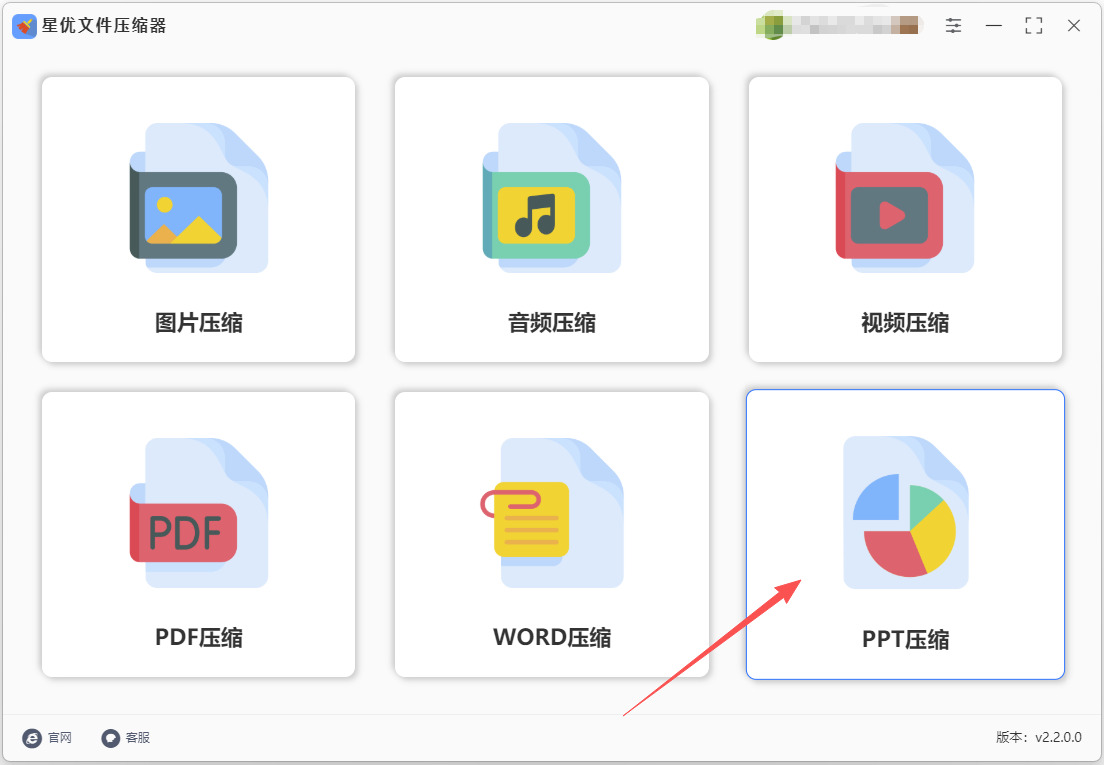
第1步,本方法借助的“星优文件压缩器”软件支持六种电脑文件的压缩,使用前请将它安装到电脑上,安装结束后打开使用,并在点击首页里的【PPT压缩】功能模块。
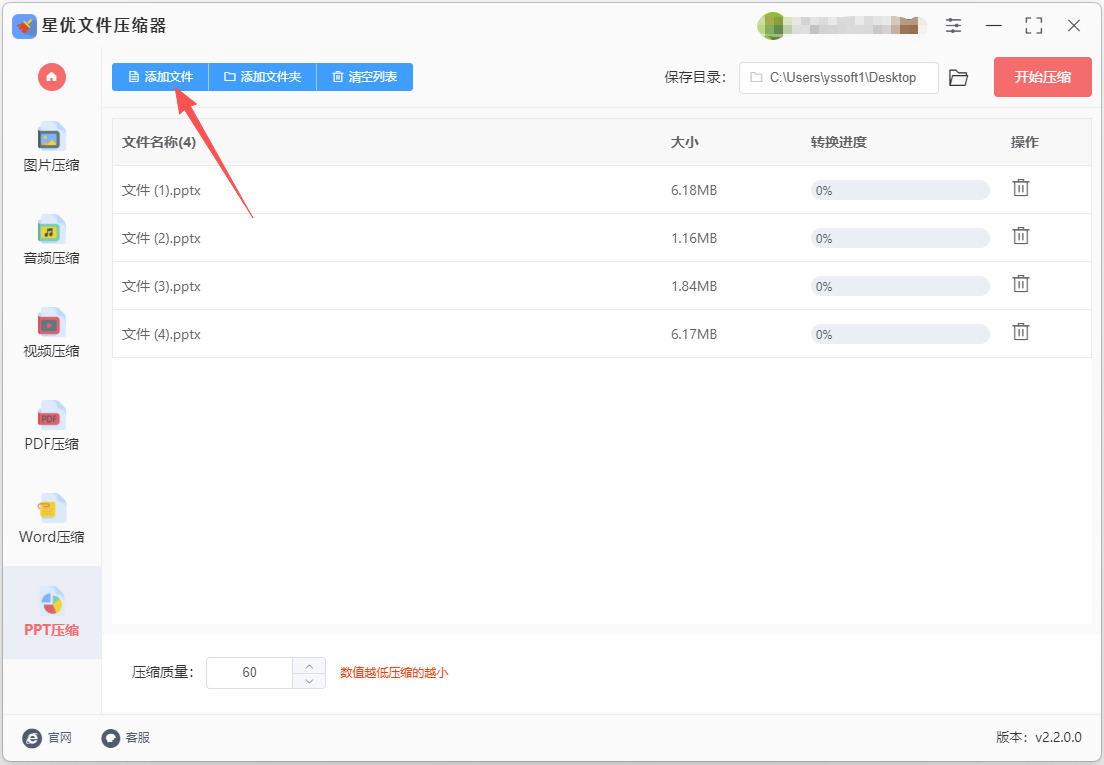
第2步,进入文件压缩操作界面后,点击左上角的【添加文件】按键,将需要压缩变小的ppt全部添加到软件里,支持批量压缩。
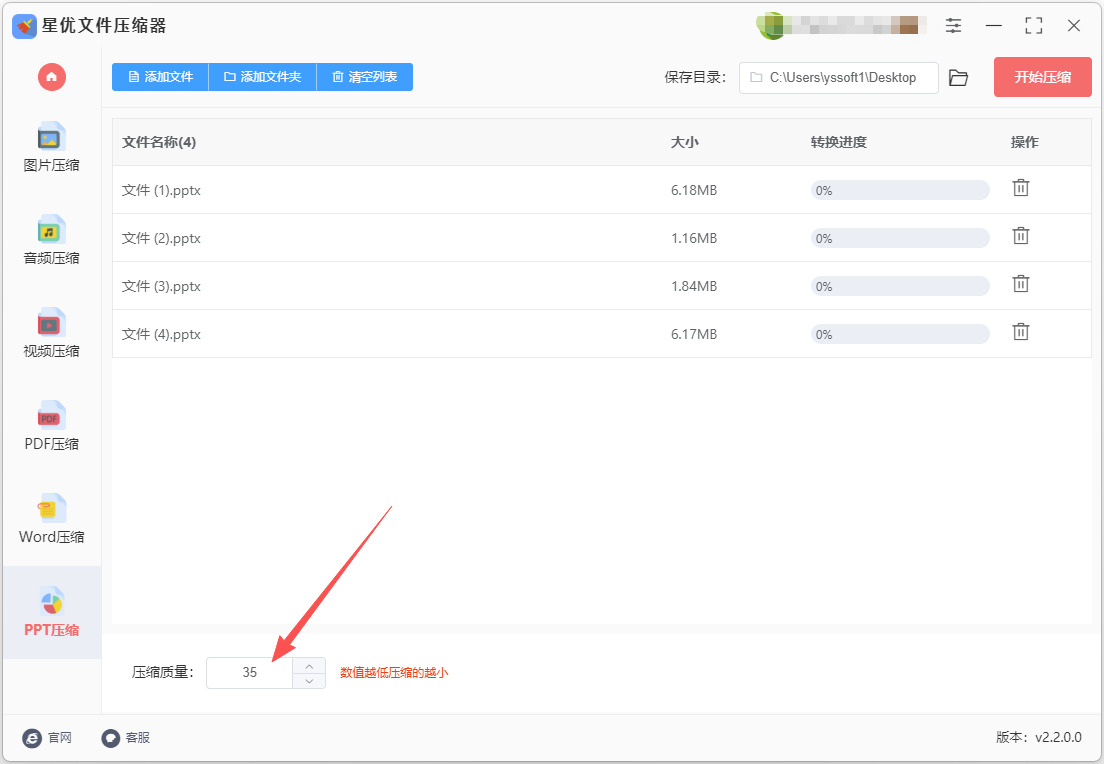
第3步,如下图所示在左下角设置【压缩质量】的数值,数值越低代表ppt会被压缩得越小,不过小编建议数值不要低于30,否则会严重影响压缩后的ppt文件质量。
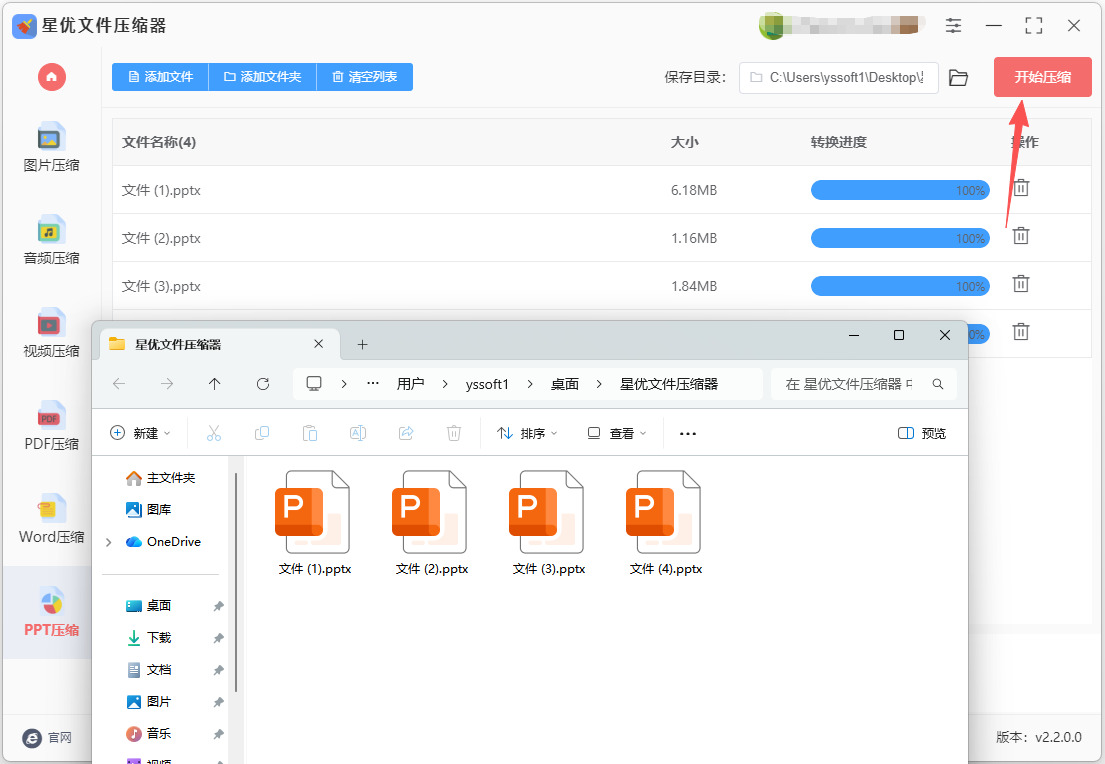
第4步,点击【开始压缩】红色按键后软件正式开始压缩ppt文件,文件越多压缩时间越久。等待压缩结束时软件会弹出输出文件夹,可以看到压缩后的ppt文件就保存在这里。
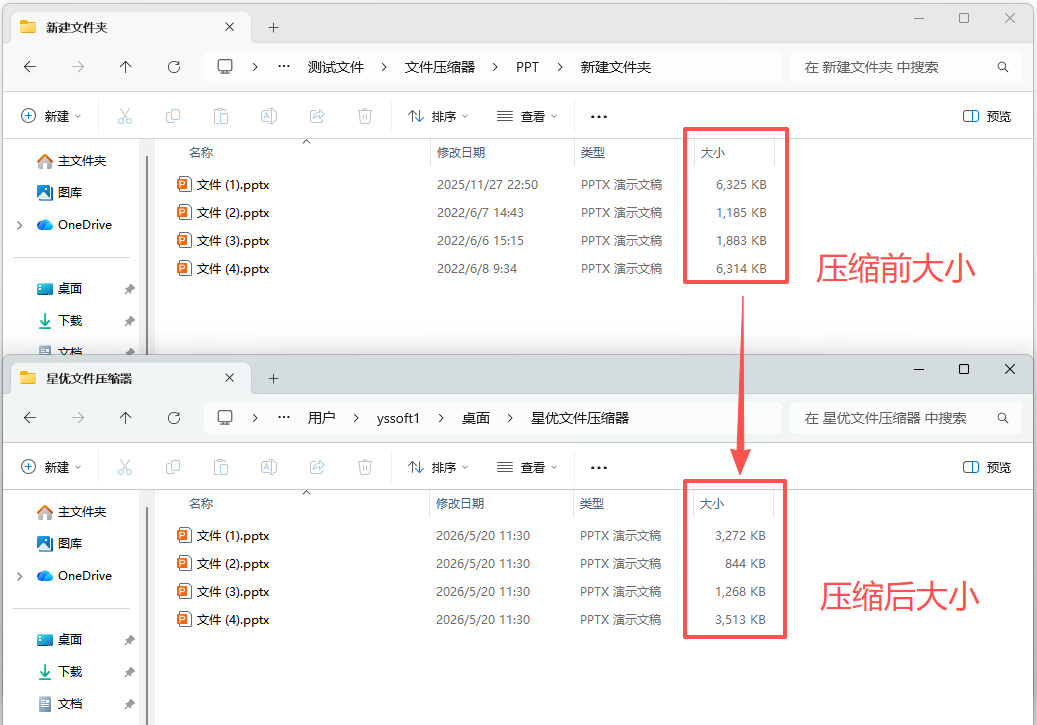
第5步,下面是压缩前后ppt文件对比图,可以看到所有ppt都被压缩变小了。压缩成功,证明方法有效。
方法二:借助“优速文件压缩器”软件压缩ppt文件
步骤1,启动软件,选择PPT压缩功能
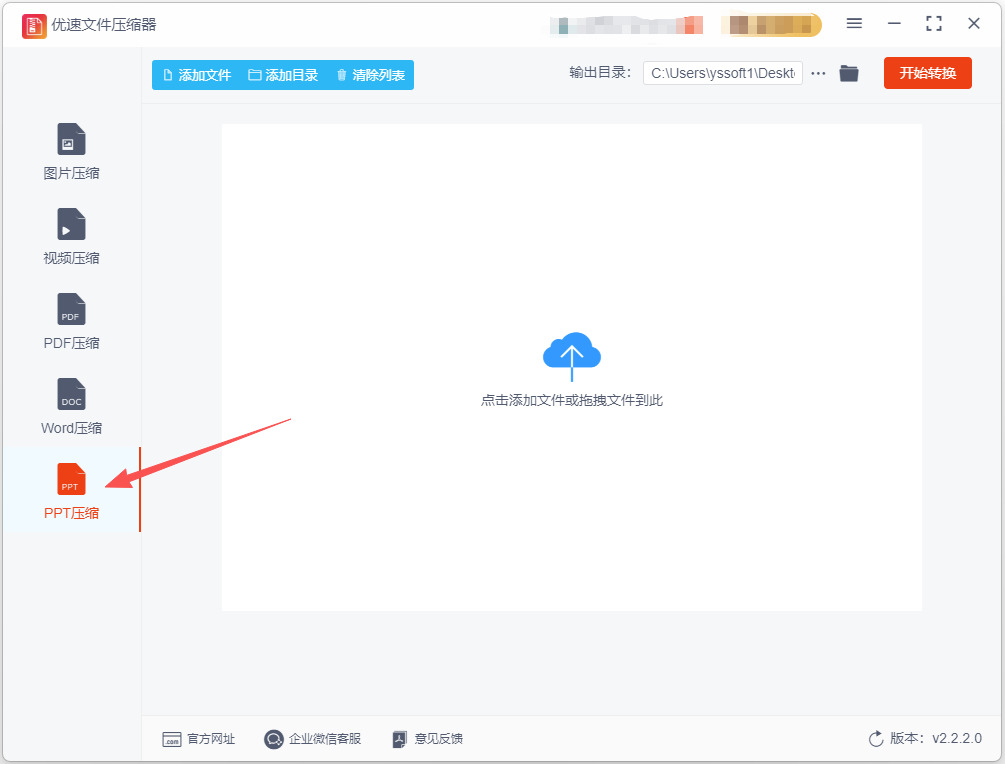
打开安装好的“优速文件压缩器”,在软件左侧的功能列表中,点击 “PPT压缩”。
步骤2,批量导入PPT文件,
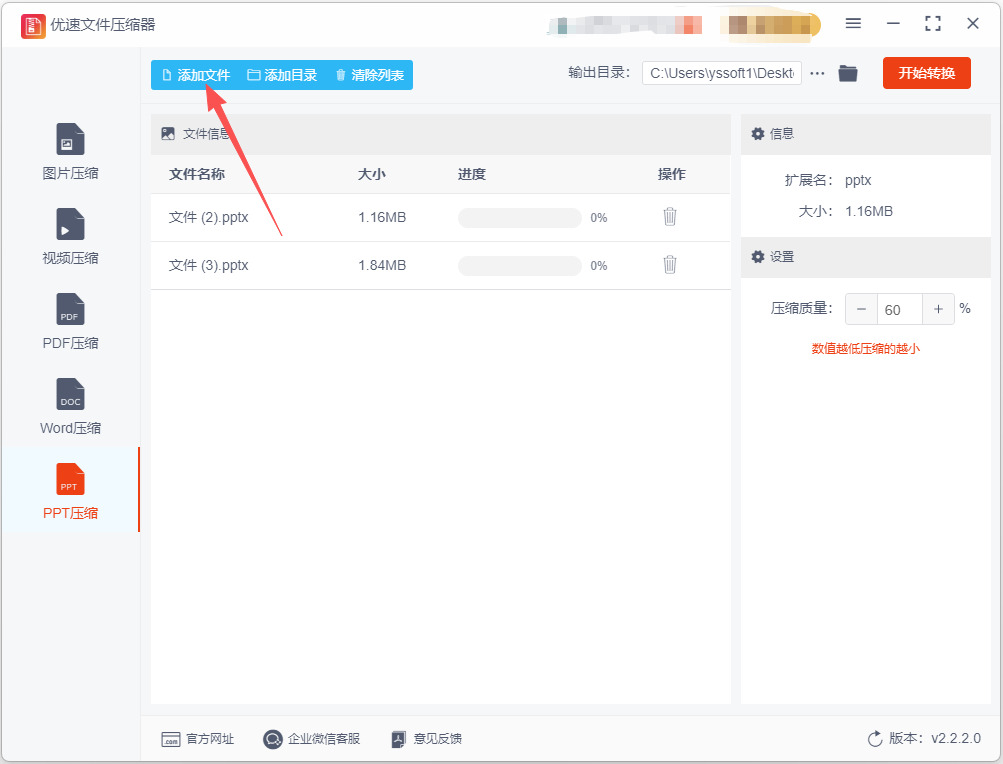
点击软件左上角的 “添加文件” 按钮,从电脑中选择你想要压缩的PPT文件。
或者,你也可以直接将PPT文件或文件夹拖拽到软件的空白区域内。
软件支持一次性添加多个文件进行批量压缩,非常方便。
步骤3,调整压缩质量
文件导入后,在界面右侧找到 “压缩质量” 设置项。这里用一个数值来代表压缩的强度:,
压缩质量数值越低,文件压缩得越小,但相应的清晰度也会有所下降。
为了在文件大小和清晰度之间取得平衡,如果对清晰度有要求,建议将压缩质量的值设置在 30 以上进行尝试。
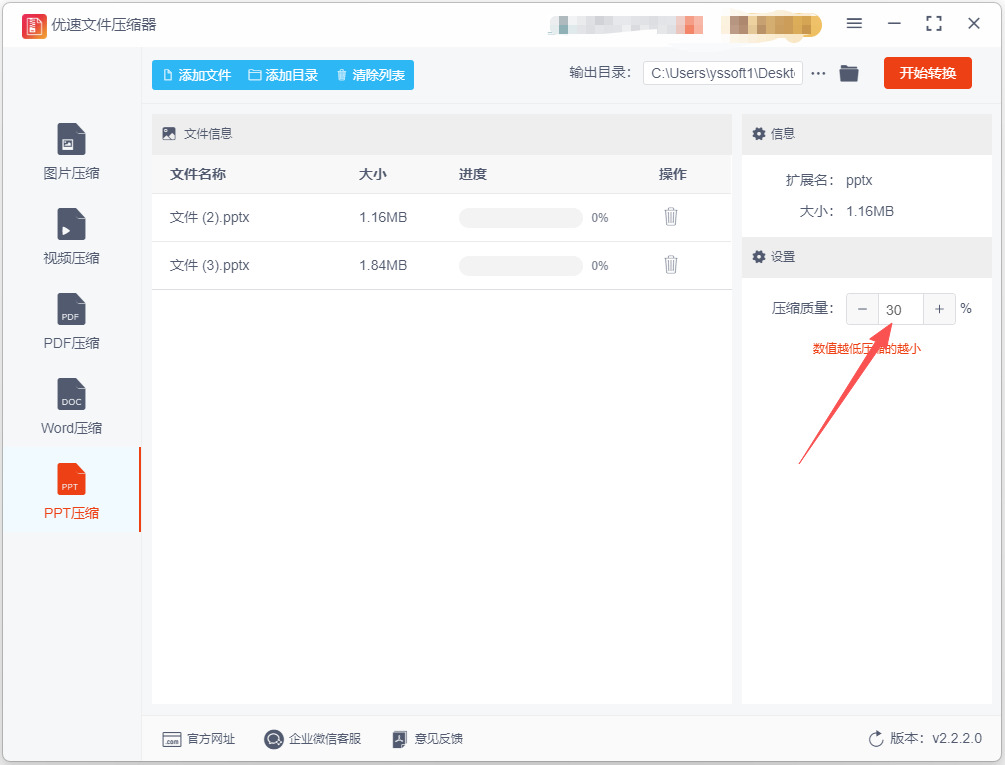
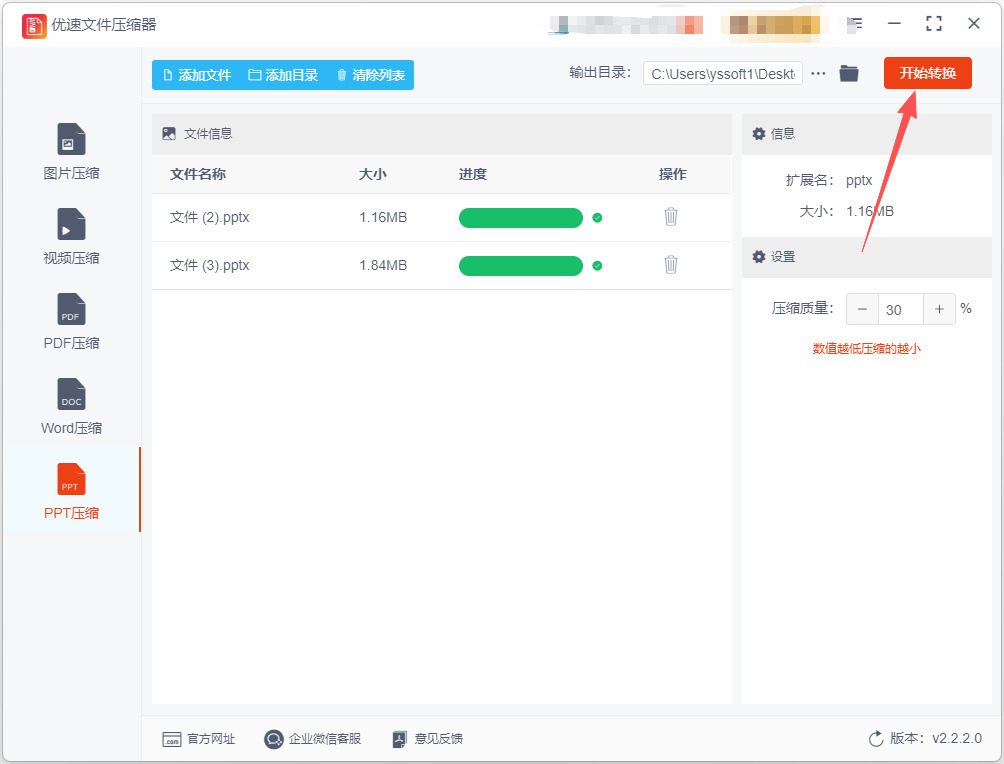
步骤4,开始压缩
确认设置无误后,点击软件右上角的 “开始转换”(或“开始压缩”)按钮。稍等片刻,软件便会自动完成压缩。
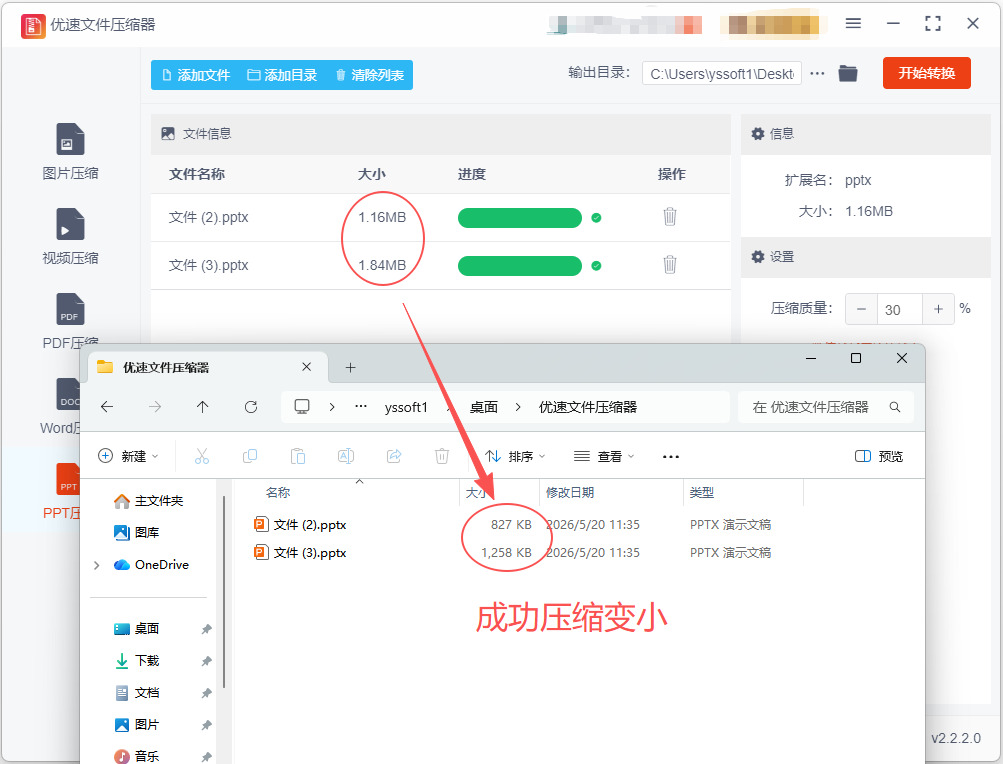
步骤5,查看压缩结果
压缩完成后,软件会自动打开输出文件夹(即压缩后的文件保存位置)。你可以在这里找到压缩好的PPT文件,并与原文件对比大小和效果。
方法三:借助深蓝压缩助手软件压缩ppt文件
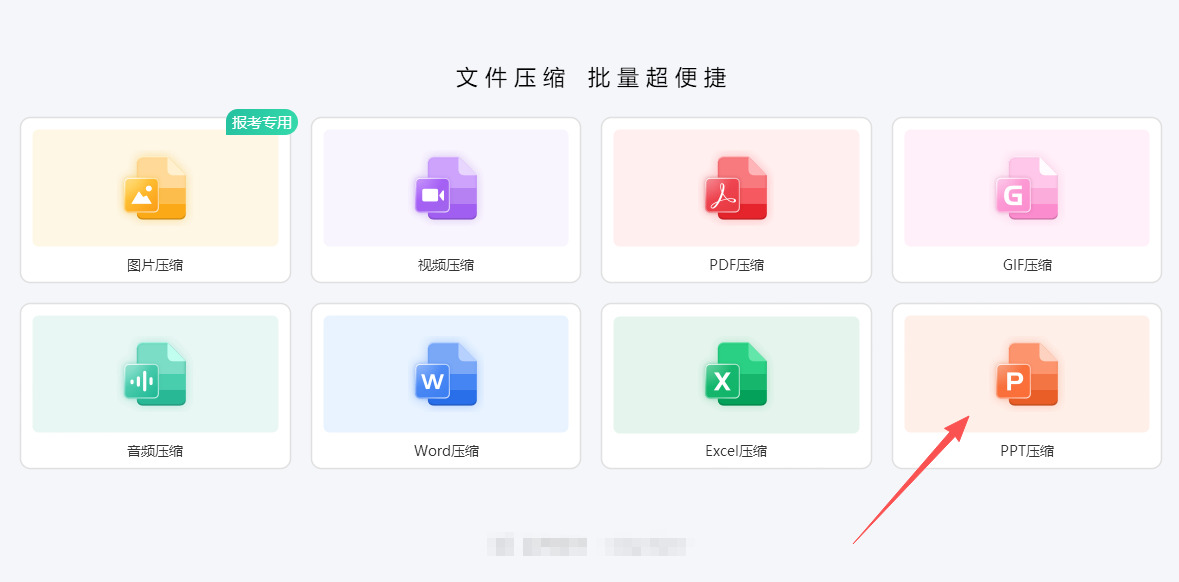
步骤1:打开软件,选择「PPT压缩」功能
双击桌面上的「深蓝压缩助手」图标,启动软件。进入主界面后,你会看到8个功能模块整齐排列:图片压缩、GIF压缩、视频压缩、音频压缩、PDF压缩、Word压缩、Excel压缩、PPT压缩。
直接点击最后一个「PPT压缩」,进入功能操作页面。软件支持.ppt和.pptx两种格式,直接导入即可,不需要额外转换。
步骤2:把需要压缩的PPT文件添加进来
进入页面后,先把文件导入软件。共有3种方式,任选一种:
方式 操作
方式一 点击左上角「添加文件」按钮,按住Ctrl键多选PPT文件,点击「打开」
方式二 点击「添加文件夹」按钮,选择整个文件夹,一次性批量导入所有PPT
方式三 直接把PPT文件拖拽到软件中间的虚线框区域
添加成功后,左侧列表会显示所有文件的名称和原始大小,你能清楚看到哪个文件最"胖"。
步骤3:设置压缩模式和压缩强度(核心步骤)
文件添加完成后,在软件右侧的设置区域配置参数。这里有两种模式可选:
模式一:快速压缩(推荐新手)
直接选择压缩强度:
低强度:压缩幅度小,画质几乎无损,适合对画质要求高的场景
中强度:平衡体积和画质,日常最常用,推荐优先选这个
高强度:压缩幅度大,图片可能略模糊,适合急需把文件压到很小的情况
模式二:自定义压缩(推荐进阶)
在1~100的范围内自由滑动选择压缩强度。数值越低压缩越小但画质损失越大,数值越高则相反。一般建议从60~70开始尝试。
另外,点击输出路径旁的文件夹图标,可以自定义保存位置,默认导出到原文件夹。
步骤4:点击「立即压缩」,等待处理完成
所有参数设置好后,看一眼右侧的预览信息,确认文件名和输出路径无误。然后点击下方绿色的「立即压缩」按钮。
软件会立即开始批量处理,界面下方显示进度条。处理速度非常快,十几个文件通常几十秒就能完成。压缩过程中不要关闭软件,耐心等待进度条走完。
步骤5:前往导出文件夹,查看压缩结果
压缩完成后,软件会弹出「压缩成功」的提示窗口,直接点击「前往导出文件夹」,即可快速定位到压缩后的PPT文件。
方法四:借助LittlePdf工具压缩ppt文件
① 打开浏览器
打开你常用的网页浏览器(如 Chrome、Firefox、Safari 等)。
② 打开 LittlePdf 工具
通过电脑浏览器打开 LittlePdf 工具,然后找到并进入 PPT 压缩工具页面。
③ 上传 PPT 文件
在页面上,你会看到一个“选择文件”按钮。点击这个按钮。
你可以从本地计算机选择 PPT 文件,或直接将文件拖放到指定区域上传。
支持的文件格式通常包括 .ppt 和 .pptx 文件。
④ 开始压缩
文件上传后,LittlePdf 将自动开始处理。你可能会看到进度条显示文件的上传和压缩进度。
请耐心等待,处理时间视文件大小而定。
⑤ 下载压缩后的文件
压缩完成后,页面会显示一个“下载”按钮。点击这个按钮以下载压缩后的 PPT 文件。
你也可以选择将文件保存到你的云存储服务(如 Google Drive 或 Dropbox),根据页面提供的选项。
⑥ 检查压缩效果
下载完成后,打开压缩后的 PPT 文件,检查内容是否完整,格式是否正常。
⑦ 注意事项
文件大小限制:LittlePdf 免费版对文件大小有一定限制(通常为 15MB)。如果文件过大,可能需要考虑付费服务或其他压缩方法。
隐私保护:LittlePdf 声称其服务是安全的,上传的文件会在处理完毕后自动删除。如果你处理的是敏感信息,确保了解其隐私政策。
文件格式支持:确保上传的文件为支持的 PPT 格式(.ppt 或 .pptx),否则可能无法进行压缩。
总结:利用 LittlePdf 压缩 PPT 文件非常简便,只需几个简单的步骤即可完成压缩并下载文件。
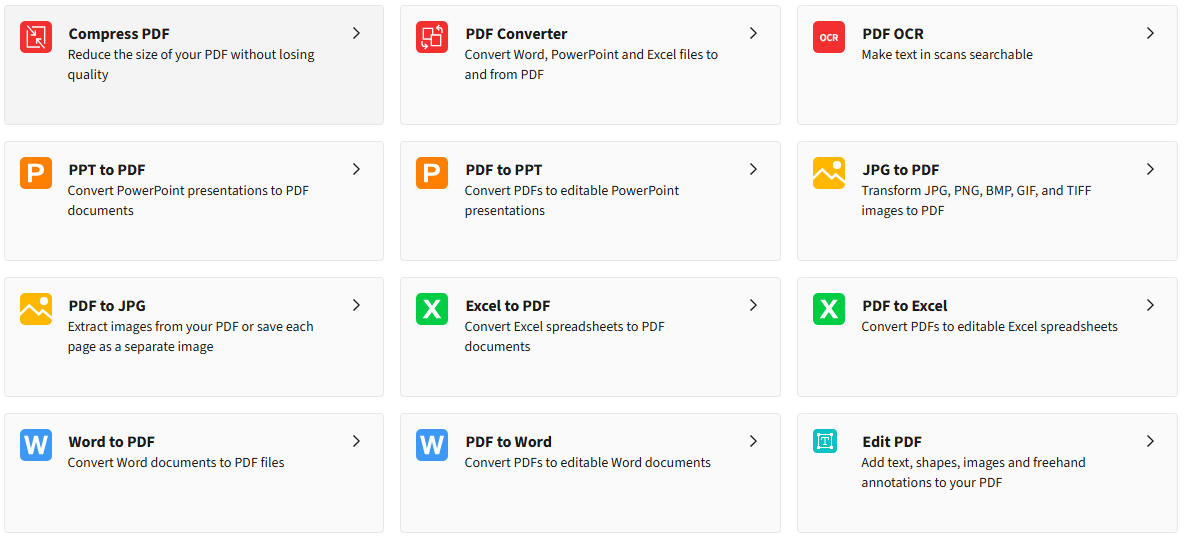
方法五:借助WPS压缩ppt文件
步骤 1:打开 WPS Office
启动 WPS Office:双击 WPS Office 图标,打开程序。
打开 PPT 文件:在主界面,选择“打开”并浏览到您要压缩的 PPT 文件,选中后点击“打开”。
步骤 2:使用压缩功能
进入文件菜单:在WPS Office界面左上角,点击“文件”选项。
选择导出或另存为:在文件菜单中,查找并选择“导出”选项(在某些版本中可能会显示为“另存为”)。
选择压缩选项:
在导出或另存为窗口中,您会看到文件格式的选项。选择“PPTX”格式或选择其他文件格式,这通常会自动启用压缩。
有些版本的 WPS Office 有专门的“压缩文件”或“优化文件”的选项。
步骤 3:设置图像和其他对象的压缩
压缩图片:
在主界面中,您可以选择每一张图片,然后点击右上角的“图片格式”选项卡。
找到“压缩图片”选项,选择适合的压缩设置(例如,选择低、中、高质量等),并应用到所有图像。
步骤 4:保存文件
选择保存位置:在导出或另存为窗口中,选择一个保存位置,命名新文件(例如,添加“_compressed”),以便于您识别。
确认保存:点击“保存”按钮,完成压缩。在保存的同时,WPS Office 会自动处理文件压缩。
步骤 5:检查文件大小
查看文件大小:前往您保存文件的目录,右键点击新文件,选择“属性”,查看文件大小以确认压缩效果。
提示
备份文件:在进行压缩操作之前,建议备份原始文件,以避免意外丢失或损坏。
压缩质量:选用不同级别的压缩会影响图像质量,根据需要选择合适的压缩等级。
方法六:借助Python程序压缩ppt文件
在Python中,压缩PPT文件的大小可以通过多种方式实现,主要包括使用库来处理PPT文件的内容,减少图片大小,删除不必要的元素等。下面是一个使用 python-pptx 和 PIL(Pillow)库的简单操作步骤来压缩PPT文件的指南:
一,环境准备
安装所需库
你需要安装 python-pptx 和 Pillow 库。如果没有安装,可以使用以下命令:pip install python-pptx Pillow
二,操作步骤
① 导入库
在你的Python脚本中,首先导入所需的库:
python
from pptx import Presentation
from pptx.util import Inches
from PIL import Image
import os
② 定义压缩函数
定义一个函数来压缩PPT文件。以下是一个简单的示例:
python
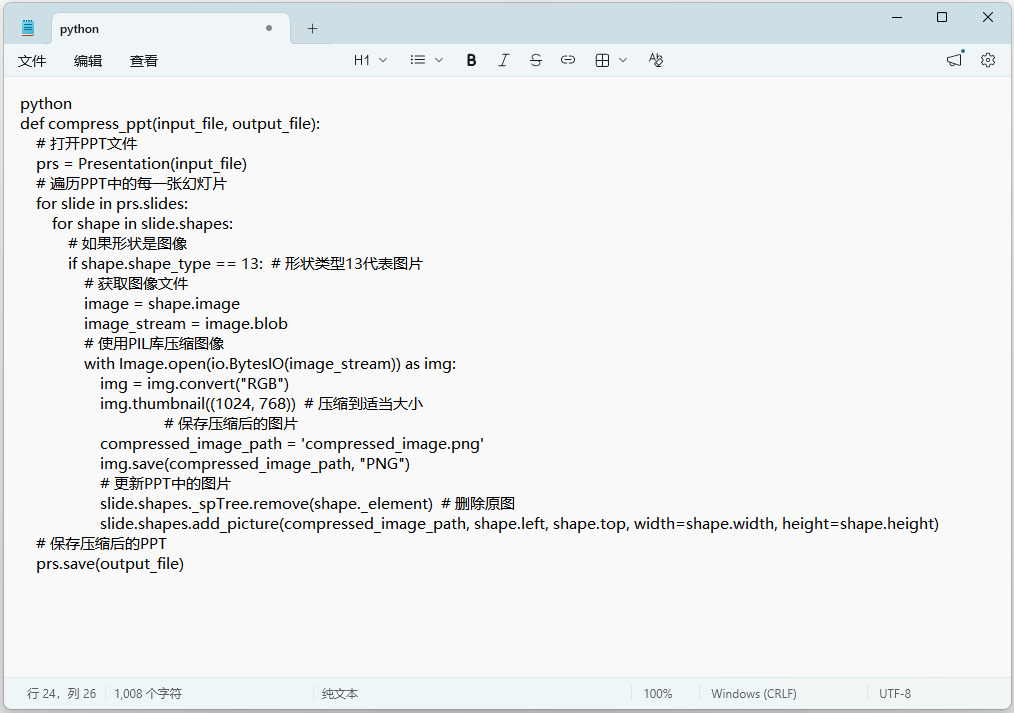
def compress_ppt(input_file, output_file):
# 打开PPT文件
prs = Presentation(input_file)
# 遍历PPT中的每一张幻灯片
for slide in prs.slides:
for shape in slide.shapes:
# 如果形状是图像
if shape.shape_type == 13: # 形状类型13代表图片
# 获取图像文件
image = shape.image
image_stream = image.blob
# 使用PIL库压缩图像
with Image.open(io.BytesIO(image_stream)) as img:
img = img.convert("RGB")
img.thumbnail((1024, 768)) # 压缩到适当大小
# 保存压缩后的图片
compressed_image_path = 'compressed_image.png'
img.save(compressed_image_path, "PNG")
# 更新PPT中的图片
slide.shapes._spTree.remove(shape._element) # 删除原图
slide.shapes.add_picture(compressed_image_path, shape.left, shape.top, width=shape.width, height=shape.height)
# 保存压缩后的PPT
prs.save(output_file)
③ 调用压缩函数
在你的脚本中,调用这个函数并传入输入和输出文件的路径:
python
input_file = 'path/to/your/input_presentation.pptx'
output_file = 'path/to/your/output_presentation.pptx'
compress_ppt(input_file, output_file)
⑤ 运行脚本
最后,运行你的Python脚本,压缩后的PPT文件将保存到 output_file 指定的路径。
注意事项
确保输入路径和输出路径正确,避免文件读取和写入错误。
根据需要,你可以调整压缩的图片大小和格式(如 .jpeg),以便进一步减少文件大小。
如果PPT中有很多图片,压缩过程可能会花费一些时间,根据文件的大小和复杂程度而定。
通过以上步骤,你应该能够使用Python有效地压缩PPT文件的大小。根据需要,你可以进一步扩展此函数,以满足更特定的需求,例如移除未使用的幻灯片、字体、图形等,以进一步减少文件大小。
压缩PPT文件可以使其更方便存储和管理。随着工作资料的不断积累,企业和个人的设备中往往存储着大量的文件。如果这些文件都体积庞大,硬盘空间将被迅速占满。因此,定期压缩PPT文件,不仅能够释放存储空间,还能帮助用户更好地管理文件,使得查找和归档更加高效。在压缩之后,文件名保持不变,意味着用户仍能轻松找到所需材料,而不必为庞大的文件夹头疼。此外,压缩PPT文件还能降低在不同设备间使用时遇到的兼容性问题。不同电脑和移动设备可能存在着技术差异,特别是在处理大文件时,较旧的设备往往会出现卡顿或崩溃的现象。在这种情况下,压缩后的文件由于体积更小,更容易在各类设备上打开,从而减少使用过程中的麻烦。无论是在办公室的台式机、笔记本电脑,还是在外出工作时使用的平板和手机,都能顺利展示。综上所述,压缩PPT文件不仅是提升个人工作效率的技能,更是现代办公中不可或缺的基本素养。它在推动团队协作、优化存储管理、提高设备兼容性及保障信息完整性等方面,发挥着重要的作用。因此,无论在何种工作场合,掌握并灵活运用这一技能,都将为我们的职业生涯增添不少亮点。本期关于“怎么压缩ppt文件大小”的方法就全部分享完毕了,学会后肯定会在工作中对你有很大帮助,记得点赞支持一下哦。

