怎么把jfif改成jpg格式?每天都有无数人在电脑前对着那张后缀名为.jfif的图片发愁——明明只是随手保存的一张网图,却因为这种不那么通用的格式,在发送给同事、插入到文档或者上传到某些平台时频频碰壁。重命名改后缀没用,直接拖进画图工具又怕画质受损,这种看似简单的小问题,往往耽误不少功夫。
其实jfif本质上就是JPEG标准的一种变体,只是大多数日常软件对它的兼容性不够友好。与其每次都被格式卡住,不如花两分钟彻底搞清楚通用的处理思路。接下来就和大家聊聊几种简单靠谱的转换途径。
第一种方法:借用“星优图片格式转换器”软件把jfif改成jpg
介绍原由:星优图片处理大师是一款功能全面的图片处理工具,能有效解决这些难题。它的核心格式转换功能非常强大,支持PNG、JPG、HEIC、WebP、BMP、TIFF、GIF、SVG、PSD等十余种主流图片格式的相互转换。更实用的是,它支持批量处理,可以一次性转换大量图片,极大提升了工作效率。
下载地址:https://www.xingyousoft.com/softcenter/XYImage
第一步:启动软件并进入格式转换功能
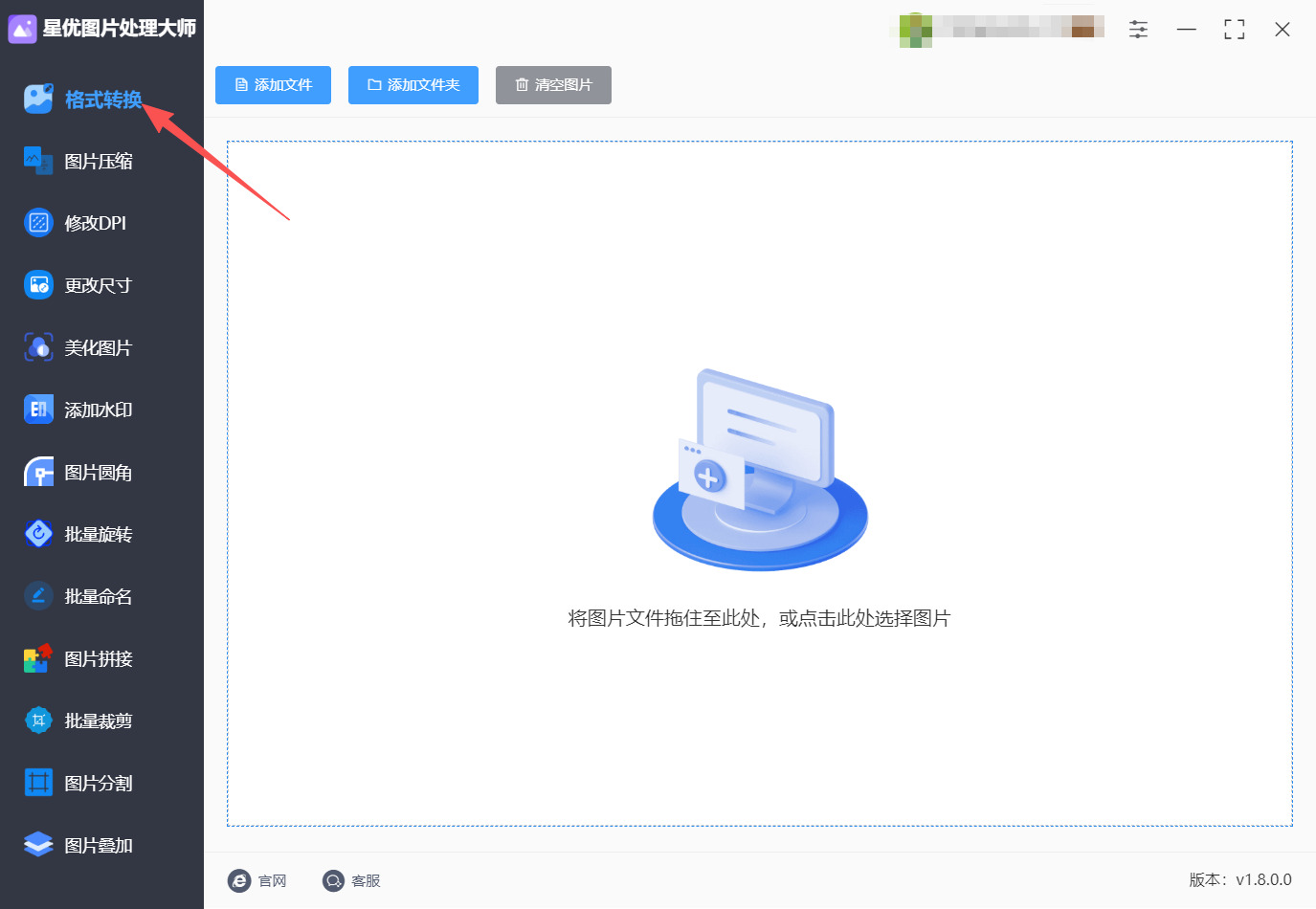
在电脑上双击打开已安装的“星优图片处理大师”软件。软件主界面加载完成后,在左侧功能列表中找到并点击第一个功能——〖格式转换〗,进入图片格式转换模块。
第二步:导入JFIF图片
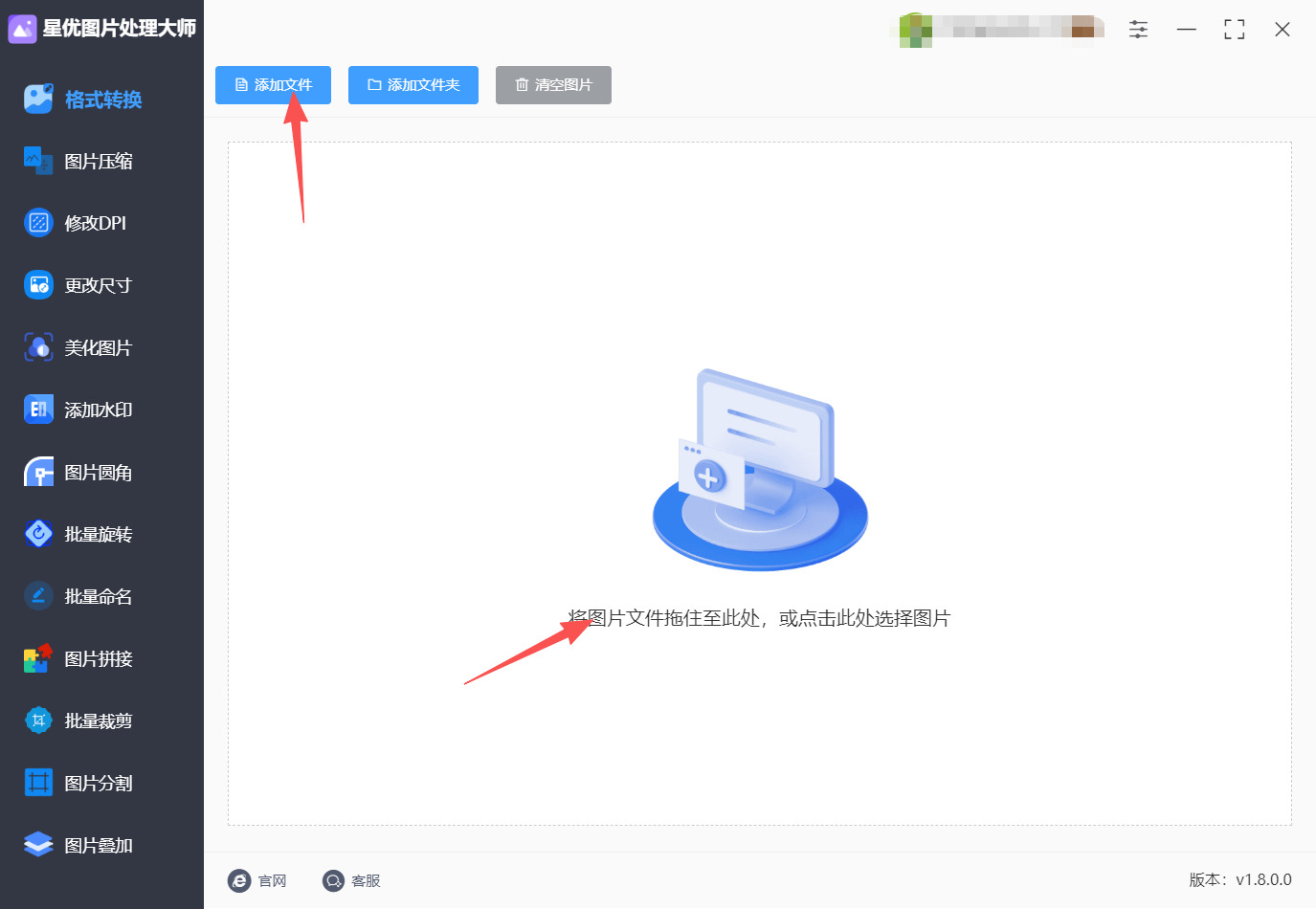
点击软件左上角的〖添加文件〗按钮,在弹出的窗口中选择需要转换的JFIF图片;也可以直接用鼠标将JFIF图片从文件夹拖拽到软件的添加区域。软件支持批量导入,可一次性选择多张图片。
第三步:设置输出格式为JPG
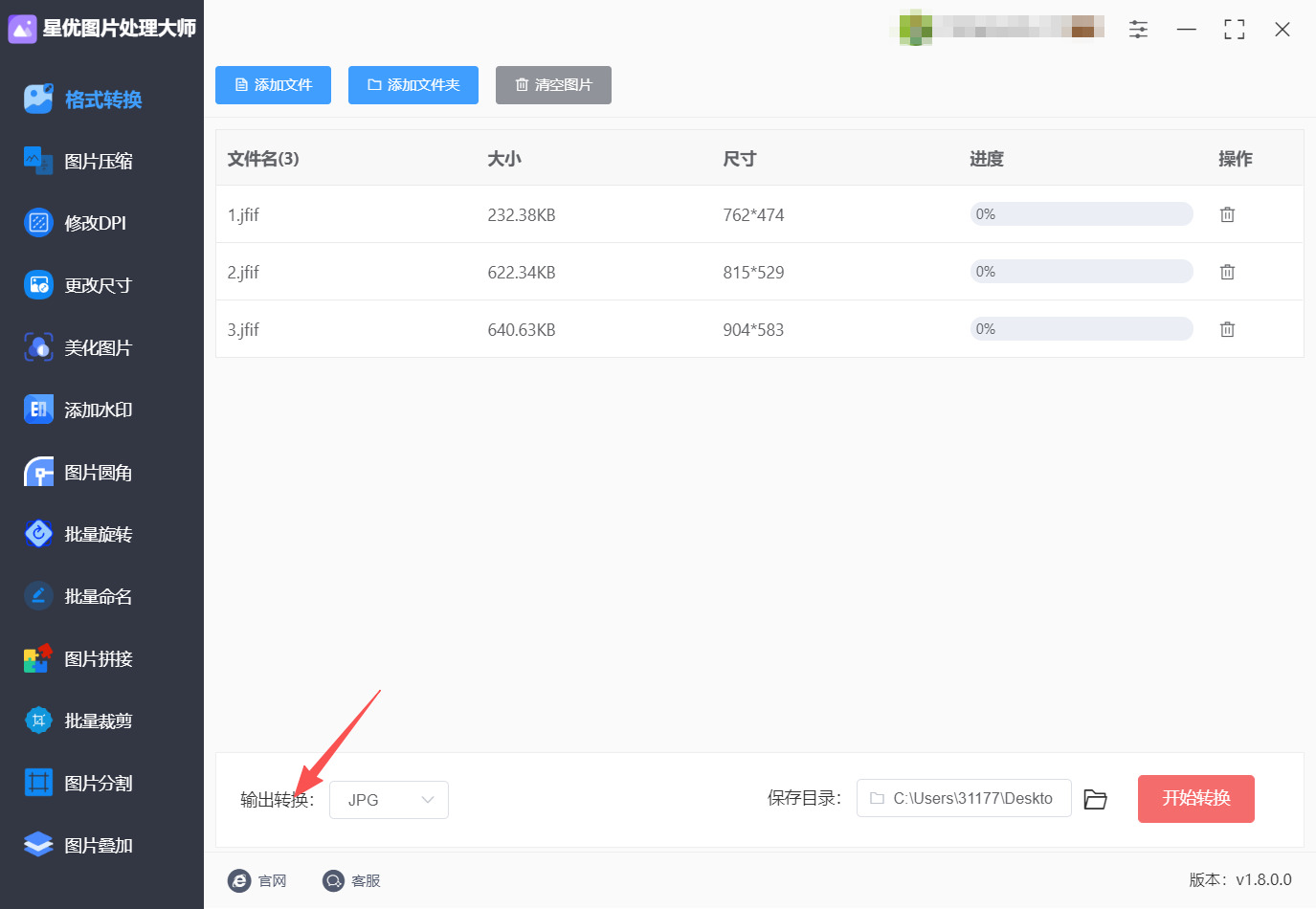
在软件界面左下角或右下角的“输出转换”下拉框中,点击展开格式列表,找到并选择“JPG”格式。
第四步:设置保存目录并开始转换
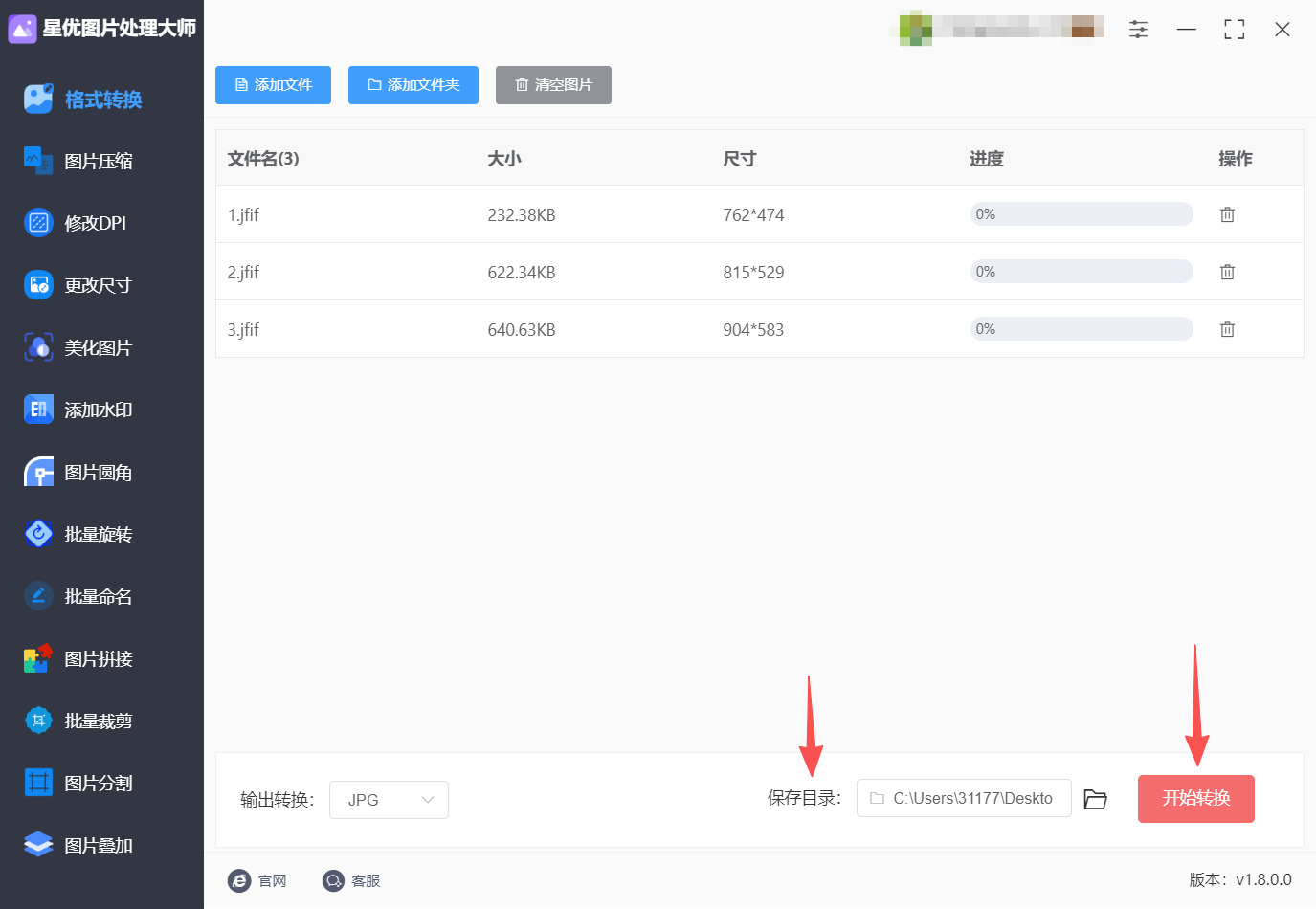
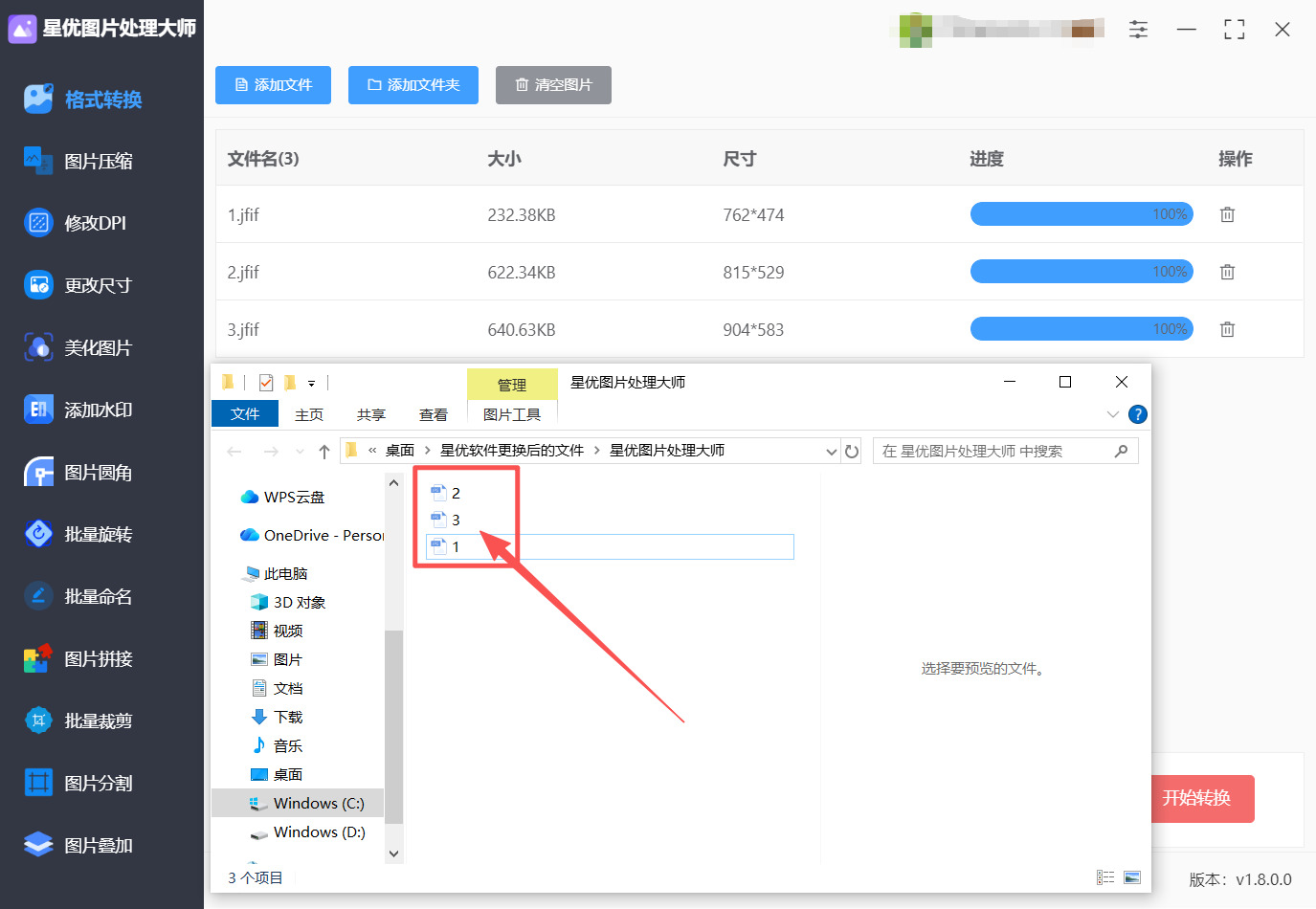
点击“保存目录”选项,选择转换后JPG图片的存放文件夹。确认设置无误后,点击软件右下角的红色〖开始转换〗按钮,软件将自动批量处理所有导入的JFIF图片。
第五步:查看转换结果
转换完成后,软件会自动弹出输出文件夹。在文件夹中可以找到所有已成功转换为JPG格式的图片文件。
第二种方法:借助“优速图片格式转换器”软件把jfif改成jpg
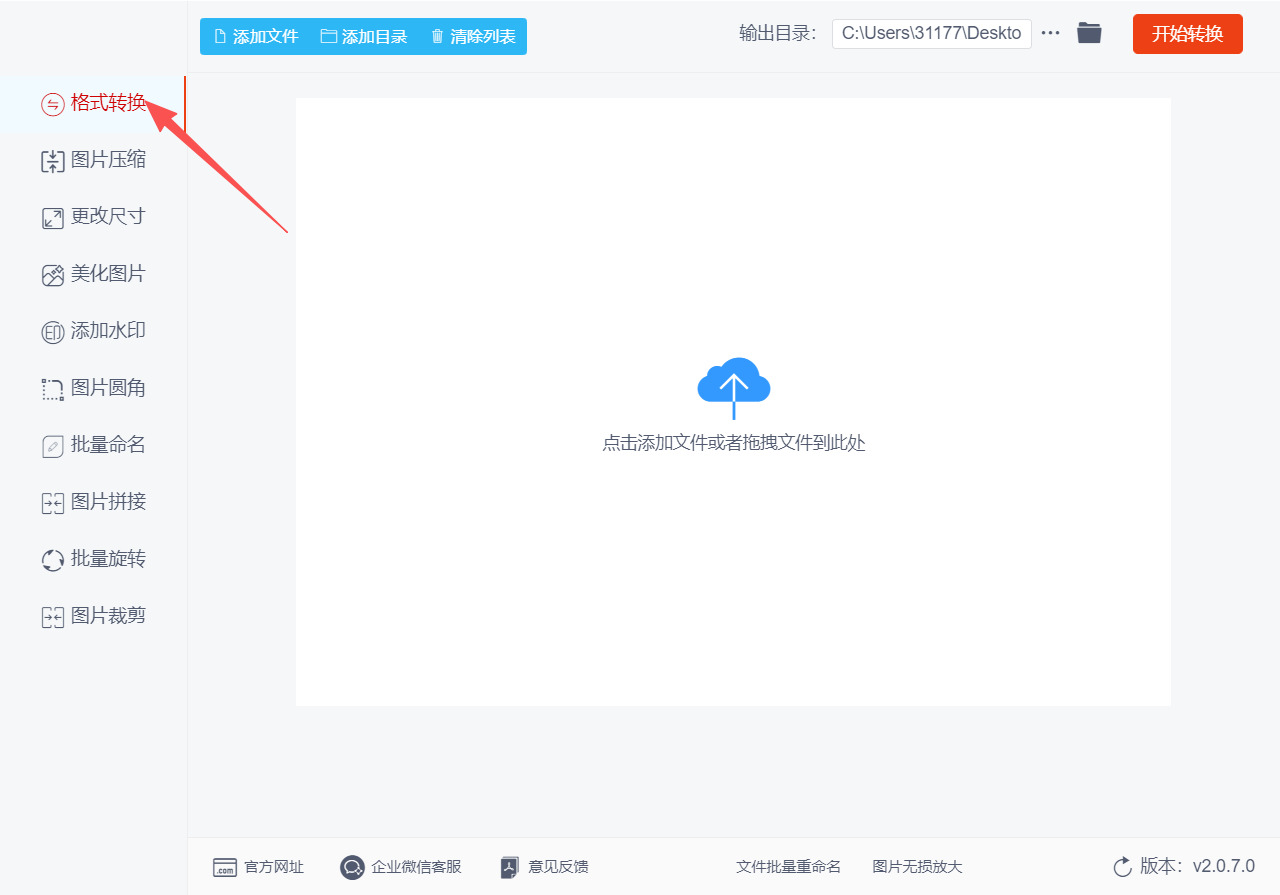
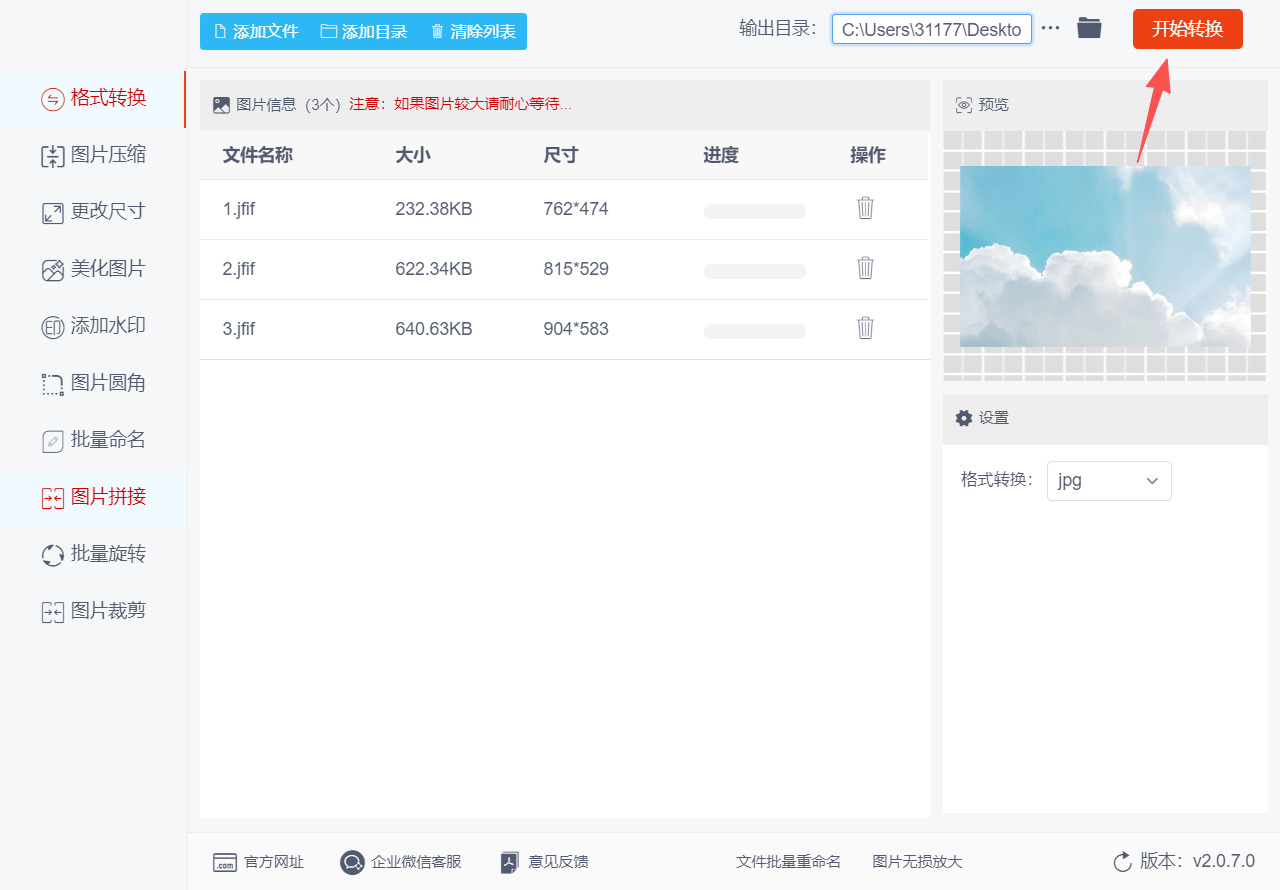
第一步:在电脑上打开已经安装好的“优速图片格式转换器”软件,进入软件主界面后,点击界面左侧功能列表中的“格式转换”功能。该功能支持将JFIF、PNG、GIF、BMP、TIFF、HEIC、WEBP等多种图片格式转换为JPG。
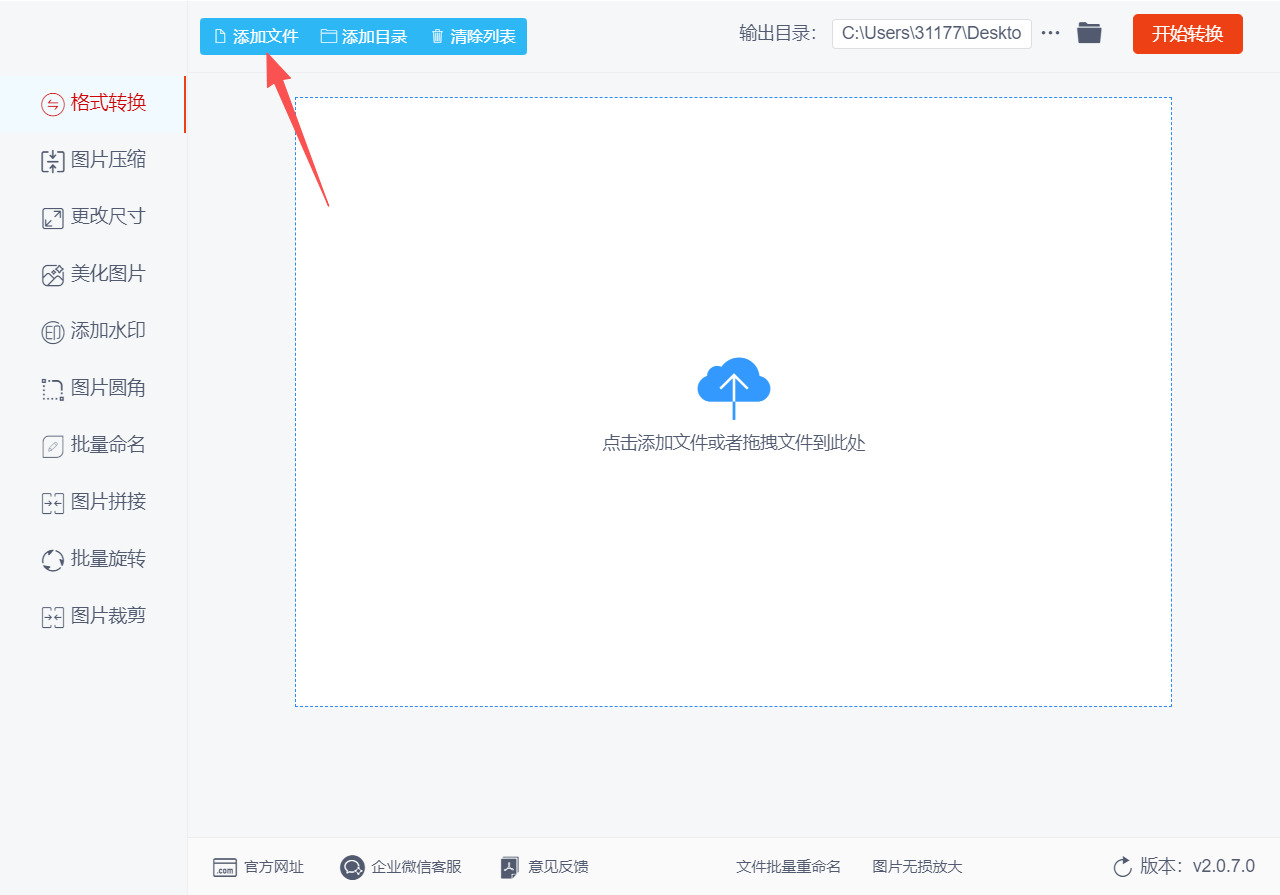
第二步:点击软件界面左上方的“添加文件”蓝色按钮,在弹出的窗口中选择需要转换的JFIF格式图片文件,将其导入到软件中。该软件支持批量转换,可以一次性选择多张JFIF图片同时添加,提高转换效率。
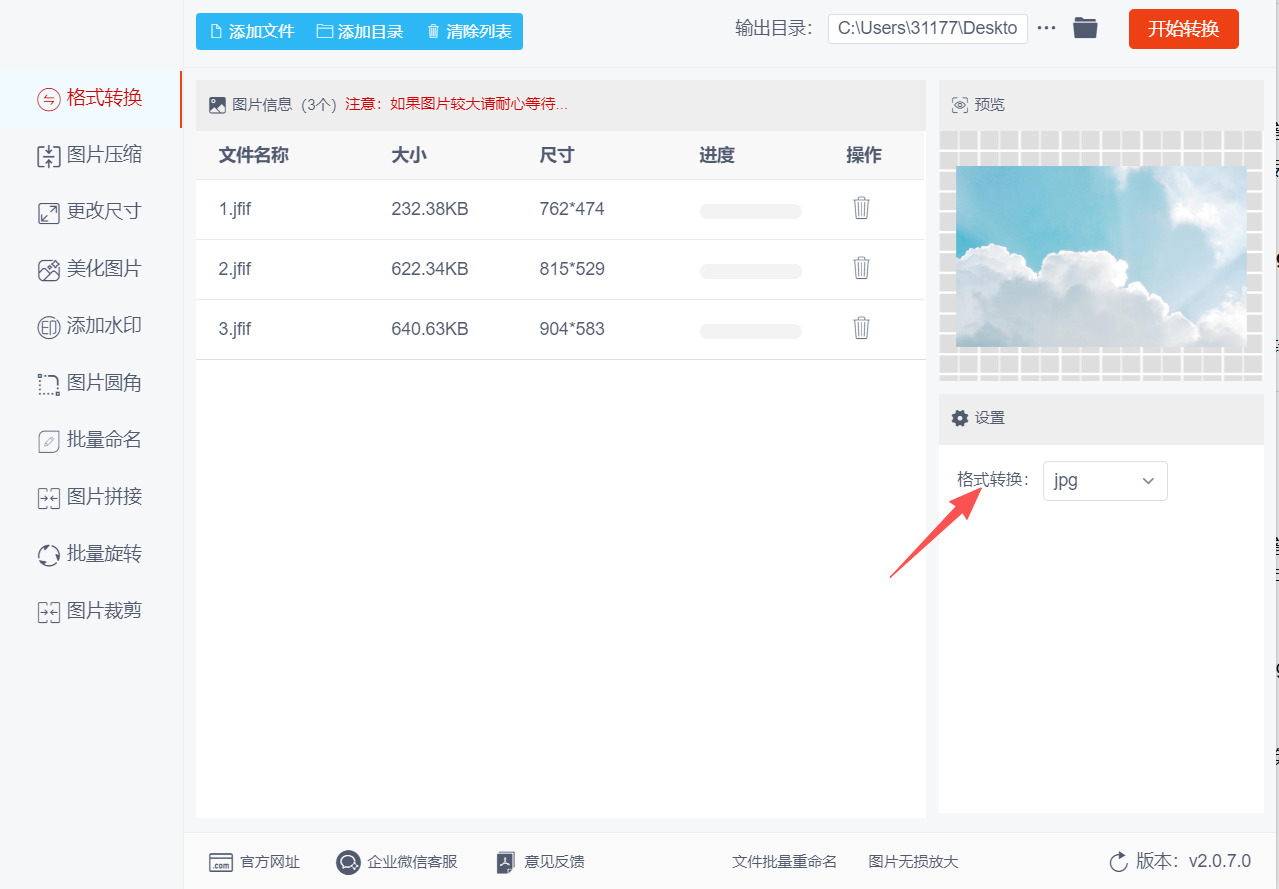
第三步:在软件界面右侧的格式下拉框中,将转换格式设置为“jpg”。如果需要转换为其他图片格式,也可以在此处进行选择。
第四步:点击软件界面右侧的“开始转换”红色按钮,启动格式转换程序。软件将自动对添加的JFIF图片进行格式转换处理。
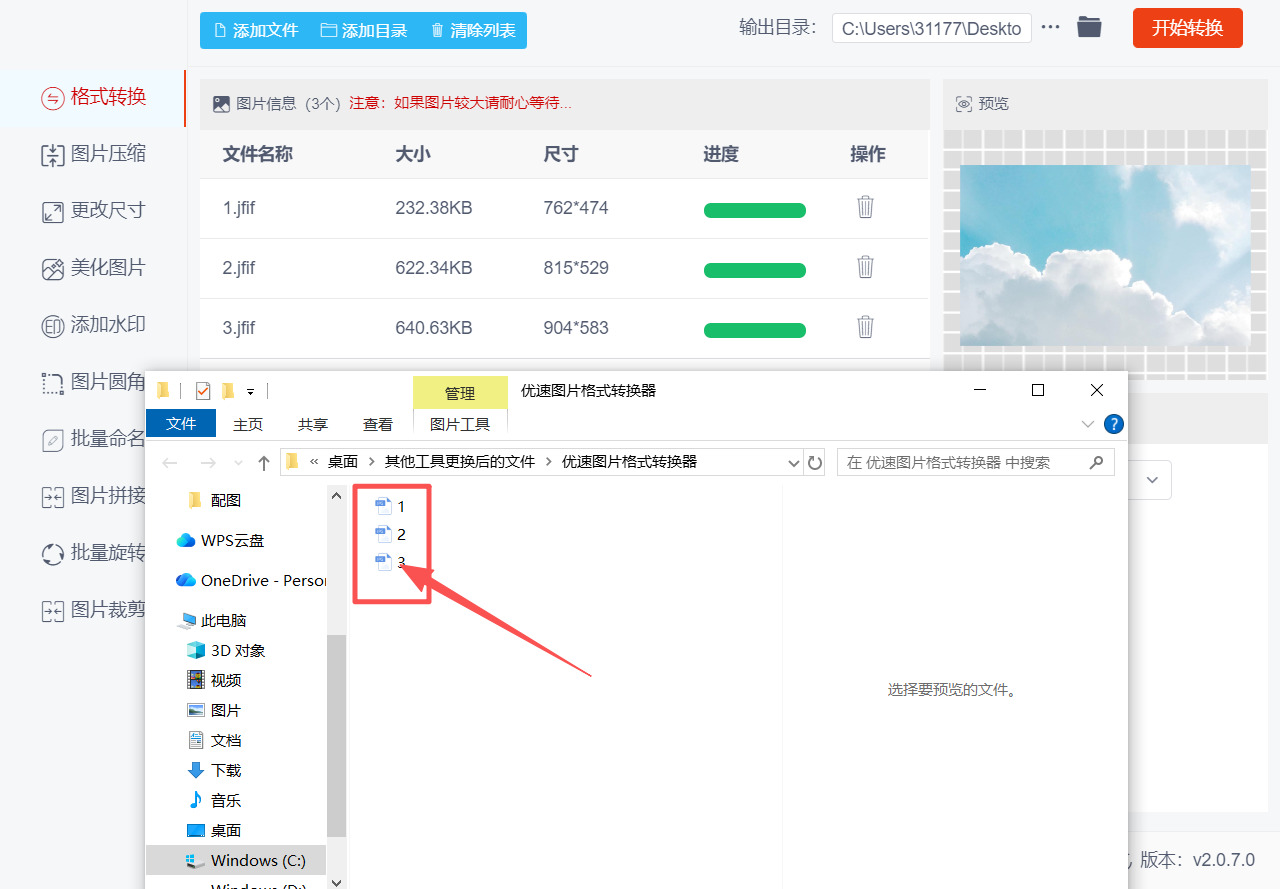
第五步:转换完成后,软件会自动打开输出文件夹,方便用户及时查看转换好的JPG格式图片。此时所有JFIF图片均已成功转换成JPG格式。
第三种方法:使用“石头图片处理器”软件把jfif改成jpg
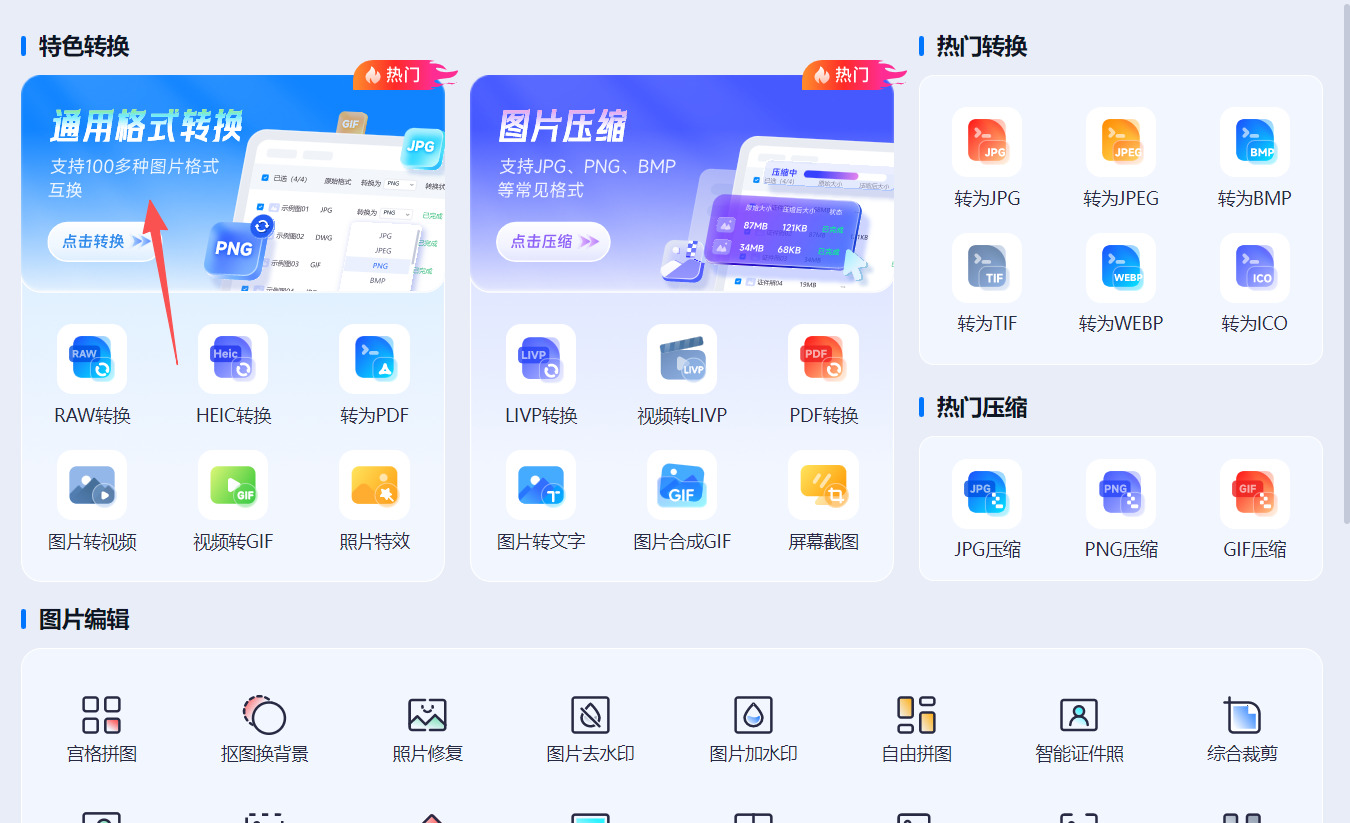
第一步:打开软件并选择功能。 双击桌面上的“石头图片处理器”图标,启动软件。进入主界面后,在左侧或首页的功能区中找到并点击 “通用格式转换” (部分版本可能显示为“格式转换”)功能。
第二步:导入JFIF图片文件。 点击界面中的 “添加图片” 或 “添加文件夹” 按钮,在弹出的文件选择窗口中,选中你需要转换的JFIF格式图片。你也可以直接将JFIF图片文件拖拽到软件界面中央的虚线区域,即可完成导入。
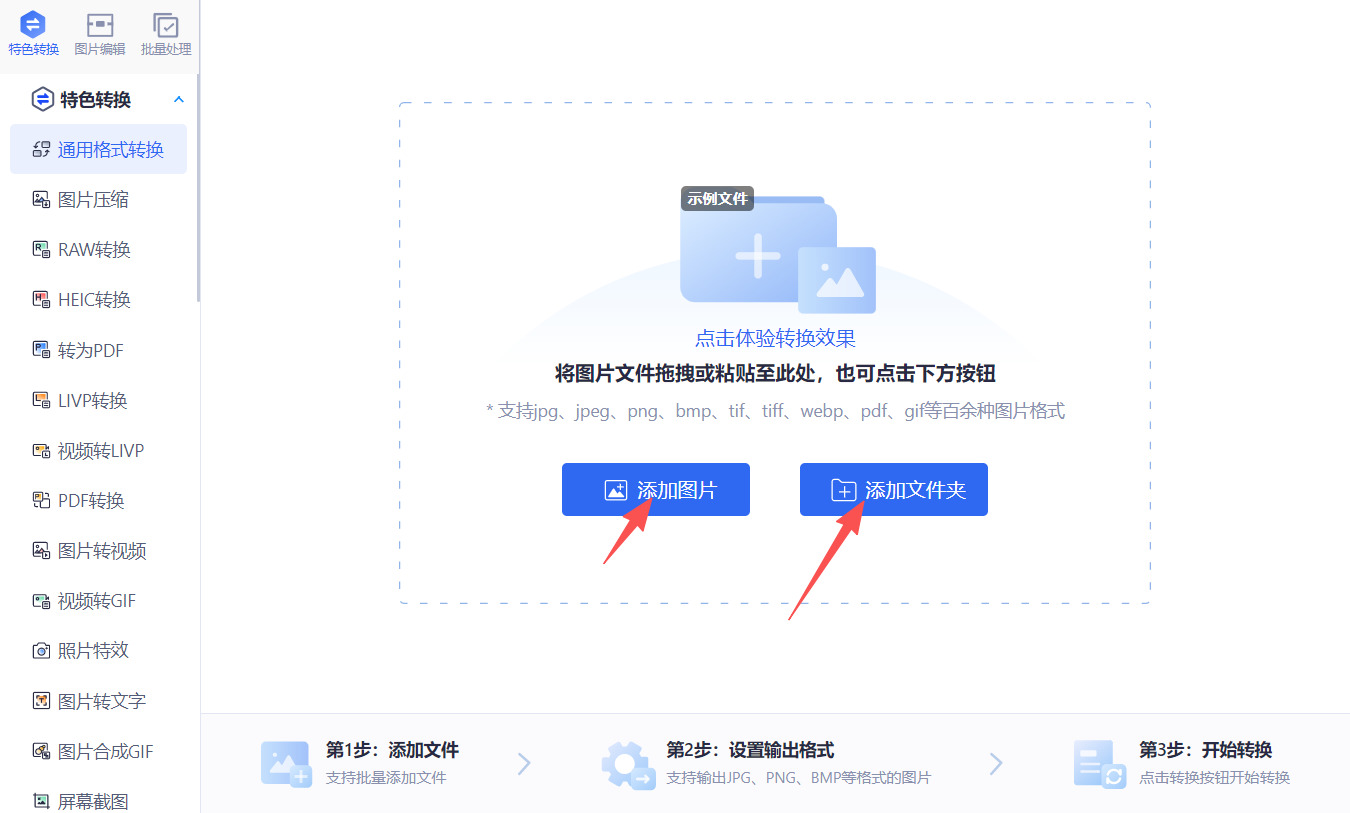
第三步:设置输出格式为JPG。 图片添加成功后,在界面下方的 “转换为” 下拉选项中,点击并选择 “JPG” 格式。
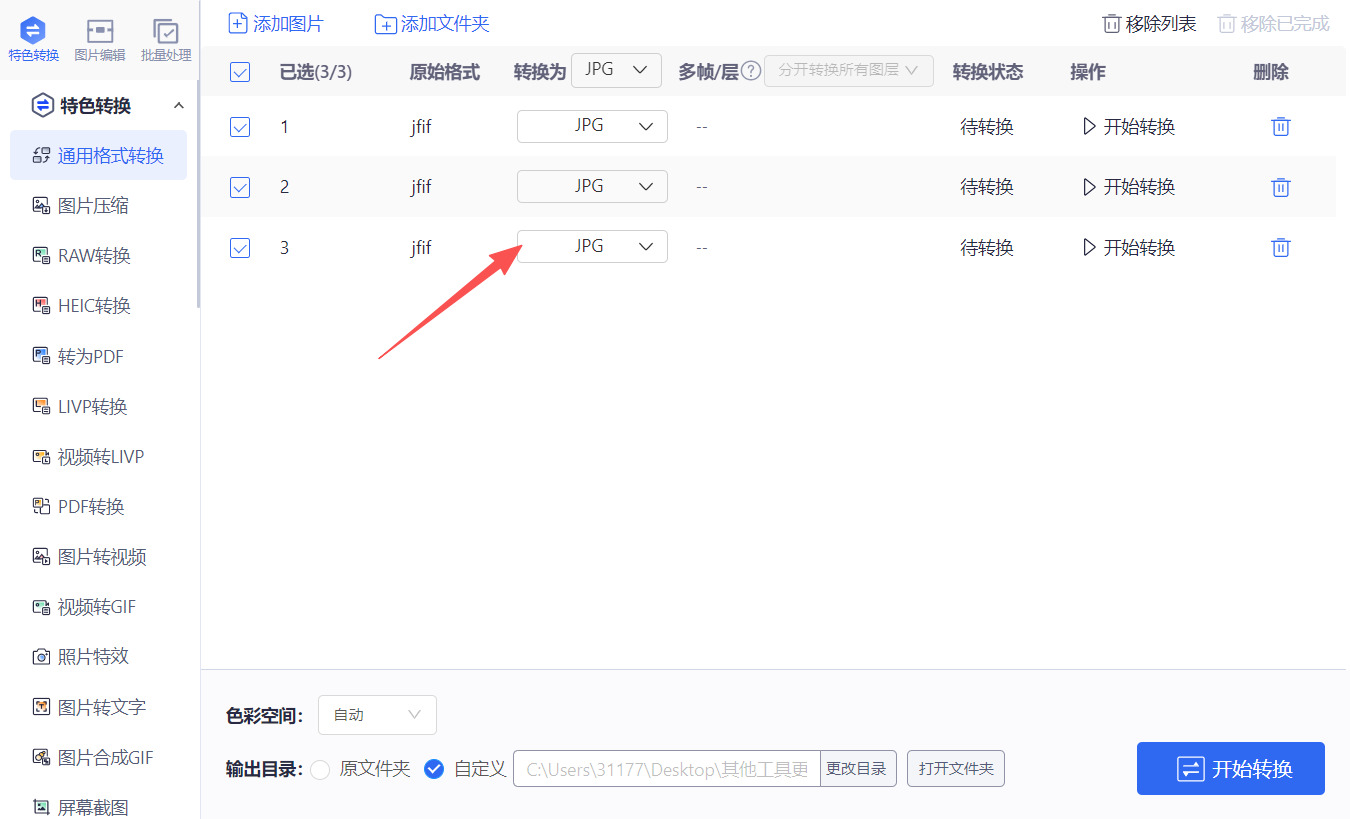
第四步:开始转换。 确认输出格式已设置为JPG后,点击界面右下角或下方的 “开始转换” 按钮。软件将开始处理你的JFIF图片。
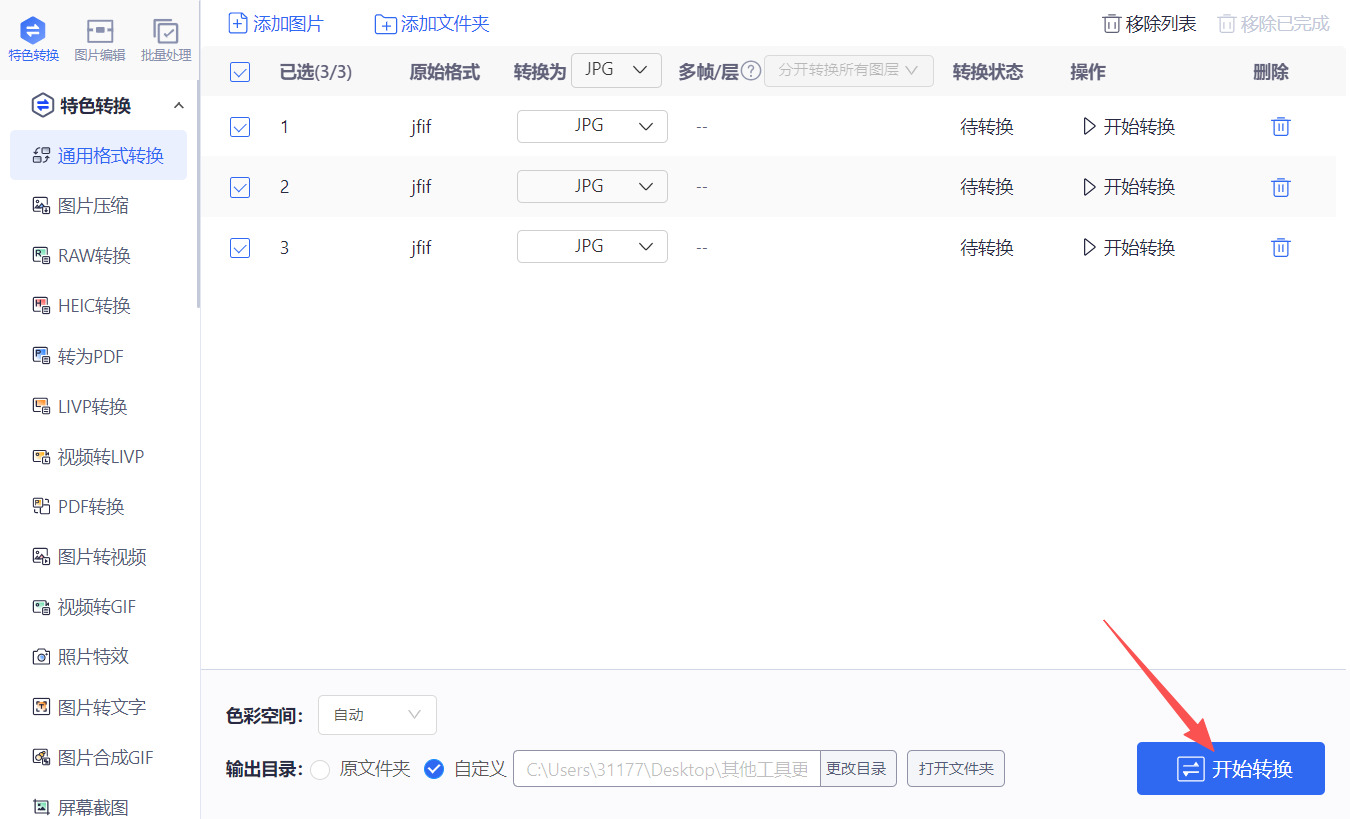
第五步:查看转换结果。 等待转换进度条走完,当界面显示转换完成或“已完成”状态时,点击 “打开文件夹” 或 “下载” 按钮,即可在输出目录中找到已成功转换为JPG格式的图片文件。
第四种方法:利用“FastConvert”工具把jfif改成jpg格式
第一步:启动电脑上的主流浏览器,在浏览器顶部地址栏中输入 FastConvert 官方网址,按下回车键访问网站首页。等待页面完全加载完成后,在网站顶部导航栏或首页核心功能区,找到“图像转换”分类入口,点击进入图像转换专属页面,避免误点其他类型的转换功能。
第二步:进入图像转换页面后,可看到页面中央有明显的【选择文件】按钮,按钮旁标注了支持的文件格式及大小限制。点击该按钮,会弹出电脑本地文件资源管理器窗口,在窗口中找到存放目标 JFIF 图片的文件夹,选中需要转换的单个或多个 JFIF 文件(可按住 Ctrl 键多选),点击“打开”完成文件选择;也可以直接打开本地文件夹,将 JFIF 文件拖拽至网页中的虚线上传区域,工具会自动识别并开始上传,此外该工具还支持从谷歌云盘、Dropbox 导入文件,可根据自身需求选择上传方式。
第三步:文件上传过程中,页面会显示实时上传进度条,等待进度条达到100%即上传完成。上传成功后,在文件列表下方找到“输出格式”下拉菜单,点击展开后可看到各类图像格式选项,由于平台无单独的 JPG 选项,直接选择“JPEG”格式(JPEG 与 JPG 为同一种图像编码标准,可完全替代使用,转换后文件后缀即为 JPG),确认格式选择无误,避免选错格式导致转换失败。
第四步:若对转换后的图片画质、尺寸有特殊需求,可点击文件列表右侧的“高级设置”按钮,展开设置面板。在面板中可调整图片压缩质量(数值越高画质越好,文件体积越大)、图片分辨率、色彩模式等参数,也可选择是否保留图片原始元数据;如果是日常使用、无需特殊调整,直接保持工具默认参数即可,无需修改任何设置,避免因参数设置不当影响转换效果。
第五步:完成格式选择和参数设置后,再次核对待转换的 JFIF 文件列表、输出格式是否正确,确认无遗漏文件、格式无选错后,点击页面底部的【转换】按钮。此时页面会显示转换进度,等待云端服务器处理图片,期间请勿关闭网页、刷新页面或断开网络连接,否则会导致转换中断,需重新上传文件操作。
第六步:当页面提示“转换完成”或显示绿色成功标识时,说明 JFIF 文件已成功转换为 JPG 格式。此时在文件列表右侧会出现【下载】按钮,点击该按钮,会弹出文件保存路径选择窗口,在窗口中选定电脑上的保存文件夹(建议选择易查找的路径,如桌面、下载文件夹),点击“保存”,等待文件下载完成即可。
第七步:下载完成后,前往选定的保存文件夹,打开转换后的 JPG 文件,查看图片格式是否正确、画面是否清晰完整,确认转换效果符合预期。出于隐私安全考虑,转换结束后可点击页面中的“清理文件”或“删除缓存”按钮,清除网站服务器上留存的原始 JFIF 文件和转换后的临时文件,避免个人图片信息泄露。
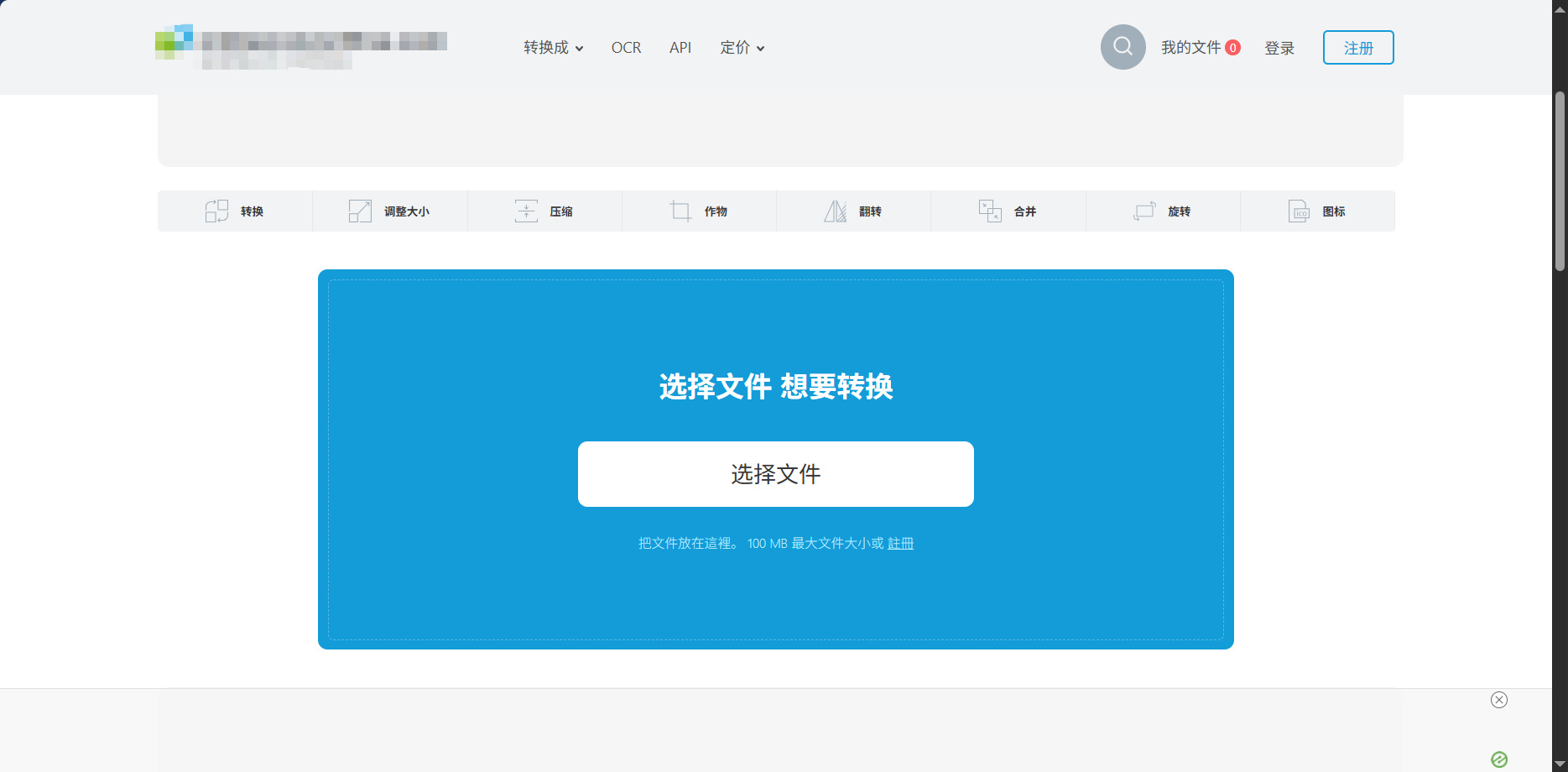
第五种方法:通过用“99Tool”工具把jfif改成jpg格式
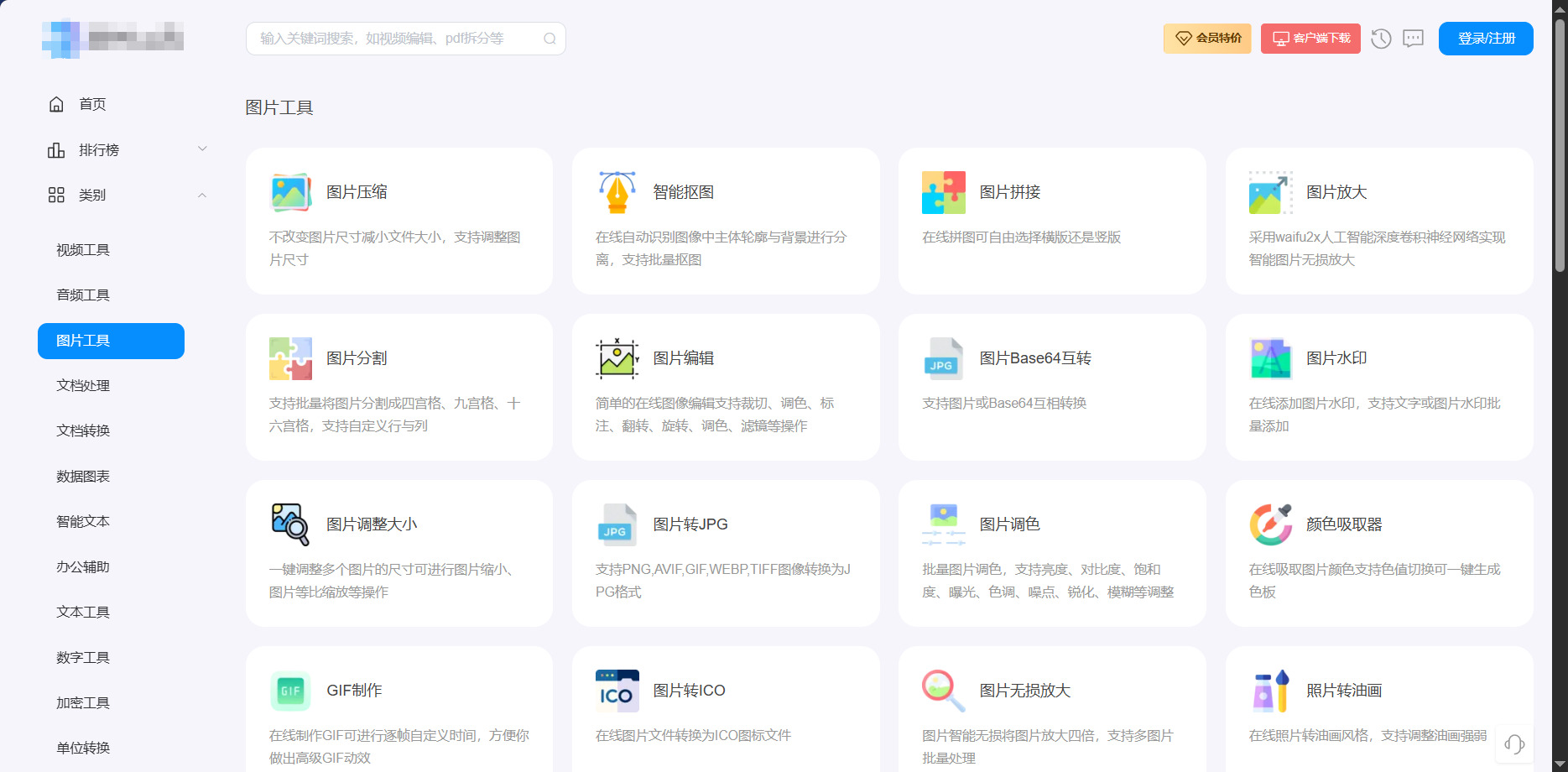
第一步:访问99Tool 官方网站,进入工具主页面
打开电脑上常用的浏览器,在顶部地址栏中输入99Tool 的官方网址,按下回车键进入网站主页。进入后可看到页面清晰划分了各类工具分类,无需注册账号、无需登录,直接可使用所有免费工具,同时可留意页面顶部的工具搜索框,方便快速定位目标功能。
第二步:定位图片格式转换工具,进入对应操作页面
在网站主页左侧的功能分类栏中,找到【图片工具】分类,点击该分类即可展开下拉菜单,其中包含图片压缩、图片裁剪、格式转换等多项功能。在下拉菜单中选中【图片格式转换】选项,点击后即可进入专属的图片格式转换操作页面,页面中央会显示明显的文件上传区域,同时标注了支持的输入输出格式,可确认 JFIF 与 JPG 均在支持范围内。
第三步:上传需要转换的 JFIF 格式文件
在转换页面的文件上传区域,有两种上传方式可选:一是点击上传区域内的“选择文件”按钮,此时会弹出电脑本地文件夹窗口,找到存放 JFIF 文件的目录,选中需要转换的文件(支持单张或多张批量选中,按住 Ctrl 键可多选),点击“打开”即可完成上传;二是直接打开本地文件夹,将 JFIF 文件拖拽至页面上传框内,松开鼠标后文件会自动上传,上传完成后页面会显示文件名称、大小及上传进度,若上传失败可重新操作,工具会提示上传异常原因。
第四步:设置输出格式为 JPG,调整可选参数
文件上传完成后,在上传文件列表下方找到“输出格式”下拉选择框,点击下拉箭头后会显示所有支持的输出格式,在列表中找到并选中【JPG】格式(部分版本可能显示为 JPEG,二者通用)。此外,页面还提供可选的画质调整参数,可根据需求自主设置:若追求图片清晰度,可将画质调至80%-100%;若需要减小文件体积,可适当降低画质至60%-80%,默认设置为75%,兼顾清晰度与体积,新手可直接使用默认参数无需调整。
第五步:启动转换任务,等待转换完成
核对上传的 JFIF 文件列表、输出格式及画质参数无误后,点击页面底部的【开始转换】按钮,此时工具会在本地浏览器中执行转换操作(无需上传至服务器,保障文件安全)。页面会显示转换进度条,同时标注当前转换状态(如“正在转换第1张/共3张”),转换时长取决于文件大小与数量,单张普通大小的 JFIF 文件通常1-3秒即可完成,批量转换时可耐心等待进度条加载至100%,期间请勿关闭或刷新页面,避免转换中断。
第六步:下载转换后的 JPG 文件,完成操作
转换进度条完成后,页面会自动跳转至下载界面,每张转换后的 JPG 文件会单独显示预览图、文件大小及【下载】按钮,可点击对应文件的“下载”按钮,将文件保存至电脑本地指定文件夹;若为批量转换,页面还会提供【打包下载】选项,点击后可将所有转换后的 JPG 文件压缩为一个 ZIP 包,下载后解压即可获取所有文件。下载完成后,打开保存的文件,确认文件后缀为.jpg、图片画面清晰无损坏,即可完成全部转换操作。
第七步:清理临时文件,保障使用安全
下载完成后,可点击页面上的【清空文件】按钮,删除本次上传的 JFIF 文件及转换后的临时文件,避免占用浏览器缓存空间。99Tool 工具不会长期留存用户上传的文件,关闭页面后临时文件会自动清除,无需担心文件泄露问题。最后可关闭浏览器页面,若后续需再次转换,重复上述步骤即可。
在处理jfif这类小众格式时,很多人容易陷入“必须找到万能工具”的执念里,反复比对、犹豫不决。其实转换本身只是数字文件流转中的一个小小驿站,真正值得你花心思的,是对这张图片后续用途的清晰预判——是用于打印、网页展示,还是临时传送给同事或家人?不同的终点,本就允许搭配不同的处理习惯,而不必把自己绑在某种特定的解法上。文件格式的更迭,终究是为了服务于内容的传递和观看的便捷,只要最终能顺利打开、清晰显示,那整个转换动作就算完成了它最核心的使命。
在动手之前,养成两个比“选哪款软件”更重要的小习惯:一是始终保留原始文件的独立备份,以防任何操作带来的画质压缩或意外损失;二是留意操作环境的安全性,尤其是网络平台或在线工具,避免将含隐私内容的图片随意上传。这些细节关乎的是你对数字资产的长久掌控力,远比纠结“A工具比B工具快几秒”更有实际意义。至于具体怎么操作,每个人顺手的路径都不太一样,有人偏爱轻量级、有人更信耐本地程序,找到那个不打断你工作节奏、让你觉得流程自然顺畅的方式,就是最适合你的。

