怎么在电脑中登录两个微信?微信作为最受欢迎的社交应用之一,更是扮演了重要的角色。很多人通过微信与家人、朋友保持联系,进行工作沟通,甚至处理各种日常事务。然而,由于生活和工作两个社交圈的重叠,一些用户发现,在电脑中登录两个微信成为了一种实用的技能,这种需求的增长反映了人们对数字生活的高效追求。随着工作方式的变化,特别是在远程办公模式盛行的今天,许多人开始在电脑上使用微信来进行业务沟通。与此同时,个人社交也依然存在,这使得同时管理工作与个人微信账户的需求愈加明显。在这样的背景下,能够在电脑上灵活地使用两个微信账号,就显得尤为重要。它不仅提高了工作效率,也使人际关系的管理更加便利。想象一下,当你正在进行一个重要的在线会议时,工作群里不断有新的信息涌入,而与此同时,朋友们也在私聊中分享日常生活的点滴。在这种情况下,如果只能选择单一账户,你可能会错过一些重要的信息或是影响到工作与生活的平衡。下面几个方法可以帮助大家在电脑上登录两个微信,感兴趣的小伙伴不要错过机会。

电脑登录两个微信办法一:借助“星优微信多开大师”软件
软件下载地址:https://www.xingyousoft.com/softcenter/XYWeixin
第1步,这个方法需要借助“星优微信多开大师”软件来完成,此软件可以帮助在电脑上打开任意数量的微信登录窗口,在正式开始前请将它安装到电脑上,安装结束后打开使用。
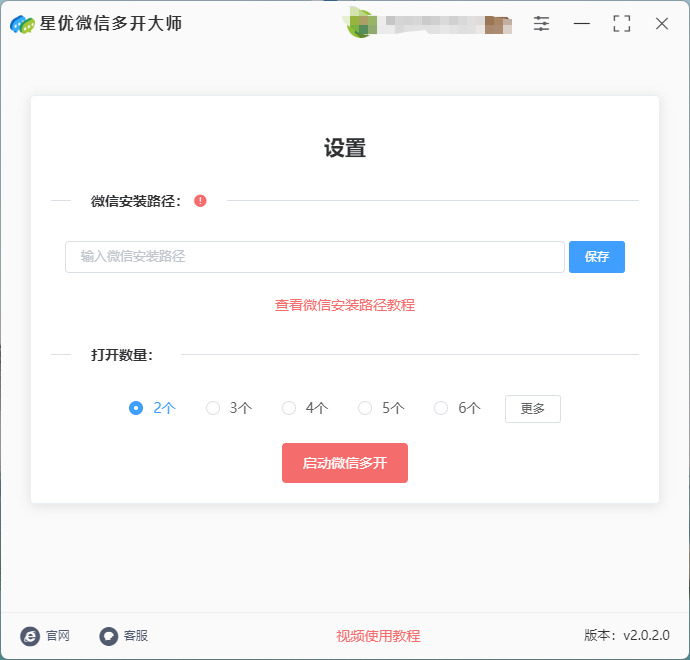
第2步,这一步请在电脑上找到并复制微信安装路径:
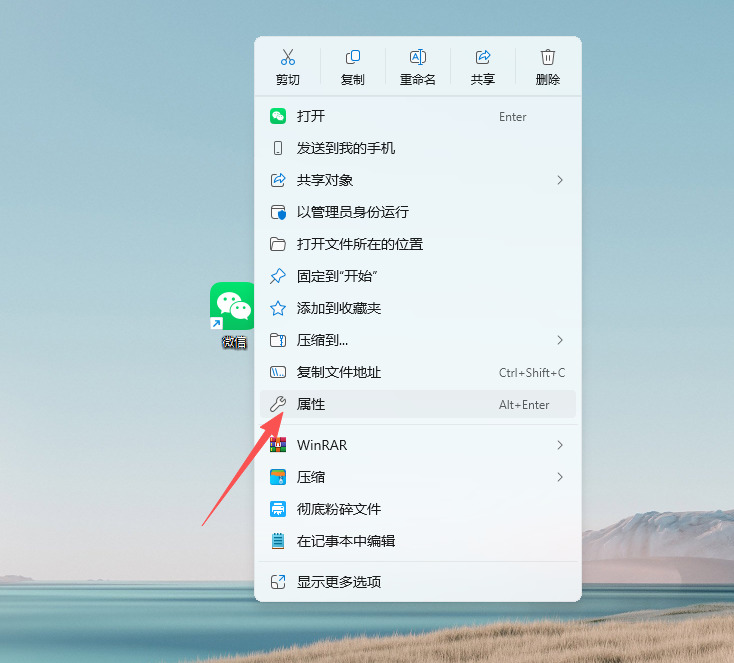
① 前提是电脑上已经安装了微信,在电脑桌面上找到微信图标,用鼠标右键点击它,然后在弹出的菜单里点击“属性”选项。
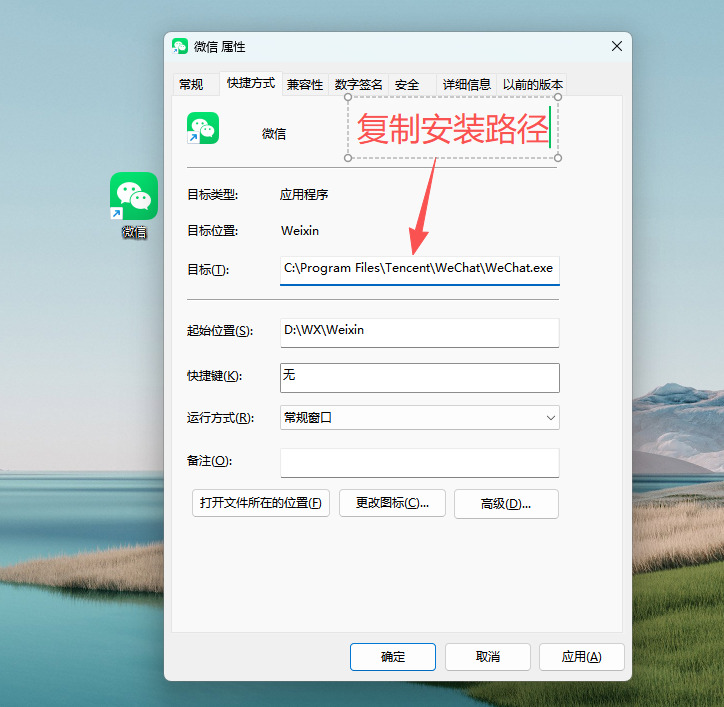
② 此时可以看到微信属性窗口立即被打开,在【目标】栏的右侧就保存了微信的安装路径,复制这个安装路径。
第3步,配置软件:
① 回到星优微信多开大师软件中,将复制的微信安装路径粘贴到软件里,然后点击【保存】蓝色按键。
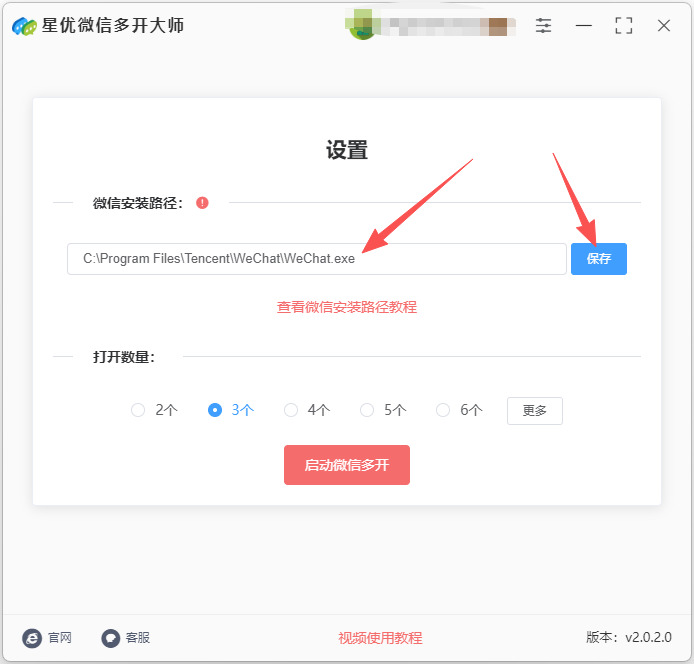
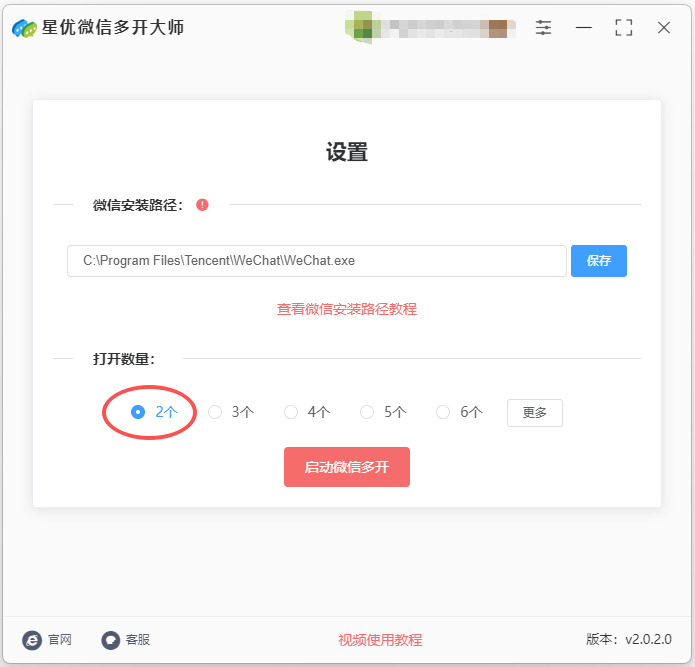
② 因为要登录两个微信,所以在“打开数量”设置为2。
第4步,启动微信多开
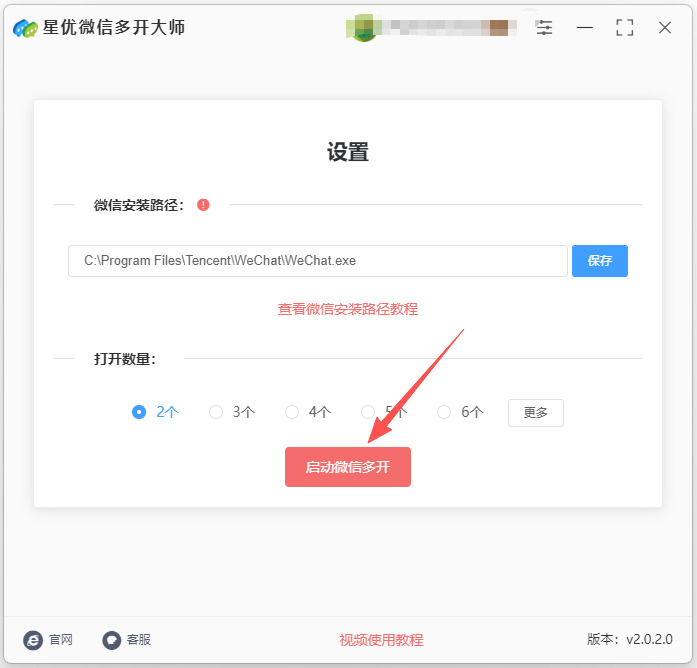
① 点击【启动微信多开】红色按键后启动软件,软件立即会弹出两个微信登录界面。
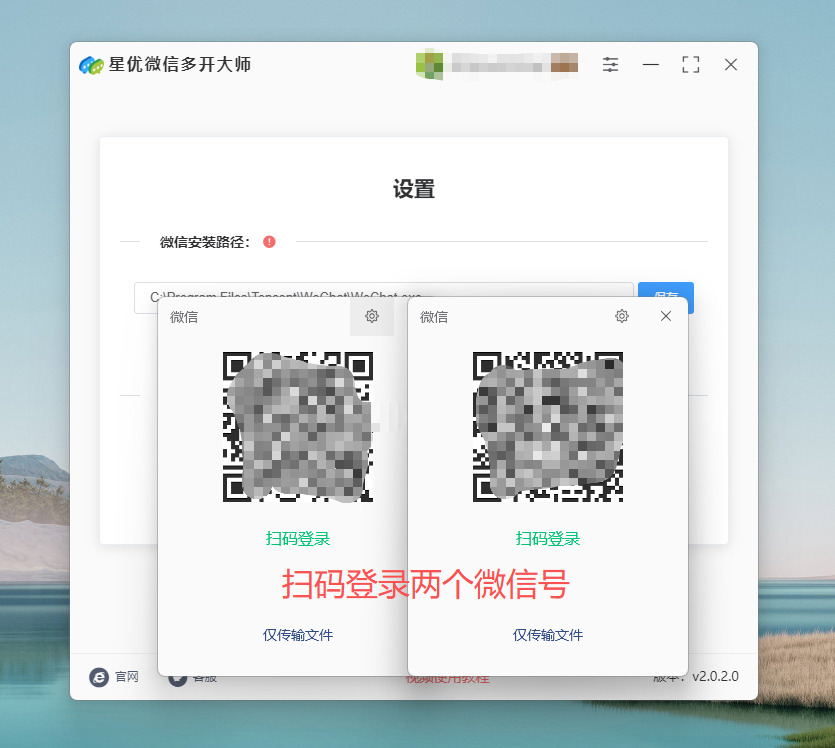
② 两个微信登录界面会重叠在一起,需要用鼠标将他们分开。从下图可以看到,我们成功打开两个微信登录界面,扫码后就能登录两个微信账号了。
电脑登录两个微信办法二:借助Parallel Space
步骤 1: 安装 Android 模拟器
下载模拟器:选择适合你操作系统的版本。
安装模拟器:双击下载的安装文件,按照提示进行安装。
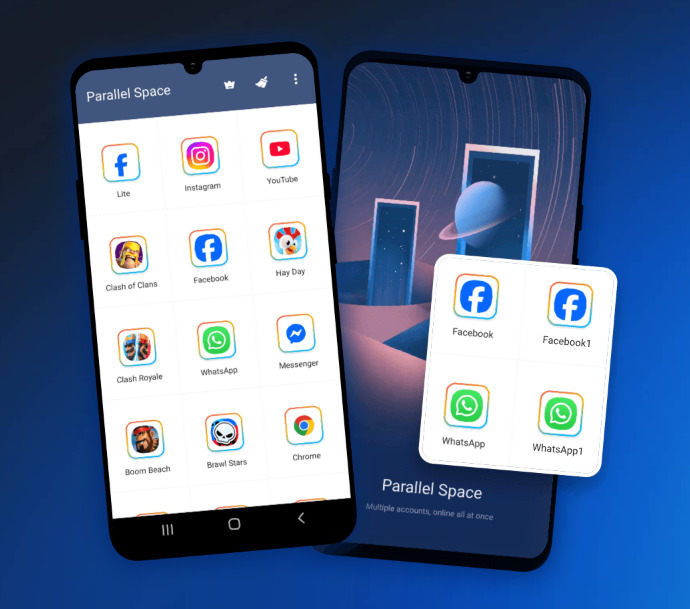
步骤 2: 安装 Parallel Space
打开模拟器:启动安装好的 BlueStacks 或 NoxPlayer。
登录 Google 账号(如果需要):第一次使用时,可能需要登录 Google 账号以访问 Google Play 商店。
下载 Parallel Space:在模拟器中打开 Google Play 商店。搜索“Parallel Space”,点击下载并安装。
步骤 3: 安装微信
在 Parallel Space 中安装微信:
打开 Parallel Space 应用。
点击“添加应用”,选择微信并安装。如果没有预装,可以直接从 Google Play 商店搜索微信进行安装。
步骤 4: 登录第一个微信账号
打开微信:在模拟器中打开已安装的微信应用。
登录第一个账号:按照正常流程进行登录(输入手机号或微信号、密码,完成验证)。
步骤 5: 使用 Parallel Space 登录第二个微信账号
打开 Parallel Space:返回到 Parallel Space 应用。
添加第二个微信:点击“添加应用”,再选择已经安装的微信。此时,你在 Parallel Space 中会有一个独立的微信实例。
登录第二个账号:打开在 Parallel Space 中的微信应用,输入第二个微信账号的登录信息。
步骤 6: 使用两个微信账号
现在,你可以在模拟器中同时使用两个微信账号:一个在主应用中,另一个在 Parallel Space 中。
注意事项
性能要求:使用模拟器时,需要确保电脑的配置较高,以保证运行的流畅性。
账号安全:确保两个微信账号的安全性,避免在不安全的环境中登录。
功能限制:使用在模拟器和 Parallel Space 中的微信可能会有一些功能限制,某些功能可能不能正常使用。
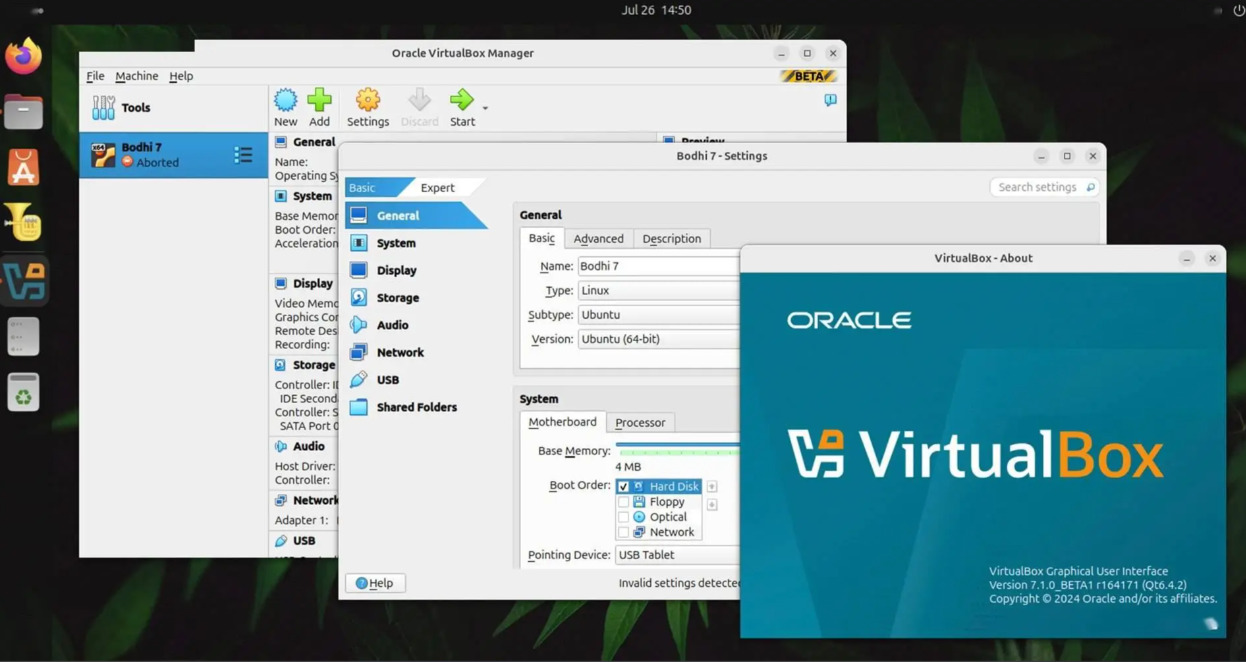
电脑登录两个微信办法三:借助VirtualBox
1. 安装 VirtualBox
安装 VirtualBox:找到适合你操作系统的版本并安装。
2. 创建虚拟机
① 打开 VirtualBox。
② 点击“新建”按钮:在工具栏点击“新建”。
③ 设置虚拟机名称和类型:
输入虚拟机名称(如 “Windows 10”)。类型选择“Microsoft Windows”。版本选择合适的 Windows 版本(如 Windows 10)。点击“下一步”。
④ 分配内存:
根据你的系统配置,选择合适的内存大小(建议至少 2GB)。点击“下一步”。
⑤ 创建虚拟硬盘:
选择“创建虚拟硬盘”,点击“创建”。选择硬盘文件类型,建议选择默认的 VDI。选择“动态分配”。设置虚拟硬盘大小(建议至少 20GB),点击“创建”完成虚拟机的创建。
3. 安装操作系统
① 获取操作系统镜像:下载 Windows 操作系统的 ISO 镜像文件(确保你拥有合法的授权)。
② 配置虚拟机:
在 VirtualBox 中选择刚创建的虚拟机,点击“设置”。选择“存储”,点击光盘图标(“空”下的图标)。在右侧选择ISO映像文件,使其加载到虚拟机。点击“确定”。
③ 启动虚拟机:回到 VirtualBox 主界面,选择虚拟机并点击“启动”。
④ 安装操作系统:根据提示完成操作系统的安装过程。
4. 安装微信
完成 Windows 安装后,启动 Windows 虚拟机。
下载微信:打开浏览器,访问微信官方网站 微信下载页面。下载微信的 Windows 版本。
安装微信:双击下载的安装程序,按照提示完成安装。
5. 登录第二个微信账户
在虚拟机中打开微信:启动你刚才安装的微信应用。
登录账号:使用你希望登录的第二个微信账户进行登录。
6. 使用和管理
两个微信账户可以同时登录:你可以在主机上登录一个微信,在虚拟机中登录第二个微信。
7. 注意事项
性能:使用虚拟机运行多个应用会消耗额外的资源,确保你的计算机具有足够的 RAM 和 CPU 资源。
网络设置:确保虚拟机的网络设置为“桥接模式”或“NAT”,以便能够连接到互联网。
完成以上步骤后,你就可以在同一台电脑上通过 VirtualBox 登录并使用两个不同的微信账户了。
电脑登录两个微信办法四:借助优速多聊软件
第1步:准备工作
安装“优速多聊”:建议从软件的[官方网站]或可靠的应用商店(如3DM软件下载站)获取最新版本,安装时注意取消勾选可能捆绑的其他软件。
准备微信环境:确保电脑上已安装好官方最新版的微信。
第2步:核心操作步骤
安装好“优速多聊”后,按以下步骤操作:
打开软件与首次登录:启动“优速多聊”,点击“立即登录”,然后用微信扫描弹出窗口的二维码,授权登录你的第一个微信账号。
添加第二个微信:成功登录第一个账号后,在软件界面找到“添加微信”或“+”号按钮并点击。系统会再次弹出微信的扫码窗口。
登录第二个账号:用手机微信的“扫一扫”功能扫描新窗口的二维码,即可登录第二个账号。重复“添加微信”步骤可继续登录更多账号。
成功登录后,所有账号会独立运行,互不干扰。
补充说明
使用习惯与微信无差别:软件只是提供了多开的“窗口”和“容器”,登录后的朋友、聊天记录都在,收发消息、使用文件传输等功能都和官方微信一致。
其他登录方式:二维码登录为主。如果新窗口出现标准登录界面,也可用手机号和密码方式登录。
资源占用提醒:多开微信会占用更多电脑资源(内存、CPU),建议电脑至少有 4GB 可用内存,以保证流畅运行避免卡顿。

电脑登录两个微信办法五:借助彩虹多开
准备工作
在开始前,请确认以下几点:
确保已安装官方微信:请从微信官网下载并安装最新版的微信PC客户端。
确保电脑系统是Windows:彩虹多开是专为Windows系统(Win7/8/10/11)设计的工具。
微信多开核心操作
步骤2.1:打开彩虹多开软件
安装完成后,在桌面上找到“彩虹多开”的快捷图标,双击启动它。
步骤2.2:登录第一个微信账号
软件主界面有一个显眼的“立即登录”按钮,点击它
-> 此时屏幕会弹出微信的二维码登录窗口。拿出你的第一台手机,打开微信“扫一扫”功能,扫描电脑屏幕上的二维码,并在手机上点击“登录”,你的第一个微信就成功登录了。
步骤2.3:登录第二个微信账号(关键步骤)
现在,最关键的一步来了。
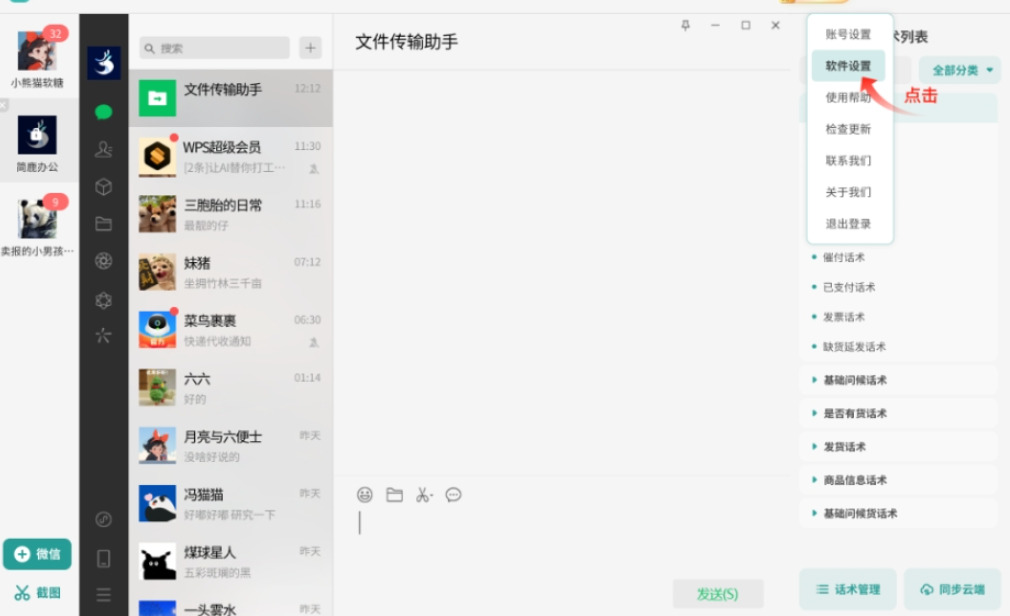
在彩虹多开软件的主界面(通常是左下角),找到并点击 “+ 微信” 按钮。
点击后会弹出一个新的对话框,再次点击其中的 “添加新微信”。
此时,会弹出一个全新的、独立的微信二维码窗口。
现在,请使用你的第二台手机,用另一个微信账号扫描这个新的二维码,并在手机上确认登录。
如果你只有一部手机,也可以先退出当前的微信账号,再扫码登录第二个账号即可。
步骤2.4:开始使用
登录成功后,第二个微信的聊天窗口也会随之打开。现在,你的电脑上已经可以同时看到两个微信的聊天界面了。你可以随意切换和回复消息,互不干扰。
步骤2.5:添加更多微信(可选)
如果你还需要登录第三个、第四个甚至更多账号,只需重复步骤2.3即可。每次点击“+微信”都会创建一个全新的微信实例。
本期关于“怎么在电脑中登录两个微信”的解决办法就全部分享完毕了,这是一项重要且经常使用的技能,在实际运用中,登录两个微信账户不仅仅是技术上的操作,更是一种生活管理的智慧。很多人会将一个账户专门用于工作,另外一个则用于个人社交。这样的分开不仅有助于提升工作效率,更能让个人生活与工作生活保持一定的界限,避免因过度交织而导致的压力和焦虑感。此外,在考虑隐私和信息安全时,若有不同的账户进行区分,如果不小心泄露信息,得到的影响也会相对有限。当然,这种技能的掌握不仅限于个人使用。在团队协作中,灵活的沟通方式也能带来意想不到的好处。团队成员可通过分开使用不同的账户,在工作群内保持更加专注的讨论,而不被私聊信息打扰。这促进了团队之间的高效合作,提高了整个团队的工作满意度和成就感。总之,在一个充满信息和交流的时代,学会灵活运用工具,特别是像微信这样的重要沟通软件,成为了每个人都需要掌握的技能。在电脑中登录两个微信账户,既是对个人时间和精力的有效管理,也是生活与工作智慧的体现。随着技术的不断发展,这一技能将会变得越来越重要,帮助我们在繁忙的生活中找到平衡,提高效率,让沟通变得更加顺畅。

