怎么把视频声音消除?拍视频的时候,最怕的就是背景里乱七八糟的声音。明明画面拍得挺好,结果背景里有汽车喇叭声、旁边人聊天的声音、风声雨声,把整个视频搞得乱七八糟。想发到抖音或者小红书,结果原声太杂,听起来特别掉价。想做段静音素材留着备用,又不知道从哪儿下手把声音弄掉。
其实视频消音这件事,真没那么复杂,用对工具点几下鼠标就能搞定。今天这篇文章,我就专门给零基础的朋友整理了5个把视频声音消除的实用方法,有国产专业的电脑软件,也有完全免费的在线工具,每个方法的步骤我都拆解得特别细,保证你看完就能跟着操作。

方法一:借助“星优视频大师”软件消除视频声音
软件下载地址:https://www.xingyousoft.com/soft center/XYVideos
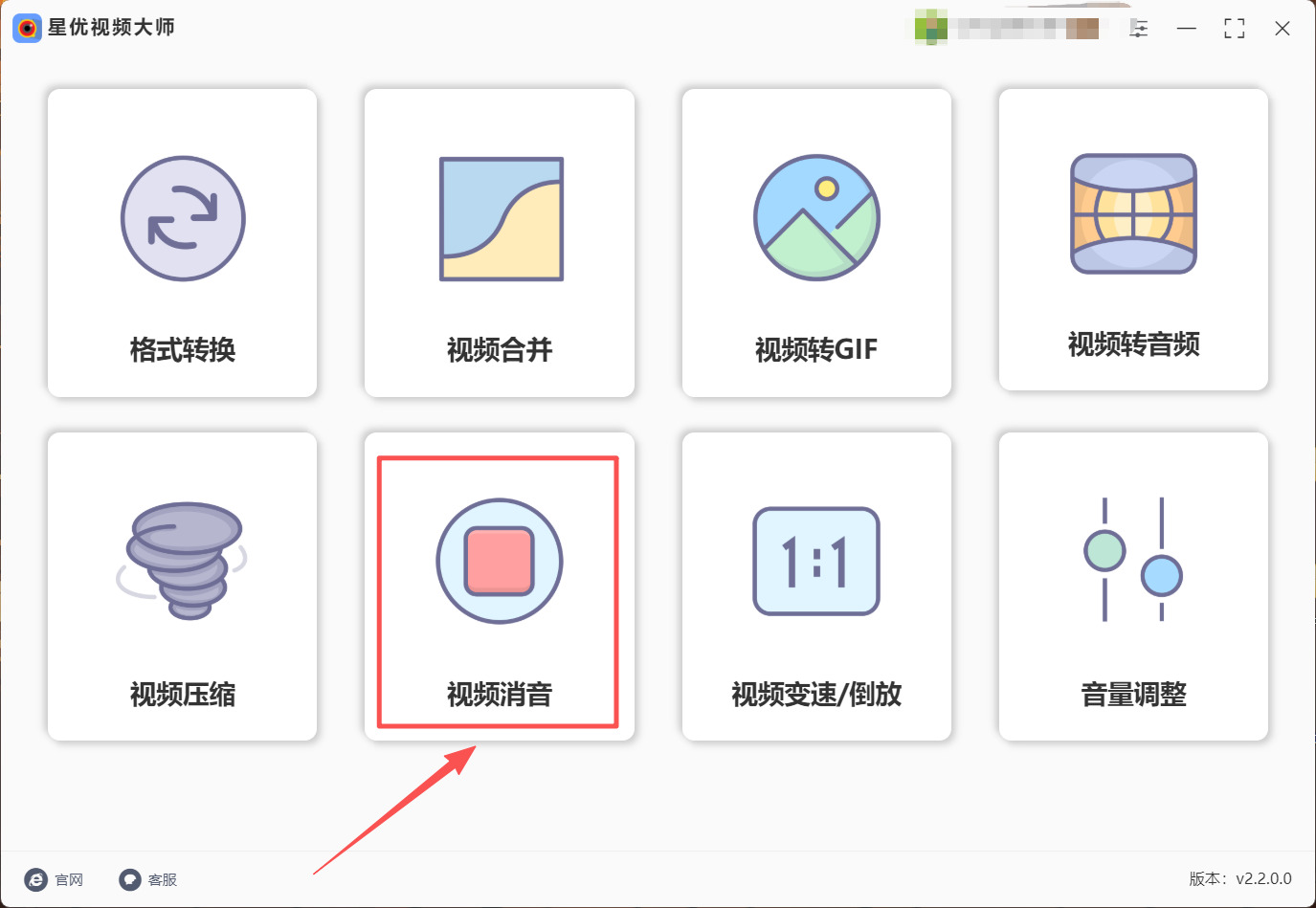
第1步:打开电脑上已经安装好的“星优视频大师”软件后,大家需要点击界面下方的【视频消音】功能。
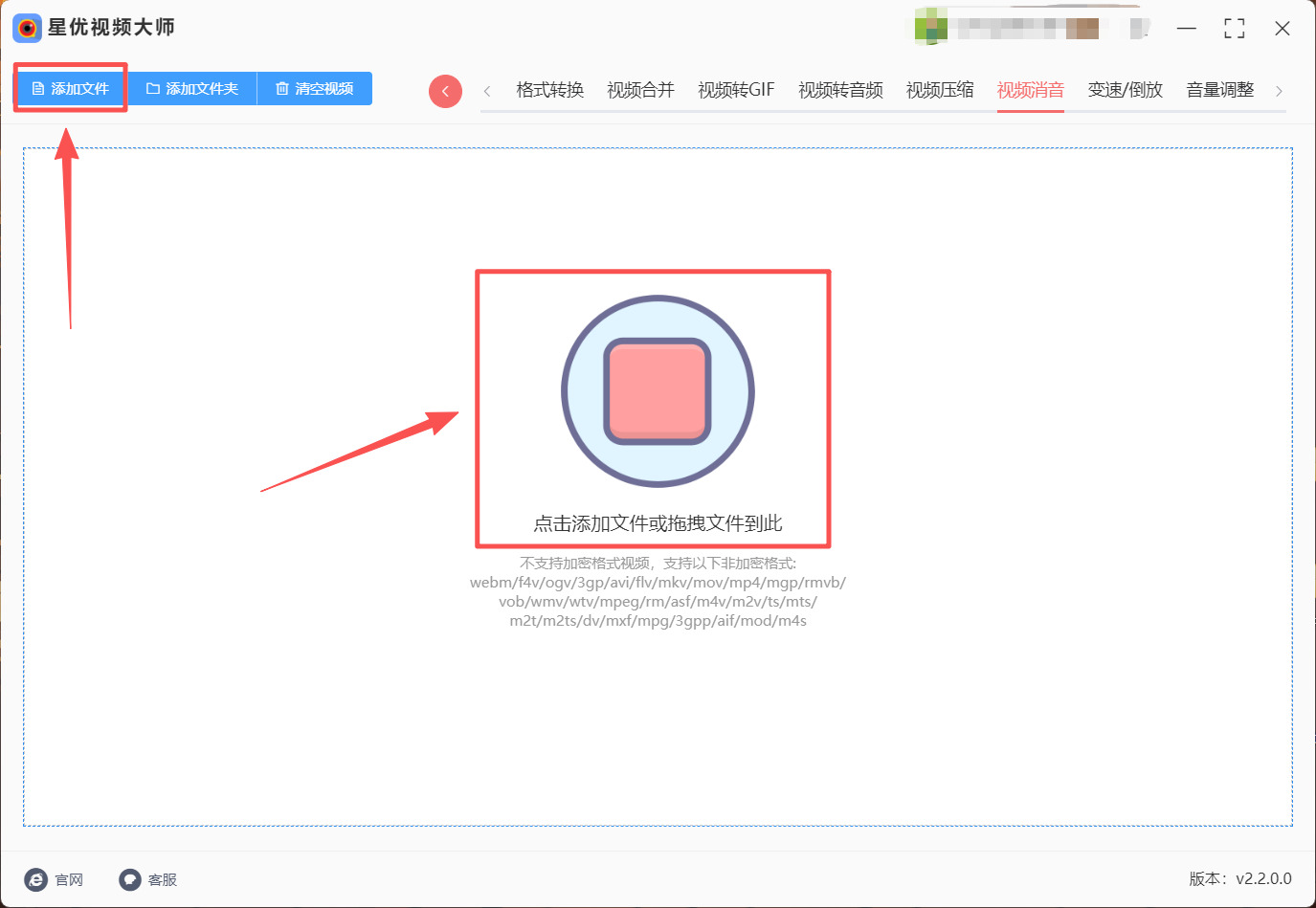
第2步:之后可以点击左上角的【添加文件】按钮来完成视频文件的导入,也可以将视频文件拖拽到界面中间文字提醒位置来完成导入。
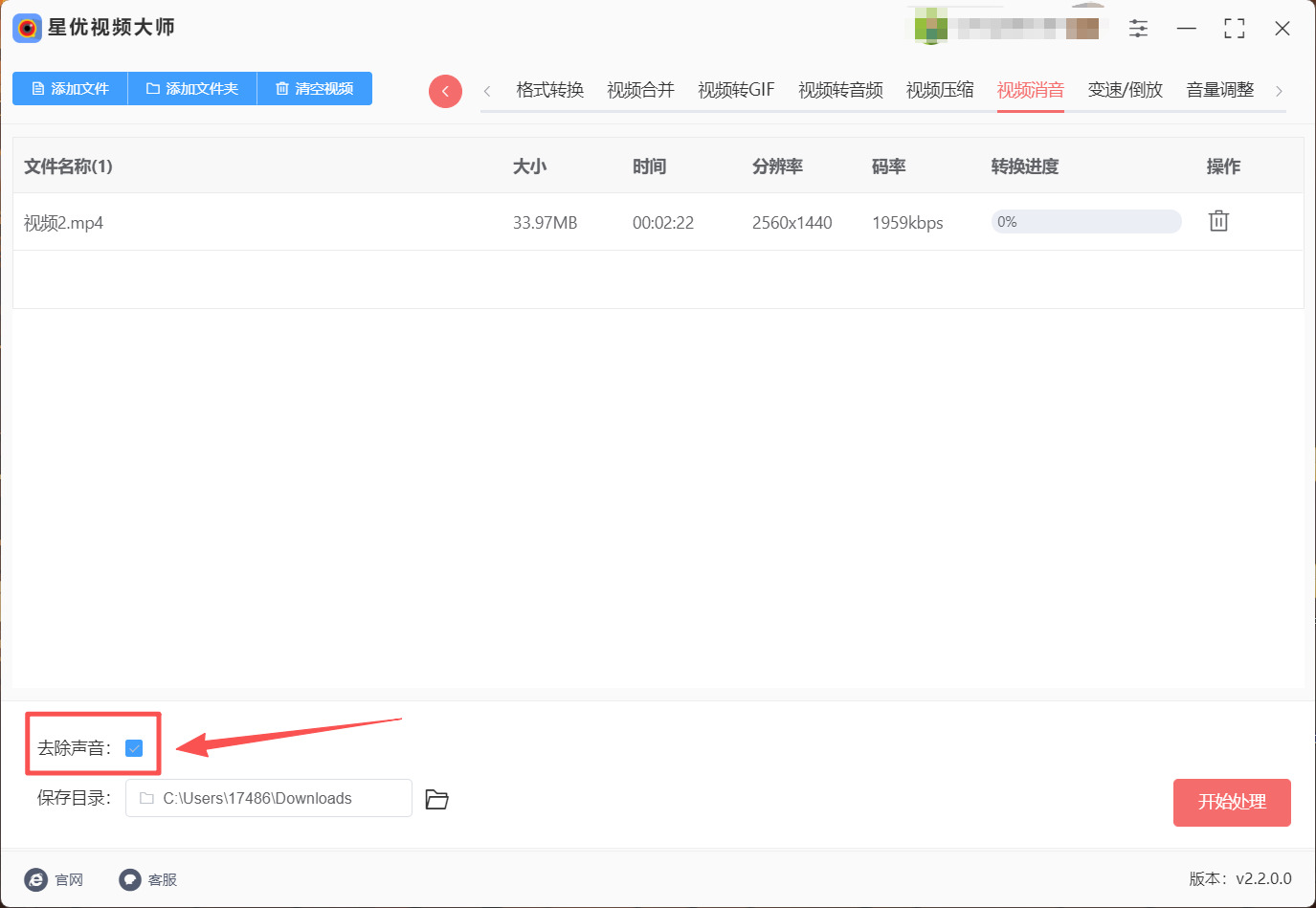
第3步:视频文件导入完成后,大家需要注意左下角的【去除声音】勾选上。
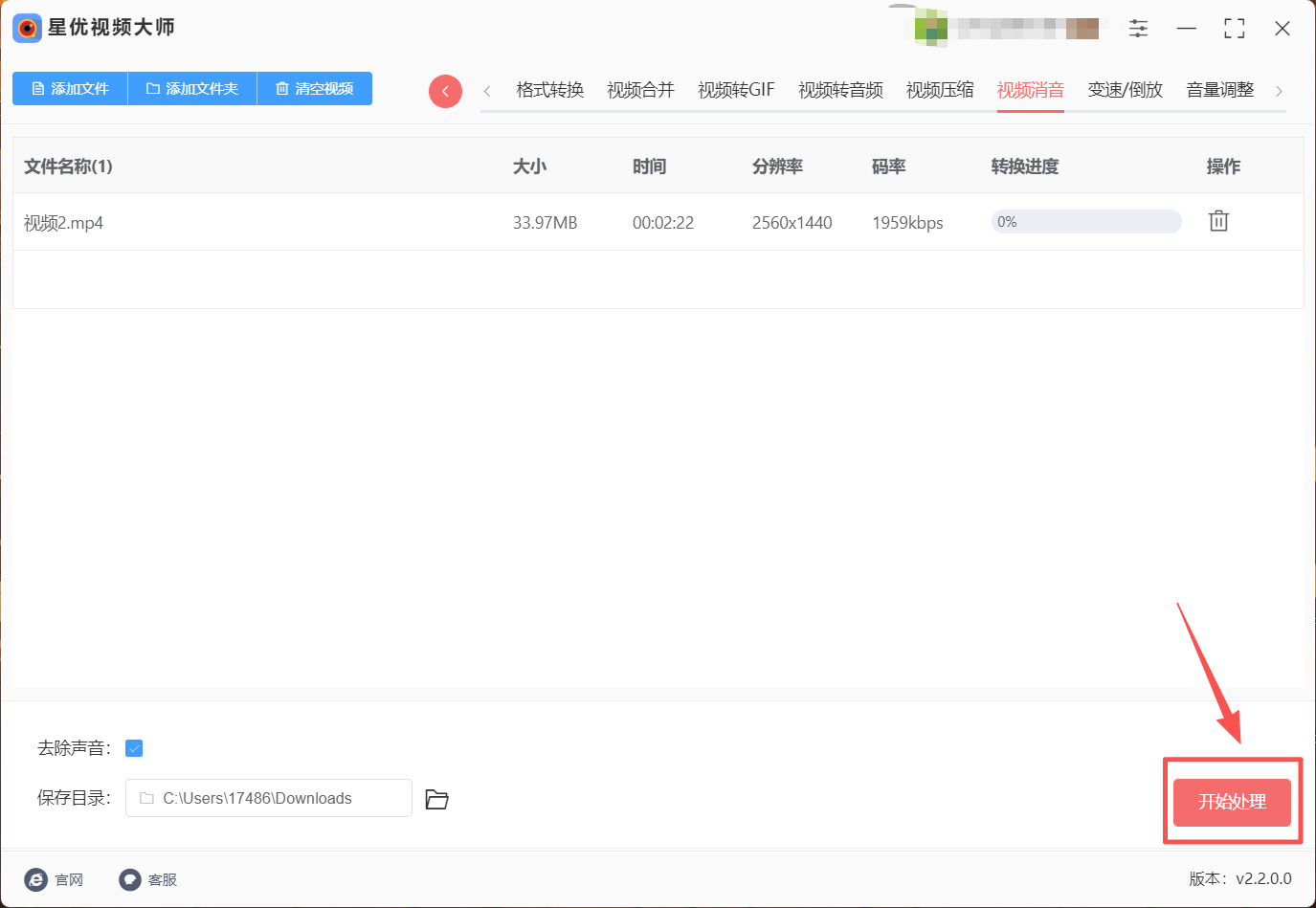
第4步:之后点击右下角的【开始处理】按钮来启动视频声音消除程序就可以了。
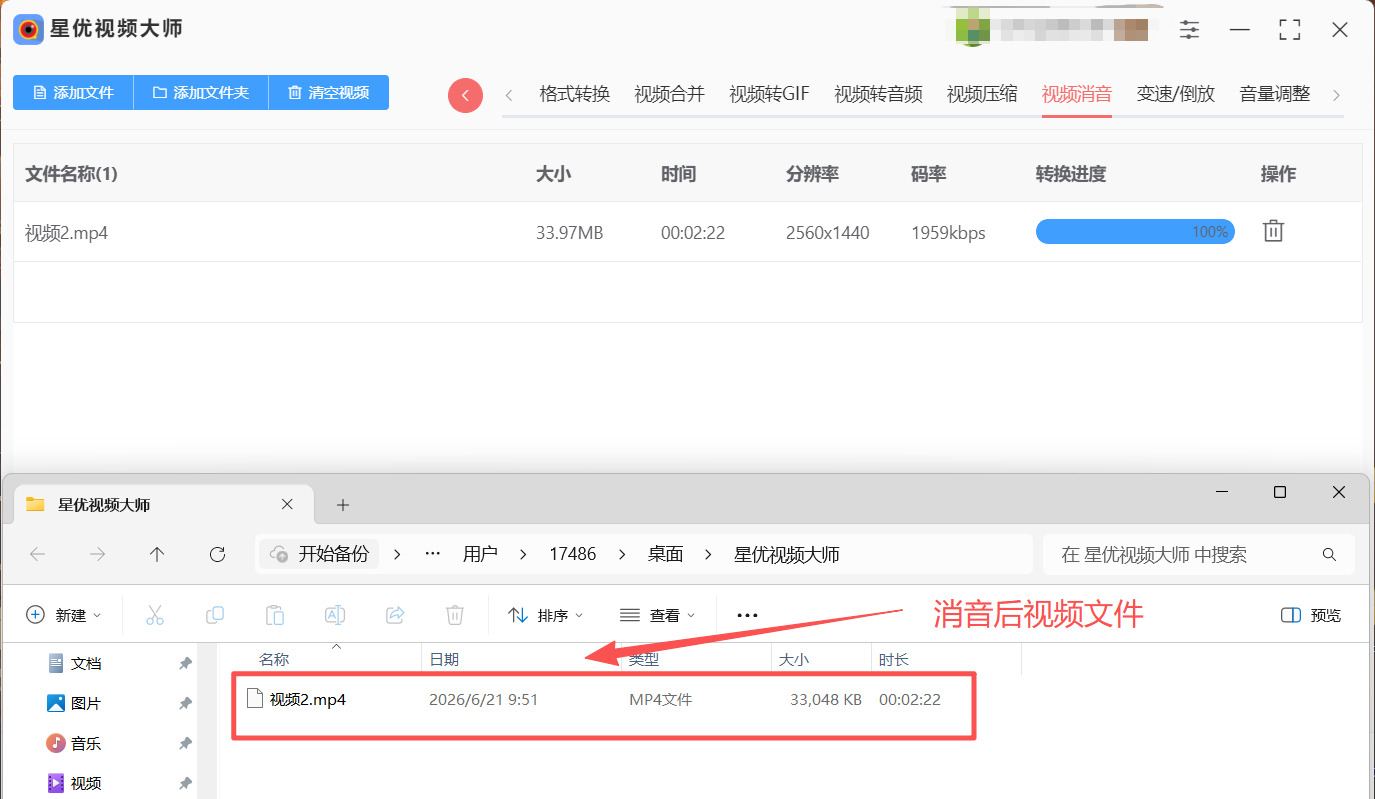
第5步:软件完成视频声音消除后会将其输出文件夹打开,在这个文件夹中可以看到消除声音后的视频文件,大家可以将文件打开来测试一下是否成功哦。
方法二:借助LsCut工具消除视频声音
LsCut是一款完全开源的跨平台视频剪辑工具,支持Windows、Mac和Linux三大操作系统。它的最大特点就是“无损”——剪辑和消音时不需要重新编码,所以处理速度极快,而且视频画质完全不受影响。通过它的轨道管理功能,你可以选择保留或删除特定的音视频轨道,把不需要的音频轨道直接去掉。软件非常轻量,无需复杂安装就能运行。
第1步:安装并启动LsCut
在浏览器里搜索“LsCut”,进入官网或GitHub页面下载适合你操作系统的版本。软件是完全免费的,下载完成后解压,双击主程序即可运行,不需要安装。
第2步:打开需要消音的视频文件
打开LsCut后,点击菜单栏的“文件”>“打开”,从电脑里找到需要消音的视频文件,选中后点击“打开”。你也可以直接把视频文件从文件夹拖拽到软件窗口中。
第3步:打开轨道管理面板
视频加载完成后,点击顶部工具栏的“Tracks”按钮(轨道管理按钮)。在弹出的轨道管理界面中,你会看到视频文件包含的所有轨道信息——视频轨道、音频轨道等。
第4步:禁用不需要的音频轨道
在轨道列表中,找到音频轨道(通常标记为“Audio Stream”),点击旁边的扬声器图标将其禁用。如果你只想保留视频画面、不要任何声音,就把所有音频轨道都禁用掉。
第5步:保存消音后的视频
禁用音频轨道后,点击右下角的“Export”按钮(导出)。选择保存位置和文件名,点击保存即可。因为采用的是无损处理模式,不需要重新编码,导出速度非常快。导出完成后,去保存位置找到视频文件,双击打开检查一下,声音已经完全消除,画质和原片一模一样。
小提示:LsCut的轨道管理功能非常灵活,如果你有多个音频轨道,可以只删除其中某一条,保留其他轨道。而且它完全免费开源,没有任何广告和使用限制,适合追求无损画质、不想在电脑里装大型软件的朋友。
方法三:借助CursI智能工具消除视频声音
CurseCut是一款基于AI技术的音视频处理工具,它的主打功能是自动检测并去除音频和视频中的不当语言。但它的“静音”功能同样可以用来消除视频中的音频——你可以通过自定义过滤和精准静音选项,把整个视频的声音静音掉。它支持MP4、MOV、MP3、WAV等多种格式,最大支持2GB文件。而且它采用本地处理技术,不上传任何数据到外部服务器,隐私安全有保障。
第1步:打开CurseCut工具
在浏览器里搜索“CurseCut”,找到这个在线工具后直接打开使用。
第2步:上传需要消音的视频文件
在页面上找到文件上传区域,点击上传按钮,从电脑里找到需要消音的视频文件,选中后打开。CurseCut支持MP4、MOV等多种格式,最大文件2GB。
第3步:设置过滤选项并执行消音
上传完成后,你可以选择音频语言(如果不确定可以留空)。在过滤设置中,输入你想要静音的词汇列表——如果你想消除整个视频的声音,可以输入一个通用词汇,或者利用工具的精准静音选项将整个音频轨道静音。CurseCut提供了多种消音方式,包括哔声、静音、自定义音效等。选择“静音”模式后,点击处理按钮。
第4步:下载消音后的视频
处理完成后,点击下载按钮,浏览器就会把消音后的视频文件保存到电脑的“下载”文件夹里。
小提示:CurseCut最大的特色就是AI智能识别和本地处理。如果你想精确控制静音的范围,可以利用它的自定义词汇过滤功能,只消除特定片段的声音,保留其他部分。对于需要制作儿童友好内容或者优化职场视频的场景特别实用。
方法四:借助Vider在线工具消除视频声音
Vider是一款专门用来给视频静音的在线工具,它的操作特别简单——你只需要选择视频,按一下保存按钮,视频的声音就被完全消除了。如果你是iOS用户,还可以下载它的App版本,在手机上直接操作。对于只需要快速静音一个视频、不想在电脑里装任何软件的朋友来说,这是最省事的选择。
第1步:打开Vider工具
打开电脑或手机上的浏览器,搜索“Vider”或“VSilencer”,进入工具网站或打开对应的App。工具完全免费,无需注册即可使用。
第2步:上传需要消音的视频文件
在页面上找到文件上传区域,点击上传按钮,从电脑里找到需要消音的视频文件,选中后打开。Vider支持多种视频格式。
第3步:一键静音并保存
在简单模式下,你只需要选择视频文件,然后点击“Save”或“静音”按钮。工具会自动将视频中的声音完全消除。如果你想更精细地控制,还可以使用“时间范围模式”,只对视频中的特定时间段进行静音处理。
第4步:下载消音后的视频
处理完成后,点击下载按钮,浏览器就会把消音后的视频文件保存到电脑里。
小提示:Vider的操作是所以工具里最简单的——选视频、点保存、完事。如果你只是偶尔需要给一个视频静音,完全不想折腾复杂的操作步骤,用这个最省心。iOS用户还可以下载App版本,直接在手机上操作。
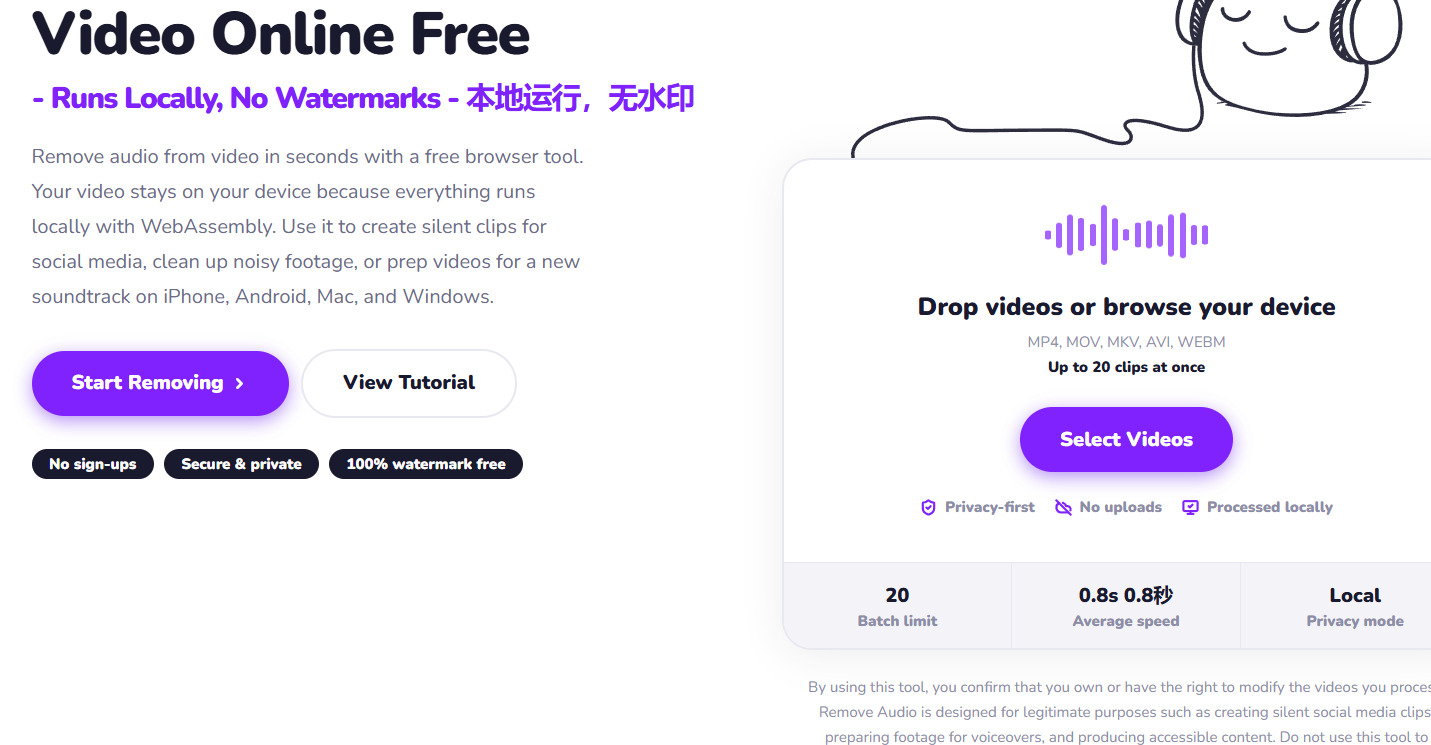
方法五:借助在线Remudio工具消除视频声音
在线Remudio工具是一类专门用来从视频中移除音频的免费在线服务,这类工具最大的优点就是不需要安装任何软件,打开浏览器就能用,而且操作极其简单——上传视频,把音量滑块拖到零,下载,三步搞定。它们通常支持MP4、MOV、AVI、MKV、WebM等多种格式。而且很多采用本地处理技术,不上传服务器。
第1步:打开在线Remudio工具
打开电脑上的浏览器,搜索“Remudio from video”或直接访问Kapwing、Clipchamp等在线视频编辑网站。网站完全免费,无需注册,打开就能用。
第2步:上传需要消音的视频文件
在页面中找到文件上传区域,点击上传按钮,从电脑里找到需要消音的视频文件,选中后打开。你也可以直接把视频文件从文件夹拖拽到上传区域里。
第3步:将音量调至零
视频上传成功后,在编辑界面中找到音量控制选项。在Kapwing中,你可以直接把音量滑块拖到0;在Clipchamp中,点击时间轴上的视频曲目,使用扬声器图标将视频静音;在Aspose中,一键静音即可。无论你用哪个工具,核心操作就是把音量调到最低或直接点击静音按钮。
第4步:导出并下载消音后的视频
确认视频已静音后,点击导出或下载按钮。处理完成后,浏览器就会把消音后的视频文件保存到电脑的“下载”文件夹里。
小提示:这类在线工具的选择非常多,Kapwing、Clipchamp、Aspose都是比较稳定的选择。它们不仅支持视频静音,有的还提供了视频剪辑、添加字幕等额外功能。因为是纯前端本地处理的工具,你的视频文件不需要上传到服务器,隐私安全有保障。
好了,上面一共给大家介绍了5种消除视频声音的实用方法,每种方法都有自己的特点和适用场景,学会消除视频声音,真的能给日常视频处理带来很多便利。拍好的素材背景太嘈杂,消音之后画面就干净了;下载的视频原声不想要,消音之后就能换成自己喜欢的配乐了;做视频素材库的时候把声音全部消掉,以后用起来更灵活。而且这些工具的操作都很简单,选一个你看着顺眼的跟着教程走一遍,下次遇到视频声音问题就能自己搞定,希望今天的教程能帮到大家,以后再也不用为视频声音太吵发愁了!

