Mac电脑上怎么压缩视频大小?开完一场重要的视频会议,录屏文件足足有2个G,想发给同事却被邮箱提示"超出附件大小限制";好不容易剪辑完一条宣传片,满心欢喜地上传到平台,结果系统冷冷地弹出一行字——"文件过大,请压缩后重新上传";又或者,手机里存了几百条视频,内存早已告急,每删一条都像在割肉。做市场的人,每周要导出产品演示视频发给客户,客户的邮箱往往只支持25MB以内的附件;做运营的人,短视频平台对上传文件有严格的大小和格式限制,超过就传不上去;做HR的人,面试录像需要归档保存,一场群面下来就是几十个G,硬盘根本扛不住;就连普通上班族,平时随手录个屏、拍个vlog,日积月累也能把存储空间吃得干干净净。因此作为一个职场人,都需要掌握在Mac电脑上压缩视频这项技能,今天小编将通过本文为大家详细介绍几个方法,不要错过这个机会哟。
Mac电脑视频压缩方法一:借助“星星Mac视频处理器”软件
软件下载地址:https://www.xingyousoft.com/softcenter/XYVideosMac
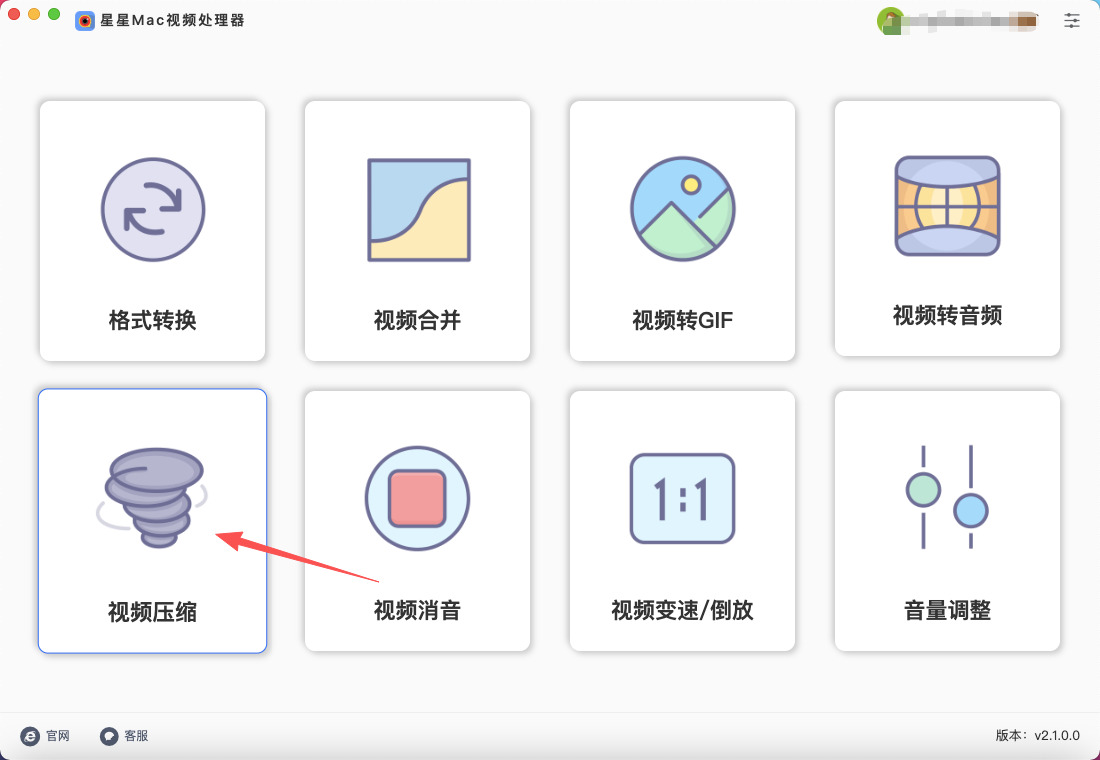
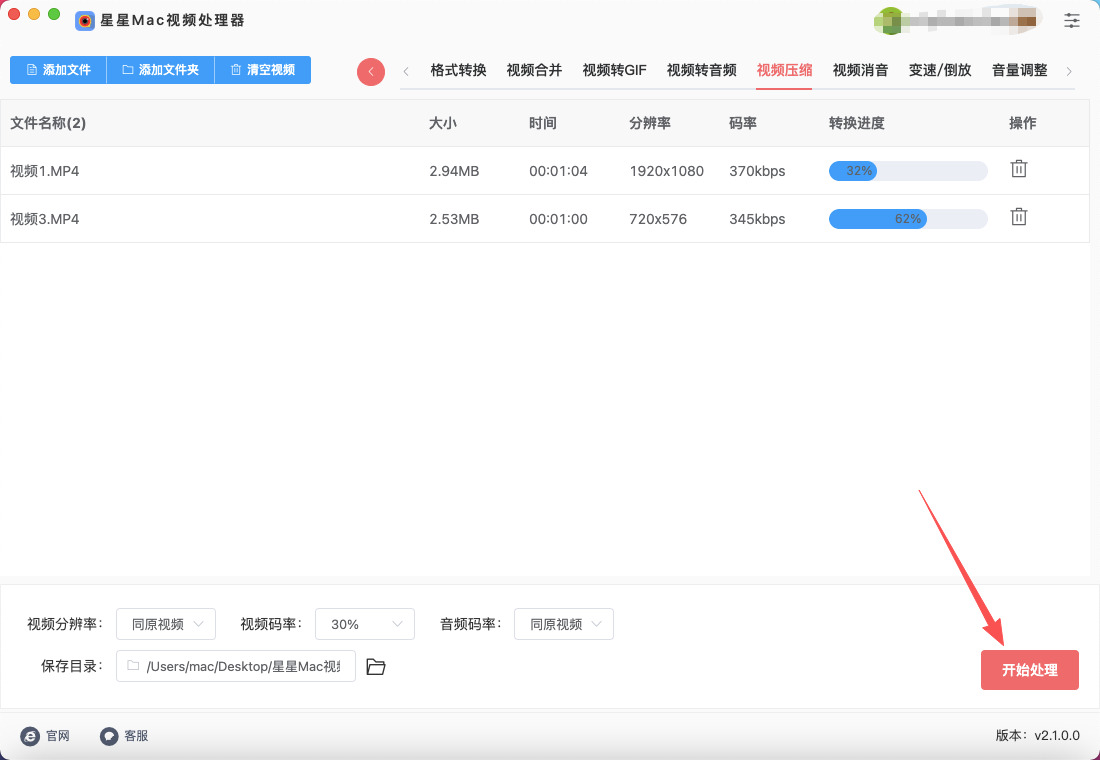
步骤1,如果你也是第一次使用这个方法,就请提前在Mac电脑中下载并安装好“星星Mac视频处理器”软件,安装结束后打开使用,并在首页里点击【视频压缩】功能模块。
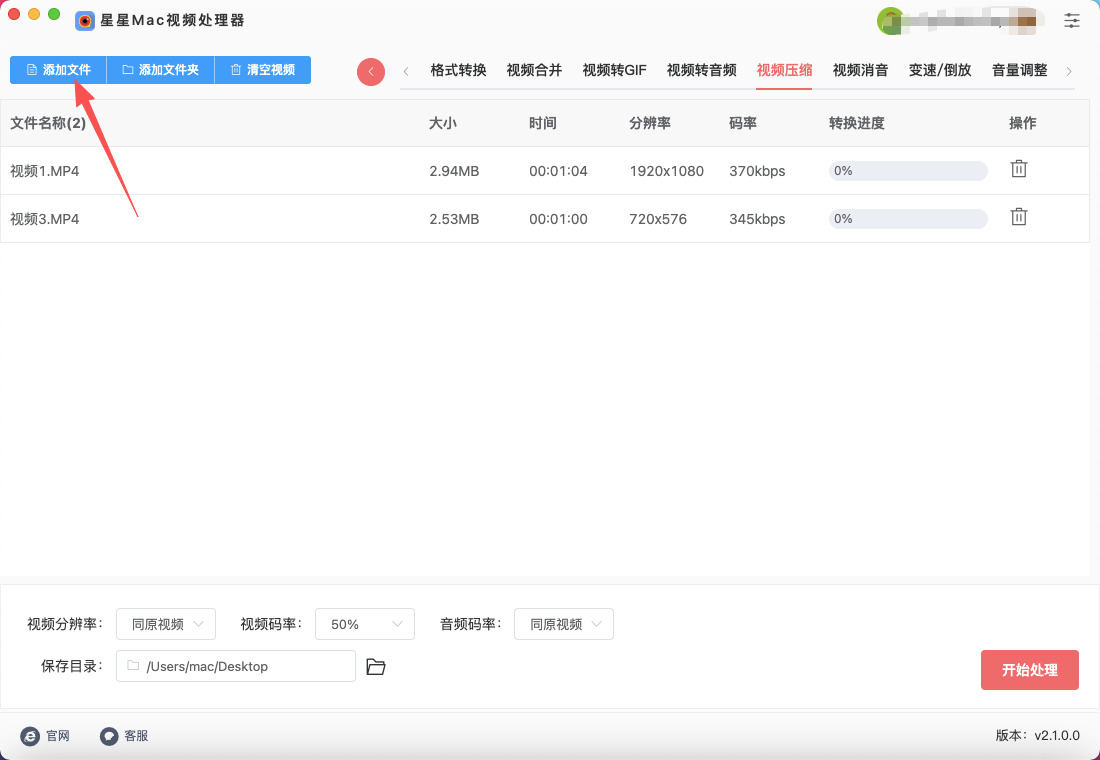
步骤2,进入视频压缩的操作界面后点击【添加文件】按键,然后将等待压缩的视频全部添加到软件里,软件支持批量压缩。
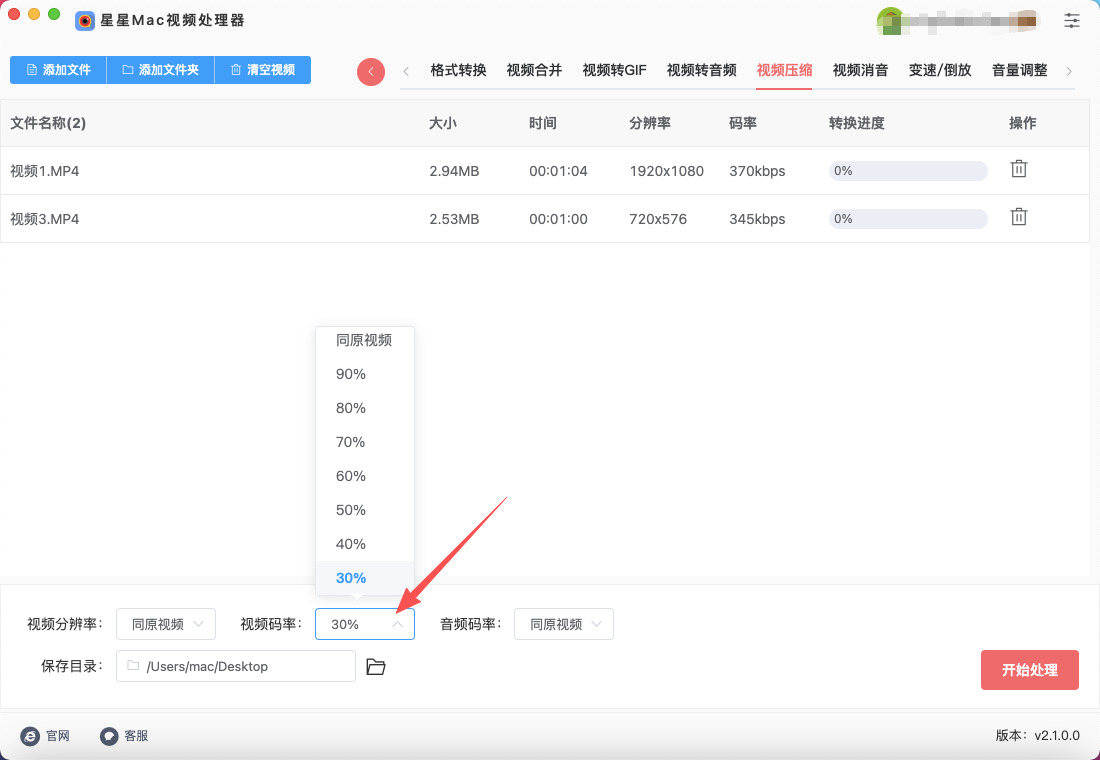
步骤3,然后在软件下方设置【视频码率】,数值越低代表视频会被压缩得越小(为了保证压缩后的视频质量,建议数值不要低于30)。另外两个参数,建议大家使用默认值,有特殊情况自行调整。
步骤4,点击右下角【开始处理】按键后视频正式开始压缩,压缩结束时软件会有弹出输出文件夹,可以看到压缩变小后的视频就保存在这里。
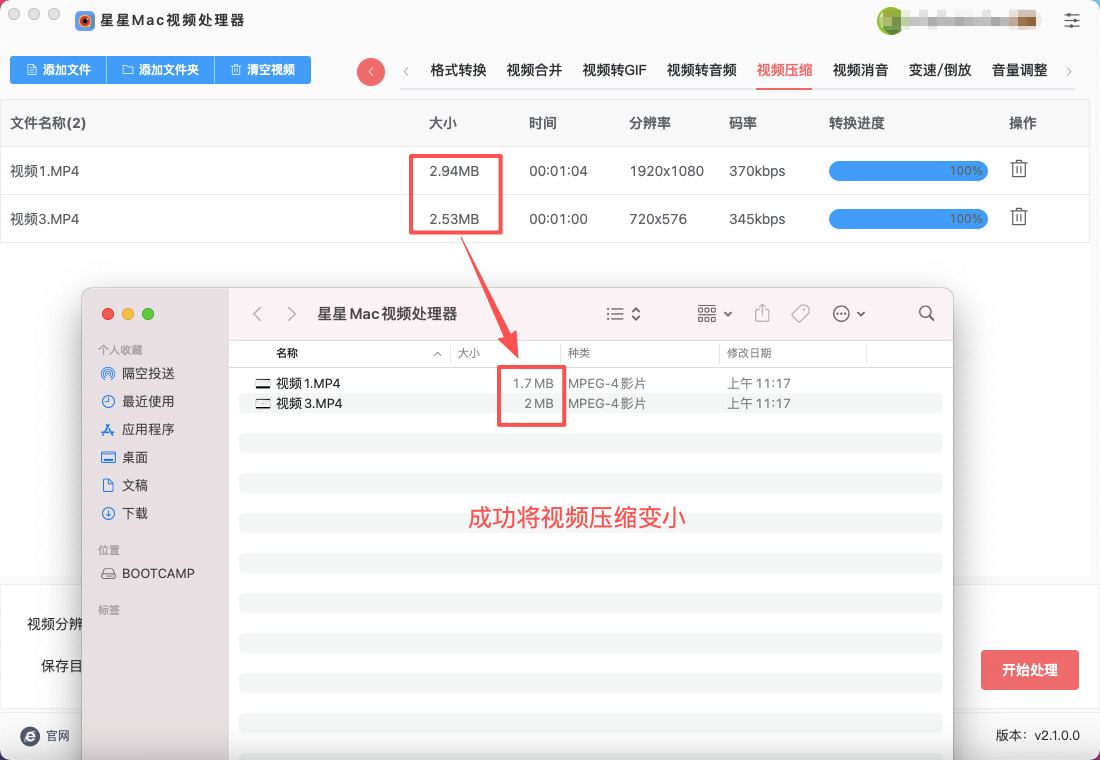
步骤5,为了检查压缩效果,我们将压缩前后的视频进行对比。通过下图可以清楚的看到,所有视频都被压缩变小。操作成功,证明本方法有效。
Mac电脑视频压缩方法二:借助优速压缩软件
第1阶段:安装与准备
安装软件:获取安装包(.dmg文件)。双击打开下载的 .dmg 文件,然后将优速压缩的图标(Xunjie Compress.app)用鼠标拖拽到“Applications”文件夹里即可。
启动软件:安装完成后,在“启动台”或“应用程序”文件夹里找到并双击 “优速压缩” 图标来打开软件。
第2阶段:设置与压缩
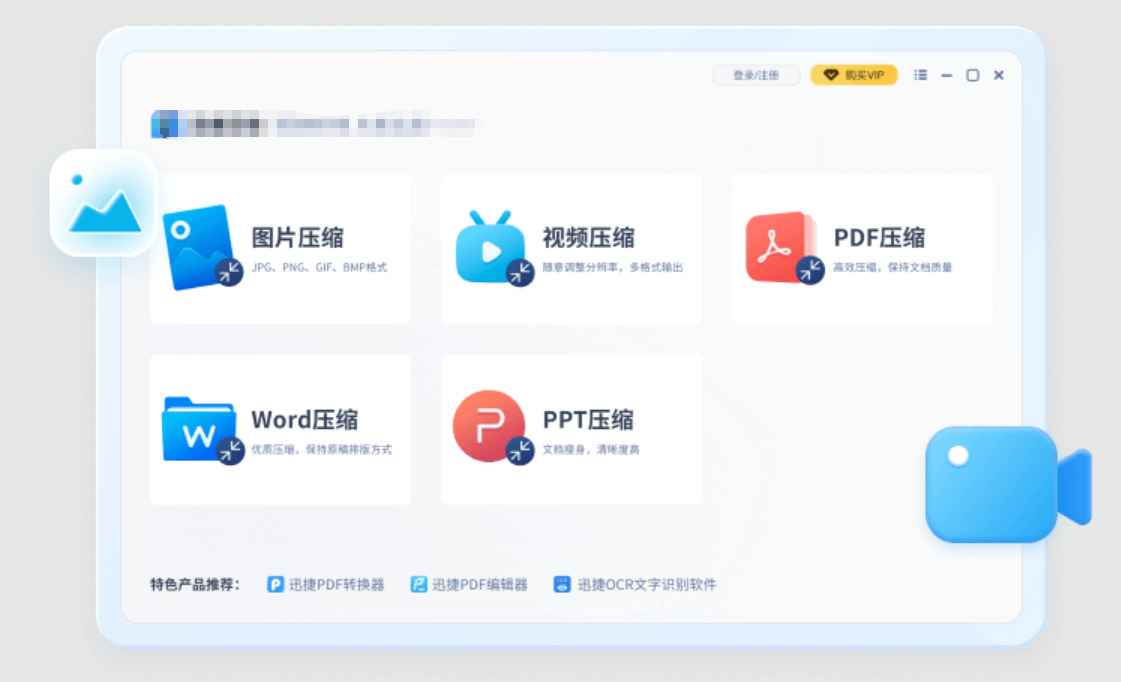
① 选择视频压缩功能:软件启动后,在简洁的主界面中,点击 “视频压缩” 板块(通常在左上角)。
② 添加需要压缩的视频文件:
方式A(推荐):直接将一个或多个视频文件,从电脑文件夹里拖拽到软件中间的虚线框区域。
方式B:点击虚线框区域的“添加文件”按钮,在弹出的访达窗口中,选择需要压缩的视频文件,然后点击“打开”。
③ 详细设置压缩参数:
选择压缩模式:在页面下方找到并点击 “通用设置”,可以根据需求选择一个模式:
缩小优先:追求最小文件体积,会牺牲一些画质,适合对清晰度要求不高的场景。
清晰优先:尽力保持原画质,文件压缩效果可能不显著,适合重要的存档视频。
普通压缩:在画质和文件大小之间做平衡,是大多数情况下的万金油之选。
调整高级参数:如果“通用设置”无法满足需求,可以点击 “高效压缩”。在这里你通常可以调整“视频缩放比例”或“视频分辨率”等更细致的参数。
例如,如果你想得到一个精确的尺寸,可以在高效设置里找到“分辨率”的输入框,手动输入 640x480。
④ 设置输出目录(强烈建议):在界面中找到“保存至”或类似的输出路径选项。为避免原始文件被覆盖,强烈建议点击“浏览”按钮,新建一个文件夹(例如:“压缩好的视频”),并将其选为输出目录。
⑤ 开始压缩:确认所有参数设置无误后,点击界面右下角的“开始压缩”按钮(也可能显示为“全部压缩”)。进度条开始后,耐心等待即可。
第3阶段:查看结果与总结
① 打开输出文件夹:压缩成功后,你可以:
直接点击压缩界面上的“打开文件夹”按钮。
或者手动打开你在上一步设置的输出目录。
② 对比压缩效果:将压缩后的视频与原文件进行对比。你可以通过右键点击文件选择“显示简介”来查看准确的文件大小,同时播放视频检查画面质量是否满足你的要求。
常建问题:
为什么清晰度变低了?:压缩的本质就是在文件和画质间取舍。如果在参数里选择了“缩小优先”,或调低了分辨率,画质下降是正常的。可以试试“清晰优先”或提高分辨率来改善画质。
为什么压缩后没小多少?:如果视频本身已经是高度压缩的格式(如RMVB、部分低码率MP4),或者视频很短、画质一般,那么进一步压缩的空间就非常有限了。
视频能批量压缩吗?:可以。在“添加文件”时,一次性选中并拖入多个视频文件即可,软件会自动排队压缩。
Mac电脑视频压缩方法三:借助Compresser
一、安装 Compresser(Mac)
方式A:Homebrew 安装(推荐,无安全警告),打开「终端」(Launchpad→其他→终端)。
粘贴命令并回车:brew install --cask codeforreal1/tap/Compresser
等待安装完成(自动加入「应用程序」)。
方式B:DMG 手动安装
访问官网 / 项目发布页,下载 macOS 的 DMG 安装包。双击 DMG,将 Compresser 拖入「应用程序」文件夹。
若提示 “Compresser 已损坏”,打开终端输入:xattr -cr /Applications/Compresser.app
回车后即可正常打开。
二、基础压缩步骤(一键压缩,适合新手)
① 启动 Compresser(Launchpad 或应用程序中打开)。
② 导入视频(三种方式):
直接把视频文件拖进窗口中央;点击窗口中央「选择文件」,在 Finder 里选视频;快捷键 Cmd+O 选择文件。
③ 自动分析:导入后自动显示原始大小、分辨率、时长。
④ 选择压缩质量(新手直接用预设):
High(高质量):压缩率 85%–95%,画质接近无损;
Medium(标准):压缩率 75%–85%,平衡体积与画质;
Low(快速):压缩率 60%–75%,体积最小。
⑤ 开始压缩:点击右下角「Compress」按钮,等待进度条完成。
⑥ 查看结果:压缩完成后显示原始 / 压缩后大小、压缩率;拖动滑块可对比画质。
⑦ 保存文件:点击「Export」,选择保存路径(默认与原文件同目录),等待导出完成。
三、高级自定义设置(更小体积 / 更稳画质)
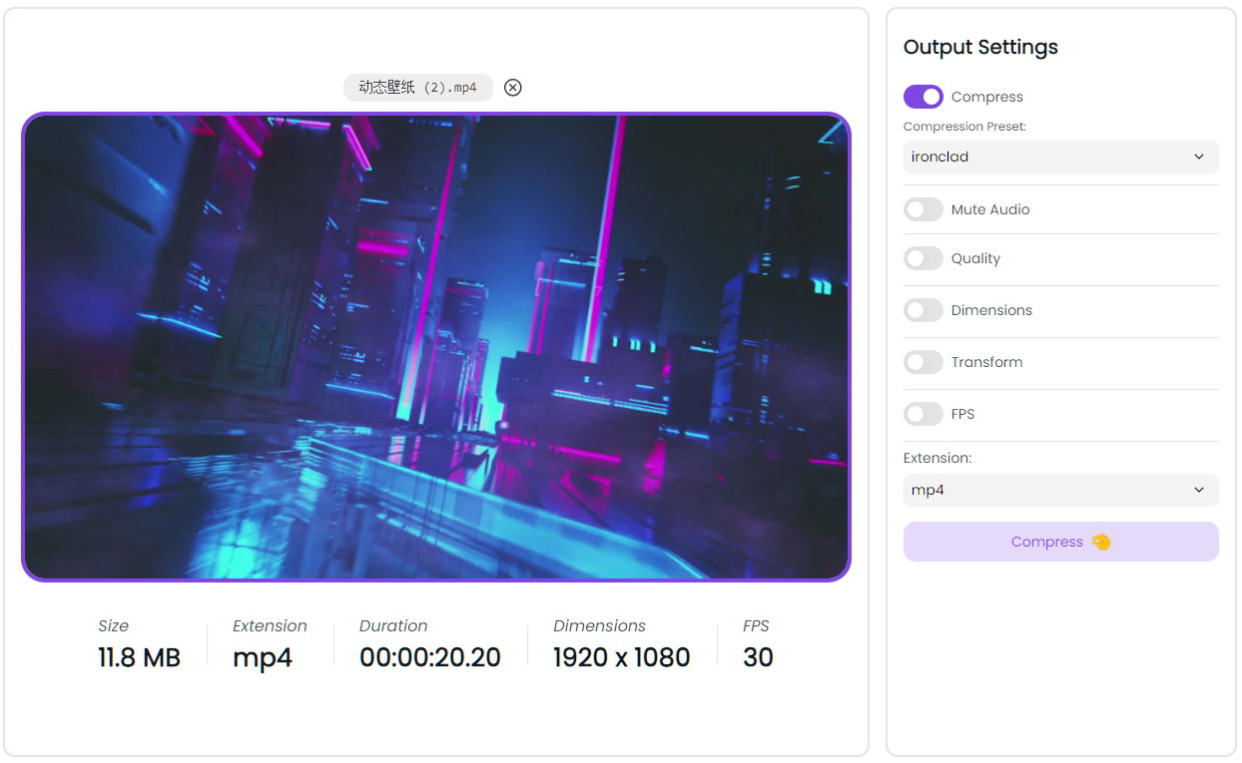
1. 调整质量滑块
打开「Quality」开关,拖动滑块(0–100):
70–85:日常分享最佳,体积小、画质可接受;
85–95:保留细节,适合重要视频;
50–70:极限压缩,适合微信 / 邮件发送。
2. 修改分辨率(大幅减小体积)
打开「Resolution」开关,选择预设:
4K→1080P:体积减半,画质肉眼难辨;
1080P→720P:再减约 50%,适合手机观看;
自定义:输入宽高(如 1280×720)。
3. 更换编码器(H.265 更优)
输出格式选 MP4;
编码器选 H.265(HEVC):比 H.264 小 30%–50%,画质相同。
4. 其他实用设置
静音(Mute):不需要音频时打开,再减 10%–20% 体积;
帧率(FPS):打开后设为 24/30,原 60fps 可降至 30fps;
裁切(Crop):裁掉黑边 / 无用区域,减小画面尺寸。
四、批量压缩步骤(一次处理多个视频)
按基础步骤导入多个视频(拖拽多个文件 / 多选文件)。
统一设置:质量、分辨率、编码器(批量生效)。
点击「Compress」,自动按顺序处理,无需手动干预。
全部完成后,批量导出到指定文件夹。
Mac用户在这件事上天然比Windows用户更"痛苦"。 苹果对视频编码的偏好、Finder对大文件的处理方式、以及Mac生态中压缩工具的选择相对有限,都让"压缩视频"这件看似简单的小事,变得没那么顺理成章。所以,能熟练地在Mac上把视频压到合适的大小,同时还能保住画质,这本身就是一种能力。它不需要你懂编程,也不需要你是剪辑大师,但它能在关键时刻帮你省下大量时间和精力。还别忽视存储空间这个隐形成本。Mac的固态硬盘贵如黄金,每GB都值得珍惜。一个256GB的入门款MacBook Air,装上几个大型软件、存上几个月的工作文件,剩余空间就所剩无几。而那些未经压缩的视频素材,动辄占据几十甚至上百GB,如同住在你硬盘里的“不速之客”。学会压缩,不仅是整理文件,更是对硬件投资的尊重——你不需要频繁外接移动硬盘,也不用为了“存储空间不足”的弹窗而焦虑。说到底,在Mac电脑上压缩视频大小,早已不是极客的炫技,而是每一位数字时代办公者的基础素养。它与整理邮件、管理日历、使用云盘一样,属于那种“平时不被注意,关键时救你一命”的软技能。它不会写在你的岗位说明书里,却会在无数个“发送失败”的瞬间,把你从焦头烂额中打捞出来。关于“Mac电脑上怎么压缩视频大小”的解决办法分享完毕,如果帮助到了大家,请记得点赞支持一下哦。

