怎么批量删除文件名里的相同文字?在日常办公、学习归档和素材整理的过程中,我们总会积攒大量命名格式杂乱的文件。无论是手机传输的照片、批量保存的网络素材、课程课件,还是工作项目资料,常常带有重复前缀、后缀、多余备注和平台自带字符。这些冗余文字看似不起眼,却会让文件列表杂乱无序,极大影响查找和使用效率。由此可见,批量删除文件名中的相同文字,是一项实用性极强、能大幅节约时间的必备电脑技能。很多人习惯手动修改每一个文件名,面对几十甚至上百个文件时,不仅耗费大量时间,还容易出现漏改、错改、命名不统一等问题。手动逐一枚举修改的方式,效率低下且容错率极低,大量重复性操作只会消耗精力,挤占真正用于学习和工作的时间。而掌握批量删除同名文字的技能,能够一次性规整所有文件名称,告别机械重复的手动操作,让繁杂的文件整理工作变得轻松高效。那怎么实现呢?别着急,今天小编已经为大家找到了多个解决办法,感兴趣的可以来试一试。
教程一:使用“星优文件名管理器”软件批量删除文件名里的文字
软件下载地址:https://www.xingyousoft.com/softcenter/XYRename
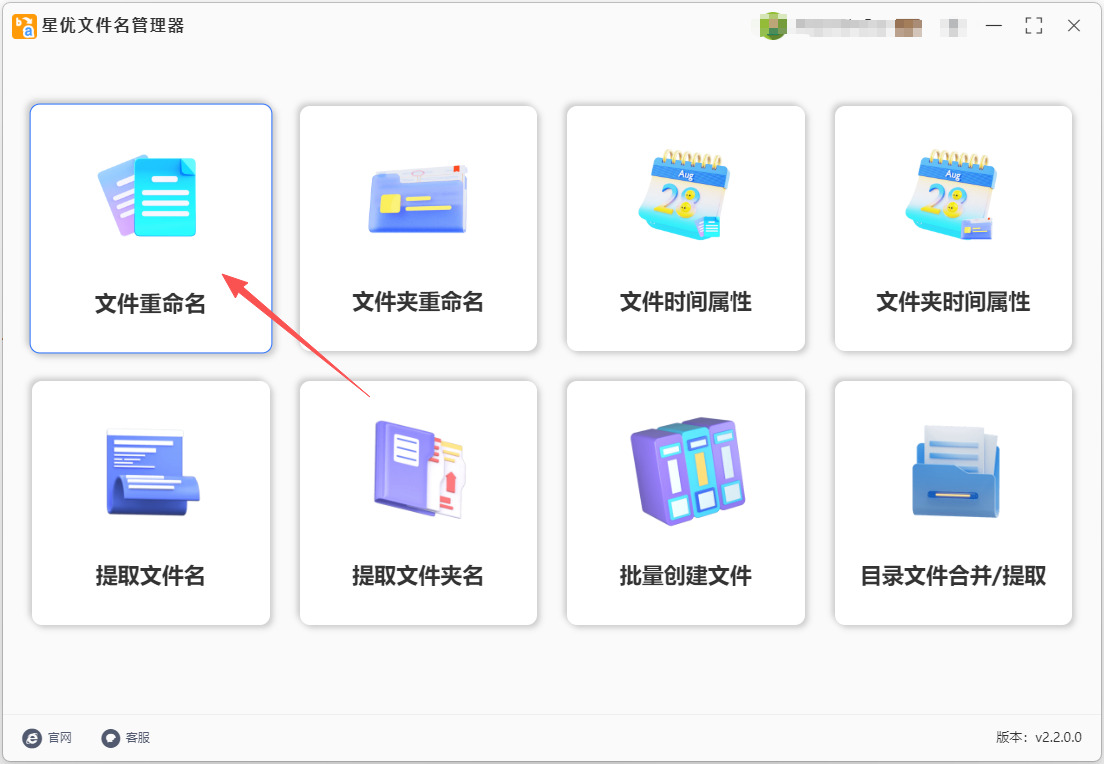
第1步、进入文件重命名功能
双击电脑上提前安装好的“星优文件码管理器”软件,进入软件主界面。在首页功能列表中,点击「文件重命名」功能模块,进入批量重命名专属操作页面。
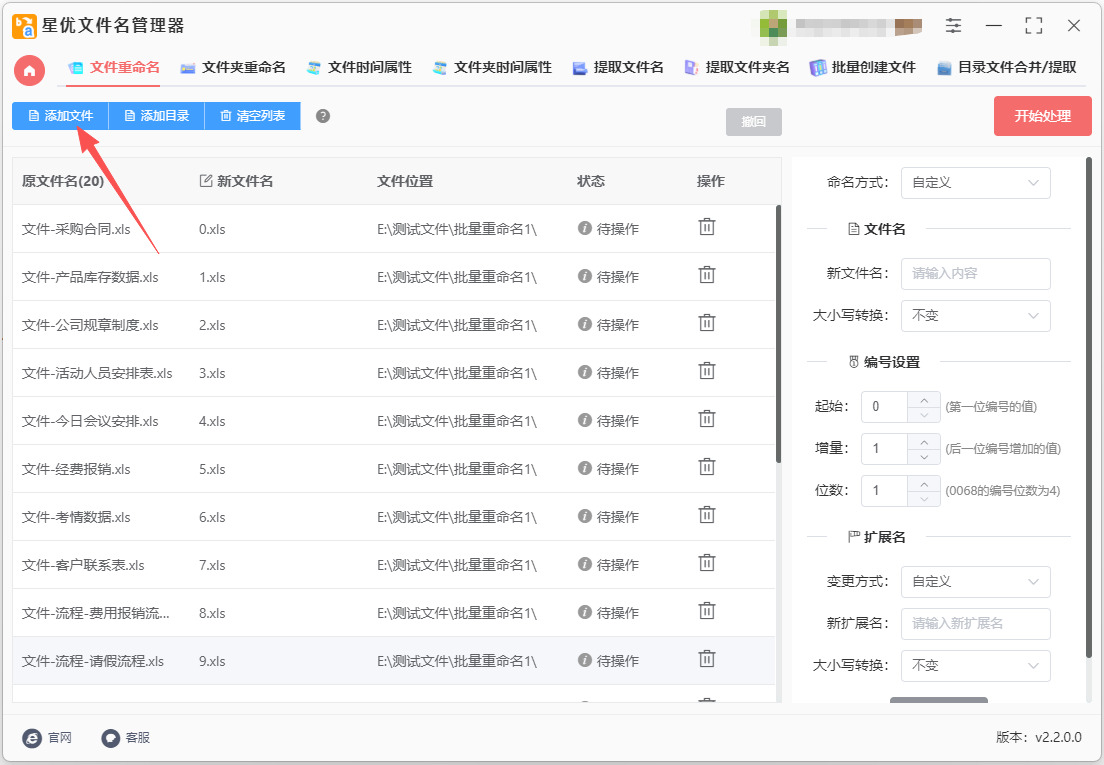
第2步、批量导入待处理文件
点击界面顶部的「添加文件」按钮,在弹出的系统窗口中选中所有需要修改文件名的文件,完成素材导入。
如果需要导入整个文件夹内的全部文件,可直接点击「添加目录」按钮,一键导入整文件夹内的所有文件,支持任意格式的文件导入,且对导入文件数量无上限限制。
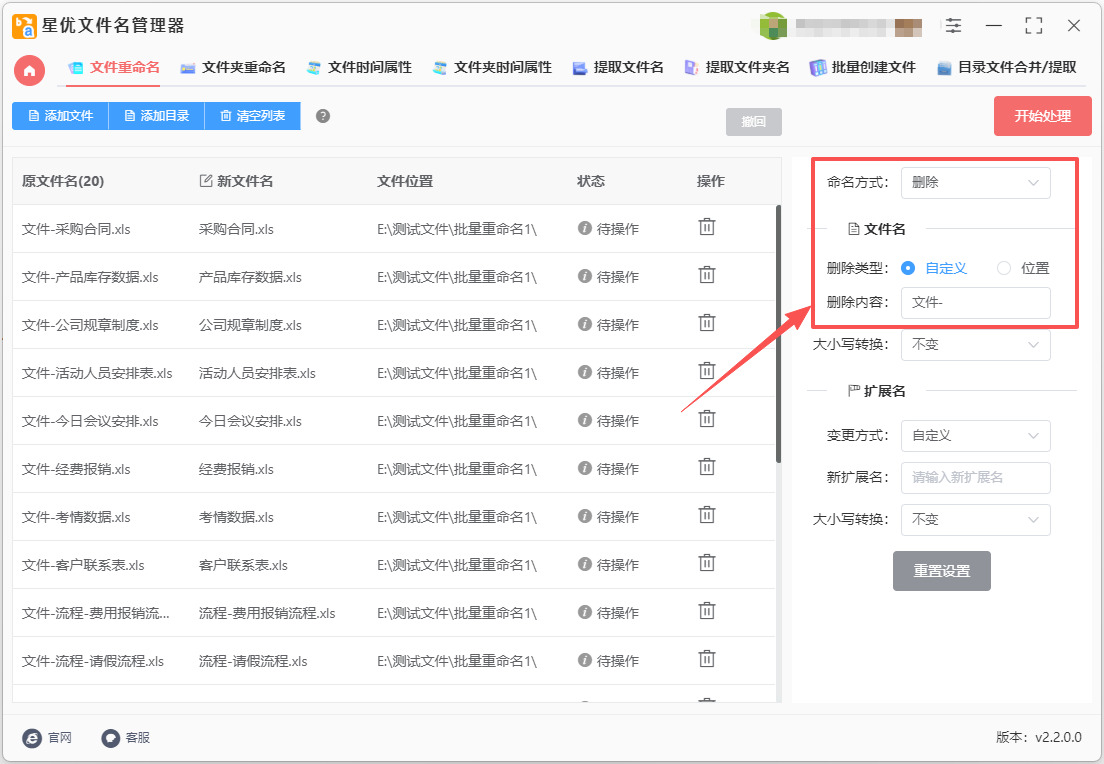
第3步、配置批量删除相同文字的核心规则
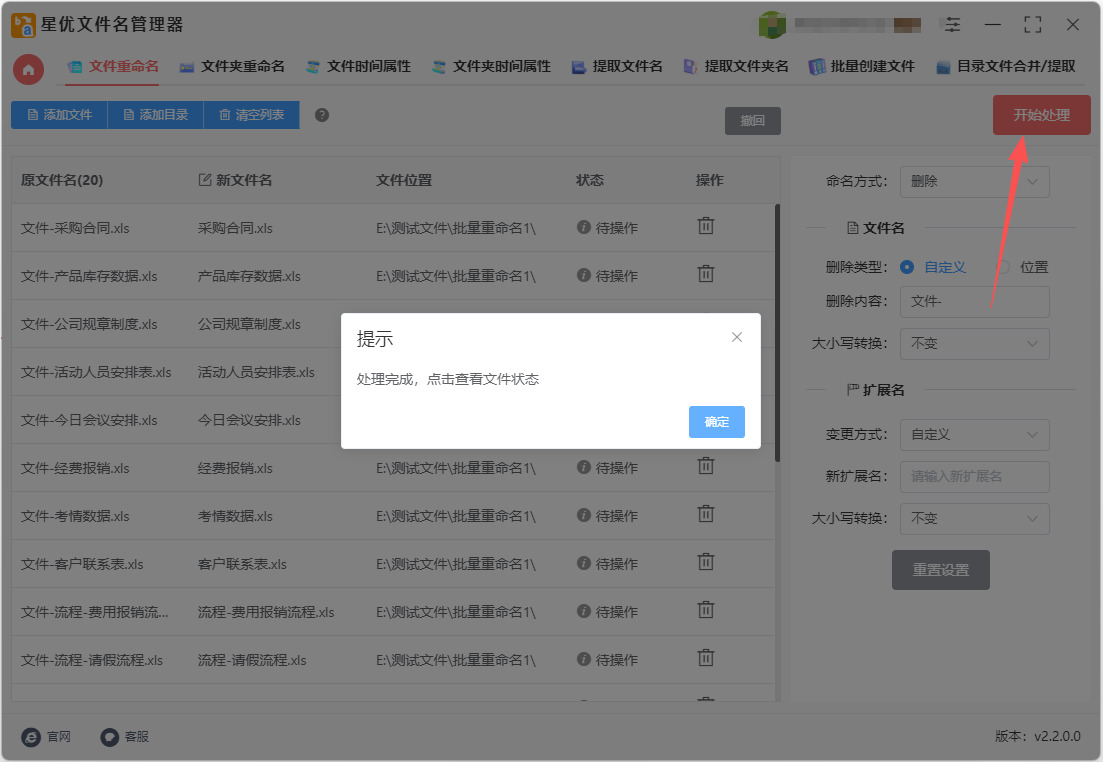
① 将【命名方式】下拉选项设置为“删除”;
② 然后在【删除类型】的右侧选择“自定义”方式;
③ 最后在【删除内容】的右侧输入要删除的文字。
第4步,启动批量重命名程序
确认准备工作全部结束后,点击界面右上角的红色「开始处理」按钮,软件会自动启动批量重命名程序。等待数秒后软件会弹出“处理完成”的提示框,代表文字删除结束。
第5步,检查删除效果
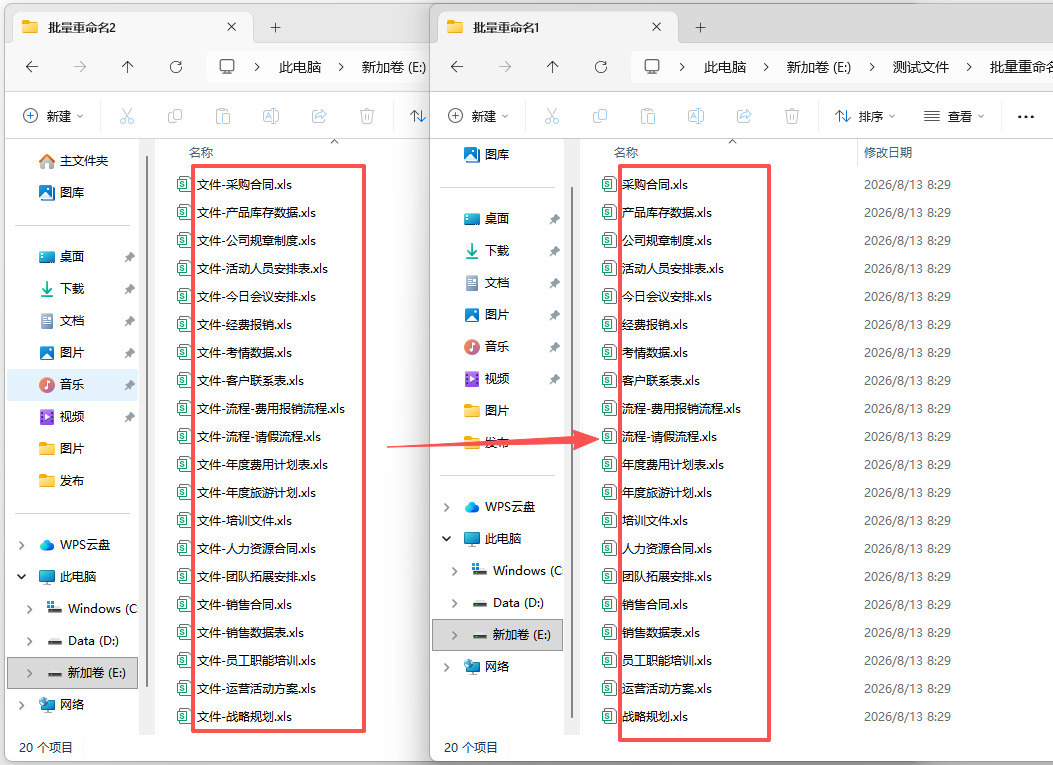
最后对本次操作效果进行检查,可以看到成功将所有文件名中的几个字“文件-”进行了删除。操作成功,证明方法有效。
教程二:使用星优批量重命名软件批量删除文件名里的文字
第1步:下载、安装并打开软件
首先,在电脑上下载并安装“星优批量重命名”软件,建议从官方渠道获取安装包。安装完成后,双击桌面图标启动软件。
第2步:进入“文件重命名”功能
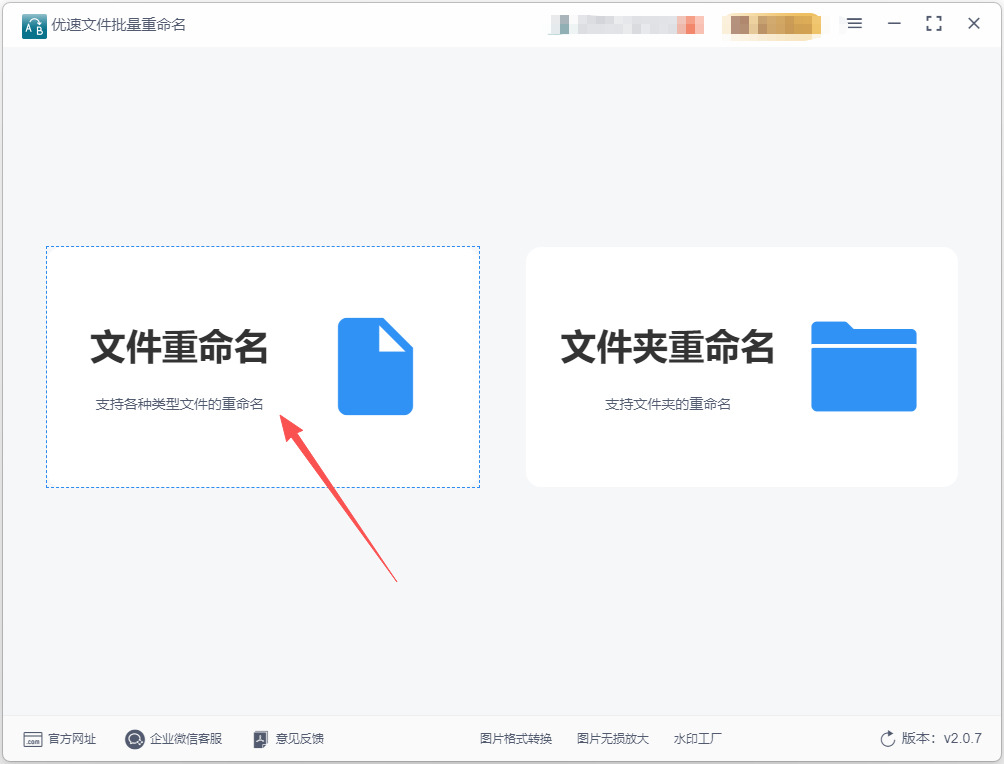
打开软件后,在主界面左侧可以看到多个功能选项。点击【文件重命名】 功能,进入详细的操作界面。
第3步:导入需要修改名称的文件
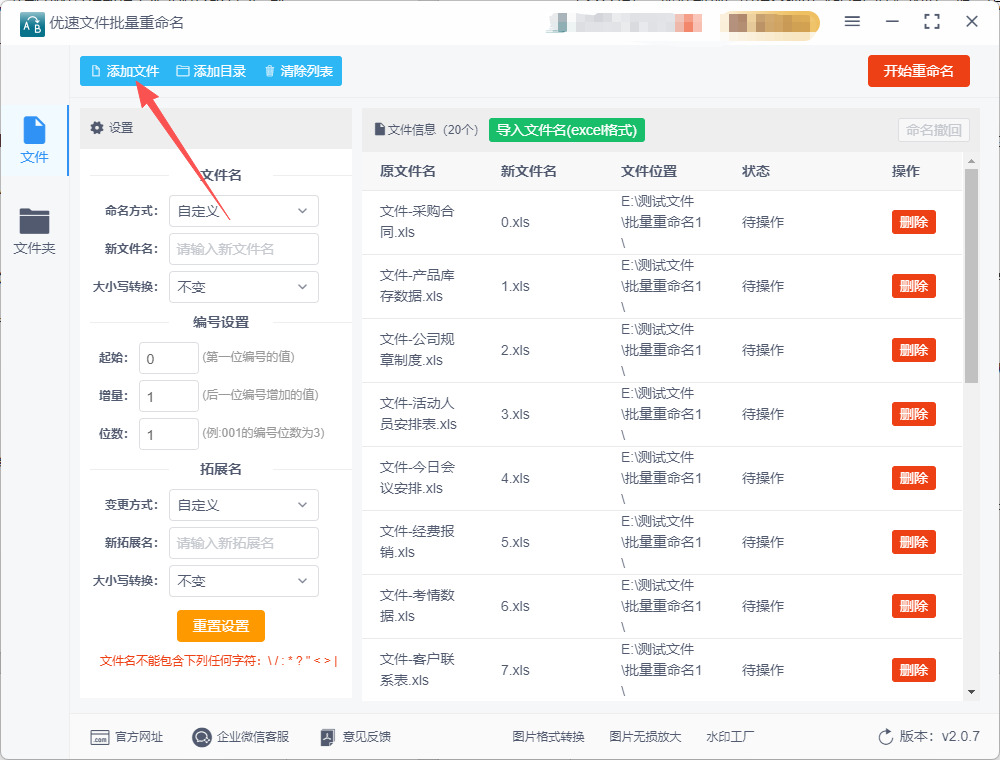
在“文件重命名”界面中,点击左上角的 【添加文件】 蓝色按钮。在弹出的文件选择窗口中,选中所有需要修改名称的文件(可以按住Ctrl键同时选中多个文件),然后点击“打开”将文件全部导入到软件中。导入成功后,所有文件名会显示在软件界面上。
第4步:设置删除规则
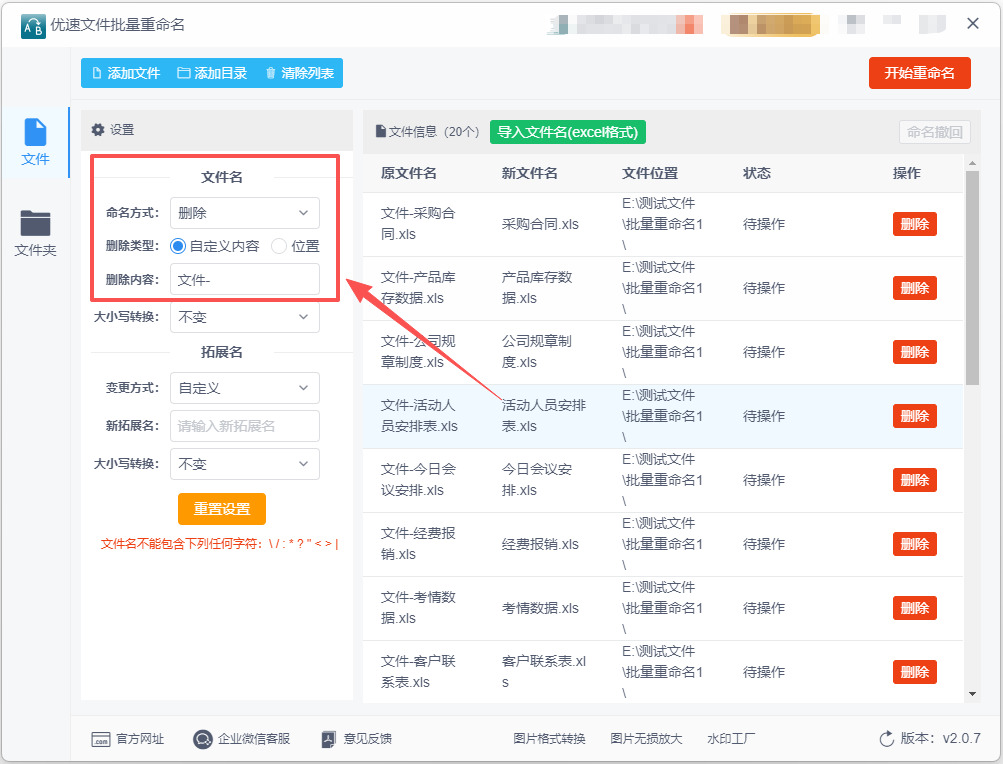
这是最关键的一步。在软件左侧的设置区域,按以下方式配置:
命名方式:选择 “删除”
删除类型:选择 “自定义内容”(也可以按“位置”删除)
在下一行输入框中:填写你想要删除的那段相同文字(例如“资料”)
在设置的过程中,你可以随时在右侧的“新文件名”预览栏中查看修改后的效果,确认文字是否被正确删除。
第5步:执行批量重命名
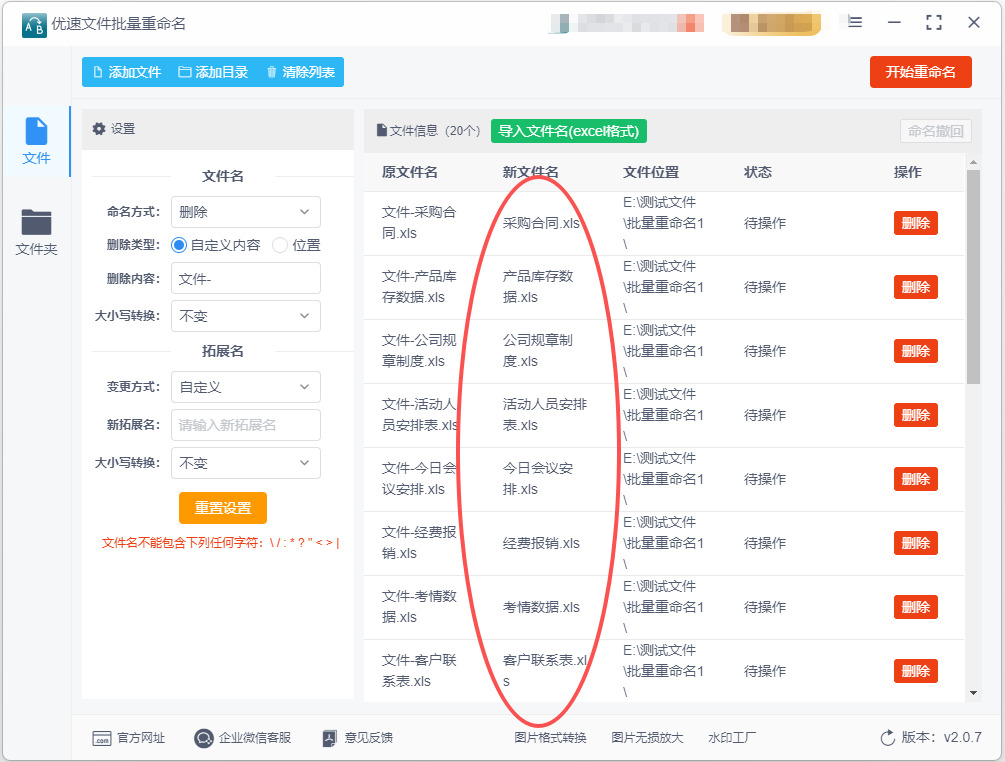
确认预览效果无误后,点击界面右上角的 【开始重命名】 红色按钮。软件将自动开始批量处理。
第6步:完成并查看结果
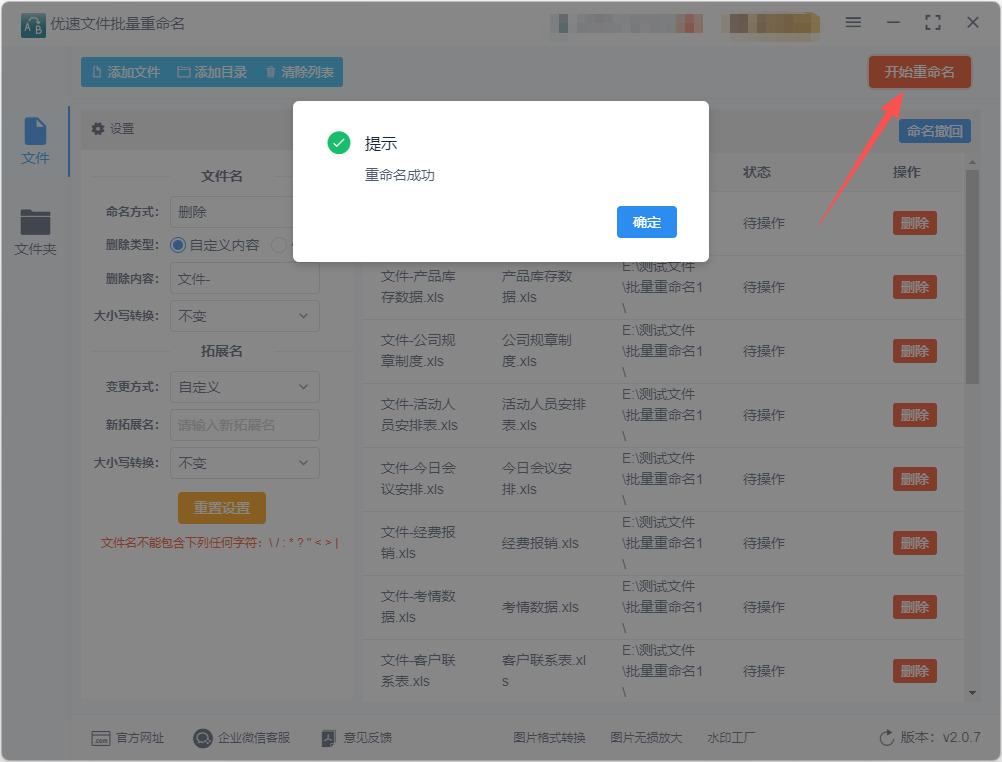
等待几秒到十几秒(取决于文件数量),当软件弹出 “重命名成功” 的提示框时,说明所有文件名已经修改完成。此时你可以打开文件所在文件夹,检查所有文件名中指定的相同文字是否已被批量删除。
教程三:使用bat脚本批量删除文件名里的文字
步骤 1:准备测试文件
新建一个文件夹,例如命名为 TestRename。
在里面放入几个测试文件,例如:
报告_2023.docx
报告_总结.pptx
报告_数据.xlsx
我们的目标是批量删除文件名中的“报告_”这三个字。
步骤 2:创建 BAT 脚本文件
在 TestRename 文件夹内,右键点击空白处 -> 新建 -> 文本文档。
将新建的文本文档重命名为 批量删除文字.bat。
注意:如果看不到 .txt 后缀,请先在文件夹选项中开启“显示文件扩展名”。确保文件名最后是 .bat 而不是 .bat.txt。
系统会提示“如果改变文件扩展名,可能会导致文件不可用”,点击是。
步骤 3:编辑脚本代码
右键点击 批量删除文字.bat,选择 编辑(或用记事本打开)。
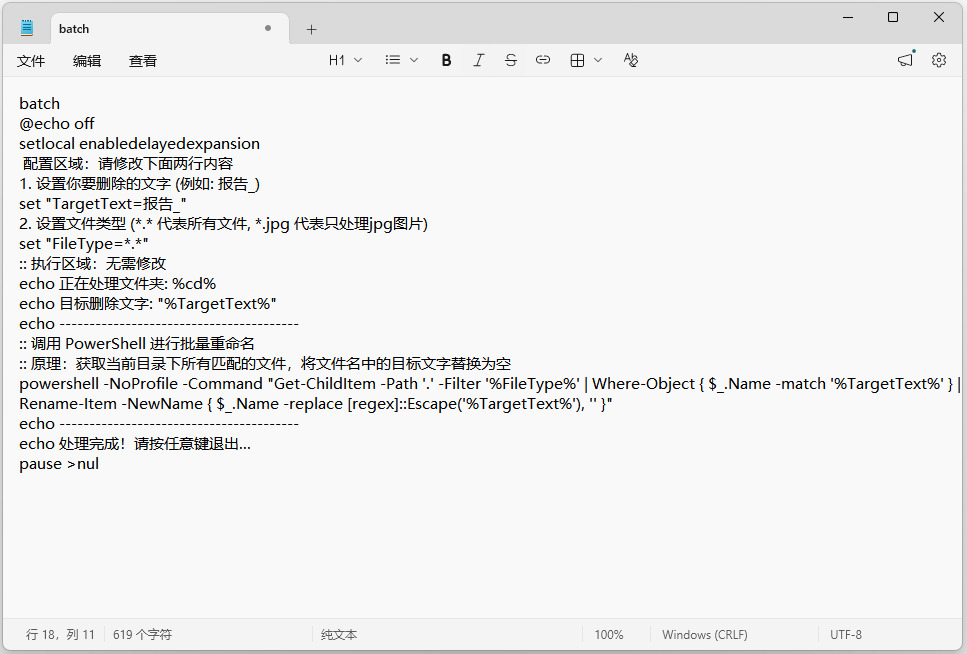
复制以下代码并粘贴到记事本中:
batch
@echo off
setlocal enabledelayedexpansion
配置区域:请修改下面两行内容
1. 设置你要删除的文字 (例如: 报告_)
set "TargetText=报告_"
2. 设置文件类型 (*.* 代表所有文件, *.jpg 代表只处理jpg图片)
set "FileType=*.*"
:: 执行区域:无需修改
echo 正在处理文件夹: %cd%
echo 目标删除文字: "%TargetText%"
echo ----------------------------------------
:: 调用 PowerShell 进行批量重命名
:: 原理:获取当前目录下所有匹配的文件,将文件名中的目标文字替换为空
powershell -NoProfile -Command "Get-ChildItem -Path '.' -Filter '%FileType%' | Where-Object { $_.Name -match '%TargetText%' } | Rename-Item -NewName { $_.Name -replace [regex]::Escape('%TargetText%'), '' }"
echo ----------------------------------------
echo 处理完成!请按任意键退出...
pause >nul
关键修改:
找到 set "TargetText=报告_" 这一行,将 报告_ 改为你想要删除的实际文字。
如果只想处理特定格式(如 jpg),将 set "FileType=*.*" 改为 set "FileType=*.jpg"。
保存文件(Ctrl + S),关闭记事本。
步骤 4:运行脚本
双击运行 批量删除文字.bat。
此时会弹出一个黑色命令行窗口。
脚本会自动扫描当前文件夹下的所有文件,并将文件名中包含“报告_”的部分删除。
等待出现“处理完成!”提示后,按任意键关闭窗口。
教程四:使用文件大师软件批量删除文件名里的文字
骤1:打开软件,进入批量重命名核心功能
双击打开已安装完成的文件大师软件,等待软件完全加载,关闭首页弹窗广告,进入软件主界面。软件区分文件重命名与文件夹重命名功能,日常处理图片、文档、视频等素材,直接默认选择文件重命名模式,无需切换其他功能,确保后续操作精准生效。
步骤2:批量导入需要处理的目标文件
根据文件数量选择对应的导入方式,两种方式可自由选择:单个或少量文件,点击界面上方添加文件,逐一选中需要修改名称的文件导入列表;如果是整文件夹大量文件,直接点击添加文件夹,可一键导入文件夹内所有文件,支持嵌套目录文件批量加载。文件导入后,所有文件会整齐展示在任务列表中,清晰显示原始文件名、文件格式、存储路径,方便核对整理。
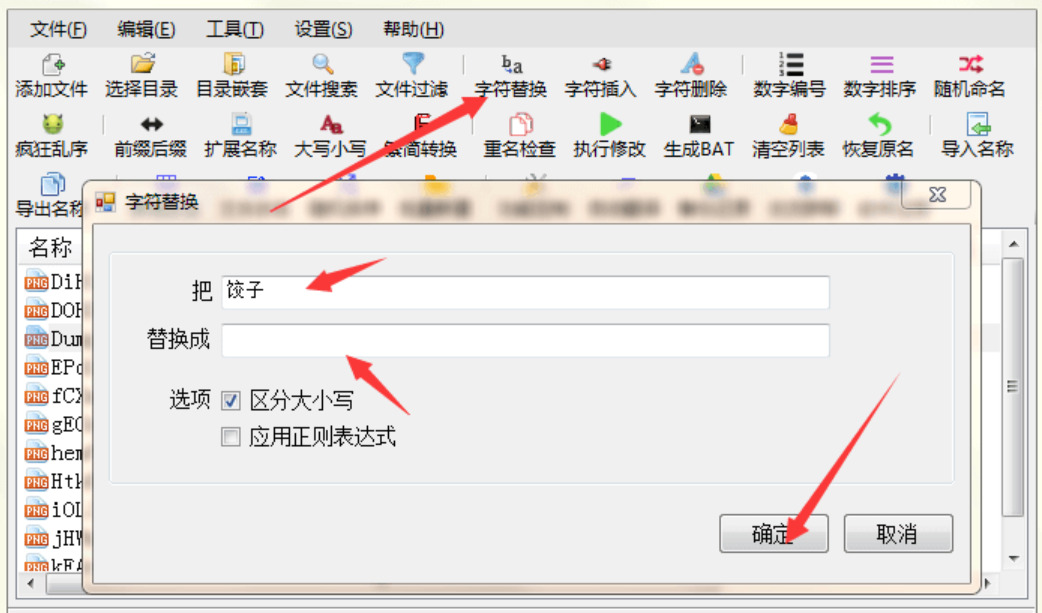
步骤3:打开字符替换功能,设置删除规则(核心步骤)
文件导入完成后,在软件顶部功能栏找到并点击字符替换按钮,弹出参数设置窗口,这是批量删除相同文字的核心功能。在窗口第一个输入框中,精准输入文件名中需要删除的重复相同文字,务必保证文字、符号、标点完全一致,避免错删内容。第二个替换输入框保持空白、不输入任何内容,代表将指定文字直接清空删除,设置完成后点击窗口下方确定,保存自定义规则。
步骤4:预览修改效果,提前排查错误
规则保存后,无需立即执行修改,优先查看任务列表中的预览名称栏目。软件会实时生成修改后的文件名预览效果,可逐一核对所有文件,确认重复文字已被清除、无错删、无乱码、无文件名缺失等问题。如果发现文字设置错误,可重新进入字符替换界面修改参数,预览无误再进行下一步,从根源避免文件命名出错。
步骤5:一键执行批量删除,完成重命名操作
预览效果完全符合预期后,点击软件界面右下角的执行修改按钮。软件将自动批量处理所有导入文件,无需逐个操作,几十上百个文件可瞬间完成处理。处理过程中进度条实时更新,状态显示处理中,等待片刻即可全部完成,全程自动运行,无需手动干预。
步骤6:核对成品文件,确认修改成功
当所有文件状态显示修改完成后,可直接在列表查看全新文件名,所有重复、多余的相同文字已全部批量清除,文件名整洁统一。最后打开文件保存文件夹,逐一抽查文件,确认文件可正常打开、命名规范、无文件损坏、无名称错乱问题,整个批量删除操作正式完成。
教程五:使用Advantage Filename软件批量删除文件名里的文字
第一步:下载、启动并添加文件
首先,从 Advantage Filename 网站下载软件。该软件为绿色免安装版,下载解压后,直接双击文件夹中的 ARen.exe 文件即可启动。
启动软件后,将需要修改名称的文件添加到列表中。你可以通过以下两种方式操作:
点击软件界面上的 “添加” 按钮,在弹出的窗口中选择文件。
直接将文件从文件夹中拖拽到 Advantage Filename 的软件窗口内。
添加成功后,所有文件的原始名称会显示在列表中。
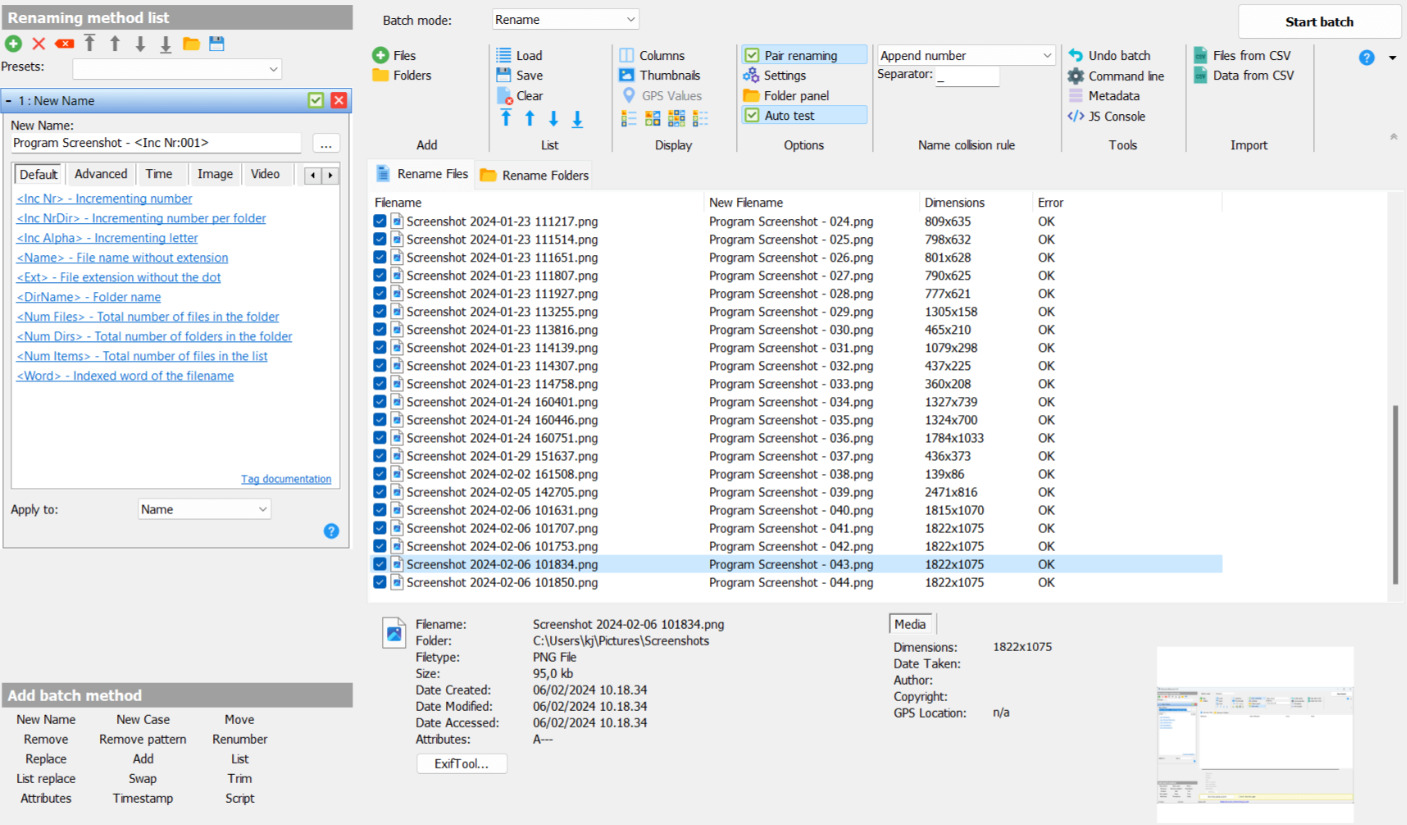
第二步:添加“替换”方法
接下来,需要告诉软件要执行什么操作。在软件界面左侧是“重命名方案列表”区域,点击该区域上方的 “添加方案” 按钮。
在弹出的菜单中,选择 “替换字符” 或名为 “Replace” 的方法。
第三步:设置删除规则
这是最关键的一步,通过配置替换规则来“删除”特定文字。在“替换”方法的设置面板中,按以下方式填写:
替换:在这个输入框中,填写你想要删除的那段文字。例如,如果所有文件名中都包含“资料”二字,就在这里输入“资料”。
替换为:这个输入框用于填写替换成的新文字。想要彻底删除,就把这个输入框留空,什么都不要填。
应用到:确认此选项设置为 “名称”,表示只修改文件名主体,不修改文件扩展名(如 .txt, .jpg)。可根据你的实际需要选择。
配置完成后,你可以马上在右侧的 “新文件名” 预览栏中看到修改效果,确认目标文字是否被成功删除。
第四步:执行批量重命名
检查预览效果无误后,点击软件窗口顶部的 “开始批处理” 按钮。
此时会弹出一个确认窗口,再次点击其中的 “开始” 按钮,软件即开始自动处理所有文件。
第五步:完成并检查结果
处理完成后,所有文件的名称会按照你设置的规则修改完毕。你可以直接打开文件所在的文件夹,检查名称是否已批量更新。如果对结果不满意,Advantage Filename 也支持撤销操作,可以在软件的撤销面板中一键恢复原文件名。
教程六:使用FileNamer软件批量删除文件名里的文字
步骤 1:打开 FileNamer 并添加文件
启动 FileNamer,界面左侧有文件列表区域。
用“Add files”(添加文件)或“Add folder”(添加文件夹)按钮,或者直接把文件拖到列表区,添加你要重命名的文件。
步骤 2:新建“Replace/替换”规则
点击右侧或窗口顶部的“Add”/“Add rule”/“新增规则”按钮,选“Replace”或“替换”规则(有时直接写“Replace”)。
弹出替换规则对话框。
步骤 3:配置替换规则(把目标文本替换为空)
在“Text to find”(要查找的文本)或“Old text”字段里输入你要删除的文字,比如输入:IMG_
在“Replace with”或“New text”字段保持为空(不输入任何字符),表示将找到的部分替换为“无”,即删除它。
注意选项:通常有“Match case”(区分大小写)或“Whole name/extension”之类选项。为了不改动文件扩展名,请选择“Name only”/“Process name only”之类选项(即只作用于文件名,不作用于 .jpg/.mp3 等扩展名)。若找不到精确同名的文字范围选项,请确保规则不会包含扩展名,或先勾选“Exclude extension”。
步骤 4:预览效果
在主界面可以看到预览栏(Original Name / New Name)。检查一两个样例文件的 New Name 是否符合预期(是否删除了 IMG_ 并且扩展名未受影响)。
如果发现问题,返回规则对话框调整“区分大小写”或修改查找字符串。
步骤 5:执行重命名并(必要时)撤销
确认无误后点击“Rename”/“执行重命名”按钮,程序会批量修改文件名。
如果有误,FileNamer 通常提供撤销(Undo)功能(程序仍开放时),或你可用备份恢复。若不放心,可先在副本上操作。
场景 B:按模式删除(用正则表达式删除所有方括号内的文字,例如删除所有“[xxx]”)
步骤6:预览并执行
在预览区查看 New Name 是否如预期(方括号及其中文字被删除,其他部分保留)。
若满意,点击“Rename”。如不满意,调整正则表达式直到预览正确。
规范的文件名,不仅是视觉上的整洁,更是高效管理文件的关键。杂乱的文件名会导致检索困难,在需要快速调取特定文件时,只能逐个翻阅,严重拖慢工作节奏。统一清理多余相同文字后,所有文件命名规整统一,辨识度大幅提升,借助检索功能可以瞬间定位目标文件,极大提升办公和学习效率。同时,规整的文件命名也更适合长期存档、跨设备传输和共享发送,避免因命名特殊字符导致文件读取异常、上传失败等问题。熟练掌握这项电脑技能,本质上是掌握了高效的数字文件管理思维。在数字化时代,文件数量日益增多,单纯依靠手动整理早已无法适配高效的生活节奏。学会批量处理文件名,能够摆脱低效的机械操作,把琐碎的整理时间节省下来,投入到更有价值的创作、学习和工作中。总而言之,批量删除文件名相同文字并非复杂的专业技能,却是人人必备的实用能力。它以极简的操作解决了文件整理的核心痛点,高效规整文件资源、节省大量时间、优化数字归档体系,是提升电脑使用效率、养成良好文件管理习惯的重要方式。本期关于“怎么批量删除文件名里的相同文字?”的解决办法就全部分享结束了,如果你还有更简单的办法,也请分享出来给大家一起使用哦。

