svg怎么转为jpg格式?在日常处理各类设计素材的过程中,很多人都会慢慢意识到,格式的适配从来都不是一个无关紧要的小问题。哪怕最初拿到的SVG文件在设计软件里显示得再清晰,一旦走到实际分发、展示和复用的环节,往往就会发现它在很多场景里并不那么“顺手”。为了方便使用,将SVG转为JPG格式,渐渐成了很多人处理素材时的常规操作。
这种转变的出发点,从来不是否定SVG本身的优势。作为矢量格式,SVG天生拥有无限放大也不会模糊的特性,在设计编辑、图标制作、页面排版这些场景里,它的优势几乎是不可替代的。但当素材离开专业设计软件,进入更日常的使用场景时,兼容性的问题就会慢慢凸显出来。很多常用的办公软件、图片查看工具、内容发布平台,对SVG的支持并不完善,有的甚至无法直接打开,有的打开后会出现元素错位、显示异常的情况。原本为了保留高清细节的格式,反而成了素材流转时的阻碍。很多小伙伴不知道怎么转换,今天就让我来教一教大家。
svg转为jpg的方法一:使用“星优图片处理大师”软件
软件下载地址:https://www.xingyousoft.com/softcenter/XYImage
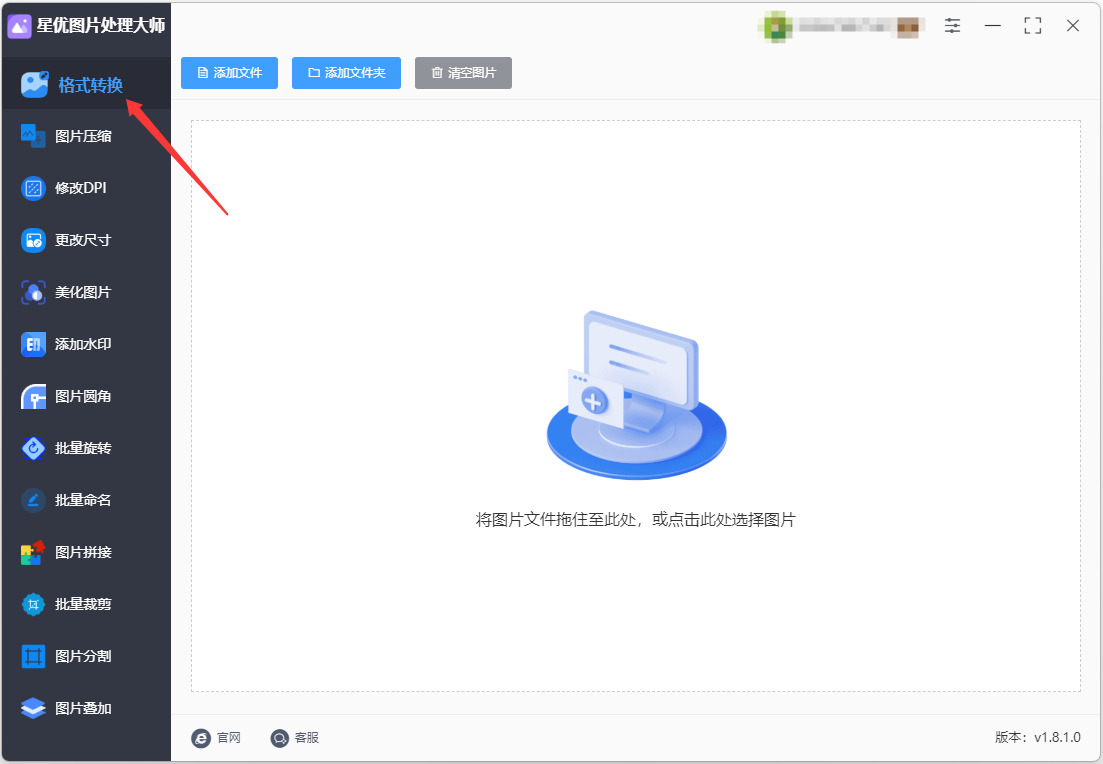
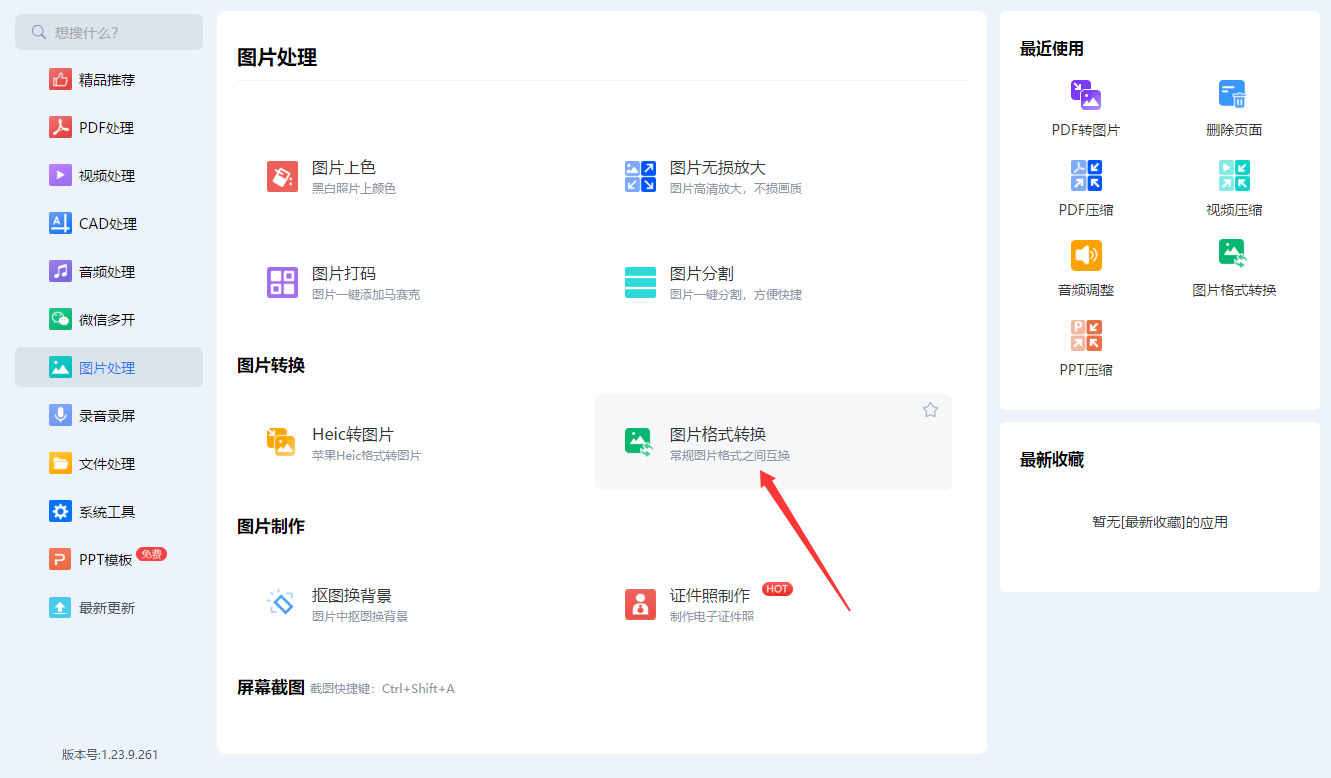
① 启动软件并选择功能:在电脑上安装并打开“星优图片处理大师”软件。在软件界面左侧的功能列表中,找到并点击 【格式转换】 功能。
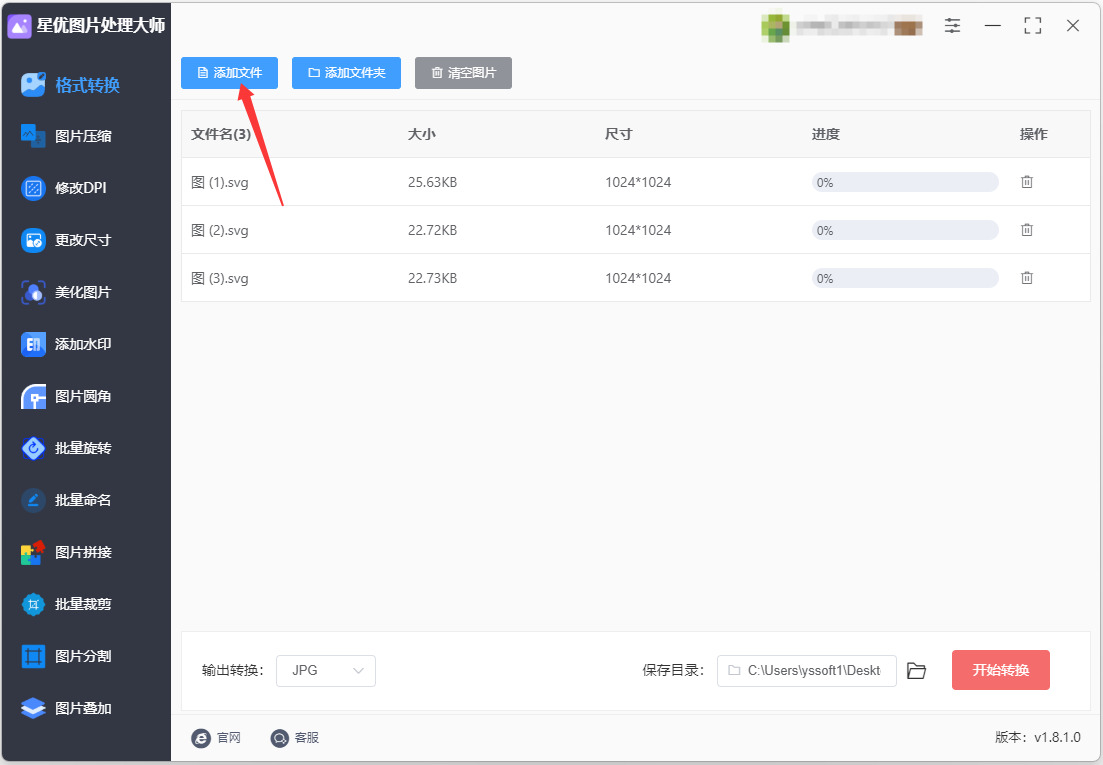
② 导入 SVG 文件:点击界面左上角的 【添加文件】 按钮,然后将svg图片全部添加到软件里。该软件支持批量处理,你可以一次性添加多个 SVG 文件。
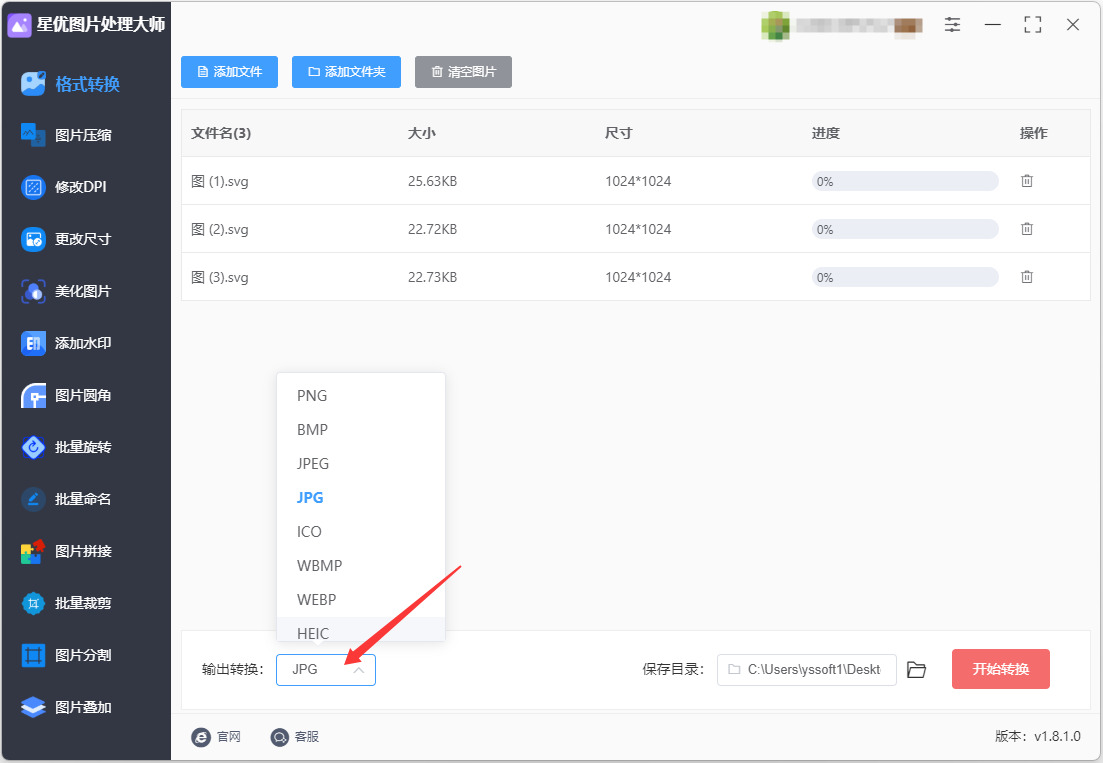
③ 设置输出格式:在软件界面的左下角找到 【输出格式】 设置区域。点击下拉菜单,将目标格式选择为 “jpg” 。
④ 开始转换:确认设置无误后,点击界面右下角的红色 【开始转换】 按钮。软件会自动开始处理文件。
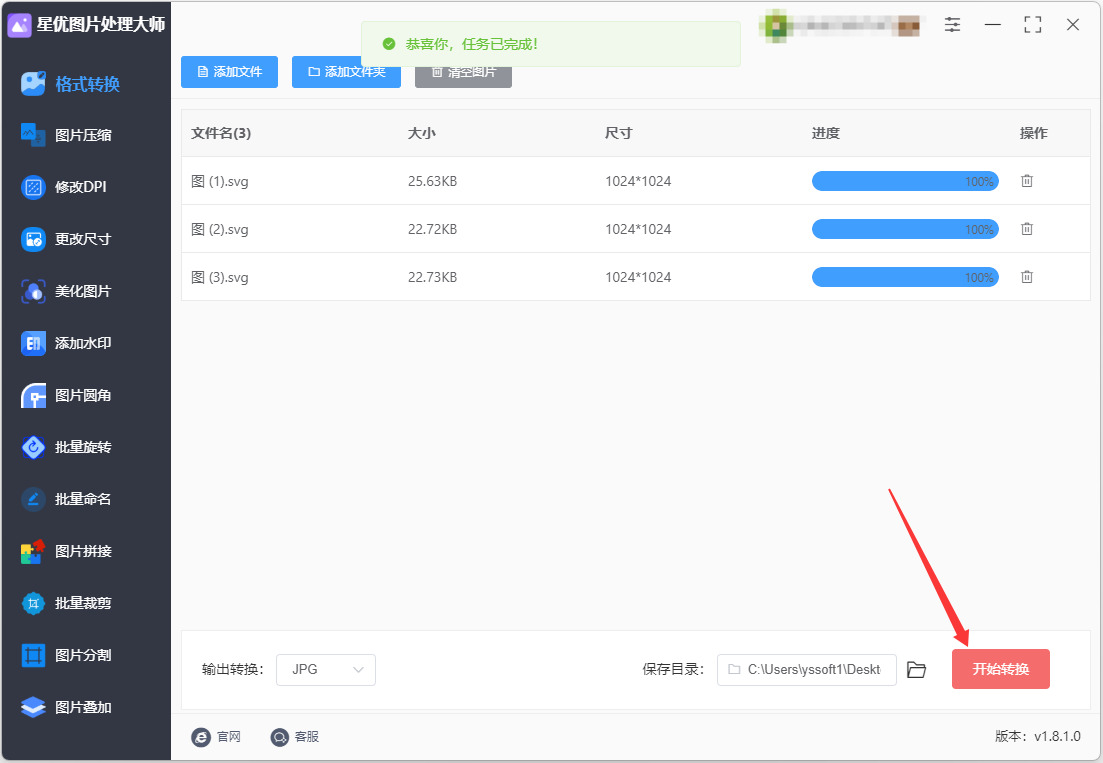
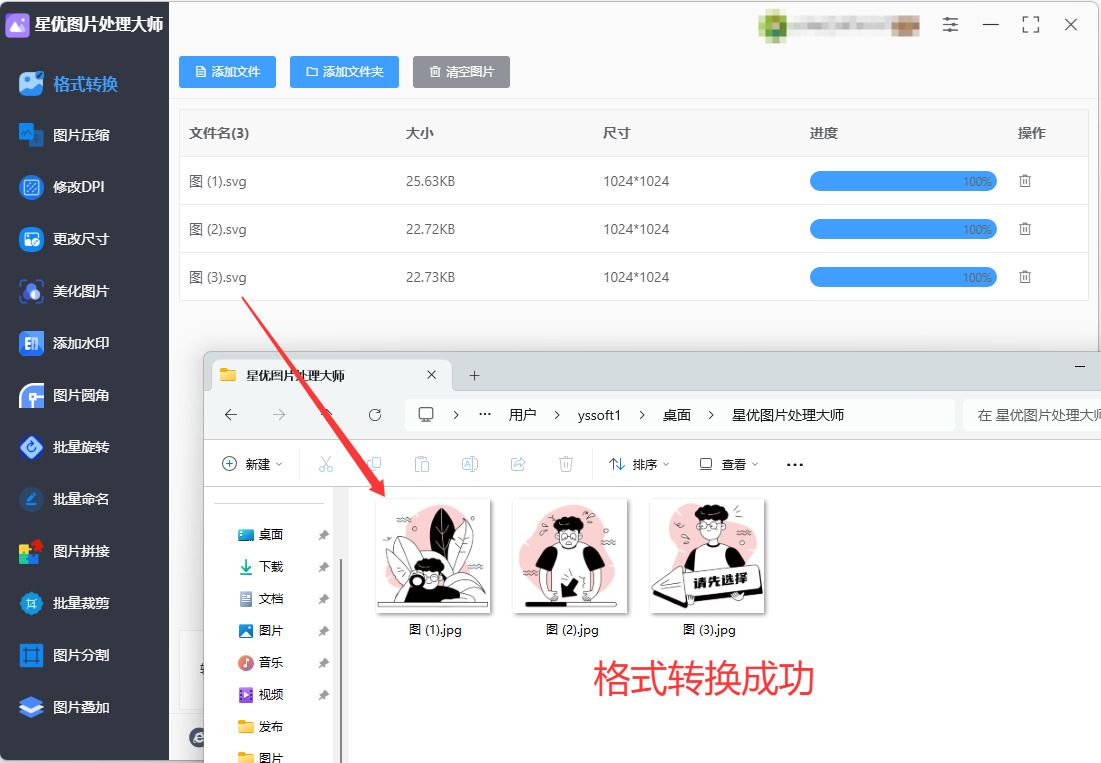
⑤ 查看结果:转换完成后,软件通常会自动打开输出文件夹。你可以在那里找到已经转换好的 JPG 格式图片。
svg转为jpg的方法二:使用优速图片格式转换器软件
### 骤 1:启动优速图片格式转换器
双击桌面【优速图片格式转换器】图标打开软件;如桌面无图标,从 Windows 开始菜单找到程序启动。等待主界面完全加载,确认左侧功能菜单正常显示。
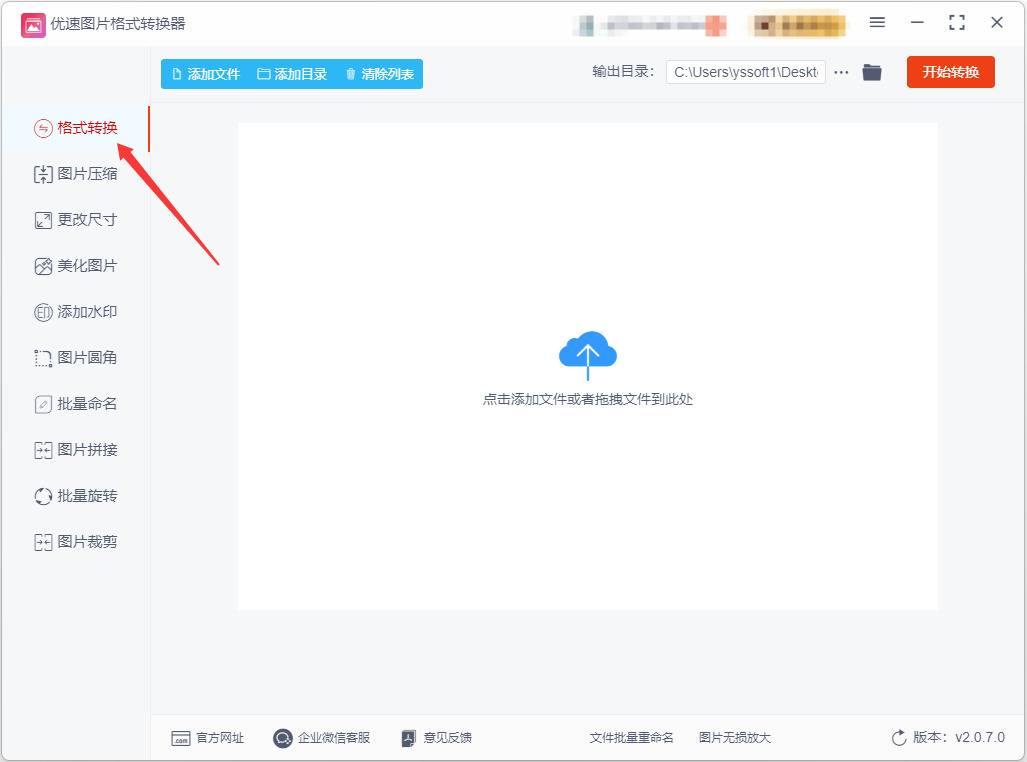
### 步骤 2:选择【格式转换】功能
在软件左侧菜单栏,点击最上方**格式转换**选项,进入图片格式转换任务面板(这是 SVG 转 JPG 唯一要用的功能)。
### 步骤 3:导入 SVG 矢量文件(支持批量)
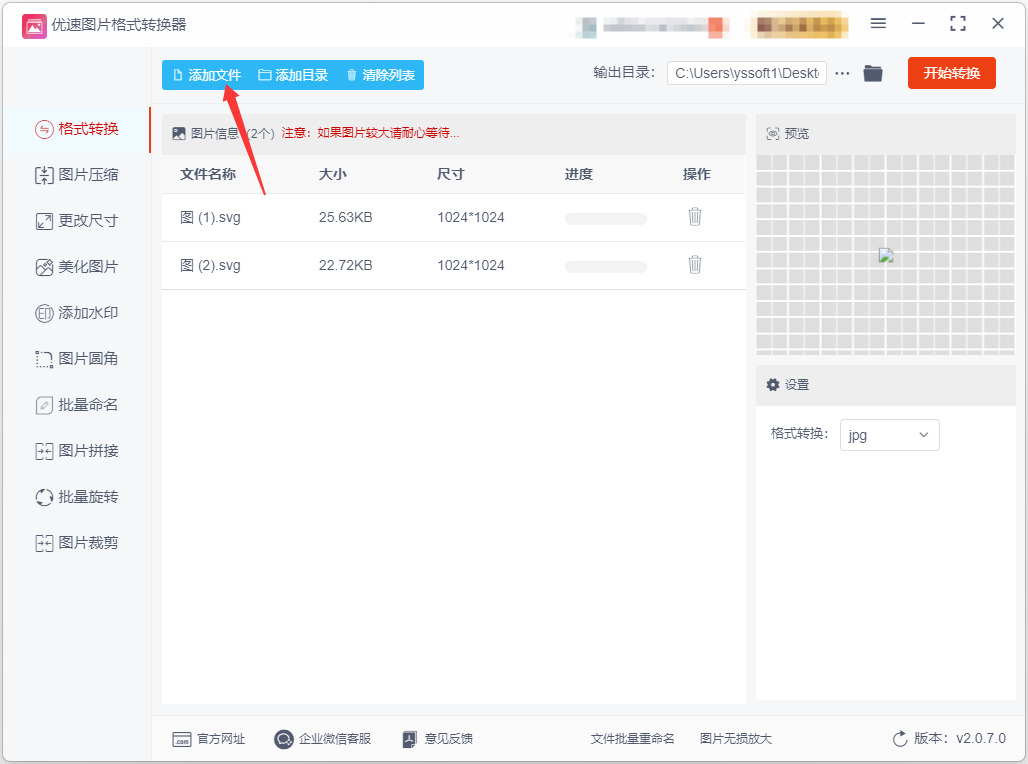
点击面板左上角**添加文件**,在弹出的资源管理器窗口,定位存放 SVG 的文件夹,单选或框选多个`.svg`文件,点击【打开】导入列表。
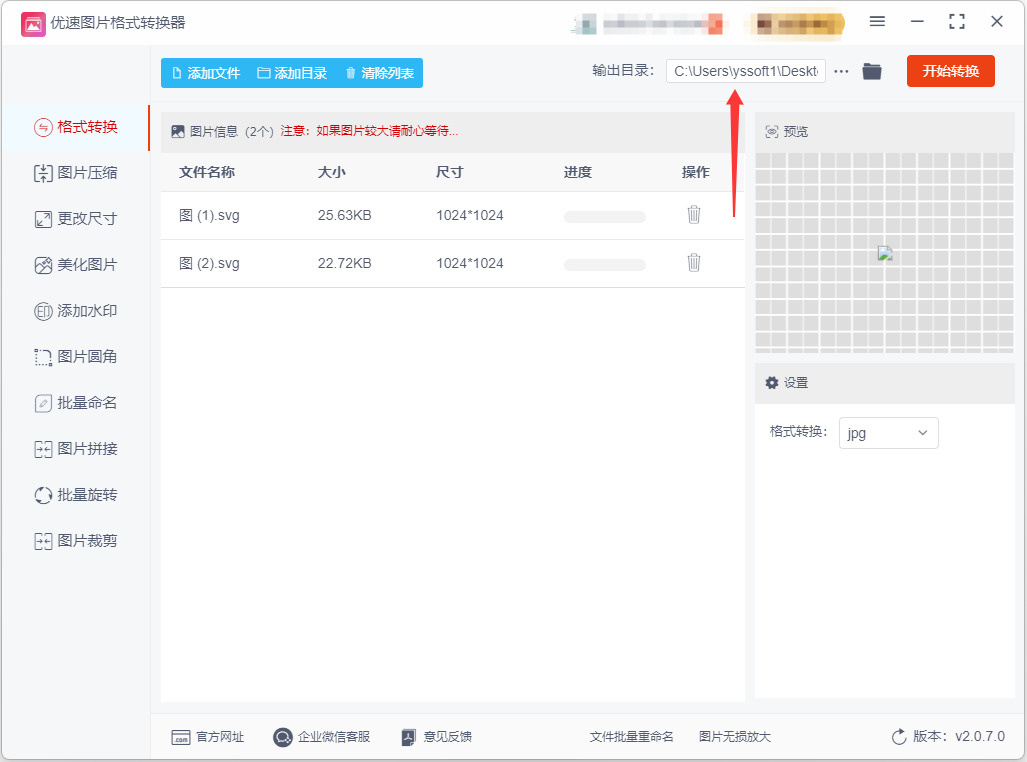
### 步骤 4:设置输出保存目录
在界面上方找到**输出目录**选项,有两个选择:
1. 原文件夹:转换后的 JPG 和 SVG 放在同一个文件夹;
2. 自定义:点击右侧文件夹图标,手动指定一个保存位置(建议单独新建文件夹,方便查找成品)。
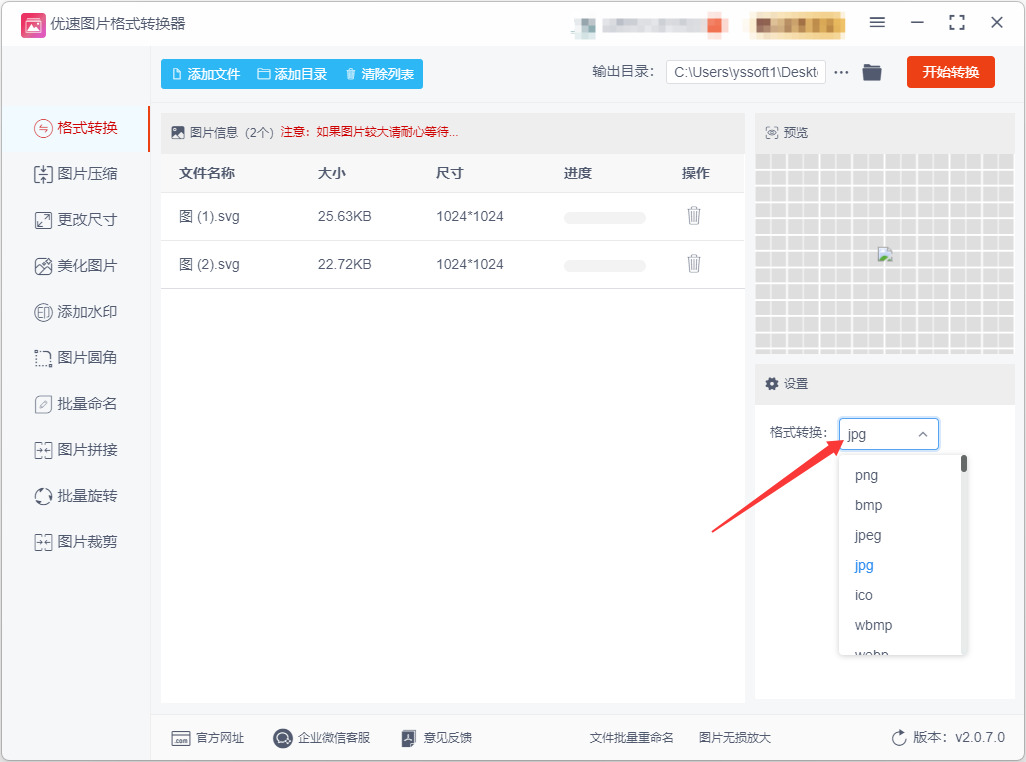
### 步骤 5:设置输出格式为 JPG
看向软件右侧设置区,找到**格式转换**下拉菜单,点击展开列表,选择 **jpg(jpeg)**。
### 步骤 6:执行转换
点击界面右上角红色的**开始转换**按钮,软件启动渲染转换。底部会出现进度条,逐个处理 SVG 文件。
> 重点:SVG 是矢量图转位图,相比普通图片转换速度稍慢,文件数量多的时候耐心等待,不要中途关闭软件。
### 步骤 7:查看转换结果
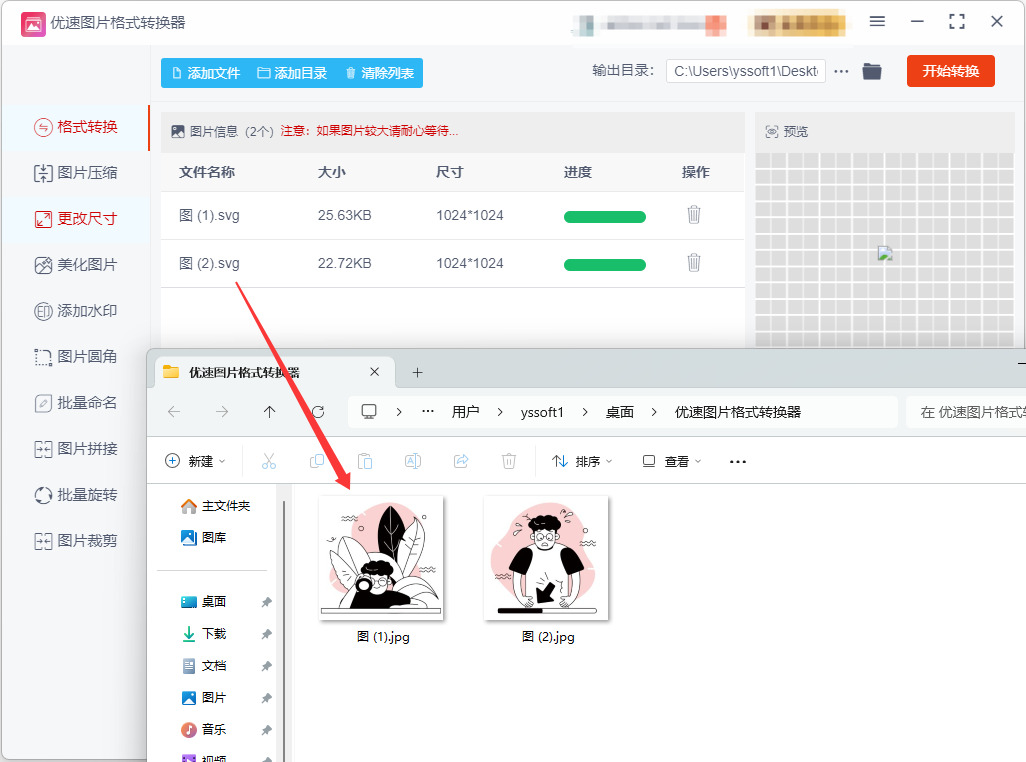
全部进度走完后,软件弹出提示【转换完成】,默认会**自动打开输出文件夹**。文件夹内即可看到同名的 JPG 图片。
打开图片核对清晰度、背景:SVG 本身透明的图形,导出 JPG 默认白底,JPG 格式不支持透明通道,属于正常现象。
svg转为jpg的方法三:使用Zomzor工具
第一步:打开转换页面并上传文件
在浏览器中访问 Zomzor 的专用转换页面。这是在线工具,直接打开就能使用。
在页面中部的 “Step 1 - Select a file(s) to convert”(第一步:选择文件)区域,点击 “Choose Files”(选择文件)按钮。
在弹出的文件浏览器窗口中,找到你电脑里的 SVG 文件并选中它,点击“打开”即可上传。你也可以直接将 SVG 文件拖拽到网页指定的虚线框区域内进行上传。
第二步:确认目标格式为 JPG
上传成功后,页面会自动进入 “Step 2 - Convert your files to”(第二步:转换你的文件为)区域。
系统通常会自动将输出格式识别或默认设置为 JPG。如果显示的不是 JPG,请点击格式下拉菜单或旁边的选项,手动选择 “JPG” 或 “JPEG”。
第三步:执行转换
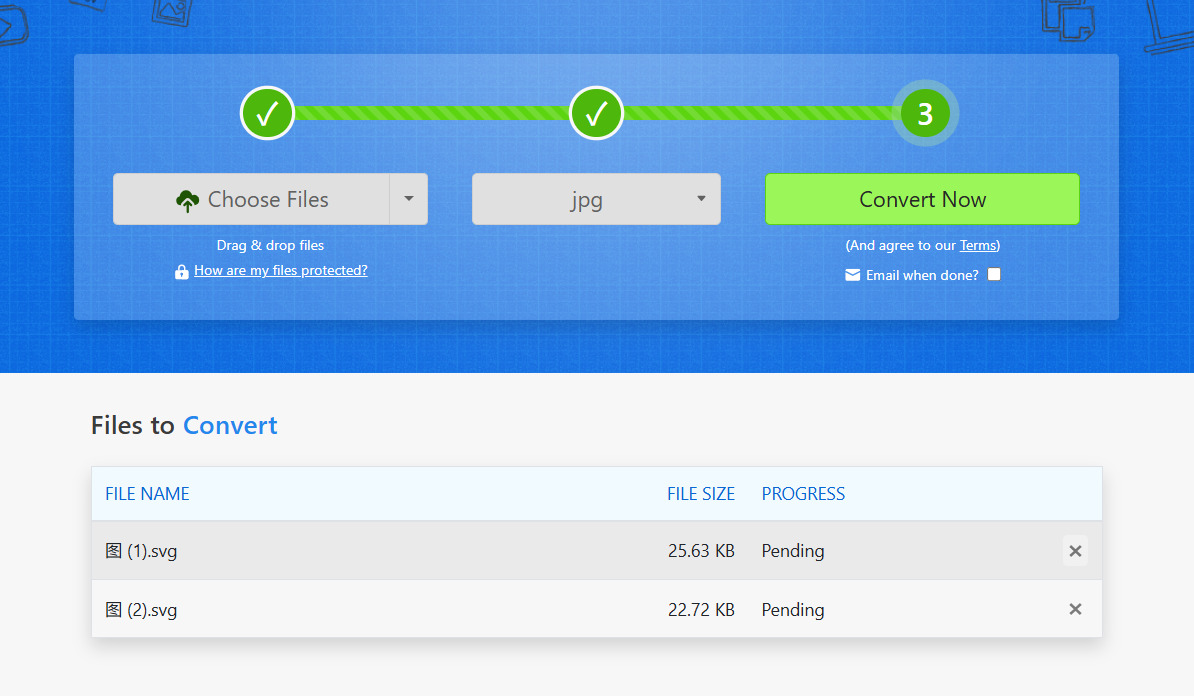
在 “Step 3 - Start converting”(第三步:开始转换)区域,点击显眼的 “Convert Now”(立即转换)按钮。
点击后,Zomzor 服务器会开始处理你的文件。请耐心等待进度条完成。根据文件大小和服务器负载,通常只需要几秒到几十秒即可完成。
第四步:下载转换后的 JPG 文件
转换完成后,页面会跳转或刷新,显示 “Download”(下载)按钮。
点击该按钮,即可将转换好的 JPG 图片保存到你的本地电脑中。
补充说明与注意事项
隐私与替代方案:如果你对文件隐私比较敏感,或者需要批量处理大量文件,也可以考虑使用本地安装的图片编辑软件(如 Illustrator、Inkscape 等)或桌面端格式转换工具进行离线操作,以避免上传文件到服务器。
svg转为jpg的方法四:使用快狗办公中心软件
步骤 1:在电脑桌面或安装目录找到【快狗办公中心】主程序,双击打开软件,等待首页功能加载完成,不要点击广告弹窗。
步骤 2:在软件首页功能分类里,找到【图片处理】大板块并点击进入图片处理专区;部分版本首页直接显示【格式转换】,也可以点【格式转换】,再找到【SVG 转换为其它格式】入口进入转换页面。
步骤 3:进入 SVG 转换功能页后,导入 SVG 文件,三种导入方式任选其一:
方式 A:点击页面【添加文件】,在弹出的资源管理器窗口,定位存放 svg 的文件夹,单选或按住 Ctrl 多选 svg 文件,点击【打开】导入;
方式 B:点击【添加文件夹】,直接选中整个文件夹,批量导入里面全部 svg 文件;
方式 C:直接把本地 svg 文件拖拽到软件文件列表区域,松开鼠标完成导入。
步骤 4:文件导入完成后,在列表核对文件名称,勾选需要转换的 svg(默认全部勾选,不需要转换的取消勾选),可点击预览按钮查看 svg 渲染是否正常,文件损坏会预览失败,需要提前替换。
步骤 5:点击页面下方【下一步】,进入输出格式配置界面,在输出格式选项组里面,选中【JPG】,取消其他不需要的格式(PNG/BMP 等)。
步骤 6:配置 JPG 高级参数(可选,需要高清图一定要调):
1. 设置输出宽高:可选择原始尺寸,或者手动输入自定义像素宽高,勾选【保持宽高比】防止图形拉伸变形;
2. JPG 质量滑块:推荐设置 85~95,数值越高画质越好、文件体积越大;
3. 背景颜色:JPG 不支持透明,默认白色背景,也可以自定义 RGB 背景色;
4. DPI 分辨率:打印用途设置 300DPI,屏幕使用 72/96DPI 即可。
步骤 7:设置输出保存路径:点击【输出目录 / 浏览】,选择电脑上一个好找的文件夹,建议勾选【和原文件保存到同一目录】,方便管理;同时可以设置文件命名规则,比如原文件名不变、批量加前缀后缀。
步骤 8:全部参数确认无误,再次核对输出格式是 JPG、保存路径正确,点击【下一步】进入预处理页面,页面会展示待转换清单、输出路径预览,检查清单数量和文件是否匹配。
步骤 9:点击【开始处理 / 开始转换】,软件自动批量渲染 SVG 并导出 JPG,等待进度条走完;单个文件几秒,批量几十张需要等待一段时间,不要中途关闭软件。
步骤 10:转换完成后,列表会出现绿色成功标识,失败文件标红,可单独重试失败项;点击【打开输出文件夹】,直接跳转保存目录,查看生成好的 JPG 图片。
步骤 11:收尾校验:打开 JPG 查看画面、文字、线条是否和原图一致;如果模糊,回到步骤 6 调高尺寸与质量,重新转换。
## 常见问题
1. 导入 SVG 提示不支持:SVG 内部引用外部字体、外部图片资源,软件渲染失败,先把 SVG 在浏览器打开另存为独立 SVG 再导入;
2. 转出来图片边缘缺失:自定义尺寸太小,矢量图裁切,选择原始尺寸重新转换;
3. 背景是黑色:手动修改背景色为白色后再转换;
4. 批量转换报错:检查 svg 文件是否损坏、文件名不要带特殊符号。
svg转为jpg的方法五:使用Inkscape软件
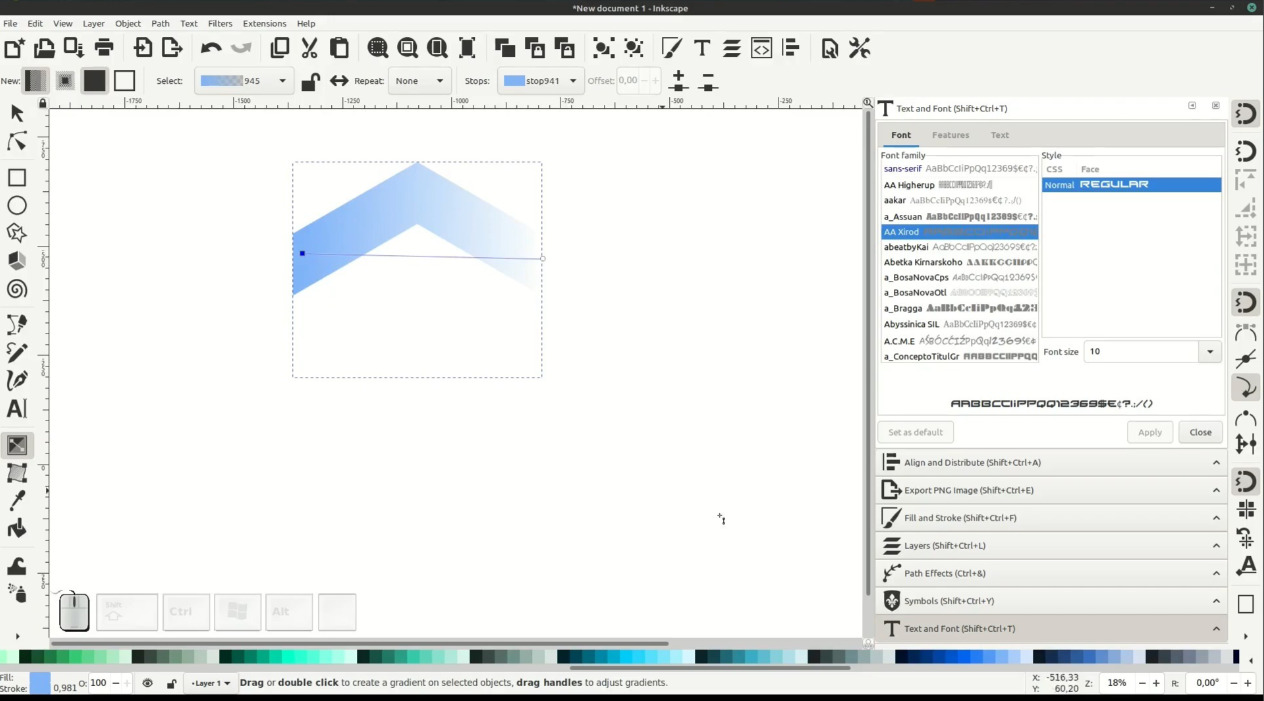
步骤 1:打开 SVG 文件并做预处理
在 Inkscape 中打开你的 SVG 文件。如果图片中包含文字,建议先选中文字并按 Ctrl + Shift + C 将其转为路径,这样可以避免因字体缺失导致导出后样式错乱。这一步虽然不是必须的,但对于跨设备使用或分享文件来说非常关键。
步骤 2:打开导出面板
点击菜单栏的 "文件" > "导出",或直接按快捷键 Ctrl + Shift + E,打开右侧的"导出"对话框。这是 Inkscape 导出位图的核心入口。
步骤 3:设置导出区域
在"导出区域"下拉菜单中,根据你的需求选择:
页面:导出整个画布范围;
绘图:仅导出所有图形对象的边界范围(通常最紧凑);
选区:如果你只想导出选中的部分,先用选择工具框选对象,再选此项。
步骤 4:设置分辨率与背景(关键)
在"图像大小"区域设置分辨率。用于网页或屏幕查看,96 DPI 通常足够;如果需要打印或高清晰度,建议设置为 300 DPI 或更高。
由于 JPG 不支持透明背景,而 SVG 常含透明区域,直接转 JPG 容易出现背景变黑或出错。点击导出面板中的齿轮图标(高级设置),将背景色设置为白色(或你需要的颜色),或者确保你的 SVG 本身已有不透明底色。
步骤 5:导出 PNG 文件
点击 "导出" 按钮,选择保存路径,将文件保存为 .png 格式。此时你已经得到了一个高质量的位图文件,接下来只需将其转换为 JPG。
步骤 6:使用"画图"将 PNG 转为 JPG(最简单)
右键点击刚才导出的 PNG 文件,选择 "打开方式" > "画图"。在"画图"中,点击左上角 "文件" > "另存为" > "JPEG 图片",选择保存位置后点击保存即可。这是 Windows 用户最快捷的方法,无需安装任何额外软件。
步骤 7:使用 GIMP 转换(可控质量)
如果你对图片质量有更高要求,可以使用免费开源的 GIMP。在 GIMP 中打开 PNG 文件,点击 "文件" > "导出为"(或 Shift + Ctrl + E),在文件名处将扩展名改为 .jpg 或 .jpeg,点击导出。在弹出的 JPEG 选项窗口中,可以拖动"质量"滑块调整压缩比,点击"导出"完成。
svg转为jpg的方法六:使用Photoshop软件
步骤 1:Photoshop 打开 SVG,渲染为位图
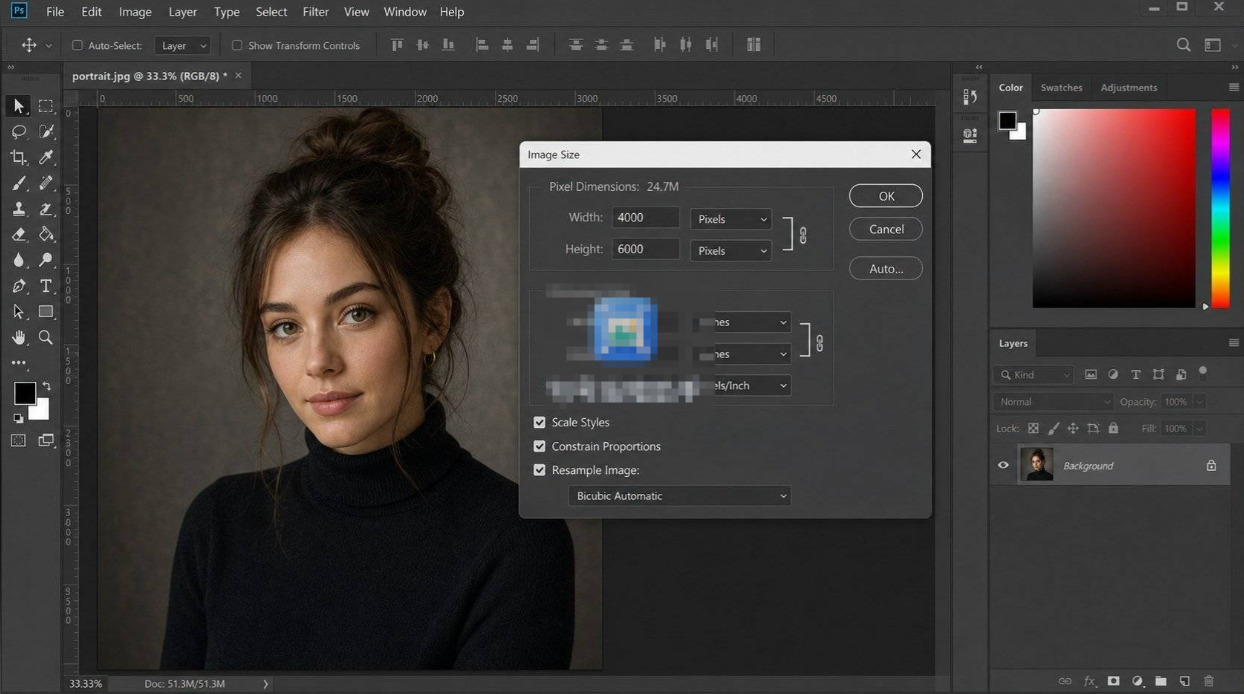
步骤 1.1:打开 Adobe Photoshop,点击顶部【文件】-【打开】,选中你的 SVG 文件。
步骤 1.2:弹出 SVG 渲染设置窗口(关键参数)
- 宽度 / 高度:按需填写像素,勾选【约束比例】;打印建议 300DPI,线上使用 72/96DPI
- 模式:RGB 颜色,8 位
- 背景:JPG 不支持透明,背景选白色(如果选透明,导出 JPG 会自动填充白色)
步骤 1.3:点击【确定】,PS 把矢量 SVG 栅格化成位图图层。
步骤 1.4:顶部【文件】→【存储为】,格式选 TIFF 或者 PNG,保存到本地文件夹(不要直接存 JPG,避免二次压缩损失画质)。
步骤 2:Lightroom Classic 导入刚才生成的 TIFF/PNG
步骤 2.1:打开 Lightroom Classic,切换到【图库】模块。
步骤 2.2:点击左下角【导入】;或者直接把刚保存的 TIFF/PNG 拖拽到 LR 图库面板。
步骤 2.3:导入源选择【复制】/【添加】,勾选文件,设置存储位置,点击【导入】,图片进入 LR 目录。
步骤 3:LR 调色(按需,不需要调色可跳过)
步骤 3.1:选中图片,按 D 键切换到【修改照片】模块。
步骤 3.2:调整曝光、对比度、白平衡、锐化、降噪等参数,调好效果。
步骤 4:Lightroom 导出 JPG
步骤 4.1:图库中选中这张图片,右键 →【导出】(快捷键 Ctrl+Shift+E / Mac:Cmd+Shift+E)。
步骤 4.2:导出位置:选择【导出到】,设置目标文件夹,勾选【到同一个文件夹】或者自定义路径。
步骤 4.3:文件命名:选择命名规则,比如【原文件名】。
步骤 4.4:文件设置(核心)
- 图像格式:JPEG
- 品质:85~95(95 最高清,体积大;85 适合线上)
- 色彩空间:一般选 sRGB(网页、微信通用;印刷用 Adobe RGB)
步骤 4.5:图像大小:可以限制长边像素,不缩放就取消【调整图像大小】。
步骤 4.6:分辨率:屏幕 72DPI,打印 300DPI。
步骤 4.7:输出锐化:按需勾选,屏幕 / 纸张。
步骤 4.8:所有参数核对完毕,点击【导出】,LR 生成最终 JPG。
对于大多数日常使用场景来说,我们并不需要反复对素材进行矢量编辑,更多时候只是希望能快速把一张图插入文档、上传到平台、分享给同事,或者直接在普通设备上打开预览。这时候,过度追求矢量属性反而会带来不必要的麻烦。JPG作为几乎所有设备、软件和平台都能无障碍识别的格式,就成了更务实的选择。不需要担心对方的设备能不能打开,不需要担心上传后格式报错,也不需要特意安装专门的工具才能预览,素材的传递和使用效率一下子就提了上来。
这种格式转换背后,其实是一种很朴素的使用逻辑:工具和格式始终要服务于实际场景。很多人处理素材久了就会发现,最适合的格式从来不是技术参数最顶尖的那一个,而是能让你在接下来的使用流程里少出问题的那一个。把SVG转成JPG,看似是放弃了一部分矢量编辑的可能性,实则换来了更顺畅的日常流转体验,让原本停留在设计环节的素材,能真正顺畅地融入后续的工作流里。说到底,素材处理的最终目的从来不是保留某种特定格式,而是让内容能更方便地被使用、被分享、被看到。为了方便使用选择把SVG转为JPG,本质上就是在技术细节和实际体验之间找到了一个更适合日常场景的平衡点,让原本复杂的素材流转过程,变得更简单也更省心。关于“svg怎么转为jpg格式?”扥办法全部分享完毕,大家学会后记得点赞哦。