word属性里的标题怎么删除?无论是撰写报告、制作演示文稿,还是记录会议纪要,Word文档的应用几乎无处不在。然而,在日常使用中,许多用户往往忽视了一个非常重要的细节——Word文件中的“标题信息”属性。删除Word文件中的标题信息,看似是一个简单的操作,却是一项对提高文档质量和工作效率至关重要的办公技能。删除标题信息可以有效避免文档的冗余。Word文件的标题信息通常是在文档创建时自动生成或编辑过程中无意中添加的。许多时候,这些信息会包含章节标题、文档描述或一些特定的格式内容,这些看似有用的元素,实际上可能会给文档的整体排版带来不必要的复杂性。在某些情况下,这些标题信息不仅与实际内容不符,还可能影响文档的版式和阅读体验。删除这些不必要的标题信息,能够使文档变得更加简洁、清晰,提升阅读者的使用体验。因为很多人不知道怎么删除,所以今天小编为大家分享几个方法,相信是可以帮助到大家的,请跟着步骤操作哦。
方法一:借助“星优元数据修改器”软件删除word属性标题信息
系统兼容:Windows7及以上系统
软件下载地址:https://www.xingyousoft.com/softcenter/XYMetadata
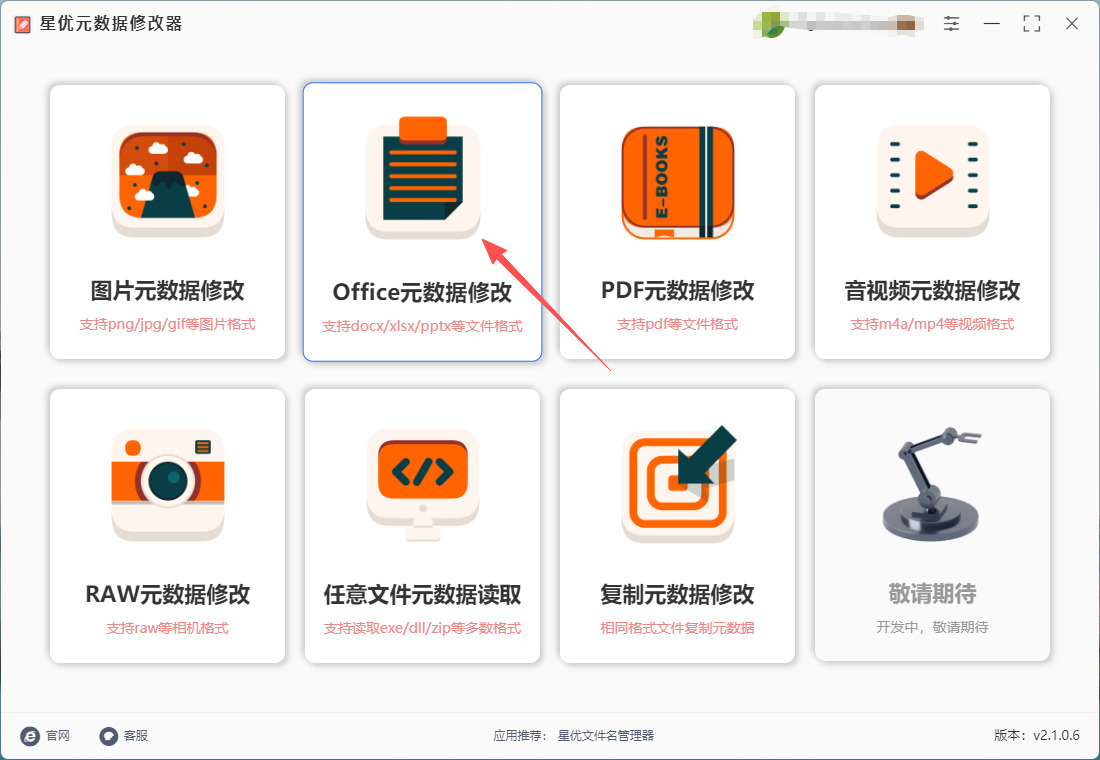
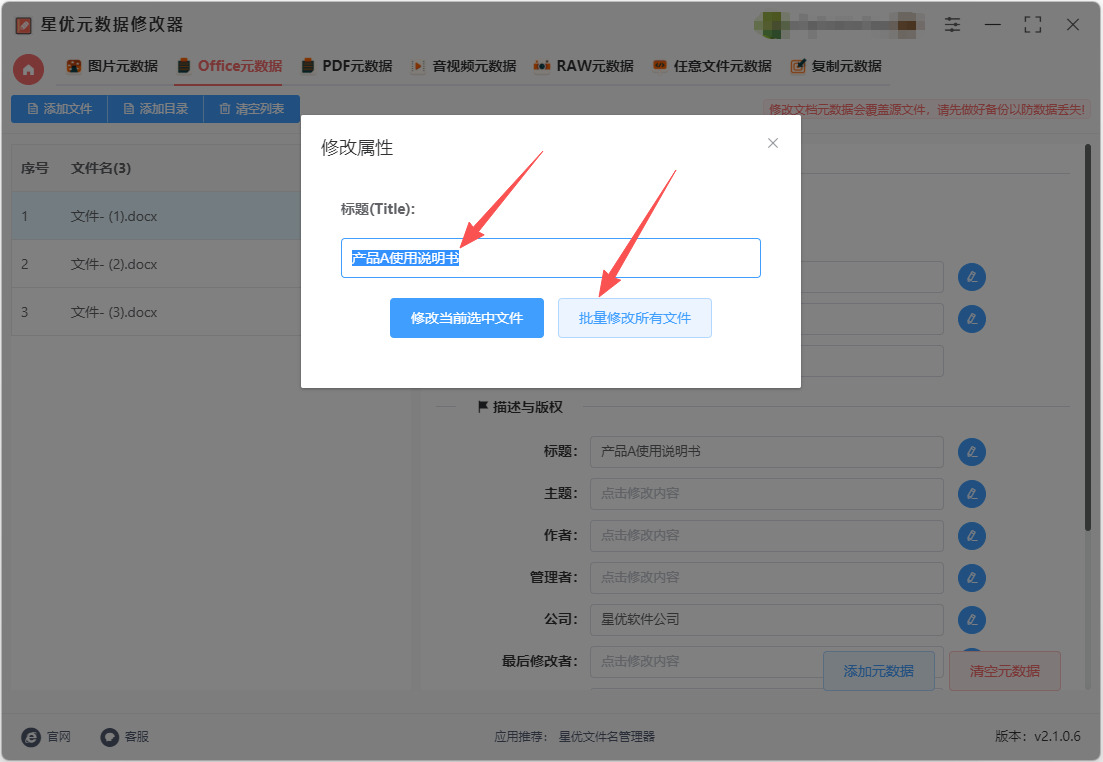
步骤1,使用这个方法前,请提前在电脑上将“星优元数据修改器”软件安装到电脑上,随后打开软件进入首页,请找到并点击其中的【Office元数据修改】功能按键。
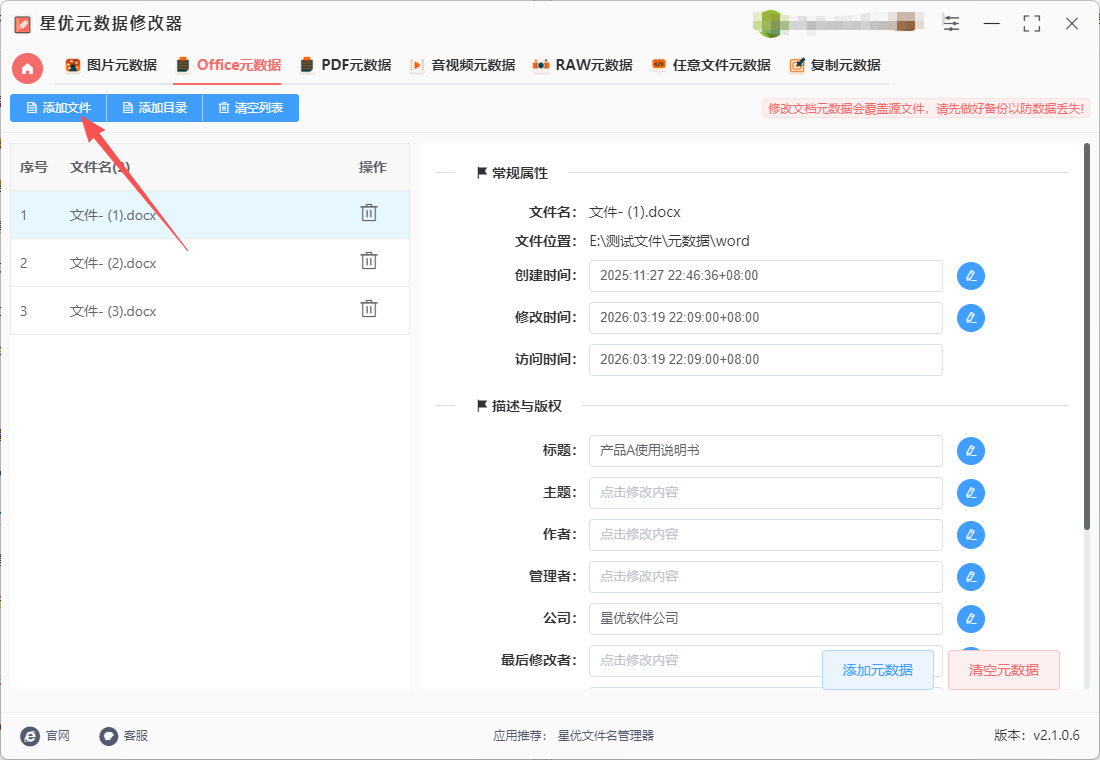
步骤2,来到具体的操作界面后点击左上角【添加文件】按键,然后将word文件导入到软件里,支持导入多个word文件批量处理,可以节省时间。
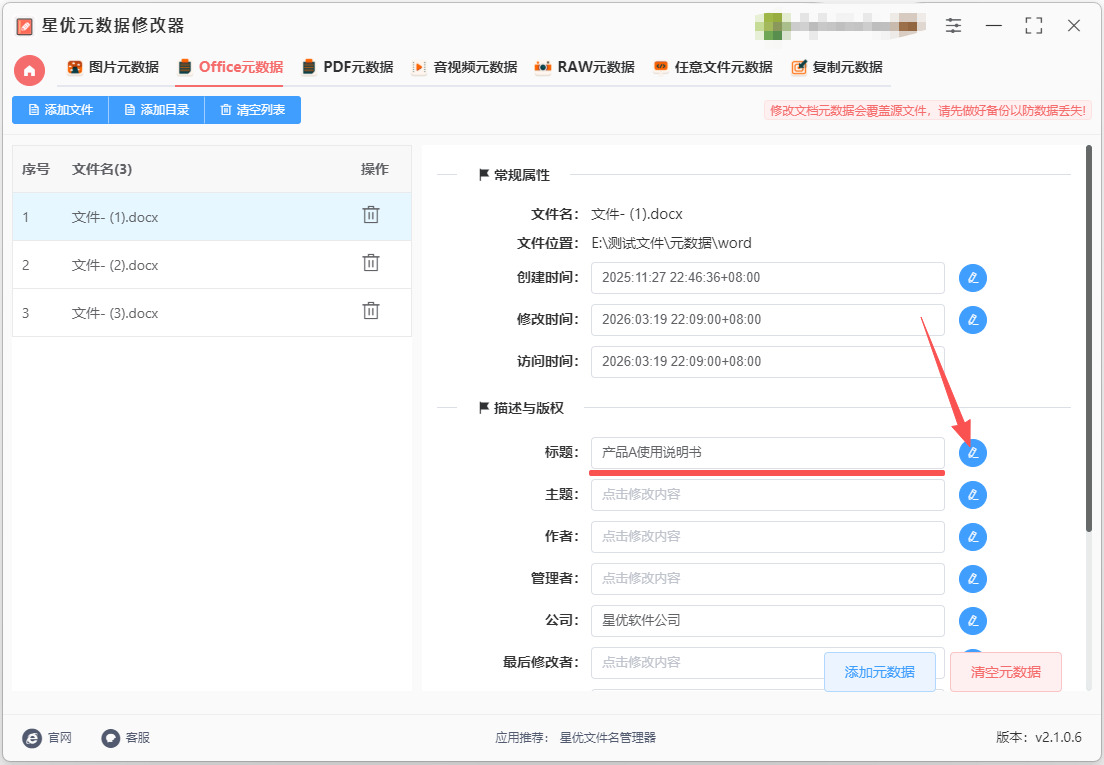
步骤3,请在软件右侧找到【标题】元数据参数栏,请点击右侧铅笔样式的图标按键。
步骤4,随后软件弹出操作窗口,请先在输入框里删除已有的标题信息;然后点击窗口下方的【修改当前选中文件】或【批量修改所有文件】按钮,这样就删除结束了。
方法二:借助bat脚本删除word属性标题信息
系统兼容:Windows系统
步骤 1:创建 PowerShell 脚本
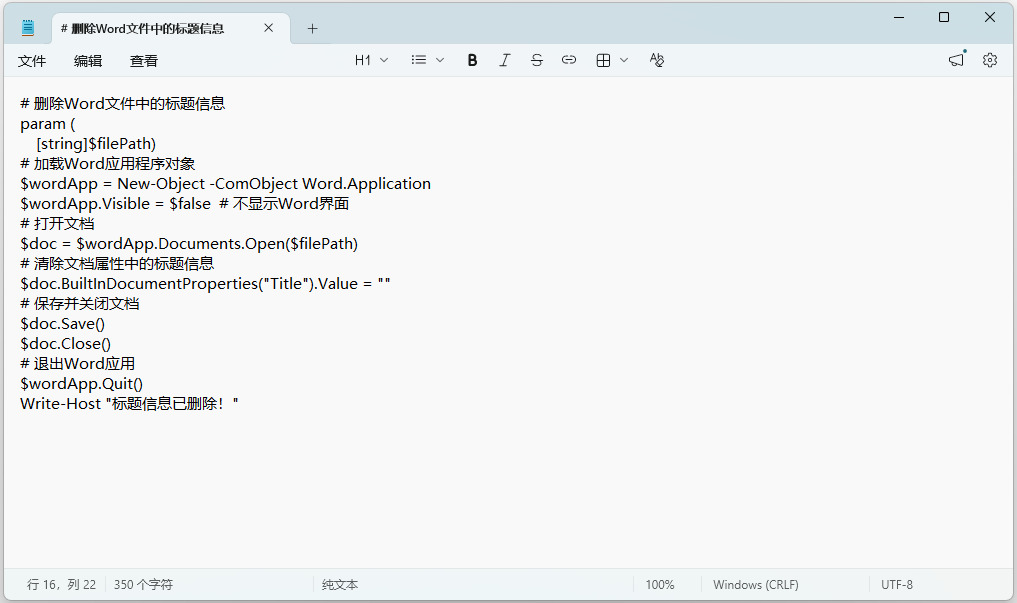
打开 记事本。将以下 PowerShell 脚本粘贴到记事本中:
# 删除Word文件中的标题信息
param (
[string]$filePath)
# 加载Word应用程序对象
$wordApp = New-Object -ComObject Word.Application
$wordApp.Visible = $false # 不显示Word界面
# 打开文档
$doc = $wordApp.Documents.Open($filePath)
# 清除文档属性中的标题信息
$doc.BuiltInDocumentProperties("Title").Value = ""
# 保存并关闭文档
$doc.Save()
$doc.Close()
# 退出Word应用
$wordApp.Quit()
Write-Host "标题信息已删除!"
步骤 2:保存 PowerShell 脚本
在记事本中,点击 文件 > 另存为。选择保存位置,并将文件名设置为 Remove-TitleInfo.ps1,文件类型选择 所有文件(All files)。点击 保存。
步骤 3:创建 BAT 脚本来调用 PowerShell 脚本
再次打开 记事本。
将以下 BAT 脚本内容粘贴进去:
@echo off
setlocal
:: 设置文件路径(请根据实际文件路径修改)
set "wordFilePath=C:\path\to\your\document.docx"
:: 调用 PowerShell 脚本删除标题信息
powershell -ExecutionPolicy Bypass -File "C:\path\to\Remove-TitleInfo.ps1" -filePath "%wordFilePath%"
endlocal
pause
步骤 4:保存 BAT 脚本
在记事本中,点击 文件 > 另存为。选择保存位置,并将文件名设置为 Remove-TitleInfo.bat,文件类型选择 所有文件(All files)。点击 保存。
步骤 5:运行 BAT 脚本
双击 Remove-TitleInfo.bat 文件,脚本会启动 PowerShell 执行文件操作。PowerShell 脚本会打开 Word 文件,删除标题信息,然后关闭文件。
注意事项:
PowerShell 执行权限: 默认情况下,PowerShell 脚本可能会受到执行策略的限制。如果脚本无法执行,可以暂时调整 PowerShell 执行策略。在 PowerShell 中运行以下命令来设置执行策略:
Set-ExecutionPolicy RemoteSigned -Scope CurrentUser
文件路径: 在 BAT 脚本和 PowerShell 脚本中,请确保文件路径正确,尤其是 Word 文件的路径。
Word 版本: 脚本基于 Word 的 COM 对象操作,因此必须确保系统中安装了 Microsoft Word。
方法三:借助优速元数据管理器软件删除word属性标题信息
系统兼容:Windows系统
① 软件安装:获取“优速元数据管理器”软件安装包,随后双击安装包完成软件安装。
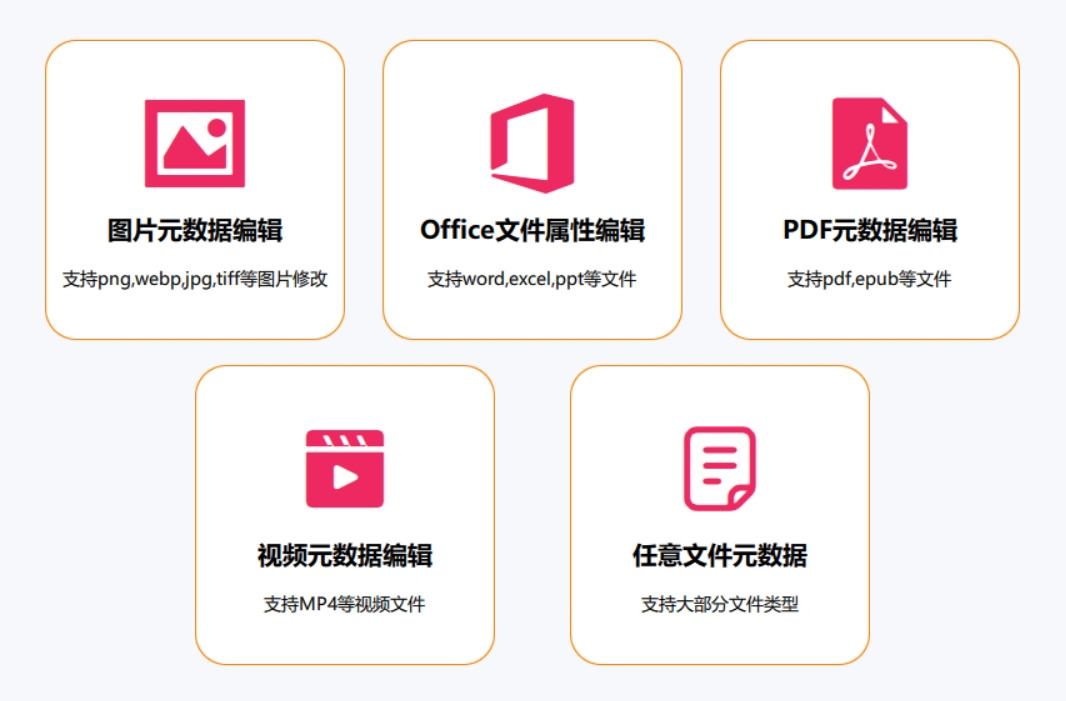
② 启动软件并选择功能:打开安装好的优速元数据管理器,在主界面中选择“Office文件属性编辑”选项,点击进入功能详情页面。
③ 添加Word文件:点击界面上的“添加文件”按钮,在弹出的文件选择窗口中,选中需要删除标题信息的Word文件。支持批量添加多个文件,且对文件内存大小无限制。
④ 查看与编辑元数据:文件导入后,在软件界面上可以看到“常用元数据编辑”和“查看更多”选项。点击“常用元数据编辑”,在下方的操作界面中仔细找到“标题”选项。
⑤ 删除标题信息:点击“标题”选项右侧的编辑按钮,系统将弹出对应的编辑弹框。在弹框中,清空标题原本的内容信息,确认无误后,点击“保存到所有文件”按钮。这样,所有添加至软件中的Word文档的标题信息将被一次性批量删除。
⑥ 确认操作完成:删除操作完成后,软件界面会明确提示“操作完成”。同时,可以清晰看到界面上关于标题属性值的显示已被清空。
⑦ 验证删除效果:为了确认标题信息已被成功删除,可以右键点击任意一个已处理的Word文件,选择“属性”选项。在弹出的属性窗口中,切换到“详细信息”选项卡,查看标题属性是否已被清空。
方法四:借助Doccxrubber软件删除word属性标题信息
系统兼容:Windows7及以上系统
1. 安装 Doccxrubber
首先,从可靠的渠道获取 SourceForge 软件的安装程序。
安装后,打开 Doccxrubber 程序,完成软件安装,安装结束后打开使用。
2. 打开 Word 文档
启动 Doccxrubber 后,点击界面上的 "Open"(打开) 按钮,选择你需要编辑的 Word 文档(.doc 或 .docx 格式)。
选择文档后,点击 "Open"。
3. 查看文档的元数据
打开文档后,Doccxrubber 会自动扫描并列出文件的所有元数据(包括标题、作者、公司、创建日期等)。
你可以在 "Document Properties"(文档属性) 部分看到这些信息,其中就包括 "Title"(标题) 信息。
4. 删除标题信息
在 Doccxrubber 的界面上,找到 "Title" 属性字段。
点击该字段旁边的 "Clear"(清除) 按钮。这样就会删除该文档的标题信息。
注意:如果你不想删除其他信息,可以单独删除标题,不影响其他元数据。
5. 清理其他敏感信息(可选)
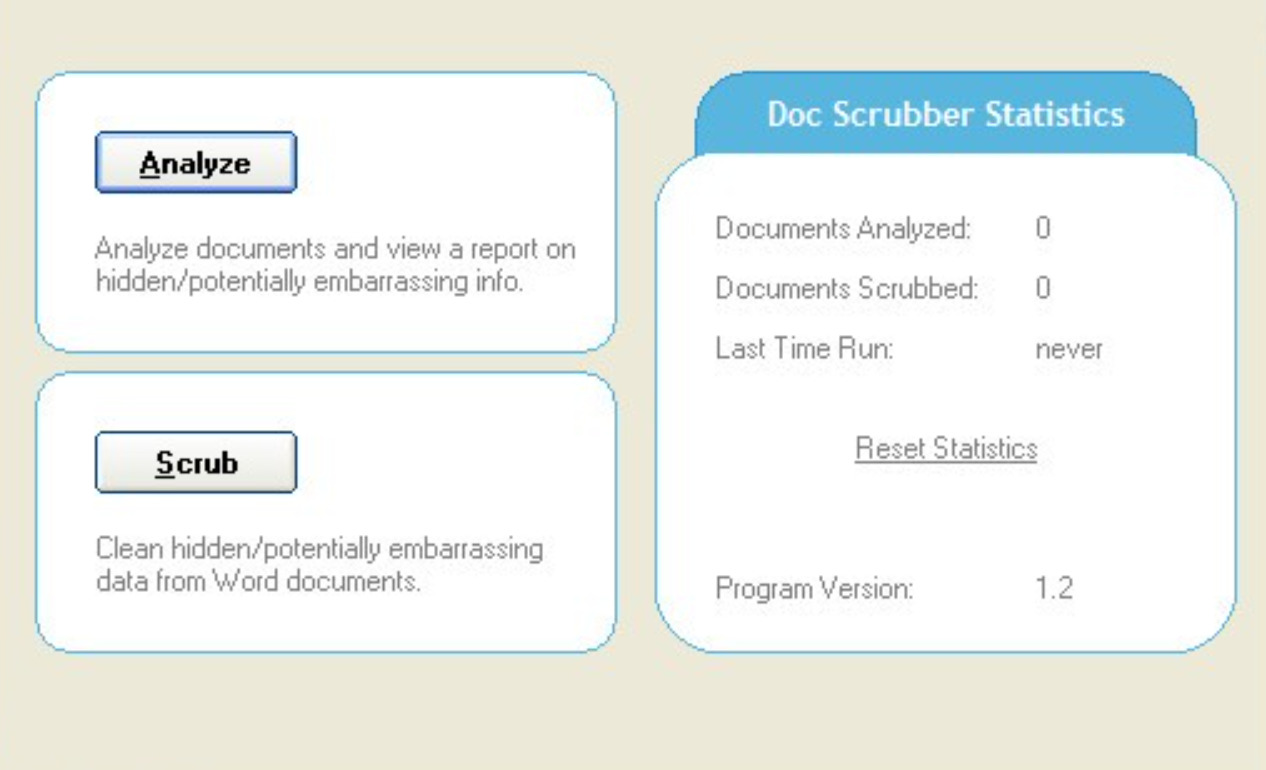
Doccxrubber 提供了一些其他功能,如清除文档的修订痕迹、作者、公司等信息。如果你需要完全清理所有隐含的元数据,可以选择清除 所有属性 或手动删除其他字段。
6. 保存并输出修改后的文档
清理完元数据后,点击界面上的 "Save"(保存) 按钮,将修改后的文件保存到指定位置。你可以选择覆盖原文件或另存为新文件。
7. 验证修改
打开修改后的 Word 文件,进入 文件 → 信息 → 属性,查看标题信息是否已经删除。
如果标题已清空,表示操作成功。
其他功能介绍:
Doccxrubber 不仅仅可以删除标题信息,还能批量清理多个文件的元数据。如果有多个文件需要处理,点击界面上的 "Batch Process"(批量处理) 按钮,添加多个文件进行操作。
删除Word文件中的标题信息,对于文档的专业性也有着积极的影响。特别是在商务场合和正式报告中,文档的外观和格式直接影响到接收者的印象。如果一个文档包含了不必要的标题信息或格式错误,可能会让人觉得文档不够专业,甚至影响到合作方对文件内容的理解和信任。删除这些不必要的标题信息,不仅使文档看起来更加精简,也能够提升文件的规范性和整体质量。删除标题信息还能够有效避免文档协作过程中的混乱。在团队合作中,多个成员往往会共同编辑同一个Word文件。每个人编辑的习惯不同,可能会无意中修改或添加不需要的标题信息。如果文件中的标题信息过多,可能会导致格式混乱,影响文档的一致性和统一性。而通过删除这些多余的标题信息,可以确保文档的整洁性,使得文档在多人协作编辑时更加顺利和高效。这项技能不仅可以让文档更加简洁、清晰,提升阅读体验和专业形象,还能有效保护文档的隐私,防止信息泄露。在日常办公中,我们不仅要关注文档的内容和排版,更要重视这些细节上的小改动,它们往往能在无形中提高工作效率,展现我们的专业素养。因此,掌握删除标题信息这一技能,无疑是每位办公人员必备的基本素养之一。关于“word属性里的标题怎么删除”的解决办法分享结束,学会后请记得点赞支持一下。

