如何修改图片dpi为300?很多人在工作中都遇到过这样的尴尬:精心准备的图片,发给客户或打印店之后,对方回复一句"图片太模糊了,重新发一张"。你明明觉得图片挺清楚的,怎么就模糊了?问题往往不在图片本身,而在于DPI太低了。DPI,也就是每英寸像素数,它决定了图片的打印清晰度。我们平时在网上传的图片,DPI大多是72,在屏幕上看完全没问题,可一旦要打印出来,72的DPI就远远不够了。而300DPI,是印刷和打印领域公认的标准清晰度。换句话说,只要你的工作中涉及到打印、出刊、做物料,就一定会碰到需要把图片DPI调到300的场景。这项技能看起来很小,却几乎贯穿了整个办公流程。做产品手册要用,做名片要用,做宣传海报要用,甚至有些公司投标时要求投标文件里的配图也必须达到300DPI。下面小编将为大家分享几个办法,可以快速将图片的dpi修改为300,有需要的小伙伴不要错过机会。
方法一:借助“星优图片处理大师”软件修改图片dpi为300
软件下载地址:https://www.xingyousoft.com/softcenter/XYImage
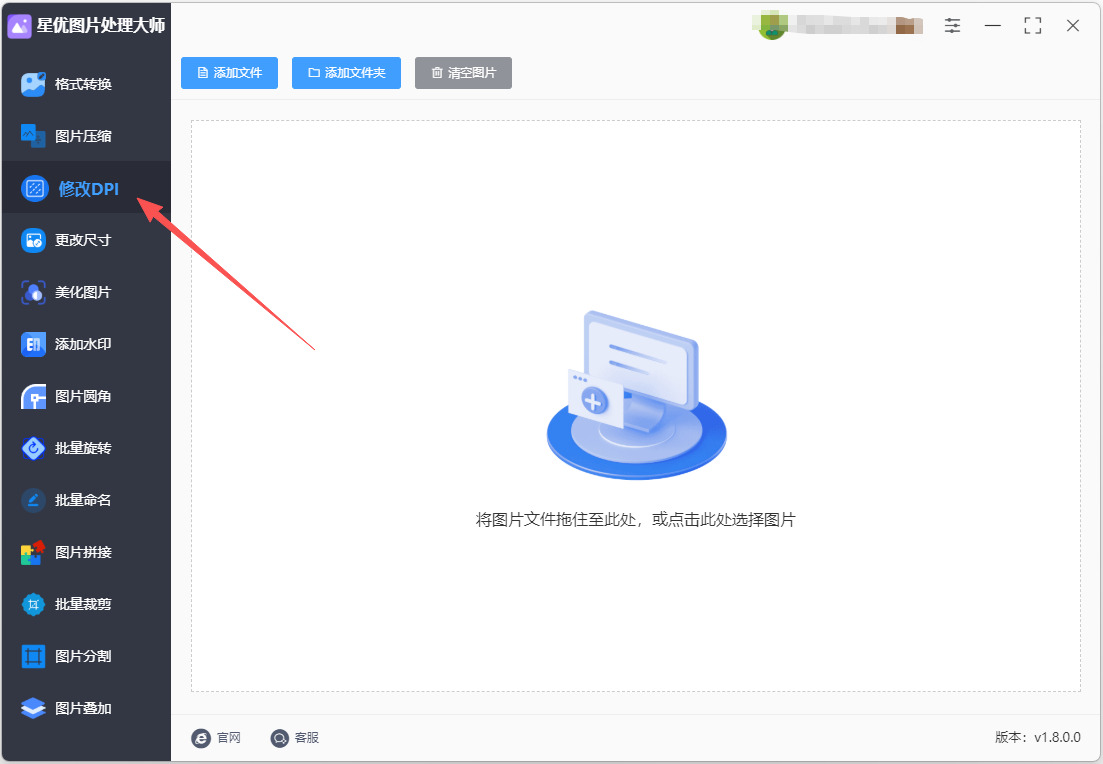
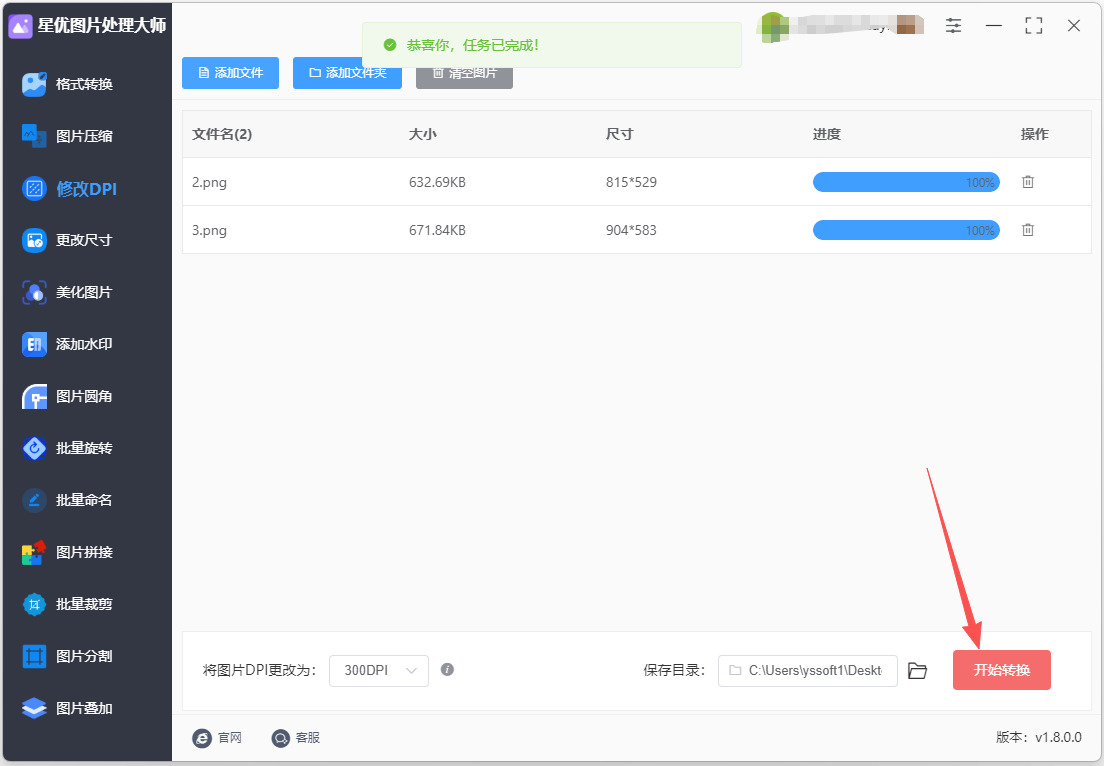
步骤1,请大家提前在电脑上安装好“星优图片处理大师”软件,安装结束后打开软件,请在左侧找到并点击【修改DPI】功能选项。
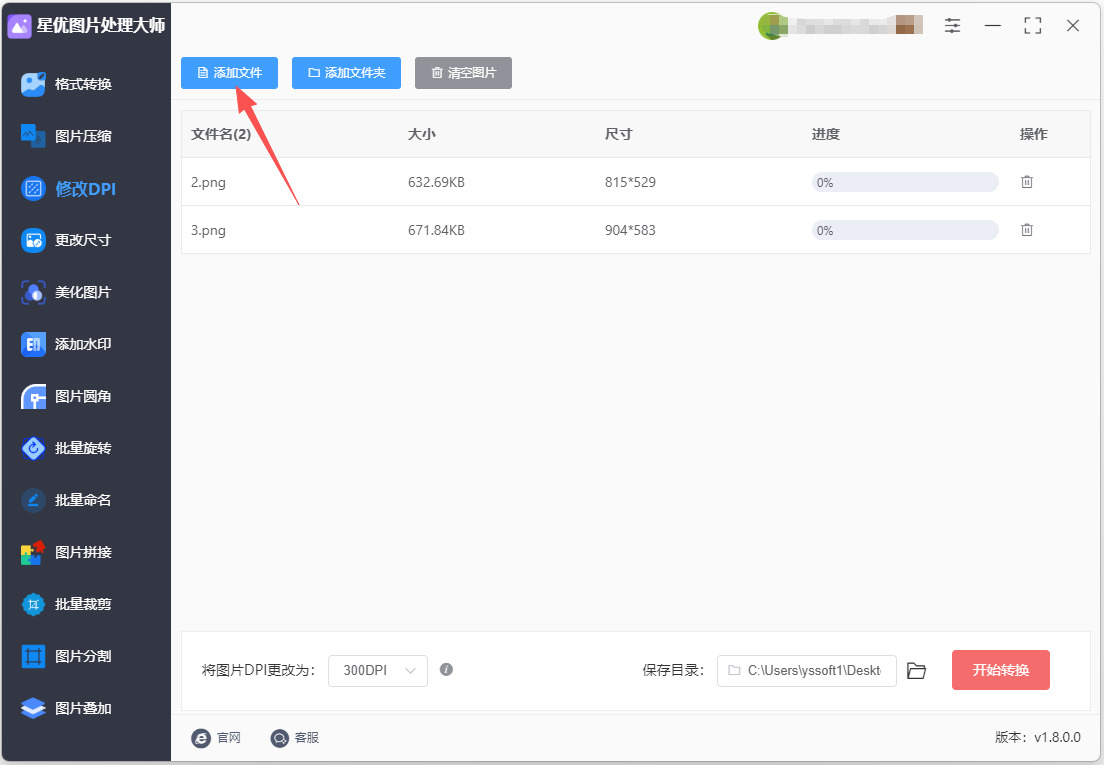
步骤2,点击左上角的【添加文件】按键蓝色按键,随后将需要修改dpi的图片添加到软件里,支持批量修改,所以大家可以一次性添加多张图片到软件里。
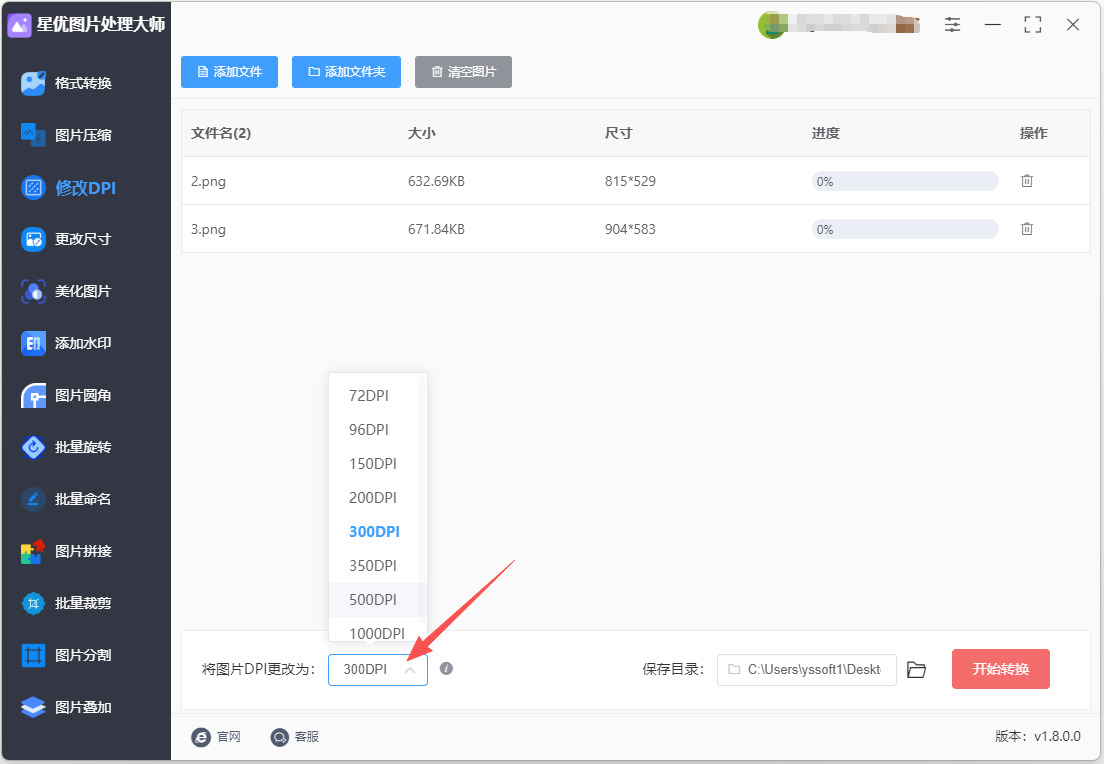
步骤3,左下角进行设置,将修改后的dpi数值设置为300。
步骤4,点击右下角红色按键启动软件,软件将以最快的速度完成修改。在结束时软件还会弹出输出文件夹,可以看到修改dpis数值的图片就保存在这里。
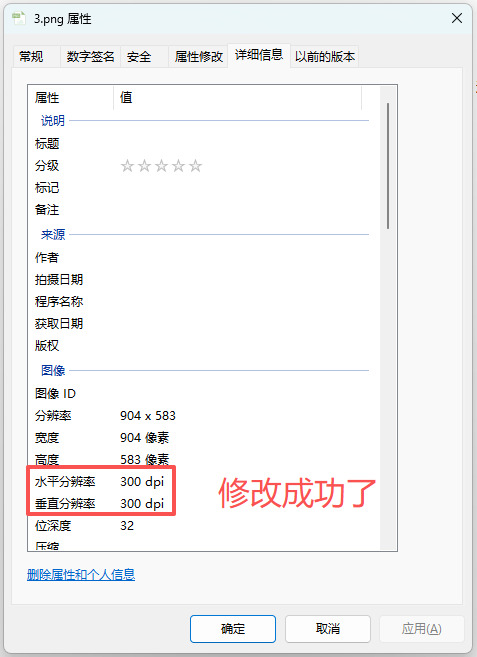
步骤5,验证修改结果:右键点击修改后的图片 → 属性 → 详细信息,可以看到:水平分辨率和垂直分辨率的DPI数值全部被改为300。
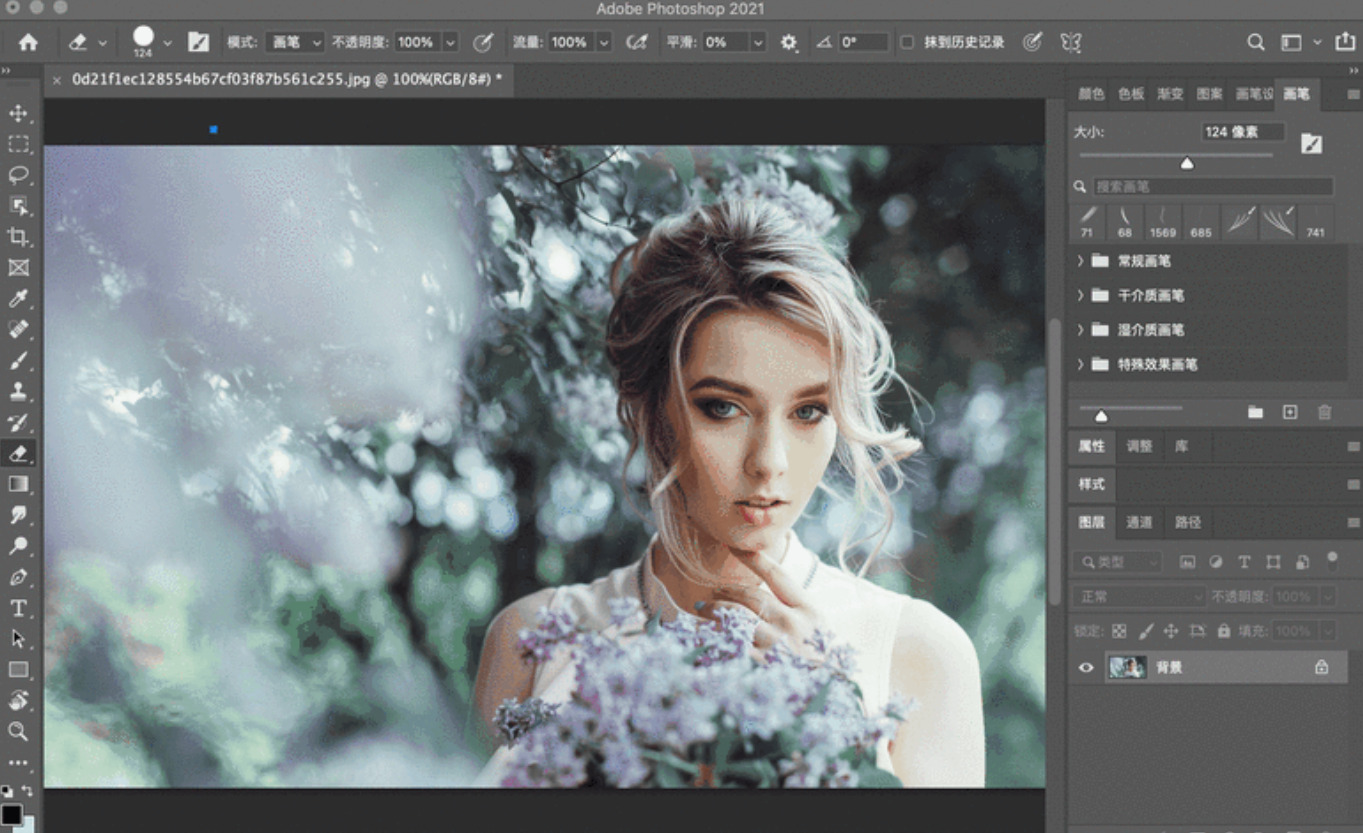
方法二:借助photoshop软件修改图片dpi为300
第1步:打开图片
启动Photoshop,通过菜单栏的“文件 > 打开”导入你需要修改的图片。
第2步:打开核心功能
点击顶部菜单栏的“图像”,在下拉菜单中选择“图像大小”。
Windows快捷键:Alt + Ctrl + I
Mac快捷键:⌥ (Option) + ⌘ (Command) + I
第3步:关键设置
在弹出的对话框中,找到“分辨率”和“重定图像像素”这两个核心选项。
取消“重定图像像素”
首先,如果你的目的是仅修改分辨率而不改变原图的像素尺寸,务必取消勾选对话框底部的“重定图像像素”。
这样操作,图像的像素总数不变,文件大小基本不变,只是修改了它“一英寸要放多少个像素点”的标尺而已。
修改分辨率数值
在“分辨率”输入框中,填入目标值 300。在它旁边的下拉菜单中,确保单位选择为“像素/英寸”。
第4步:确认并保存
点击“确定”按钮应用更改。最后,通过“文件 > 另存为”将调整后的图片保存为新文件,这样可以保留原始图片不被覆盖。
方式B:新建文档时直接指定300分辨率
如果你是重新设计或从零开始创建,在新建文档时直接设置成300 DPI会更省事。
打开新建文档:启动Photoshop后,通过菜单栏的“文件 > 新建”或者使用快捷键 Ctrl + N (Mac为 ⌘ + N) 来打开“新建文档”对话框。
设置分辨率:在对话框中找到“分辨率”一栏,直接输入 300,并在后面的单位选项中确保选择“像素/英寸”。设置好宽度、高度等其他参数,点击“创建”按钮即可。
注意事项
理解“重新采样”的影响:这不是简单地把图片变清晰。如果不勾选“重定图像像素”,图片的像素总数并未增加。它只是告诉打印机:“打印这张图片时,请把每英寸的点打得密集些(300点/英寸)”,所以打印出的物理尺寸会相应缩小。
原始质量是根本:如果一张图的原生像素只有300x300,强行通过算法提高到300 DPI,打印出来物理尺寸会很小(大约1英寸见方),如果强行放大图片尺寸,画质会变得模糊。
养成备份好习惯:在开始任何调整前,最好先复制一份原始图片或在Photoshop中执行“文件 > 另存为”,以免操作失误导致原图被覆盖。
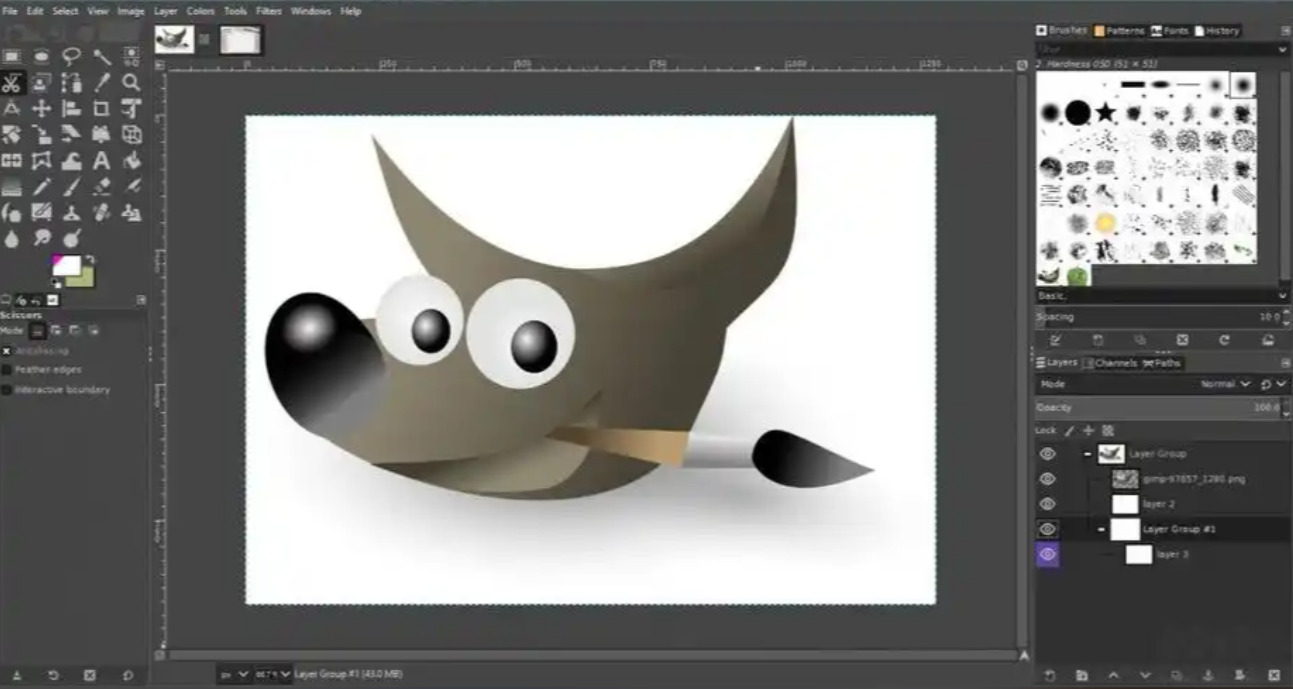
方法三:借助GIMP软件修改图片dpi为300
方式A:仅修改 DPI(不改变像素)
如果你使用“打印尺寸”方法,100%会更清晰,但图片总像素没有变,只是告诉打印机在每英寸里塞进300个像素。它其实只改了一个打印标签,不会让图片本身变清晰。
启动 GIMP,通过 文件 → 打开 导入你需要修改的图片。
点击顶部菜单栏的 图像 → 打印大小,打开对话框。
在 X 分辨率 和 Y 分辨率 输入框里,把数值改成 300,并确认单位是 像素/英寸 (pixels/in);常亮可以保持两个值一致,避免图片变形。
修改后,图片的像素尺寸和文件体积都不会变。点击“缩放”按钮即可。
方式B:同时修改像素和 DPI
如果使用“缩放图像”方法修改,图片的总像素会变化,清晰度会变,文件体积也会变。当原图像素过低(比如 500x500)时,强行提到 300 DPI 会导致印刷尺寸太小或者模糊。此时必须“重采样”来增加像素。
点击 图像 → 缩放图像,打开对话框。
在 分辨率 部分,将 X/Y 分辨率改为 300,单位设置为 像素/英寸。
操作的关键差异在这里:
如果要放大像素:宽度 和 高度 会联动变化,直接输入你想要的具体尺寸即可。务必确认“重新采样”是选中状态,这是真正改变图片清晰度和体积的开关。
在 插值 下拉菜单里,选择 Sinc (Lanczos3),这个算法在放大图片时能更好地保留细节,减少模糊。
确认无误后,点击右下角的“缩放”按钮。
一些额外的小提示
保存很重要:修改完成后,建议通过 文件 → 另存为 或 导出为 保存为新文件,防止修改失误后无法找回原始图片。
关于文件格式:如果需要打印,建议选择 TIFF 格式;如果只是用于屏幕或网页,JPEG 格式就足够了。
方法四:借助Python程序修改图片dpi为300
第1步:安装Python环境
1.1 下载并安装Python
下载最新版本(建议3.8及以上)
重要:安装时务必勾选 "Add Python to PATH"(添加到环境变量)
1.2 验证安装是否成功
按 Win + R,输入 cmd,回车打开命令提示符,输入:python --version
如果显示 Python 3.x.x,说明安装成功。
第2步:安装Pillow库(处理图片的核心库)
在命令提示符中输入:pip install Pillow
等待安装完成,看到 Successfully installed Pillow-x.x.x 就说明成功了。
第3步:准备你的图片
把需要修改DPI的图片放到一个文件夹里,比如:
D:\我的图片\
第4步:编写代码(三种方案,从简单到进阶)
方案一:修改单张图片(最简单)
新建一个文本文件,命名为 change_dpi.py,复制以下代码:
from PIL import Image
# ===== 在这里修改你的图片路径 =====
input_path = r"D:\我的图片\照片.jpg" # 原始图片路径
output_path = r"D:\我的图片\照片_300dpi.jpg" # 保存路径
# 打开图片
img = Image.open(input_path)
# 保存时设置DPI为300
img.save(output_path, dpi=(300, 300))
print(" 修改完成!已保存到:" + output_path)
操作步骤:
右键点击 change_dpi.py → 选择"打开方式" → "Python";或者在cmd中运行:python change_dpi.py
方案二:批量修改文件夹内所有图片(最实用)推荐
python
import os
from PIL import Image
# ===== 修改你的文件夹路径 =====
folder_path = r"D:\我的图片"
# 支持的图片格式
extensions = ('.jpg', '.jpeg', '.png', '.bmp', '.tiff', '.tif')
# 遍历文件夹
for filename in os.listdir(folder_path):
if filename.lower().endswith(extensions):
input_path = os.path.join(folder_path, filename)
# 生成新文件名(在原文件名前加_300dpi)
name, ext = os.path.splitext(filename)
output_path = os.path.join(folder_path, f"{name}_300dpi{ext}")
try:
img = Image.open(input_path)
img.save(output_path, dpi=(300, 300))
print(f" {filename} → {name}_300dpi{ext}")
except Exception as e:
print(f" {filename} 失败:{e}")
print("\n�� 全部处理完成!")
操作步骤:
修改 folder_path 为你的图片文件夹路径;双击运行,或在cmd中运行;所有图片会自动生成新文件,原图不会被覆盖

做产品画册要用,做名片要用,做宣传海报要用,做投标文件里的配图也要用。甚至有些公司对内部文档都有明确要求,所有插入的图片DPI不得低于300。可以说,只要你的工作和"打印"两个字沾边,这项技能就是刚需。然而现实是,绝大多数职场人对DPI完全没有概念。他们不知道为什么明明很清楚的图片,打印出来就糊了;他们不知道从网上下载的素材,哪怕分辨率再高,DPI不对也白搭;他们更不知道,问题的解决方式其实非常简单,只需要把DPI改成300就行。于是,很多人选择了最笨的办法——重新找图,一张一张地换,换到打印店满意为止。修改图片DPI为300,这件事说大不大,说小也真不小。它不像PS修图那样听起来很专业,也不像做数据分析那样显得很高级,但它在实际工作中出现的频率,可能远超你的想象。会这项技能的人,遇到问题一分钟解决;不会的人,要么反复返工,要么到处求人,折腾半天还不一定能搞定。职场中真正拉开差距的,往往不是那些惊天动地的大能力,而是这些不起眼却高频出现的小技能。你比别人多会一项,就少一次求助,少一次返工,少一次因为细节问题被退回的尴尬。本期关于“如何修改图片dpi为300”的解决办法分享完毕,如果帮助到了你,请记得点赞支持一下。

