Mac上mov怎么转换成mp4格式?在现代数字时代,视频内容的制作和分享已经成为人们日常生活中不可或缺的一部分。随着视频拍摄设备的不断进步,越来越多的用户选择使用手机、相机等设备拍摄高质量的视频,其中以 MOV 格式的文件尤为常见。然而,尽管 MOV 格式在质量和画质上表现出色,但在实际使用中,特别是对于 Mac 用户来说,转换为 MP4 格式显得尤为重要。下面将探讨这一需求的背后原因。MP4 格式因其广泛的兼容性而受到青睐。相比于 MOV,MP4 格式几乎可以在所有设备和平台上无缝播放。从智能手机、平板电脑到各种操作系统的电脑,甚至是网络浏览器,MP4 文件的支持几乎无处不在。这种兼容性使得用户在分享视频时,不必担心其他人无法打开文件的问题,避免了因格式不兼容而产生的困扰。Mac电脑用户其实也有一样的困惑,所以为了方便使用,同样需要将mov格式转换成mp4,至于怎么转换,那就好好看看下面这几个方法吧。

Mac上mov转换成mp4办法一:使用“星星Mac视频处理器”软件
软件下载地址:https://www.xingyousoft.com/softcenter/XYVideosMac
第1步,请在你的电脑上将“星星Mac视频处理器”软件下载并安装好,大家可以在百度搜索软件名称后进行下载。打开软件后在首页能看到八大功能,本次你需要点击【格式转换】功能模块。
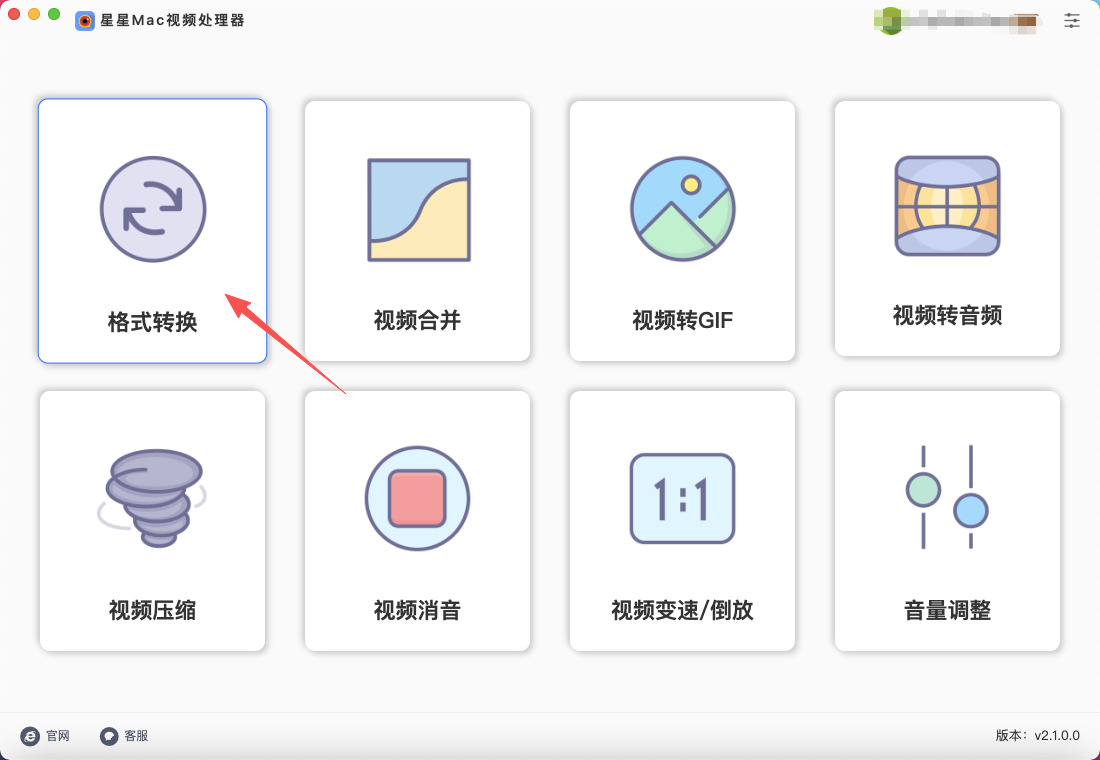
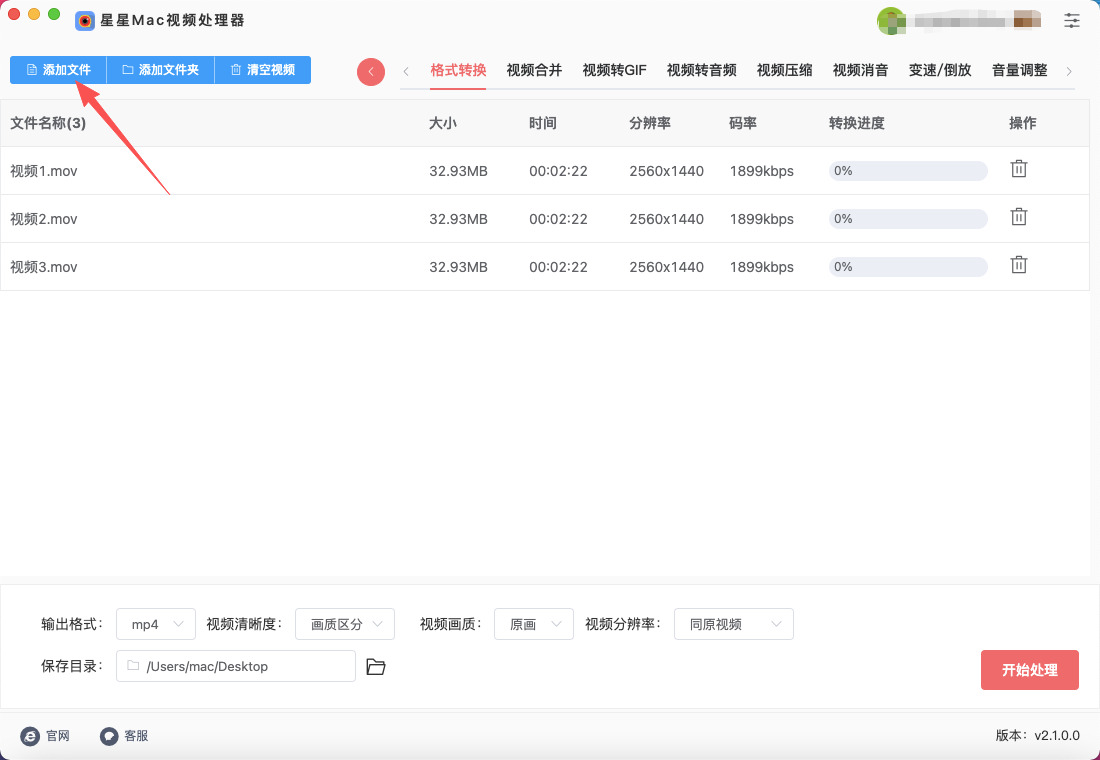
第2步,来到视频格式转换操作界面后,通过点击【添加文件】按键,将等待转换的mov文件导入到软件里。
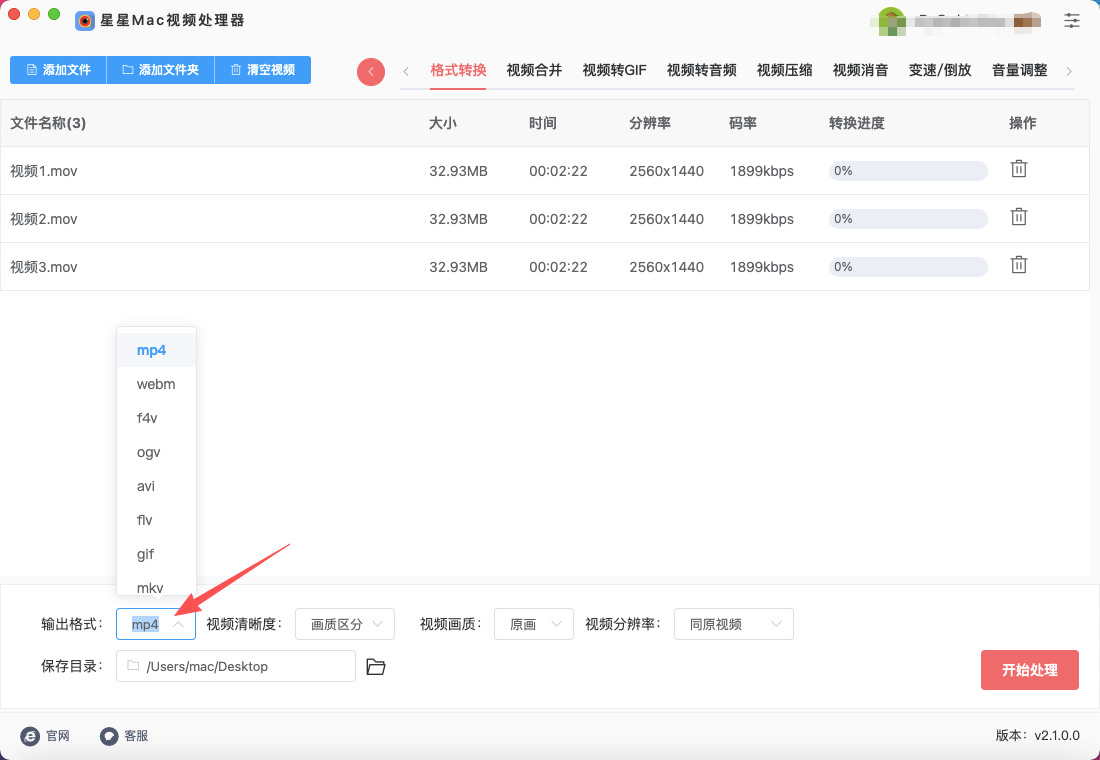
第3步,软件下方设置【输出格式】,本次请选择“mp4”。至于视频清晰度、视频画质和视频分辨率这三个参数,建议直接使用默认值就行。
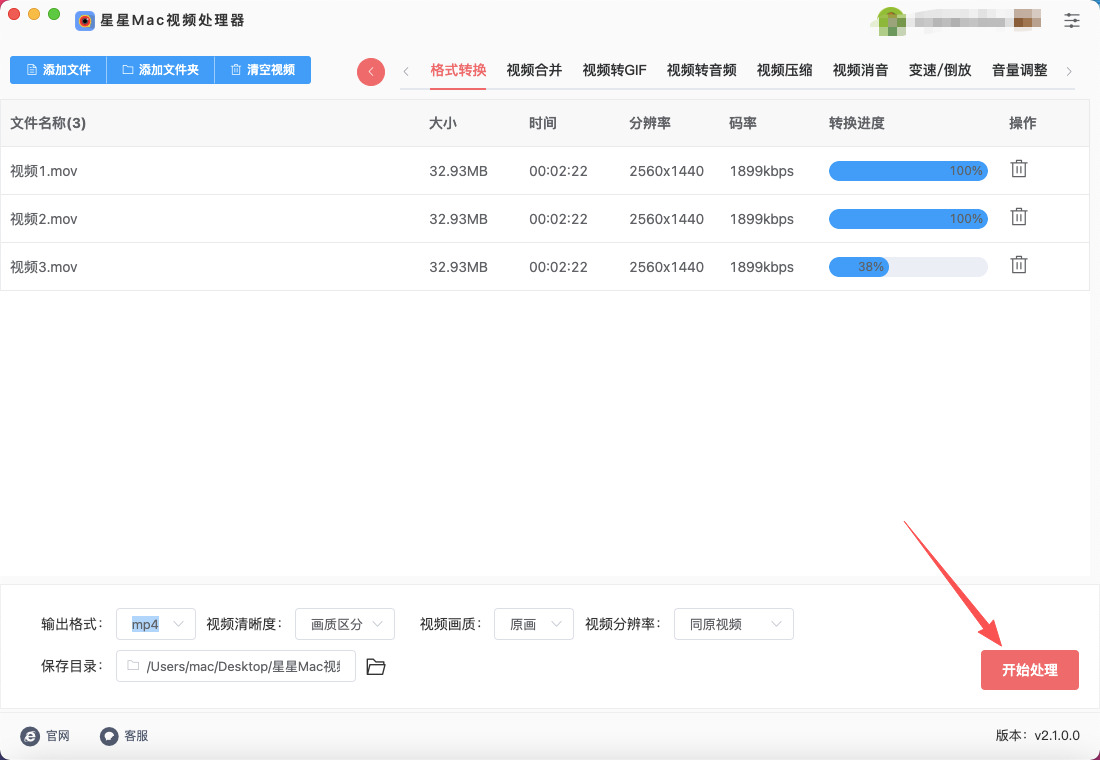
第4步,点击右下角【开始处理】红色按键,正式开启视频格式转换程序,转换需要点时间,需要耐心等待。
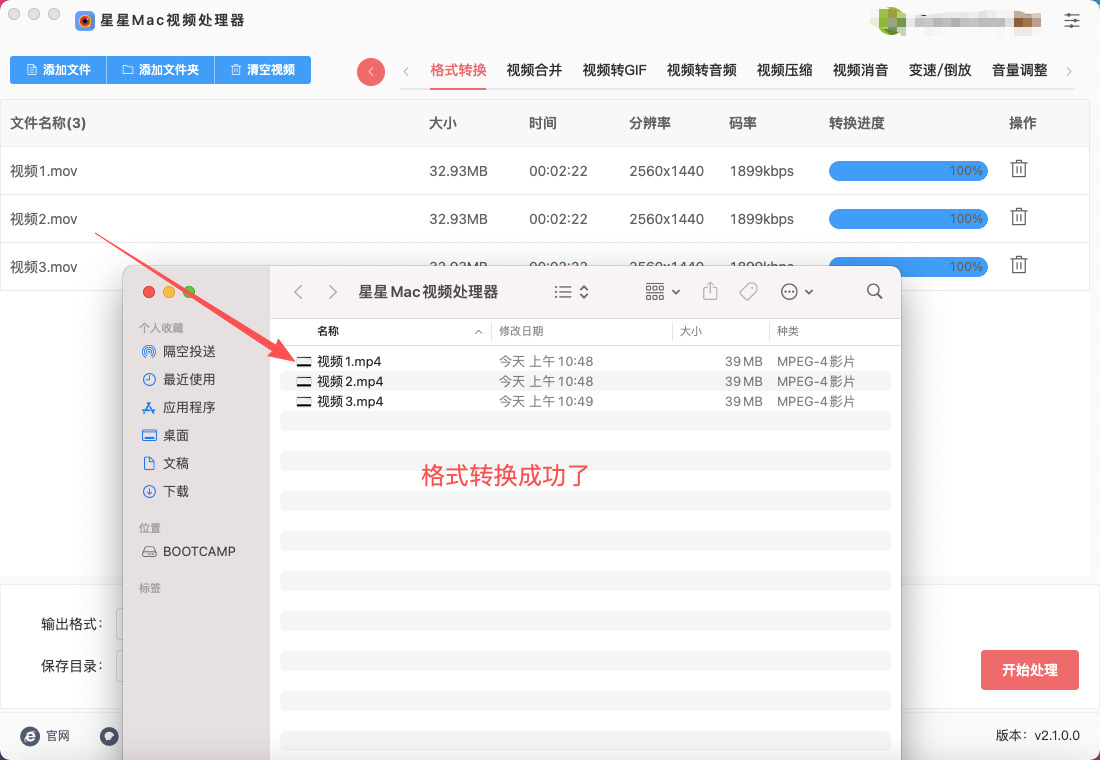
第5步,等待格式转换完成时,软件会弹出输出文件夹,可以看到转换成的mp4文件就保存在这里。最后从下图可以看到,软件成功将几个mov视频转为mp4格式,证明方法有效。
Mac上mov转换成mp4办法二:使用Zomzor 工具
第1步:打开 Zomzor 工具
打开浏览器:在你的 Mac 电脑上,打开你常用的浏览器(如 Safari、Chrome、Firefox 等)。
然后在浏览器中找到这个在线工具并打开使用。
第2步:选择文件
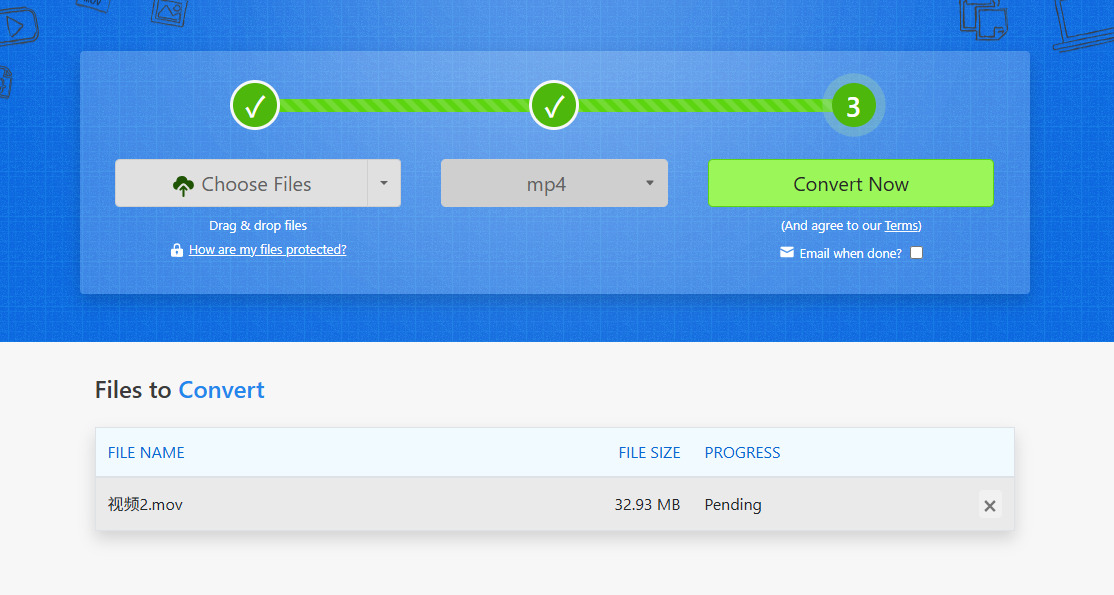
点击“选择文件”按钮:在 Zomzor 的首页上,你会看到一个“选择文件”按钮。点击它将打开文件选择对话框。
找到你的 MOV 文件:在文件选择对话框中,浏览到你存储 MOV 文件的文件夹,选中该文件并点击“打开”。
第3步:选择输出格式
选择 MP4 作为输出格式:在文件选择框下方,有一个下拉菜单,显示“Convert files to”。点击该下拉菜单,从列表中选择 MP4 作为目标格式。
第4步:输入电子邮件地址(可选)
输入你的电子邮件地址:在某些情况下,Zomzor 可能会要求你提供电子邮件地址,以便在文件转换完成后发送下载链接。这一步是可选的,你也可以选择不输入。
第5步:开始转换
点击“转换”按钮:确认选择后,点击页面上的“转换”按钮。Zomzor 将开始处理你的文件转换。
第6步:下载转换后的文件
等待转换完成:转换过程可能需要一些时间,具体取决于文件的大小和网络速度。耐心等待,直到转换完成。
下载文件:
如果你提供了电子邮件地址,你将收到一封邮件,包含下载链接。
如果没有提供邮箱,你可以在页面上看到一个下载链接,直接点击下载转换后的 MP4 文件到你的 Mac 电脑。
第7步:保存文件
选择保存位置:浏览器会提示你选择一个下载位置。选择你想要保存文件的文件夹,然后点击“保存”。
注意事项
文件大小限制:Zomzor 对上传文件的大小有一些限制。在免费版本中,单个文件的大小不能超过 50MB。如果你的 MOV 文件超过这个限制,你可能需要考虑其他转换方式。
网络连接:确保你的网络连接稳定,以避免在转换过程中出现中断。
完成以上步骤后,你的 MOV 文件就成功转换为 MP4 格式,并保存在你的 Mac 电脑上,可以随时使用或分享了。
Mac上mov转换成mp4办法三:使用FFmpeg命令
方式A:使用FFmpeg
步骤 1:安装FFmpeg
① 打开终端:在Mac中,打开“应用程序” > “实用工具” > “终端”。
② 安装Homebrew(如果尚未安装):
如果您还没有安装Homebrew,可以在终端中输入以下命令并按回车:
/bin/bash -c "$(curl -fsSL xxx/Homebrew/install/HEAD/install.sh)"
③ 安装FFmpeg:
使用Homebrew安装FFmpeg,输入以下命令并按回车:
brew install ffmpeg
步骤 2:转换MOV为MP4
① 找到MOV文件的路径:
在“访达”中找到您要转换的MOV文件,右击并选择“显示简介”,然后查看文件的路径。
② 使用FFmpeg转换文件:
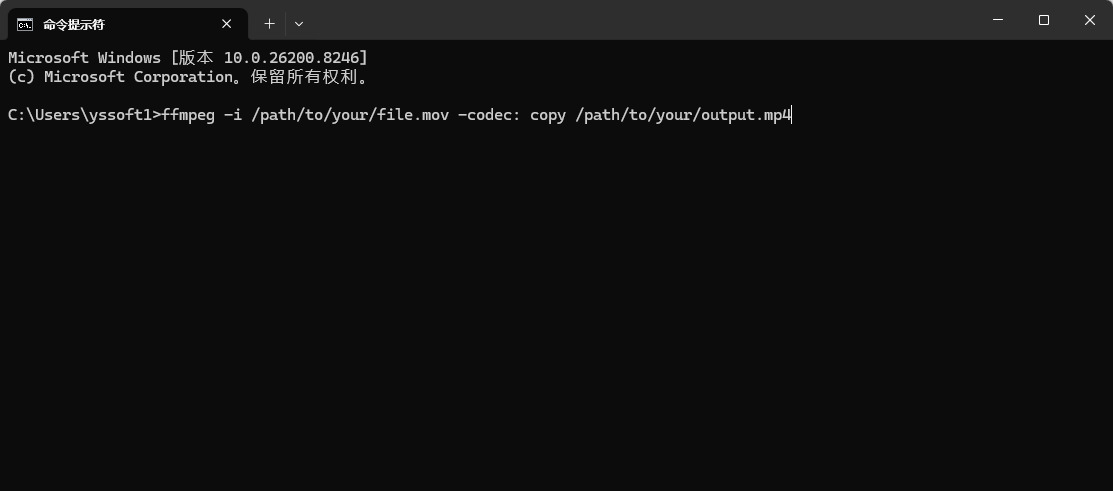
在终端中输入以下命令(替换/path/to/your/file.mov和/path/to/your/output.mp4为您的实际文件路径):
ffmpeg -i /path/to/your/file.mov -codec: copy /path/to/your/output.mp4
例子:ffmpeg -i ~/Documents/video.mov -codec: copy ~/Documents/video.mp4
③ 完成转换:
终端将显示转换进度,完成后您可以在指定的输出路径找到转换后的MP4文件。
方式B:使用Python脚本
步骤 1:安装必要的库
安装FFmpeg:如果尚未安装FFmpeg,请参考方法一中的步骤进行安装。
安装moviepy库:
在终端中,运行以下命令以安装moviepy库:pip install moviepy
步骤 2:编写Python脚本
① 打开文本编辑器:使用您喜欢的文本编辑器(如VSCode、Sublime Text等),新建一个Python文件(例如convert.py)。
② 编写转换脚本:
在文件中输入以下代码(确保替换path_to_your_file.mov为您的实际MOV文件路径):
python
from moviepy.editor import VideoFileClip
# 输入文件路径和输出文件路径
input_file = "path_to_your_file.mov"
output_file = "output_file.mp4"
# 读取MOV文件并写入MP4文件
video_clip = VideoFileClip(input_file)
video_clip.write_videofile(output_file, codec='libx264')
video_clip.close()
③ 保存脚本:保存文件。
步骤 3:运行Python脚本
在终端中导航到脚本所在目录:
使用cd命令进入脚本的文件夹,例如:cd ~/Documents/
运行脚本:
在终端中输入以下命令并按回车:python convert.py
完成转换:
当脚本执行完毕后,您将在当前目录中找到转换后的MP4文件。
在不显著降低视频质量的前提下,MP4 能够有效减小文件体积。这一特性对于需要在社交媒体平台上传播视频的用户而言尤为重要。许多社交媒体和视频平台对于上传文件的大小有严格限制,转换为 MP4 格式,可以帮助用户在保证视频清晰度的基础上,轻松满足这些要求。在视频剪辑领域,MP4 也有其独特的优势。许多视频编辑软件和应用程序都针对 MP4 格式进行优化,提供高效的编辑体验。因此,许多专业和业余视频创作者在进行后期制作时,都倾向于使用 MP4 格式,以便于编辑和导出。这无疑提高了创作效率,使得用户能够更专注于内容本身,而无需过多关注格式带来的限制。综上所述,虽然 MOV 格式在视频质量上有其优势,但对于 Mac 用户而言,将其转换为 MP4 格式能带来更广泛的兼容性、更高的压缩效率、更便捷的编辑体验以及更灵活的存储管理。这些因素共同推动了用户对于视频格式转换的需求,使得 MP4 成为当今视频分享和使用的主流选择。无论是业余爱好者还是专业创作者,将 MOV 转换为 MP4 已成为提升工作效率和视频传播能力的重要一步。本篇关于“Mac上mov怎么转换成mp4?”的解决办法就全部分享完毕了,如果上面几个方法帮助到了你,请记得点赞支持一下哦。

