图片上怎么加水印?无论是在社交媒体上分享生活瞬间,还是在工作中传达专业信息,图片都在其中扮演着重要角色。而在这些图片上加上水印,已经成为每个上班族都需要掌握的基本技能之一。水印不仅保护了个人和企业的版权,还能增强品牌的影响力。水印是保护作品的有效手段。在网络时代,图片的传播速度非常快,未经授权的使用时常发生。如果不加水印,自己的作品极有可能被他人随意转载,甚至用于商业用途而未获得任何报酬。这不仅损害了原创者的合法权益,也影响了自己的职业发展。因此,加上水印,尤其是包含个人或企业标识的水印,能够有效防止作品被非法使用,确保原创者的权益得到保护。相信大家对图片加水印这项技术有很深的认识,它对平时的工作中有很大的帮助,这篇文章汇总了几个图片加水印的详细方法和步骤,感兴趣的可以试试。

图片加水印办法一:星优水印助手
推荐理由:能快速为大量图片添加统一水印,节省时间精力。水印样式丰富,可自定义文字、图片水印内容、位置、透明度等,灵活满足多样需求。
软件下载地址:https://www.xingyousoft.com/softcenter/XYWatermark
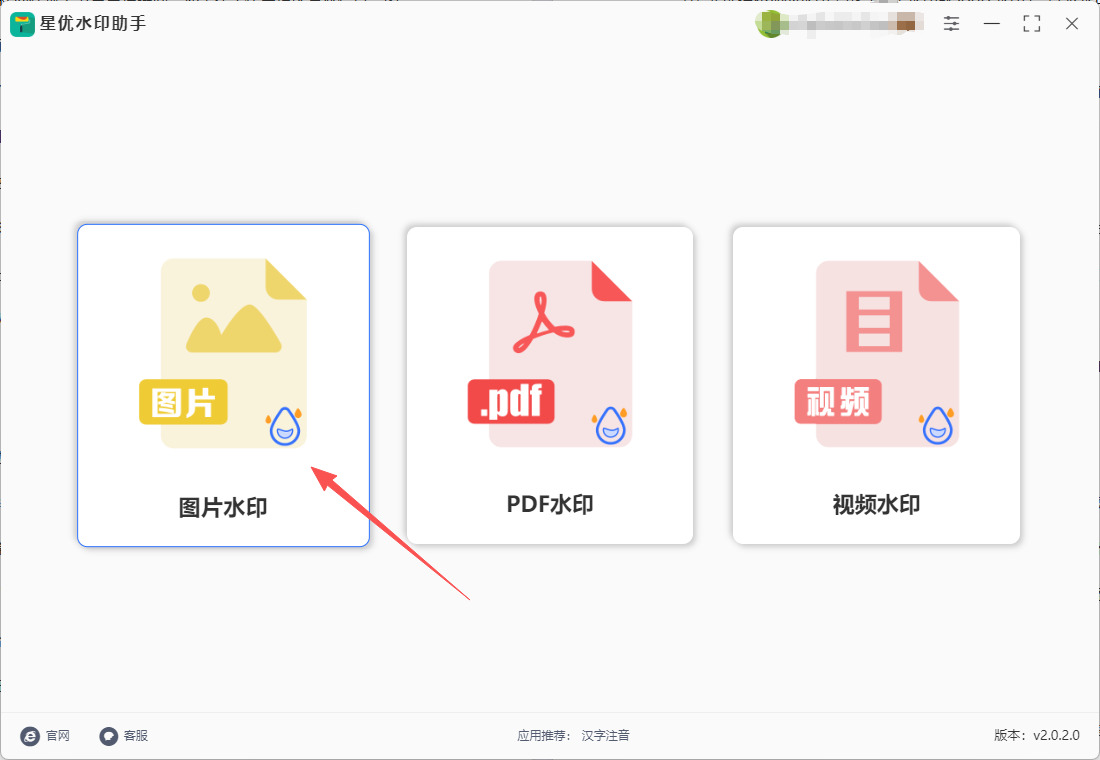
步骤1、如果你选择这个方法给图片加水印,那就提前将“星优水印助手”软件安装到电脑上,安装结束后打开软件,并在首页上点击【图片水印】功能模块。
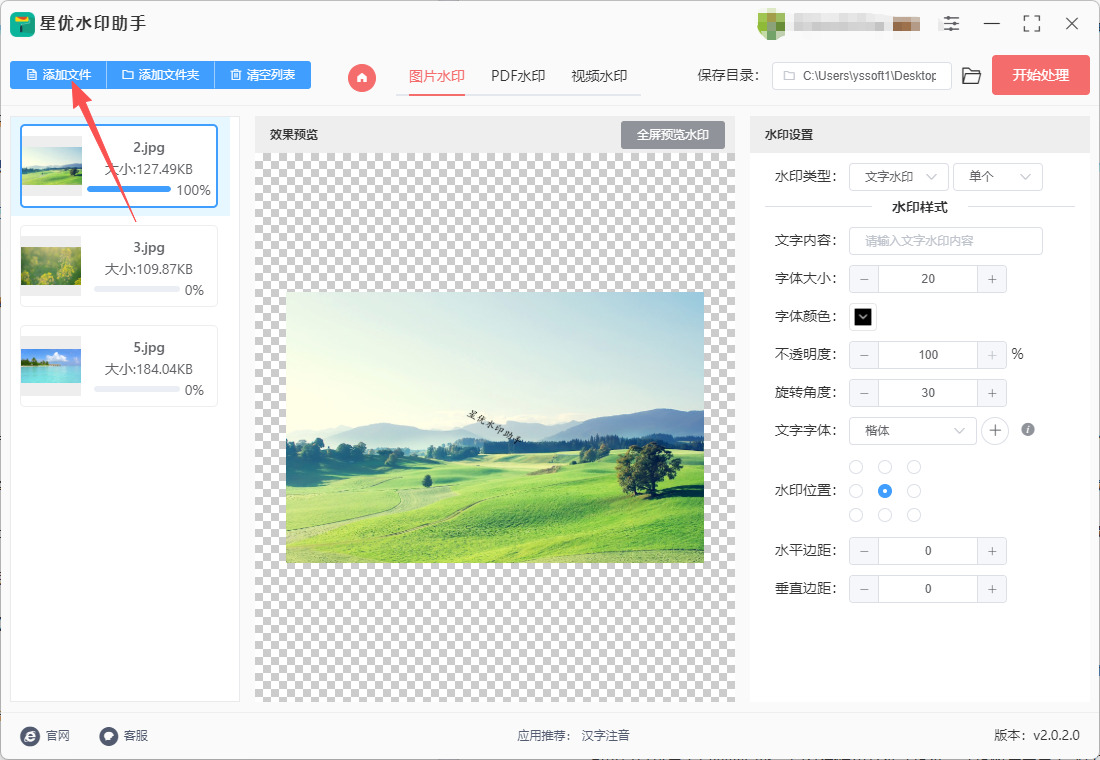
步骤2,跳转到图片水印添加功能内页后,点击【添加文件】按键将图片添加到软件里,软件可以批量水印添加,以节省时间。
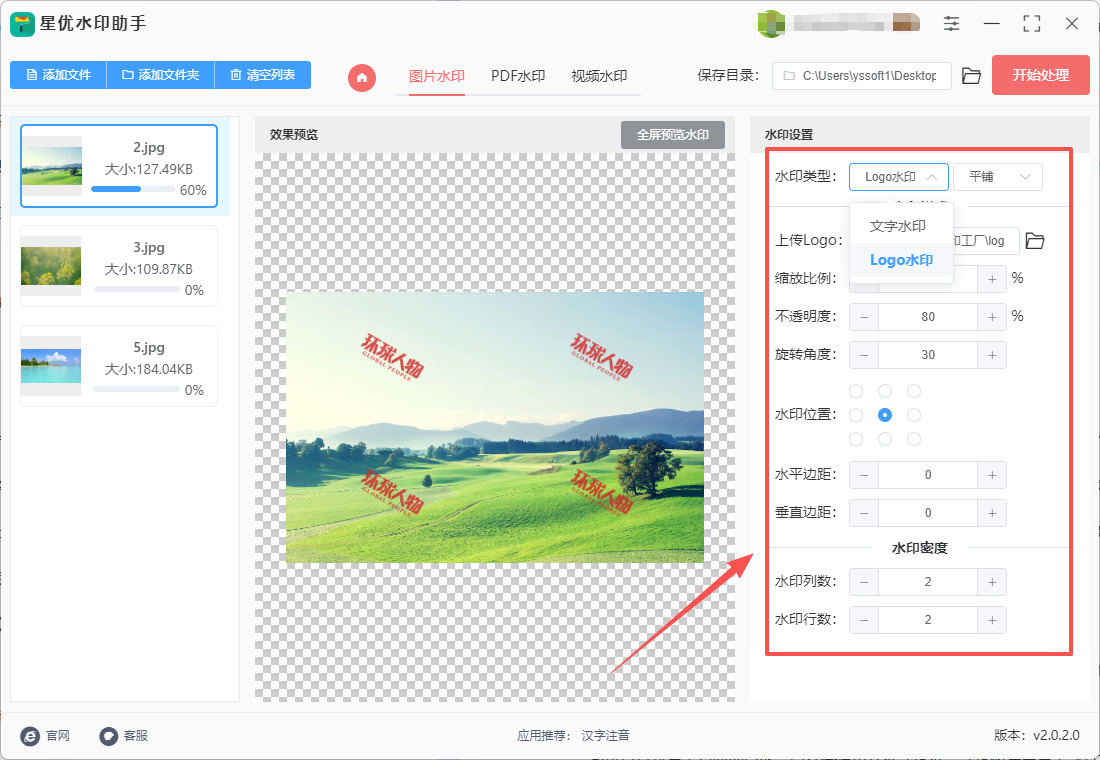
步骤3,在软件右侧进行水印设置,请根据下面的步骤进行操作,中间是预览图,一边设置一边检查更直观:
① 先选择添加的水印类型(文字水印或logo水印),以及水印效果(单个或者平铺);
② 再在下一行输入水印文字或上传水印logo;
③ 最后对水印进行细致的调整,例如:字体、颜色、大小、缩放比例、透明度、位置、边距、水印密度等参数。
步骤4,水印设置效果满意后点击【开始处理】红色按键,正式启动水印添加程序。加好水印后软件会弹出保存图片的文件夹,加好水印的图片就保存在这里。
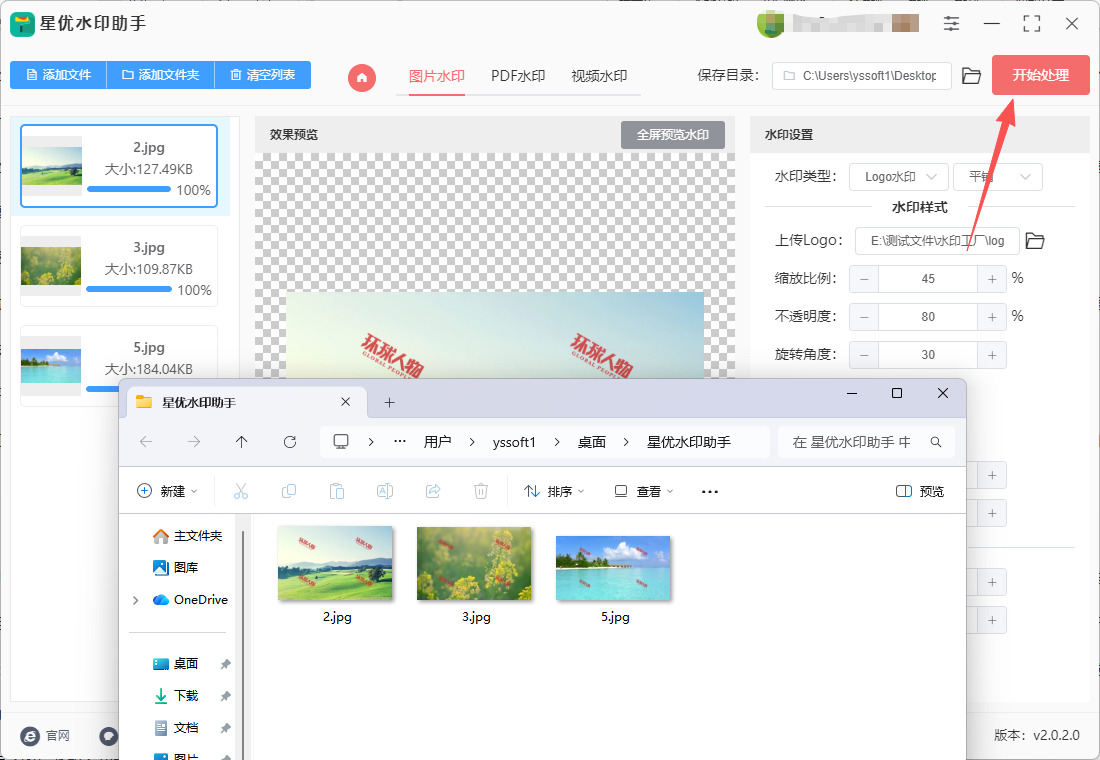
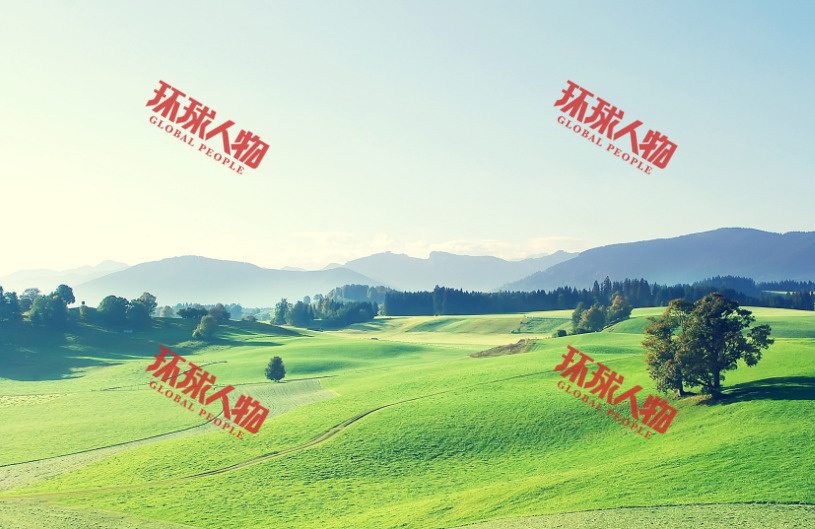
步骤5,随后从下图可以看到,我们成功往图片上添加了整齐的logo水印,效果还不错。
图片加水印办法二:优速图片格式转换器
① 软件安装:如果是第一次使用优速图片格式转换器软件,就请提前将这个软件安装好。
② 启动软件:安装完成后,双击桌面上的优速图片格式转换器图标,打开软件。
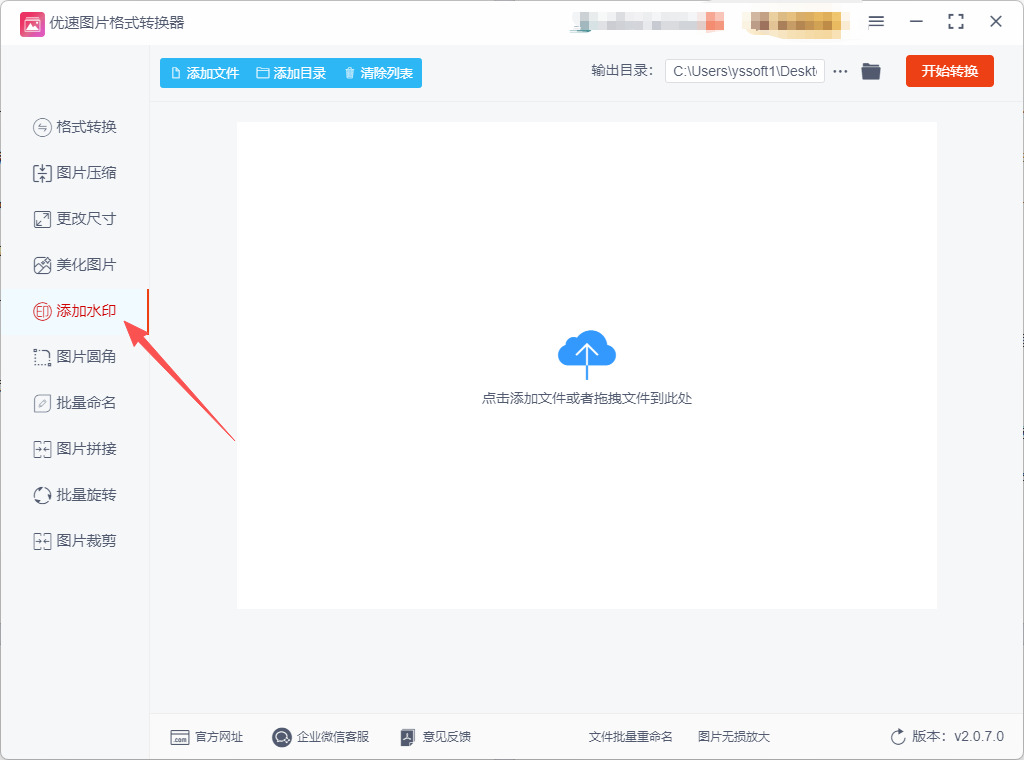
③ 选择功能:在软件页面左侧的工具列表中,找到并点击“添加水印”选项。
④ 添加图片:
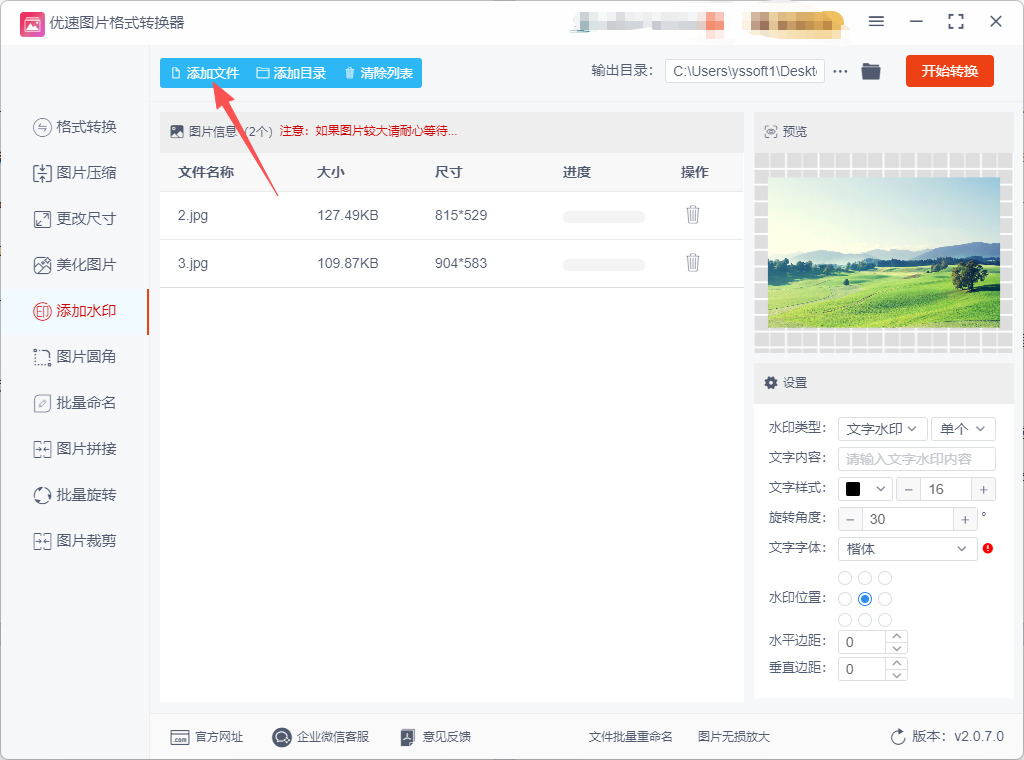
点击页面上方的“添加文件”选项,在弹出的文件选择框中选择需要加水印的图片,然后点击“打开”按钮。
也可以直接点击页面空白处,同样会弹出文件选择框,选择图片后点击“打开”。
或者先打开图片所在的文件夹,然后将图片直接拖入软件的页面空白处。
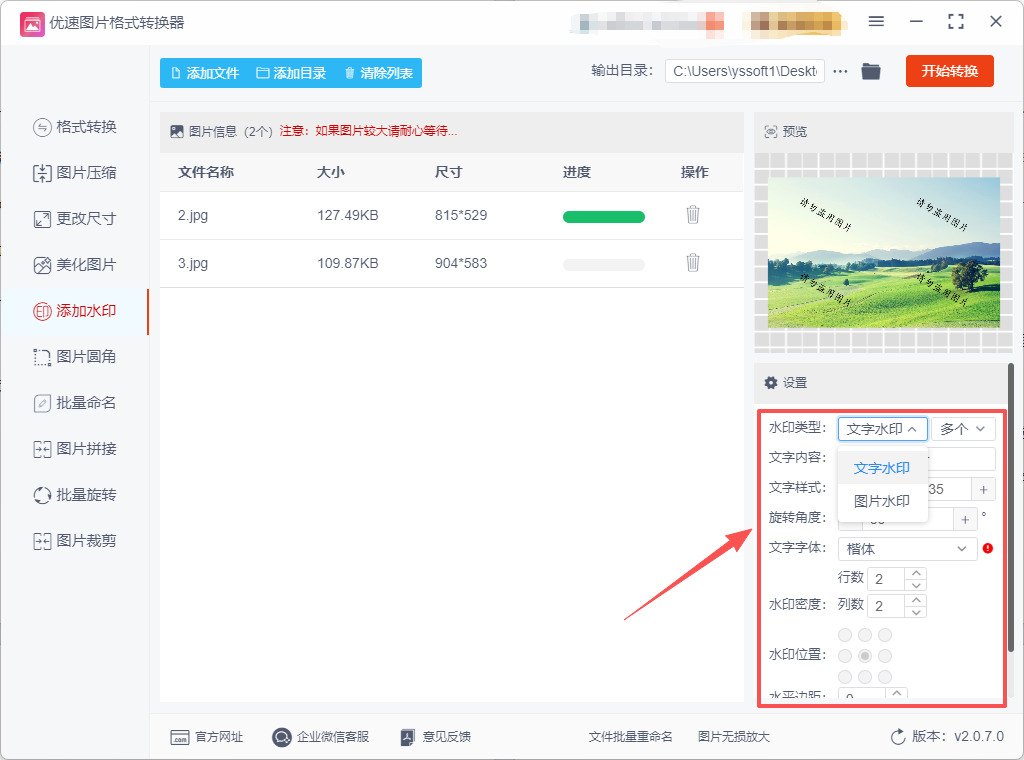
⑤ 选择水印类型:在页面右侧的设置框中,先点击“水印类型”选项,选择需要的水印类型,可以是“文字水印”或“图片水印”。
文字水印:如果选择的是文字水印,在“文字内容”处输入准备好的水印文字。
图片水印:如果选择的是图片水印,点击“文件夹”图标,在弹出的文件选择框中选择要添加为水印的图片,然后点击“打开”。
⑥ 调整水印样式:
字体、颜色、大小:在“文字样式”处,可以设置水印的文字字体、颜色和字号大小(针对文字水印)。
透明度、缩放比例:可以调整水印的透明度以及缩放比例,以适应图片的大小和风格。
水印密度:在下方的水印密度处,可以直接选中数字,然后输入需要的水印行数及列数。
水印位置:如果选择的是一个水印,可以在水印位置选项处选择水印在图片中的位置;如果是多个水印,则无法设置具体位置,但可以通过调整水印密度来控制水印的分布。
旋转角度:对于图片水印,还可以调整其旋转角度,以达到更好的视觉效果。
⑦ 预览水印效果:每进行一个设置,软件都会保存一次图片。可以直接点击图片查看水印的效果,确保水印的样式和位置符合预期。
⑧ 设置输出目录:点击页面上方的“文件夹”图标,可以查看保存位置。如果需要更改图片的保存位置,点击“...”图标,在弹出的文件夹页面中选择目标文件夹,然后点击“选择文件夹”选项。
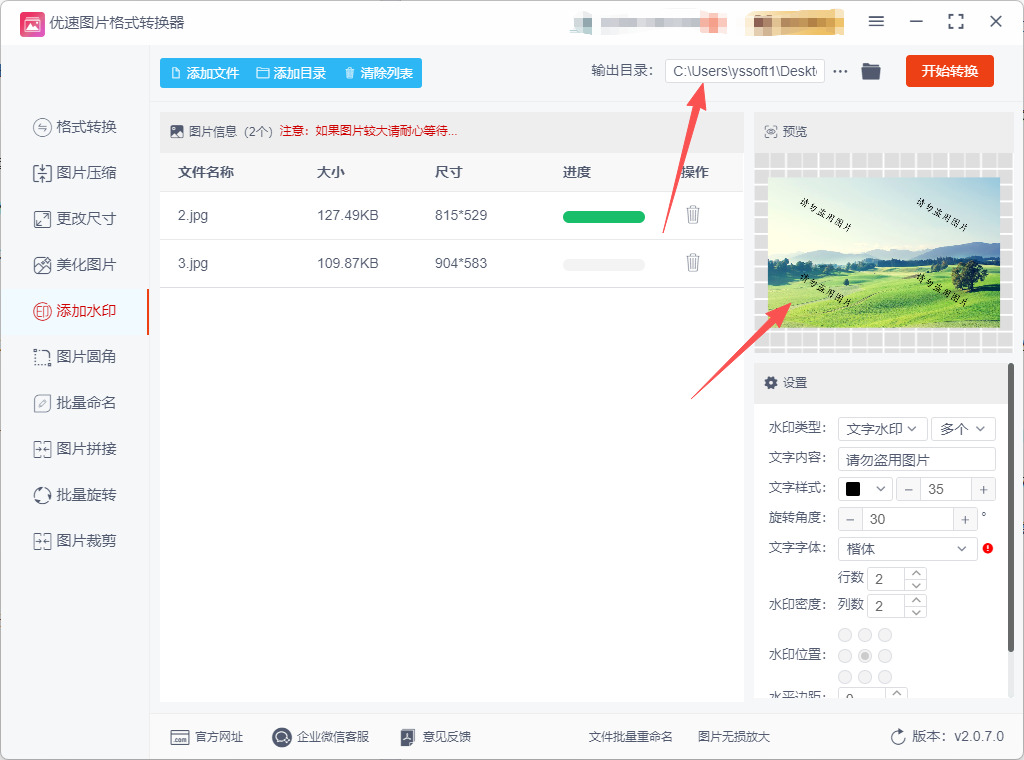
⑨ 开始转换:所有设置都完成之后,点击页面上的“开始转换”按钮,软件便开始给图片添加水印。
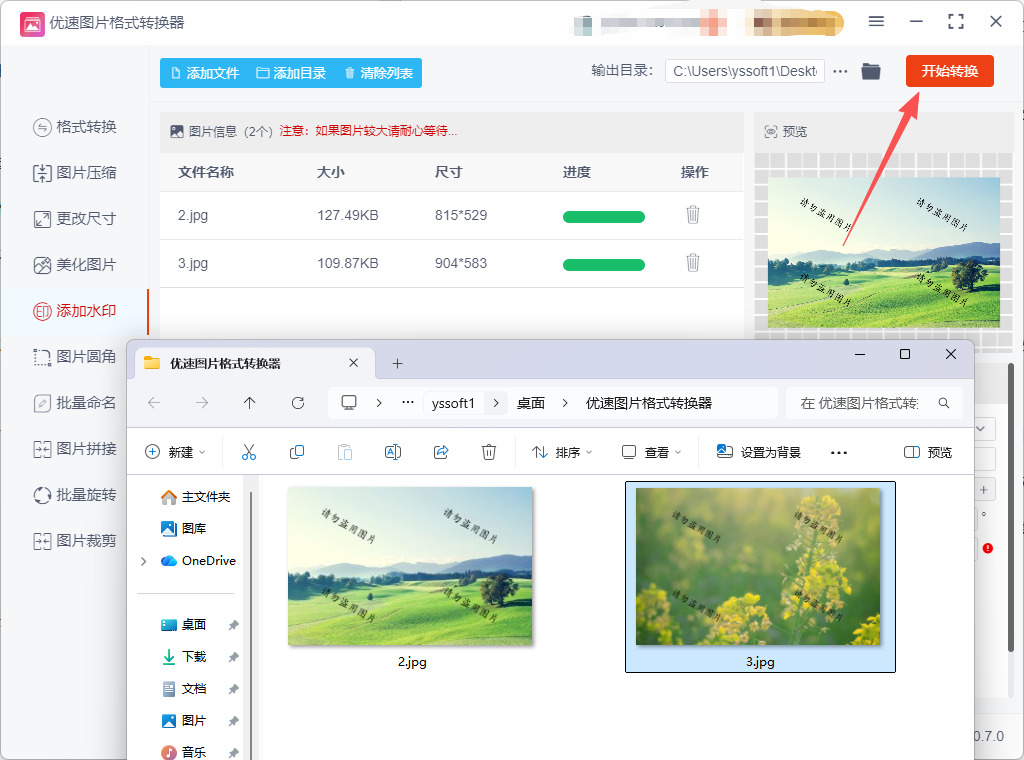
⑩ 查看输出图片:水印添加完成后,软件会自动打开输出文件夹。打开文件夹中的图片,即可看到成功添加的水印效果。
图片加水印办法三:Photoshop
推荐理由:文字工具可快速定制个性化水印,自定义图案支持批量处理,动作录制功能实现自动化操作。兼顾版权保护与视觉美观,透明度与位置自由调整。
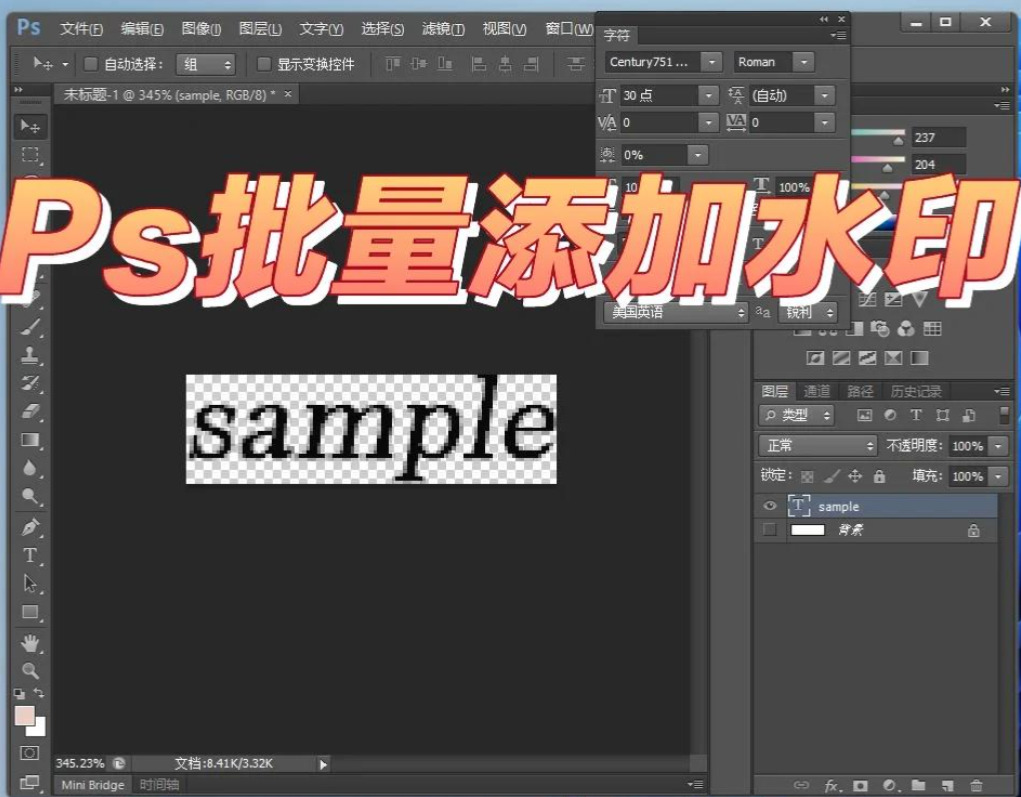
步骤1、打开图片
启动Photoshop,点击“文件”→“打开”,选择需要添加水印的图片文件。
步骤2、选择文字工具
在左侧工具栏中,长按“T”形图标,选择“横排文字工具”(或“直排文字工具”根据需求)。
步骤3、输入水印内容
在图片上点击鼠标,输入水印文字(如“版权所有”“禁止转载”等)。
步骤4、调整文字样式
字体与大小:在顶部选项栏中,选择字体(如Arial、宋体)和字号(建议12-36pt,根据图片尺寸调整)。
颜色:点击颜色框,选择与图片对比度高的颜色(如白色、黑色或半透明色)。
透明度:在右侧“图层”面板中,将文字图层的“不透明度”调整至30%-70%(根据需求)。
旋转角度:按Ctrl+T(Windows)或Command+T(Mac)进入自由变换模式,旋转文字至合适角度(如45度斜向排列)。
步骤5、定位水印位置
拖动文字图层至图片角落或边缘,避免遮挡主体内容。若需均匀分布多个水印,可复制图层并手动调整位置。
步骤6、保存图片
点击“文件”→“导出”→“导出为”,选择格式(如JPEG、PNG),勾选“透明度”(若需保留背景透明),点击“导出”。
图片加水印办法四:海鸥水印助手
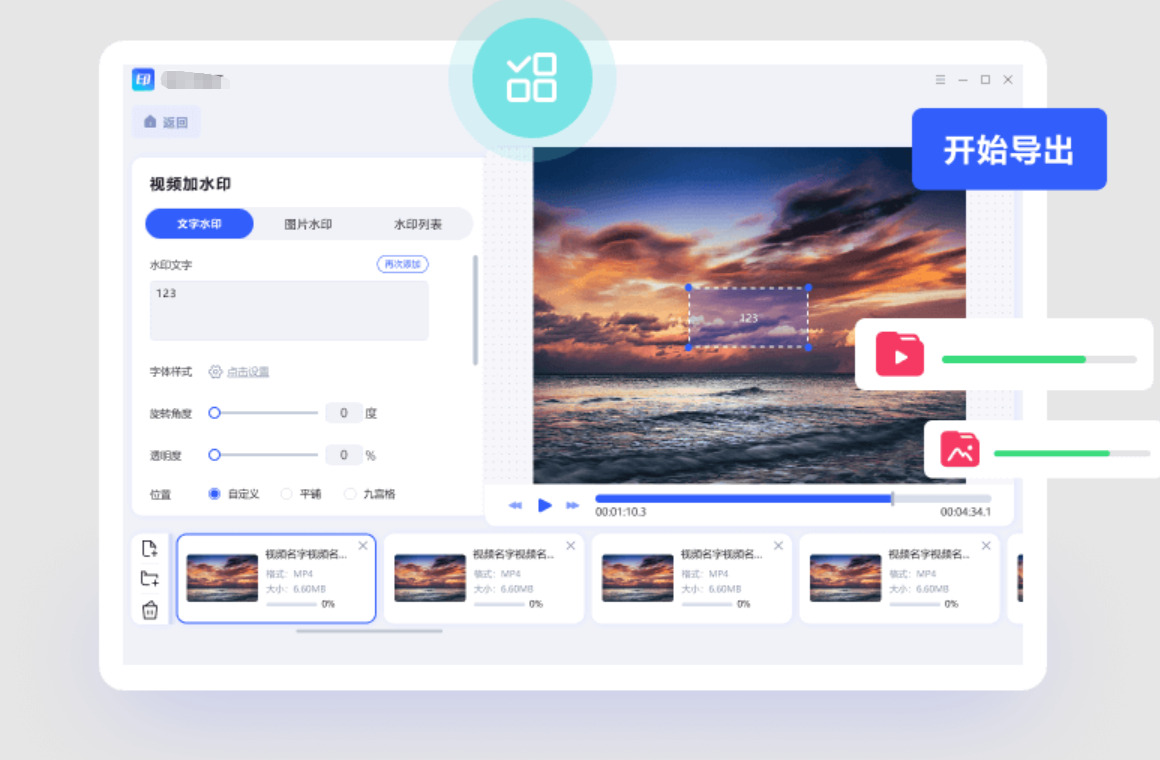
推荐理由:软件界面直观,支持一次性将自定义的文字或Logo水印应用到海量图片上,并能实时预览、拖拽调整水印的位置与透明度,使用简单。
第1步:安装并启动软件
在电脑上安装海鸥水印助手。启动软件后,在首页功能中点击 “图片加水印” 。
第2步:导入图片
点击软件中央的 “添加文件” 或 “添加图片” 按钮,或将图片文件直接拖拽到软件界面中。
软件支持批量导入多张图片,后续可以统一为它们添加相同样式的水印,提高效率。
第3步:添加并设置水印
在右侧的“添加水印”区域,选择水印类型并进行详细设置:
① 文字水印:选择“文字水印”,在输入框输入内容(如你的名字、版权信息)。然后可以调整:
样式:字体、大小、颜色。
效果:透明度(使水印不影响主图)、旋转角度。
位置:通过“位置”选项或直接用鼠标拖拽预览图上的水印来调整。
② 图片水印(Logo):选择“图片水印”,点击“上传水印”按钮选择你的Logo图片(建议使用PNG格式以保留透明背景)。调整方式与文字水印类似,包括大小、透明度、旋转和位置。
第4步:应用与导出
关键操作:完成单个水印设置后,如果导入的是多张图片,务必点击 “应用到全部” 按钮,这样所有图片都会添加相同的水印。
在软件下方设置好输出目录(即保存位置)。
点击软件右上角的 “开始导出” 或 “批量转换” 按钮。
处理完成后,点击“打开文件夹”即可查看已添加水印的图片。
高级技巧与注意事项
批量处理前提:若想批量添加的水印在所有图片上位置一致,建议批量导入尺寸相同或比例相近的图片。
水印设计建议:水印要清晰可见,但不宜过大过浓。调整透明度(通常在30%-70%)是关键,既能声明版权,又不过分破坏画面。
保存原图:建议在导出前确认好输出文件夹,或先处理几张图片进行测试,满意后再批量操作,避免覆盖原始文件。
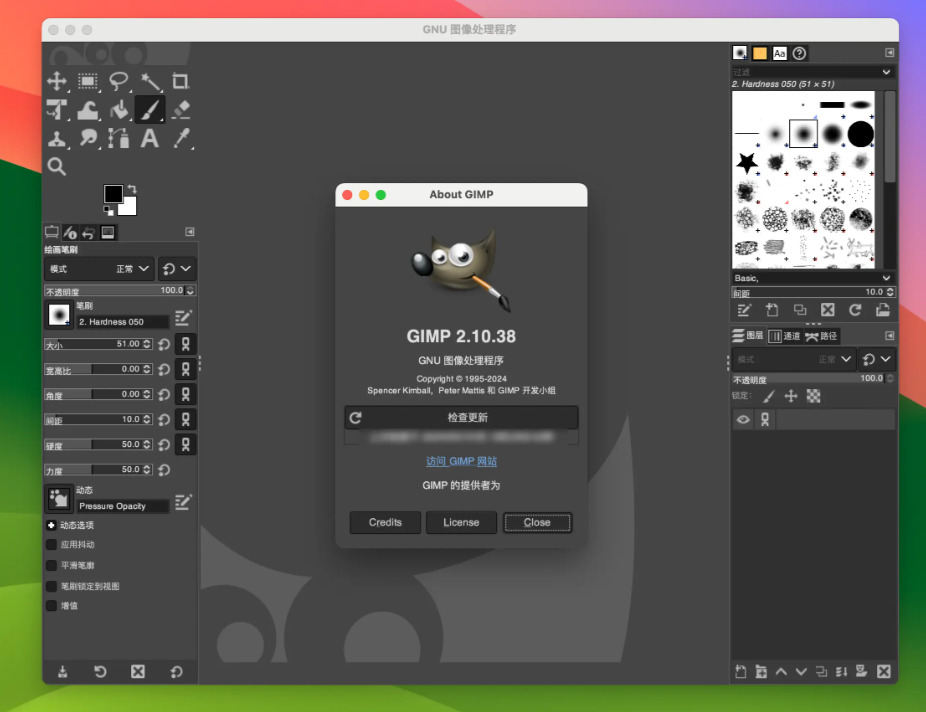
图片加水印办法五:GIMP软件
推荐理由:用户可以灵活地自定义水印的内容、字体、颜色和透明度,以与图片完美融合。此外,GIMP支持多层操作,允许用户同时处理文本和图像水印,提升创意的表现力。
第1步:打开GIMP并导入图片
启动GIMP软件。
在主界面的菜单栏中,点击“文件”(File)。
选择“打开”(Open),然后浏览您的文件夹,找到想要加水印的图片,点击“打开”。
第2步:创建水印文本或图像
① 文本水印:
在工具箱中,选择“文本工具”(A字母图标)。
在画布上点击并输入您希望作为水印的文本。
可以在右侧的“文本工具”选项中调整字体、大小和颜色。
将文本框移动到您想要的位置。
② 图像水印:
如果你有一个图形作为水印,选择“文件”>“打开为图层”(Open as Layers),找到您的水印图片并打开。
使用“移动工具”(十字箭头图标)将水印图像拖动到合适的位置。
第3步:调整水印的透明度
在图层面板(通常位于右侧)中,选择您刚刚创建的水印图层。
找到“不透明度”滑块(Opacity),将其向左拖动以降低水印的透明度,通常设置在30%-50%之间,以便水印不太干扰底图。
第4步:添加样式(可选)
您也可以对水印进行进一步的样式调整:
阴影效果:选择水印图层,点击“滤镜” > “光与阴影” > “投影”(Drop Shadow)来增加阴影效果。
边框:可以添加边框或其他效果,以使水印更显眼,也可以在“滤镜”菜单中找到选项。
第5步:保存带水印的图片
点击“文件” > “导出为”(Export As)。
选择文件保存位置,设置文件名和文件类型(如JPEG或PNG)。
点击“导出”,在弹出的选项中可以设置质量(如JPEG质量),然后再次点击“导出”。
图片加水印办法六:Python程序
第一步:安装Pillow库
如果还没有安装Pillow库,需要先通过pip安装:
pip install Pillow
第二步:准备水印和底图
确保您手头有一张底图和一个水印图像。水印可以是一个透明PNG图像,通常带有文字或图形。
第三步:编写代码
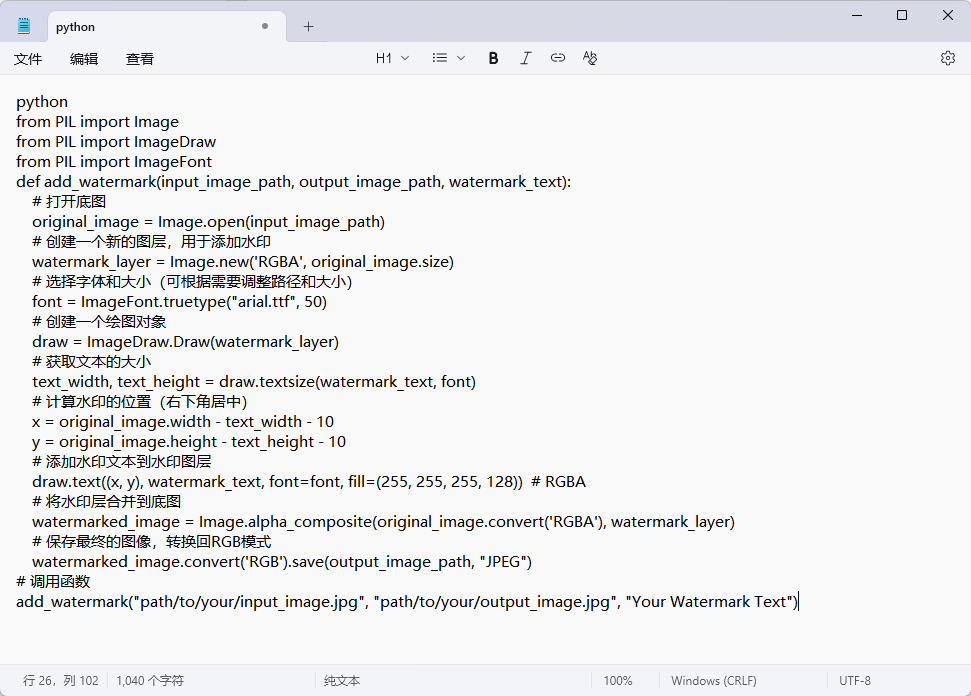
以下是一个示例代码,展示如何给图片添加水印:
python
from PIL import Image
from PIL import ImageDraw
from PIL import ImageFont
def add_watermark(input_image_path, output_image_path, watermark_text):
# 打开底图
original_image = Image.open(input_image_path)
# 创建一个新的图层,用于添加水印
watermark_layer = Image.new('RGBA', original_image.size)
# 选择字体和大小(可根据需要调整路径和大小)
font = ImageFont.truetype("arial.ttf", 50)
# 创建一个绘图对象
draw = ImageDraw.Draw(watermark_layer)
# 获取文本的大小
text_width, text_height = draw.textsize(watermark_text, font)
# 计算水印的位置(右下角居中)
x = original_image.width - text_width - 10
y = original_image.height - text_height - 10
# 添加水印文本到水印图层
draw.text((x, y), watermark_text, font=font, fill=(255, 255, 255, 128)) # RGBA
# 将水印层合并到底图
watermarked_image = Image.alpha_composite(original_image.convert('RGBA'), watermark_layer)
# 保存最终的图像,转换回RGB模式
watermarked_image.convert('RGB').save(output_image_path, "JPEG")
# 调用函数
add_watermark("path/to/your/input_image.jpg", "path/to/your/output_image.jpg", "Your Watermark Text")
第四步:运行代码
将上述代码保存为一个.py文件,例如add_watermark.py。
将input_image_path和output_image_path替换为您实际的输入和输出图片路径。
将水印文本替换为您希望使用的文本。
运行该脚本:
python add_watermark.py
第五步:检查输出
检查输出路径中是否生成了带有水印的新图片。您可以根据需要调整水印的位置和透明度。
水印也是品牌宣传的重要工具。对于企业和个人而言,品牌形象的塑造至关重要。在每一张图片上添加品牌水印,可以让更多的人在看到图片时,自动与品牌产生关联。无论是产品图片、宣传海报还是活动照片,水印都能够在潜移默化中提升品牌的知名度和美誉度。这种方式既经济又有效,是现代营销中不可忽视的一部分。通过水印,品牌能够在视觉上给受众留下深刻的印象,同时也为产品创造了更多的曝光机会。再者,加水印能够提升专业形象。在频繁的工作交流中,特别是在设计、摄影等行业,专业性尤为重要。一张经过精心设计并添加水印的图片,不仅能展现出工作者的专业水平,还反映了其对知识产权的重视。这种细致入微的态度,无形中会影响同事和客户对其工作的认可度和信任感,进一步推动职业发展。最后,学习加水印的技能,也反映了对技术的适应能力。随着各种设计软件和工具的普及,掌握一些基本的图片处理技能,不仅能提升工作效率,还能帮助上班族在竞争激烈的职场中脱颖而出。水印的设计与应用,既是一种创意的表达,也是对工具使用能力的考验。总之,加水印这一技能在现代职场中显得尤为重要。它不仅是保护个人与企业权益的必要措施,也是品牌宣传和职业形象提升的重要手段。几个给图片加水印的方法就全部介绍完毕了,学会后请记得点赞支持一下吧。

