Mac上rmvb格式怎么转换成mp4?在数字时代,视频内容的传播和分享变得愈发重要。许多人喜欢在Mac电脑上观看和编辑视频,而RMVB格式虽曾在一定时期内占据了一席之地,但随着技术的发展,MP4格式逐渐成为主流选择。这使得将RMVB视频转换为MP4格式的需求日益增加,以便用户能够更方便地利用现代设备的功能。RMVB格式是一种相对老旧的视频文件格式,主要由RealNetworks公司推出。虽然RMVB在压缩视频文件的同时保持了较高的画质,使得用户能够方便地观看较长的影片,但其兼容性的问题逐渐显露。在许多现代媒体播放器和设备上,RMVB格式的支持并不理想,尤其是在Mac电脑上。用户往往需要安装特殊的播放器或插件,才能流畅播放这些视频,这无疑增加了观看的复杂性和不便性。相比之下,MP4格式具有良好的兼容性和广泛的适用性。接下来为大家介绍几个转换方法,快速在Mac上将rmvb格式转为mp4,请不要错过这个难得的机会。
Mac上将rmvb转为mp4方法一:借助“星星Mac视频处理器”软件
软件下载地址:https://www.xingyousoft.com/softcenter/XYVideosMac
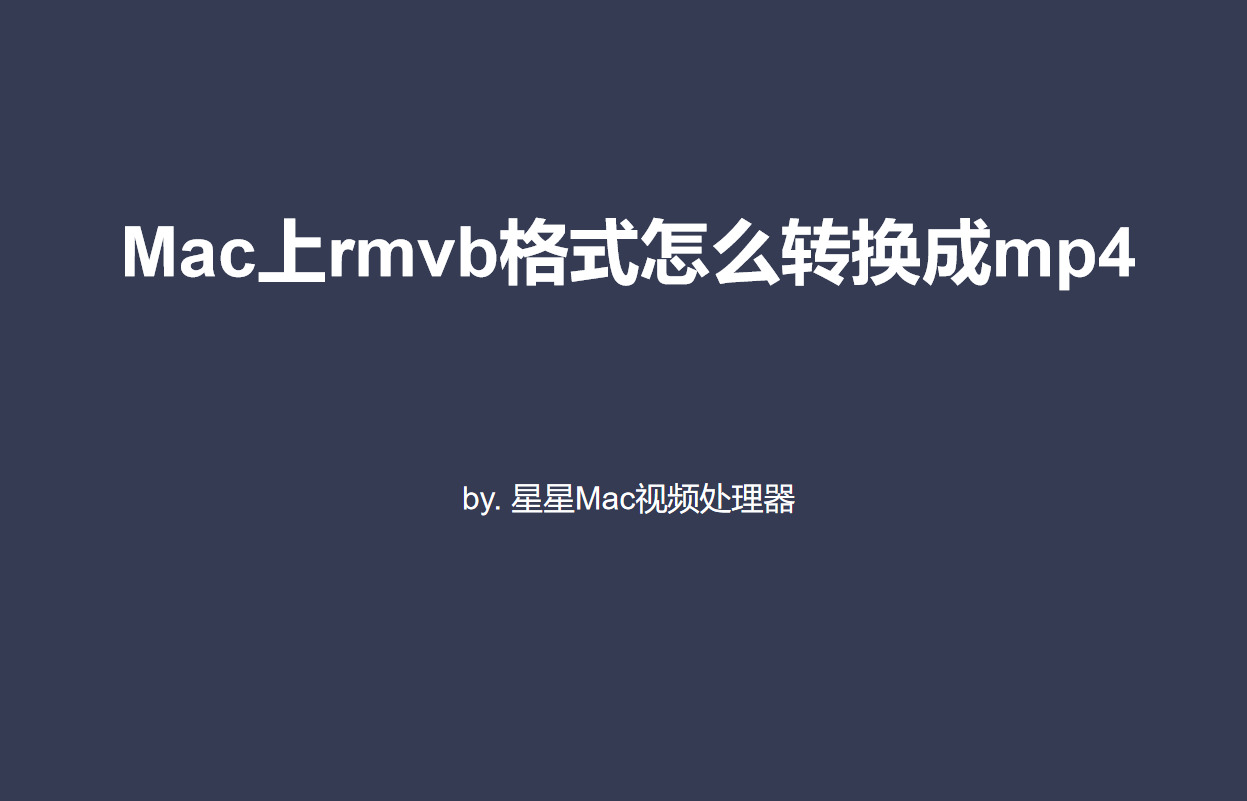
步骤1,请在Mac电脑上将“星星Mac视频处理器”软件下载并安装好,大家可以在百度搜索软件名称后进行下载。打开软件后进入首页,点击里面的【格式转换】功能。
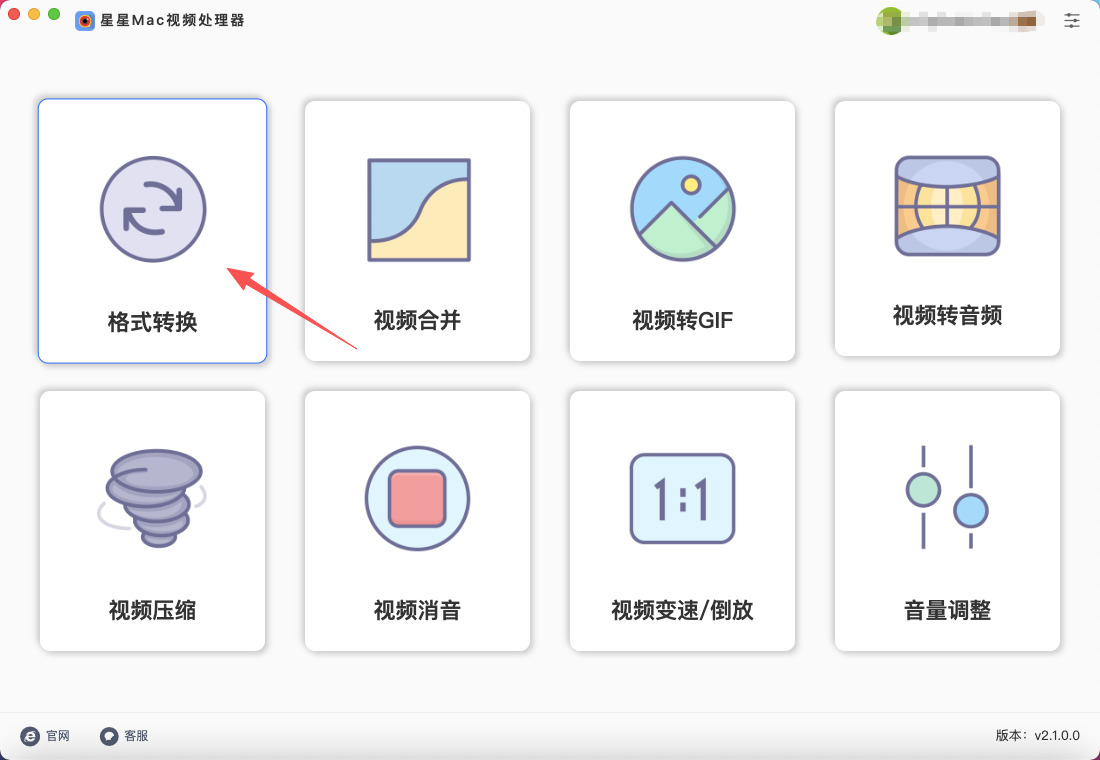
步骤2,进入视频格式转换的操作界面,点击左上角【添加文件】按键后,将rmvb视频文件全部添加到软件里,软件是支持批量转换的。
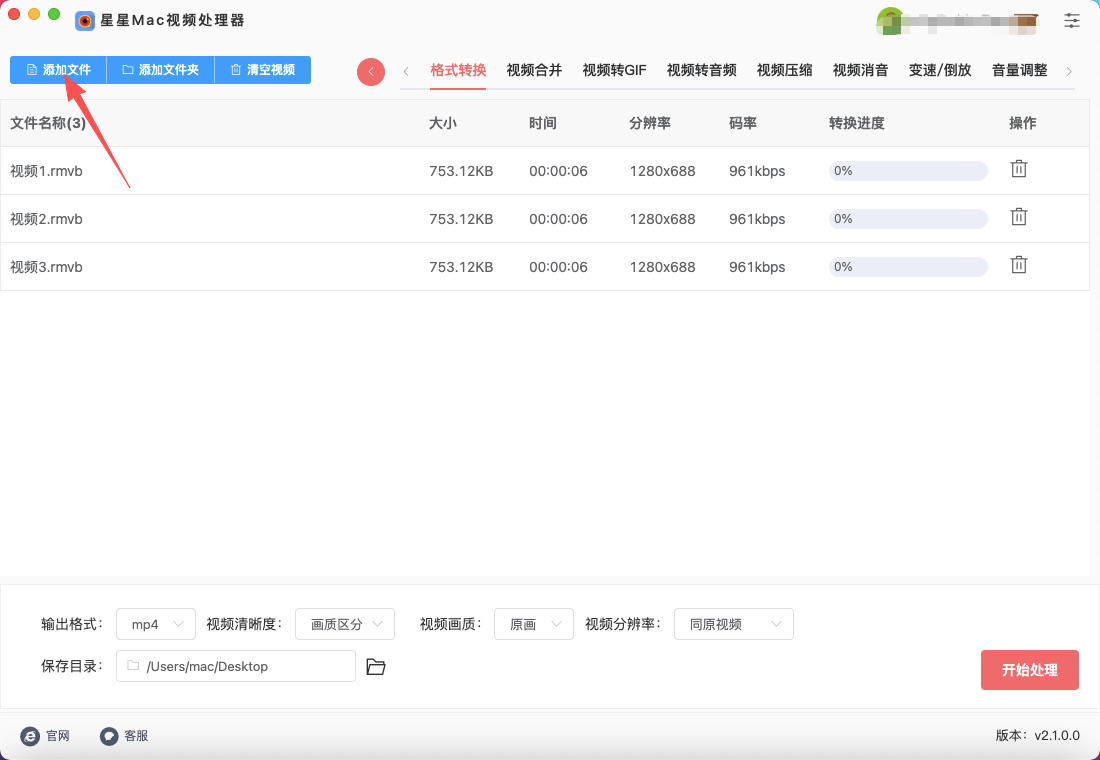
步骤3,软件左下角【输出格式】设置为mp4,另外几个参数没有特殊情况建议使用默认值。
步骤4,点击右下角【开始处理】按键后转换正式开始,转换是一帧一帧进行的,所以不会很快,尤其是视频比较大的情况下,大家耐心等待一会。
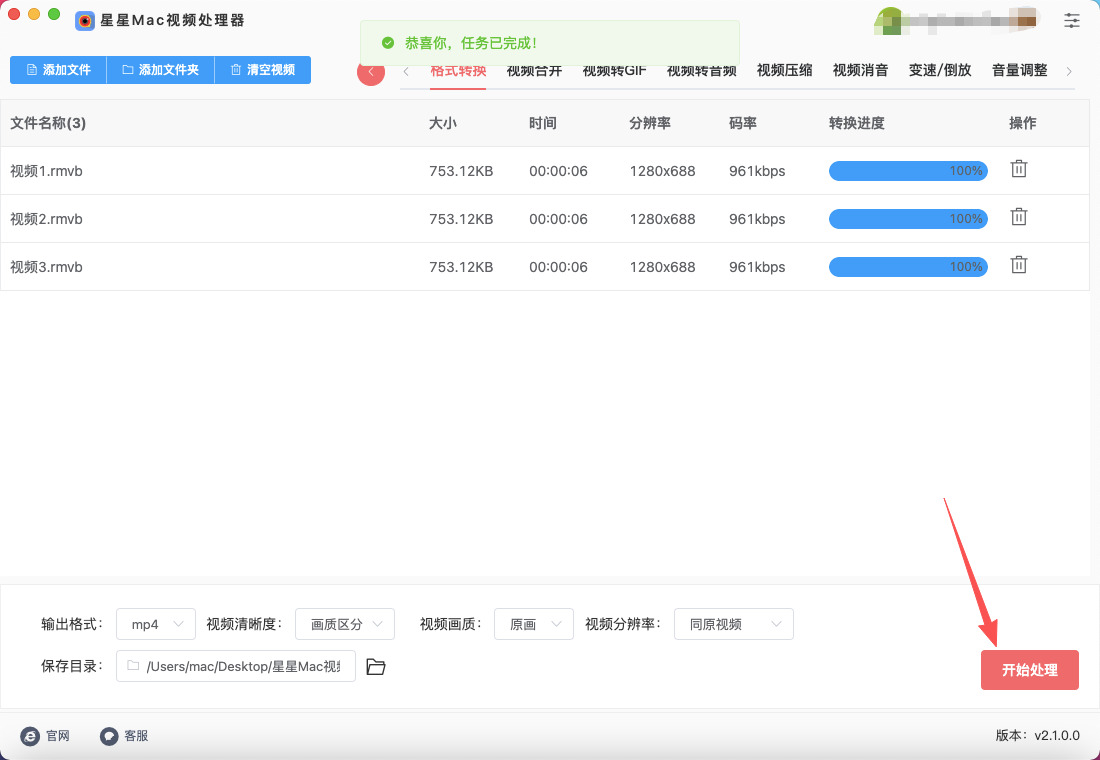
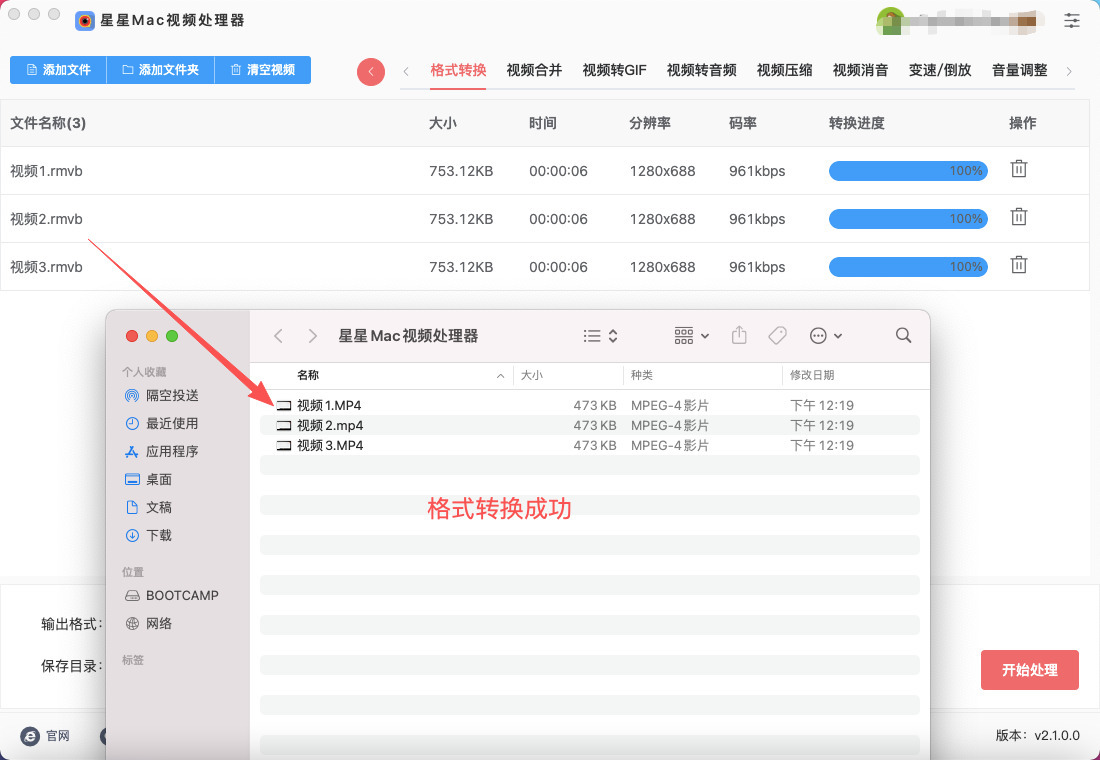
步骤5,等待视频转换结束的同时,软件会自动弹出输出文件夹,转换后的视频会保存在这里。从下图我们也可以清楚的看到,添加到软件里的几个rmvb视频全部转为mp4格式,证明方法有效。
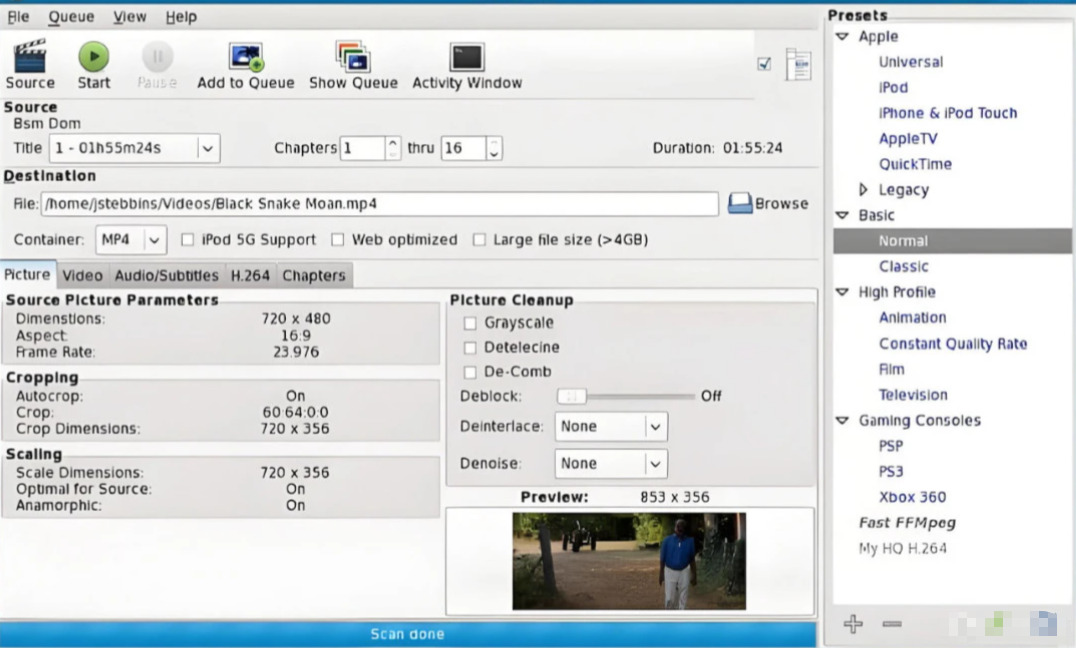
Mac上将rmvb转为mp4方法二:FastBrake软件
Step 1: 安装 FastBrake
获取FastBrake: 点击“下载”链接,选择适合您 Mac 版本的 FastBrake。
安装 FastBrake:
下载完成后,双击下载的 DMG 文件。
拖动 FastBrake 图标到应用程序文件夹以完成安装。
Step 2: 打开 FastBrake
启动 FastBrake:
打开应用程序文件夹,找到 FastBrake,双击以启动程序。
Step 3: 导入 RMVB 视频文件
打开来源:在 FastBrake 主界面中,点击“打开来源”(Open Source)按钮。
选择 RMVB 文件:浏览到存有 RMVB 文件的文件夹,选择所需的 RMVB 文件,然后点击“打开”。
Step 4: 配置输出设置
选择输出格式:在程序界面的右侧,您会看到“格式”选项。在该选项中选择“MP4”。
调整视频设置(可选):
如果需要,可以在“视频”选项卡中调整编码器(推荐选择 H.264),以及比特率和质量设置。
您还可以在“音频”选项卡中配置音频设置,比如选择音频编码器和音量等。
选择输出文件路径:在屏幕底部的“保存到”框中,选择输出文件的保存位置,并为文件输入名称。
Step 5: 开始转换
开始转换:确认所有设置无误后,点击顶部的“开始”按钮(Start)来开始转换。
查看转换进度:您会在界面底部看到进度条,显示转换的进度。
Step 6: 完成后查看文件
检查输出文件:
转换完成后,您将看到状态提示。前往您选择的文件保存路径,找到转换后的 MP4 文件。
注意事项
RMVB 格式支持: 如果 FastBrake 无法直接打开 RMVB 文件,您可以考虑先使用其他工具(如 VLC 或 FFmpeg)将 RMVB 转换为其他格式(如 AVI 或 MKV),然后再使用 FastBrake 转换为 MP4。
Mac上将rmvb转为mp4方法三:借助YMovie软件
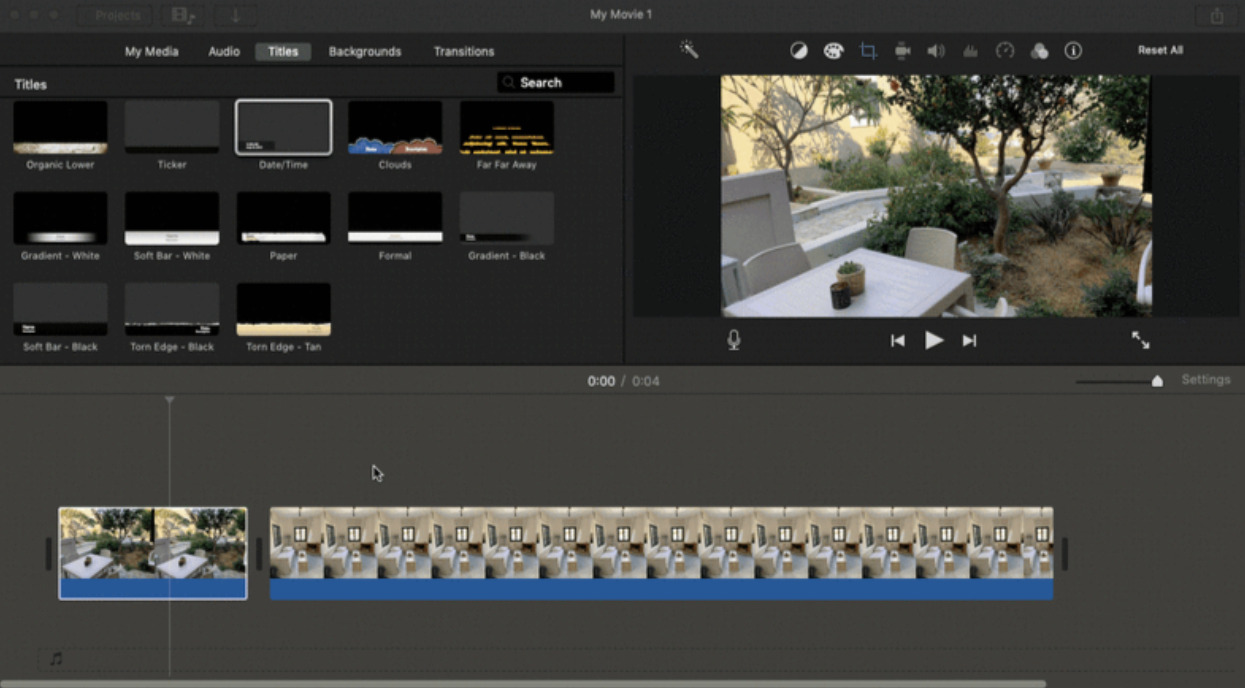
在 Mac 上使用 YMovie 将 RMVB 视频转换为 MP4 格式是不可行的,因为 YMovie 目前不支持 RMVB 格式的直接导入。不过,你可以通过先使用其他软件将 RMVB 转换为 YMovie 支持的格式(如 MOV 或 MP4),然后再使用 YMovie 进行编辑。以下是详细的步骤:
步骤 1: 将 RMVB 转换为兼容格式
在转换 RMVB 格式之前,你需要下载一个能够转换 RMVB 文件的应用程序。推荐使用 VLC 媒体播放器,它免费且支持多种格式转换。
1.1 下载 VLC
打开浏览器,访问 VLC 的官方网站.
点击 “下载 VLC” 按钮,下载并安装 VLC 媒体播放器。
1.2 使用 VLC 转换 RMVB 为 MP4
打开 VLC 媒体播放器。
在菜单栏中,选择 文件 (File) > 转换/流 (Convert/Stream)。
在弹出的窗口中,点击 打开媒体 (Open media),选择你的 RMVB 文件。
在窗口底部,选择转换配置,从下拉菜单中选择 MP4 格式。
选择目标文件夹和文件名称,将转换后的视频保存为 MP4 格式。点击 “保存 (Save)” 按钮开始转换。
步骤 2: 在 YMovie 中导入 MP4 视频
打开 YMovie 应用程序。
点击 创建新项目 (Create New),选择 电影 (Movie)。
在项目窗口中,点击 导入媒体 (Import Media) 按钮。
找到你转换后的 MP4 文件,选择它,然后点击 导入选定的 (Import Selected)。
导入完成后,视频会出现在项目的媒体库中。
步骤 3: 编辑视频(可选)
将导入的视频拖到时间线中进行编辑。
使用 YMovie 提供的各种工具进行剪辑、添加字幕、音乐等其他操作。
步骤 4: 导出视频
编辑完成后,点击右上角的 导出 (Share) 按钮。
选择 文件 (File)。
在弹出的窗口中,选择导出设置,包括视频名称、位置、格式(确保选择 MP4 或 MOV)和分辨率等。
点击 下一步 (Next),选择保存位置,最后点击 保存 (Save)。
步骤 5: 完成
你已经成功将 RMVB 视频转换为 MP4 格式,并在 YMovie 中打开并编辑过了。找到导出的 MP4 文件,查看结果。
注意事项
确保你的 Mac 上安装了最新版本的 VLC 和 YMovie,以便于最佳体验。
在使用 VLC 进行转换时,选择合适的编码器和设置以确保视频质量符合你的需求。
在使用Mac电脑的过程中,用户期望能将RMVB视频方便地转换为MP4格式。一旦完成这种转换,用户便可以毫无障碍地播放、编辑和分享视频。这不仅提升了视频的可用性,还为用户提供了更多编辑和创作的机会。随着网络平台和社交媒体的兴起,用户可以更轻松地将自己的作品分享给朋友和家人,甚至与更广泛的观众群体交流。此外,转换格式还意味着更丰富的选择,例如在视频编辑软件中更容易进行后期处理。MP4格式的视频更容易与各类视频编辑工具兼容,让创作者可以在剪辑、特效添加或音频调整上拥有更多的可能性。这种灵活性不仅提升了视频制作的质量,也鼓励了更多的人参与到视频创作中。总之,为了在Mac电脑上享受到更流畅、更便捷的视频体验,将RMVB视频转换成MP4格式显得尤为重要。这一转换不仅能解决兼容性问题,还能为用户提供更广泛的使用场景,让他们充分发挥设备的潜力。随着技术的不断进步,用户在享受视频内容的同时,也能体验到更高效的视频处理过程。这样,视频的观看乐趣得以延伸,创作和分享也变得更加轻松愉快。本期关于“Mac上rmvb格式怎么转换成mp4?”的知识分享就全部分享结束了,如果帮助到了你,请记得点赞支持一下。

