如何在Mac电脑上将视频压缩变小?在Mac电脑日益成为创意工作者和办公族首选设备的今天,我们享受着它强大的处理能力、出色的显示屏和流畅的系统体验。然而,有一个问题常常被忽视,却在日复一日的工作与生活中悄然制造着麻烦——视频文件越来越大,而我们的存储空间和传输带宽却永远不够用。对于Mac用户而言,学会将视频压缩变小,已经不再是技术极客的专属技能,而是每个希望高效使用电脑的人必须掌握的基础能力。在实际工作场景中,视频体积过大带来的不便更是无处不在。市场人员需要将产品宣传短片发给客户,但邮件附件大小受限;教师或培训师录制的教学视频要上传到学习平台,但平台对单个文件有严格限制;自媒体创作者需要将素材发送给剪辑协作伙伴,但网盘上传速度慢得令人抓狂;甚至连普通用户在微信或钉钉中分享一段日常视频,也常常被告知“文件过大,无法发送”。今天小编将通过这篇文章,为大家详细介绍几个Mac电脑压缩视频的小技巧,均有详细的压缩步骤,不要错过机会。
方法一:借助“星星Mac视频处理器”软件在Mac上压缩视频
软件下载地址:https://www.xingyousoft.com/softcenter/XYVideosMac
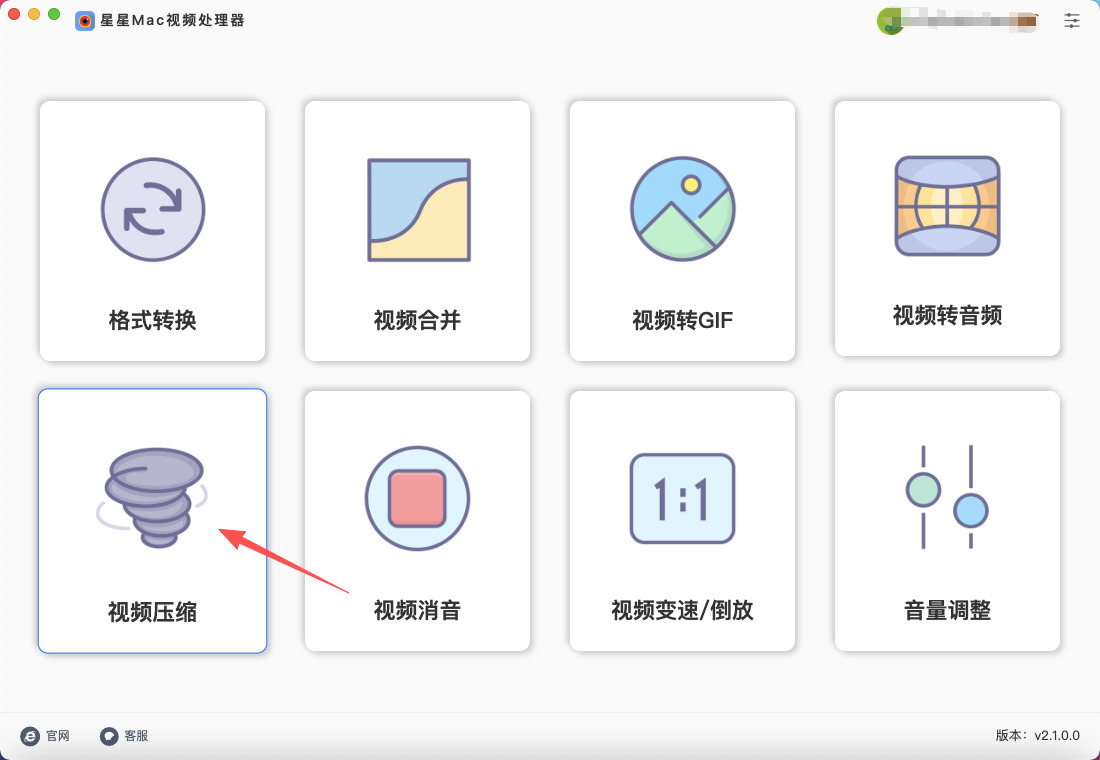
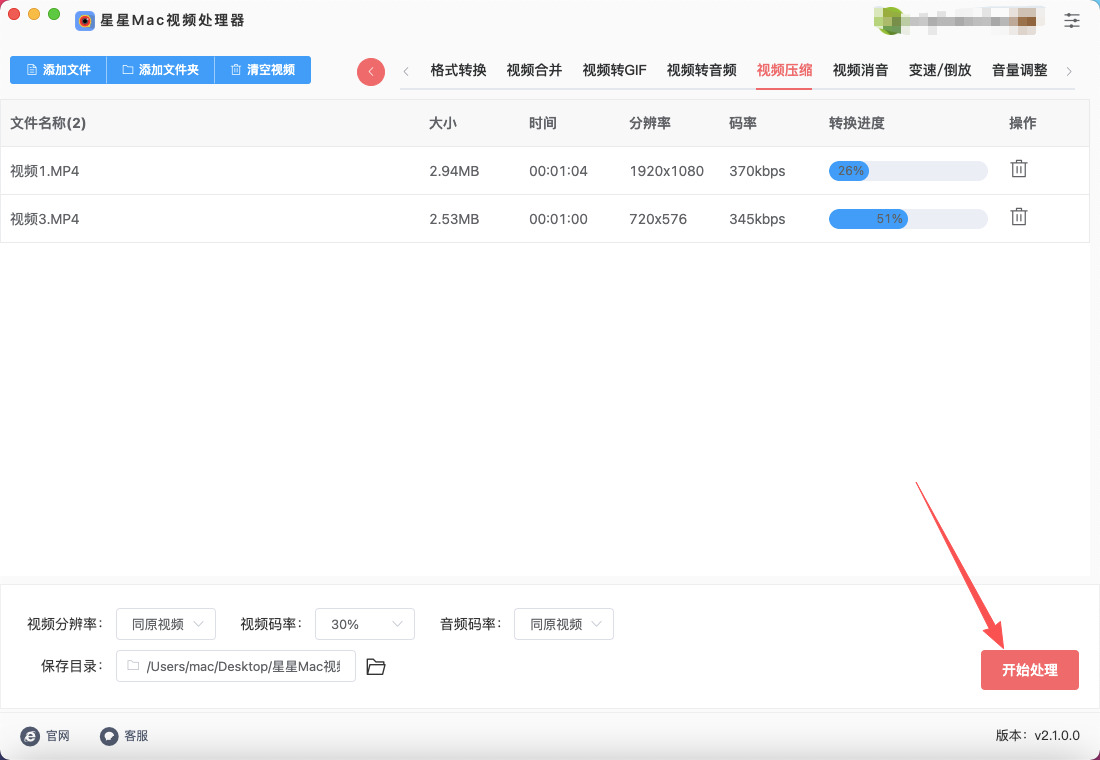
步骤1,如果你是第一次使用这个方法在Mac上压缩视频,请将“星星Mac视频处理器”软件下载并安装到Mac电脑上,安装结束后打开使用,请点击【视频压缩】功能模块。
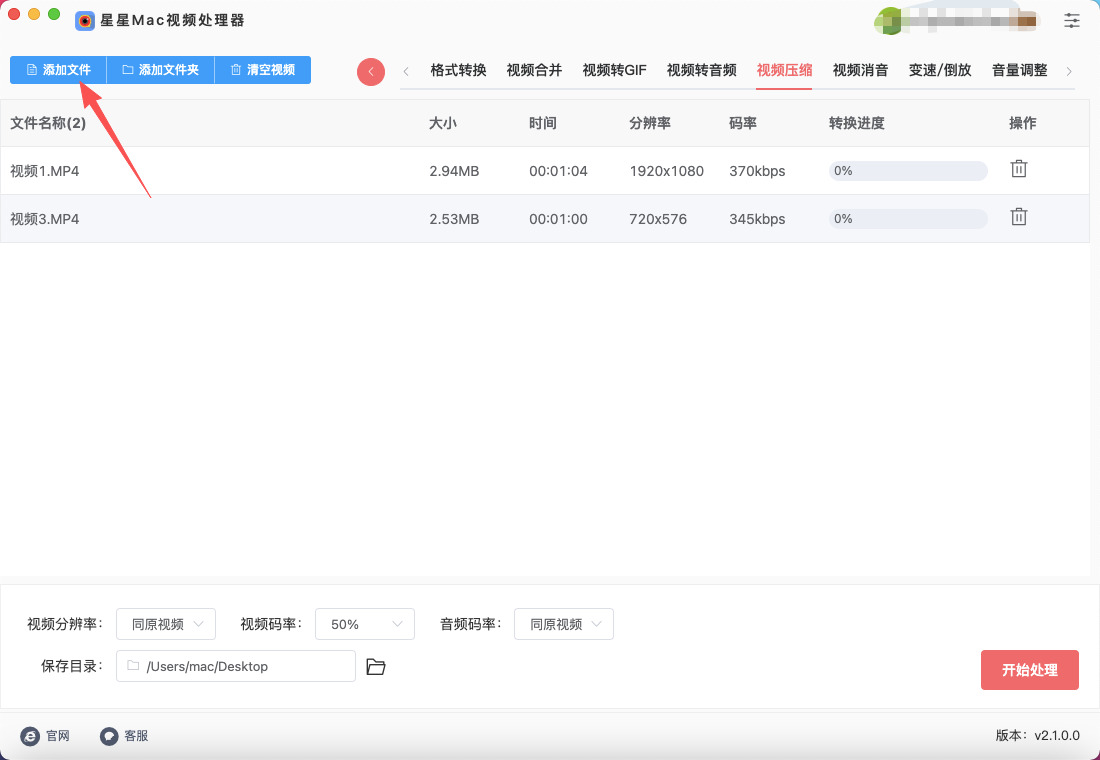
步骤2,随后进入到软件内页,点击【添加文件】按键后将要压缩的视频导入到软件里。
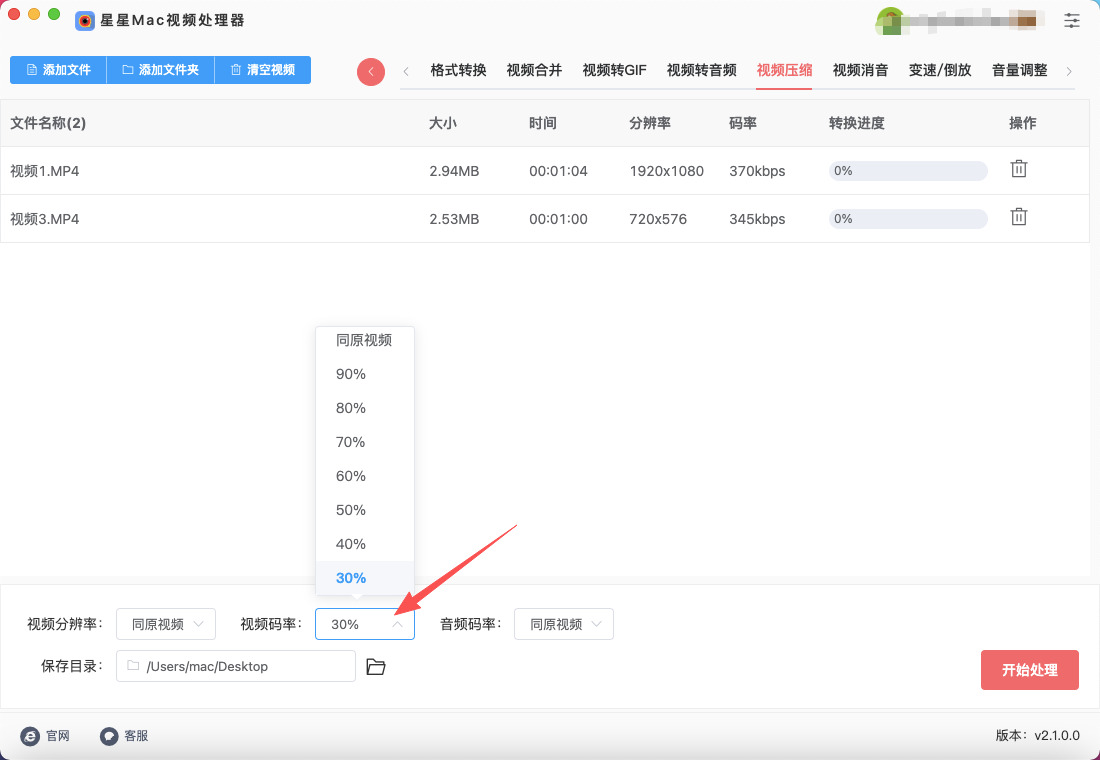
步骤3,在软件下方设置【视频码率】的数值,数值越低那么视频就会被压缩得越小,不过小编建议不要低于30,否则会严重影响压缩后的视频质量。
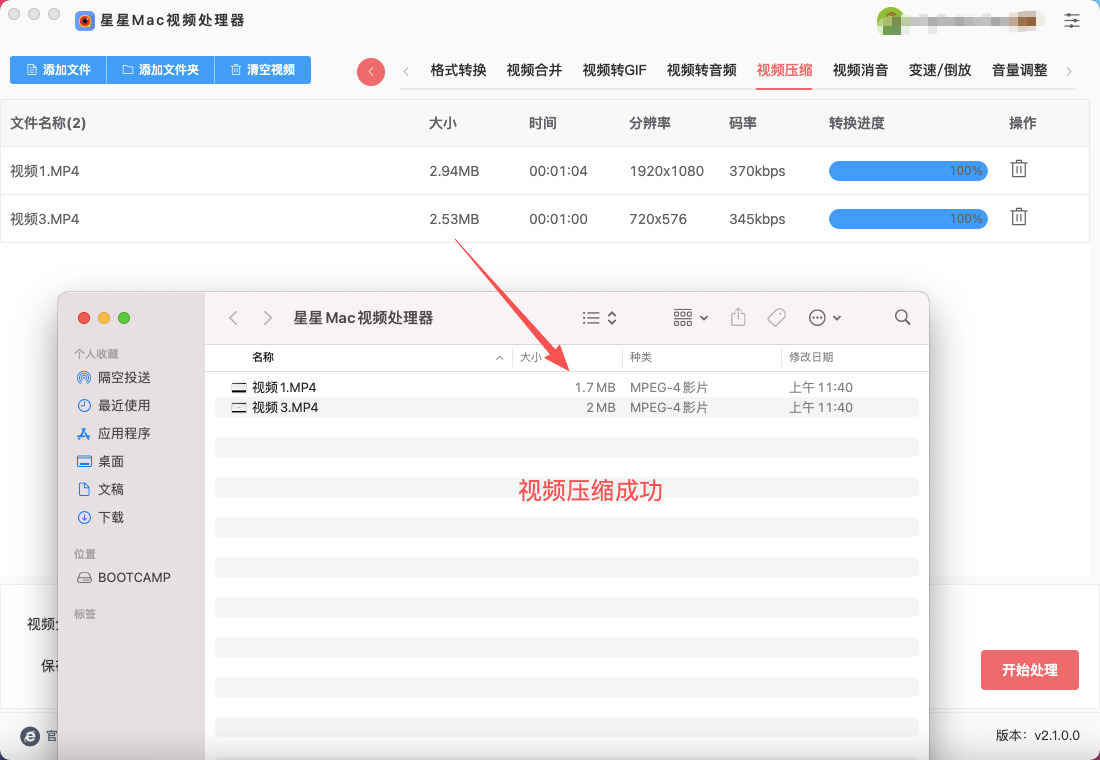
步骤4,点击右下角红色按键后视频正式开始压缩,压缩需要时间,大家不要着急。结束后软件会弹出输出文件夹,可以看到压缩后的视频就保存在这里。
步骤5,从下图可以看到,压缩后的视频明显小了很多,证明本压缩方法有效。
方法二:借助FFmpeg在Mac上压缩视频
第1步:安装FFmpeg
这里推荐最方便的 Homebrew 安装法,它就像一个应用商店,能轻松搞定软件安装和环境配置。
安装 Homebrew:打开Mac的“终端”(Terminal),粘贴下面的命令并回车,按照提示操作即可。
/bin/bash -c "$(curl -fsSL/Homebrew/install/HEAD/install.sh)"
安装 FFmpeg:Homebrew安装完成后,在终端输入以下命令:brew install ffmpeg
验证安装:在终端输入 ffmpeg -version,如果能看到版本信息,就说明安装成功了。
其他备选方案:除了Homebrew,你也可以直接从FFmpeg官网下载预编译的二进制文件。但这种方式通常需要你手动配置环境变量,对新手来说步骤会多一些,所以优先推荐Homebrew。
第2步:开始压缩
在终端输入命令时,请记得将 input.mp4 替换为你的原视频文件名,output.mp4 替换为你想保存的新文件名。
1. 基础压缩命令 (使用 H.264)
这是最通用、兼容性最好的方式,适合日常使用。输入以下命令:
bash
ffmpeg -i input.mp4 -c:v libx264 -crf 23 -preset medium -c:a aac -b:a 128k output.mp4
参数解释如下:
-i input.mp4:指定输入视频。
-c:v libx264:指定视频编码器为H.264。
-crf 23:画质控制,数值越小,画质越好,文件越大。推荐范围18-28:18 (高质量/存档)、23 (默认均衡)、28 (小文件/网页)。
-preset medium:编码速度与压缩率的权衡点。ultrafast最快但体积大,veryslow最慢但体积小,日常用medium或fast即可。
-c:a aac -b:a 128k:设置音频编码为AAC,比特率为128kbps,兼顾音质和体积。
output.mp4:压缩后的新视频。
2. 更高效的 HEVC (H.265) 压缩
H.265 能在同等画质下让文件体积比 H.264 小 30%-50%。只需将命令中的视频编码器换成 libx265,其他参数可以不变。
bash
ffmpeg -i input.mp4 -c:v libx265 -crf 28 -preset medium -c:a aac -b:a 128k output.mp4
由于它的压缩效率更高,CRF值可以适当调高一些(比如从H.264的23调到28),文件会更小。
特别提醒:H.265的兼容性不如H.264广泛,在部分旧设备上可能无法播放,压缩前请先确认你的用途。
3. 修改分辨率缩小体积
降低分辨率也是缩小文件的有效方法。使用 -vf scale 参数,并最好保持宽高比。
bash
# 固定宽度为1280像素,高度自动按比例缩放
ffmpeg -i input.mp4 -vf scale=1280:-2 -c:v libx264 -crf 23 output.mp4
这里的 -2 保证缩放后的尺寸是偶数,避免编码出错。
方法三:借助Permute软件在Mac上压缩视频
步骤1、安装与首次打开
打开 dmg,把 Permute 图标拖到「应用程序」文件夹。
打开「启动台」→「Permute」;首次打开提示 “无法验证开发者”:
打开「系统设置」→「安全性与隐私」→「通用」;点「仍要打开」,确认启动 Permute。进入主界面:空白窗口、顶部有「+」、左下角「开始」、右下角「设置 / 历史」。
步骤2、添加视频(单张 / 批量 / 整个文件夹)
任选一种方式:
① 拖拽(最快)
打开访达,找到要压缩的视频(MP4、MOV、MKV、AVI 等)。直接把单个视频 / 多个视频 / 整个文件夹拖进 Permute 窗口。松手后自动加入任务列表,按视频 / 音频 / 图片分组。
② 用「+」按钮添加:点顶部「+」,在访达里选中视频,点「打开」添加到队列。
③ 右键分享添加:访达选中视频 → 右键「分享」→「Permute 3」,直接入队。
步骤3、选择压缩预设(新手直接选,不用调参数)
① 在窗口左侧预设栏选择目标格式 / 质量:
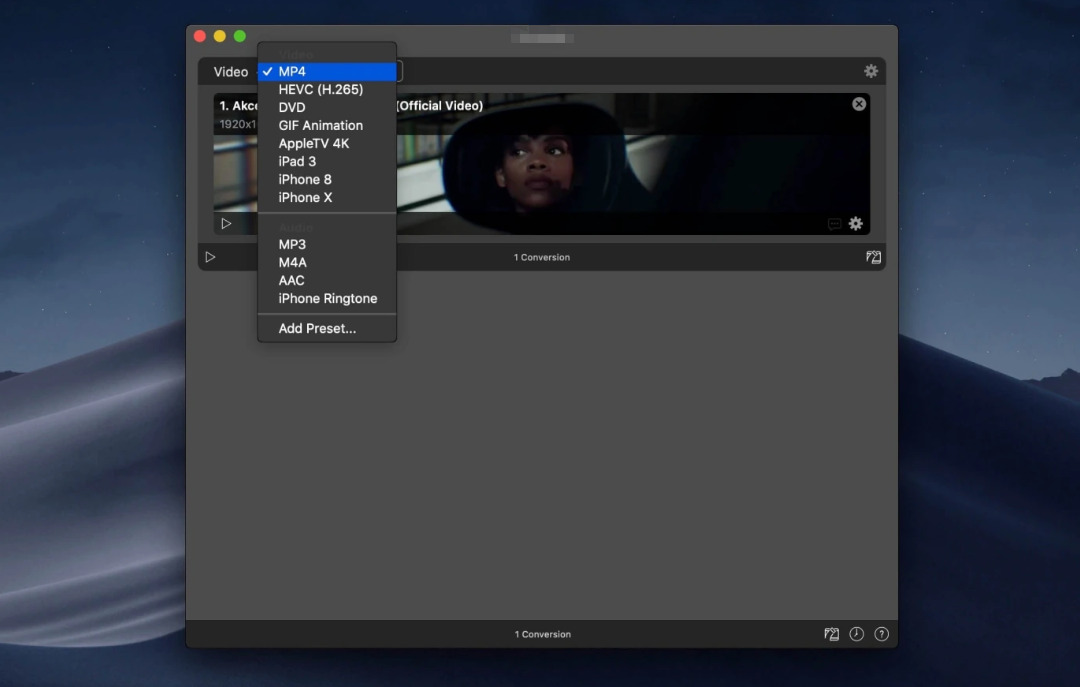
推荐选 Video → MP4(HEVC/H.265):同等画质体积更小。
或选 Video → MP4(H.264):兼容性更好、体积稍大。
设备预设:如「iPhone 14/15」「1080p」「720p」,一键适配分辨率与码率。
② 若只需缩小体积、画质尽量不变:选 MP4 → 质量 85%–92%(默认 100%),肉眼几乎无差别,体积可减半。
步骤4、自定义压缩参数(精细控制,可选)
① 点视频右侧的齿轮图标(设置),进入高级面板。
② 视频设置(重点)
分辨率:可设 1920×1080(1080p)、1280×720(720p),或保持原分辨率。
质量滑块:向左 = 更小体积,向右 = 更高画质;80%–90% 最均衡。
码率(可选):选「自定义」,设 2000–5000 kbps(1080p 常用)。
编码器:优先 HEVC(H.265),比 H.264 省 30%–50% 空间。
③ 音频设置(建议默认)
编码:AAC,采样率 44.1kHz,码率 128–192 kbps,足够日常观看。
④ 限制文件大小(精准控制):勾选「限制大小」,输入目标大小(如 50MB、100MB),软件自动匹配参数。
⑤ 设置完直接关闭面板,参数自动保存。
步骤5、开始压缩(批量也一样)
① 确认队列里所有视频的预设 / 参数都正确。
② 点窗口左下角 **「开始」按钮(播放图标)**。
③ 底部显示:进度条、剩余时间、转换速度;Apple 芯片会自动开启硬件加速,速度很快。
④ 等待完成:
单个视频:几秒到几分钟,取决于时长 / 分辨率。
批量:自动依次处理,无需值守。
步骤6、压缩完成后:在哪里找文件?
转换成功后,视频右侧出现对勾,提示 “已完成”。
默认保存位置:与原视频同一文件夹,文件名后缀不变,不会覆盖原图(生成新文件)。
可在偏好设置里改输出文件夹:顶部菜单栏 Permute → 偏好设置 → 输出 → 选择自定义文件夹。
步骤7、常用偏好设置(建议提前调好)
顶部菜单 Permute → 偏好设置:
通用:勾选「硬件加速」(M1/M2/M3 必开,速度翻倍)。
输出:设置默认保存位置、是否保留原文件。
格式:默认视频选 MP4(HEVC),音频 AAC。
设置关闭即生效。
更深层地看,压缩视频不仅仅是为了“能发出去”。它关乎数字生活的整体质量。一个经过合理压缩的视频,在保持可接受画质的前提下,体积可能缩小到原来的十分之一甚至更小。这意味着:你的Mac硬盘可以容纳更多的内容,iCloud存储空间不会轻易爆满,视频流媒体播放不会因为文件过大而卡顿,备份和同步操作可以在更短的时间内完成。这些看似微小的优化,累积起来就是每天节省下来的大量等待时间——等待传输完成,等待文件上传,等待备份结束。把这些时间还给自己,去做更有价值的事情,这才是压缩视频的真正意义所在。当然,Mac用户对于体验的要求往往更高。我们希望在压缩视频时,既能显著减小体积,又不过分牺牲画质;希望能批量处理,而不是一张一张地操作;希望能保留原始文件的元数据和基本参数。这些需求完全可以被满足,前提是你意识到了这项技能的必要性,并愿意花几分钟时间掌握它。归根结底,在Mac上压缩视频,不是为了把4K压成模糊的480p,而是为了在文件大小和观看体验之间找到那个最合适的平衡点。它是一种数字时代的“收纳术”——让你的文件更轻便、更易分享、更好管理。本期关于“如何在Mac电脑上将视频压缩变小”的几个方法就全部介绍完毕了,是不是挺简单的呢?学不会后请记得点赞支持一下哦。

