如何将rmvb格式转换成mp4?曾几何时,RMVB格式如一位沉默的旅人,用精巧的体积与温润的画质,默默陪伴我们穿越网络视频的黄金年代。它藏在旧手机相册里,也印在家庭聚会的投影幕布上,承载着无数深夜观影的温度。可当智能电视的屏幕亮起新光,当手机播放器开始对它摇头叹息——投屏时的卡顿、分享时的无解,甚至让珍贵的家庭录像陷入“无法打开”的窘境。这时,一句轻声的“将rmvb格式转换成mp4”,便成了拨开技术迷雾的温柔钥匙。MP4,这位全球通用的音视频友人,悄然为老友换上新装:让每帧画面在车载屏幕、平板、甚至老式电视上流畅呼吸,不费一言,便让回忆重获新生。
这不仅是格式的更替,更是情感的流转。当你想把童年老片分享给远方的亲友,MP4的轻盈身姿让分享瞬间变得简单;当存储空间告急,它又以巧妙的压缩守护画质,让视频库既轻巧又饱满。掌握“将rmvb格式转换成mp4”的智慧,不是冰冷的指令,而是一场让旧时光重焕光彩的温暖仪式——让每一段影像,都能在数字世界里自由行走,不再被格式的围墙困住。下面是一些新手零门槛超简单方法分享给大家。

方法一:使用经典全能转换器将rmvb格式转换成mp4
方法类型:桌面软件通用转换
方法介绍:这大概是最广为人知的路子了。用一款像星优视频大师这样的经典转换软件,就像是请来了一位经验丰富的老师傅。它可能界面不那么时髦,但胜在功底扎实、啥都能处理。对于将rmvb格式转换成mp4这种需求,它几乎是闭着眼睛都能完成的任务。这类工具支持批量操作,你甚至可以丢给它一整季的RMVB剧集,让它自己忙活去。它内置了丰富的MP4输出预设,针对手机、平板等不同设备都优化好了参数,你几乎不用动脑子,选对预设就能得到兼容性极佳的视频文件。
代表工具:星优视频大师
方法操作步骤:
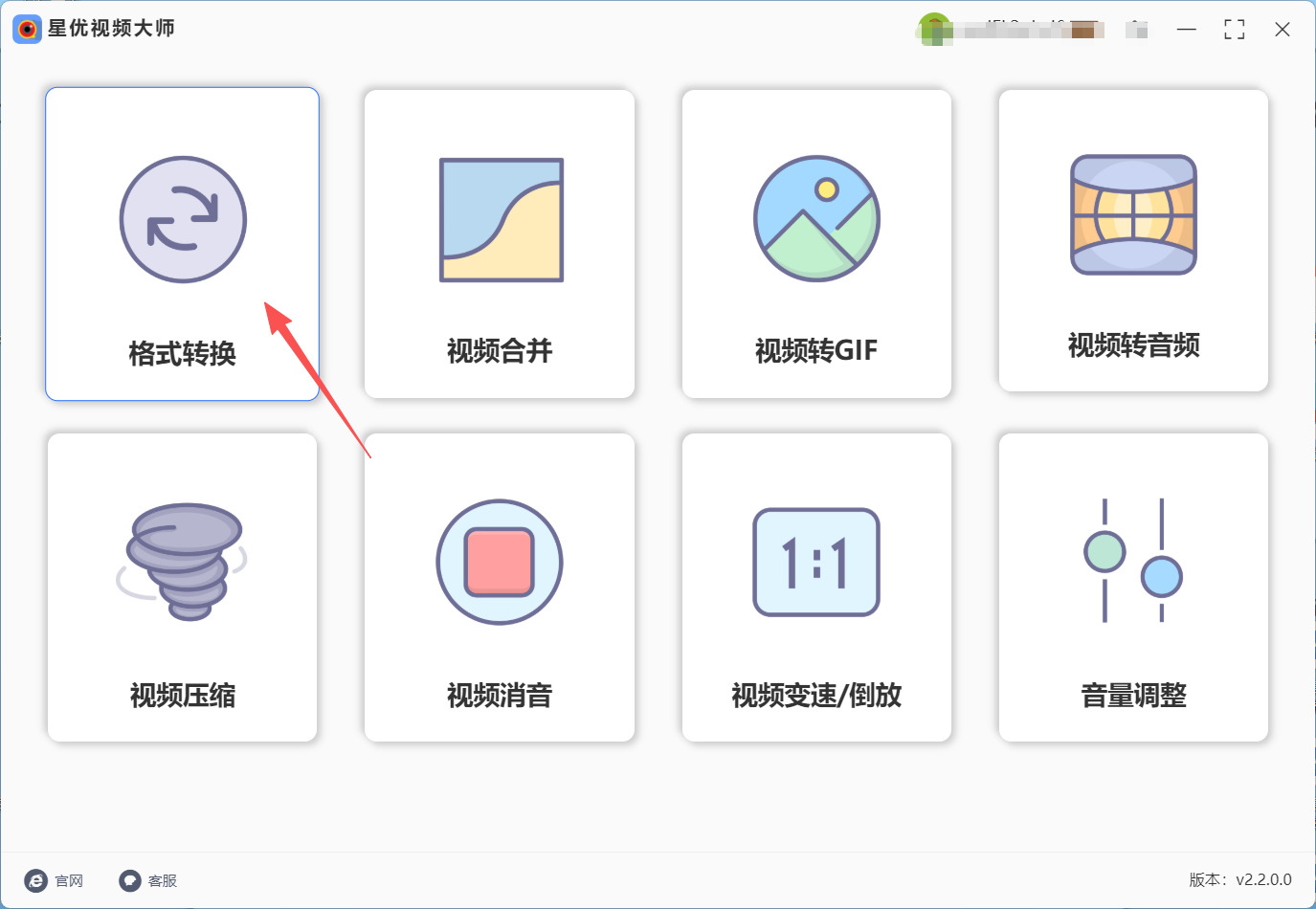
① 打开你在电脑上安装好的软件,在主界面里找到“格式转换”这个大分类并点击。
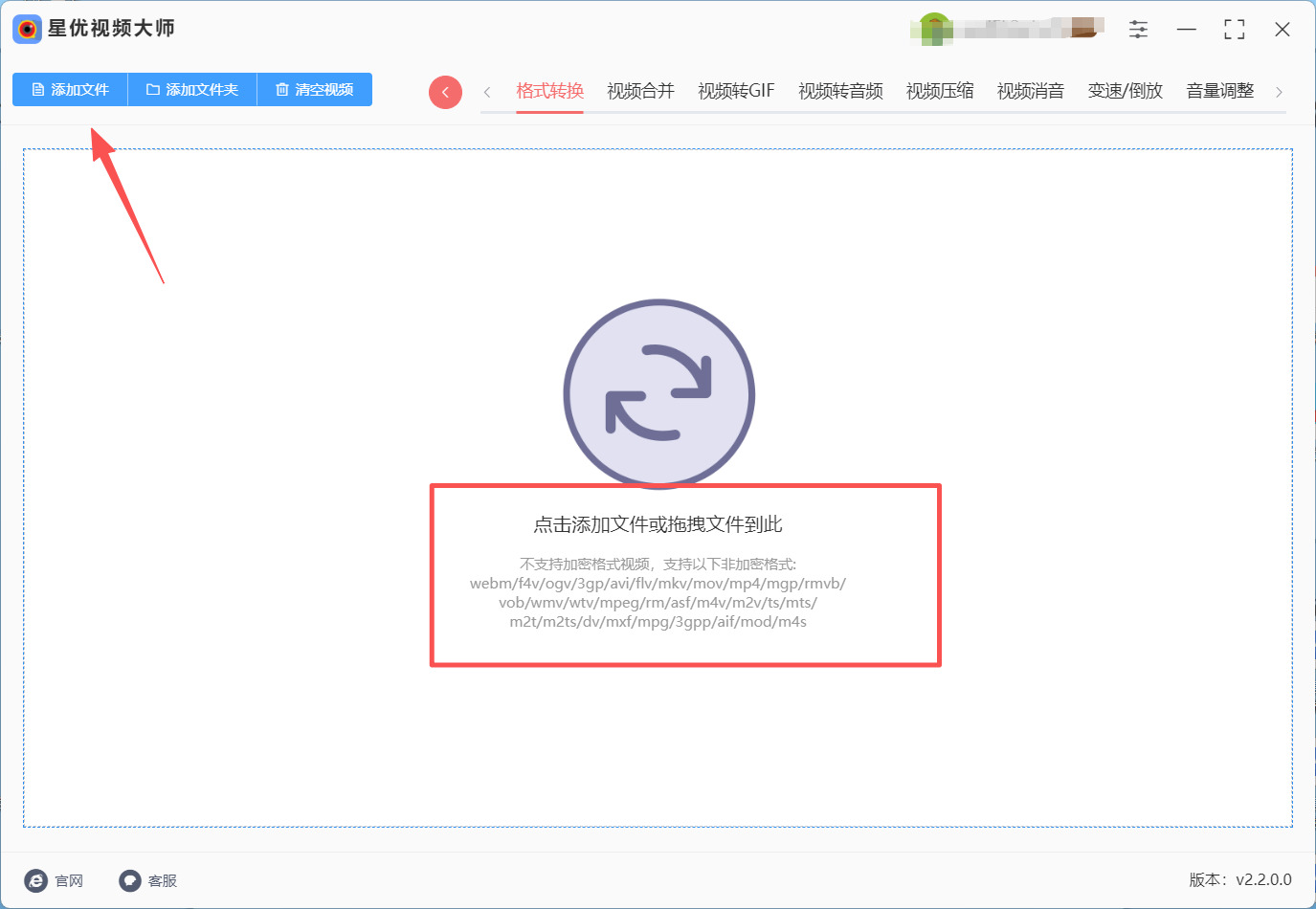
② 在新的界面中,点“添加文件”,把你电脑里的RMVB文件选进来,或者干脆把文件拖进这个窗口,更省事。
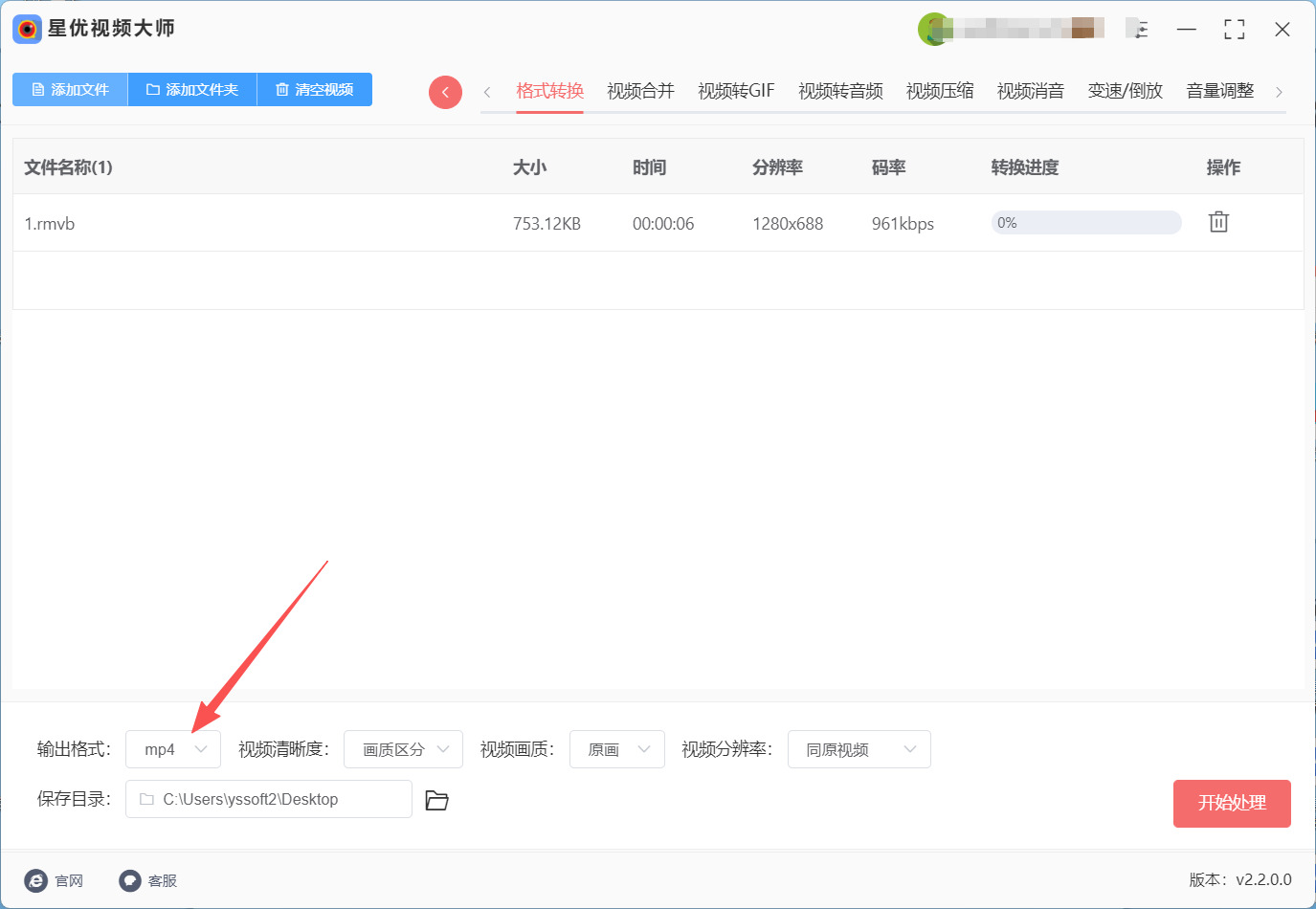
③ 文件添加好后,别急着点确定。先看看“输出格式”这个地方,软件默认的格式就是MP4本次就不用修改了,其它的参数你就可以不用设置。
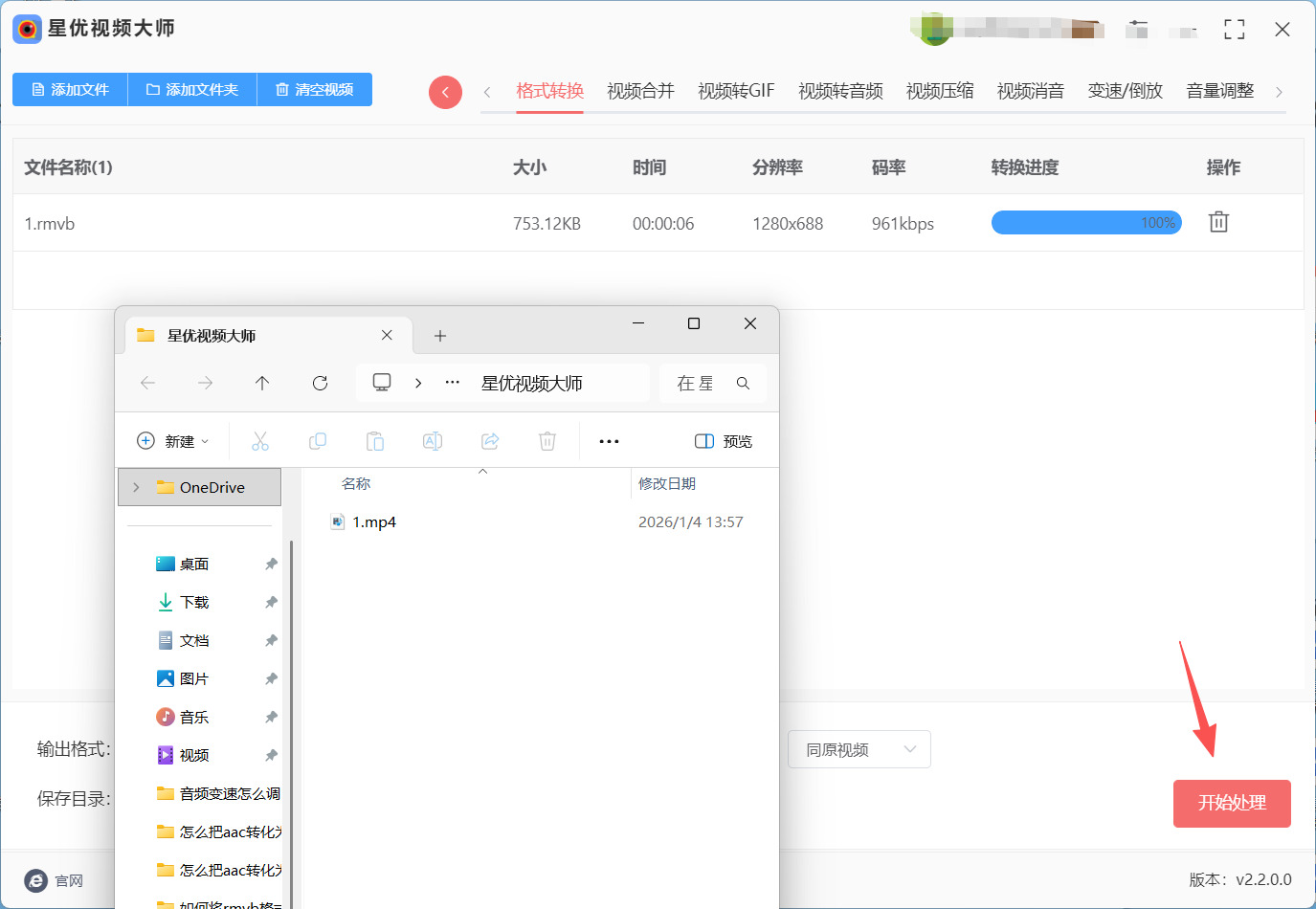
④ 最后,回到主界面,点击“开始处理”按钮,然后你就可以看到进度条跑起来,安心等着它完成就行了。
方法二:视频编辑软件导出将rmvb格式转换成mp4
方法类型:创作软件内渲染输出
方法介绍:这种方法适合不仅想将rmvb格式转换成mp4,还想对视频进行简单编辑的用户,比如剪掉无用的片头片尾、调整画面亮度、添加字幕等。视频编辑软件的转换逻辑是“导入-编辑-导出”,先将RMVB文件导入编辑轨道,完成编辑后选择MP4格式导出,相当于把“编辑+转换”两步合并,不用单独找转换工具。优点是功能一体化,转换后的视频直接就能用,适合制作短视频、剪辑影视片段等场景,新手也能快速上手基础操作。
代表工具:Final Cut Pro(Mac端)
方法操作步骤:
新手闭眼学!Final Cut Pro把RMVB转成MP4的超细致操作流程(连小细节都给你标出来啦)
想在Final Cut Pro里把RMVB格式转成MP4却摸不着头脑?别慌!下面的步骤全程口语化,连我这种刚上手FCP的小白都一次成功,跟着走就行~
第一步:借VLC帮FCP认RMVB文件(关键前置操作)
Final Cut Pro本身不直接支持RMVB格式导入,所以得先找VLC播放器(苹果版)搭个桥~打开VLC后,把要转的RMVB文件直接拖进播放器窗口,先确认视频能正常播放(要是播不了可能是文件损坏,换个源试试)。然后右键点视频画面,找到【共享】选项,再选【添加到Final Cut Pro】——这一步是用VLC的解码能力帮FCP“读懂”RMVB文件,相当于给RMVB开了个FCP能认的通行证~
第二步:把RMVB导入Final Cut Pro项目
等VLC弹出发送到Final Cut Pro的提示后,FCP会自动启动(没启动就手动点开)。弹出的导入窗口里,你可以给这个转换项目起个好记的名字(比如“RMVB转MP4_旅行vlog”),选个容易找的存储位置(比如桌面),然后点【导入】按钮。导入完成后,文件就躺在FCP的“事件”素材库里啦,一眼就能找到~
第三步:把RMVB拖到时间轴准备转换
在素材库里找到刚导入的RMVB视频,看到文件右下角那个小“+”号没?点一下它,视频就自动加到下方的时间轴轨道上了。要是你想加别的素材或者调整顺序,直接拖曳就行,新手也能玩明白~
第四步:(可选)给RMVB视频做小编辑(新手友好版)
要是你想剪掉头尾的广告、调调亮度,这步可以搞一搞:
剪片段:用时间轴上的剪刀工具(像小剪刀的图标)点要剪的位置,选中多余部分按delete键删掉;
调亮度:点顶部【效果】→【颜色】→拖“亮度”滑块,觉得合适就停;
不想编辑的话直接跳过,完全不影响后续转MP4~
第五步:打开FCP的导出入口
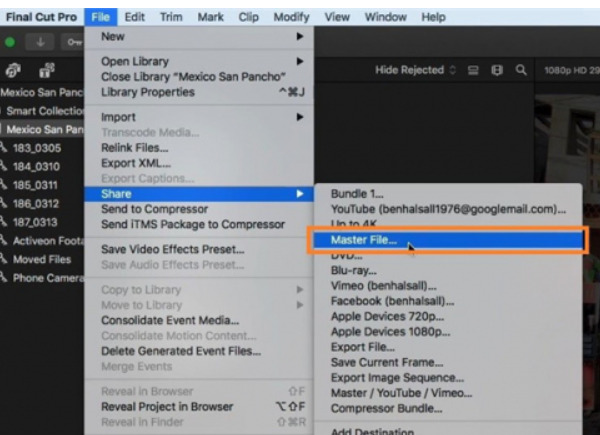
接下来是核心的转换环节!点击FCP右上角显眼的【共享】按钮(或者顶部菜单栏【文件】→【共享】),下拉菜单里选【导出文件】——这是把RMVB转成MP4的关键一步,别选错啦~
第六步:确认导出格式为MP4(不用改默认)
弹出的导出设置窗口里,格式默认就是“H.264”,这个格式导出后就是MP4后缀,完全不用动!分辨率、帧率保持默认就行(新手瞎调反而容易出问题),确认没问题后点【下一步】~
第七步:保存MP4文件(收尾啦)
选个你记得住的保存位置(比如专门的视频文件夹),点【存储】按钮。FCP就开始渲染导出了,你能看到进度条在走,等它走完,直接去保存位置找文件——转换好的MP4文件就在那里等着呢!
方法三:在线即时转换网站将rmvb格式转换成mp4
方法类型:网页端在线处理
方法介绍:如果你只是偶尔需要处理一两个小文件,不想在电脑里留任何软件,那么在线转换网站就是为你准备的“临时驿站”。打开浏览器,上传,转换,下载,一气呵成。整个过程就像使用一个云端的视频加工台,特别适合在别人的电脑上或者临时应急的场景。不过要注意文件大小限制和上传下载的网速,对于特别私密的视频也不建议使用。
方法操作步骤:
用浏览器访问一个你常用的在线转换服务网站。
找到类似“选择文件”的按钮,从你的电脑里挑出那个RMVB文件。有些网站也支持从网盘直接导入。
在“目标格式”或“转换为”的下拉菜单中,清晰地选择“MP4”格式。
通常网站会有一些简单选项,比如视频质量或分辨率,你可以按需调整,或者直接用默认设置。
点击“开始转换”或“Convert Now”。网站会先上传你的文件,然后处理,最后会提供一个下载链接。点击那个链接,就能把新鲜出炉的MP4文件保存到本地了。

方法四:浏览器插件转换法将rmvb格式转换成mp4
方法类型:浏览器扩展工具(不跳转网页快速转换)
方法介绍:这种方法是在线转换的“便捷版”,把转换工具做成了浏览器插件,添加后直接在浏览器里就能操作,不用每次都打开专门的转换网站。核心优势是节省时间,打开浏览器就能找到工具,转换过程在浏览器内完成,部分插件支持本地处理,不用上传文件到云端,更保护隐私。适合经常需要转换从网页上下载的RMVB文件,下载完成后直接用插件转换,一步到位将rmvb格式转换成mp4,不用切换多个软件。
代表工具:Video Converter(Chrome插件)、格式转换助手(Edge插件)
操作步骤:以Chrome浏览器的Video Converter为例:
第一步:给Chrome装个能转RMVB的插件
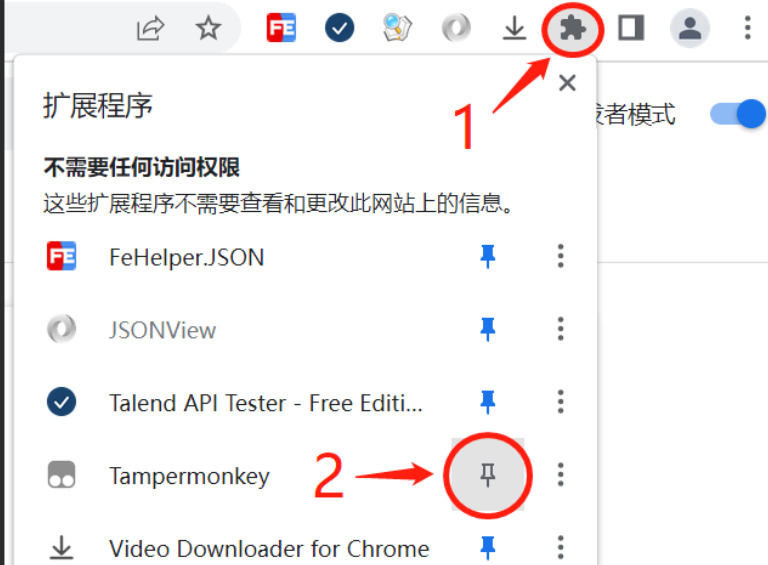
打开Chrome浏览器,搜"视频格式转换插件",点"添加到Chrome",弹出的提示框直接点"添加扩展程序"——等几秒,右上角就会冒出来插件的小图标啦(要是没看到,点右上角的拼图按钮展开,肯定藏在里面)。
第二步:打开插件界面准备转换
找到右上角的插件图标,轻轻点一下,插件界面就弹出来了(是个小巧的窗口,不会占满整个屏幕)。第一次用的话可能会有个简单引导,直接跳过就行,咱们专注干转换的事~
第三步:把RMVB文件喂给插件
插件界面中间有个显眼的【选择文件】按钮,点它就能从电脑里扒拉要转的RMVB文件;嫌点按钮麻烦?直接把RMVB文件从桌面拖到插件界面的空白处(对,就是这么随性!拖过去就自动识别了)。提醒一句:文件别太大哦,小文件几十秒就搞定,大文件耐心等会儿~
第四步:选MP4格式(新手别乱改参数)
插件界面下方有个输出格式的下拉框,找到"MP4"点一下就行。下面那些分辨率、码率的参数?新手直接保持默认!真的不用瞎调,调错了反而可能转出来的视频不清楚或者占内存太大~
第五步:让插件开始干活(浏览器内转不用跳页)
点【转换】按钮,插件就开始在Chrome里默默干活啦!你能看到进度条慢慢爬,全程在这个小窗口里搞定,不用开新标签页,也不用等烦人的弹窗——连广告都没有,太爽了!转换的时候别关浏览器,也别把插件窗口最小化太久哦~
第六步:下载MP4文件(直接存本地)
进度条走完,插件会蹦出"转换完成"的提示,下面跟着个【下载】按钮,点它选个容易找的地方(比如桌面)保存就行。保存完直接去桌面瞅一眼,MP4文件已经乖乖躺在那里啦!
方法五:轻量级视频工具法将rmvb格式转换成mp4
方法类型:手机常备App
方法介绍:用手机里常备的“视频转换”小工具(比如相册自带的),打开rmvb,导出MP4。这将rmvb格式转换成mp4,简单得像点咖啡——不用学复杂操作,点两下就搞定,老式视频立刻能播在新设备上。
代表工具:手机视频播放器
操作步骤:
打开视频播放App,导入rmvb文件。
点屏幕右下角“更多”或“⋮”。
选“导出为MP4”,确认保存。
等3秒,新文件自动生成。

“将rmvb格式转换成mp4”的魔力,早已超越技术本身。它让车载音响里响起的童年电影不再卡顿,让微信转发的亲情瞬间无需等待,甚至让老旧视频在二次创作中焕发新意。每一次转换,都是对记忆的温柔守护:画质如初,体验却更畅。它不喧哗,却悄然拆解了设备间的藩篱,让技术成为连接人心的桥梁。
从此,视频的旅程再无边界。无论是重温老电影的感动,还是为创意剪辑铺路,MP4的通用性让每一份情感都能完整抵达。当你轻点“将rmvb格式转换成mp4”,不是完成一次操作,而是开启一段自由:让旋律在耳机里流淌,让画面在屏幕中绽放,让每一份珍贵的回忆,都毫无阻碍地奔向世界。

