Mac电脑怎么把heic转变成jpg?在数字图像处理的时代,文件格式的多样性为用户的日常使用带来了便利,也带来了挑战。尤其对于Mac电脑用户来说,HEIC(高效图像文件格式)作为一种新兴的图像存储格式,因其较小的文件体积和高质量的图像表现受到青睐。然而,由于兼容性问题以及软件和设备的广泛接受度,许多用户还是希望将HEIC格式转换为更通用的JPG格式。HEIC格式的出现,标志着图像压缩技术的一次重大进步。与传统的JPEG格式相比,HEIC不仅能够以更少的存储空间保存图片,还可以支持更多的图像特性,例如支持透明度和更高的色彩深度。这使得HEIC文件在拍摄高质量照片或者存储大量图像时,成为了更为理想的选择。尤其是在使用iPhone拍摄照片时,默认的存储格式就是HEIC,不仅节省了存储空间,还显著提升了图像质量。下面几个方法都能快速帮助大家在Mac电脑中把heic转变成jpg格式,适合所有人使用,真的很简单。
方法一:借助“星星Mac图片处理器”软件在Mac上把heic转成jpg
软件下载地址:https://www.xingyousoft.com/softcenter/XYImageMac
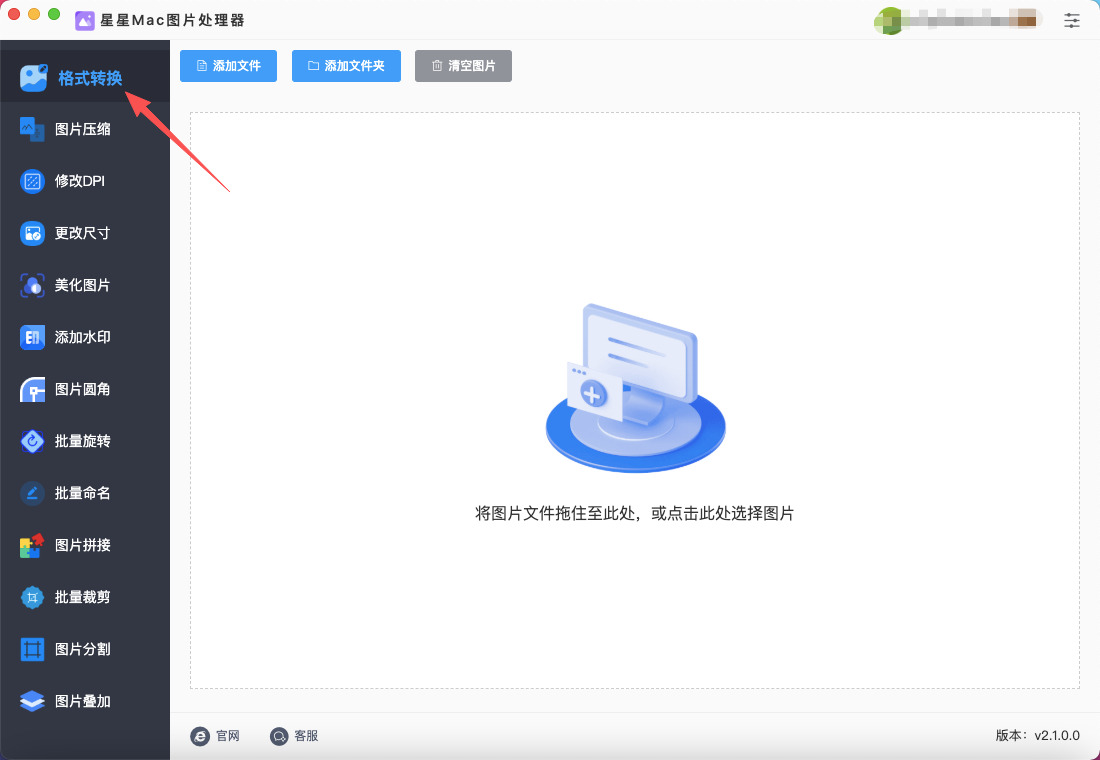
第1步,请提前在Mac电脑中把“星星Mac图片处理器”软件下载并安装好(可以在百度搜索软件名进行下载),打开软件后在左侧列表里点击【格式转换】功能。
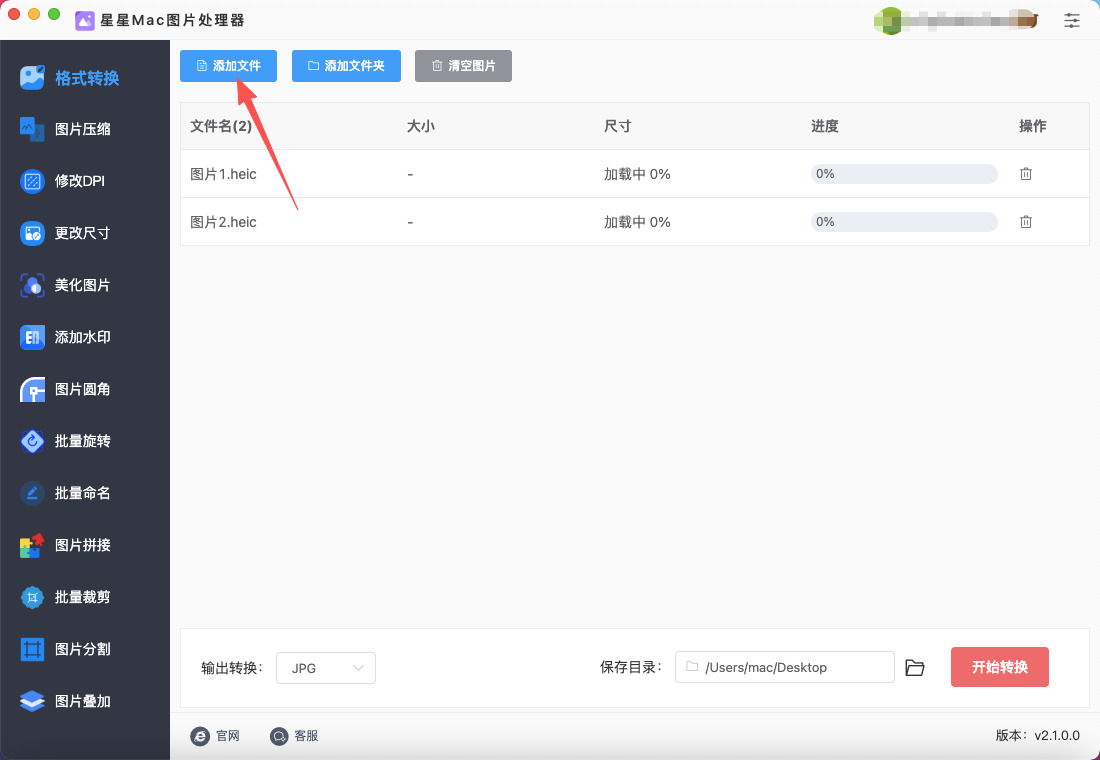
第2步,点击左上角的【添加文件】按键,然后将需要转换格式的heic图片导入到软件里,软件是支持批量格式转化的。
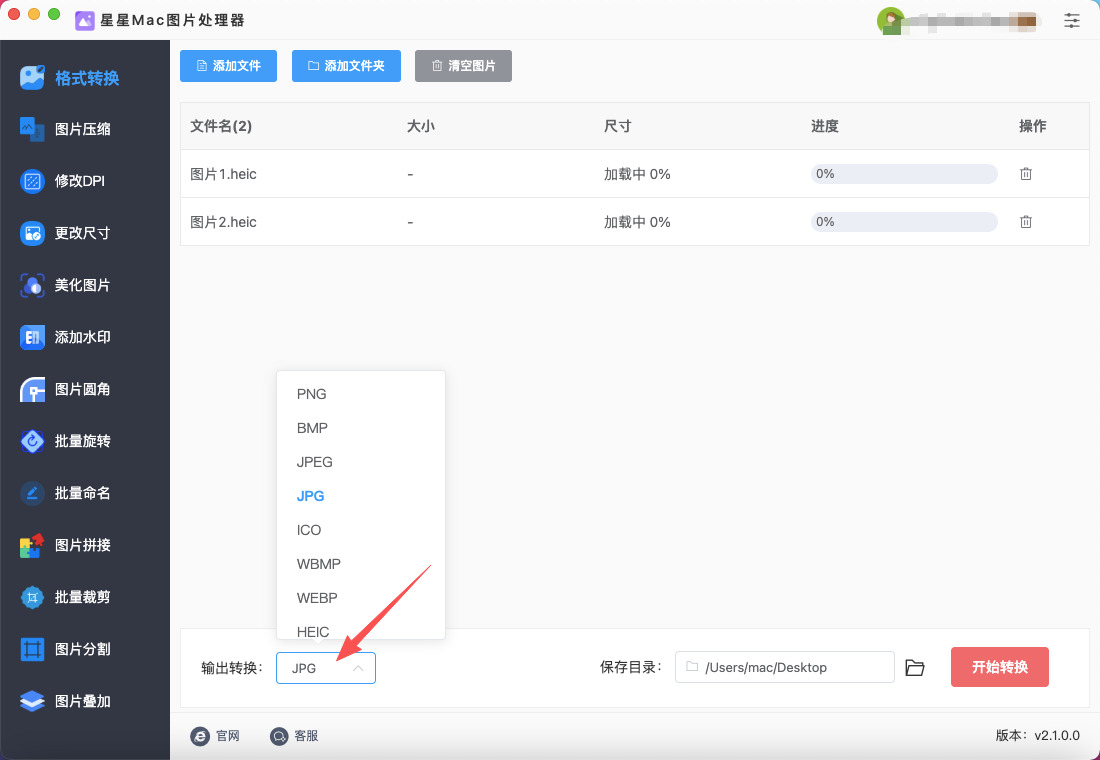
第3步,在软件左下角设置输出格式,也就是转换后的图片格式,本次请选择“jpg”。
第4步,这时候点击右下角红色那件,软件立即启动视频格式转换程序,我们什么都不需要做,等待转换结束即可。
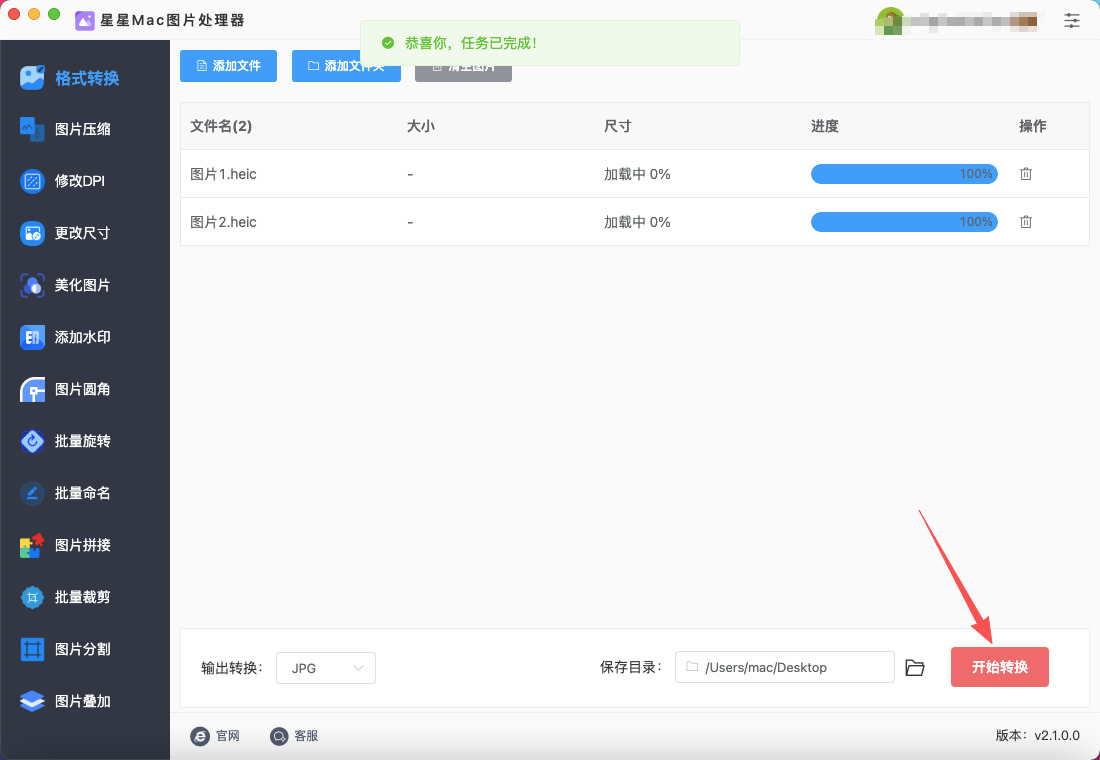
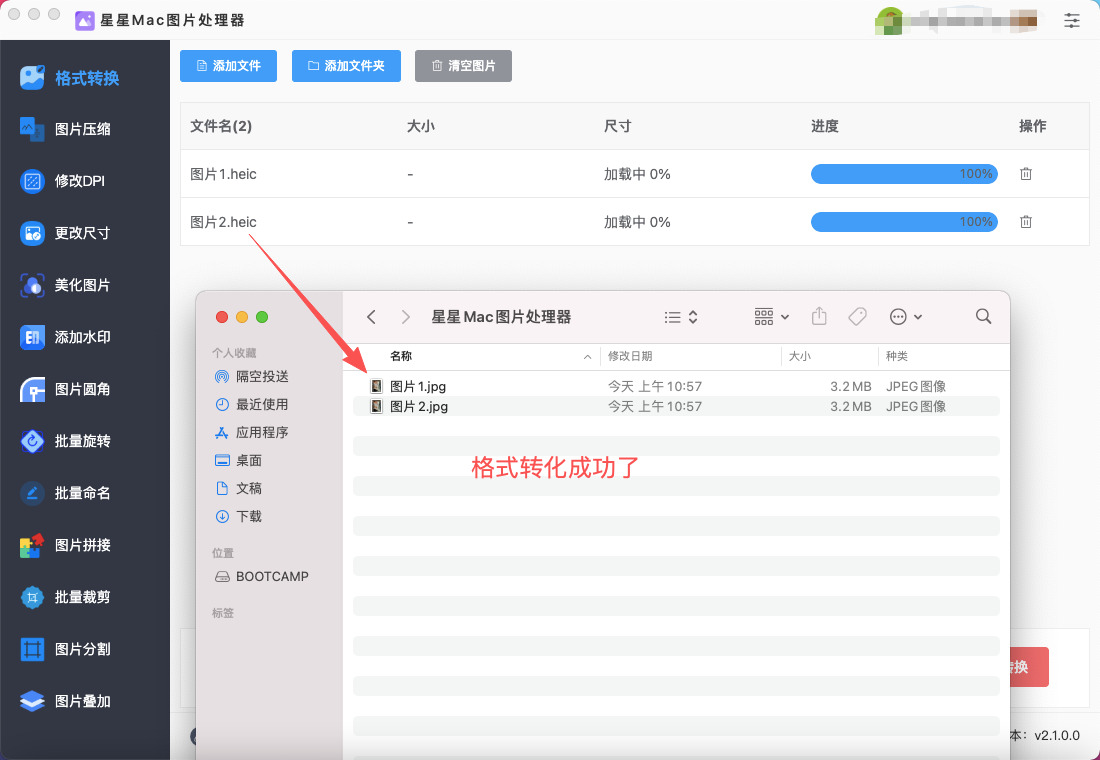
第5步,在转换结束的那一刻,软件会弹出保存图片的文件夹,可以在第一时间找到转换成的jpg图片。软件成功将3张heic图片全部转为jpg格式,证明方法有效。
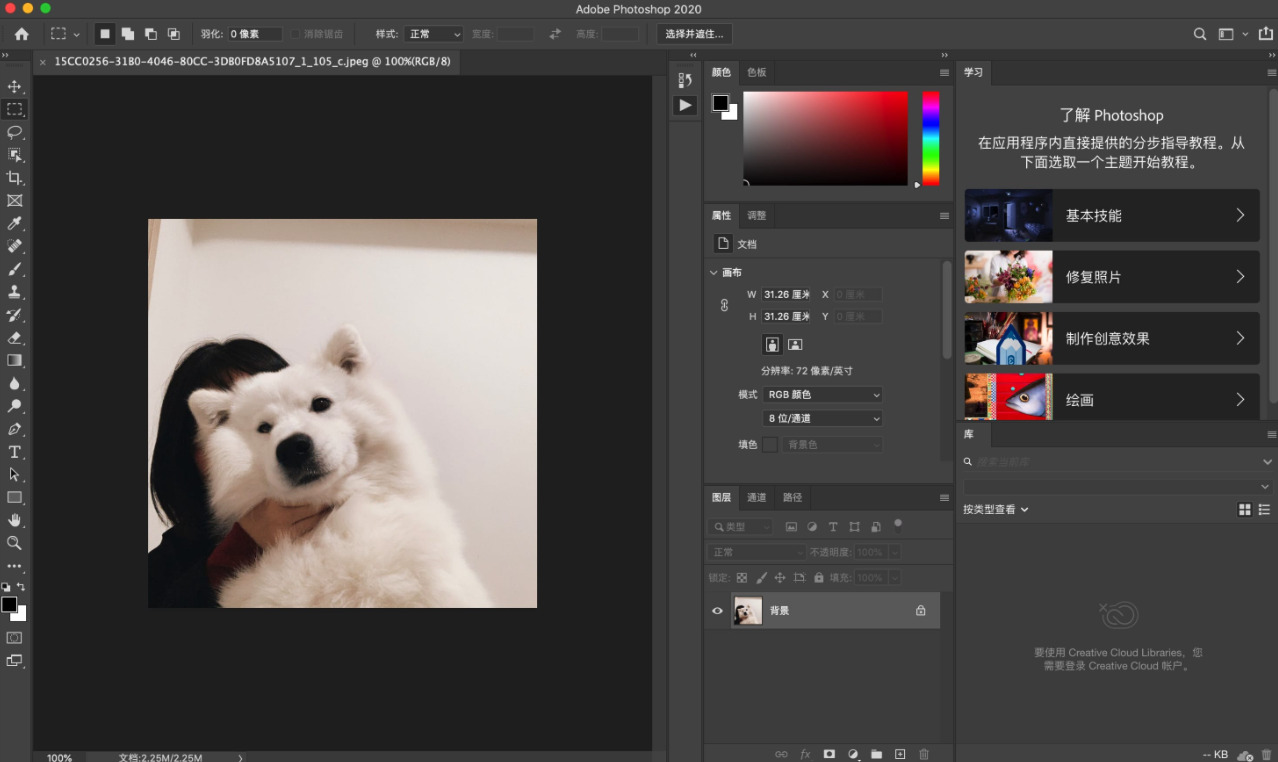
方法二:借助photoshop软件在Mac上把heic转成jpg
方式1:手动单张转换(简单直接)
这是最直观的方法,适合处理单个或少量图片,也方便进行其他编辑。如果你的Photoshop版本是英文版,可以按以下方法操作:
打开HEIC图片:启动Photoshop,点击菜单栏的 File (文件) > Open... (打开...),在你的Mac上找到并选中HEIC图片,然后点击“打开”按钮,或者直接将HEIC文件拖入Photoshop窗口。
另存为JPG:图片打开后,点击菜单栏的 File > Save As... (另存为)。
选择格式并保存:在弹出的对话框中,找到 Format (格式)下拉菜单,从中选择 JPEG (*.jpg, *.jpeg, *.jpe)。然后选择你希望保存的位置,点击“保存”(Save)。
调整画质:随后会弹出一个“JPEG选项”(JPEG Options)窗口,你可以在那里通过滑块调整图片的最终画质和文件大小。数值越高画质越好,文件也越大。满意后点击“确定”(OK)。
如果你的Photoshop版本是简体中文版,操作方法类似,只是菜单名称不同:
打开HEIC图片:启动Photoshop,点击菜单栏的 文件 > 打开,在你的Mac上找到并选中HEIC图片,然后点击“打开”按钮,或者直接将HEIC文件拖入Photoshop窗口。
另存为JPG:图片打开后,点击菜单栏的 文件 > 存储为...。
选择格式并保存:在弹出的对话框中,找到 存储类型 (Format)下拉菜单,从中选择 JPEG (*.jpg, *.jpeg, *.jpe)。然后选择你希望保存的位置,点击“保存”(存储)。
调整画质:随后会弹出一个“JPEG选项”窗口,你可以在那里通过滑块调整图片的最终画质和文件大小。数值越高画质越好,文件也越大。满意后点击“确定”。
这是处理单张图片最直接的方法。
方式2:批量转换(高效省时)
如果需要处理大量HEIC图片,使用「图像处理器」可以极大地提高效率,省去一张张打开的麻烦。如果你的Photoshop版本是英文版,可以按以下方法操作:
整理文件:在Mac上创建一个文件夹(例如在桌面),将所有需要转换的HEIC图片放进去。
启动「图像处理器」:Photoshop中,点击菜单栏的 File > Scripts > Image Processor... (文件 > 脚本 > 图像处理器)。
选择源文件夹:在弹出的「图像处理器」对话框中,在“Select the images to process”下,选择 Select Folder... (选择文件夹),然后选中你刚才存放HEIC图片的文件夹。
选定保存位置:在“Select location to save processed images”下,你可以选择将结果保存在和源文件相同的位置 (Save in Same Location),或选择一个新的目标文件夹 (Select Folder...)。
设置输出格式:在“File Type”部分,勾选 Save as JPEG。然后可以设置JPEG的 Quality (品质),范围是0到12(12为最佳)。下方还可以勾选 Resize to Fit 来调整图片尺寸,或勾选 Convert Profile to sRGB 以确保颜色兼容性。
执行转换:点击对话框右上角的 Run (运行)按钮。
完成:Photoshop会自动处理文件夹中的所有图片。完成后,在目标文件夹中会出现一个名为 JPEG 的新子文件夹,所有转换好的JPG图片都保存在里面。
方法三:借助python程序在Mac上把heic转成jpg
第1步:安装 Python 和所需库
安装 Python:大多数 Mac 计算机上已经预装了 Python。如果没有,可以从 Python 官网 下载并安装最新版。
安装 Pillow 和 pyheif:
打开你的终端(Terminal)。
输入以下命令以安装 Pillow 和 pyheif 这两个库:pip install Pillow pyheif
第2步:编写转换脚本
① 创建 Python 脚本:
使用你喜欢的文本编辑器(如 VSCode、Sublime Text、或 macOS 自带的文本编辑器)创建一个新的 Python 文件,命名为 convert_heic_to_jpg.py。
② 编写代码:
将以下代码复制并粘贴到你的 Python 文件中:
python
import os
import pyheif
from PIL import Image
# 定义转换函数
def convert_heic_to_jpg(heic_file, output_folder):
# 读取 HEIC 文件
heif_file = pyheif.read(heic_file)
# 将数据转换为 PIL 图片
image = Image.frombytes(
heif_file.mode,
heif_file.size,
heif_file.data,
"raw",
heif_file.mode,
heif_file.stride, )
# 获取输出文件路径
base_name = os.path.splitext(os.path.basename(heic_file))[0]
jpg_file = os.path.join(output_folder, f"{base_name}.jpg")
# 保存为 JPG 格式
image.save(jpg_file, "JPEG")
print(f"Converted {heic_file} to {jpg_file}")
# 设定输入文件和输出文件夹
input_folder = "path_to_your_heic_folder" # 替换为存放 HEIC 文件的文件夹路径
output_folder = "path_to_your_output_folder" # 替换为保存 JPG 文件的文件夹路径
# 遍历所有 HEIC 文件并转换
if not os.path.exists(output_folder):
os.makedirs(output_folder)
for filename in os.listdir(input_folder):
if filename.lower().endswith('.heic'):
heic_file_path = os.path.join(input_folder, filename)
convert_heic_to_jpg(heic_file_path, output_folder)
第3步:修改文件路径
修改文件夹路径:
找到脚本中的 input_folder 和 output_folder 变量,替换为你的 HEIC 文件存放目录和你希望保存 JPG 文件的目录,例如:
python
input_folder = "/Users/yourusername/Pictures/HEIC"
output_folder = "/Users/yourusername/Pictures/JPG"
第4步:运行脚本
运行脚本:
保存文件后,返回终端。
导航到你保存 Python 脚本的目录,使用 cd 命令。例如,如果你的脚本在桌面上,可以输入:cd ~/Desktop
运行以下命令执行脚本:python convert_heic_to_jpg.py
第5步:检查输出
检查输出:转换完成后,检查你指定的输出文件夹,确认 JPG 文件已经生成。

JPG格式,自其诞生以来,便因其广泛的应用、良好的兼容性以及相对较小的文件体积而成为图片存储的行业标准。几乎所有的图像查看、编辑软件都能轻松打开JPG文件,用户在使用和分享时可以得到更好的体验。因此,许多Mac用户为了方便使用,优先选择将HEIC格式的照片转换为JPG格式。这不仅能确保他们在其他设备和平台上的兼容性,同时也使得在社交媒体上的分享变得更加顺畅。随着用户对高效存储和优质图像需求的增加,将HEIC格式转换为JPG的趋势也愈加明显。虽然HEIC格式在存储图像方面具有很多优势,但对于那些需要跨平台共享和使用的用户来说,JPG仍然是一个更为实用的选择。无论是家庭照片的分享,还是专业工作中的图像处理,能顺利处理和转换文件格式,将带来更多的便利与可能。总的来说,尽管技术在不断改变,文件格式的演变也在进行,但用户的需求始终未变:便捷、高效且能够兼容各种设备的图像处理方式。对于Mac用户而言,掌握HEIC与JPG之间的转换,正是应对数字生活、提高图像使用体验的重要一步。关于“mac电脑怎么把heic转变成jpg”发的方法分享结束了,如果你也学会了这项技能,请记得点赞支持一下哦。

