图片格式怎么转换成jpg?不知道大家有没有遇到过这种情况:从网上下载的图片是PNG格式,想上传到某个网站当头像,结果系统提示“仅支持JPG格式”;做PPT的时候,文档里插了好多张WebP或者HEIC格式的图片,保存之后文件变得超级大,发给同事半天传不过去;苹果手机拍的照片默认是HEIC格式,传到Windows电脑上根本打不开,想看个图还得先装解码器;还有那些TIF、BMP格式的扫描件,一张图动不动几十兆,存多了硬盘很快就满了。
其实市面上图片格式五花八门,每种格式都有自己的特点。PNG支持透明背景但体积大,HEIC省空间但兼容性差,WebP画质好但很多老设备不认,TIF和BMP虽然画质无损但文件体积巨大。而JPG就不一样了,它采用有损压缩技术,能在保持相对不错画质的前提下,把文件体积压缩到原来的几分之一甚至更小。不管是手机、电脑,还是各种网站平台,JPG基本都能完美兼容,把各种图片格式转成JPG,不仅能省下宝贵的存储空间,上传图片的时候也不用干等着转圈了。今天这篇文章,我就专门给零基础的朋友整理了5个把图片转成JPG的实用方法,有国产专业的本地软件,有完全免费的在线工具,还有专门处理HEIC格式的小工具,每个方法的步骤我都拆解得特别细,保证你看完就能跟着操作。
方法一:借助“星优图片处理大师”软件将图片转为jpg
软件下载地址:https://www.xingyousoft.com/softcenter/XYImage
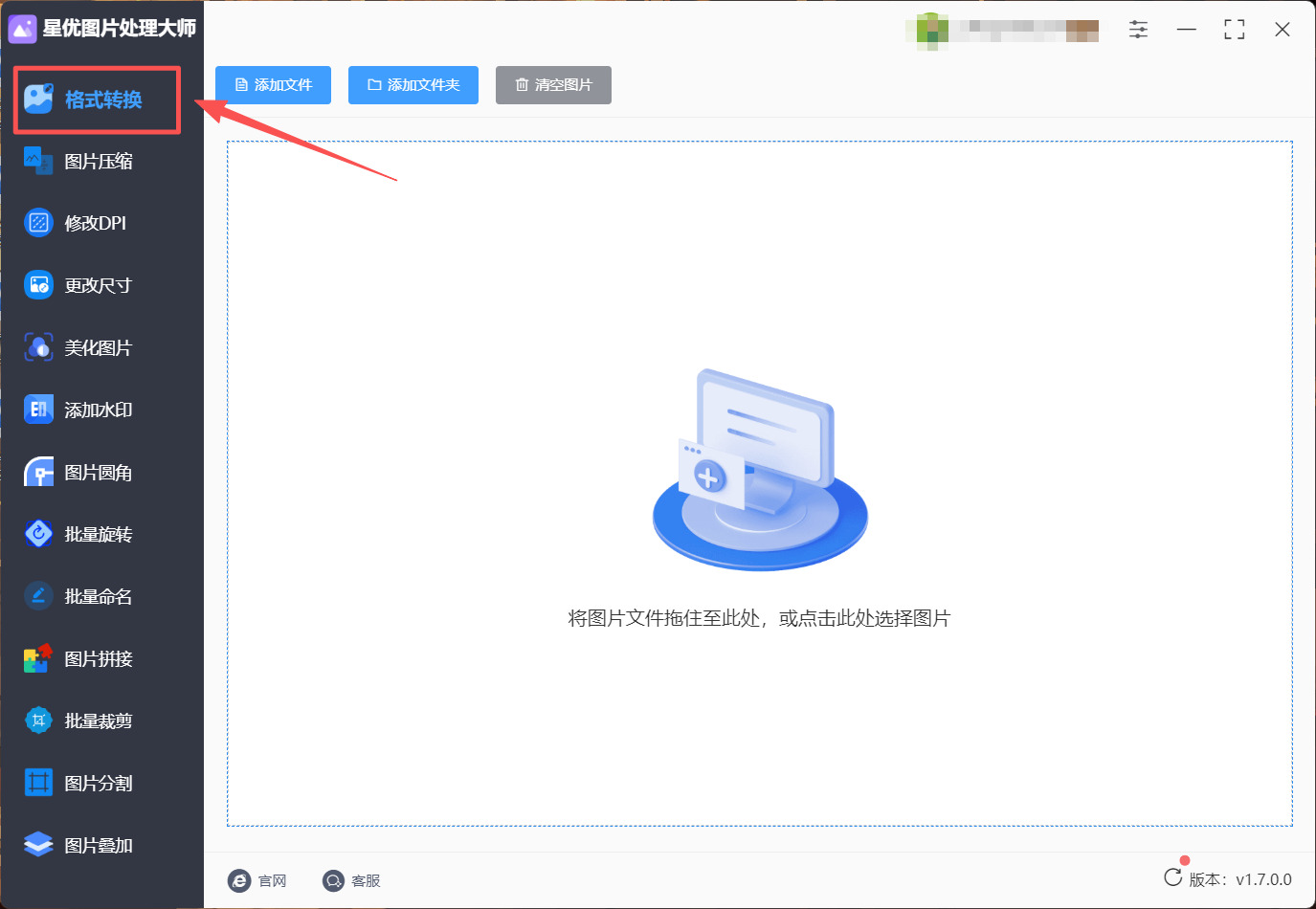
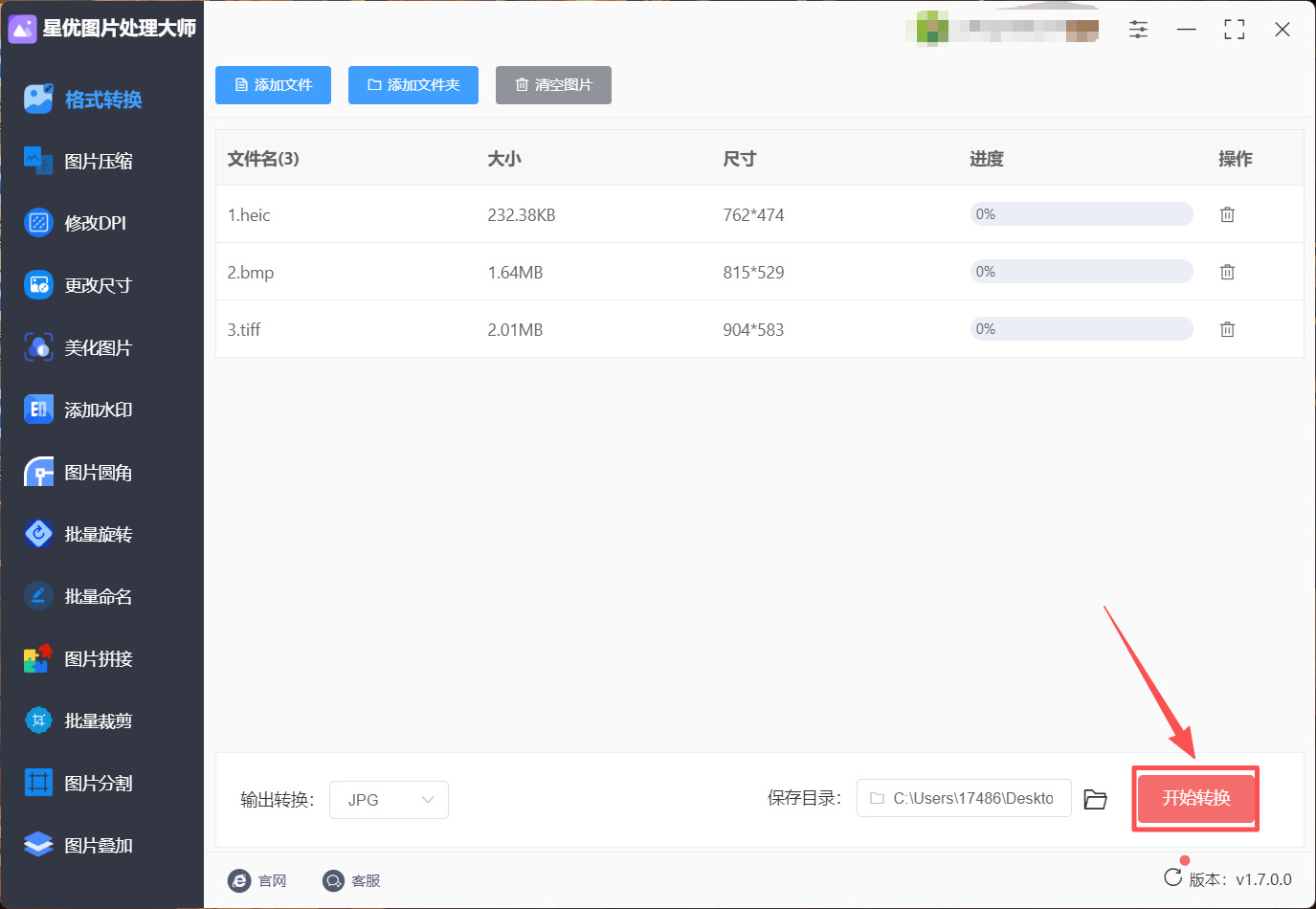
第1步:将星“优图片处理大师”软件安装到电脑上,软件安装成后请将其打开并选择【格式转换】功能。
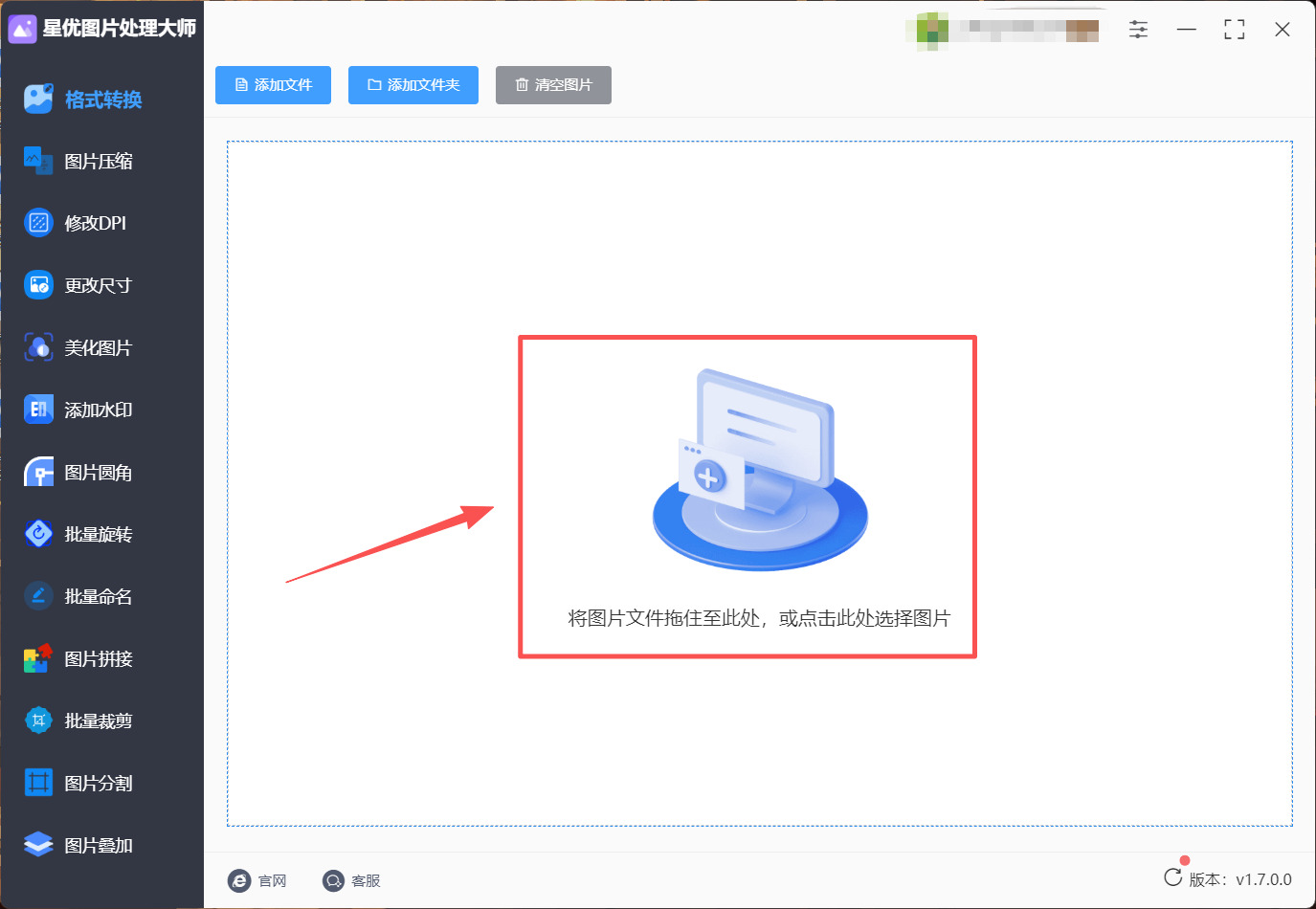
第2步:之后点击左上角【添加文件】按键或者软件中间的图标,然后将等待格式转换的图片添加到软件里。
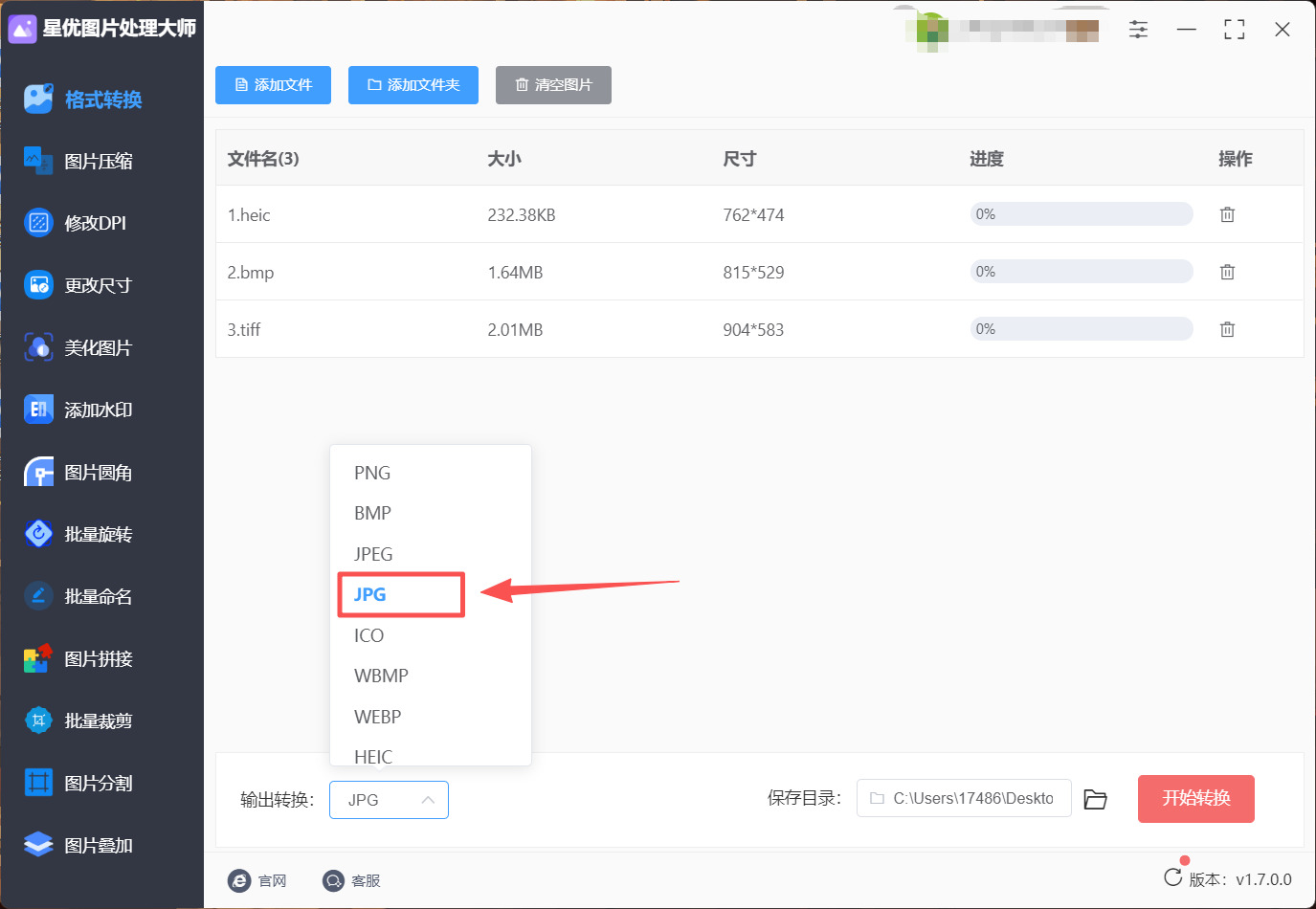
第3步:图片导入完成后,你只需将左下角的【输出转换】选项设置为“jpg”就行。
第4步:设置完成后点击【开始转换】按钮来启动图片转jpg程序。
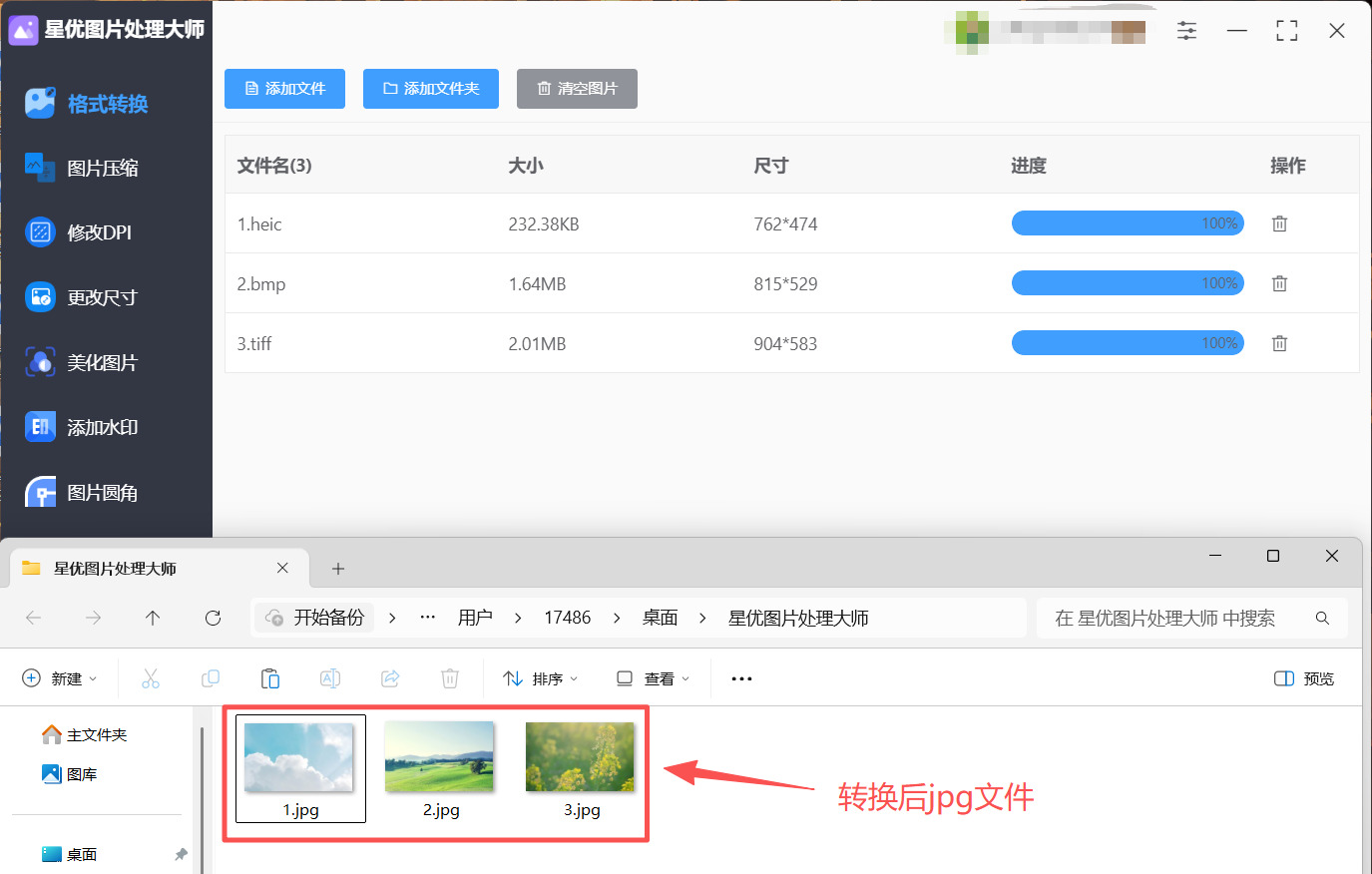
第5步:转换完成后软件会直接将其输出目录打开,在这个目录中就是转换好的jpg文件。
方法二:借助QuJPG在线工具将图片转为jpg
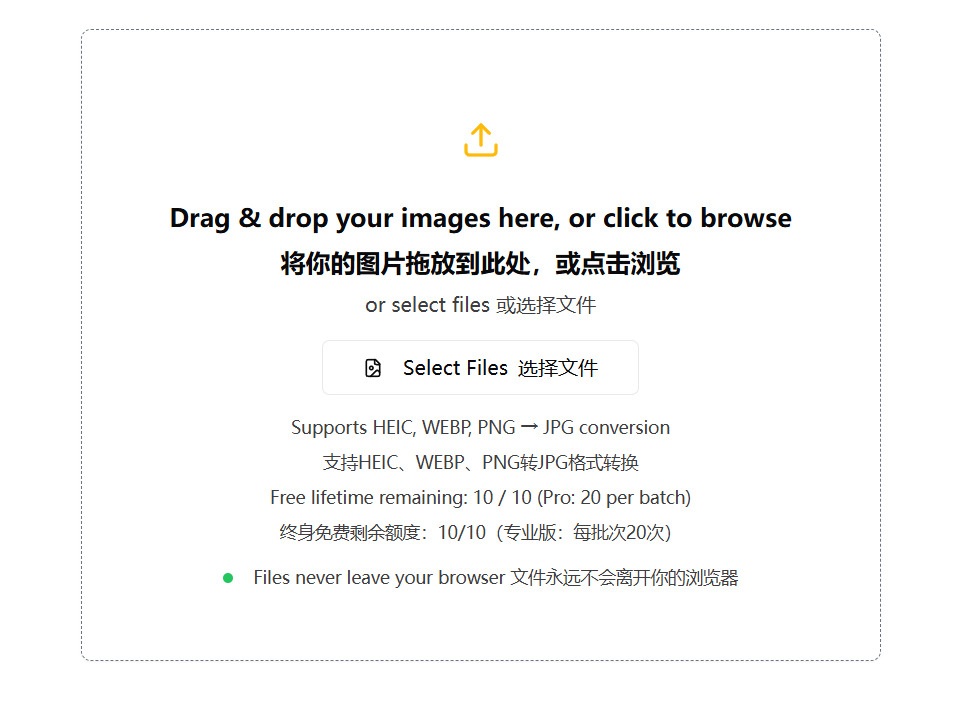
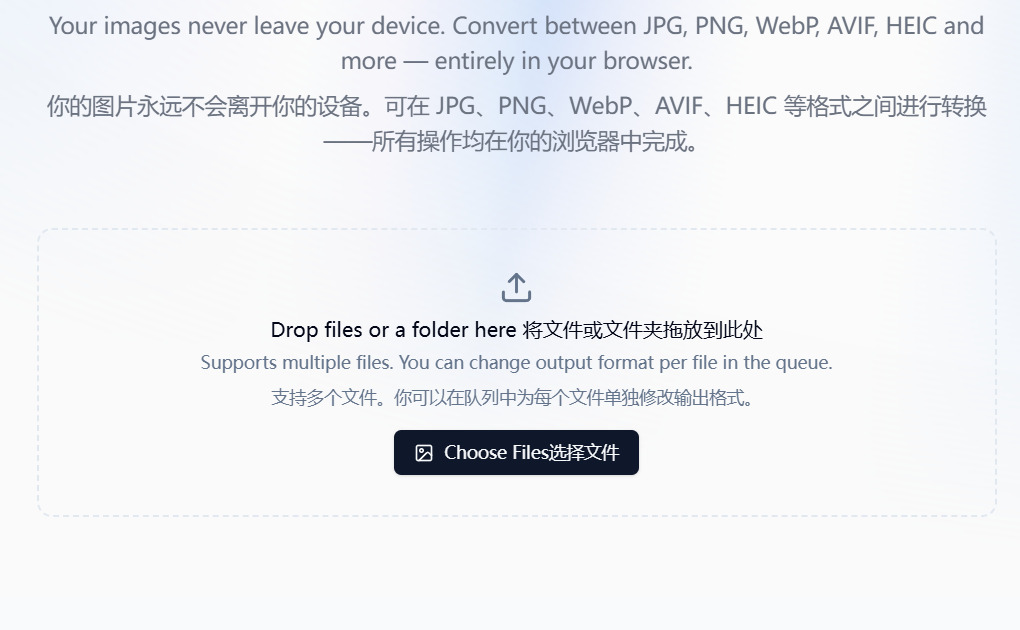
QuJPG是一款完全在线图片转换工具,最大的优点就是不需要安装任何软件,打开浏览器就能用。所有操作都在你自己的浏览器里完成,图片完全不需要上传到任何服务器,100%保护隐私。它支持HEIC、WebP、PNG等主流格式转JPG,而且支持批量处理,最多可以同时处理20多张图片。你可以自由调整JPG的输出质量(1-100%),在画质和文件大小之间找到最合适的平衡点。无需注册,没有使用次数限制,特别适合那些偶尔需要转换几张图片、不想在电脑里装软件的朋友。
第1步:打开QuJPG工具
打开电脑上的浏览器,访问QuJPG的工具网站,,无需注册,打开就能直接用。
第2步:上传需要转换的图片
在页面中找到文件上传区域,点击“选择文件”按钮,从电脑里找到需要转换的图片,选中后点击“打开”。你也可以直接把图片从文件夹拖拽到虚线框里。QuJPG支持批量上传,可以一次性添加多张图片一起处理。
第3步:选择输出格式为JPG
图片上传成功后,在输出格式设置中选择“JPG”作为目标格式。如果需要调整画质,可以在质量设置中拖动滑块(1-100%),数值越高画质越好但文件也越大。日常使用推荐设置在85%左右。
第4步:开始转换并下载
点击“转换”按钮,网站就会在你的浏览器里直接处理所有图片,因为不需要上传到服务器,转换速度很快。转换完成后,点击下载按钮,浏览器就会把转好的JPG图片保存到电脑的“下载”文件夹里。
第5步:检查转换效果
下载完成后,找到转好的JPG图片,双击打开检查一下画质。如果觉得文件还是太大,可以回到网站把质量调低一些重新处理一次。
小提示:QuJPG采用纯前端本地处理技术,你的图片全程留在自己的设备上,完全不上传任何服务器。它支持离线工作,即使断网也能正常使用。完全免费,没有使用次数限制,是隐私保护最好的在线转换工具之一。
方法三:借助HEty转换工具将图片转为jpg
HEty是一款专门为Windows系统设计的开源工具,专门用来处理苹果设备生成的HEIF/HEIC格式图片。它可以把HEIC格式一键转换成广泛兼容的JPG格式,同时保留原始照片的EXIF信息和色彩配置文件。它最大的特点就是支持批量转换,可以一次性处理数十个HEIC文件,系统会自动根据CPU核心数分配线程资源,确保转换效率最大化。软件完全免费开源,绿色免安装,双击即可运行。如果你经常需要把iPhone照片传到Windows电脑上处理,HEty是必备的神器之一。
第1步:安装并启动HEty
在浏览器里搜索“HEty”,进入项目仓库下载最新版本。下载完成后解压,找到“HEty.exe”文件,双击就能直接运行,不需要安装。这款绿色软件不会在系统留下冗余文件,真正做到了“即开即用”。
第2步:添加需要转换的HEIC图片
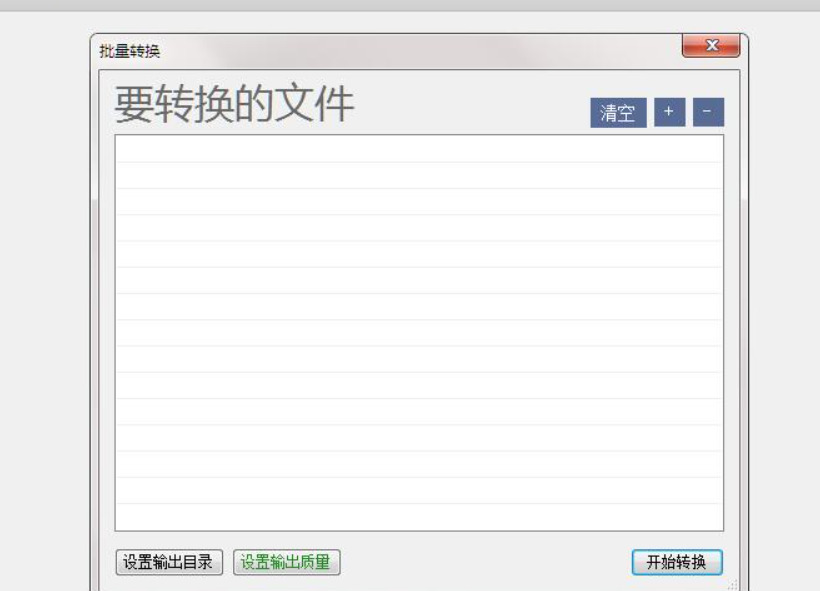
打开HEty后,点击左上角的“文件”菜单,选择“打开”,从电脑里找到需要转换的HEIC图片。如果你有多张HEIC图片需要一次性转换,可以按住Ctrl键一次选中多个文件批量添加。软件也支持拖拽添加文件。
第3步:设置输出格式和参数
图片添加完成后,在软件界面中找到输出格式设置。选择“JPG”或“JPEG”作为目标格式。HEty提供了1-100级的可调节输出质量,数值越高画质越好但文件也越大,日常使用推荐设置在85-90之间。
第4步:开始转换
确认所有设置无误后,点击“转换”按钮。HEty会自动根据CPU核心数开启多线程处理模式,大幅提升批量转换效率。转换过程中会自动保留原始照片的所有EXIF信息,包括拍摄时间、相机参数、GPS定位等关键数据。
第5步:查看转换结果
转换完成后,去输出文件夹里找到转好的JPG图片,双击打开检查一下画质和元数据是否保留完整。
小提示:HEty专门针对苹果HEIF格式设计,完美解决了HEIC格式在Windows系统上无法直接查看的问题。它完全免费开源,没有任何广告和捆绑插件。如果你经常需要把iPhone照片传到电脑上处理,这个工具一定要装一个。
方法四:借助ImageUI专业工具将图片转为jpg
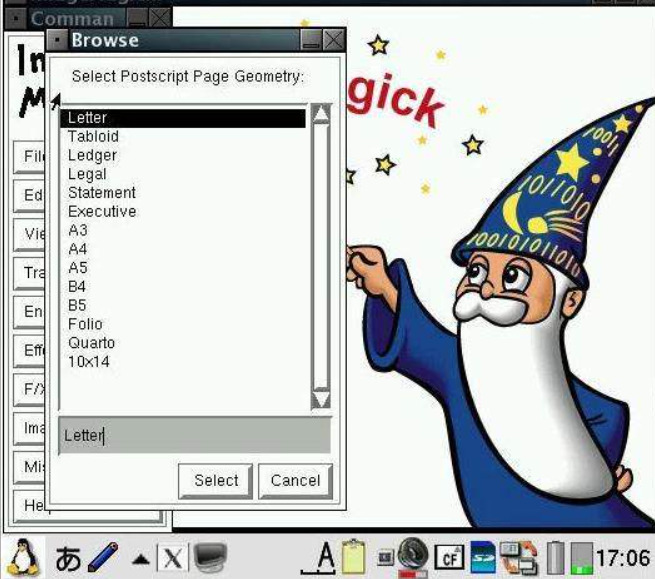
Imaagick是一款非常强大的开源图片处理工具,被称为图片处理界的“瑞士军刀”。它支持超过100种图片格式的互相转换,功能极其强大。Imaagick本身是命令行工具,但通过安装图形界面(UI)前端如FotoKilof,就可以用可视化操作代替命令行。虽然前期配置稍微复杂一点,但一旦配置好,它几乎能处理所有格式的图片转换任务,而且支持批量处理整个文件夹。对于需要处理大量图片、追求专业级转换效果的朋友来说,ImageUI是非常值得长期保留的工具。
第1步:安装Imaagick和UI前端
双击软件安装包,并按照提示完成安装。然后搜索“FotoKilof”或其他ImageUI前端,下载安装。安装完成后打开UI前端软件。
第2步:添加需要转换的图片
打开UI前端后,找到添加文件的入口。你可以选择添加单个图片文件,也可以选择添加整个文件夹。FotoKilof支持JPEG、PNG、TIFF、SVG等多种格式。
第3步:设置输出格式为JPG
在输出格式设置中,选择“JPG”或“JPEG”作为目标格式。ImageUI通常提供了丰富的输出参数选项,你可以根据需要调整JPG的质量、分辨率等参数。
第4步:开始转换
确认所有设置无误后,点击“转换”或“处理”按钮。Imaagick就会开始批量处理所有添加进来的图片,转换速度很快。
第5步:查看转换结果
转换完成后,去输出文件夹里找到转好的JPG图片,双击打开检查一下画质。
小提示:Imaagick支持超过100种图片格式互转,是图片处理领域最强大的开源工具之一。虽然配置UI需要一些时间,但一旦配置好,它几乎能处理所有格式的图片转换任务。如果你有大量的图片需要批量处理,或者需要处理特殊格式的图片,ImageUI是非常值得配置的。
方法五:借助Imonvert将图片转为jpg
Imonvert是一款功能强大的批量图像转换工具,它支持超过11种图像格式的批量转换,包括JPEG、PNG、HEIC、HEIF、GIF、TIFF、BMP、ICO、PDF等。除了格式转换,它还支持自定义品质、尺寸与格式优化,甚至可以批量添加专业水印。它的界面非常直观,一键批量转换很顺手,还能直接显示预估节省的空间。如果你需要在手机上批量转换图片格式,或者需要在转换的同时对图片进行优化处理,Imonvert是很好的选择。
第1步:安装Imonvert
根据你的设备,下载安装对应版本。安装完成后打开应用。
第2步:添加需要转换的图片
打开应用后,点击“选择图片”或“导入”按钮,从手机相册或文件管理器中选择需要转换的图片。Imonvert支持批量选择,可以一次性选中多张图片一起处理。
第3步:设置输出格式为JPG
图片添加完成后,在输出格式设置中选择“JPEG”或“JPG”作为目标格式。如果需要调整画质,可以在品质设置中滑动调节,数值越高画质越好但文件也越大。
第4步:开始转换
确认所有设置无误后,点击“转换”或“开始”按钮。Imonvert就会开始批量处理所有添加进来的图片。
第5步:查看转换结果
转换完成后,去相册或输出文件夹中找到转好的JPG图片,双击打开检查一下画质。
小提示:Imonvert不仅支持格式转换,还支持批量添加水印、自定义品质和尺寸优化。它的界面直观,操作简单,特别适合在手机上批量处理图片。如果你需要经常在手机上处理图片格式转换,这款应用值得一试。
好了,上面一共给大家介绍了5种把图片转成JPG格式的方法,每种方法都有自己的特点和适用场景,学会把图片转成JPG,能帮你解决很多日常使用中的痛点。很多网站或系统只支持JPG格式,转成JPG后上传就畅通无阻了;PPT或Word文档里插了太多PNG、HEIC图片导致文件体积巨大,转成JPG后文档立马变小;发邮件、传到社交平台的时候,转换后的JPG文件传输更快,对方下载也更省时间,希望今天的教程能帮到大家,以后再也不用为图片格式不兼容发愁了!

