word修改默认作者怎么弄?在现代办公环境中,Word修改默认作者这一看似简单的操作,实则是一项非常重要且基础的办公技能。它不仅关乎文件的个性化管理,也关系到团队合作中的信息共享和管理效率。对于职场新人或是刚刚接触Word的用户来说,掌握这项技能,不仅能提高文档的专业性,还能有效减少工作中的困扰和麻烦。Word文档中的“作者”信息,虽然在日常使用中可能被忽略,但它实际上在文件管理和追溯方面具有重要意义。在多次修改和更新的文件中,文档的作者信息往往能够帮助团队成员快速识别文件的来源、作者及其编辑的背景。这对于团队合作尤为重要,尤其是在一些需要多方审核和反馈的文档中,标明明确的作者身份能够有效避免误解和混淆。本篇文章将为大家推荐小编认为比较简单的修改办法,每个本法均有详细操作步骤,相信是可以帮助到有需要的朋友。
方法一:借助“星优元数据修改器”软件修改word作者名字
推荐指数:☆☆☆☆☆
软件下载地址:https://www.xingyousoft.com/softcenter/XYMetadata
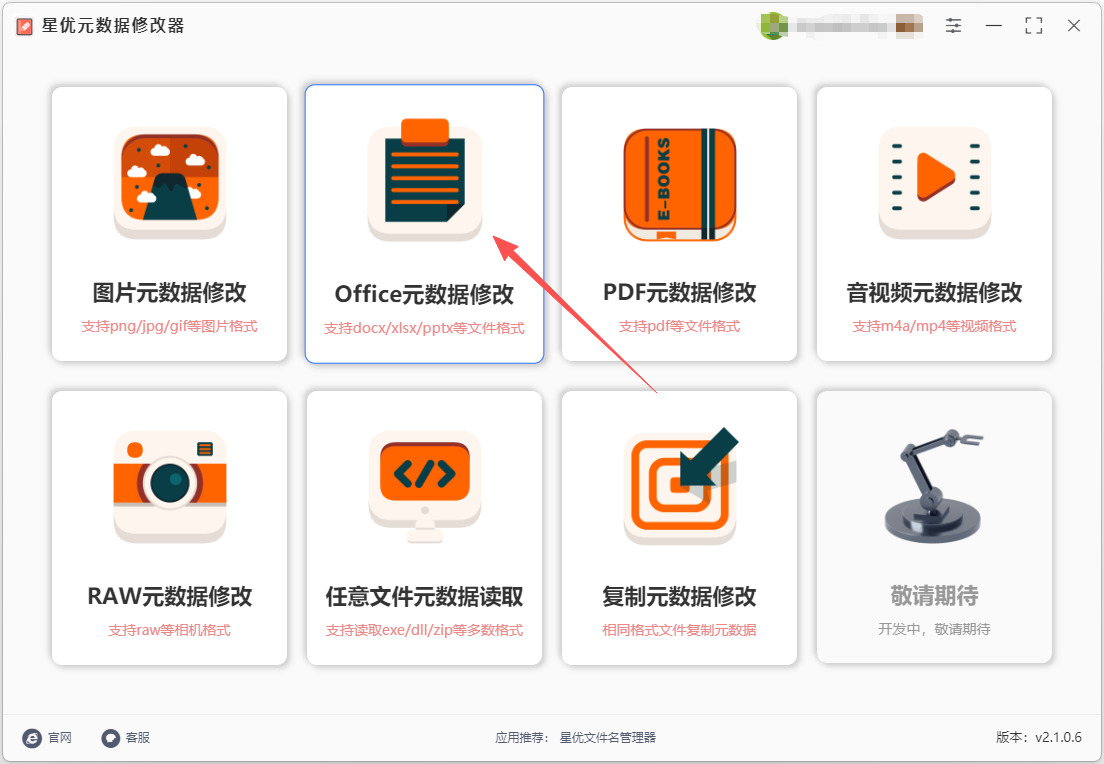
第1步,如果大家是第一次使用“星优元数据修改器”软件,那就先将它安装到电脑上吧,打开软件后可以看到很多功能,本次请你点击【Office元数据修改】功能。
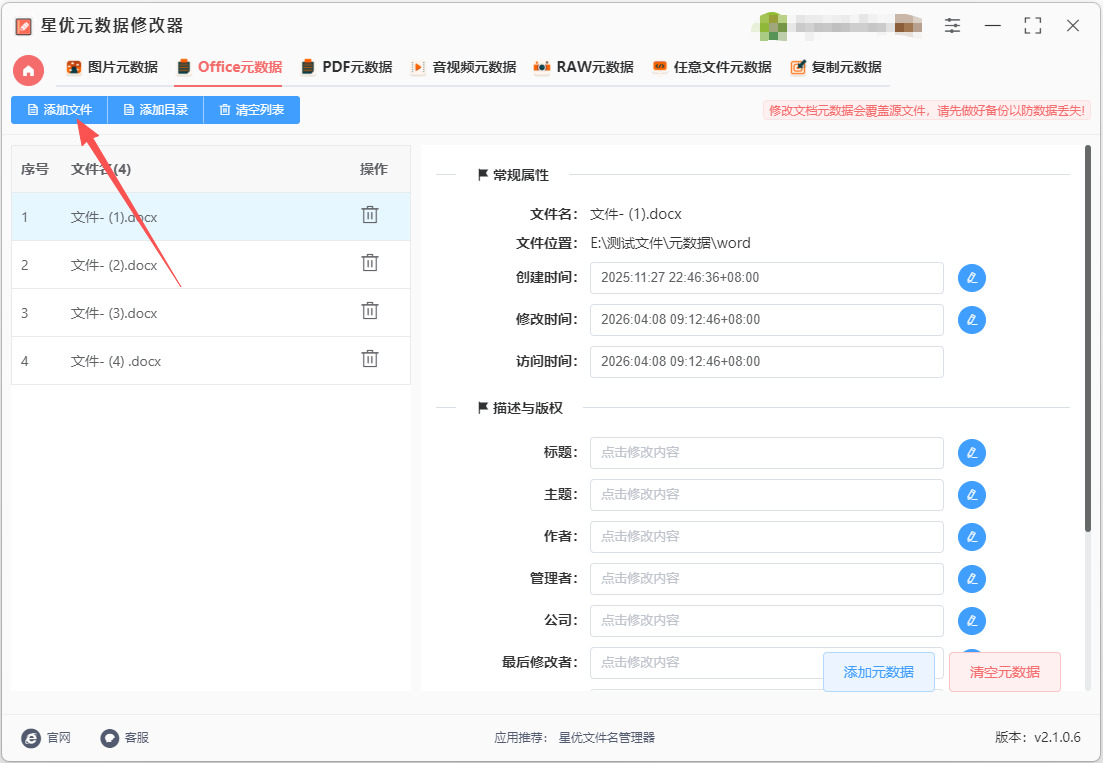
第2步,来到软件功能内页后点击【添加文件】按键,随后将word文件添加到软件里,支持添加多个word文件。
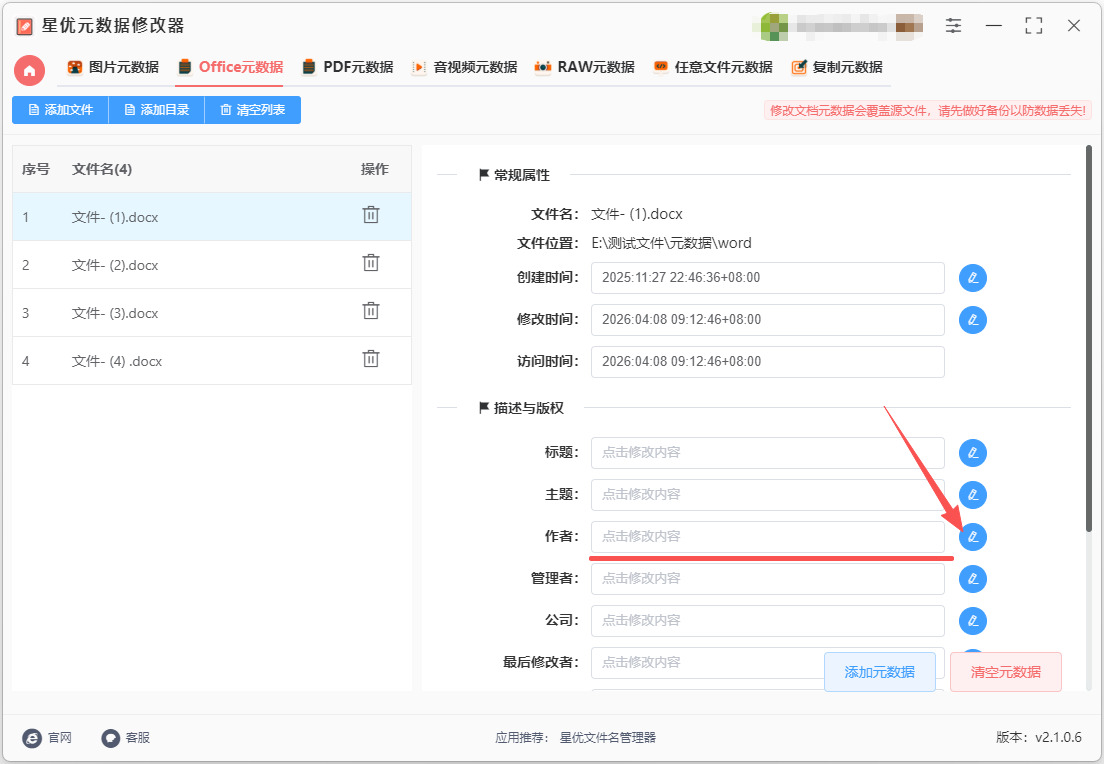
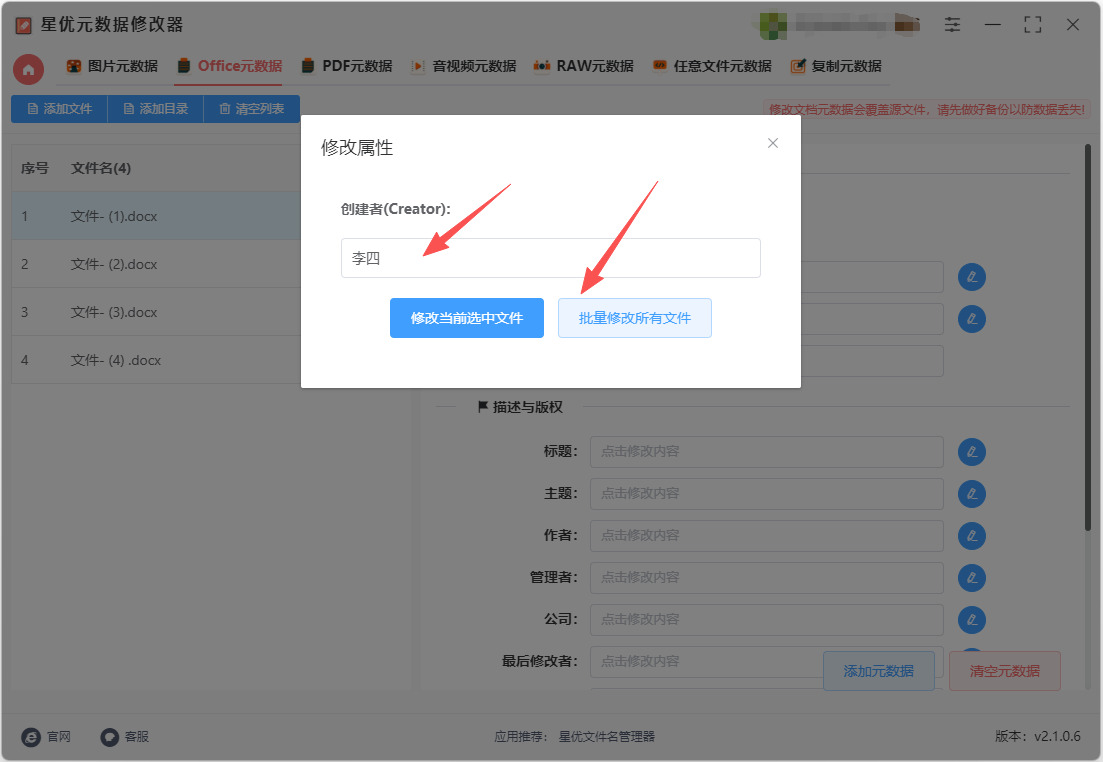
第3步,从软件右侧找到“作者”元数据栏,然后点击右侧对应的铅笔样式的图标按键。
第4步,随后软件会弹出修改窗口,请在这里进行操作:
① 现在输入框里输入修改后的作者名称,本次案例我们输入“李四”。
② 之后点击点击【修改当前选中文件】或【批量修改所有文件】按键,这样就完成作者名称的修改了。
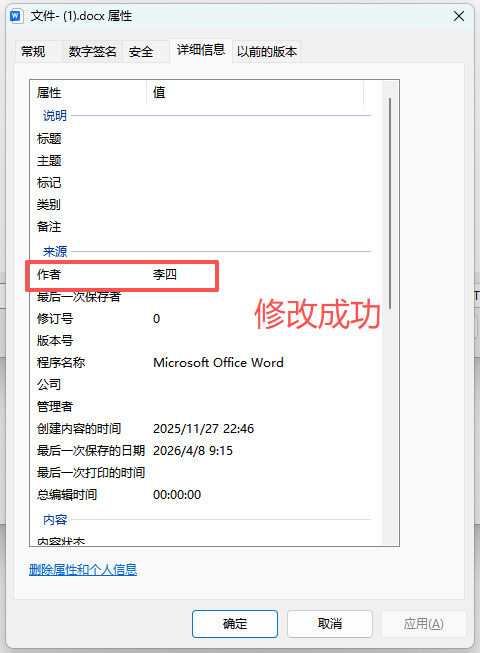
第5步,打开案例中word文件的属性界面进行检查,可以看到作者名称被成功修改为“李四”,证明方法有效。
方法二:编写python程序修改word作者名字
推荐指数:☆☆☆
步骤 1:安装必要库
我们使用 Python 的 python-docx 库来操作 Word 文档。
打开命令行(CMD 或终端),输入:pip install python-docx
确认安装成功即可。
注意:python-docx 只能操作 .docx 文件,不能操作 .doc(早期 Word 格式)。
步骤 2:导入库并打开文档
python
from docx import Document
# 打开已有的 Word 文档
doc = Document("example.docx") # 替换为你的文件名
步骤 3:修改作者属性
Word 文档的作者信息属于 core properties(核心属性)。在 python-docx 中可以通过 doc.core_properties 访问。
python
# 查看当前作者
print("当前作者:", doc.core_properties.author)
# 修改作者
doc.core_properties.author = "新作者姓名" # 替换为你想要的名字
# 保存修改
doc.save("example_modified.docx") # 可以覆盖原文件或另存为新文件
步骤 4:验证修改
你可以再次读取文档属性确认修改成功:
python
doc2 = Document("example_modified.docx")
print("修改后的作者:", doc2.core_properties.author)
完整示例代码
python
from docx import Document
# 1. 打开文档
doc = Document("example.docx")
# 2. 查看当前作者
print("当前作者:", doc.core_properties.author)
# 3. 修改作者名称
doc.core_properties.author = "张三"
# 4. 保存修改
doc.save("example_modified.docx")
# 5. 验证修改
doc2 = Document("example_modified.docx")
print("修改后的作者:", doc2.core_properties.author)
注意事项:
python-docx 只能修改 .docx 文件,不支持 .doc。
修改文档属性不会改变文档内容,只会更新元信息。
如果你想修改其他属性,如 标题(title)、公司(company)、关键字(keywords),同样在 doc.core_properties 下操作,例如:
python
doc.core_properties.title = "文档标题"
doc.core_properties.company = "公司名称"
doc.core_properties.keywords = "Python, Word"

方法三:使用WPS修改word作者名字
推荐指数:☆☆
步骤 1:打开文档
启动 WPS Office。
点击 “文字”,打开你要修改的 Word 文档(.doc 或 .docx)。
步骤 2:进入文档属性
点击 左上角的“文件”(或者 WPS 图标)。
在下拉菜单中选择 “属性”(Properties)。
如果你的 WPS 版本是新界面,可能在 “信息” 标签页下直接有 “属性” 按钮。
步骤 3:修改作者信息
在弹出的 文档属性 窗口中,你会看到类似以下字段:
标题(Title)
主题(Subject)
作者(Author)
公司(Company)
类别(Category)
关键字(Keywords)
找到 “作者” 一栏,将原来的名字删除,输入你想要的新作者名称。
如果需要,可以同时修改其他字段,比如“公司”或“关键字”,便于文档管理。
步骤 4:保存修改
修改完成后,点击 确定 或 保存 按钮,关闭属性窗口。
再次点击 文件 > 保存 或 另存为,确保更改生效。
建议使用 另存为 保存一份备份,避免覆盖原文件。
步骤 5(可选):批量修改默认作者
如果你希望以后新建的 Word 文档都使用新的作者名称:
点击 文件 > 选项(Options)。
在弹出的窗口中选择 个人信息 或 用户信息。
修改 姓名 和 缩写。
点击 确定 保存。
新建的文档默认会使用这个新的作者名称。
注意事项:
修改文档属性不会改变文档内容,只会影响文件信息。
如果文档是受保护或只读,需要先取消保护或保存为可编辑文档。
在团队协作时,最好确认修改作者是否符合文档使用规范。

方法四:使用极光元数据管理器软件修改word作者名字
推荐指数:☆☆☆☆
步骤 1:启动软件并进入对应模块
双击桌面 “极光元数据管理器” 图标,打开软件(Windows 全系统兼容)。
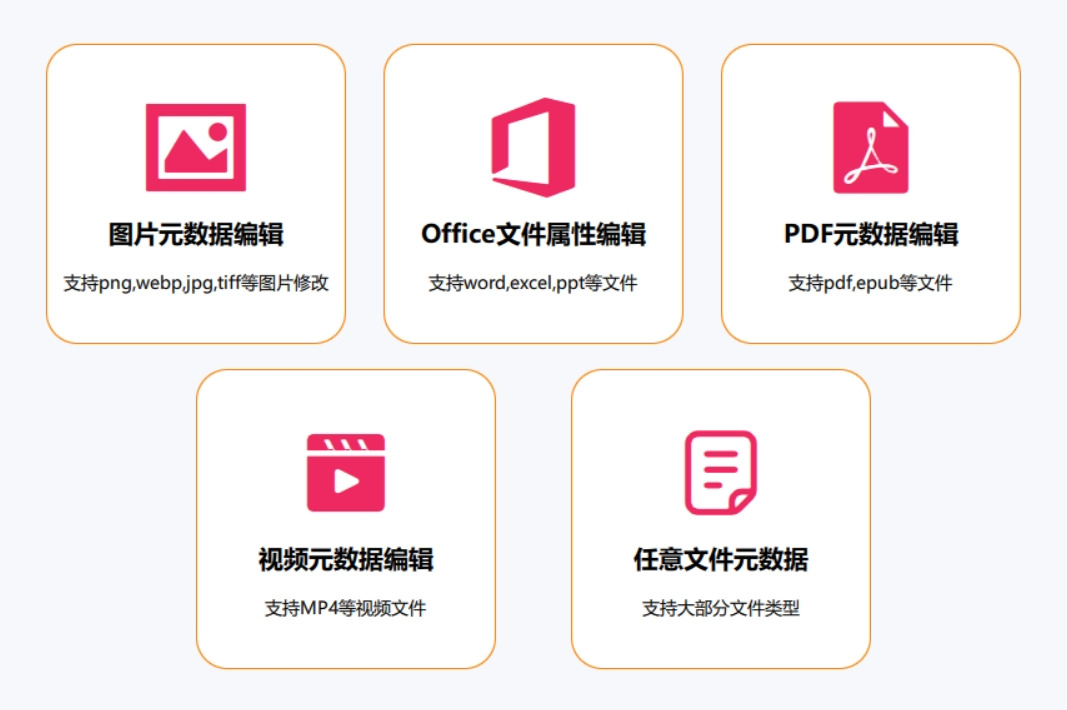
主界面中,点击 Office 文件属性编辑(粉色图标,针对 Word/Excel/PPT)。
步骤 2:添加 Word 文件(单 / 批量)
方法 1:点击中间 添加文件 → 选中目标 Word(.docx/.doc)→ 打开。
方法 2:直接从文件夹拖拽单个 / 多个 Word 文档到软件空白区。
方法 3:点 添加文件夹,批量导入整个文件夹的 Word 文件。
步骤 3:找到并修改 “作者” 字段
文件加载后,右侧属性列表显示所有元数据(标题、主题、作者等)。
找到 作者 栏:
清空原有内容(如 “张三”“PC - 用户名”)。
输入新名称(如 “李四”“公司市场部”)。
(可选)同步修改 最后修改者、公司、备注 等字段。
步骤 4:批量统一修改(多文件)
批量修改:勾选所有文件 → 顶部点 批量修改 → 在 “作者” 栏输入统一名称 → 应用到全部。
预览:左侧列表实时显示新作者名,确认无误。
步骤 5:保存修改(关键)
点击右下角 开始修改(红色按钮)。
等待进度条完成 → 弹出 “修改成功” 提示。
步骤 6:验证结果
找到原 Word 文件 → 右键 属性 → 详细信息 → 查看 “作者” 已更新。
或用 Word 打开 → 文件 → 信息 → 属性,确认作者名称正确。
常见问题
修改失败:关闭 Word 文件(未打开状态),重新添加修改。
批量不生效:确保全选文件,再执行批量修改。
格式兼容:支持.doc/.docx,旧版 Word 也可正常修改。
在一个团队项目中,多人共同编辑一个Word文档时,如果没有修改默认作者信息,最终文档上会显示默认的“作者”——通常是你最初安装Word时设置的账户信息。随着文档的修改与更新,多个版本的文档中可能都带有不同的“作者”标识,而这个标识并不一定代表实际的编辑者。这时候,如果无法清晰区分各个版本的修改者,团队成员可能会在工作中产生不必要的混淆,甚至导致工作中的错漏。此外,修改Word的默认作者信息,也能体现出更高的工作专业性。在商务环境中,许多文件是作为正式的报告或项目方案提交的,其中的“作者”信息往往承载着文档背后人的责任和专业性。通过正确设置作者信息,文档不仅显得更加规范,也能向外界展示团队对文档管理的重视。而对于个人用户来说,设置一个正确的作者信息,也能帮助自己在工作中更清晰地标明文档的责任归属,尤其是在处理一些需要备案或归档的文件时。最后,修改Word默认作者是提升工作效率的基础技能之一,尤其是在多团队协作、文档频繁传递的办公环境中。总之,虽然修改Word默认作者这一操作看起来简单,但它确实是提升工作效率和规范化管理的基础步骤之一。无论是在个人使用还是团队合作中,合理设置文档的作者信息,都是每个职场人必备的基本办公技能。本期关于“word修改默认作者”的解决办法就全部分享完毕了,如果平时你有这方面的需要,就请跟着步骤操作吧。

