mac上flac格式怎么转为mp3?随着音频格式种类的增多,许多用户在日常使用中常常需要将音频文件从一种格式转换为另一种,以满足不同设备和软件的需求。而在众多音频格式中,FLAC和MP3是最为常见的两种。尽管FLAC因其无损压缩特性受到音响发烧友和专业音乐制作人的青睐,但MP3格式凭借其良好的压缩率和广泛的兼容性,依然是大多数用户的首选。对于Mac用户来说,将FLAC音频文件转换为MP3无疑是一项基础且实用的技能。FLAC和MP3在音质和文件大小上的差异,是决定转换需求的关键。FLAC文件由于采用无损压缩方式保留了原始音频的全部细节,因此文件的体积较大,而MP3则使用有损压缩,牺牲了一部分音质来换取更小的文件大小。很多Mac用户抱怨不知道转换,所以今天就让小编来帮助大家,多个方法快速转换,感兴趣的可以试一试。
Mac上flac格式转mp3方法一:使用“星星Mac音频助手”软件
软件获取地址:https://www.xingyousoft.com/softcenter/XYAudiomac
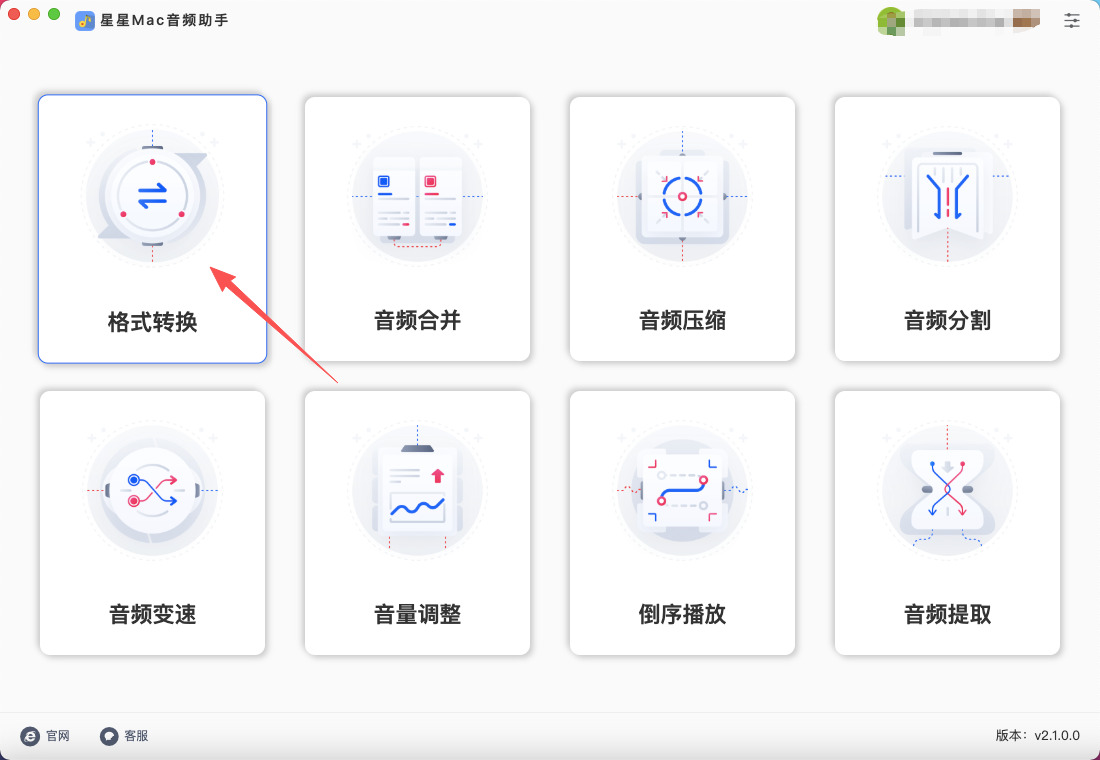
步骤1,使用本方法进行格式转换前,请在Mac电脑上将“星星Mac音频助手”软件下载并安装好,打开软件后在首页里找到并点击【格式转换】
功能选项。
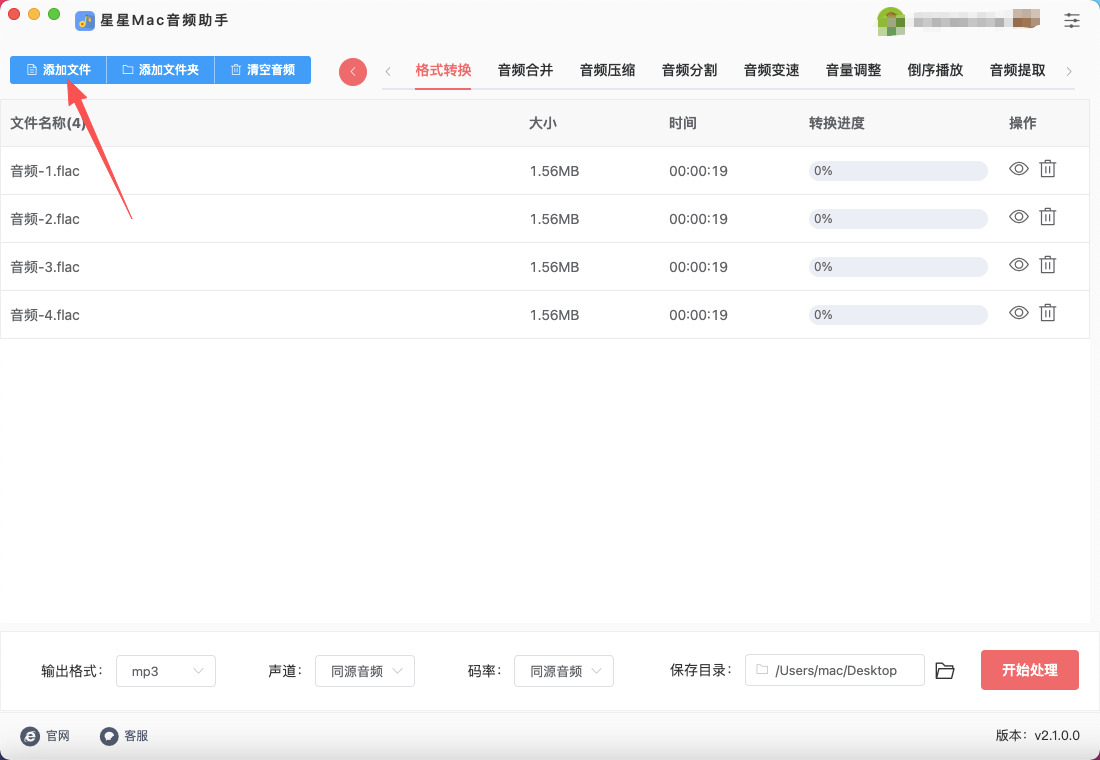
步骤2,进入格式转换的功能界面,点击【添加文件】按键,然后添加flac音频文件到软件里,支持添加多个flac文件进行批量格式转换,这样可以节省很多时间。
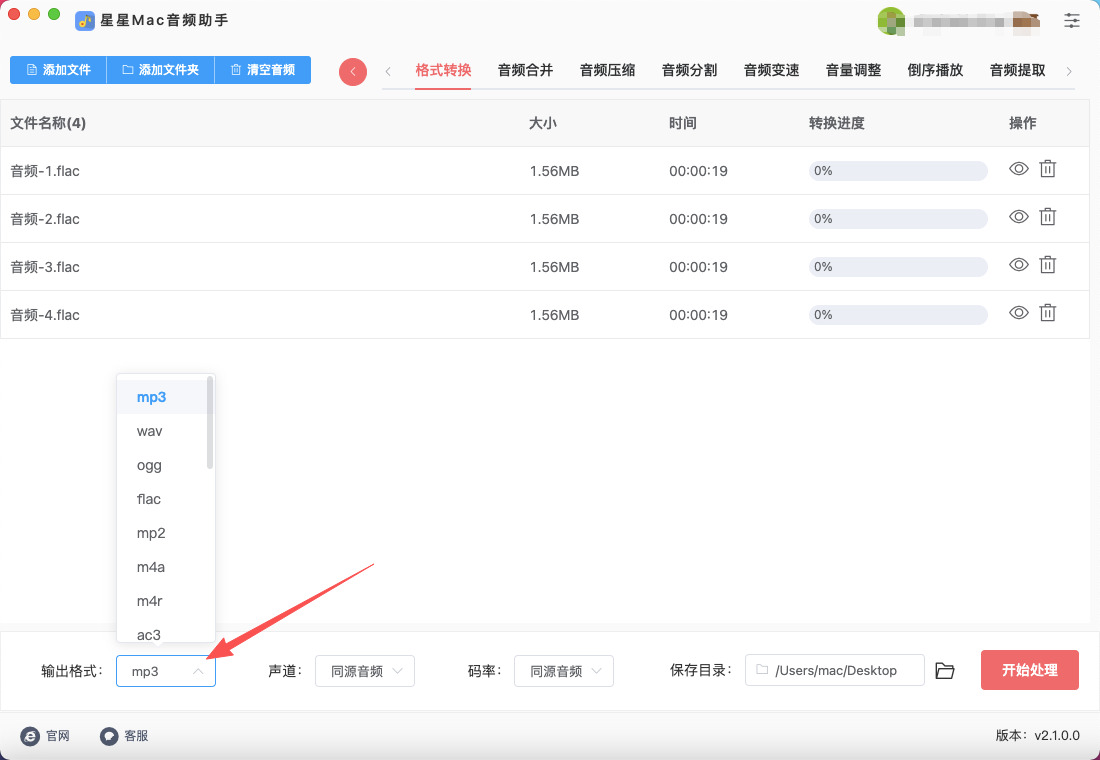
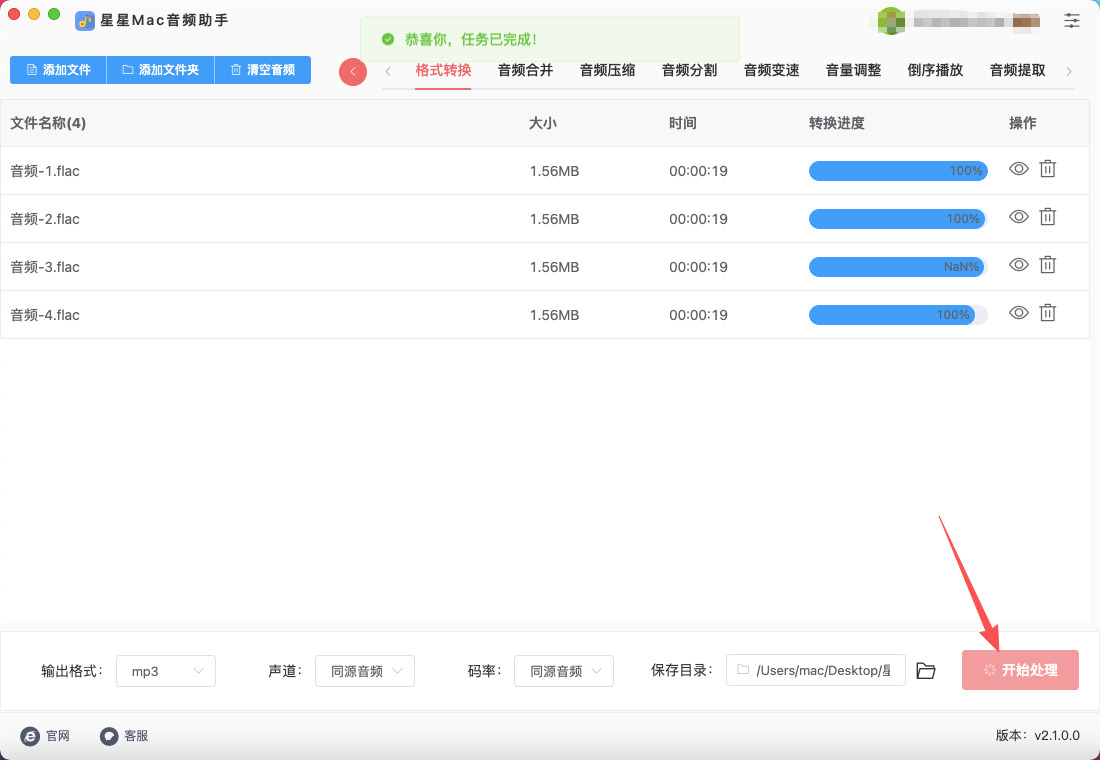
步骤3,左下角将【输出格式】设置为mp3;声道和码率两个参数建议大家使用默认值,当然有特殊情况可以自行调整。
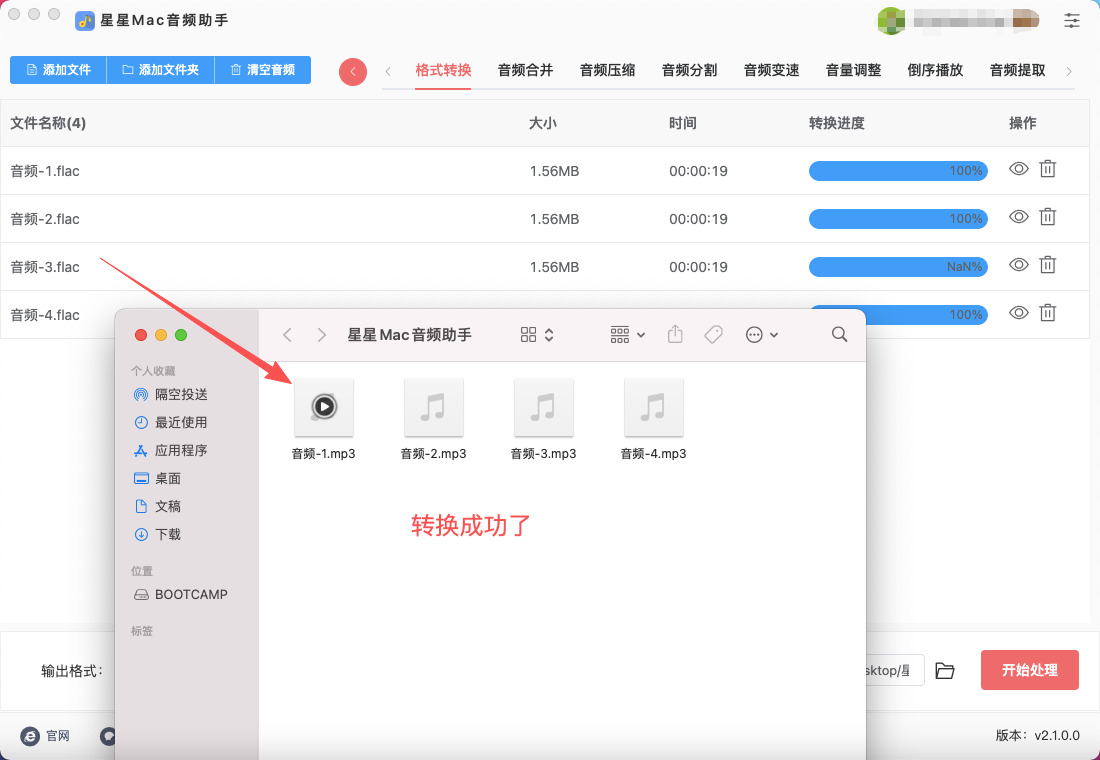
步骤4,点击【开始处理】红色按键后启动格式转换程序,音频转换速度比较快,并且转换结束时软件会弹出输出文件夹,便于大家立即找到转换成的mp3文件。
步骤5,最后从下图可以清楚的看到,软件里的几个flac格式音频被成功转为mp3。操作成功,证明本方法有效。
Mac上flac格式转mp3方法二:使用Hogie Pro软件
步骤 1: 将 FLAC 转换为 WAV
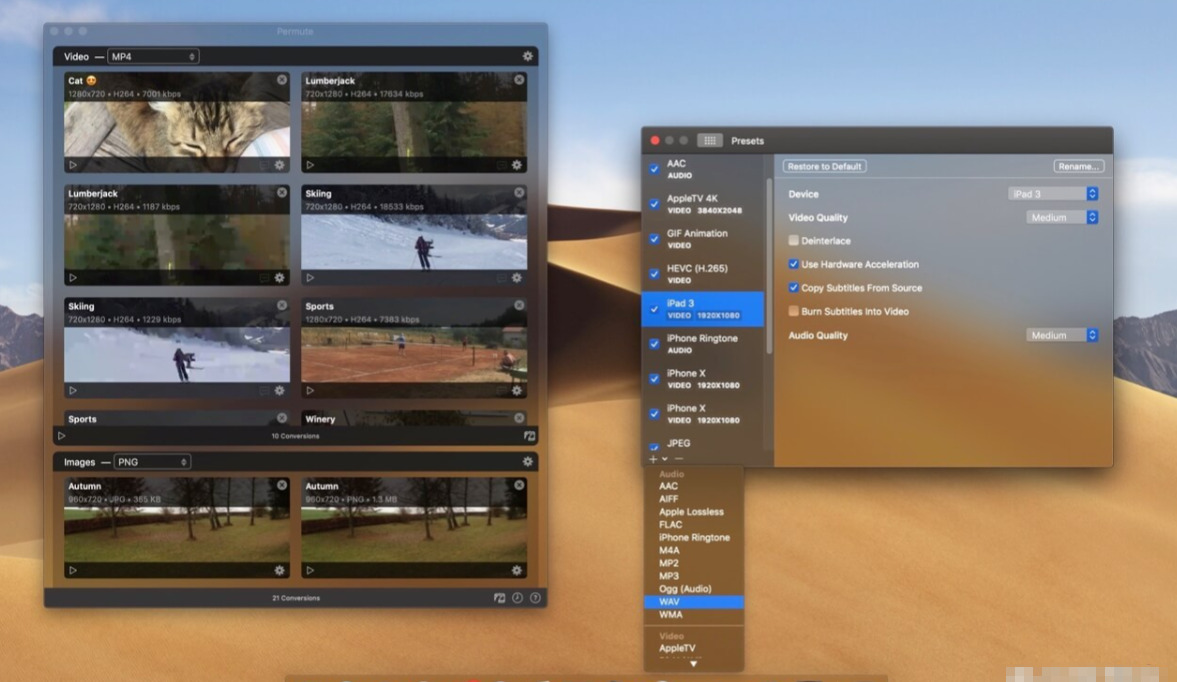
由于Hogie Pro 不支持直接导入 FLAC 格式,我们需要先将 FLAC 文件转换为 WAV,这可以通过其他音频转换工具完成。你可以使用免费软件如 Audacity 或 Hermuter 来完成这一步。
① 使用 Audacity 转换 FLAC 为 WAV:
安装 Audacity(如果尚未安装)。
打开 Audacity,点击 文件 > 导入 > 音频。选择你想转换的 FLAC 文件并打开。点击 文件 > 导出 > 导出为 WAV。选择保存位置并点击 保存。
② 使用 Hermuter 转换 FLAC 为 WAV:
打开 Hermuter(如果你已经安装)。将 FLAC 文件拖入 Hermuter 窗口。在右侧选择 WAV 格式作为输出格式。点击 开始转换。
步骤 2: 在Hogie Pro 中打开 WAV 文件
打开Hogie Pro。
创建一个新项目,选择一个空白项目或已有模板。
在项目中,点击菜单栏的 文件 > 导入 > 音频文件。
选择刚才转换的 WAV 文件,点击 导入。
文件会出现在项目的音轨上。
步骤 3: 将 WAV 文件导出为 MP3
选中你刚导入的 WAV 音轨。
点击菜单栏的 文件 > 导出 > 选择导出音频。
在弹出的窗口中选择文件保存位置。
在 格式 选项中选择 MP3(如果没有 MP3 格式,确保你已安装 MP3 编码器)。
设置所需的 比特率,通常 192kbps 到 320kbps 是较好的音质与文件大小平衡。
点击 导出。
步骤 4: 完成转换
导出的 MP3 文件会保存在你选择的目录中,你可以用常见的音乐播放器进行播放,或者传输到其他设备上。
注意事项
如果你经常需要转换音频格式,建议使用专门的音频转换软件如 Audacity 或 Hermuter,这样可以更方便快捷地进行格式转换。
如果你已经有其他音频编辑或录制需求,使用Hogie Pro 的优势在于它强大的编辑功能,但它在格式转换方面的便利性不如一些专用工具。

Mac上flac格式转mp3方法三:使用Hermuter软件
步骤 1:安装并打开 Hermuter
打开 Mac 的 App Store。搜索 Hermuter 并下载安装(Hermuter 是付费软件,但有试用版可以先试用)。安装完成后,打开 Hermuter。
步骤 2:添加 FLAC 文件
Hermuter 支持多种添加方式:
拖拽方式:打开 Finder 找到你的 FLAC 文件。直接将文件拖到 Hermuter 窗口中。
菜单添加方式:在 Hermuter 顶部菜单栏点击 文件 > 添加文件。浏览找到你的 FLAC 文件,然后点击 打开。
提示:可以一次添加多个 FLAC 文件,Hermuter 会批量处理。
步骤 3:选择输出格式
① 在 Hermuter 窗口右上角找到 输出格式选择按钮(通常显示为“格式”或小齿轮图标)。
② 点击它,选择 音频 > MP3。
③ 可进一步设置:
比特率(Bitrate):推荐 192 kbps 或 320 kbps(320 kbps 音质更好,但文件更大)。
声道:一般选择 立体声 Stereo。
采样率 Sample Rate:一般保持默认 44.1 kHz 即可。
小技巧:点击 齿轮图标可以进入高级设置,设置自定义输出文件夹、文件命名规则等。
步骤 4:开始转换
确认 FLAC 文件已经在列表中,输出格式已经选择 MP3。
点击 窗口底部的“开始”按钮(Start)。
Hermuter 会开始转换,你可以在界面上看到进度条。
转换完成后,会显示 完成标记(通常是绿色对勾)。
步骤 5:找到转换后的 MP3 文件
默认情况下,Hermuter 会将输出文件保存到 “Hermuter”文件夹,位置一般在 用户的“音乐”文件夹下。
也可以在步骤 3 的高级设置里自定义 保存路径。
打开文件夹,确认你的 MP3 文件已经生成,可以直接播放或导入其他软件。
补充技巧
批量转换:可以一次拖入多个 FLAC 文件,Hermuter 会自动按设置批量输出 MP3。
拖拽到桌面直接转换:Hermuter 支持将文件直接拖入 Dock 图标进行快速转换。
文件命名:在设置里可以选择自动用原文件名,或者添加序号。
Mac上flac格式转mp3方法四:使用Zomzor 工具
第1步:打开 Zomzor 工具
在 Mac 上打开你常用的浏览器,然后找到 Zomzor 在线工具并直接打开使用。
第2步:上传你的 FLAC 文件
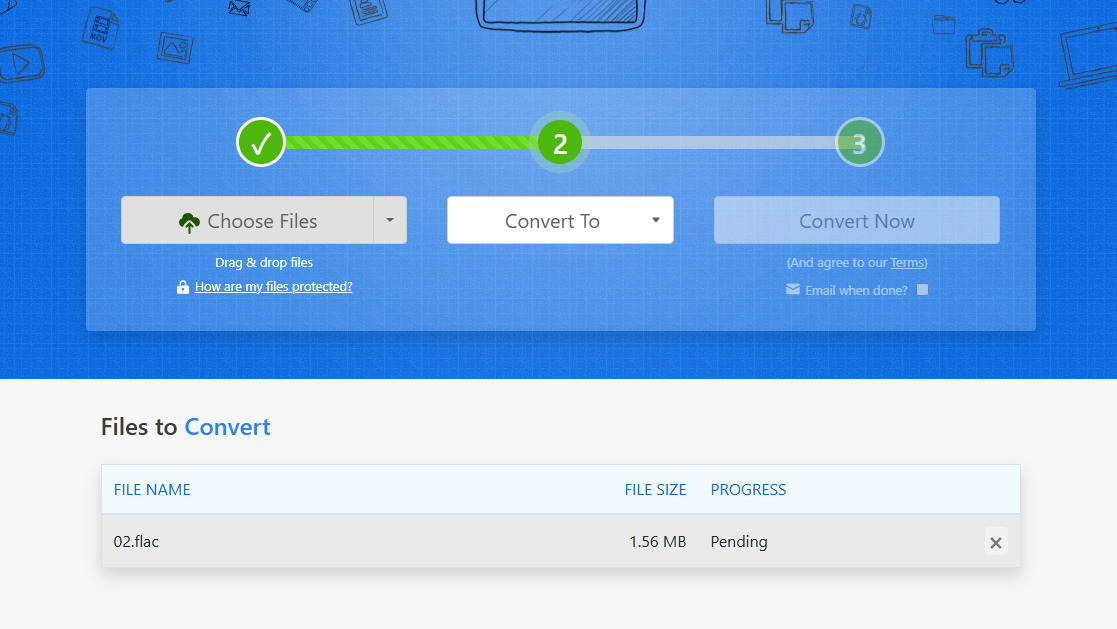
在网页上,点击 “Choose Files” 按钮。这时会弹出一个窗口,让你在 Mac 上选择想要转换的 FLAC 音频文件。你也可以直接将文件从文件夹拖拽到网页上的虚线区域内。
注意:Zomzor 的免费账户对上传的文件大小有限制,单个文件最大为 50MB。
第3步:选择输出格式为 MP3
上传完文件后,在“Convert To”的选项框中,从下拉列表里选择 MP3 作为输出格式。
第4步:(可选)调整高级设置
在选择格式的下方,有个 “Advanced Settings (可选)” 。你可以点击展开它,根据自己偏好调整参数:
Bitrate(比特率):数值越高,音质越好,但文件也越大。建议选择 320kbps 以获得最佳音质。
Sample Rate(采样率):一般保持默认的 44100 Hz 即可。
Channels(声道):保持默认的“Stereo(立体声)”。
第5步:开始转换
点击 “Convert Now” 按钮,开始转换。系统会先上传文件,然后自动开始转换。这个过程取决于文件大小和网络速度。
第6步:下载转换好的 MP3 文件
转换完成后,网页上会显示“Success”等提示,并出现一个 “Download” 按钮。点击它,就能把转换好的 MP3 文件保存到你 Mac 上的指定位置了。
对于Mac用户而言,虽然macOS内置的音频播放器和管理工具能够支持多种格式的音频文件播放,但在音频转换方面的功能相对有限。因此,掌握如何将FLAC转为MP3不仅能让用户在多设备间无缝切换,还能进一步提高使用体验。不论是在外出时使用手机播放,还是将音频文件上传到各大在线平台,MP3格式都能大大提升便利性。在此过程中,转换工具的选择也非常重要。虽然许多音频转换软件都可以在Mac上运行,但用户往往更偏向选择操作简便、转换质量高的软件。有些软件提供了批量转换的功能,使得处理多个FLAC文件时不再繁琐。与此同时,良好的MP3编码设置(如比特率的选择)对于转换后的音质也有重要影响,适当调整参数,可以在音质和文件大小之间找到最优平衡。总之,将FLAC音频转为MP3是Mac用户常见的音频处理技能之一,不仅能帮助用户更好地管理和使用音频文件,还能提升音频在不同平台和设备上的兼容性。掌握这一技能,能让用户在面对音频文件格式多样化的今天,轻松应对各种需求,享受更便捷的音乐体验。本期关于“mac上flac格式怎么转为mp3?”的解决办法就分享完毕了,适合所有人使用,因为步骤详细且很简单,学会后请记得点赞哦。

