如何批量创建excel文件并命名?批量创建 Excel 文件并为其命名,看似一项简单的办公技能,实则蕴含着对工作效率、职业素养和信息管理能力的综合考验。对于多数上班族而言,这项技能并非偶尔使用的花招,而是日常工作流程中反复出现的基础环节。从月度报表、客户档案、项目里程碑到发票与合同归档,面对成百上千份类似但又各有差异的文件,如何快速、准确地生成并命名,直接影响到工作的连贯性与团队协作的顺畅度。这项能力能够显著提升时间利用率。节省下来的每一分每一秒,积累起来便是可观的产出。对于需要定期重复性操作的岗位,如财务、销售、客服与人力资源,批量处理文件意味着能把更多精力投入到分析与决策上,而不是耗在机械性的文件生成上。时间的释放亦有助于缓解工作压力,提高员工的满意度和专注力。如果手动创建文件夹,不仅效率低还容易出错,所以今天小编将为大家详细介绍几个办法,可以一键快速创建excel文件夹并命名,建议上班族都好好看看。

批量创建excel并命名方法一:利用“星优文件名管理器”软件
软件下载地址:https://www.xingyousoft.com/softcenter/XYRename
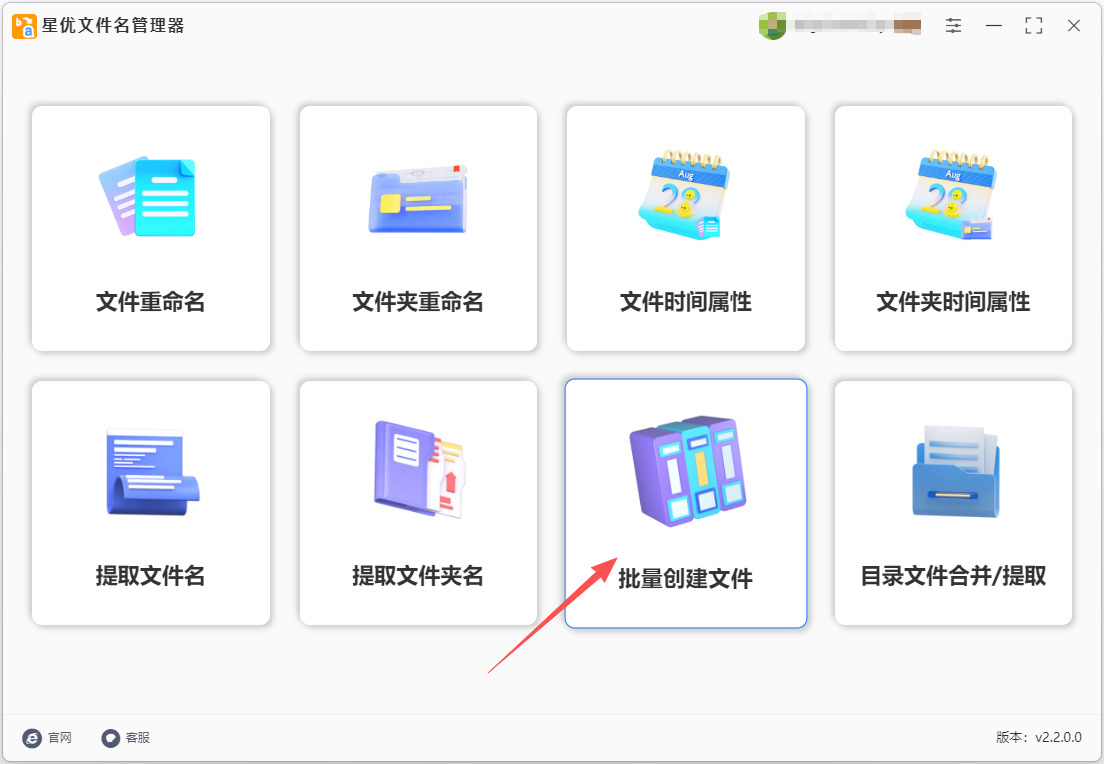
第1步,首次使用时请提前将“星优文件名管理器”软件安装到电脑上,安装结束后打开使用,然后点击软件首页里的【批量创建文件】功能。
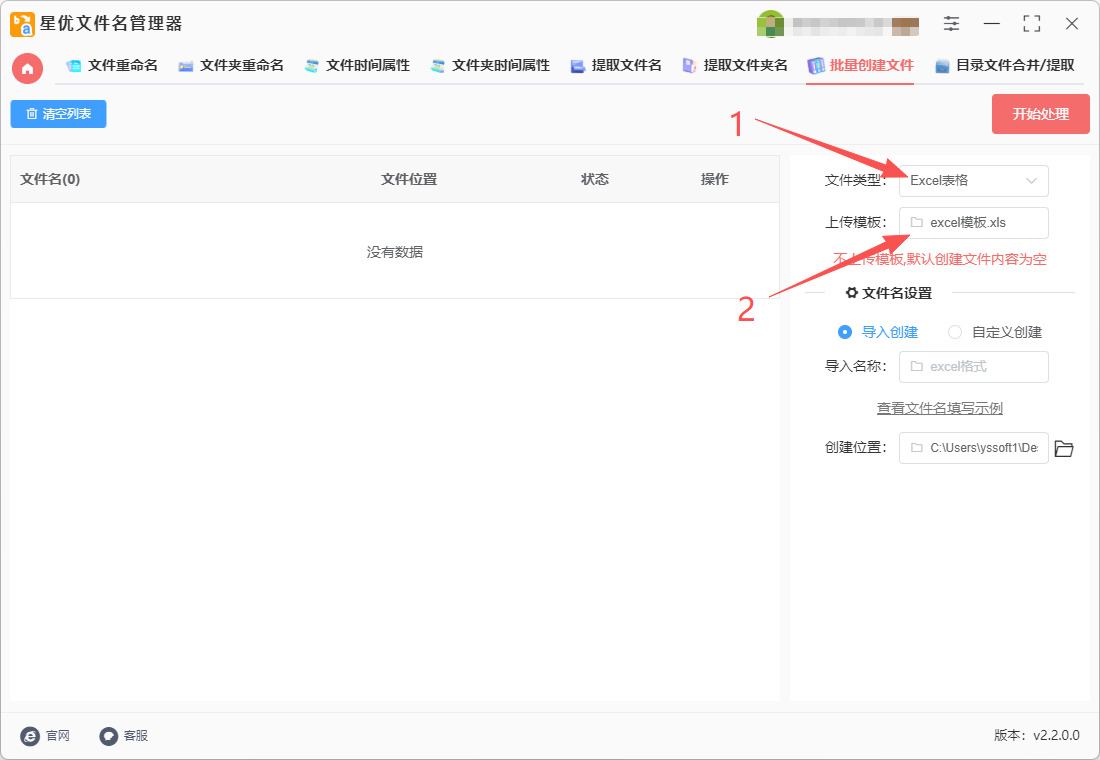
第2步,此时软件跳转到内页,请先在【文件类型】的右侧选择“Excel表格”;然后在下一行上传excel模板,软件会根据模版创建excel文件,如果不上传模版那创建的excel文件内容为空。
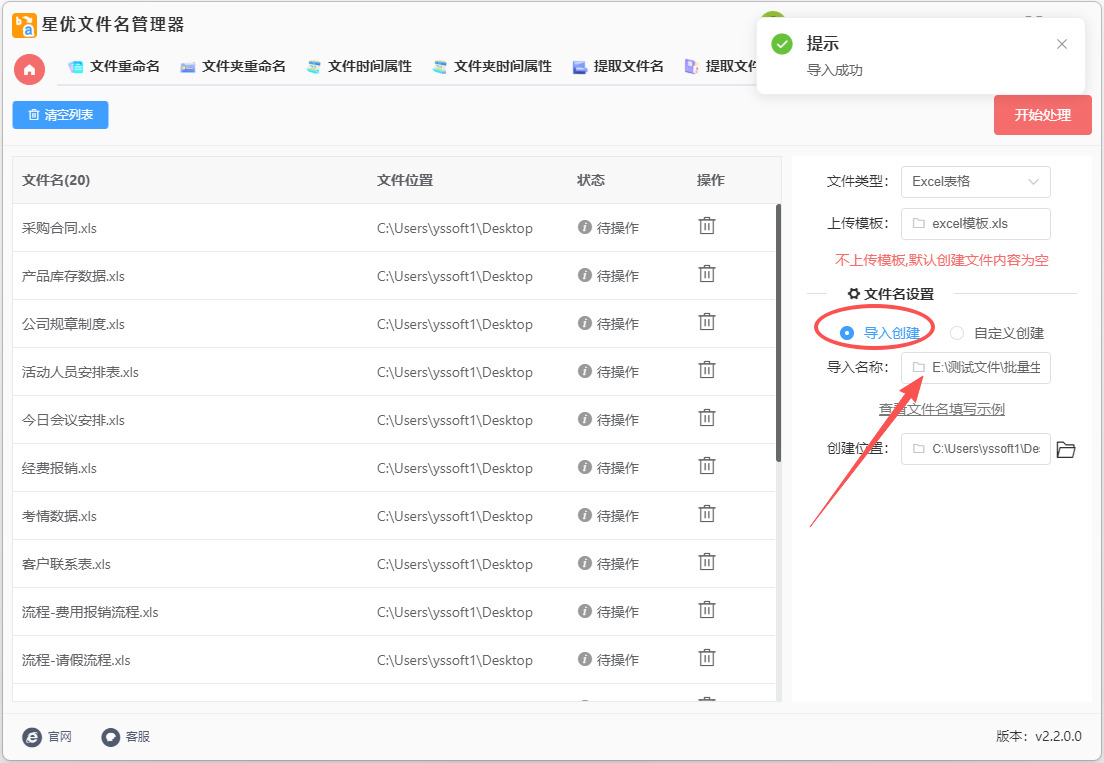
第3步,进行文件名设置,软件件根据设置的名称批量创建文件,两种设置方式:
①导入创建:点击【导入名称】右侧方框,将文件名导入软件。(导入格式为excel,提前将文件名写入excel表格第一列)
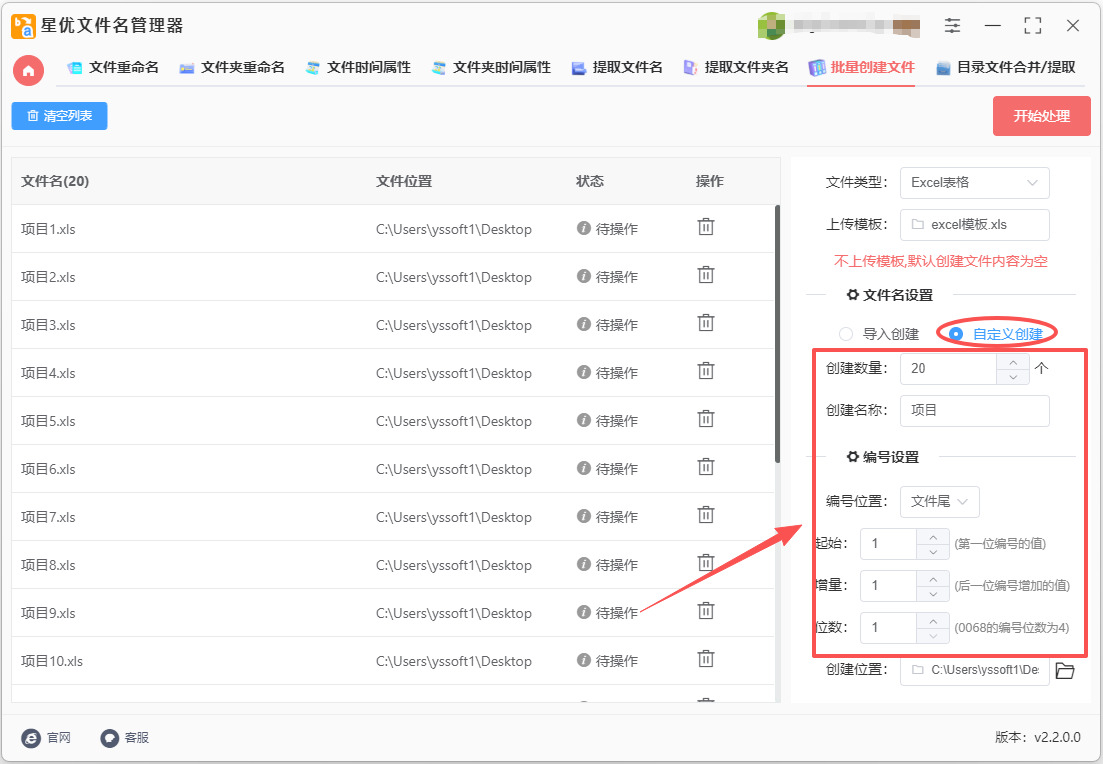
②自定义创建:先设置创建数量;然后设置创建名称(例如你可以输入:项目);最后进行编号设置(起始、增量和位数),具体含义有介绍,请根据实际情况设置。
第4步,最后还需要设置创建位置,确定excel文件创建到哪个文件夹里。
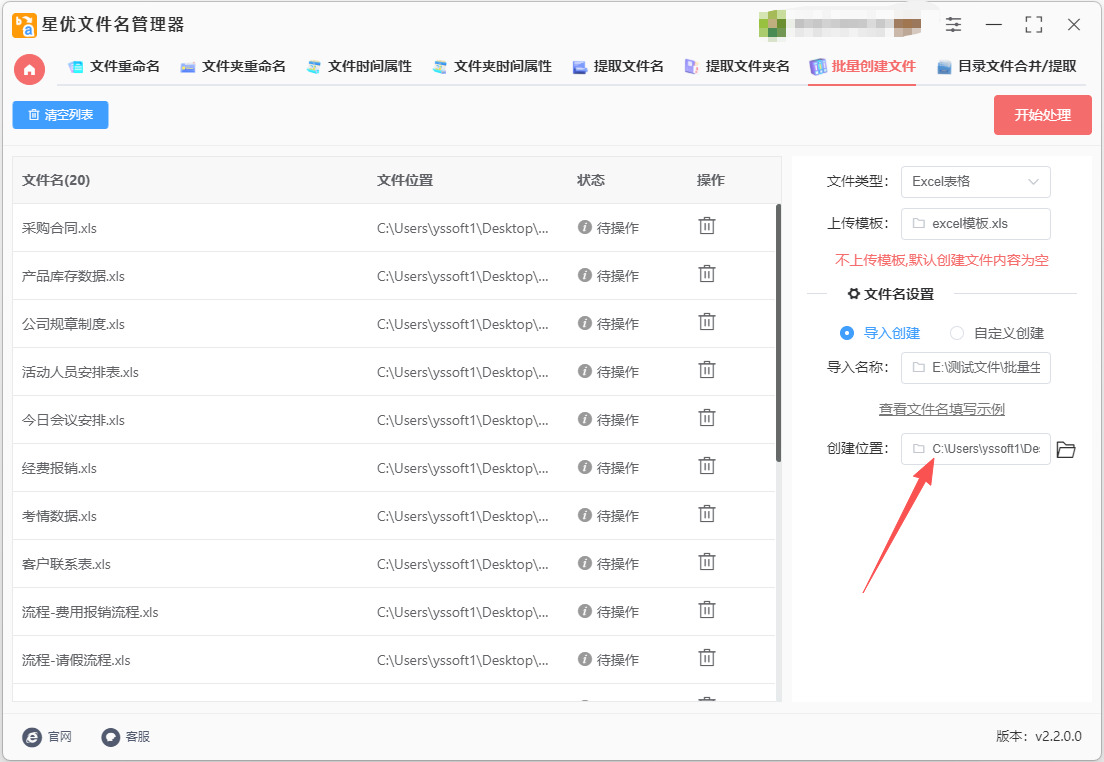
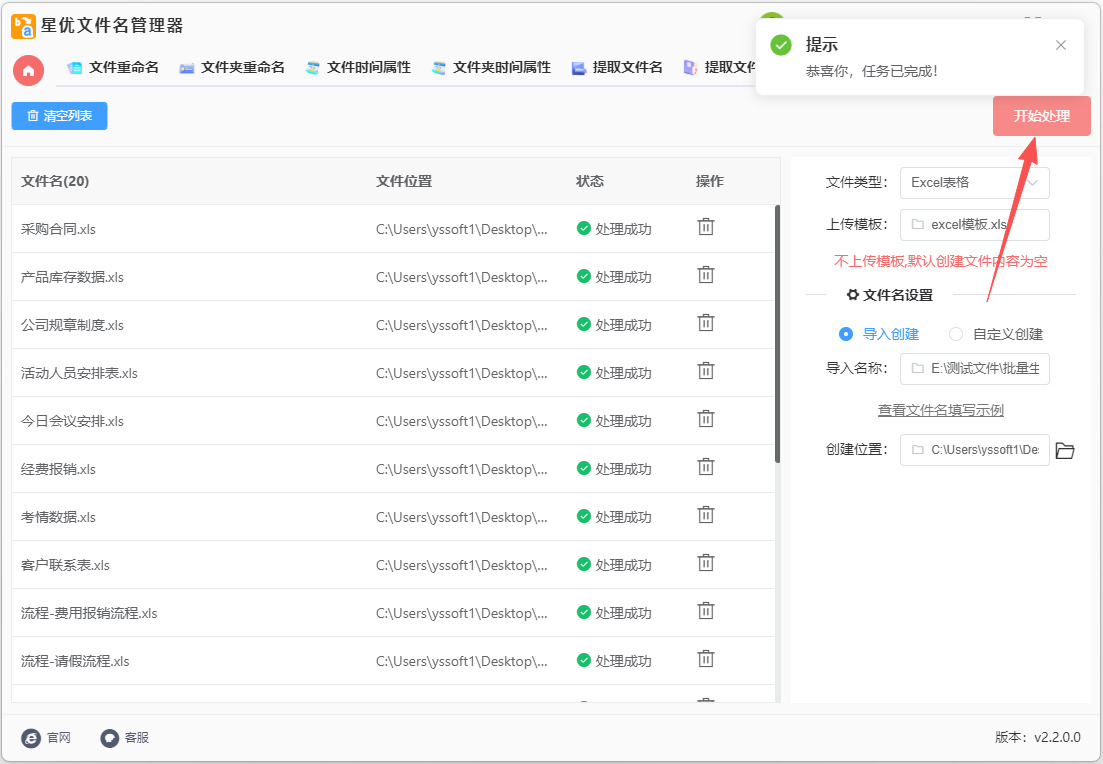
第5步,点击右上角红色按键启动批量创建程序,创建速度是非常快,创建结束时软件会创建位置所在文件夹,这样可以第一时间找到创建的excel文件。
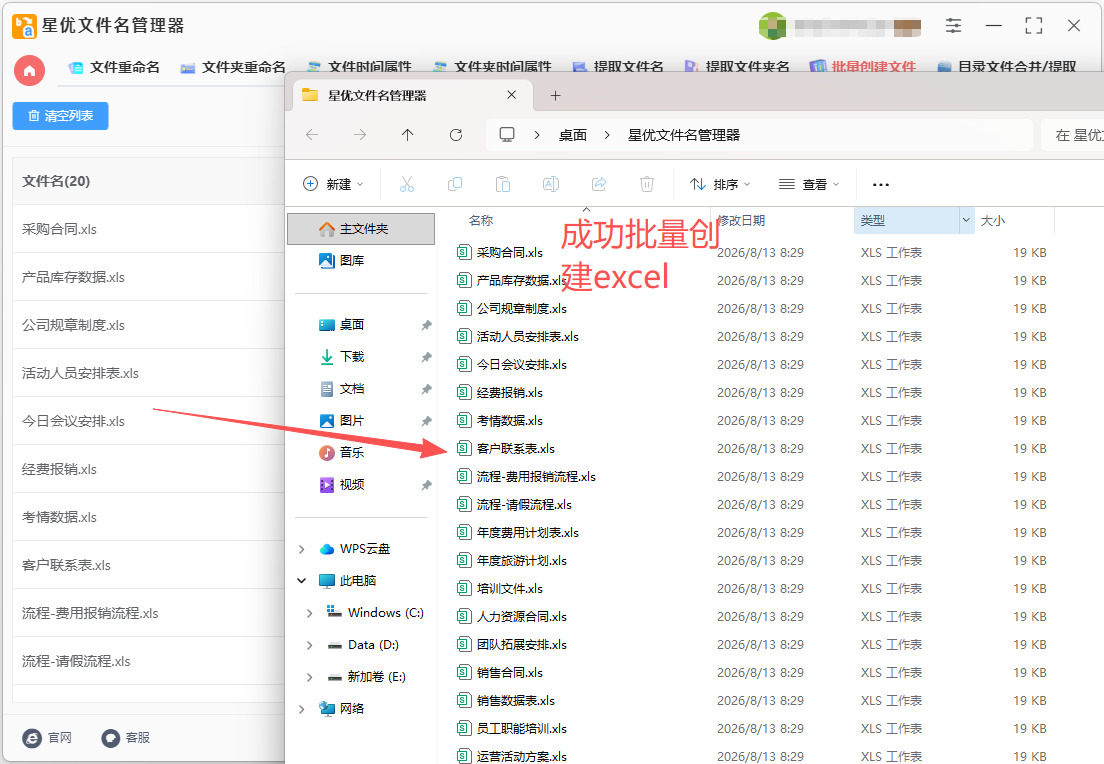
第6步,最后从下图可以清楚的看到,成功按照设置的名称批量创建了对应的excel表格。一键批量创建,证明方法有效。
批量创建excel并命名方法二:利用金舟批量重命名软件
第1步:启动软件,进入批量生成文件专属功能
双击打开安装完成的金舟批量重命名软件,无需复杂登录注册,直接进入主界面。重点区分功能入口:不要选择“文件重命名”,在软件左侧功能菜单栏中,精准点击【批量生成文件/文件夹】功能,这是软件专门用来批量新建各类办公文件的核心入口,支持Excel、Word、PPT、PDF等多种格式文件创建。
进入功能界面后,清空原有默认设置,准备开始创建Excel文件。
第2步:选择创建文件类型(核心关键)
在右侧参数设置区,找到【生成类型】选项,点击下拉菜单,务必选择【Excel文件(.xlsx)】。
说明:软件默认可能为文件夹或Word文件,必须手动切换为Excel格式,生成的文件为通用标准空白Excel表格,兼容所有Office、WPS版本,无格式错乱、无文件损坏问题。
第3步:设置文件名
1. 提前准备名单:新建一个Excel表格,第一列依次输入所有需要创建的文件名,无需表头、无需多余内容,保存后备用;
2. 软件选择模式:右侧切换为【导入创建】模式;
3. 导入名单文件:点击【导入文件】,选中提前整理好的名称清单表格,软件会自动读取全部文件名;
4. 核对名称:列表中会预览即将生成的所有Excel文件名,检查是否有错字、重复、遗漏,有误可修改表格后重新导入。
第4步:设置文件保存路径(必做,防止找不到文件)
在界面底部找到【输出目录】,点击自定义选择电脑保存文件夹,建议单独新建空文件夹存放批量生成的Excel文件,方便统一整理、移动、使用。
重要:该操作全新生成文件,不会覆盖电脑原有任何文件,安全无风险。
第5步:一键批量生成Excel文件并完成命名
所有参数、名称、路径核对无误后,点击界面右上角【开始生成】按钮。
软件自动高速批量新建空白Excel文件,并按照设置好的规则自动完成命名、排序,数十上百个文件可秒级完成,全程无需手动干预,不会卡顿、不会出错。
等待界面弹出“文件生成成功”提示弹窗,即代表全部操作完成。
第6步:核对最终生成效果
点击弹窗中的【打开文件夹】,直接跳转至保存目录。可以看到所有Excel文件全部新建完成,命名规范统一、排序整齐,文件为标准空白表格,可直接打开编辑、填写数据、归档使用,完全满足各类办公需求。

批量创建excel并命名方法三:利用优速文件生成器软件
第1步:启动软件并选择文件类型
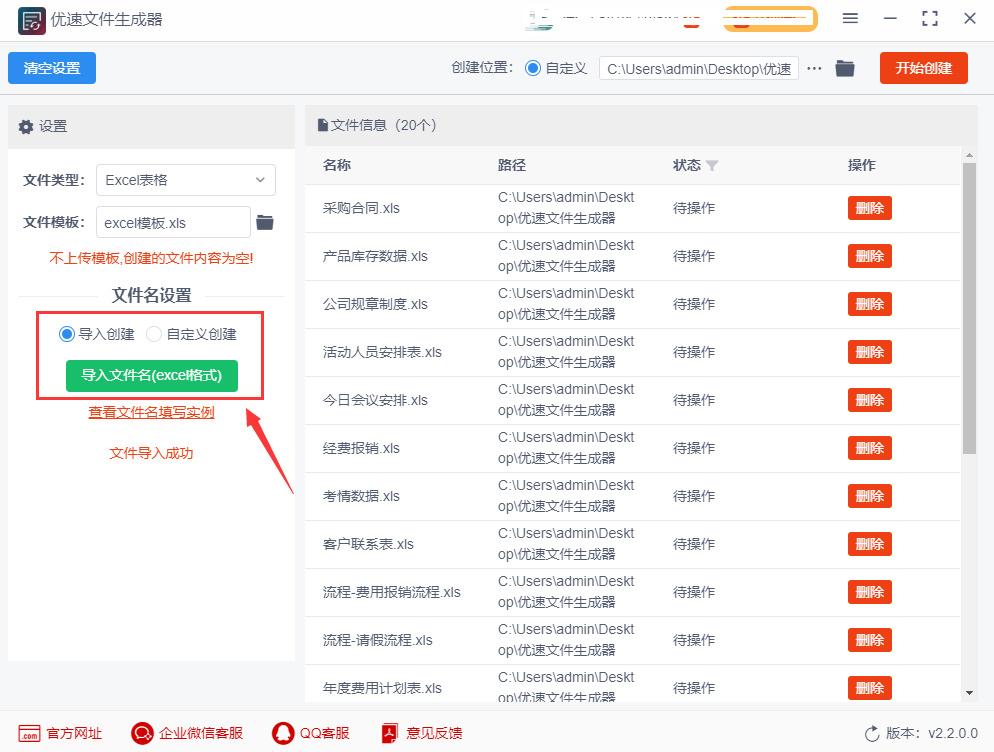
打开电脑上已安装的“优速文件生成器”软件。在软件主界面,找到 【文件类型】 的下拉菜单,从中选择 “Excel表格”。
第2步:上传模板(可选)
这一步决定了新生成的 Excel 文件里有没有内容。
如果你希望生成的 Excel 文件包含固定的表头或格式(比如已做好的工资表、成绩单模板),可以点击 【上传文件模板】 按钮,选择你的模板文件。
如果你只需要创建空白的 Excel 文件,可以跳过这一步,不用上传。
第3步:设置文件名(关键步骤)
这是实现“批量命名”的核心,软件提供了两种方式:
方式一:导入创建(最常用、最灵活)
选择 “导入创建” 模式。
点击下方的绿色按钮,导入一个已经准备好的 Excel 文件,这个文件里按行写好了你想要的各个文件名。
关键格式要求:所有的文件名必须写在 Excel 表格的第一列,从第一行开始依次向下填写,不能有空行。
方式二:自定义创建
选择 “自定义创建” 模式。
输入要创建的文件数量,并设置一个“名称+编号”的命名规则,例如“项目报告-1”、“项目报告-2”,软件会自动生成。
第4步:执行创建
在软件界面中找到 【创建位置】 设置,点击选择或手动输入一个文件夹路径,用来存放即将生成的所有 Excel 文件。
确认以上所有设置无误后,点击软件界面上的 【开始创建】 按钮。
创建完成后,软件通常会自动打开你设置的保存位置文件夹,你就可以看到所有按要求命名好的 Excel 文件了。
批量创建excel并命名方法四:利用PowerShell 命令
步骤 1:准备环境(确认 PowerShell 与 Excel/模块)
检查 PowerShell 版本(建议 5.1 或更高): $PSVersionTable.PSVersion
如果打算使用 Excel COM 自动化,需要在机器上安装 Microsoft Excel。
如果不想依赖 Excel,可以使用社区模块 ImportExcel(不需要 Excel 安装),安装命令(只需一次): Install-Module -Name ImportExcel -Scope CurrentUser
步骤 2:准备目标文件夹与文件名来源
新建保存文件的文件夹: $outFolder = "C:\Temp\ExcelOutput" New-Item -Path $outFolder -ItemType Directory -Force | Out-Null
文件名来源可以有多种方式:
在脚本中写数组: $names = @("客户A","客户B","客户C")
从文本文件读取(每行一个名字): $names = Get-Content -Path "C:\Temp\names.txt"
从 CSV 读取(有列 Name): $names = Import-Csv -Path "C:\Temp\names.csv" | Select-Object -ExpandProperty Name
步骤 3:方法一 — 使用 Excel COM(需安装 Excel)
说明:该方法能使用真实 Excel 功能(宏、格式等)。完成后要释放 COM 对象,避免残留 Excel 进程。
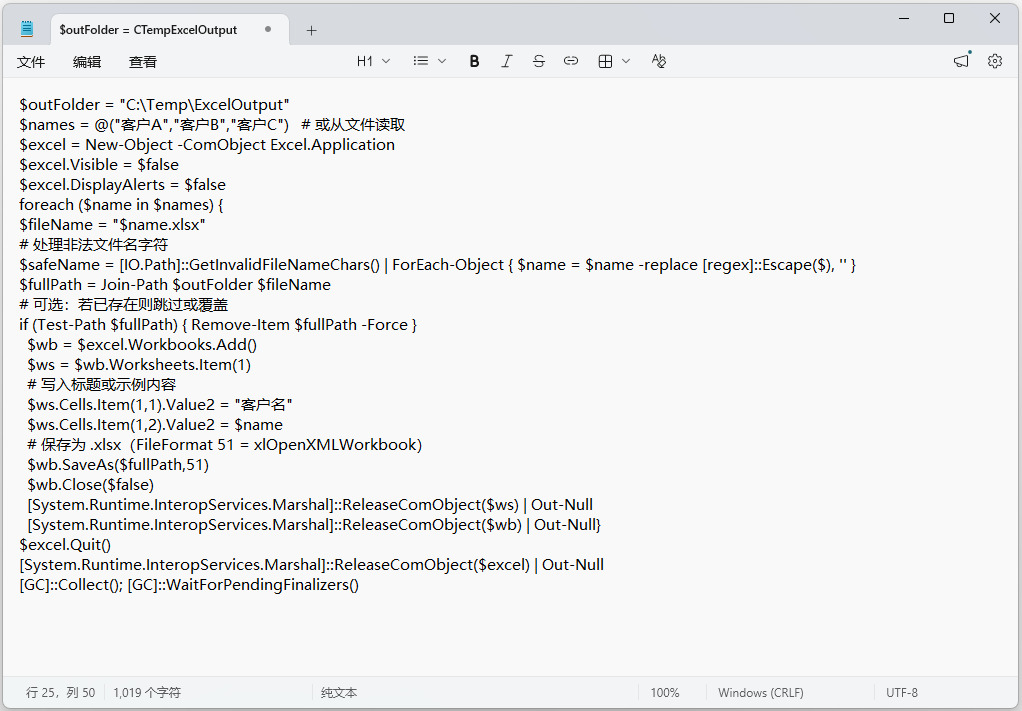
示例脚本(批量创建空的 .xlsx 并写入第一行标题):
$outFolder = "C:\Temp\ExcelOutput"
$names = @("客户A","客户B","客户C") # 或从文件读取
$excel = New-Object -ComObject Excel.Application
$excel.Visible = $false
$excel.DisplayAlerts = $false
foreach ($name in $names) {
$fileName = "$name.xlsx"
# 处理非法文件名字符
$safeName = [IO.Path]::GetInvalidFileNameChars() | ForEach-Object { $name = $name -replace [regex]::Escape($), '' }
$fullPath = Join-Path $outFolder $fileName
# 可选:若已存在则跳过或覆盖
if (Test-Path $fullPath) { Remove-Item $fullPath -Force }
$wb = $excel.Workbooks.Add()
$ws = $wb.Worksheets.Item(1)
# 写入标题或示例内容
$ws.Cells.Item(1,1).Value2 = "客户名"
$ws.Cells.Item(1,2).Value2 = $name
# 保存为 .xlsx(FileFormat 51 = xlOpenXMLWorkbook)
$wb.SaveAs($fullPath,51)
$wb.Close($false)
[System.Runtime.InteropServices.Marshal]::ReleaseComObject($ws) | Out-Null
[System.Runtime.InteropServices.Marshal]::ReleaseComObject($wb) | Out-Null}
$excel.Quit()
[System.Runtime.InteropServices.Marshal]::ReleaseComObject($excel) | Out-Null
[GC]::Collect(); [GC]::WaitForPendingFinalizers()
批量创建excel并命名方法五:利用File Commander软件
一、前期准备
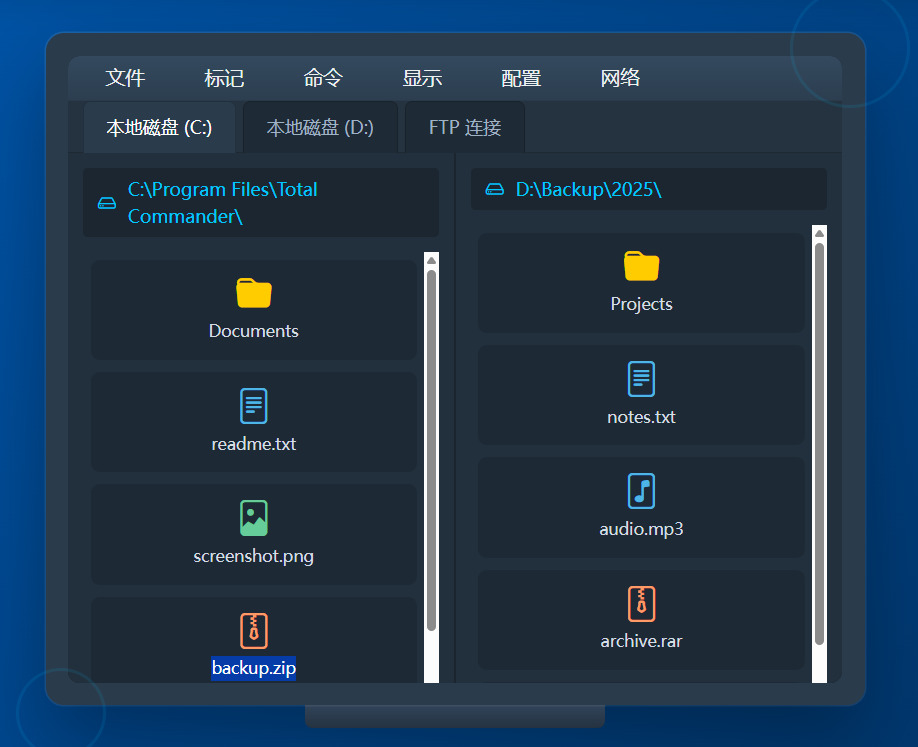
软件确认:确保你已安装File Commander(简称TC),版本建议使用9.0及以上,旧版本部分批量创建功能可能存在兼容性问题。
路径准备:在TC的文件面板中,导航到你想要存放新生成Excel文件的目标文件夹,确保该文件夹有写入权限,避免后续操作报错。
提前备份:如果目标文件夹内已有其他文件,建议先备份该目录下的重要内容,防止批量操作误覆盖原有文件。
二、使用TC内置批量新建文件功能(最便捷,无需额外工具)
① 点击TC顶部菜单栏的「文件」选项,在下拉菜单中找到并点击「新建文件」,也可以直接按下快捷键Shift+F4调出新建文件窗口。
② 在弹出的新建文件对话框中,输入第一个文件的基础命名规则,例如教学资料_001.xlsx,注意必须手动指定.xlsx后缀,确保生成的是Excel格式文件。
③ 不要直接点击确定,勾选对话框底部的「批量创建」复选框,此时会展开批量设置面板。
④ 在批量设置区域配置以下参数:
起始编号:设置为1,对应你刚才输入的文件名里的001。
增量步长:设置为1,让后续生成的文件编号依次+1。
总数量:输入你需要创建的Excel文件总个数,比如要生成50个就填写50。
编号位数:设置为3,保证编号以001、002的两位数/三位数格式显示,避免出现1、2、3的零散编号。
⑤ 确认预览区域显示的文件名序列完全符合你的命名规则后,点击「确定」,TC会自动在当前目录下批量生成所有指定名称的Excel空白文件。
三、后续验证与异常处理
操作完成后,在TC的文件列表中查看新生成的文件,确认所有文件的名称、后缀都符合预期,没有出现命名错乱的情况。
随机双击几个生成的Excel文件,确认可以正常用Excel/WPS打开,不会出现格式损坏的问题。
如果操作后发现生成的文件数量不对、命名错误,可全选所有新生成的Excel文件,按下快捷键Delete直接删除,重新按照步骤配置规则再次操作即可。
现代职场要求员工具备处理大量数据与文件的能力,也鼓励用更高效的方式完成工作。掌握这类技能意味着更容易适应快速变化的工作场景,并在团队中展现出更强的执行力与组织能力。它不是为了炫技,而是为了用更智能的方式解决常见问题,从而为创新和改进留出空间。在团队与企业层面,系统化的文件创建与命名策略有助于建立标准化流程,降低人为错误,提升合规性与审计效率。尤其在涉及多部门协作的项目中,统一的文件管理方式能够减少重复劳动和信息孤岛,推动数据的流通与共享。长期来看,这种规范化管理有助于知识沉淀与经验积累,使组织在面对人员变动时仍能保持运作连续性。职业成长的一部分,就是学会用工具和方法把有限的精力用于最有价值的事情上,这其中就包括如何更聪明地管理文件与信息。总之,批量创建 Excel 文件并命名,看似琐碎,却是现代职场中不可忽视的基础能力。它不仅能节省时间、提高准确性,还能促进团队协作与信息管理的规范化。对于渴望提高工作效率、优化流程和增强职业竞争力的上班族来说,认真对待并不断打磨这一技能,能在日常工作中收获更大的回报与职业自信。本来关于“如何批量创建excel文件并命名?”的解决办法已经全部分享完毕,大家学会后请记得点赞支持一下哦。

