如何将几张图片拼在一起?拼图不只是简单的拼接,更像是在讲一个完整的故事,让零散的回忆有了上下文,让平淡的画面有了层次感。无论是想发朋友圈展示一段旅程,还是想做一本电子相册记录某个重要时刻,拼图都能让这些碎片化的影像重新焕发生命力。
很多人以为拼图是件麻烦事,得懂设计、会排版,其实现在各种工具已经把这件事变得特别简单了。从手机上的轻量应用到电脑端的专业软件,从一键智能拼接到完全自定义布局,将几张图片拼在一起的方式早已五花八门。你可以把九宫格照片拼成一张长图讲述完整故事,也可以把几张不同角度的风景照并排展示壮阔视野,甚至可以把老照片和新照片叠放对比岁月变迁。下面这5个将几张图片拼在一起的方法,覆盖手机端、电脑端、官方功能、第三方工具等全场景,每个方法都原创详细,操作步骤口语化,新手跟着做就能成!

方法 1:使用“星优图片处理大师”将几张图片拼在一起(专业工具法,适合电脑端批量精细处理)
方法类型
第三方专业图片处理工具,将几张图片拼在一起的高效批量方案,适合办公族、自媒体人和经常处理图片素材的用户。
方法介绍
这是专门针对图片处理的智能工具,内置 AI 对齐算法和多种拼接模板,能自动识别图片尺寸、色彩和比例,快速实现横拼、竖拼、宫格拼、自由拼等多种样式,支持一次处理 50 张以上图片,效率比手动拼接高 50 倍以上。特别适合整理旅行长图、产品详情页、社交媒体九宫格、学习资料汇总等场景。它提供边框设置、背景色调整、自动去白边、批量重命名等功能,操作界面像聊天软件一样简洁,新手看一眼就会,完美解决将几张图片拼在一起的批量精细需求,还能顺便处理图片格式转换、压缩等问题,一举两得。
代表工具:星优图片处理大师
软件获取地址:https://www.xingyousoft.com/softcenter/XYImage
操作步骤:
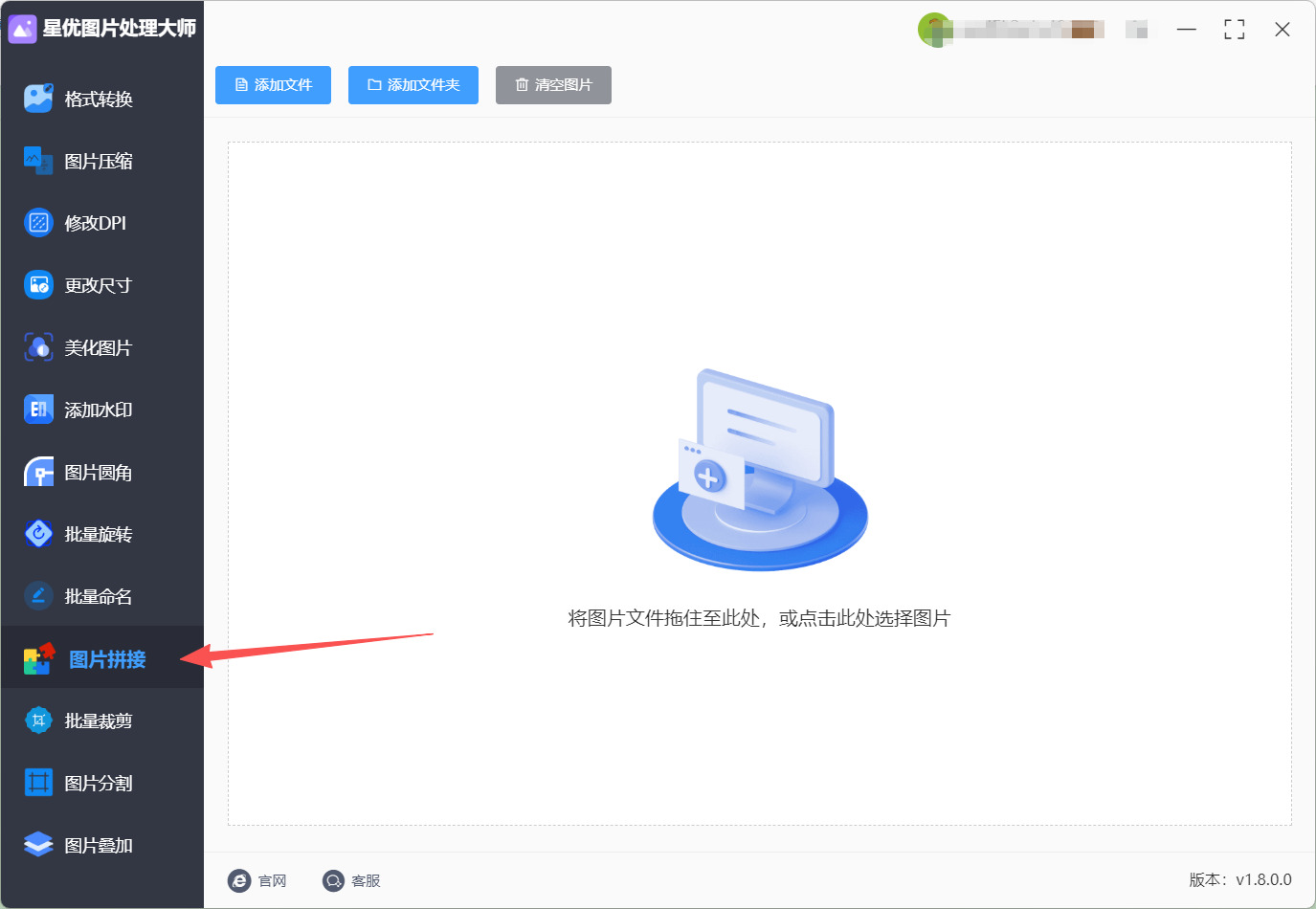
第一步:打开星优图片处理大师,主界面左侧功能栏里找 “图片拼接”,点击进入这个核心功能。
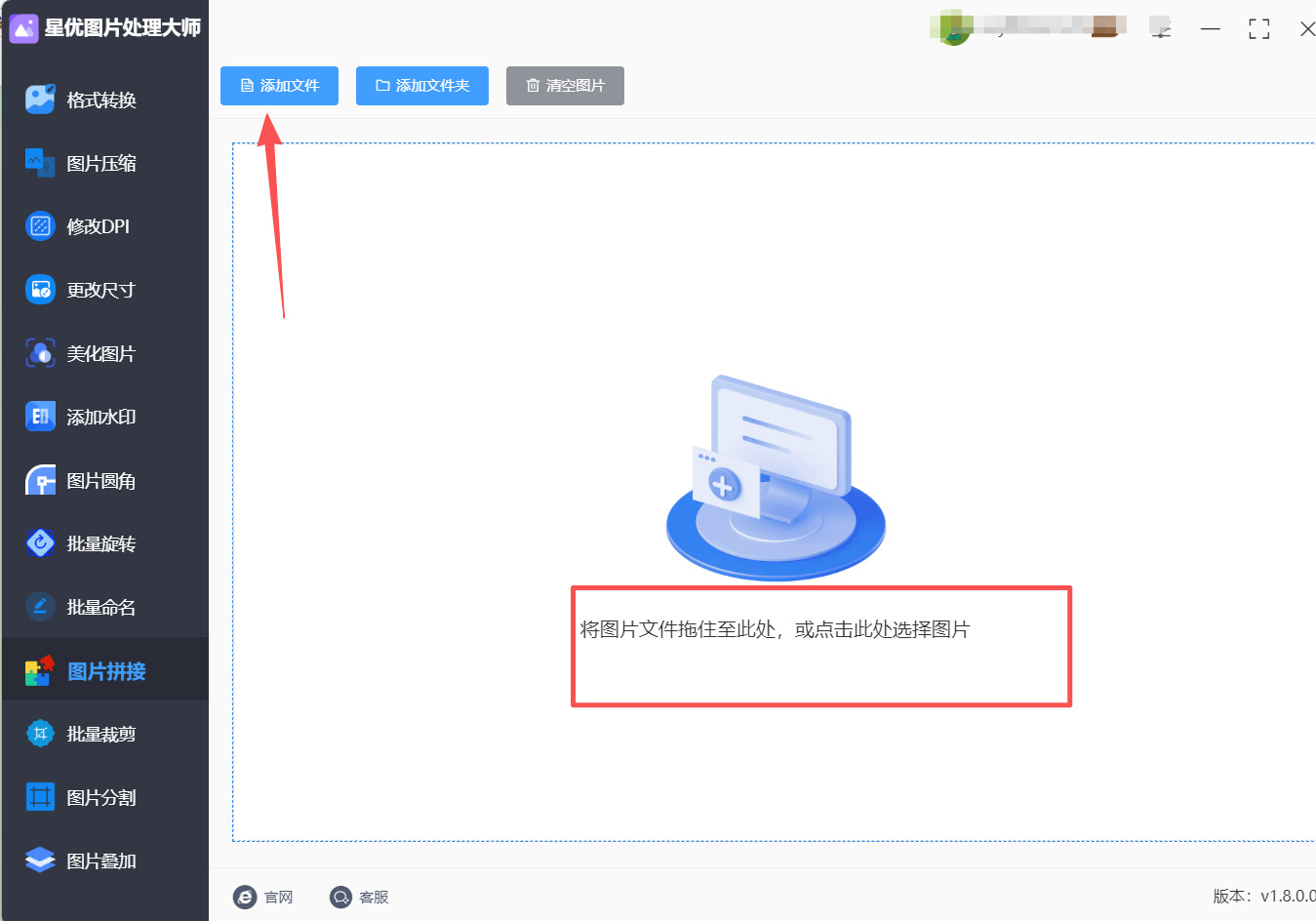
第二步:点击 “添加文件” 按钮,从电脑里选中要拼接的所有图片,也可以直接把图片拖进软件窗口。
第三步:图片上传后在左侧有缩略图,在软件界面下方,长按图片拖动就能调整顺序。
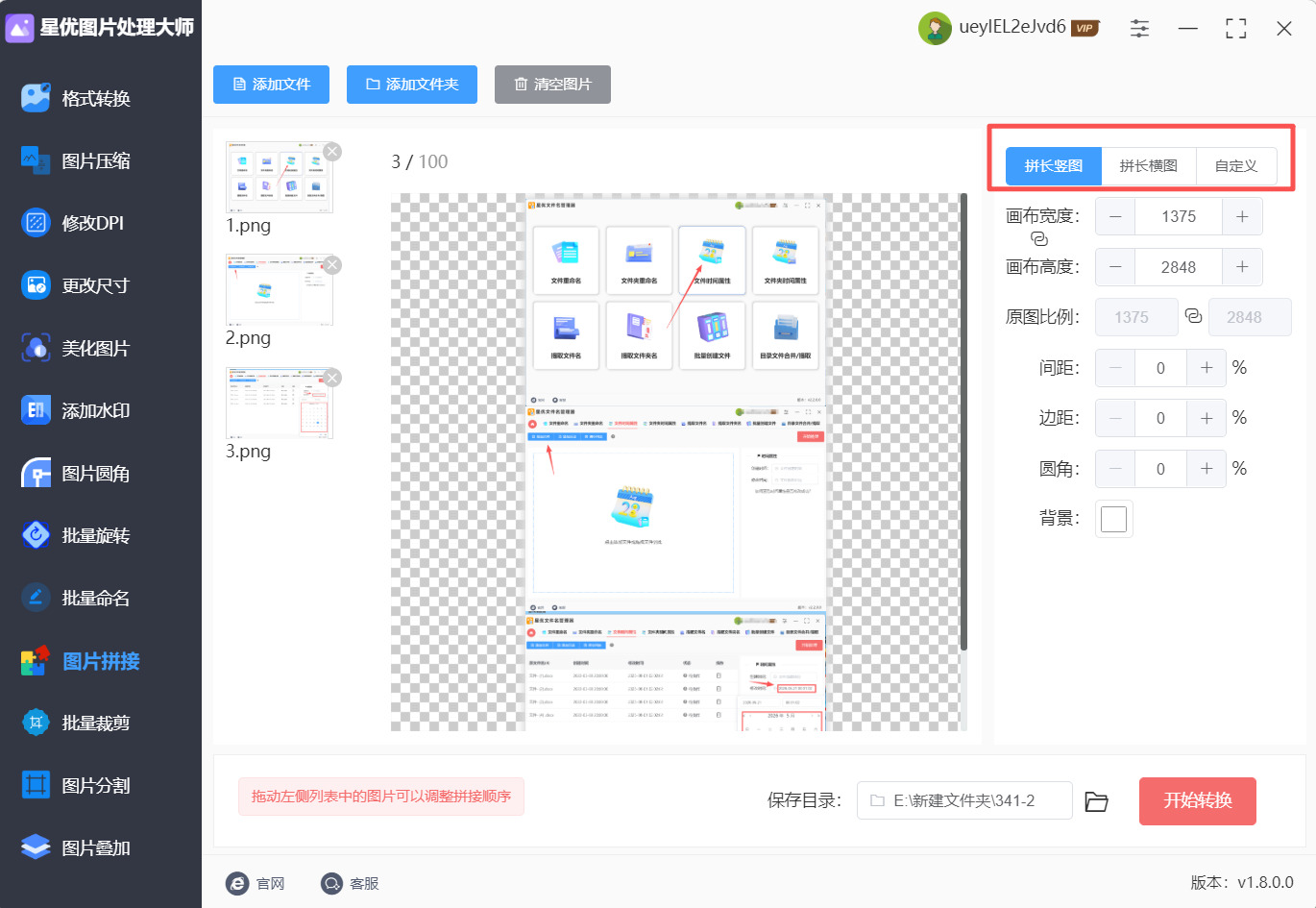
拼接顺序确定后,在右侧先设置拼接模式:“拼长竖图”、“拼长横图”或 “自定义”。然后在下方设置细节参数。设置的同时,界面中间就可以预览拼接后的样子,不满意随时调整参数。
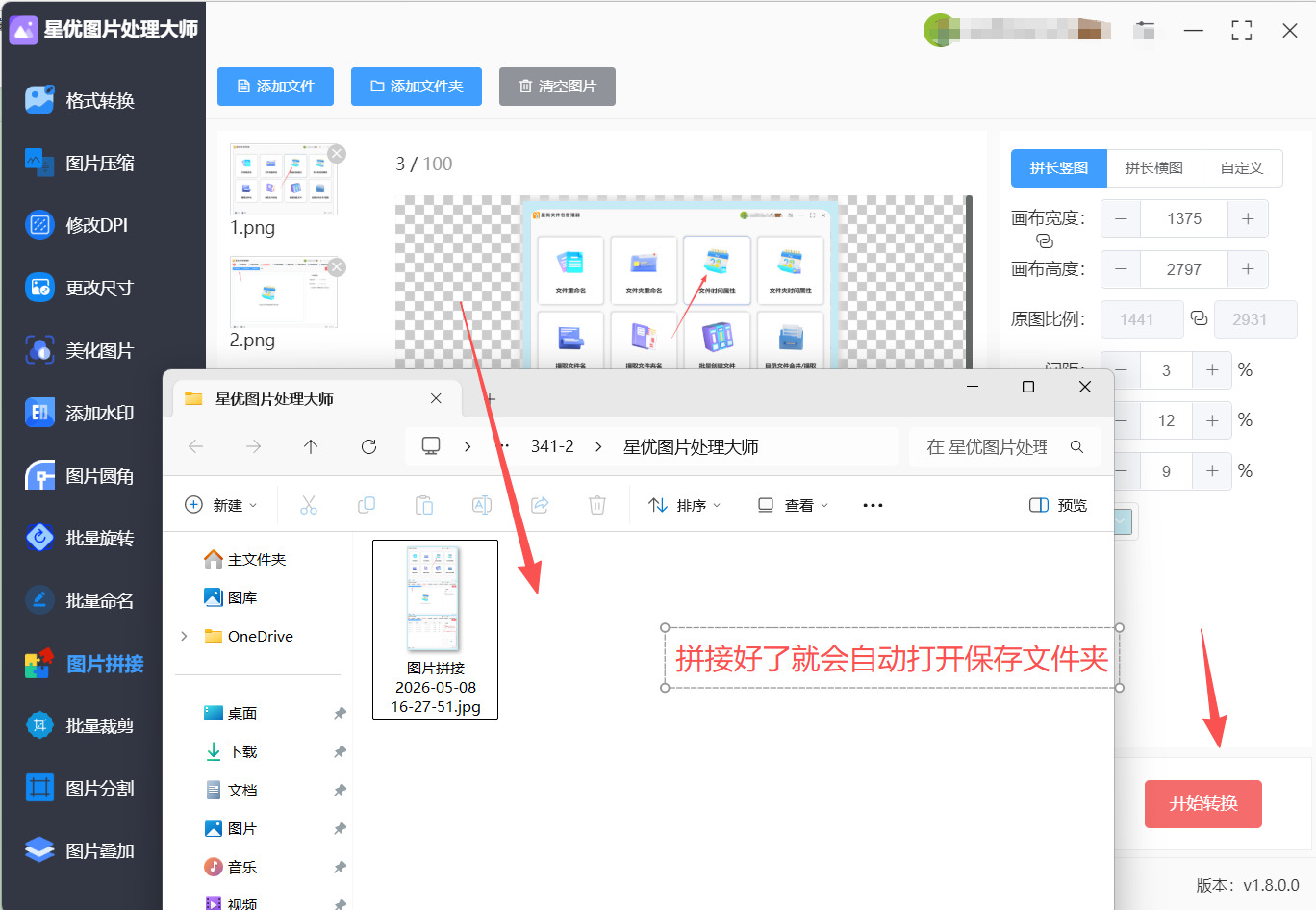
第四步:点击 “开始转换” 按钮,软件自动处理,进度条走完就完成了。
方法2:手机相册将几张图片拼在一起
方法类型:移动端系统工具
方法介绍
如果你的手机是最近两三年买的,这可能是最方便的法子了。现在各家手机厂商在相册App里基本都塞了一个拼图功能——你没有听错,根本不需要去找别的工具,手机买回来就自带这个能力。华为、小米、OPPO、vivo、甚至三星和苹果的相册里都有不同程度的拼图支持。像小米手机相册拼图操作非常便捷,选模板、选图片、下载一气呵成,平常的旅行游记拼图也完全够用。如果你用的是iPhone,系统相册虽然直接拼图比较弱,但iOS 17之后的相册搭配快捷指令一样能实现简单的宫格拼贴。这个方法最大的好处就是你不需要多记住一个App在哪儿,需要拼图的时候直接在相册里就搞定了,完事之后照片顺手就存了回去。
代表工具:华为相册、小米相册、OPPO相册、vivo相册、苹果相册(需配合快捷指令)
方法操作步骤
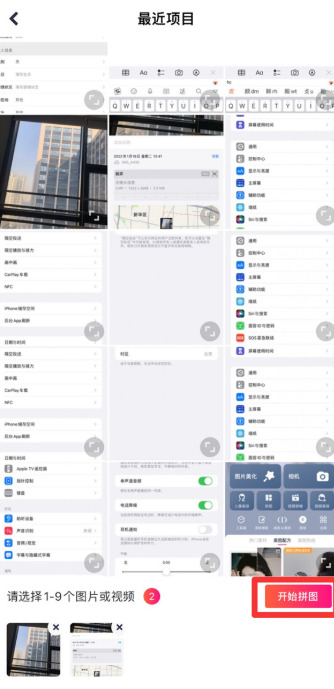
打开你手机上的相册,找到你想拼在一起的那几张图片。你可以一张一张来找,也可以把要拼的图片先单独放到一个收藏夹里,免得找起来麻烦。
找到之后,看左上角或者底部有没有一个“选择”或者“编辑”的按钮,按一下。然后用手指挨个点选你想拼的那几张图片——一般2张到9张都可以,再多的话系统可能会限制。
选好之后,看屏幕底部弹出的工具栏里有没有“拼图”或者“创作”这两个字。不同手机不太一样,有的写“拼图”,有的写“工具”,你点那个拼图的图标就行。
进去之后,手机会自动给你拼出一个预览效果。底部通常有几个模块可以换,比如“1∶1方形的”、“横版的”或者“竖版长图”。你划拉几下找一个自己喜欢的布局。有些手机还可以拖着图片来换位置——按住某一张拖动到别的图上,两张就会交换位置。
全部弄好后,按一下右上角或者底部的“保存”按钮,拼好的图就乖乖躺回你的相册里了。整个过程用不了半分钟。
方法3:小程序将几张图片拼在一起
方法类型:移动端小程序
方法介绍
这类小程序的玩法非常直接:选图片、选模板、保存——三步走完。而且通常不用登录,也没有多余的界面跳来跳去,就是踏踏实实干拼图这一件事。像“图拼宝”这类工具,一键导入图片就能快速完成拼贴,支持横排、竖排和网格等多种模板。有些做得好的小程序还支持调整图片顺序、换背景、调间距这些小细节。如果你只是想简单拼几张图发个朋友圈,这个方法几乎没有什么学习成本。
代表工具:九宫格拼图
方法操作步骤
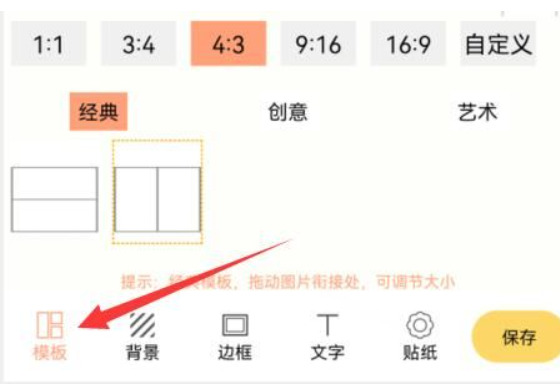
进入小程序之后,你会看到首页有一个大的“+”号或者“选择图片”按钮。用手点它,然后从你的手机相册里面挑出你想拼在一起的几张图片——一般可以选2到9张。
选定之后,点“完成”或者“确定“。这时候小程序会自动帮你把这几张图片排成一个默认的布局,比如上下排开或者宫格形状。
你可以在底部或者右侧找到一些布局选项:横拼、竖拼、网格、杂志风……划一划选一个你喜欢的。有些小程序还支持你自由调整每张图的大小,看你想不想多花点时间折腾了。
布局调好了之后,别急着保存——再看看有没有“背景色”、“边框”、“间距”这些小选项。把边距调小一点可以让图片靠得更紧,调大一点看起来更透气。全部弄顺眼了,点右上角的“保存到相册”,拼好的图片就落在手机相册里了。
方法4:在线网站将几张图片拼在一起
方法类型:网页端在线工具
方法介绍
如果你不想在手机上操作,或者你在用的电脑旁边不方便装软件,那在线的拼图网站就是好的选择。它厉害的地方在于——你可以自己画拼图模板。什么意思呢?就是如果你觉得系统自带的那些模板没一个合适,你可以完全自己设计一个布局:设定行数和列数、拖动每张图的占位方块、随心调整大小。做完之后系统会按你的布局把几张图片自动填充进去。它还有布局拼图和长图拼接两种核心模式:布局拼图支持从1张到16张图片总共100多种默认布局;长图拼接则专门把多张图合并成一条长长的图,横竖方向都可以选。
方法操作步骤
打开你的电脑浏览器,找到合适的在线工具,打开工具界面。
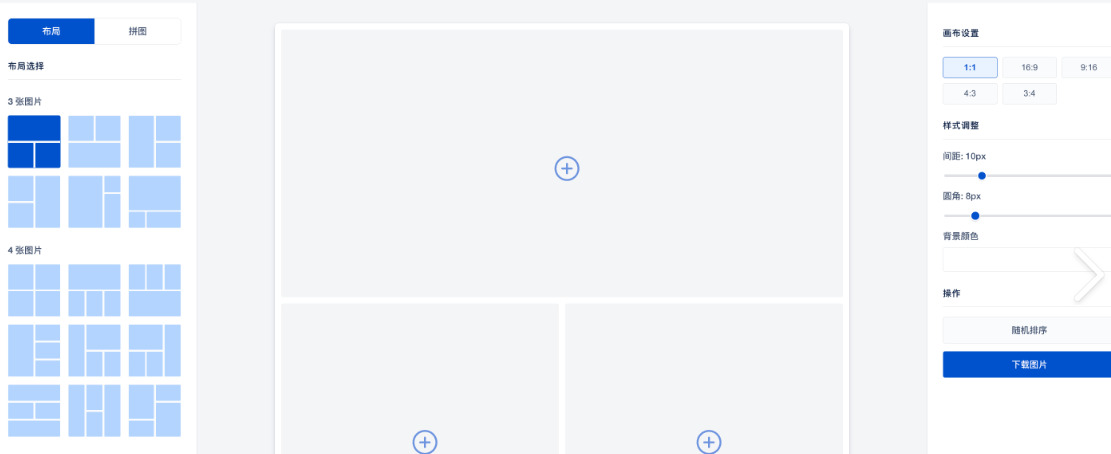
进去之后,默认是“布局拼图”模式。右下角有一个模板列表,点一下可以看所有可选的布局——从2张图的左右分割到16张图的复杂网格都有。
如果这么多布局里你还是没找到特别顺眼的,别急:模板列表最底部有一个“自定义”选项。点它,你就进入了“自定义布局编辑器”。在这个编辑器里,你可以先用行数和列数决定画布被分成多少等份,比如行数设2列数设3就是6等份。然后点击空白格子添加图片占位方块,拖动方块右下角就能改变它的占位面积。
布局画好之后,点“使用此布局拼图”,系统会跳转到拼图页面,把你刚刚设计的自定义布局自动加载进去。
现在点“上传图片”,从电脑里把想拼的几张图片选上去。图片会自动填到你刚才设计的布局方块里。你还可以调边框、间距、背景颜色这些细节。
全部调好了之后,点“下载”或者“保存”,拼好的图片就会下载到你的电脑文件夹里。
方法5:网页截图法将几张图片拼在一起
方法类型:浏览器截图拼接
方法介绍:通过浏览器截图工具,将整个网页内容拼接为一张长图。适合保存网页文章或带配图的完整页面,无需单独拼接每张图片。
代表工具:Chrome“整页截图”插件、FireShot。
操作步骤:
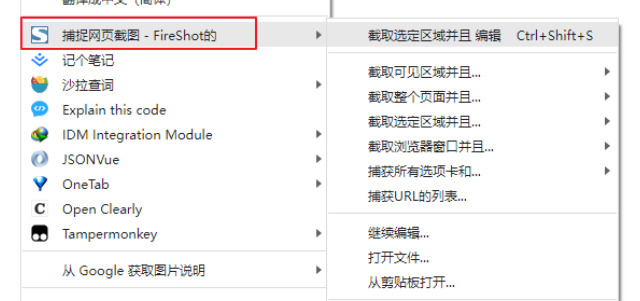
a. 安装FireShot插件,打开目标网页。
b. 点击插件图标,选择“捕获整页”。
c. 调整截图范围(全页或部分区域)。
d. 选择保存为图片,自动拼接成长图。
e. 下载至本地,完成拼接操作。
说到底,将几张图片拼在一起这件事,技术层面早已没有任何门槛,真正考验的是你的审美和叙事能力。一张好的拼图,边框的粗细、图片之间的间距、色彩的呼应关系、主题的连贯性,这些细节决定了最终成品是像随手拼凑的杂物堆,还是像精心策展的摄影展。建议初学者先从简单的对称布局开始尝试,等熟悉了节奏感之后,再慢慢挑战不规则的自由拼接。记住,拼图不是为了炫技,而是为了让观看者能更顺畅地进入你想要表达的情境,所以永远要把"内容优先"放在第一位。
无论你是想记录生活、分享见闻,还是为工作做视觉汇报,将几张图片拼在一起都是一项值得掌握的实用技能。它不需要你成为专业设计师,只需要一点点耐心和审美直觉。下次当你面对手机里那几十张舍不得删的照片时,不妨挑几张最有代表性的,试着把它们组合成一张完整的画面。你会发现,当那些独立的瞬间被串联起来,回忆的温度和故事的厚度都会成倍增加。拼图这件事,说到底是在用空间换时间——用一张图的空间,留住一段时光的记忆。

