如何修改图片尺寸大小不变形?平时处理图片的时候,大家是不是经常遇到这种糟心事:从网上下了一张图片,想把它缩小一点放到PPT里,结果拖拽的时候一不小心把图片拉宽了,好好的一张风景照变成了"扁脸",人物看着像被压面机碾过一样;做电商的朋友要统一商品图尺寸,本来商品是标准的长方形,改完之后硬是给拉成了正方形,杯子变成了碗,鞋子变成了拖鞋;还有做证件照的时候,明明要求是二寸照片的比例,结果改完尺寸人脸被横向拉宽,看着特别别扭。更让人无奈的是,有时候一批照片需要统一尺寸,一张一张手动调整比例,忙活半天不说,还特别容易漏掉几张,最后发出去才发现有的照片变形了,客户看到直接质疑你的专业度。
其实修改图片尺寸不变形,关键就在于一个核心原则——保持纵横比。所谓纵横比,就是图片的宽度和高度的比例关系。只要在调整尺寸的时候锁定这个比例,不管你把图片放大还是缩小,它都会老老实实按原比例缩放,不会出现被拉长或压扁的情况。很多人改图变形,就是因为只改了宽度或只改了高度,导致软件自动拉伸另一边,比例就乱了。掌握"锁定纵横比"这个操作之后,再配合合适的工具,不管你是要单张精调还是批量处理,都能轻松搞定不变形的尺寸修改,今天这篇文章,我就专门给零基础的朋友整理了5个把图片修改尺寸不变形的实用方法,每个方法的步骤我都拆解得特别细,保证你看完就能跟着操作,以后再也不用为图片变形发愁了。

方法一:借助“星优图片处理大师”软件修改图片尺寸不变形
软件下载地址:https://www.xingyousoft.com/softcenter/XYImage
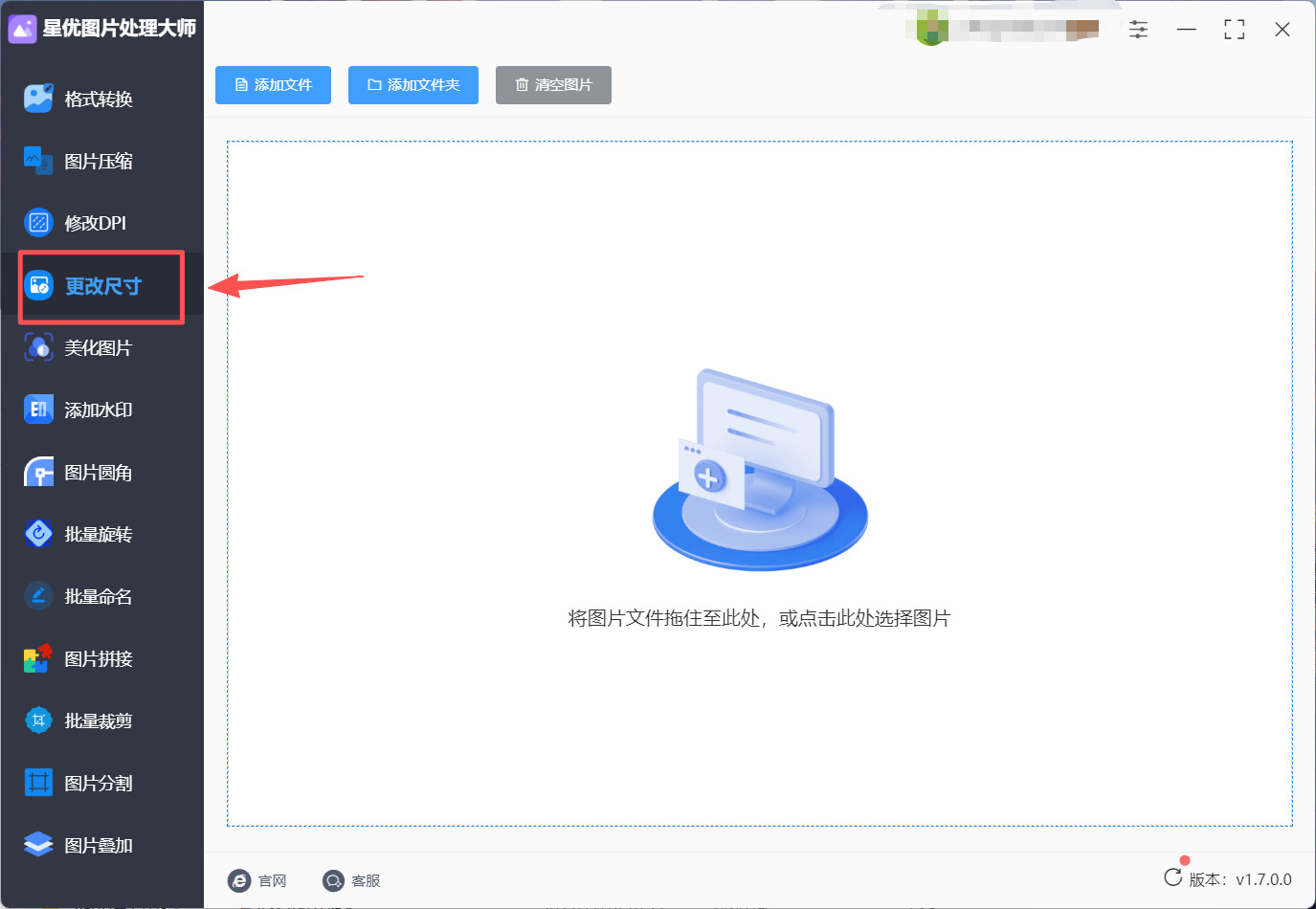
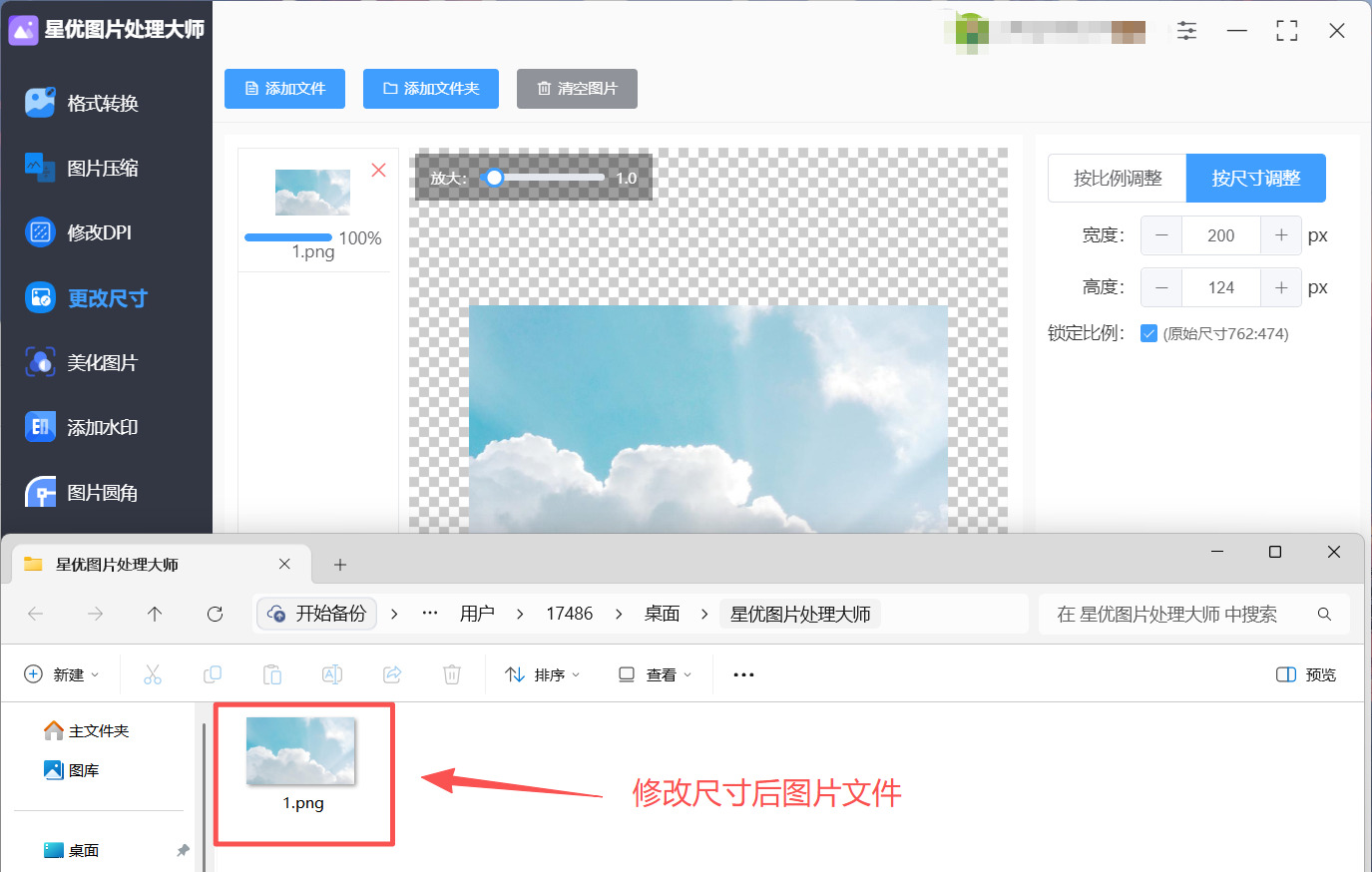
第1步:电脑上安装并打开“星优图片处理大师”软件后,可以 看到软件左侧有一排功能,这里大家需要选择的功能叫做【更改尺寸】。
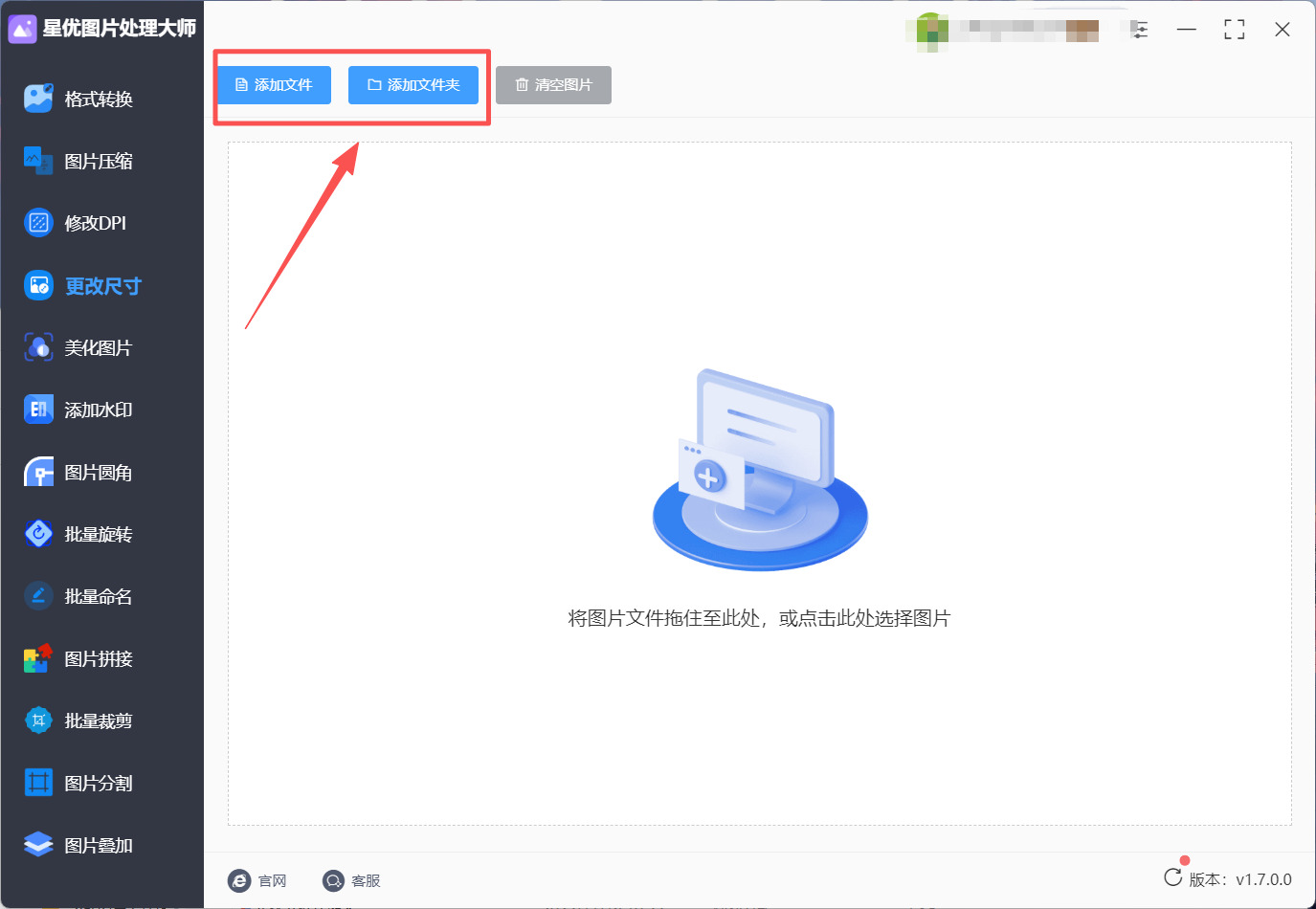
第2步:功能选择完毕后需要点击界面左上角的【添加文件】按钮来选择图片文件并完成文件导入,也可以点击【添加文件夹】按钮来选择文件夹直接导入一整个文件夹的图片。
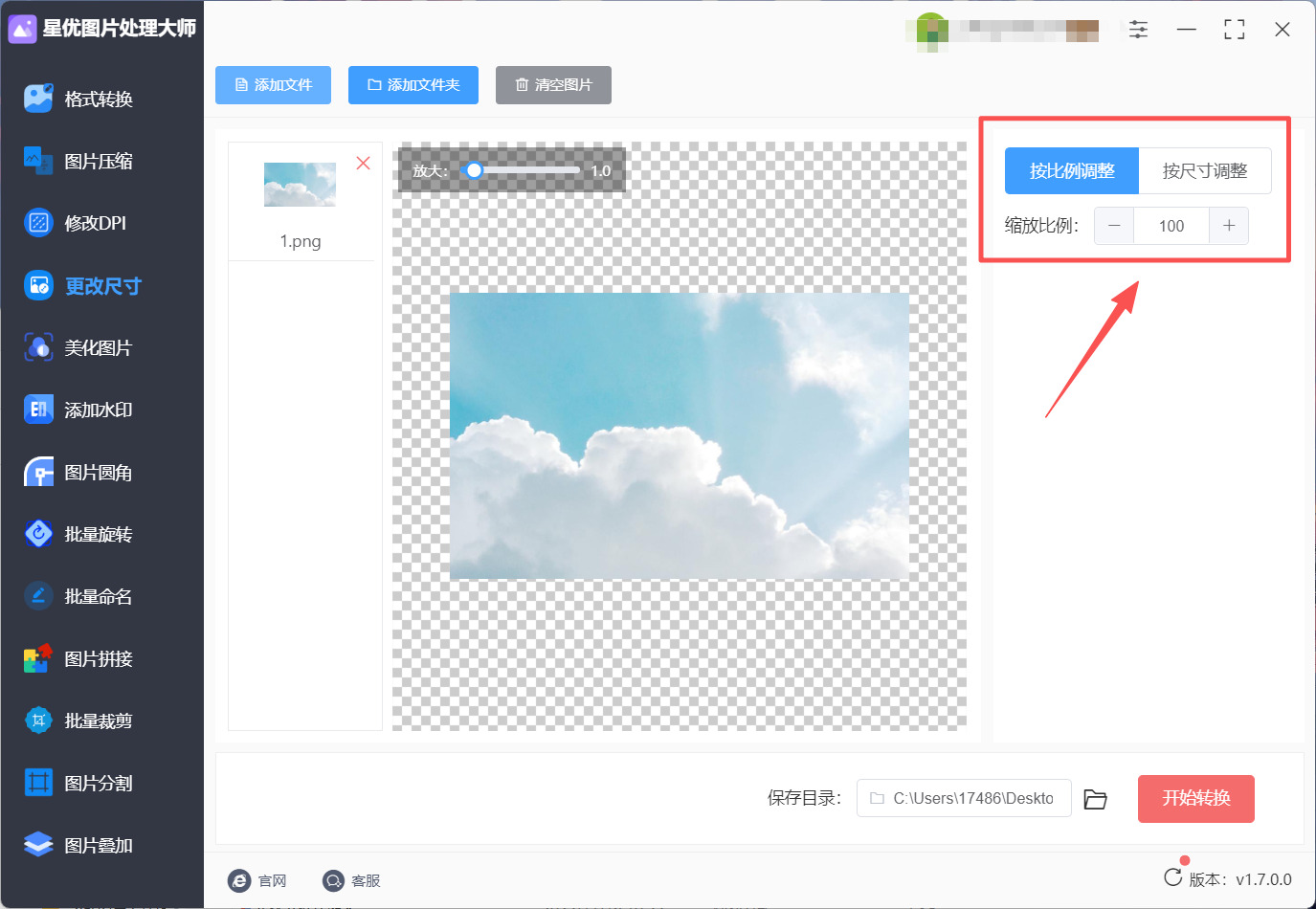
第3步:图片文件导入完成后,右侧会出现一些设置,首先需要选择【按比例调整】还是【按尺寸调整】选择完成后在对应的调整内容上进行数值修改就好了,非常方便。(如果是按尺寸调整,那一定要锁定比例)
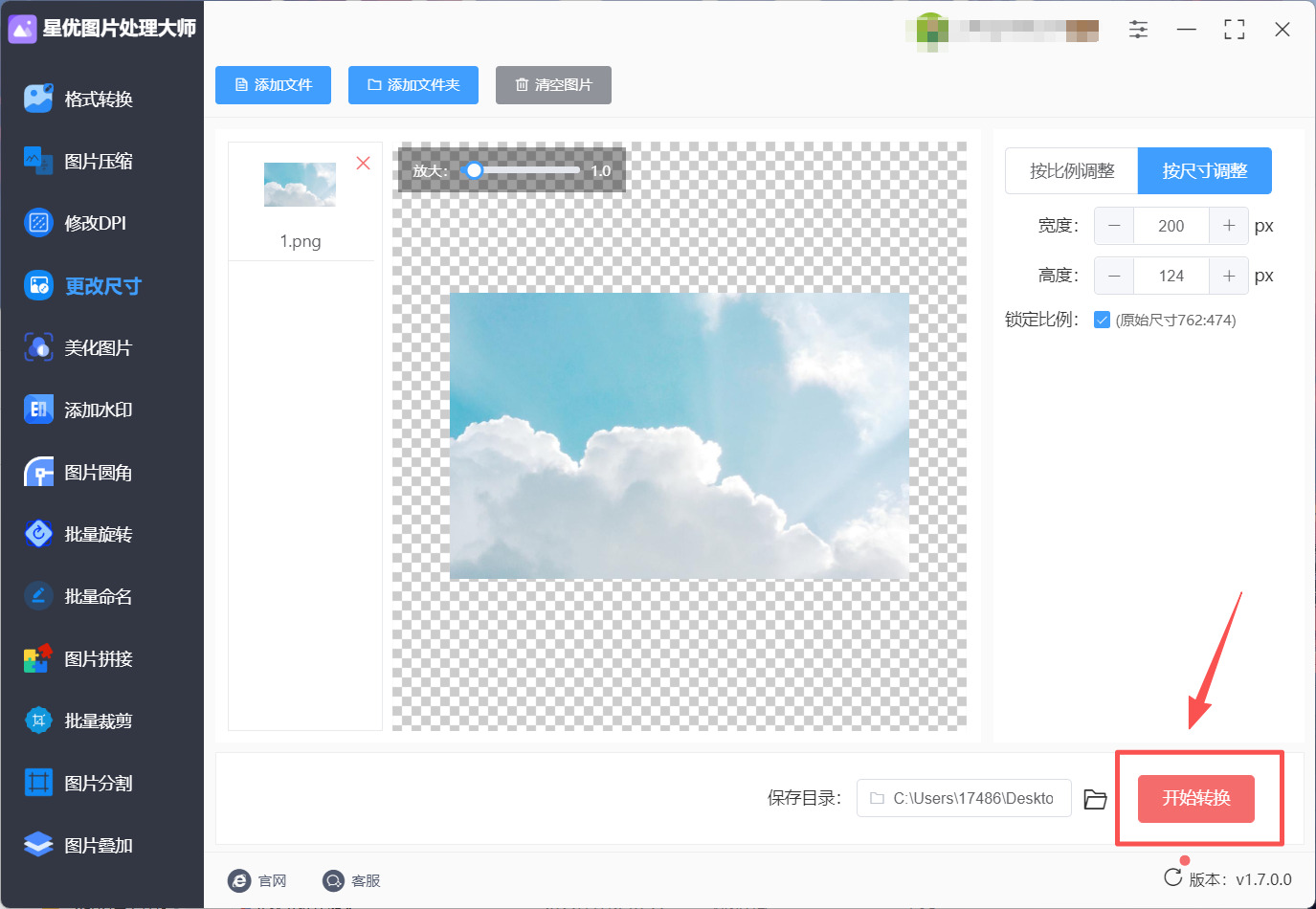
第4步:数值设置完毕后就可以点击右下角的【开始转换】了。
第5步:当软件打开其输出目录后就可以在目录中看到修改尺寸后的图片文件,从缩略图也可以看出来,图片完全没有变形。
随便找一张图片右键点"属性",在"详细信息"里面看一眼尺寸,确认一下是不是已经变成了你设置的那个值。再用图片查看器双击打开,放大看看画质有没有受损、人物或者物体有没有被压扁拉长。如果比例正常、没有变形,那这批图片就可以直接拿去用了。
小提示:星优图片处理大师的"更改尺寸"功能还支持批量裁剪、批量压缩等其他图片处理操作。如果你以后有其他图片处理的需求,也可以直接用这个软件解决,不用再找别的了。
方法二:借助Loizer本地工具修改图片尺寸不变形
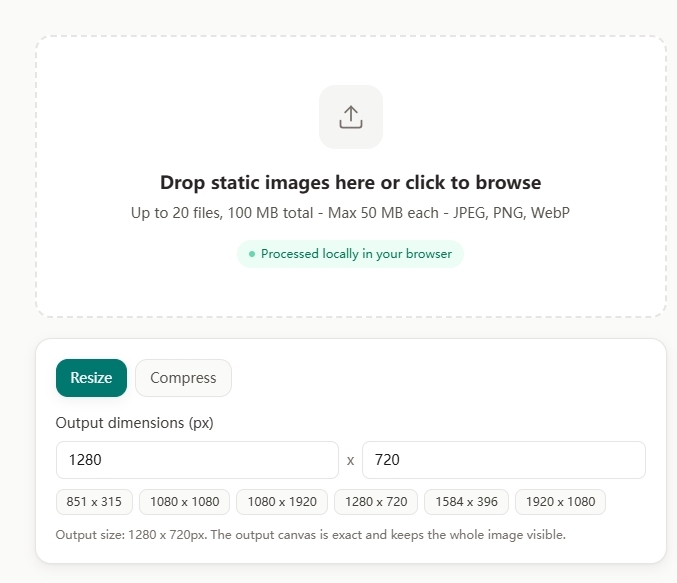
Loizer是一款轻量级的本地图片批量尺寸调整工具,专门为需要快速、安全处理图片的用户设计。它最大的特点就是完全离线运行——所有处理都在你自己的电脑上完成,图片不会上传到任何服务器,隐私安全非常有保障。它支持JPG、PNG、WebP等多种图片格式,提供了"按比例缩放"和"按尺寸调整"两种模式,并且在按尺寸调整时默认保持纵横比。界面简洁,操作直观,适合需要批量处理图片、同时又比较在意隐私安全的用户。
第1步:下载并启动Loizer
在浏览器里搜索"Loizer",进入GitHub页面下载适合你操作系统的版本。下载完成后解压,双击主程序即可运行,不需要安装。
第2步:批量添加需要修改尺寸的图片
打开软件后,点击"添加文件"按钮,从电脑里找到需要修改尺寸的图片,按住Ctrl键可以一次性选中多个文件批量添加。你也可以直接把图片从文件夹拖拽到软件窗口中。软件支持批量处理,可以一次性添加几十张图片。
第3步:设置目标尺寸并保持纵横比
图片添加完成后,在软件界面中设置目标尺寸。你可以选择"按比例缩放"模式,输入百分比数值,所有图片会等比例放大或缩小,不会变形。也可以选择"按尺寸调整"模式,输入目标宽度和高度,但务必确认"保持纵横比"或"锁定比例"选项是勾选状态,这样软件会自动调整另一边,不会拉伸图片。
第4步:选择输出文件夹并开始处理
在界面底部设置输出文件夹的位置,也就是修改尺寸后的图片要保存在哪里。确认所有设置无误后,点击"开始处理"按钮。软件就会开始批量处理所有图片,处理速度很快。
第5步:检查处理结果
处理完成后,去输出文件夹里找到改好尺寸的图片,双击打开检查一下比例是否正常、有没有变形。如果一切正常,这批图片就可以直接使用了。
小提示:Loizer完全离线运行,不上传任何数据,处理包含个人隐私的图片时特别安心。它支持多种图片格式,操作简单,适合追求隐私安全的用户。
方法三:借助Fastsizer批量处理工具修改图片尺寸不变形
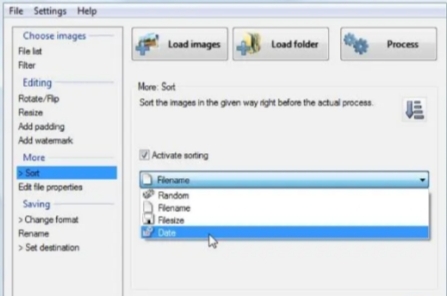
Fastsizer支持批量调整尺寸、旋转、裁剪、格式转换、添加水印等多种功能。在尺寸调整方面,它提供了"保持纵横比"选项,能够确保图片在缩放过程中不变形。软件界面直观,支持添加整个文件夹,处理速度快,适合需要批量处理大量图片的用户。
第1步:安装Fastsizer后打开
在网上找到"Fastsizer"最新版软件的安装程序下载渠道,下载完成后双击安装,按照提示完成安装。安装完成后打开软件。
第2步:批量添加需要修改尺寸的图片
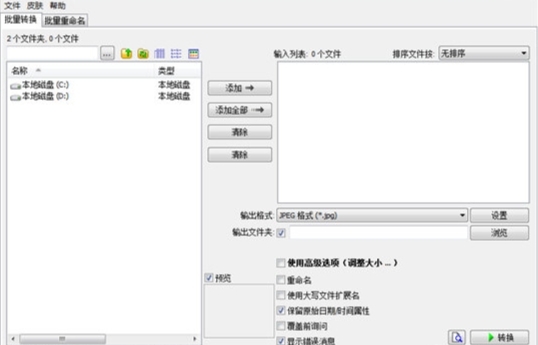
打开软件后,点击左上角的"添加文件"或"添加文件夹"按钮,从电脑里找到需要修改尺寸的图片。支持批量添加,可以一次性导入几十张图片。添加完成后,所有图片会显示在左侧的文件列表中。
第3步:设置输出格式和尺寸调整选项
在软件右侧的设置区域,勾选"调整大小"选项,然后点击旁边的"高级选项"按钮。在弹出的设置窗口中,选择"以像素为单位",输入目标宽度和高度,务必勾选"保持纵横比"选项,这样图片就不会变形。你也可以选择"按百分比"模式,输入百分比数值,所有图片会等比例缩放。
第4步:选择输出文件夹并开始转换
在界面底部设置输出文件夹的位置。确认所有设置无误后,点击"开始"按钮。软件就会开始批量处理所有图片,处理速度很快。
第5步:检查处理结果
处理完成后,去输出文件夹里找到改好尺寸的图片,双击打开检查一下比例是否正常、有没有变形。
小提示:Fastsizer还支持批量重命名、添加水印、调整色彩等多种功能。如果你以后有其他批量图片处理需求,这个软件基本上都能搞定。
方法四:借助Fozer批量尺寸调整工具修改图片尺寸不变形
Fozer是一款界面友好的图片批量尺寸调整工具,在Windows电脑上就能用。它的操作流程非常直观——添加图片、选择尺寸预设或自定义尺寸、点击开始,三步就能完成批量处理。Fozer内置了多种常用尺寸预设,比如网页尺寸、社交媒体尺寸等,同时也支持自定义尺寸。在自定义尺寸时,软件提供了"保持纵横比"选项,确保图片不会变形。它还支持批量重命名、添加水印、旋转图片等附加功能,适合需要一站式处理多张图片的用户。
第1步:下载并安装Fozer
在浏览器里搜索"Fozer",找到可靠的软件下载渠道,下载完成后双击安装,按照提示完成安装。安装完成后打开软件。
第2步:批量添加需要修改尺寸的图片
打开Fozer后,点击"添加图片"或"添加文件夹"按钮,从电脑里找到需要修改尺寸的图片,支持批量导入。添加完成后,所有图片会显示在文件列表中。
第3步:选择尺寸调整模式和目标尺寸
在软件界面右侧,选择"调整大小"选项。你可以从预设尺寸下拉菜单中选择一个,也可以手动输入自定义的宽度和高度。输入自定义尺寸时,务必勾选"保持纵横比"选项,这样软件会自动调整另一边,不会拉伸图片。如果你只想按比例缩放,可以选择"按百分比"模式,输入百分比数值。
第4步:选择输出文件夹并开始处理
在界面底部设置输出文件夹的位置。确认所有设置无误后,点击"开始"按钮。软件就会开始批量处理所有图片,处理速度取决于图片数量和电脑配置。
第5步:检查处理结果
处理完成后,去输出文件夹里找到改好尺寸的图片,双击打开检查一下比例是否正常、有没有变形。
小提示:Fozer的免费版功能已经足够日常使用,界面友好,操作简单。如果你需要经常批量调整图片尺寸,这款工具值得保留。
方法五:借助Easdifier轻量级工具修改图片尺寸不变形
Easdifier是一款专注于快速批量处理的轻量级图片工具,在Windows电脑上就能用。软件体积非常小,启动速度快,界面简洁,操作直观。它支持批量调整尺寸、旋转、翻转、格式转换等多种功能。在尺寸调整方面,它默认保持图片的纵横比,你只需要输入目标宽度或高度,另一边会自动按比例计算,完全不用担心变形问题。适合那些需要快速处理大量图片、又不想被复杂功能干扰的用户。
第1步:安装并启动Easdifier
下载完成后解压,双击主程序即可运行,不需要安装。
第2步:批量添加需要修改尺寸的图片
打开软件后,点击"添加文件"按钮,从电脑里找到需要修改尺寸的图片,按住Ctrl键可以一次性选中多个文件批量添加。你也可以直接把图片从文件夹拖拽到软件窗口中。
第3步:设置目标尺寸并保持纵横比
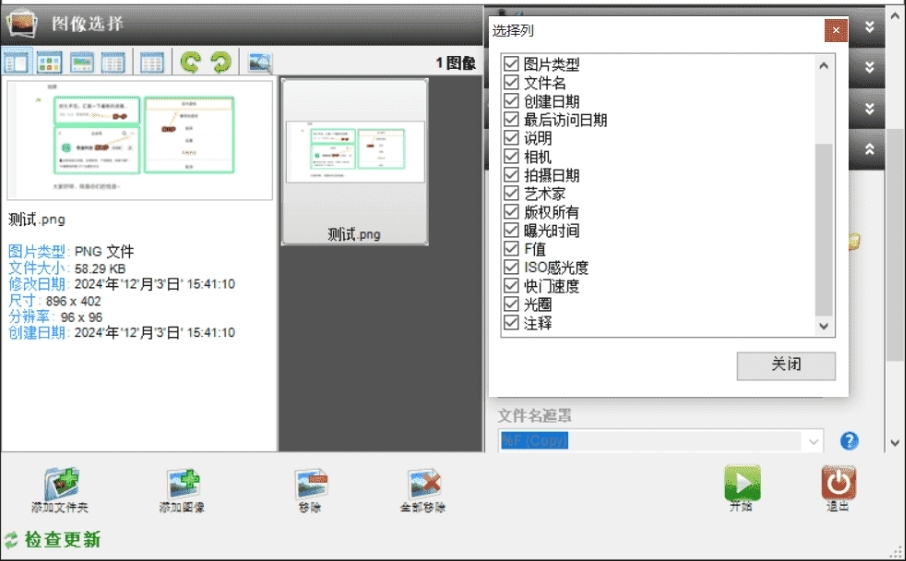
图片添加完成后,在软件界面中设置目标尺寸。你可以输入目标宽度,高度会自动按原图比例计算出来,不会变形。你也可以输入目标高度,宽度自动计算。Easdifier默认就是保持纵横比的模式,所以只要你不手动取消勾选,图片就不会被拉伸变形。
第4步:选择输出文件夹并开始处理
在界面底部设置输出文件夹的位置。确认所有设置无误后,点击"开始处理"按钮。软件就会开始批量处理所有图片,处理速度非常快。
第5步:检查处理结果
处理完成后,去输出文件夹里找到改好尺寸的图片,双击打开检查一下比例是否正常、有没有变形。
小提示:Easdifier是一款非常轻量级的工具,对电脑配置要求很低,启动速度快。如果你只需要简单的批量尺寸调整功能,这款工具非常合适。
好了,上面一共给大家介绍了5种修改图片尺寸不变形的方法,每种方法都有自己的特点和适用场景,学会修改图片尺寸不变形,对日常工作和生活真的太实用了。电商卖家把几百张商品图统一成详情页标准尺寸,商品不会被拉伸变形,网页加载快客户体验也好;自媒体运营者把配图批量调整后发给不同平台,图片比例保持原样,排版整齐又美观;整理照片的时候把所有图片按比例缩小,不占那么多存储空间,发送时也不用担心变形的问题。而且这些工具都非常简单,跟着教程走一遍就能轻松搞定批量处理,希望今天的教程能帮到大家,以后再也不用为图片尺寸不统一、比例不对发愁了!

