如何批量给文字标注拼音?在学习语言的过程中,拼音作为汉字的发音基础,其重要性不言而喻。特别是在学习中文的初学者中,拼音不仅帮助学生正确发音,也为汉字的学习打下了坚实的基础。然而,随着学习内容的增加,手动标注拼音的过程往往显得繁琐而耗时。这时,批量给文字标注拼音的工具和方法就显得尤为重要。批量标注拼音的最大优势在于它极大地提高了学习效率。传统的学习方法需要一个一个地为汉字添加拼音,这不仅耗时间,也容易导致错漏。当一个学生面对一整篇文章时,手动标注将会极大影响其学习热情。而通过使用批量标注拼音的工具,学生可以迅速得到整篇文章的拼音,集中精力在理解词句的意思,而不必分心于发音的细节。这种方法不仅节约了时间,也让学习变得更加高效和愉快。
如果你手动给汉字标注拼音,不仅效率不能得到保障,而且准确度也无法保证。鉴于上面这种情况,小编将介绍几个注音方法,快速批量给大量汉字标注拼音,感兴趣的千万不要错过这个男的的机会哟。
注音方法一:使用“星优汉字注音器”软件
推荐理由:它操作极为简便,一键即可为汉字精准注音,节省大量时间。支持批量处理,能快速完成大量文本注音。且注音准确度高,无论是学习辅助,还是文字排版,都能提供可靠助力,是文字工作好帮手。
软件下载地址:https://www.xingyousoft.com/softcenter/XYPinyin
第1步,如果你选择本方法进行注音,需要提前将星优汉字注音器软件安装到电脑上,结束安装后打开软件。
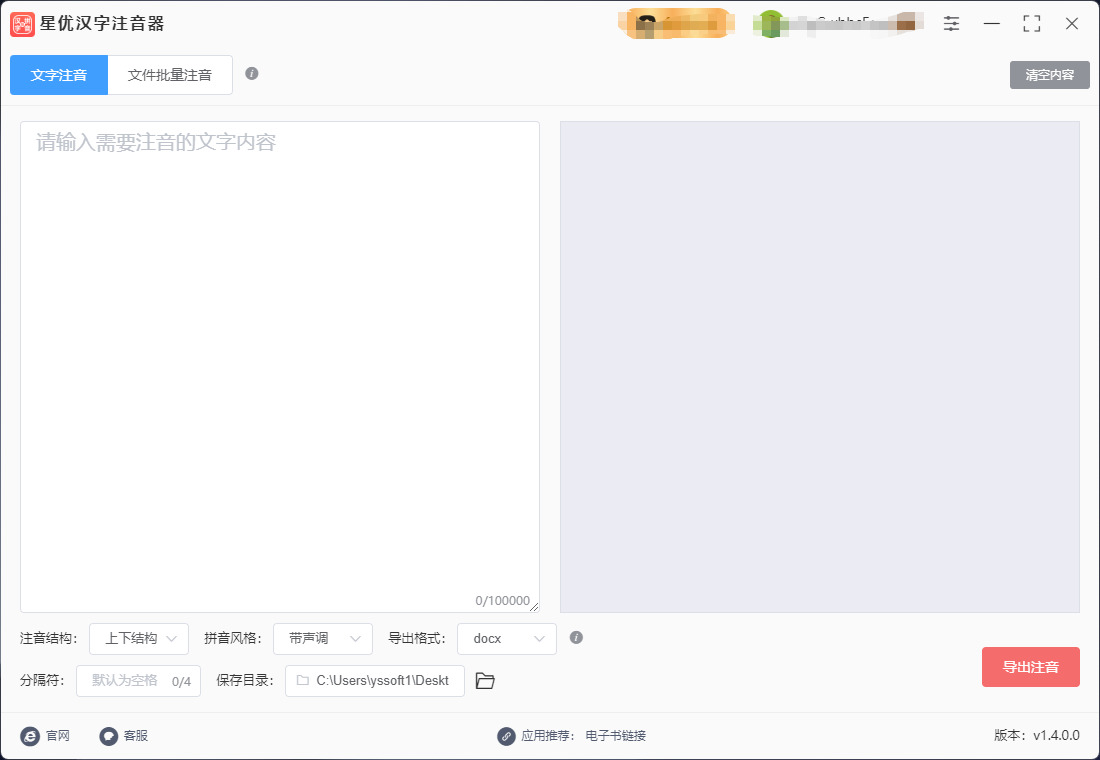
第2步,软件支持两种注音方式:
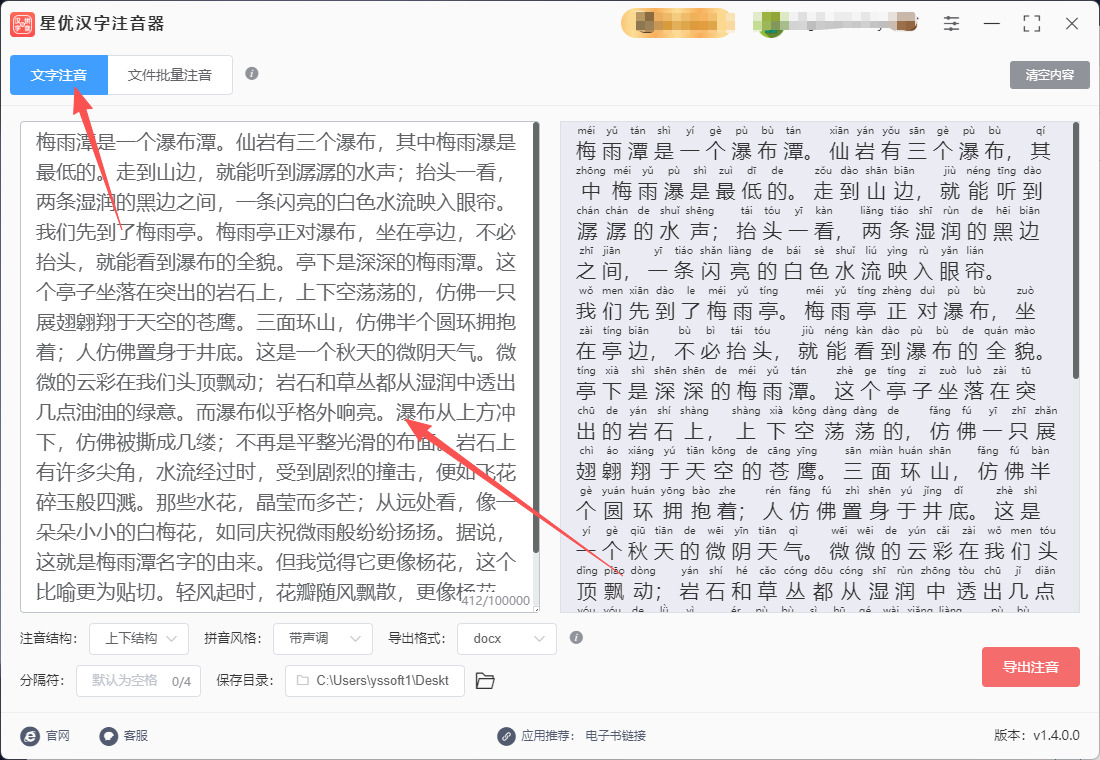
①点击【文字注音】按键,随后将需要注音的文字粘贴到左侧方框里,单次只能粘贴十万个汉字。
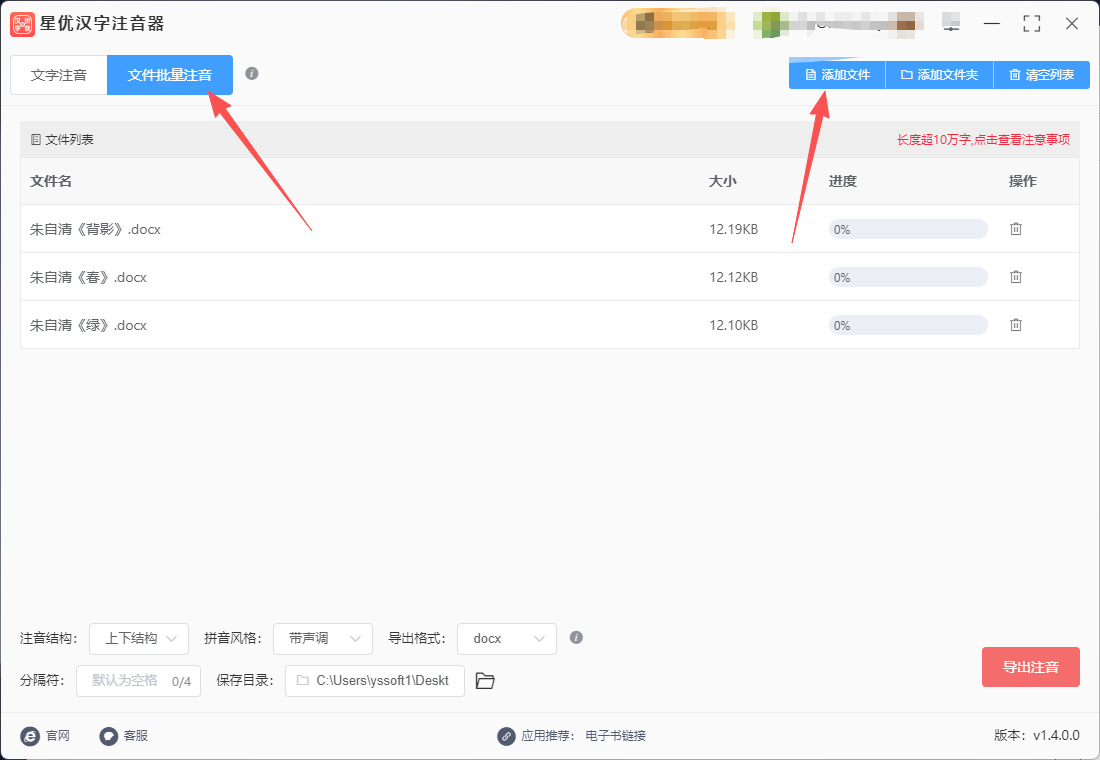
②点击【文件批量注音】按键,再点击右上角【添加文件】按键后将需要注音的文件(word或txt格式)添加到软件里。
第3步,软件下方有一些注音参数,一般使用默认参数即可(效果:拼音标注在文字上方、拼音带有声调、分隔符为空格),如果你有特殊需要,就请自行调整参数。
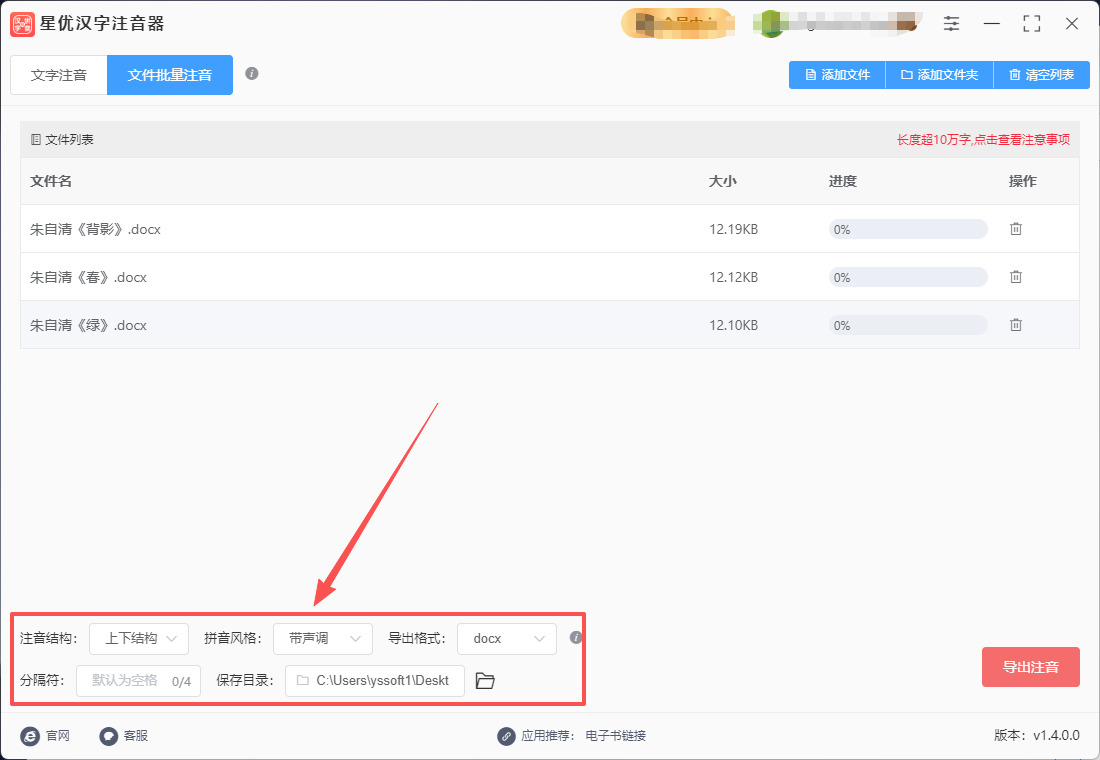
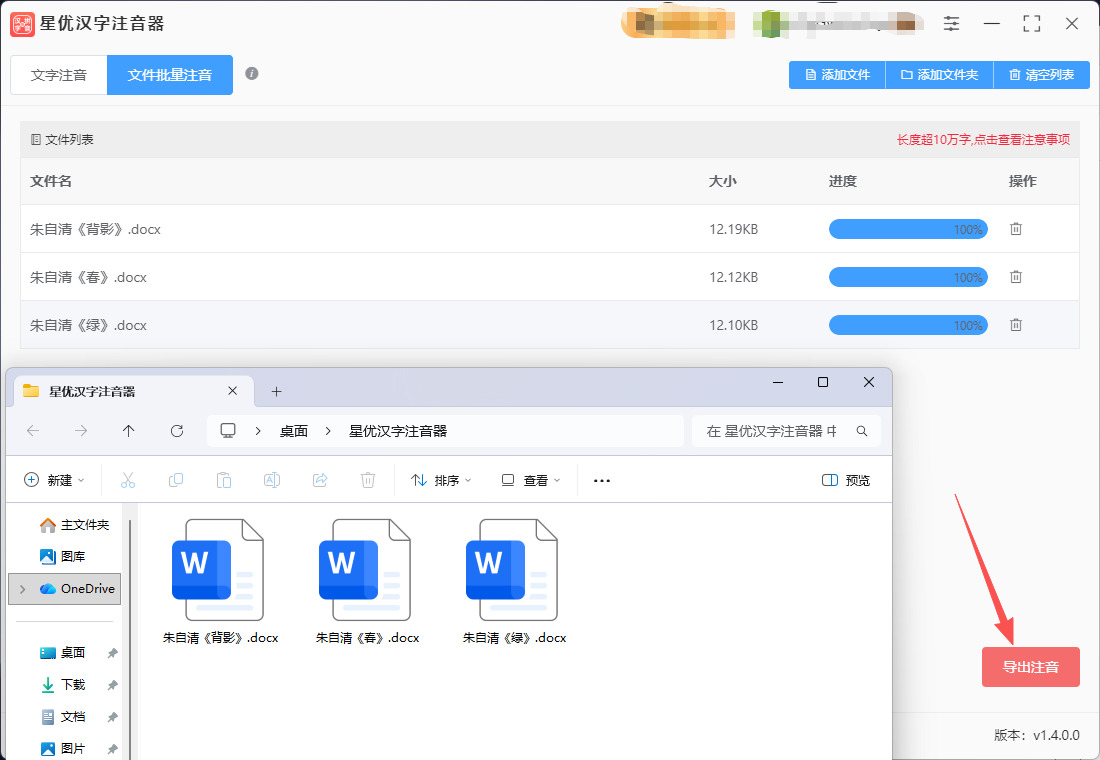
第4步,点击右下角红色按键后正式启动注音程序,结束后软件会弹出输出文件夹,注音后的文字会以word文档的方式导出。
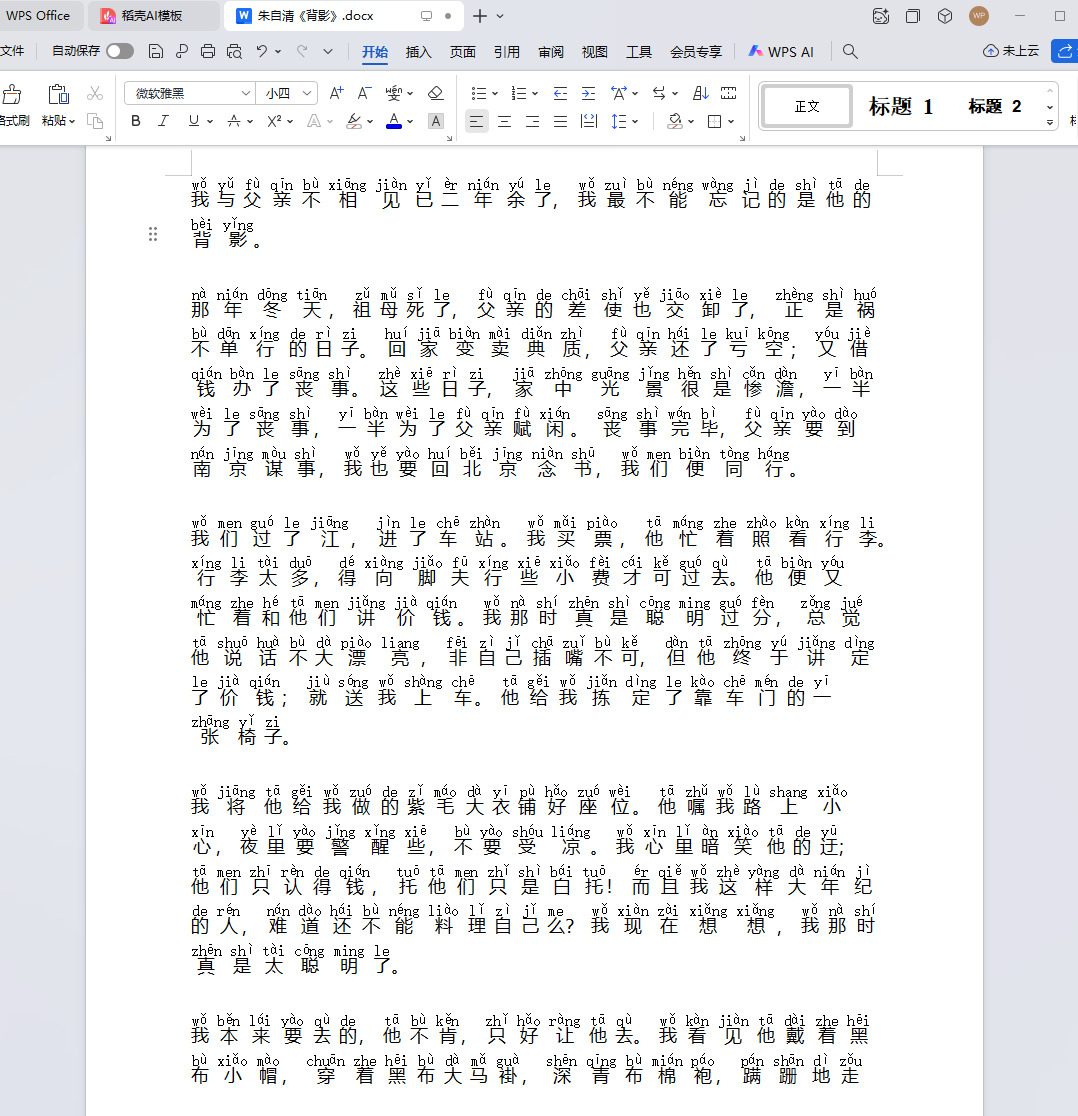
第5步,打开导出的word文档进行检查,从下面的截图可以清楚看到,所有文字上面都标注了准确的拼音,证明操作成功,方法使用正确。
注音方法二:使用“飞鸟注音助手”软件
推荐理由:支持多格式文档批量导入,操作高效省心。能精准识别多音字、生僻字,标注标准规范。可自定义拼音样式、字号与排版,满足多样化需求。
一、前期准备(2 步必做,基础保障)
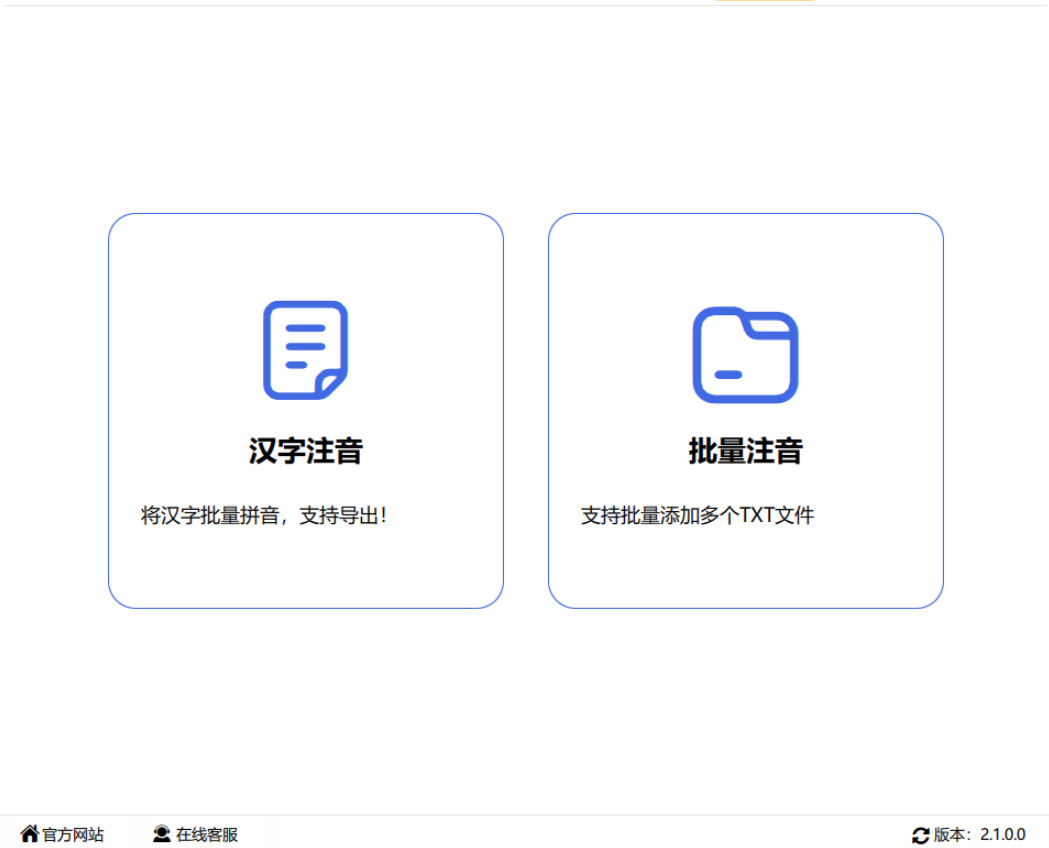
① 软件安装启动:安装完成后,双击桌面蓝色「汇」字图标启动软件,主界面简洁无广告,核心功能入口一目了然。
② 文本文件准备:将需要注音的文字整理为Word(.doc/.docx)或 TXT 格式,保存到电脑桌面 / 指定文件夹,建议纯文本排版,避免过多复杂图片 / 表格,防止注音时格式错乱;多篇文档可统一放在一个文件夹,方便批量导入。
二、核心操作:批量文档注音(主推,适合长文本 / 多篇文件)
这是最常用的批量注音方式,支持一次性处理数十篇文档,全程 3 分钟搞定,是教师、家长首选操作。
1、进入批量注音模式:启动软件后,点击左上角显眼的批量注音按钮,进入专属批量处理界面,左侧为文件列表区,右侧为参数设置区。
2、导入待注音文件(3 种方式任选)
精准添加:点击「添加文件」,在弹窗中框选 1 个 / 多个 Word/TXT 文档,点击「打开」即可导入;
拖拽快捷导入:直接从电脑文件夹拖拽文档到软件左侧列表区,支持多文件同时拖拽,秒速识别;
整文件夹导入:点击「添加文件夹」,选中存放文本的文件夹,勾选「包含子文件夹」,可一次性导入所有文件,导入后列表会显示文件名、格式、大小,可右键删除无需处理的文件。
3、关键参数设置(决定注音效果,必调)
注音样式:优先选汉字上方(教科书标准格式,打印清晰),也可按需选「汉字右侧」「拼音单独成行」,满足不同排版需求;
声调设置:勾选标准带声调(默认推荐,精准标注一声 / 二声 / 三声 / 四声),也可选「数字标调」,生僻字、多音字自动识别匹配正确读音;
格式调整:可设置拼音字体(推荐楷体 / 微软雅黑)、字号(拼音建议 10 磅,汉字 14 磅),还能调节拼音与汉字的间距,避免重叠遮挡;
导出格式:默认选Word 文档,保留原文档排版,也可按需切换 PDF/TXT,适配打印 / 分享需求。
4、预览纠错,避免失误:参数设置完成后,点击界面中部预览按钮,随机查看 1-2 篇文档的注音效果,重点核对多音字(如银行 háng、行走 xíng)、生僻字标注是否准确。若发现读音错误,选中对应文字右键选择正确读音,实时修正保存。
5、一键导出成品文件:点击「输出目录」旁的浏览,选择注音文件的保存位置(建议新建「注音完成」文件夹,避免覆盖原文件),确认无误后点击右下角立即导出,软件自动批量处理,进度条走完后弹出「操作成功」提示。
6、查看最终结果:点击提示框的「打开文件夹」,打开生成的文档,所有汉字上方均整齐标注标准拼音,原文档的段落、标点完全保留,可直接编辑、打印或分享。
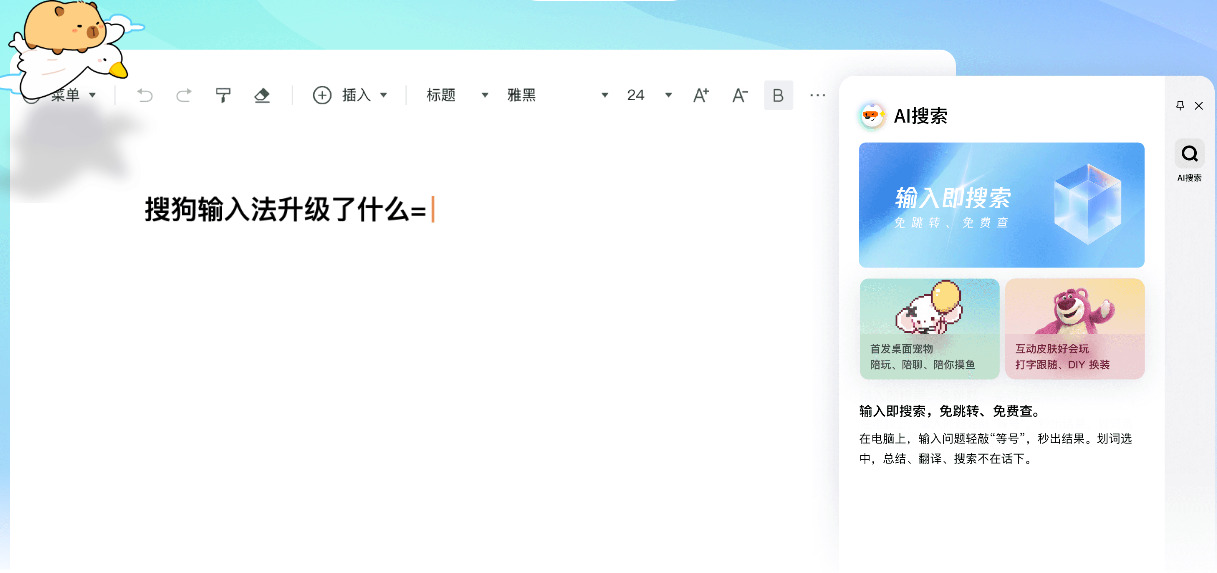
注音方法三:使用搜狗输入法
方式1:使用搜狗输入法「拼音标注」功能(推荐)
适用场景:直接在文档/输入框中快速标注少量文字拼音
操作步骤:
1、确保输入法状态
切换至搜狗输入法(点击任务栏输入法图标选择或按 Ctrl+Shift 切换)。确认输入法状态栏显示为中文输入模式(图标为「中」或「拼音」)。
2、输入文字并标注拼音
① 在需要标注的文本框(如Word、记事本、聊天窗口等)中输入文字,例如:你好世界。
② 手动标注单个字:
将光标移动到文字前,输入拼音首字母(如 n),搜狗会弹出候选拼音,选择正确的(如 nǐ)。
重复操作标注其他字(如 hǎo、shì、jiè)。
③ 批量标注技巧(部分版本支持):
输入完整文字后,右键点击输入法状态栏 → 选择「拼音工具」→「拼音标注」。
在弹出窗口中粘贴文字,点击「生成拼音」,复制结果即可。
3、调整拼音格式
生成的拼音默认格式为「文字(拼音)」(如 你(nǐ)),如需其他格式(如单独显示拼音):
复制拼音部分(如 nǐ hǎo shì jiè)到新文档,手动删除文字部分。
方式2:使用搜狗输入法「细胞词库」+ 自定义短语(高效批量)
适用场景:需要频繁标注固定词汇的拼音(如教学、诗词等)
操作步骤:
1、打开细胞词库设置
右键点击输入法状态栏 → 选择「属性设置」→「词库」→「细胞词库管理」。
2、创建自定义词库
点击「新建词库」→ 输入名称(如「拼音标注」)→ 确定。
在词库中添加词条:
格式:文字=拼音(如 你好=nǐ hǎo)。
批量添加:用换行分隔多个词条(如 世界=shì jiè 下一行 中国=zhōng guó)。
3、启用词库并使用
勾选新建的词库 → 保存设置。输入文字时,搜狗会自动联想拼音标注(如输入「你好」后按分号 ; 可选择拼音版本)。
注音方法四:使用Python程序
步骤1:安装 Python
如果您的计算机上尚未安装 Python,请按照以下步骤安装:
下载 Python:选择适合您操作系统的 Python 安装程序。
安装 Python:运行下载的安装程序,确保选择“Add Python to PATH”选项,然后点击“Install Now”。
步骤2:安装 pypinyin 库
打开命令提示符或者 PowerShell:在 Windows 搜索中输入 cmd 或者 PowerShell,点击打开。
安装 pypinyin:
在命令提示符或 PowerShell 中输入以下命令并回车:pip install pypinyin
步骤3:编写 Python 脚本
① 创建 Python 脚本:使用文本编辑器(如 Notepad)创建一个新的 Python 文件,例如 add_pinyin.py。
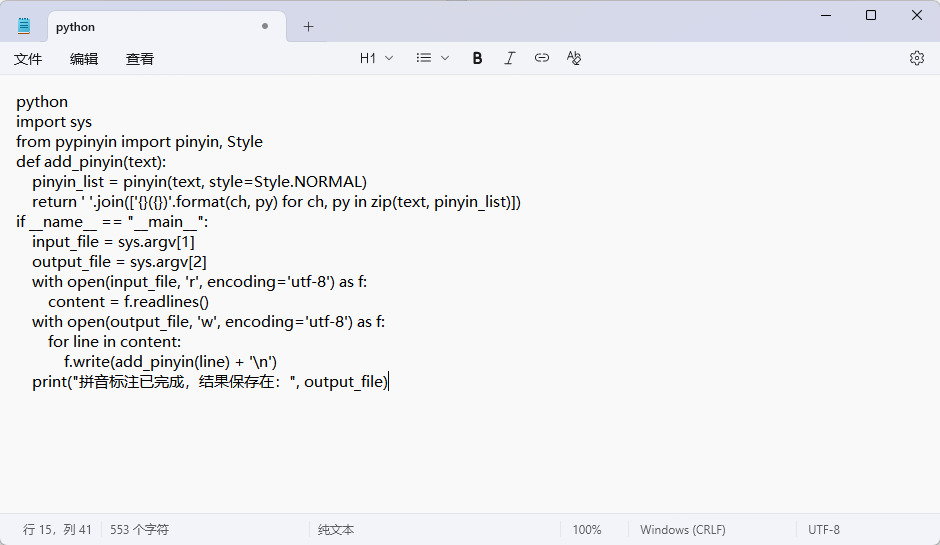
② 插入以下代码:
python
import sys
from pypinyin import pinyin, Style
def add_pinyin(text):
pinyin_list = pinyin(text, style=Style.NORMAL)
return ' '.join(['{}({})'.format(ch, py) for ch, py in zip(text, pinyin_list)])
if __name__ == "__main__":
input_file = sys.argv[1]
output_file = sys.argv[2]
with open(input_file, 'r', encoding='utf-8') as f:
content = f.readlines()
with open(output_file, 'w', encoding='utf-8') as f:
for line in content:
f.write(add_pinyin(line) + '\n')
print("拼音标注已完成,结果保存在:", output_file)
步骤4:准备输入文件
创建文本文件:创建一个文本文件,例如 input.txt,在其中写入要标注拼音的文字,每行一个字符串。
步骤5:运行 Python 脚本
在 PowerShell 中运行脚本:
使用 PowerShell 命令行导航到存放脚本和输入文件的文件夹,比如:
shell
cd C:\path\to\your\folder
运行以下命令:
shell
python add_pinyin.py input.txt output.txt
这条命令会将 input.txt 中的内容处理,并将结果保存到 output.txt 中。
步骤6:检查结果
打开输出文件:
在文件夹中找到 output.txt,打开查看标注了拼音的文字。
注音方法五:使用千千好字在线工具
推荐理由:操作简单易懂,无需复杂流程。能快速精准为大量文字添加拼音,还提供多样显示样式和丰富设置选项,满足不同需求。生成结果可随时检查修改,轻松保存,极大提升文字注音效率。
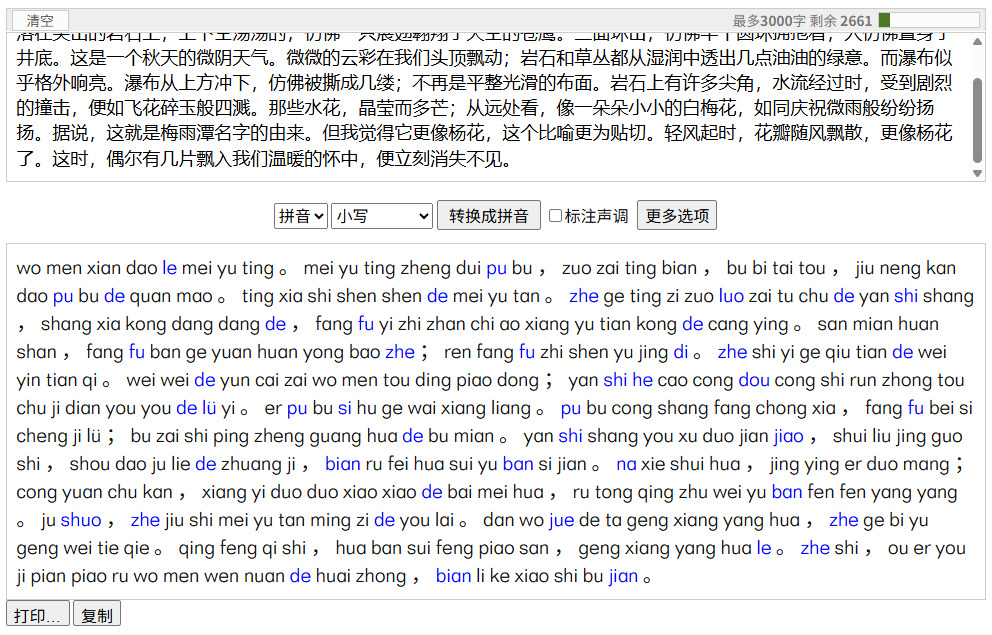
① 准备工作:打开浏览器,进入千千好字的主页。在主页上,找到并点击“汉字拼音”或类似的选项,进入汉字拼音标注页面。
② 输入文字:在汉字拼音标注页面上,找到并点击“输入框”或类似的按钮,打开文字输入区域。将需要注音的文字复制并粘贴到输入框中,或者手动输入文字。如果文字量较大,可以分批次输入以避免页面卡顿。
③ 选择拼音显示样式:根据需要,选择拼音的显示样式,如上下结构、左右结构等。千千好字通常提供多种样式供用户选择。
④ 设置注音选项:千千好字会自动为输入的汉字标注拼音并添加音调。如果需要手动调整音调,可以在标注完成后进行检查和修改。此外,还可以选择是否显示声调符号、是否区分大小写等选项。千千好字通常提供丰富的设置选项以满足不同用户的需求。
⑤ 生成注音结果:在输入完文字和设置好注音选项后,点击“转换成拼音”或类似的按钮,开始生成注音结果。等待片刻后,注音结果将显示在输入框下方的文本框中。
⑥ 检查并修改注音结果:此时可以检查注音结果是否正确,并进行必要的修改。特别是对于那些容易混淆的拼音和音调,需要特别注意。
⑦ 保存注音结果:如果需要将注音结果保存下来,可以复制文本框中的内容并粘贴到文本编辑器(如Word、记事本等)中保存。千千好字可能还提供将注音结果导出为文件的功能(具体取决于网站版本和功能更新)。如果提供该功能,可以按照提示选择导出格式(如TXT、DOCX等)并保存文件。
批量标注拼音还适用于各种场合,不论是在学校的课堂教学中,还是在家庭自学,甚至是为中文学习的外国朋友提供帮助,都是极为便利的工具。尤其是在面对大量汉字时,手动标注的方式不仅效率低下,还容易导致学生产生挫败感。然而,有了这些工具,学生们能够更快地掌握拼音,从而增强自信心,提升学习效果。综上所述,批量给文字标注拼音不仅节省了时间,更是提升了学习效率的利器。无论是对学生还是教师,都是一种积极的助力,让语言学习变得更加轻松和高效。借助现代科技,学生们可以在拼音学习的旅程中更加顺畅,开启汉字的世界,体味语言的魅力。通过这种方式,学习的乐趣得以提升,学生的语言能力也将在无形中得到增强。本期关于“如何批量给文字标注拼音?”的技术分享就全部到此结束了,如果你平时需要给大量文字注音,那么上面几个方法将对你有很大的帮助,操作简单且有详细的步骤,学会后记得点赞支持一下哦。

