Mac上怎么将png转换成jpg?对于使用Mac的用户来说,将PNG格式的图片转换为JPG格式是一项基本且实用的图片处理技能。尽管这两种格式在许多方面具有相似性,但它们各自的特点和应用场景却大不相同。了解何时、为何要进行格式转换,是每个Mac用户在日常工作中不可忽视的一项技能。首先,PNG和JPG分别有各自的优势和局限性。PNG格式是一种无损压缩格式,它能够保存图片的透明度,并且在处理复杂图像时能保持较高的图像质量。正因为此,PNG格式在需要高质量图像的场合,如图标设计、网页元素以及一些插图中,得到了广泛应用。然而,PNG文件通常较大,不适合需要节省存储空间或快速加载的场景。与此不同,JPG格式采用有损压缩,能够大幅度减小文件大小。这时候就需要将png格式转为jpg,知道转换的朋友不多,下面是在Mac电脑上的转换教程,步骤详细一看就会。
Mac上png转成jpg方法一:使用“星星Mac图片处理器”软件
推荐指数:☆☆☆☆☆
软件下载地址:https://www.xingyousoft.com/softcenter/XYImageMac
步骤1,本方法我们需要使用“星星Mac图片处理器”软件进行操作,因此需要提前将此软件下载并安装到Mac电脑上,打开之后正式开始操作,请点击左侧的【格式转换】功能。

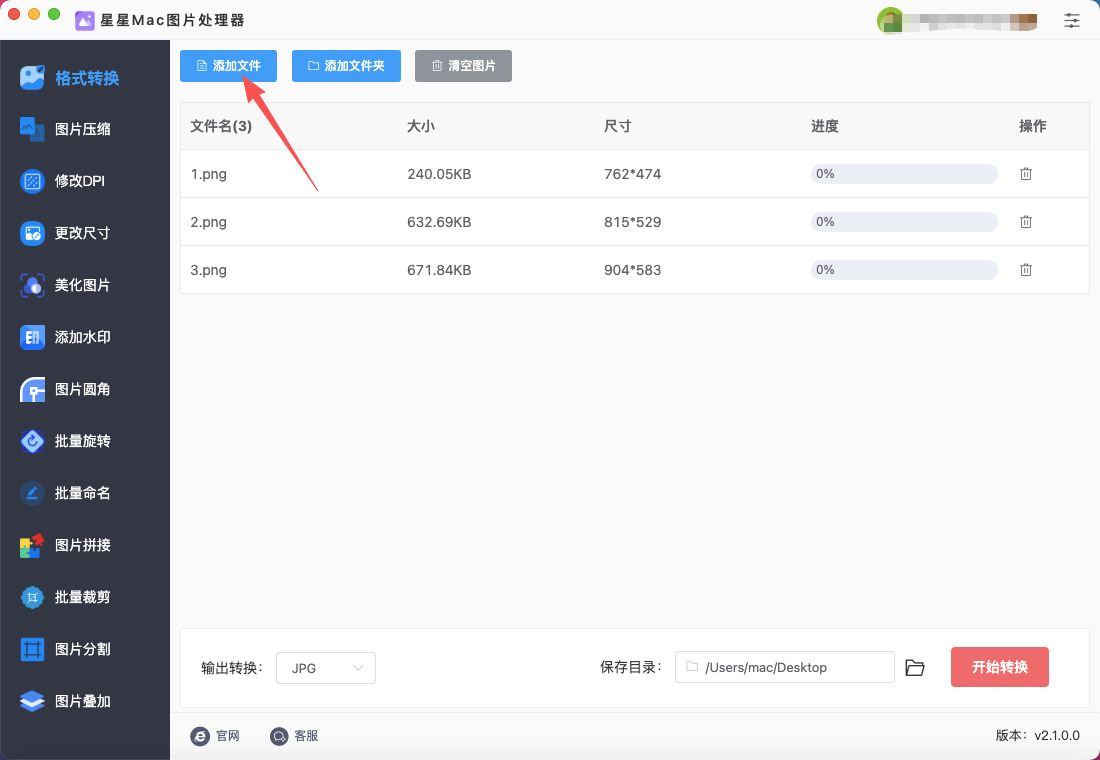
步骤2,来到软件内页后点击【添加文件】按键,随后上传需要转换格式的png图片到软件里,支持批量转换。
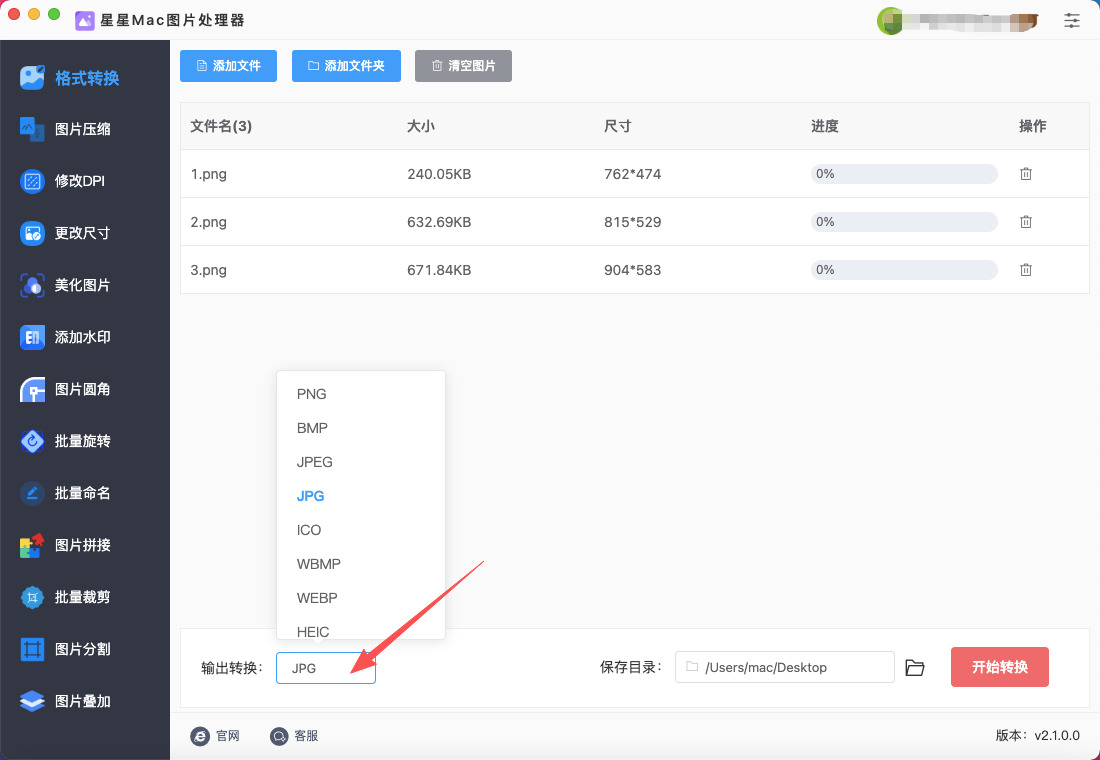
步骤3,左下角设置【输出格式】,按照本次要求请设置为jpg。
步骤4,点击右上角红色按键后启动格式转换程序,本软件的转换速度是很快的,并且在转换结束时会弹出输出文件夹,转换后的图片会被保存在这里。
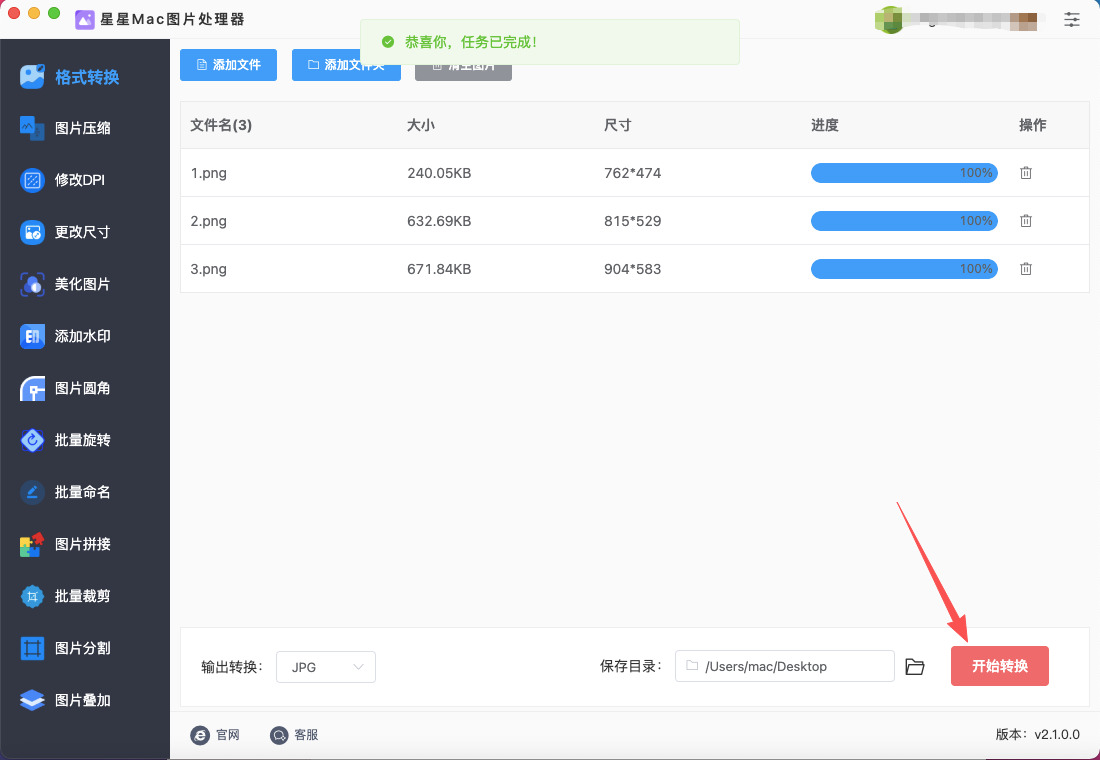
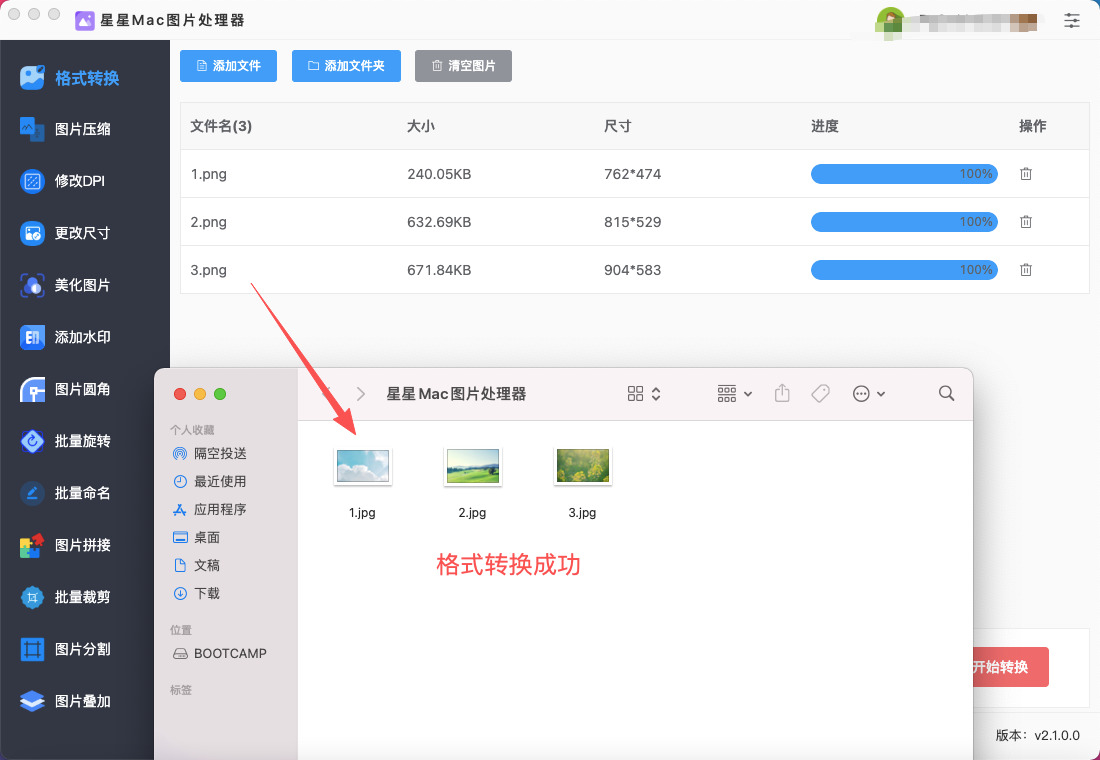
步骤5,最后从下图可以看到,添加到软件里的几张png图片被成转为jpg格式。
Mac上png转成jpg方法二:使用GINP软件
推荐指数:☆☆☆☆
1. 安装 GINP
获取软件安装包,并按照提示完成安装。
2. 打开 PNG 图片
启动 GINP 软件。
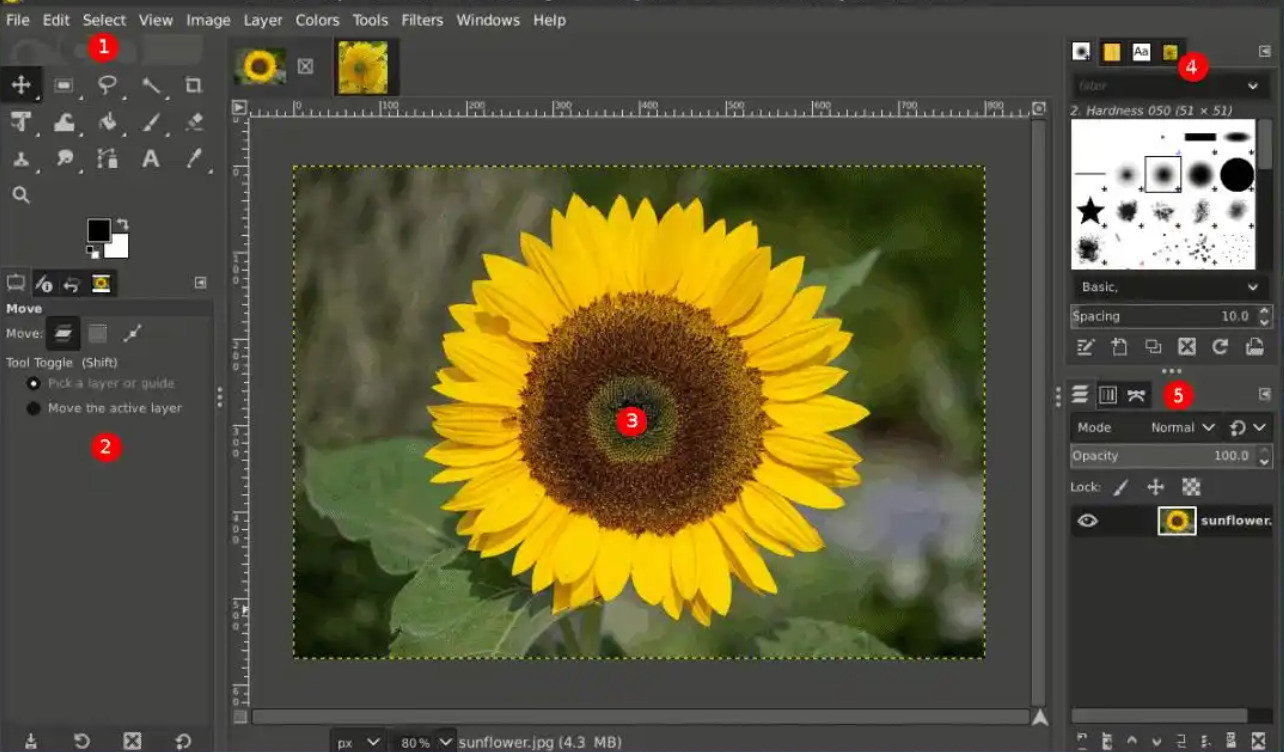
点击顶部菜单栏的 “文件” > “打开”(或使用快捷键 Command + O),找到你要转换的 PNG 图片,点击 “打开”。
3. 导出为 JPG 格式
一旦图片加载到 GINP 中,可以按照以下步骤将其导出为 JPG 格式:
点击“文件”菜单:在 GINP 顶部菜单栏中,点击 “文件”。
选择“导出为”:在下拉菜单中,选择 “导出为”(或者使用快捷键 Shift + Command + E)。
选择 JPG 格式:在弹出的“导出图像”对话框中,点击文件名旁边的 “格式”(默认是 PNG),然后从文件类型列表中选择 JPG。你也可以手动在文件名后加上 .jpg 扩展名。
设置保存路径和文件名:选择你想保存文件的路径,给文件命名,并确保文件名以 .jpg 结尾,然后点击 “导出”。
4. 调整 JPG 导出设置
在弹出的 “导出图像” 窗口中,你可以设置 JPG 文件的质量和其他选项:
质量:你可以通过滑动条设置 JPG 文件的压缩质量。质量值范围是 0(最差)到 100(最佳)。数值越低,文件越小,但图像质量也越差。建议设置为 80 左右,这样可以在质量和文件大小之间达到平衡。
选项:你可以选择是否启用额外的压缩选项(比如是否优化存储、是否将ICC配置文件嵌入图像等)。如果不需要特别的定制,可以保持默认设置。
设置好之后,点击 “导出”。
5. 完成转换
一旦点击“导出”,GINP 会将 PNG 图像转换为 JPG 格式并保存到你选择的文件路径。
打开文件夹,查看新的 JPG 文件。
小提示:
透明度问题:PNG 格式支持透明背景,而 JPG 格式不支持。如果你的 PNG 图片有透明背景,GINP 会自动填充一个白色背景。你可以在导出前检查图像的透明度,确保没有需要保留的透明部分。
批量转换:如果你需要批量转换多个 PNG 文件,可以考虑使用 GINP 的批处理插件,或者使用其他批量图像转换工具。
Mac上png转成jpg方法三:使用Python程序
推荐指数:☆☆☆
第一步:确认 Python 是否已安装
Mac 系统自带 Python,但通常建议使用 Python 3。
打开 终端(Terminal)。
输入:python3 --version
如果显示类似 Python 3.11.2,说明已经安装。如果提示没有 Python 3,需要安装:brew install python
提示:Homebrew 是 Mac 上非常常用的软件包管理器,如果没有安装,可以先用以下命令安装:
/bin/bash -c "$(curl -fsSL url/Homebrew/install/HEAD/install.sh)"
第2步:安装 Pillow 库
Python 自带的 PIL(Python Imaging Library)已不再更新,现在用 Pillow。它可以处理图像格式转换。
在终端中输入:pip3 install Pillow
验证安装:python3 -c "from PIL import Image; print('Pillow installed successfully')"
第3步:准备 PNG 图片
假设你的图片在桌面上,名字为 example.png。路径是:/Users/你的用户名/Desktop/example.png
你可以在终端中用 ls 命令确认:ls ~/Desktop
第4步:编写 Python 脚本
打开 文本编辑器(例如 VS Code、Sublime Text、或者 Mac 自带的 TextEdit)。
新建一个 Python 文件,例如 png_to_jpg.py。
写入以下代码:
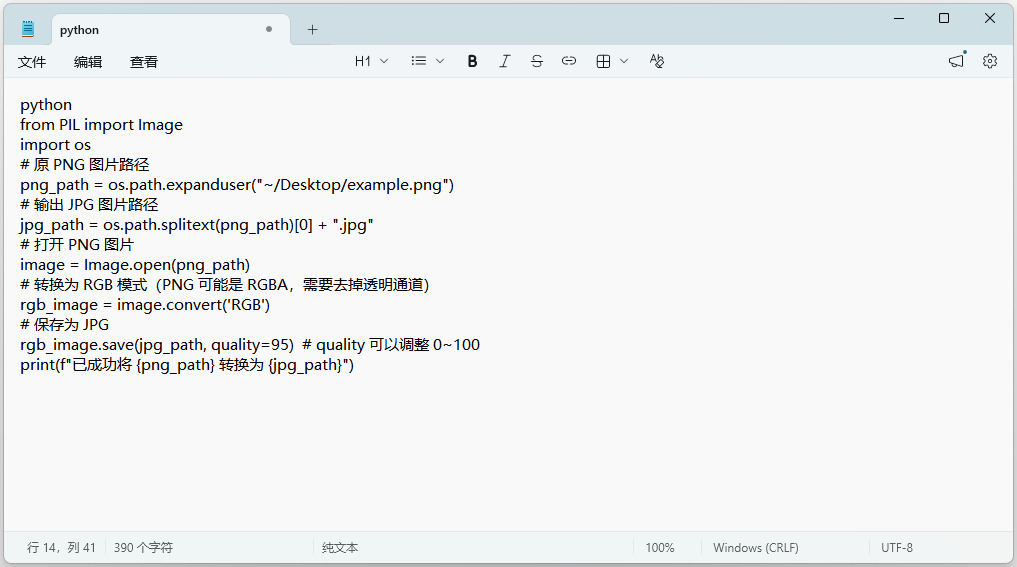
python
from PIL import Image
import os
# 原 PNG 图片路径
png_path = os.path.expanduser("~/Desktop/example.png")
# 输出 JPG 图片路径
jpg_path = os.path.splitext(png_path)[0] + ".jpg"
# 打开 PNG 图片
image = Image.open(png_path)
# 转换为 RGB 模式(PNG 可能是 RGBA,需要去掉透明通道)
rgb_image = image.convert('RGB')
# 保存为 JPG
rgb_image.save(jpg_path, quality=95) # quality 可以调整 0~100
print(f"已成功将 {png_path} 转换为 {jpg_path}")
第五步:运行 Python 脚本
在终端中进入脚本所在目录,比如脚本在桌面:cd ~/Desktop
运行脚本:python3 png_to_jpg.py
脚本运行完成后,你会在同一目录看到 example.jpg 文件。
第6步:批量转换 PNG 为 JPG(可选)
如果桌面有多个 PNG 文件,你可以一次性全部转换:
python
from PIL import Image
import os
import glob
# 图片目录
folder = os.path.expanduser("~/Desktop")
# 查找所有 PNG 文件
png_files = glob.glob(os.path.join(folder, "*.png"))
for png_path in png_files:
image = Image.open(png_path)
rgb_image = image.convert('RGB')
jpg_path = os.path.splitext(png_path)[0] + ".jpg"
rgb_image.save(jpg_path, quality=95)
print(f"{png_path} → {jpg_path}")
print("全部 PNG 文件已转换为 JPG")
这样桌面上所有 PNG 文件都会被转换为 JPG。
Mac上png转成jpg方法四:使用Photoshop软件
推荐指数:☆☆☆☆
1、启动Photoshop
确保已安装Adobe Photoshop软件,并且电脑系统运行正常,能够正常启动该软件。双击图标打开软件,进入主界面。
2、打开PNG图片
方式①:通过“文件”菜单打开。在软件界面顶部找到“文件(File)”菜单选项,点击它。在弹出的下拉菜单中,选择“打开(Open)”,或者直接使用快捷键“Command + O”(Mac系统)。此时会弹出一个文件选择对话框,在对话框中找到存放PNG图片的文件夹,选中需要转换的PNG图片文件,然后点击“打开”按钮。这样,PNG图片就会在Photoshop中打开。
方式②:直接拖拽打开。打开存放PNG图片的文件夹,找到目标图片。按住鼠标左键将该PNG图片文件拖拽到Photoshop软件界面中,松开鼠标左键,图片同样会在Photoshop中打开。
编辑图片(可选):如果需要对图片进行一些编辑操作,比如调整颜色、裁剪尺寸、添加滤镜等,可以在此时进行。Photoshop提供了丰富的编辑工具和功能,可以根据实际需求进行相应的操作。例如,使用“裁剪工具”对图片进行裁剪,只需在左侧工具栏中选择“裁剪工具”,然后在图片上拖动鼠标选择需要保留的区域,最后按“Enter”键确认裁剪。
4、导出为JPG格式
方式①:使用“快速导出为JPG”。图片编辑完成后(如果不需要编辑可直接进行此步骤),点击顶部菜单栏中的“文件(File)”选项。在下拉菜单中,将鼠标移动到“导出(Export)”上,在弹出的子菜单中选择“快速导出为JPG(Quick Export as JPEG)”。此时会弹出一个保存对话框,选择图片的保存位置,为转换后的JPG图片命名,然后点击“保存”按钮。
方式②:使用“存储为”。点击顶部菜单栏的“文件(File)”选项,然后选择“存储为(Save As)”,或者使用快捷键“Shift + Command + S”(Mac系统)。在弹出的“另存为”对话框中,选择图片的保存位置。在“文件名”输入框中,为转换后的JPG图片输入一个合适的名称。在“格式”下拉菜单中,选择“JPEG(.JPG;.JPEG;*.JPE)”。设置完成后,点击“保存”按钮。接着会弹出“JPEG选项”对话框,在这个对话框中,可以对JPG图片的质量进行设置。通过拖动“品质”滑块来调整图片质量,品质数值越高,图片质量越好,但文件大小也会相应增大;反之,品质数值越低,图片质量会略有下降,但文件大小会减小。根据实际需求选择合适的品质数值,然后点击“确定”按钮,图片就会以JPG格式保存到指定位置。
5、确认转换结果
打开保存JPG图片的文件夹,找到转换后的JPG图片文件。右键点击该文件,选择“显示简介”(Mac系统),在弹出的窗口中查看文件格式是否为JPG,同时也可以查看文件大小等信息,以确认转换是否成功。
在处理图像时,Mac操作系统本身就提供了高效的工具来进行文件格式转换。对于用户而言,Mac上的图片处理工具既简便又强大,能够快速完成PNG到JPG的转换工作,避免了使用第三方复杂软件带来的麻烦。这种便利性使得Mac用户能够轻松掌握这项技能,无论是在日常工作中,还是在创意设计过程中,转换格式的需求都能轻松应对。然而,在进行格式转换时,用户也需要考虑图片的具体用途。如果图像需要透明背景或保留原始质量,那么PNG格式显然更为合适;但如果只是为了减少存储空间或优化加载速度,JPG格式无疑是更好的选择。因此,在进行格式转换时,了解不同格式的特点并根据实际需求做出选择,能够帮助用户更好地管理自己的数字资源。总之,将PNG格式转换为JPG格式,是Mac用户在图片处理过程中必备的技能之一。这项技能不仅能够帮助用户更有效地管理文件、节省存储空间,还能提高工作效率。在日常的图像处理工作中,灵活运用不同的图片格式,能够让我们的数字世界更加井井有条,工作和创作也会因此变得更加顺畅。随着使用Mac电脑用户越来越多,对于图片格式转换需求也越来越多,但至今还有很多朋友不知道如何转转换。上面几个方法可以帮助Mac用户快速将png图片转为jpg格式,学会后记得点赞支持一下哦。

