jfif怎么改成jpg?平时从浏览器、聊天窗口或者图片网站保存照片的时候,是不是经常碰到这种情况:明明保存的是一张普通图片,可打开文件夹一看,文件后缀变成了.jfif,双击倒是能正常打开看,但一到了上传头像、插入到PPT或Word里编辑、或者提交到某个报名系统、考试系统的时候,平台直接提示“格式不支持”,死活传不上去。
其实JFIF本质上和JPG用的是同一套图像编码技术,可以说是同根同源的近亲。但很多程序只认文件扩展名,看到.jfif就直接拒之门外。遇到这种兼容性问题,光靠手动改文件名是没用的,稳妥的做法是让工具重新读取图片并按JPG格式输出——这样不仅能解决格式问题,还可以统一一批图片的扩展名、颜色模式和保存位置,后续整理起来更清楚,今天这篇文章,我就帮大家整理了5个把JFIF转成JPG的实用方法,有国产专业的图片处理软件,有完全免费的在线工具,还有轻量级的绿色看图工具。每个步骤都特别简单,保证一看就会。
方法一:借助“星优图片处理大师”软件将jfif改成jpg
星优图片处理大师是一款专门用来处理图片的国产软件,在Windows电脑上就能用。它一共内置了11项图片处理功能,包括格式转换、批量压缩、尺寸调整、批量裁剪等等。它的“格式转换”功能支持JFIF、JPG、PNG、HEIC、WebP、BMP、TIFF等十几种常见图片格式的互相转换,操作界面全是中文的,每个按钮都标注得清清楚楚,新手打开也不用到处找功能。
软件下载地址:https://www.xingyousoft.com/softcenter/XYImage
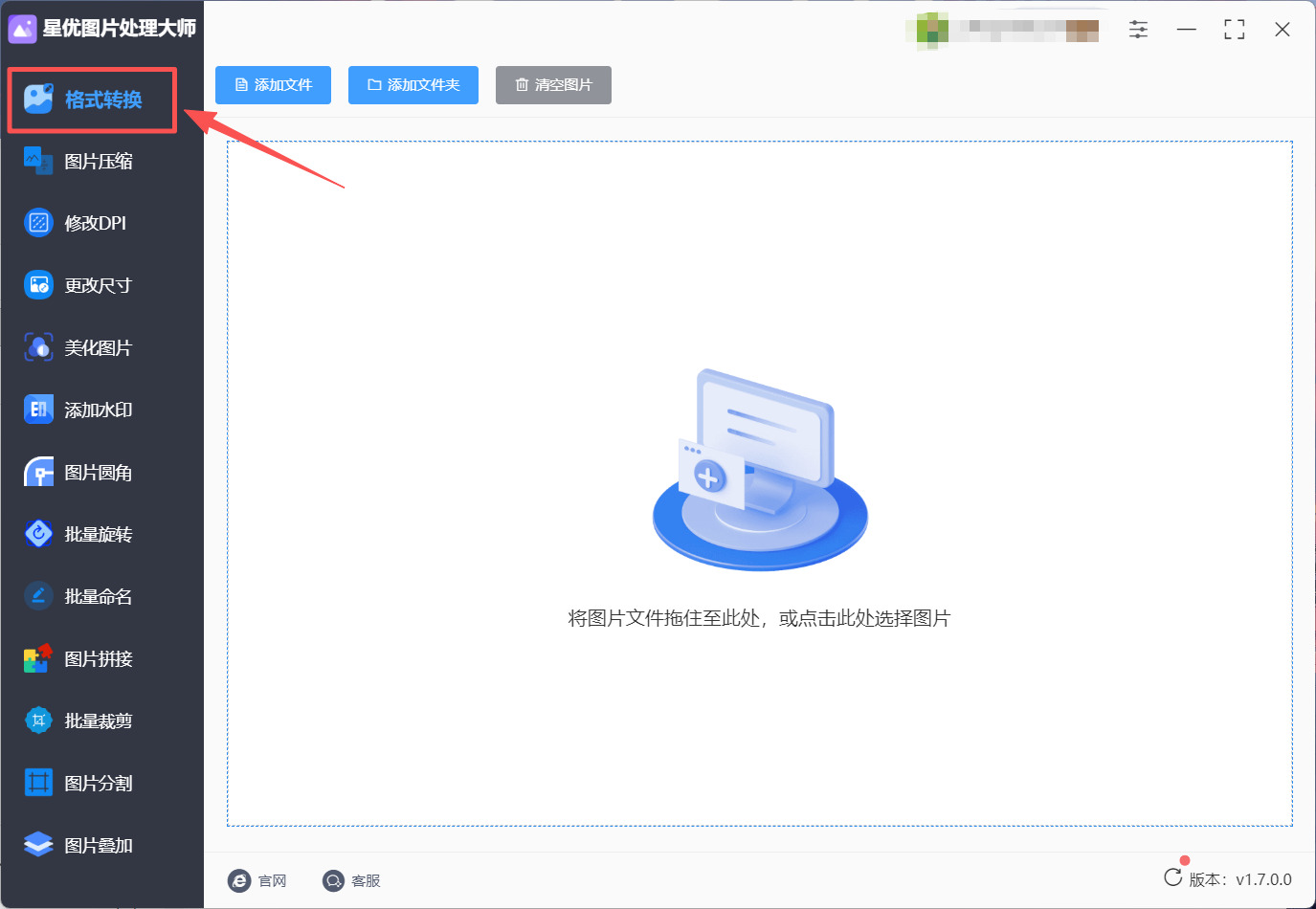
第1步:提前在电脑上把“星优图片处理大师”软件安装到电脑上,软件安装完成后会自动打开,此时请点击左侧的【格式转换】功能。
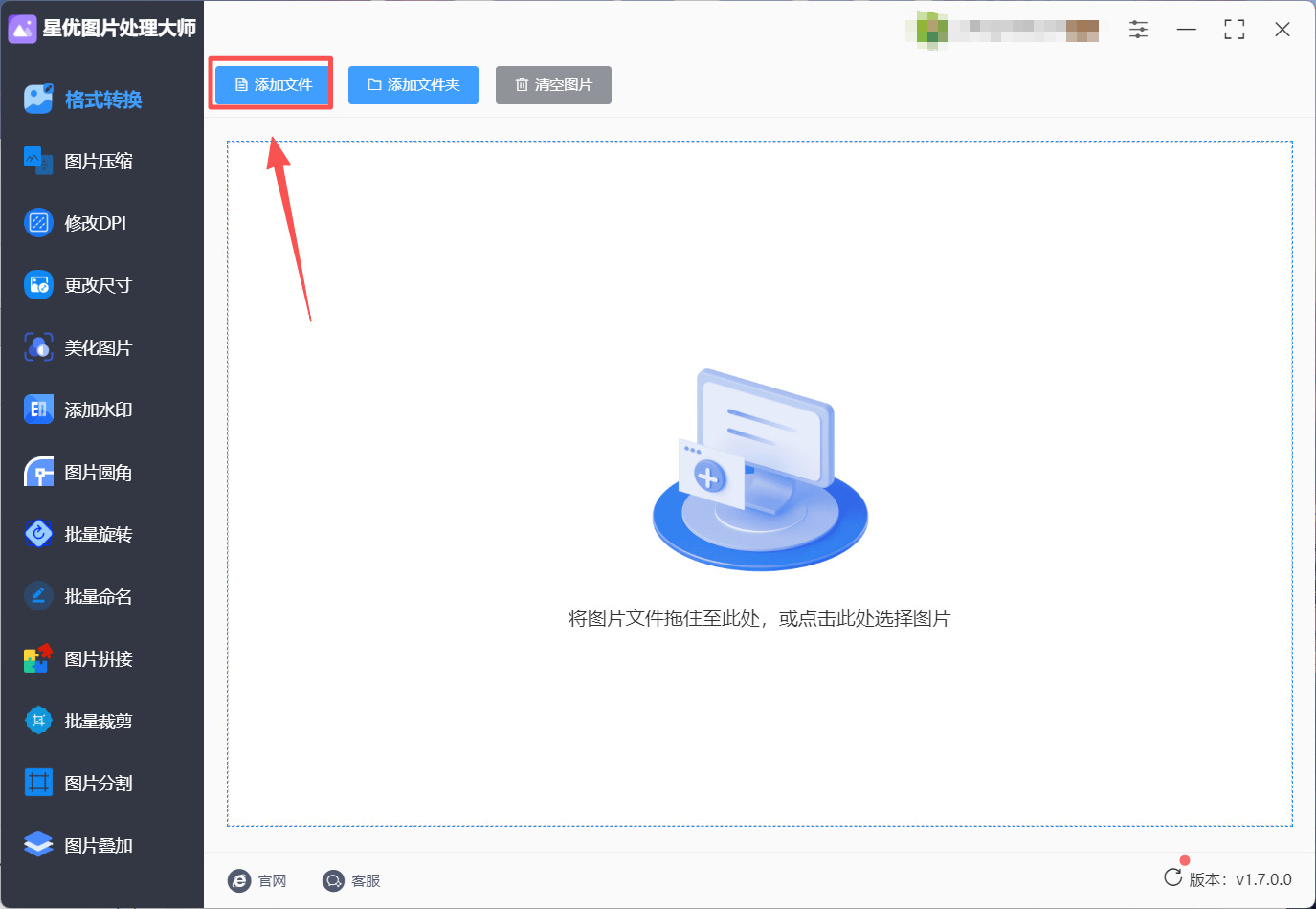
第2步:之后只需点击上方的【添加文件】按钮来选择jfif文件并完成文件的导入就行。
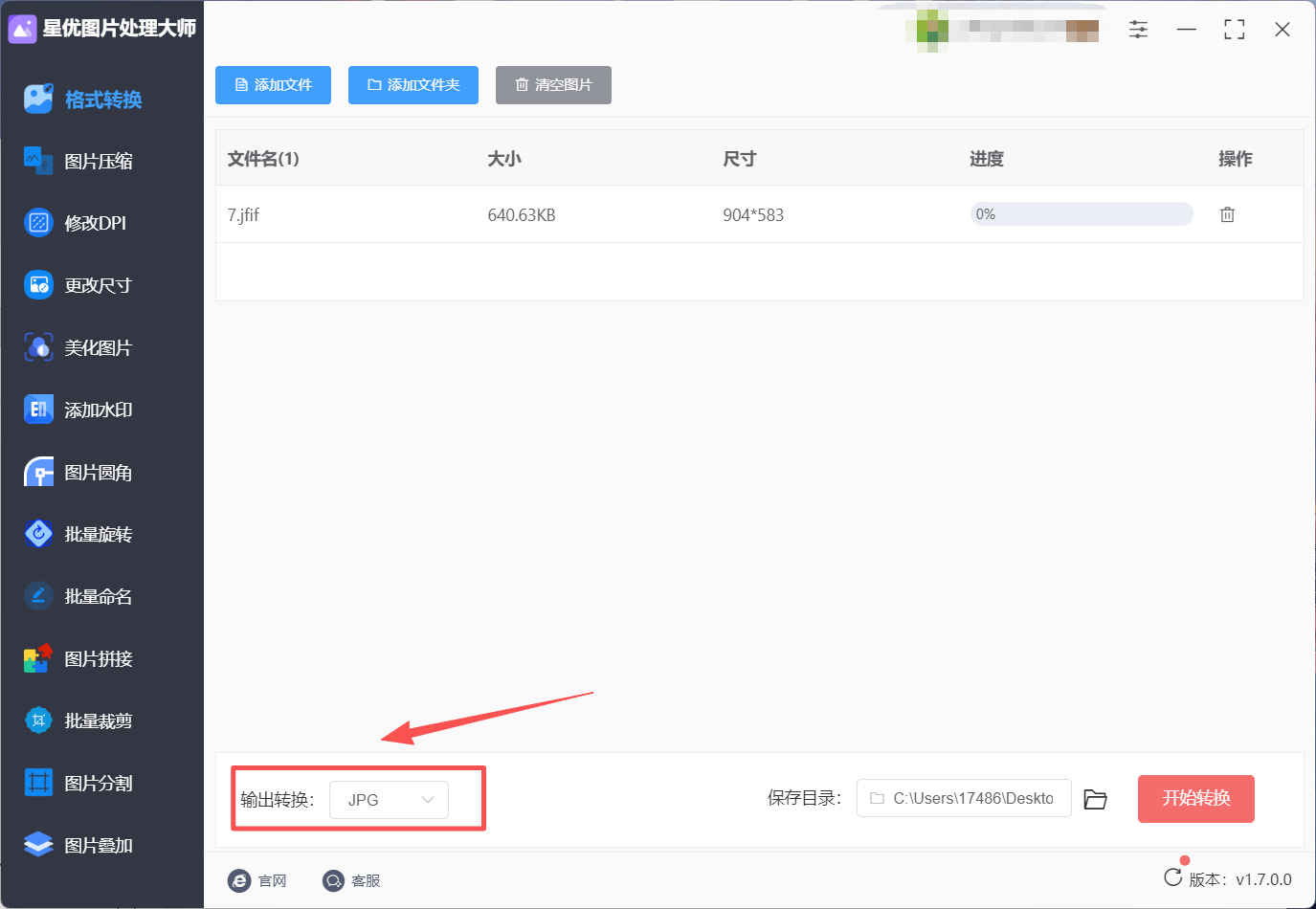
第3步:jfif文件导入完成后,大家需要将左下角的【输出格式】设置为jpg。
第4步:设置完成后点击右下角的【开始转换】按钮就可以启动jfif转jpg程序了。
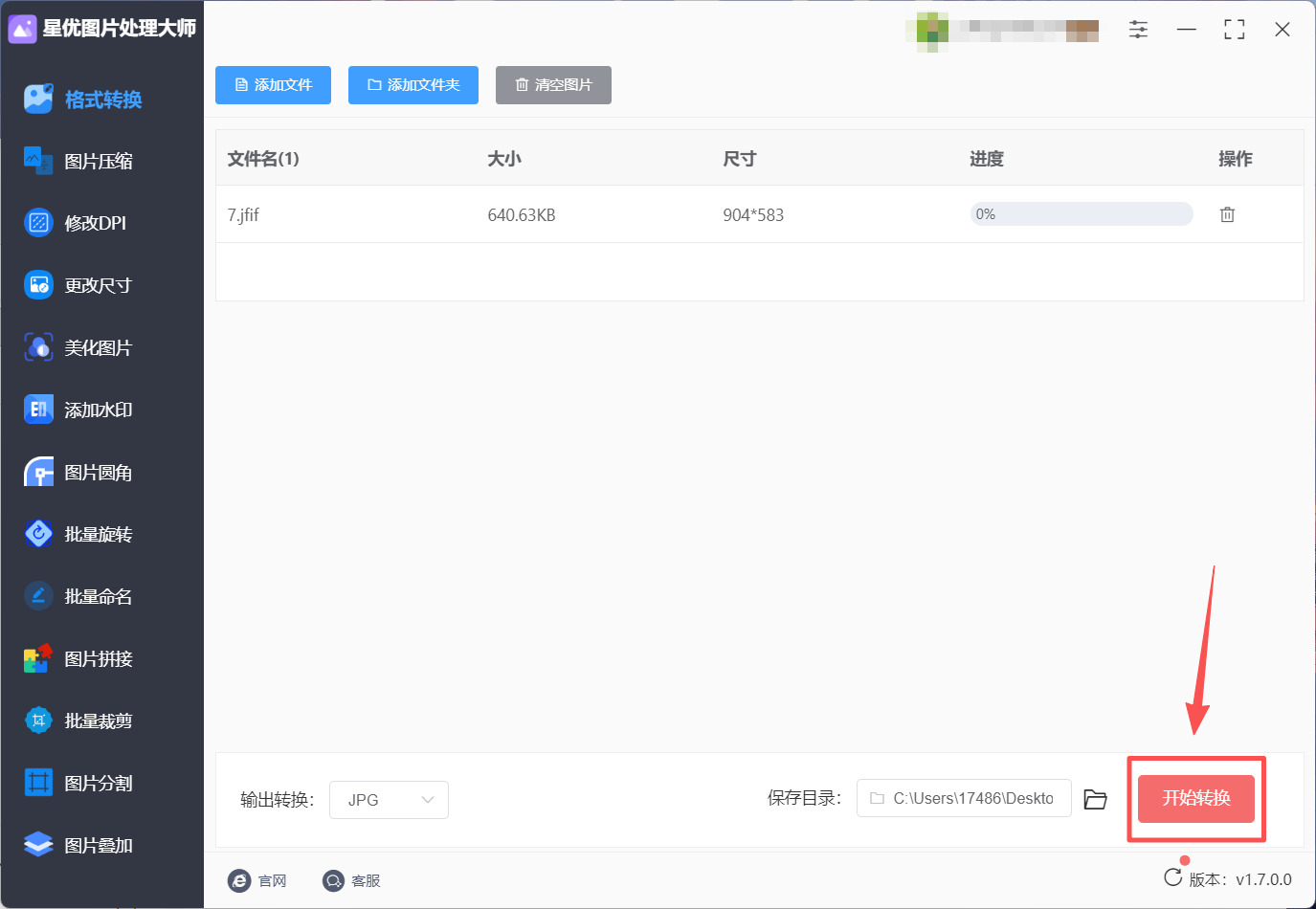
第5步:软件转换速度非常快,当转换完成后软件还会自动打开其输出目录,此时就可以找到转换好的jpg文件。
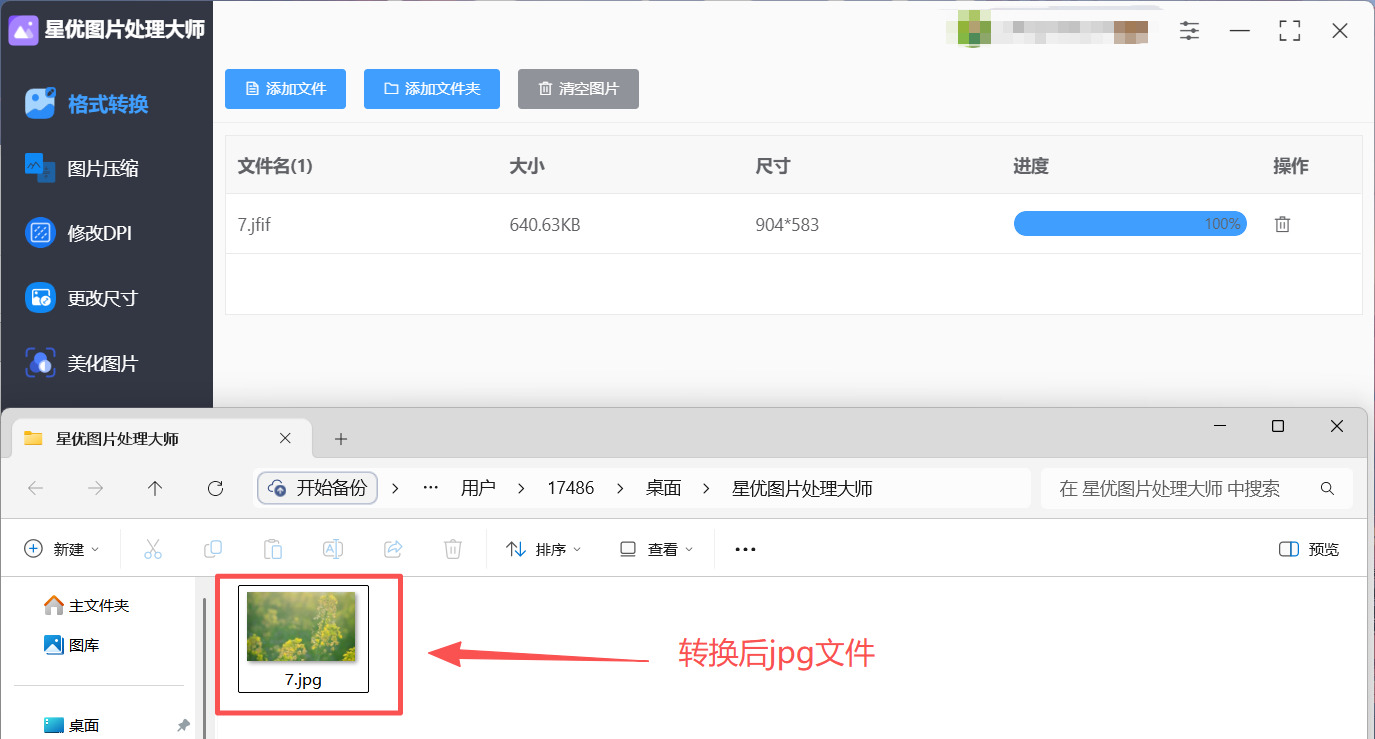
小提示:星优图片处理大师支持批量处理,几十张图片几十秒就能全部转完,特别适合需要一次性处理大量JFIF图片的办公族。而且它完全在本地电脑上运行,处理包含个人隐私的图片时不用担心数据泄露的问题。
方法二:借助Imet JFIF在线工具将jfif改成jpg
Imet JFIF是一款在线JFIF转JPG工具,最大的优点就是不需要安装任何软件,打开浏览器就能用。它采用的是纯前端本地处理技术——你上传的JFIF图片完全不需要上传到任何服务器,所有转换都在你自己的浏览器里完成。而且完全免费,无需注册,没有水印,也没有文件大小限制。支持批量上传,可以一次性转换多张JFIF图片。
第1步:打开Imet JFIF的操作界面后,大家需要将上方的格式设置为jfiftojpg。
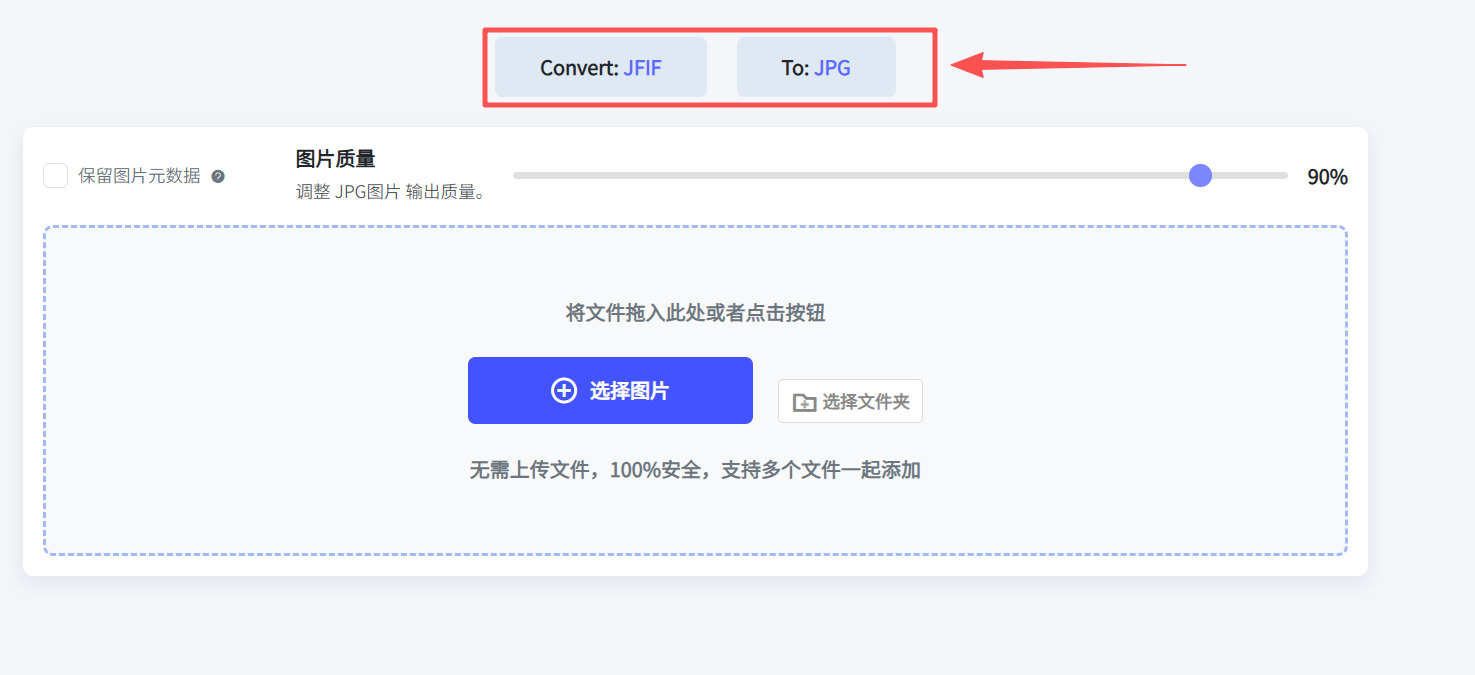
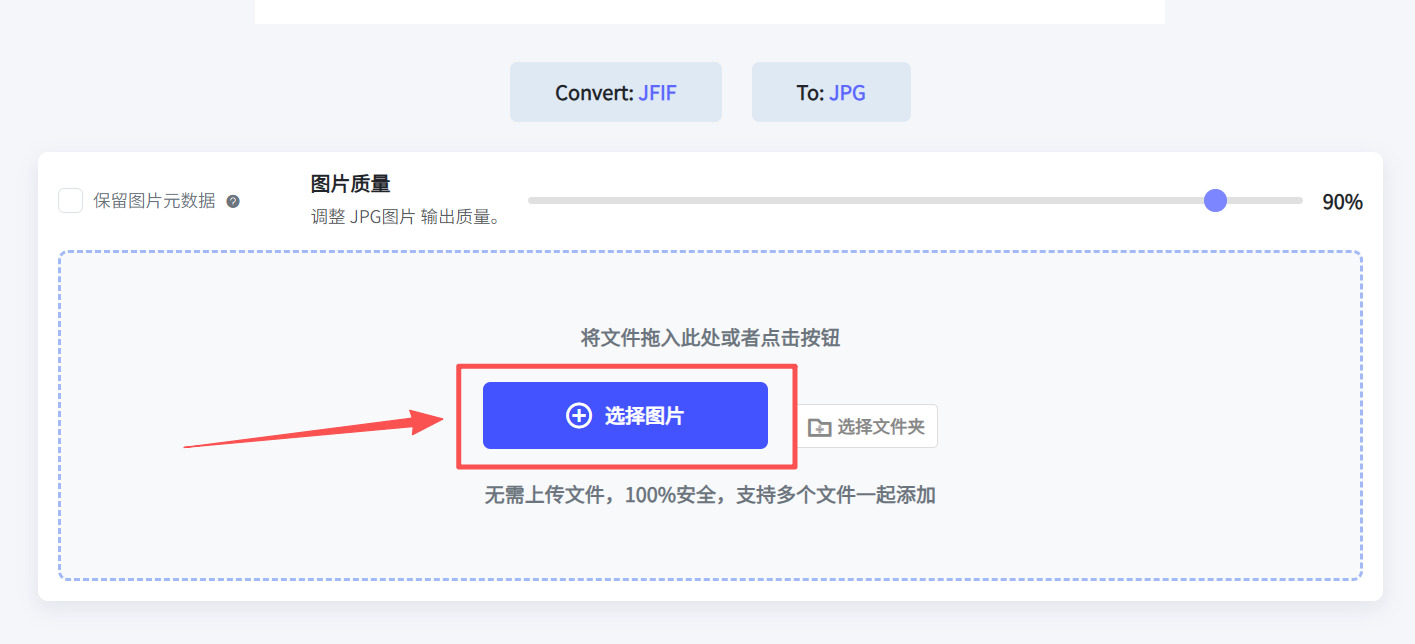
第2步:格式设置完成后,大家需要点击下方的选择图片按钮,点击这个按钮就可以选择想转换的jfif文件,选择完成后就可以完成文件的上传。
第3步:文件上传完成后大家需要点击右下角的开始转换按钮来启动jfif程序,之后大家只需稍等一会就可以完成转换了。
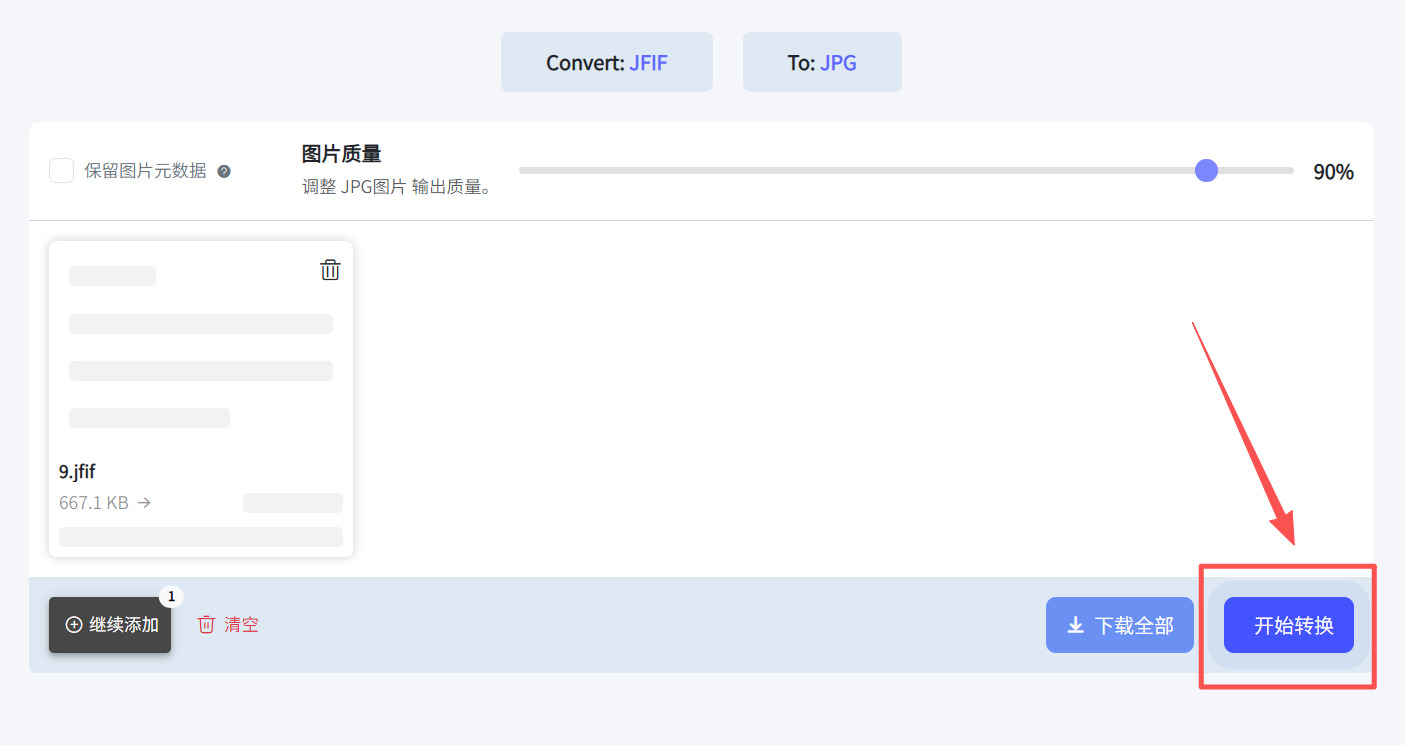
小提示:ImgDiet是完全免费的在线工具,不需要注册,没有使用次数限制。而且因为图片不上传任何服务器,只在你的浏览器里本地处理,所以隐私安全非常有保障。如果你是在公用电脑上临时需要转换几张JFIF图片,用这个工具特别合适。
方法三:借助Iew轻量级工具将jfif改成jpg
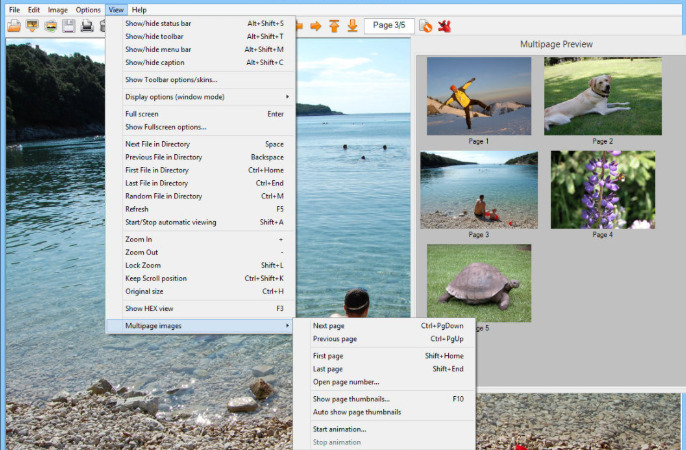
Iew是一款非常经典的轻量级图片查看和处理软件,在Windows平台上已经存在了二十多年,拥有大量忠实用户。整个安装包只有几MB,启动速度极快,即使是很老的电脑也能运行流畅。它内置了强大的批量转换功能,而且转换时可以直接选“JPG - JPEG / JFIF”作为输出格式。
第1步:安装并打开Iew
在浏览器里搜索“Iew”,找到并下载软件安装包,Iew安装包很小,只有几MB。下载完成后双击安装,按照提示完成安装即可。Iew默认就能识别JFIF格式,不需要额外安装插件。
第2步:打开批量转换窗口
安装完成后打开Iew。按键盘上的快捷键“B”,或者点击菜单栏的“文件”→“批量转换/重命名”。
第3步:添加需要转换的JFIF图片
在弹窗右上侧的“查找范围”里找到存放JFIF图片的文件夹,把要转的图片全选加入,可以按住Ctrl一次多选。
第4步:设置输出格式并开始转换
右侧“输出格式”下拉框选“JPG - JPEG / JFIF”。紧挨着点“选项”按钮,把保存质量滑块拖到85%左右,同时勾上“保留EXIF信息”以免丢了拍摄日期。下方指定一个输出目录,别和原图放在一起,避免误覆盖。然后点击“开始”按钮。
第5步:查看转换结果
转换完成后,去输出文件夹里找到转好的JPG图片,双击打开检查一下画质。Iew转换出来的图片画质保持得相当不错,而且不联网、不弹广告,干完活随时可以卸载。
小提示:Iew最吸引人的地方是它极轻量、启动快、资源占用低,支持90多种图像格式。如果你喜欢轻量级软件,不想在电脑里装大型程序,Iew是很值得保留的工具。
方法四:借助reverter专业软件将jfif改成jpg
reverter是一款功能非常强大的批量图片转换软件,支持超过700种图片格式的互相转换,其中包括JFIF转JPG。它的最大特点就是“专业”——提供了极其丰富的转换选项,包括输出画质、图片尺寸、色彩模式等设置。它支持拖拽添加文件和文件夹,可以一次性处理大量JFIF图片。需要注意的是,它的免费版一次只能转换5张图片,完整版需要付费购买。
第1步:安装reverter
在浏览器里搜索“reverter”,找到可靠的下载渠道,下载完成后双击安装,按照提示完成安装。安装完成后打开软件。
第2步:添加需要转换的JFIF图片
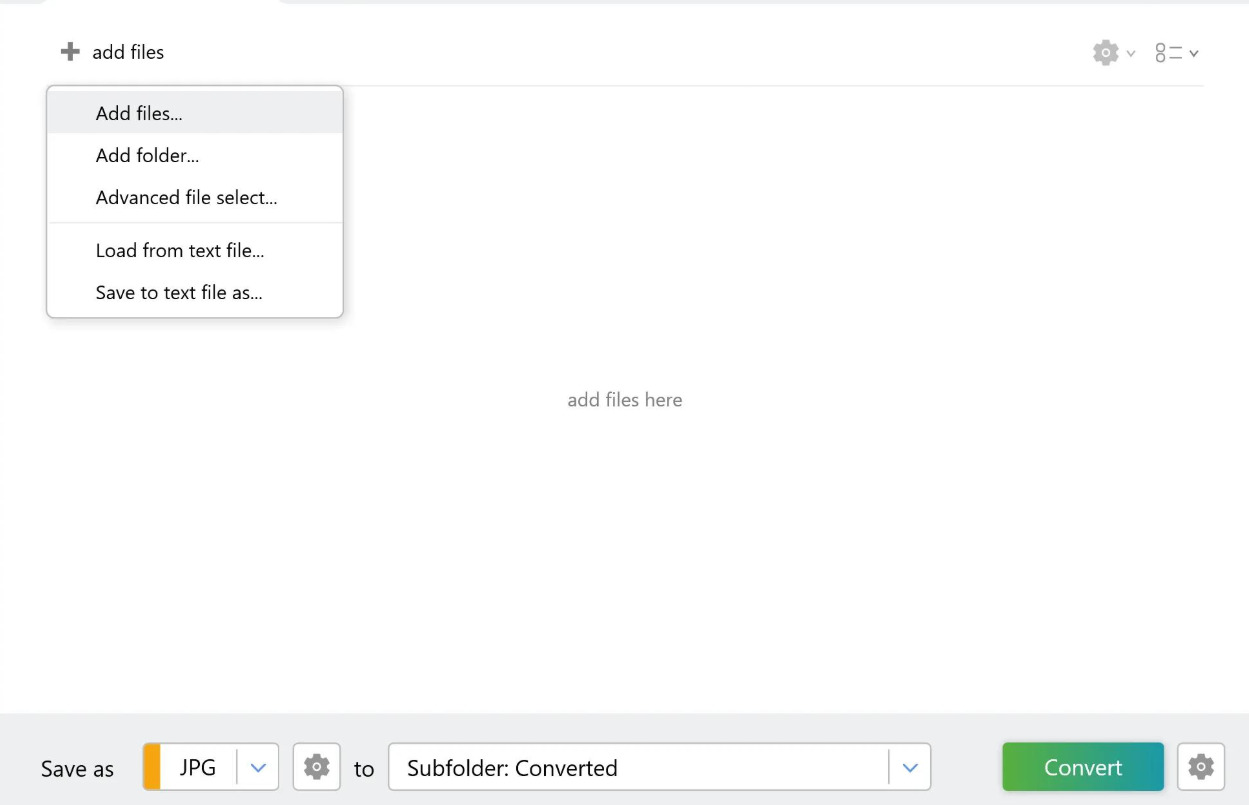
打开reverter后,点击“添加文件”按钮,找到并选中你想要转换的JFIF格式图片文件。你可以按住Ctrl键多选,或者直接框选多个文件,支持一次添加上百张图片。
第3步:选择目标输出格式
在软件主界面的底部区域,找到“转换成”选项,点击加号图标,在弹出的格式列表中选择“JPG / JPEG”。
第4步:设置保存路径并开始转换
在“存储选项”设置区域,点击“更改”按钮,选择一个方便找到的文件夹作为输出目录。确认所有设置无误后,点击右下角的“开始”按钮。软件将自动开始批量转换,进度条会实时显示处理状态。
第5步:查看转换结果
转换完成后,你会看到成功提示,也可以直接打开保存目录查看成果。现在你原来的JFIF图片已经全部转换为你指定的JPG格式了,画质清晰,文件通用,无论是发朋友圈、做PPT还是上传网站,都毫无压力。
小提示:reverter适合需要一次性处理大量JFIF图片的专业用户。免费版一次只能转换5张图片,如果需要批量处理大量图片,可以考虑购买完整版,或者用前面几种免费的方法来处理。
方法五:借助Fasiewer软件将jfif改成jpg
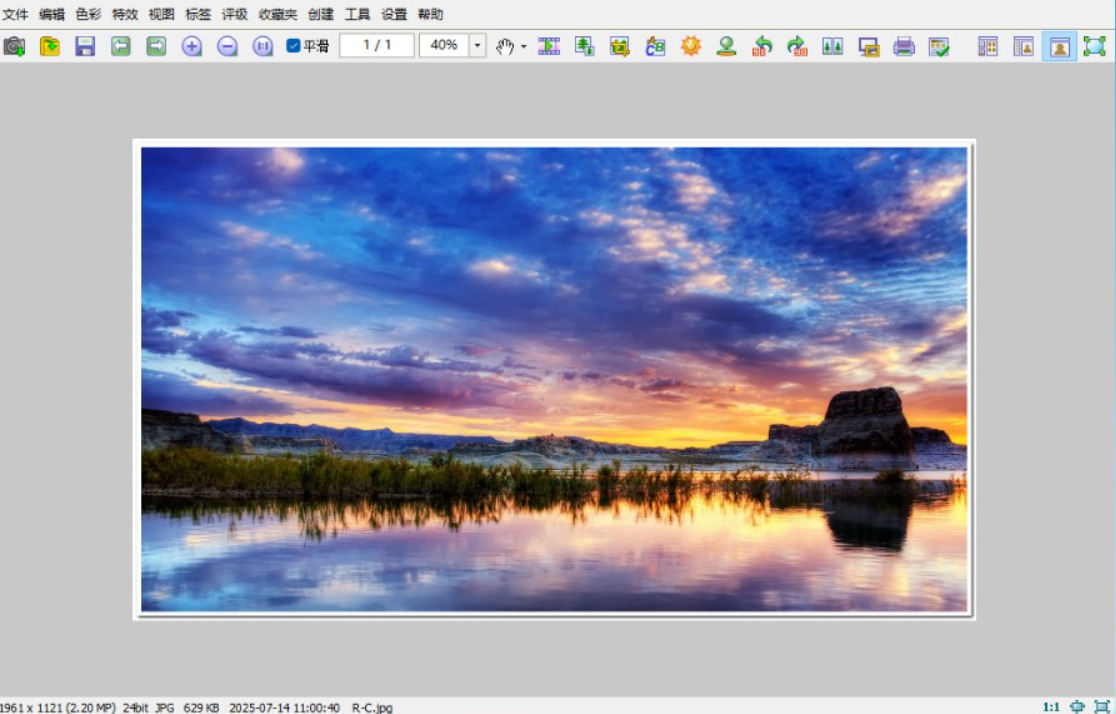
Fasiewer是一款功能非常全面的图片查看和管理软件,支持Windows系统。它内置了强大的批量格式转换功能,支持JFIF转JPG。你可以在图片浏览窗口中直接选中需要转换的图片,然后一键启动批量转换,选择输出格式和参数,点一下就能完成。软件完全免费,界面直观,操作简单。
第1步:安装并打开Fasiewer
在浏览器里搜索“Fasiewer”,仅供个人和家庭使用。下载完成后双击安装,按照提示完成安装。安装完成后打开软件。
第2步:浏览到存放JFIF图片的文件夹
打开Fasiewer后,在主界面的左侧文件夹树中,找到存放JFIF图片的文件夹,点击它。右侧的缩略图区域会显示该文件夹里的所有图片。
第3步:选中需要转换的JFIF图片
在缩略图区域,按住Ctrl键用鼠标点击选中需要转换的JFIF图片。如果你要把当前文件夹里的所有JFIF图片全部转换,可以直接按Ctrl+A全选。
第4步:启动批量转换功能
在选中的图片上点击鼠标右键,在弹出的菜单中选择“批量转换选中的图像”。软件会自动打开批量转换工具窗口,所有选中的图片已经自动添加到了转换列表中。
第5步:设置输出格式并开始转换
在批量转换工具窗口中,将输出格式设置为“JPG - JPEG / JFIF”。然后设置输出文件夹的位置,也就是转换后的JPG图片要保存在哪里。确认所有设置无误后,点击“开始”按钮。软件就会开始批量处理所有选中的图片。
第6步:查看转换结果
转换完成后,去输出文件夹里找到转好的JPG图片,双击打开检查一下画质。
小提示:Fasiewer不仅支持格式转换,还支持批量重命名、批量调整尺寸、添加水印等多种功能。如果你平时就在用这款软件看图,那它的批量转换功能可以帮你省去安装额外工具的麻烦。
好了,上面一共给大家介绍了5种把JFIF转成JPG的方法,每种方法都有自己的特点和适用场景,学会把JFIF转成JPG,那些从浏览器、聊天窗口保存下来的图片就能在手机、电脑、PPT、各种软件里正常打开了。再也不用对着“不支持此格式”的提示干瞪眼了。而且这些工具的操作都很简单,选一个你看着顺眼的跟着教程走一遍,以后遇到JFIF文件就能自己搞定,希望今天的教程能帮到所有被JFIF格式困扰过的朋友们!

