怎么在一台电脑登多个微信?对于上班族来说,工作和生活的节奏日益加快,而信息化的工具和平台则成为了我们日常生活和工作的必备部分。微信,作为一款广泛使用的社交软件,不仅承载着个人沟通交流的功能,也被越来越多地用于职场交流、文件传递、任务管理等方面。对于许多上班族来说,在一台电脑上登录多个微信账号,已经变得不再是一个奢求,而是提高工作效率和便捷性的需求。工作和生活常常是交织在一起的。大多数上班族都有个人的微信账号,用于与亲友的联系、日常生活中的琐事处理;同时,他们又需要一个或多个工作账号,用来与同事、客户进行沟通。过去,手机是唯一能够同时处理多个微信账号的设备,但随着工作的需求增加,单一的设备管理账号显得愈发捉襟见肘。为了避免频繁地切换手机,或者用不同的设备管理多个账号,很多上班族开始寻求在电脑上同时登录多个微信账号的解决方案。下面就是电脑登录多个微信的解决办法,方法有多个,但操作步骤都很简单。

方法一:借助“星优微信多开大师”软件在电脑上登录多个微信、
推荐指数:☆☆☆☆☆
软件下载地址:https://www.xingyousoft.com/softcenter/XYWeixin
步骤1、软件安装
安装软件:按照安装向导的提示完成“星优微信多开大师”软件的安装。
安装完成后,启动星优微信多开大师软件。

步骤2、找到并复制微信安装路径
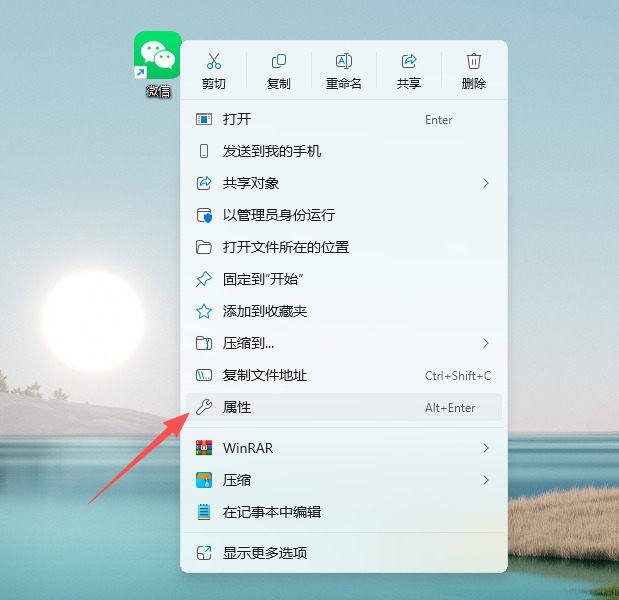
① 找到微信图标:在电脑桌面上找到微信软件的快捷方式图标。鼠标右键点击微信图标,选择“属性”选项。
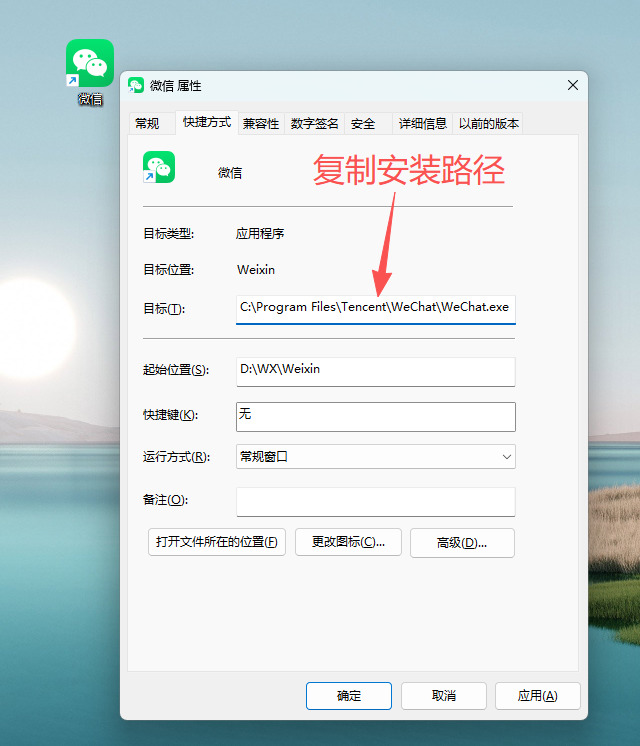
② 复制安装路径:在弹出的属性窗口中,找到“目标”一栏,复制右侧文本框中的完整路径(通常以“WeChat.exe”结尾)。
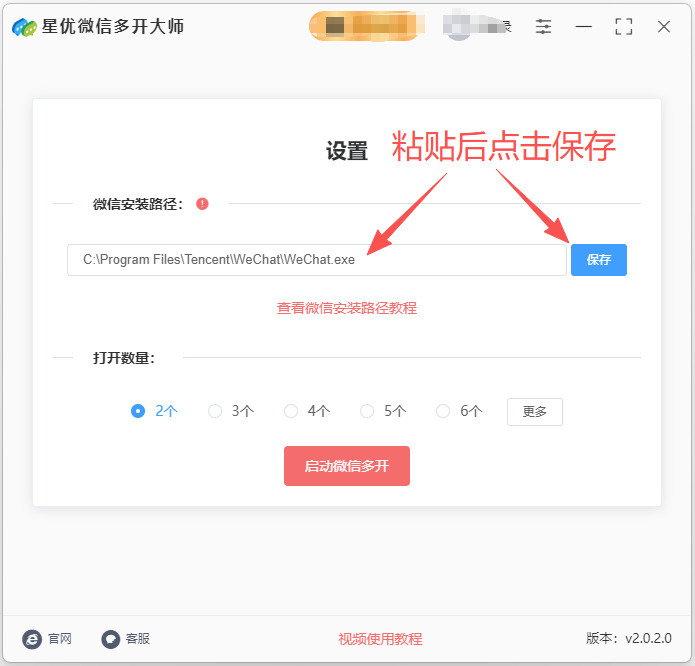
步骤3、设置星优微信多开大师
粘贴安装路径:在软件界面中找到输入框,将之前复制的微信安装路径粘贴到输入框中。
保存路径:点击输入框旁边的“保存”按钮,将微信安装路径保存在软件中。
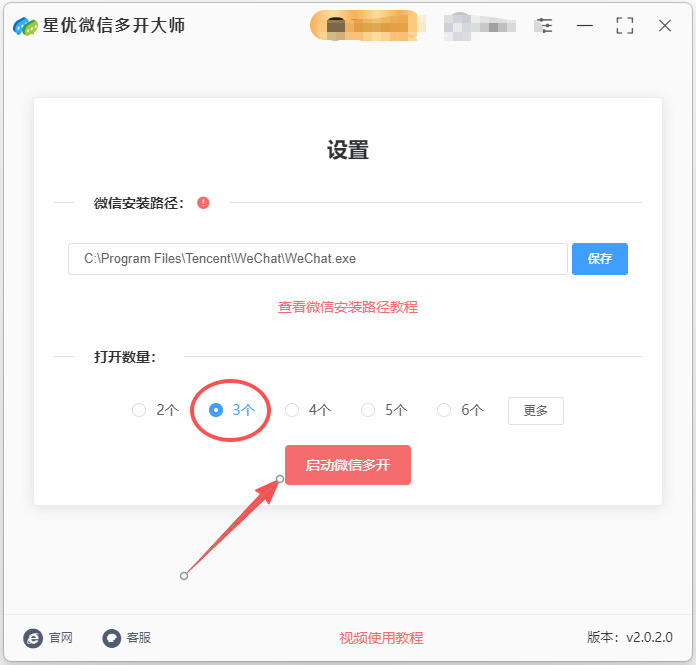
步骤4,设置登录数量并启动
设置登录数量:在软件界面中找到“打开数量”或类似的选项,将数字设置为想要登录的微信账号数量(例如,设置为3以登录两个微信账号)。
启动多开:确认设置无误后,点击软件界面下方的“启动微信多开”红色按钮。
步骤5,登录微信账号
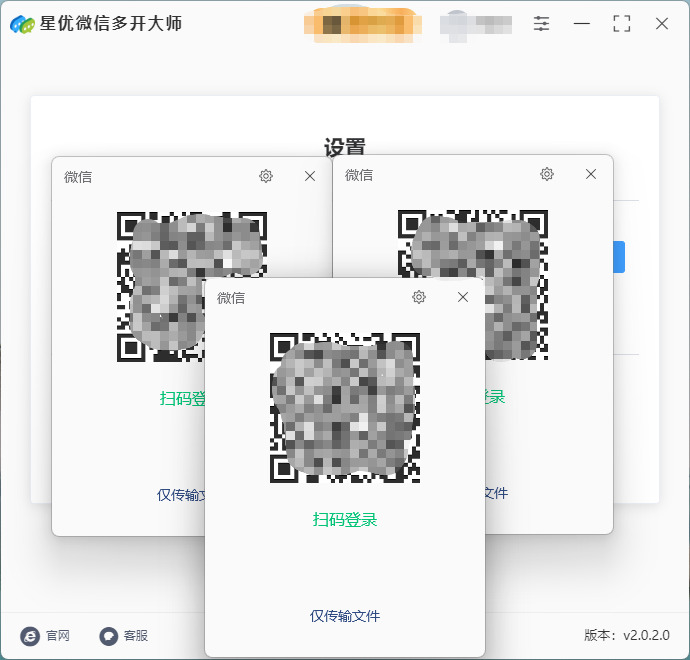
弹出登录窗口:软件将弹出相应数量的微信登录窗口,这些窗口可能会重叠在一起。
拖动窗口:用鼠标分别拖动这些窗口,将它们并排或错开摆放,以便分别扫码登录。
扫码登录:在每个微信登录窗口中,使用手机微信分别扫描二维码,登录不同的微信账号。
方法二:借助极光多聊软件在电脑上登录多个微信、
推荐指数:☆☆☆☆
第1步:安装极光多聊
双击软件安装包,在弹出的安装向导中,你可以选择“快速安装”或点击“自定义安装”来设置软件的安装路径。
安装完成后,可以勾选“立即体验”并点击“完成”按钮,软件会自动启动。
第2步:首次运行检查(关键)
软件第一次启动时,如果检测不到微信的安装位置,可能会弹出一个提示窗口。这时就需要手动设置一下。
①(推荐):在软件提示或报错后,找到“设置”入口(通常在软件主界面的侧边栏或右上角)。在“基础设置”里找到“微信路径”这一项,点击旁边的文件夹图标,然后在弹出的窗口中,手动找到电脑上微信的主程序(WeChat.exe),选中并确定。
②:你也可以手动复制微信的路径并粘贴进去。具体操作是:在桌面找到微信图标,右键点击“属性”,在“快捷方式”选项卡下,选中“目标”一栏的完整路径并复制。然后在极光多聊的设置里,把路径粘贴到“微信路径”的输入框中,注意要去掉路径可能自带的多余引号。
第3步:登录第一个微信账号
启动“极光多聊”软件,在主界面点击醒目的 “立即登录” 按钮。
点击 “添加新微信” 或 “+” 号,软件会弹出微信的登录二维码窗口。
拿出手机微信,使用“扫一扫”功能扫描电脑上的二维码,然后在手机上确认登录。
第4步:添加更多微信账号
登录第一个账号后,你会看到在“极光多聊”软件界面的左侧或下方,已经有了你刚才登录的账号头像。
在该账号头像附近,找到并点击 “添加微信” 或 “添加账号” 的按钮(通常是“+”号或类似图标)。
软件会再次弹出微信的登录二维码窗口,重复步骤三的扫码操作。
以此类推,想登录多少个微信账号,就重复多少次这个“添加账号”的步骤。理论上,这个软件对账号数量没有限制。
第5步:管理和切换账号
切换聊天:所有登录的微信账号都会聚合在极光多聊软件的统一界面里。你只需用鼠标点击左侧的某个账号头像,右侧就会立刻切换到该账号的聊天窗口,很方便。
接收消息:当任意一个账号收到新消息时,该账号的头像旁边会出现小红点提示,提醒你及时回复。
移除账号:如果不想再登录某个微信了,可以在账号管理界面找到对应的账号,选择退出登录或移除。

方法三:借助Parallel Space电脑上登录多个微信、
推荐指数:☆☆☆
1、安装安卓模拟器
下载模拟器:访问BlueStacks或NoxPlayer的官方网站,下载适用于电脑的安卓模拟器安装包。
安装模拟器:按照安装向导的提示完成模拟器的安装。
启动模拟器:安装完成后,双击桌面上的模拟器图标,启动模拟器。
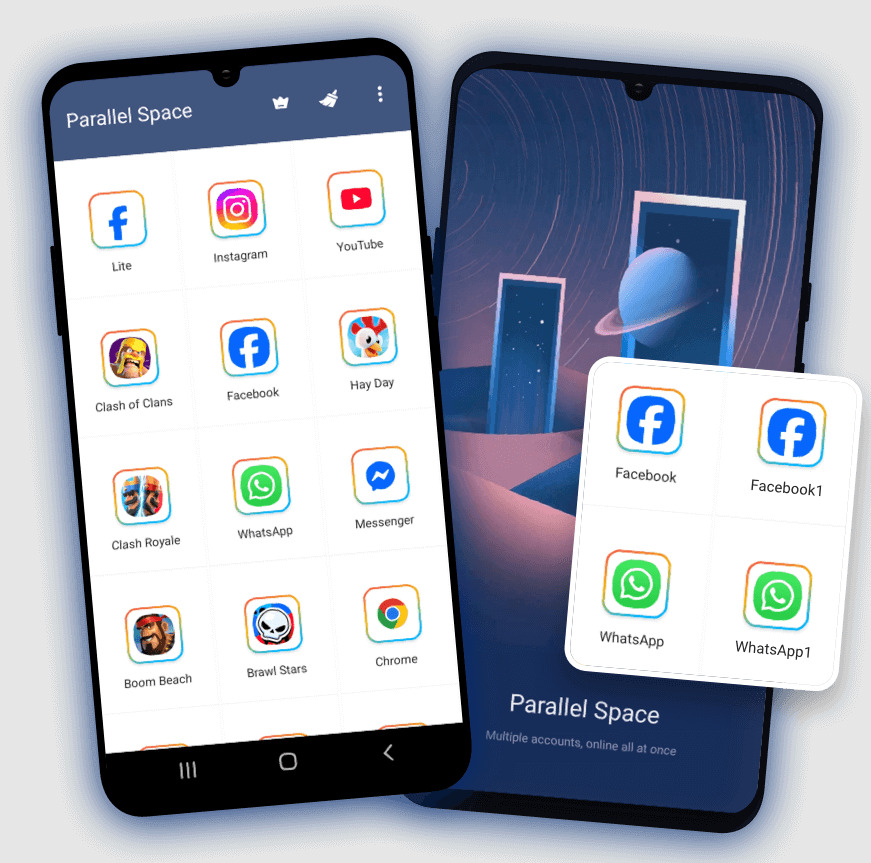
2、在模拟器中安装Parallel Space
打开应用商店:在模拟器中登录谷歌账号,以便从Google Play商店下载应用。
搜索Parallel Space:在应用商店中搜索Parallel Space,找到并下载安装。
启动Parallel Space:安装完成后,在模拟器中打开Parallel Space应用。
3、在Parallel Space中添加微信
添加应用:在Parallel Space的主界面上,点击“添加应用”按钮(有时显示为“+”符号)。
选择微信:在弹出的应用列表中找到微信,勾选并点击“添加”按钮。
等待克隆:Parallel Space会开始为微信创建独立的虚拟环境,稍等片刻。
4、登录微信账号
打开克隆的微信:在Parallel Space的主界面中,点击克隆后的微信图标,进入微信登录界面。
登录第一个账号:输入第一个微信账号的手机号或微信号和密码,完成登录。
重复添加微信:如果需要登录更多微信账号,返回Parallel Space主界面,再次点击“添加应用”按钮,选择微信并添加。
登录其他账号:在Parallel Space中打开新克隆的微信图标,使用其他微信账号登录。
5、切换和管理微信账号
切换账号:在Parallel Space的主界面中,可以看到所有已添加的微信图标。点击不同的微信图标,即可切换登录的微信账号。
独立运行:每个克隆的微信应用都拥有独立的数据存储和运行环境,互不干扰。
6、注意事项
系统资源:多开微信会占用较多系统资源,确保电脑配置足够(建议至少8GB内存)。
软件来源:确保从官方渠道下载Parallel Space和微信,避免使用来路不明的APK文件。
账号安全:不要在Parallel Space中登录重要账号,以防数据泄露。
模拟器设置:如果模拟器运行卡顿,可以尝试降低模拟器的分辨率或关闭不必要的后台程序。
方法四:借助SoLine工具在电脑上登录多个微信、
推荐指数:☆☆☆
一、软件安装
获取软件:从可信赖的渠道获取SoLine工具的安装包。
解压安装包:下载完成后,找到安装包文件,双击运行安装程序(如果下载的是压缩包,需要先解压,建议使用7-ZIP等解压工具)。
完成安装:根据安装向导提示完成软件的安装。安装完成后,在桌面或开始菜单中找到程序图标。
二、使用软件登录多个微信账号
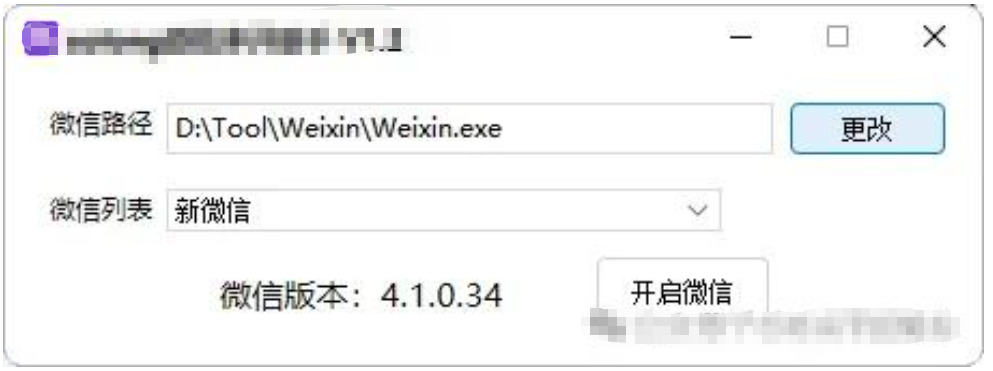
打开软件:双击桌面上的SoLine工具图标,打开软件。
选择多开数量:在软件主界面中,找到数量选择器(通常是一个可以输入数字的框或下拉菜单),根据需要选择要开启的微信实例数量(SoLine工具最多可同时开启10个微信实例)。
启动多开:选择好数量后,点击“启动多开”或“多开”按钮。软件将自动启动相应数量的微信窗口。
登录账号:依次在弹出的微信窗口中登录不同的微信账号。可以使用手机微信扫描二维码进行登录,也可以使用账号密码登录(如果微信客户端支持)。
开始使用:所有账号登录完成后,即可正常使用多个微信账号。可以在不同的微信窗口之间切换,进行聊天、发送文件等操作。
三、软件特色与优势
界面简洁:SoLine工具的界面非常简洁,只有选择数量和启动多开两项主要功能,操作极其简单。
稳定可靠:软件采用进程隔离技术,确保多个微信实例稳定运行、互不干扰,彻底告别“闪退”焦虑。
智能排版:多个微信窗口会自动整齐排列,方便用户管理和操作。
纯净无广告:软件零弹窗、无捆绑,不会触发杀毒软件误报。
兼容性强:支持微信4.x版本,向下兼容3.x版本,同时兼容Windows 7/10/11操作系统。
通过在电脑上同时登录多个微信账号,能够将工作和生活的信息进行有效分离。比如,个人微信账号可以用于接收亲朋好友的消息,而工作账号则专注于处理公司的沟通、任务和文件等。这样一来,工作时不会受到私人信息的干扰,而在处理私人事务时也能够避免工作消息的侵入。尤其是在重要的会议或工作任务进行时,能够不被其他无关的消息打扰,确保工作流程的高效性。此外,对于很多上班族而言,微信不仅仅是一个通讯工具,还是一项重要的工作平台。客户咨询、项目推进、文件共享、团队协作,几乎所有的工作都离不开微信的帮助。而在一些需要多账号协同合作的项目中,能同时登录多个账号,更加便捷地协调各方,确保信息的实时传递和任务的及时完成。这种高效的沟通方式无疑能够为团队创造更多的时间和空间,避免因错过信息而造成工作延误。总的来说,对于现代上班族来说,电脑上登录多个微信账号已经不仅仅是一个方便的选择,它逐渐成为了一种提升工作效率、保证沟通流畅的必要手段。在这个信息化和数字化日益加深的时代,如何高效、便捷地管理多个社交和工作账号,已成为提高生活和工作质量的重要一环。关于“怎么在一台电脑登多个微信”的解决办法就全部分享完毕了,如果对你有点帮助,就请在评论区进行分享吧。

