如何给图片添加版权信息?无论是在文档、报告,还是在网页和社交媒体平台上,图片都发挥着重要的作用。它们不仅能够提升视觉效果,还能帮助传达信息,使内容更加生动形象。然而,在享受图像带来的便捷和美感的同时,版权问题也逐渐成为人们关注的焦点。为了保护创作者的权益,图片属性里添加版权信息已经成为一项必要的办公技能。添加版权信息可以有效防止图片被未经授权的使用。在互联网时代,图片的传播速度极快,很多时候它们会被复制、分享甚至修改。如果没有明确的版权标识,很容易导致原作者的创作成果被盗用,甚至在没有任何授权的情况下,第三方将其用于商业用途,严重侵犯创作者的权益。通过在图片属性中添加版权信息,能够为图片设置明确的归属,便于在发生纠纷时维护自己的合法权利。由于很多人都在搜索修改的详细教程,那么今天小编就将几个简单好用的修改教程分享给大家,有需要的可以试试。

方法一:使用“星优元数据修改器”软件给图片加版权信息
软件下载:https://www.xingyousoft.com/softcenter/XYMetadata
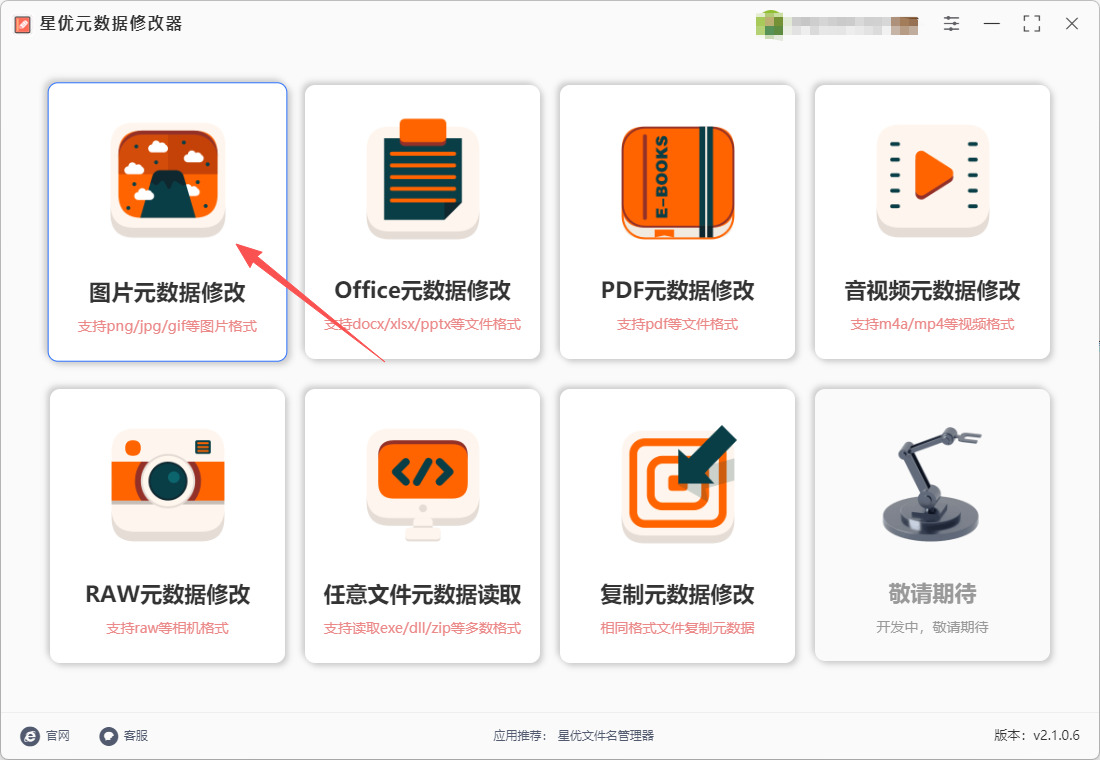
步骤1:请在电脑上将本方法需要使用的“星优元数据修改器”软件安装到电脑上,安装结束后打开使用,随后在首页上点击【图片元数据修改】功能。
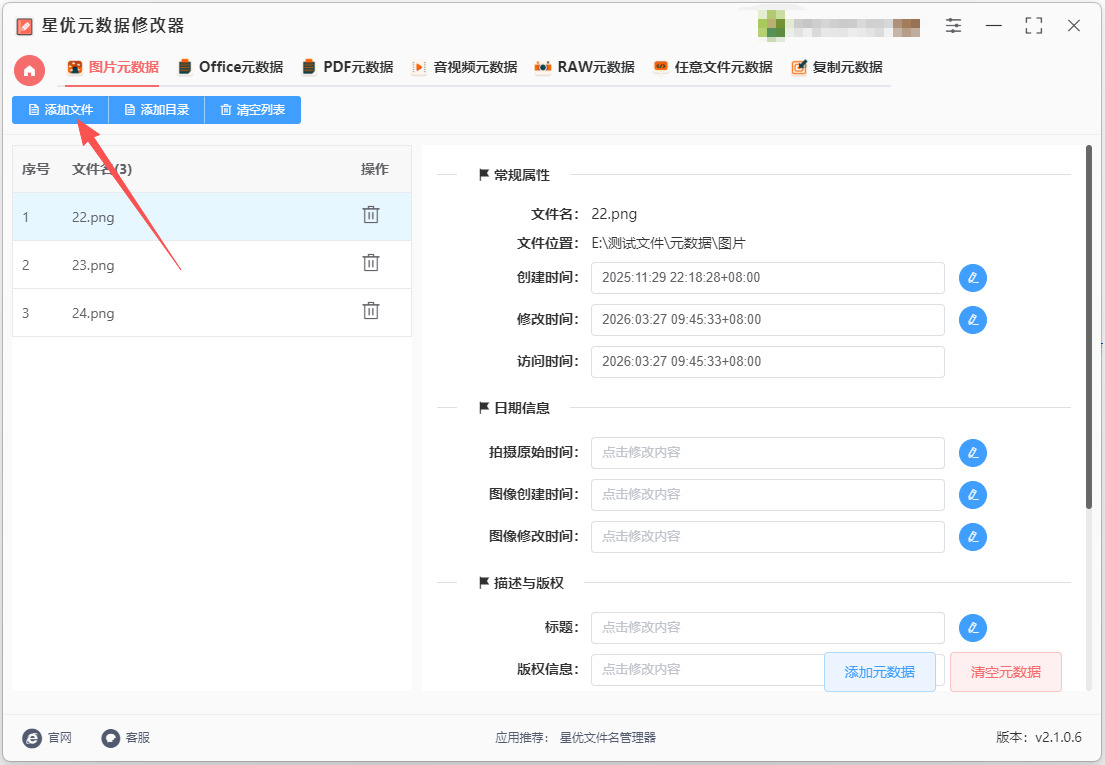
步骤2,跳转到图片元数据修改功能界面后,点击【添加文件】按键将图片添加到软件里。
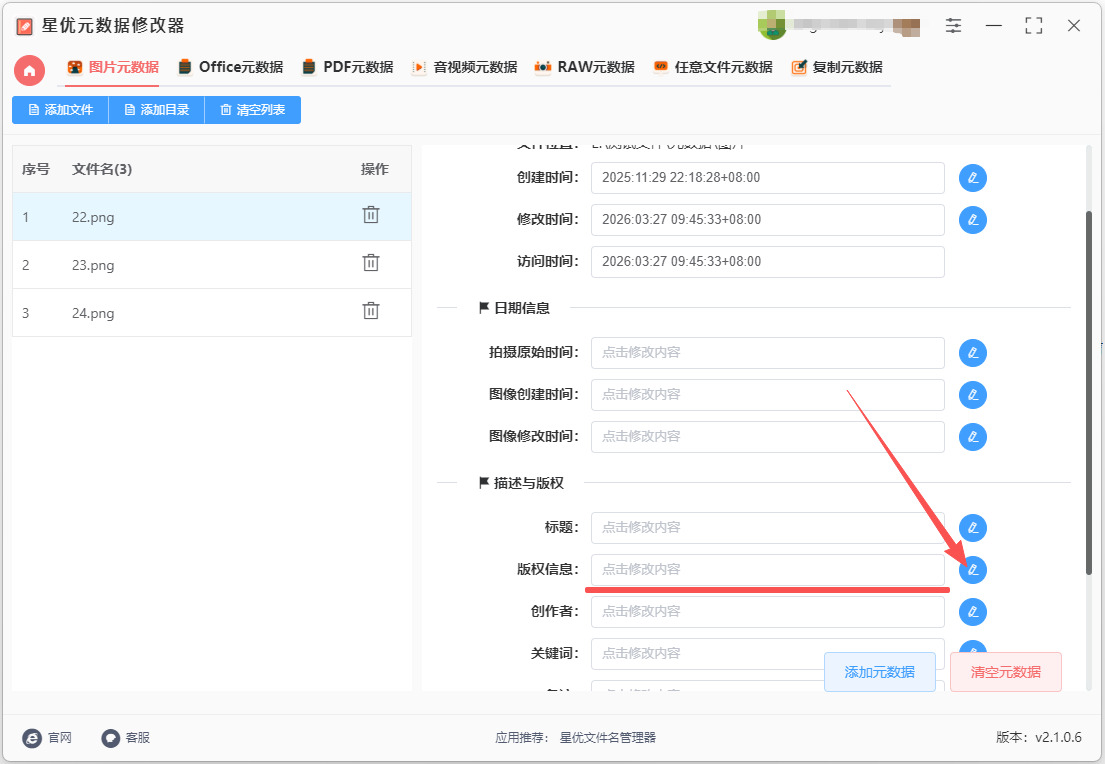
步骤3,在软件右侧找到“版权信息”元数据字段,请点击右侧对应的【修改】图标按键。
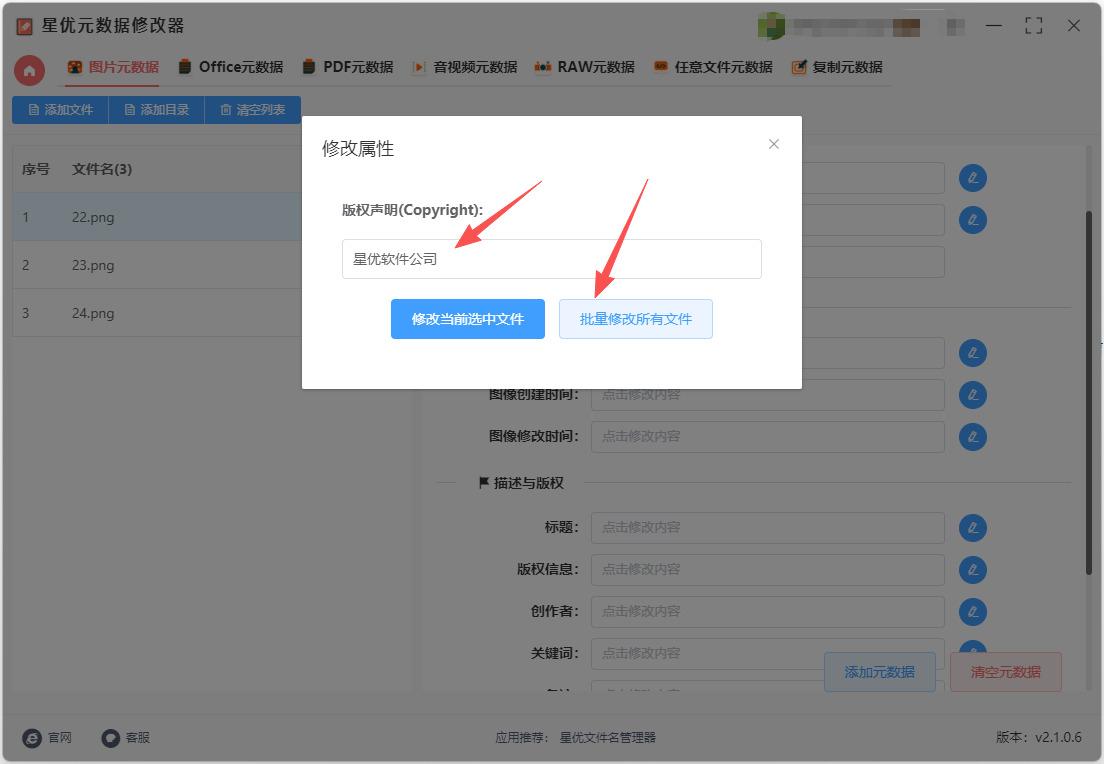
步骤4,在弹出的窗口中进行操作:请输入修改后的版权信息,本次案例中我们输入“星优软件公司”;点击【修改当前选中文件】或【批量修改所有文件】按钮。软件会自动处理文件,完成后会提示操作成功。
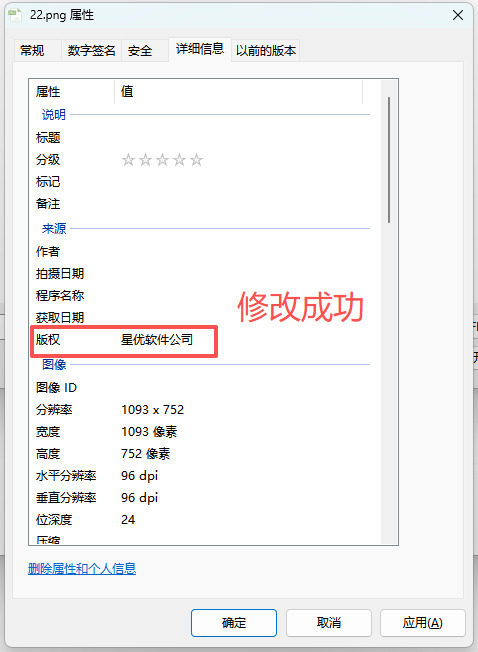
步骤5,最后打开案例中图片的属性窗口进行检查,可以看到图片的版权信息被成功添加为“星优软件公司”,证明本方法有效。
方法二:使用ExifTool软件给图片加版权信息
步骤 1:安装 ExifTool
对于 Windows 用户,可以下载 Windows Executable(exiftool(-k).exe),并将其放置在易于访问的位置。
对于 macOS 和 Linux 用户,可以通过包管理工具(如 Homebrew 或 apt)安装,也可以直接下载并使用。
步骤 2: 打开命令行界面
Windows 用户:
按下 Win + R 键,输入 cmd 并按回车,打开命令行窗口。
如果你将 exiftool(-k).exe 放在桌面或其他文件夹,使用 cd 命令切换到该文件夹,例如:cd C:\Users\YourUsername\Desktop
macOS 或 Linux 用户:
打开 终端(Terminal)。
如果已经安装 ExifTool,直接进入你要编辑的图片所在文件夹。
步骤 3: 查看图片的当前元数据
在命令行中,首先使用 ExifTool 查看图片的现有元数据,以确保可以成功编辑版权信息。
exiftool your_image.jpg
将 your_image.jpg 替换为你的图片文件名。
该命令会显示图片的所有元数据,包括现有的版权信息(如果有的话)。
步骤 4: 在图片中添加版权信息
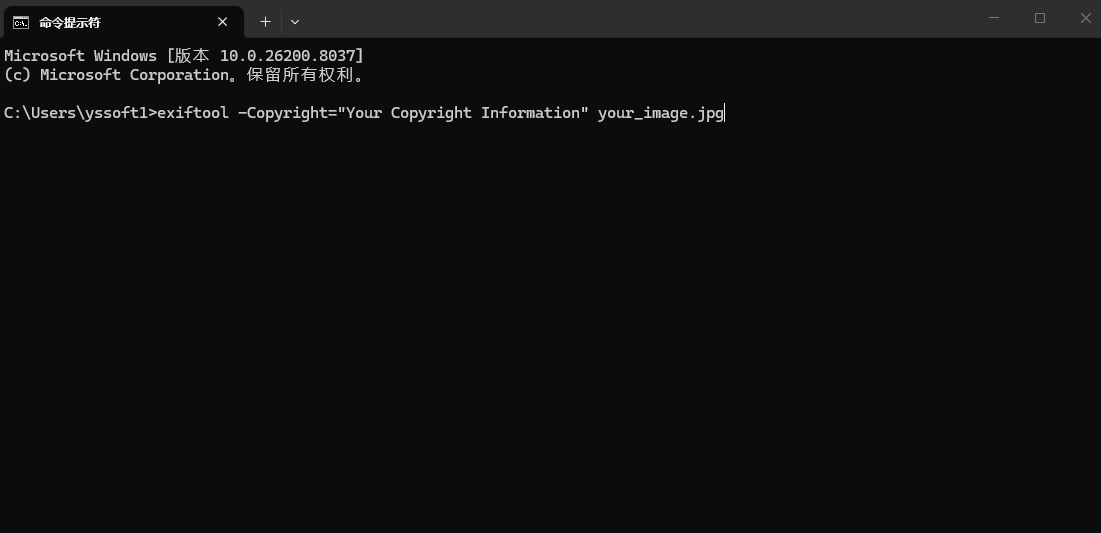
要在图片的元数据中添加或更新版权信息,你需要使用 ExifTool 来修改 Copyright 字段。可以通过以下命令:
exiftool -Copyright="Your Copyright Information" your_image.jpg
-Copyright="Your Copyright Information":这是你要添加的版权信息,确保替换成你自己的版权声明,例如 "版权所有:Your Name 2026"。
your_image.jpg:这是你的图片文件名。
例如,如果你要添加版权信息:“版权所有:John Doe 2026”,命令应该是:
exiftool -Copyright="版权所有:John Doe 2026" your_image.jpg
步骤 5: 检查并确认修改
执行完以上命令后,ExifTool 会提示你图片的元数据已经被更新。你可以再使用以下命令来验证版权信息是否已经成功添加:
exiftool your_image.jpg
这将列出该图片的所有元数据,包括刚刚添加的版权信息。
步骤 6: 批量添加版权信息
如果你有多个图片需要批量添加版权信息,可以使用 * 来一次性修改多个文件。例如,要为所有 JPG 文件添加版权信息,可以使用:
exiftool -Copyright="Your Copyright Information" *.jpg
这会在当前目录下所有的 .jpg 文件中添加相同的版权信息。
步骤 7: 保留原始文件
如果你不想覆盖原始图片文件,可以使用 -o 参数来指定输出文件夹或输出文件名。例如:
exiftool -Copyright="Your Copyright Information" -o ./modified_images/ your_image.jpg
这会将修改后的图片保存到 ./modified_images/ 文件夹中。
步骤 8: 自动修复备份文件
ExifTool 默认会为修改过的文件创建备份文件,并以 _original 作为后缀。如果不想保留备份文件,可以使用 -overwrite_original 参数:
exiftool -Copyright="Your Copyright Information" -overwrite_original your_image.jpg
方法三:使用python给图片加版权信息
步骤 1:安装相关库
首先,你需要安装相关的库。我们将用到 Pillow 和 Piexif:
pip install Pillow piexif
Pillow 用来处理图像。
Piexif 用来操作 EXIF 数据。
步骤 2:加载并修改图片的元数据
以下是一个简单的 Python 脚本,用来修改图片的 EXIF 元数据并添加版权信息:
python
from PIL import Image
import piexif
# 打开图片
image_path = "your_image.jpg"
img = Image.open(image_path)
# 获取当前的 EXIF 数据
exif_dict = piexif.load(img.info['exif'])
# 在 EXIF 数据中添加版权信息
# Copyright 信息是存储在 Exif IFD 的 0th 和 1st 标记中的
# 例如:版权内容是 "© 2026 你的名字,所有权利保留"
copyright_info = "© 2026 你的名字,所有权利保留"
# 设置版权信息
exif_dict['0th'][piexif.ImageIFD.Copyright] = copyright_info
# 将修改后的 EXIF 数据转回二进制格式
exif_bytes = piexif.dump(exif_dict)
# 保存带有新版权信息的图片
img.save("your_image_with_copyright.jpg", exif=exif_bytes)
print("版权信息已添加!")
脚本详细解释:
① 加载图片:使用 Pillow 库的 Image.open() 方法加载图片。
② 读取 EXIF 数据:piexif.load() 方法用于加载图片的 EXIF 数据。EXIF 数据存储了关于图片的详细信息,包括拍摄日期、相机信息和版权等。
③ 修改版权信息:
piexif.ImageIFD.Copyright 是 EXIF 中存储版权信息的位置。
你可以把自己的版权信息存入这个字段。
④保存带有版权信息的新图片:使用 img.save() 方法保存修改后的图片。新图片会带上修改后的 EXIF 数据。
⑤ 输出确认:脚本执行成功后会打印 版权信息已添加!,以确认修改完成。
步骤 3:验证版权信息
你可以通过以下代码来验证新图片中的版权信息是否已成功添加:
from PIL import Image
import piexif
# 读取修改后的图片
img = Image.open("your_image_with_copyright.jpg")
# 获取 EXIF 数据
exif_dict = piexif.load(img.info['exif'])
# 打印版权信息
copyright_info = exif_dict['0th'].get(piexif.ImageIFD.Copyright, "无版权信息")
print("版权信息:", copyright_info)
步骤 4:批量处理图片(可选)
如果你有很多图片需要批量添加版权信息,可以使用一个简单的循环来处理多个文件:
python
import os
from PIL import Image
import piexif
# 图片文件夹路径
folder_path = "images_folder"
# 处理文件夹中的所有图片
for filename in os.listdir(folder_path):
if filename.lower().endswith(('.png', '.jpg', '.jpeg')): # 根据需要修改文件类型
image_path = os.path.join(folder_path, filename)
img = Image.open(image_path)
# 获取当前的 EXIF 数据
exif_dict = piexif.load(img.info.get('exif', b''))
# 添加版权信息
copyright_info = "© 2026 你的名字,所有权利保留"
exif_dict['0th'][piexif.ImageIFD.Copyright] = copyright_info
# 将修改后的 EXIF 数据转回二进制格式
exif_bytes = piexif.dump(exif_dict)
# 保存修改后的图片
new_image_path = os.path.join(folder_path, f"modified_{filename}")
img.save(new_image_path, exif=exif_bytes)
print(f"已修改 {filename} 的版权信息!")
步骤 5:使用 IPTC 信息(可选)
如果你需要更详细的版权信息或想使用 IPTC 元数据(更多关于作者、描述等),可以使用 Pillow 和 Piexif 组合来实现,但 IPTC 数据需要手动编写或使用专门的库(如 iptcinfo3)。

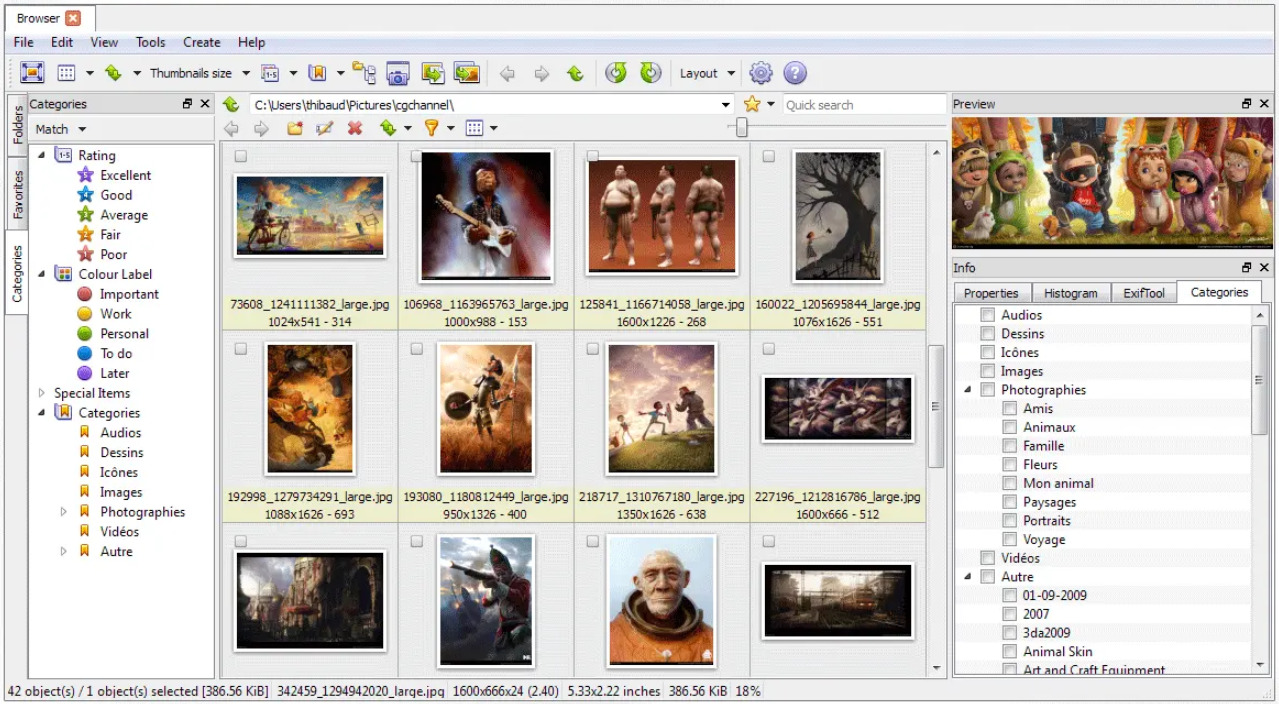
方法四:使用GyView MP软件给图片加版权信息
步骤 1:打开 GyView MP 并选择图片
启动 GyView MP。使用左侧的文件浏览器找到你想修改的图片。单击选中图片(可以一次选中多张图片进行批量操作)。
步骤 2:打开图片属性/信息窗口
方法一:右键菜单
右键点击图片 → 选择 “属性”。
方法二:菜单栏
选中图片 → 菜单栏点击 “工具(Tools)” → “信息(Info)” → “属性(Properties)”。
快捷键
选中图片 → 按 Alt + Enter(通常可以直接打开属性窗口)。
步骤 3:编辑元数据(添加版权信息)
在 属性窗口里,你会看到几个标签页,最关键的是 “IPTC/XMP” 和 “EXIF”。
为了添加版权信息,我们主要使用 IPTC/XMP 标签,因为它专门用来存储版权和作者信息。
3.1 IPTC/XMP 标签页
打开 IPTC/XMP 标签页。
找到以下字段:
作者/创作者 (Creator / By-line) → 填写你的名字。
版权声明 (Copyright Notice / Rights) → 填写版权信息,例如:© 2026 你的名字。保留所有权利。
版权状态 (Copyright Status) → 可以选择 版权保护 (Copyrighted)。
版权信息 URL (Copyright Info URL) → 如果你有网站或声明链接可以填入。
描述/说明 (Description / Caption) → 可选,写一些图片说明。
填写完毕后,点击 “应用/确定”。
3.2 EXIF 标签页(可选)
EXIF 数据也可以保存版权信息:
找到 EXIF → Artist / Copyright 字段。
填入相应信息。
注意:并非所有软件都会显示或读取 EXIF 版权信息,但很多相机软件和在线图库都会识别。
步骤 4:保存修改
填写完所有字段后,点击 “确定” 或 “应用”。
XnView 会在原文件中写入 IPTC/XMP 或 EXIF 元数据。
为安全起见,可以先备份原图,以免覆盖造成丢失。
步骤 5:验证版权信息
在 XnView 中再次打开属性查看。
或者右键图片 → 属性 → 文件 → 高级信息 / 元数据。
确认你填写的作者和版权信息已经显示。
除了保护版权,添加版权信息还能提高图片的检索效率。在一些需要大规模管理图像的工作场景中,尤其是图像库或数据库的建设,图片属性中的版权信息可以成为搜索和筛选的一个重要依据。通过对每一张图片的版权进行标注,用户可以快速找到自己需要的内容,并且能够清楚地了解该图片是否可用、是否需要支付费用或获得授权,从而提升工作效率。再者,图片属性中的版权信息对于提高内容创作者的社会认可度和市场价值至关重要。很多创作者希望通过网络平台展示自己的作品,然而,作品的传播往往是双刃剑,既带来了更多的曝光机会,也可能带来未经授权的使用。通过添加版权信息,不仅能够清楚地展示创作者的身份,还能让更多人了解和尊重原创作品,从而为创作者赢得应有的荣誉和经济回报。总的来说,随着版权意识的不断提升,图片属性中添加版权信息已不再是简单的一个操作步骤,而是一项重要的办公技能。它不仅能够保护创作者的合法权益,还能提升个人及公司的专业形象,增加图片管理的效率,并为内容创作者带来更多的社会认同。对于每一位职场人士而言,掌握这一技能,不仅能够避免法律风险,还能在日常工作中展现出对细节的重视和对知识产权的尊重。关于“如何给图片添加版权信息”的解决办法就分享完毕了,学会后记得点赞支持哦。

