怎么调整图片亮度和对比度?在数字图像处理中,调整亮度和对比度是提升图片表现力的核心环节,无论是对摄影爱好者还是普通用户而言,掌握这一技能都至关重要。亮度决定了图像的整体明暗基调,它如同一盏灯的调节器:过亮可能导致细节苍白失色,过暗则让画面沉闷难辨;对比度则掌控着明暗区域之间的差异,它塑造了图像的层次与张力——高对比度带来鲜明活力,低对比度则渲染柔和氛围。在实际拍摄中,由于光线条件、设备限制或瞬间抓取的局限,图片常常出现曝光不足、过度泛白或灰蒙蒙的缺陷,这正是亮度和对比度调整能够大显身手的地方。
通过精细调整,我们不仅能纠正技术偏差,还原场景的真实质感,还能挖掘隐藏的细节、强化视觉焦点,甚至赋予图片独特的情感色彩。理解了亮度和对比度的基础作用后,我们自然会追问:如何有效地进行这些调整?下面将介绍几种值得尝试的通用方法,它们侧重于原理与应用,帮助你在不依赖特定工具的情况下,掌握调整的关键步骤。
方法一:使用“星优图片处理大师”软件调整图片亮度和对比度
推荐说明:“星优图片处理大师”的核心优势在于其强大的功能集成性。它成功地将用户最常用的图片处理需求整合在一个简洁的界面之下。从基础的亮度、对比度、饱和度调整,到为图片添加个性化的文字或图像水印,它能轻松满足日常美化需求。更重要的是,它内置了专业的格式转换工具,支持在JPG、PNG、BMP、TIFF乃至WebP等主流格式间高效互转。同时,对于需要提交特定规格照片的场合,其精确的尺寸裁剪与DPI分辨率调整功能显得尤为实用。此外,图片旋转、拼接、添加圆角等锦上添花的小工具,也让你的创意有更多发挥空间。
下载链接:https://www.xingyousoft.com/softcenter/XYImage
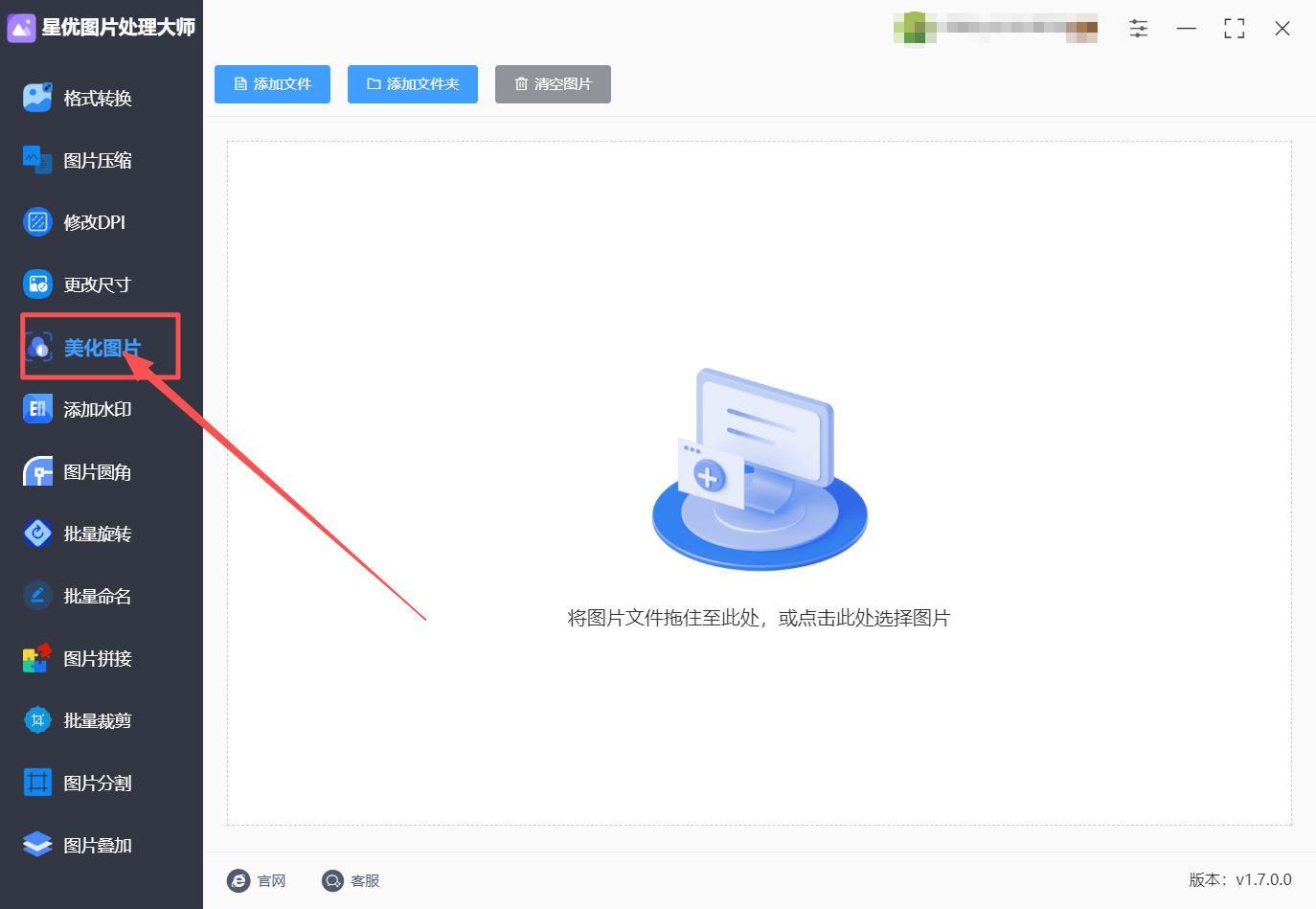
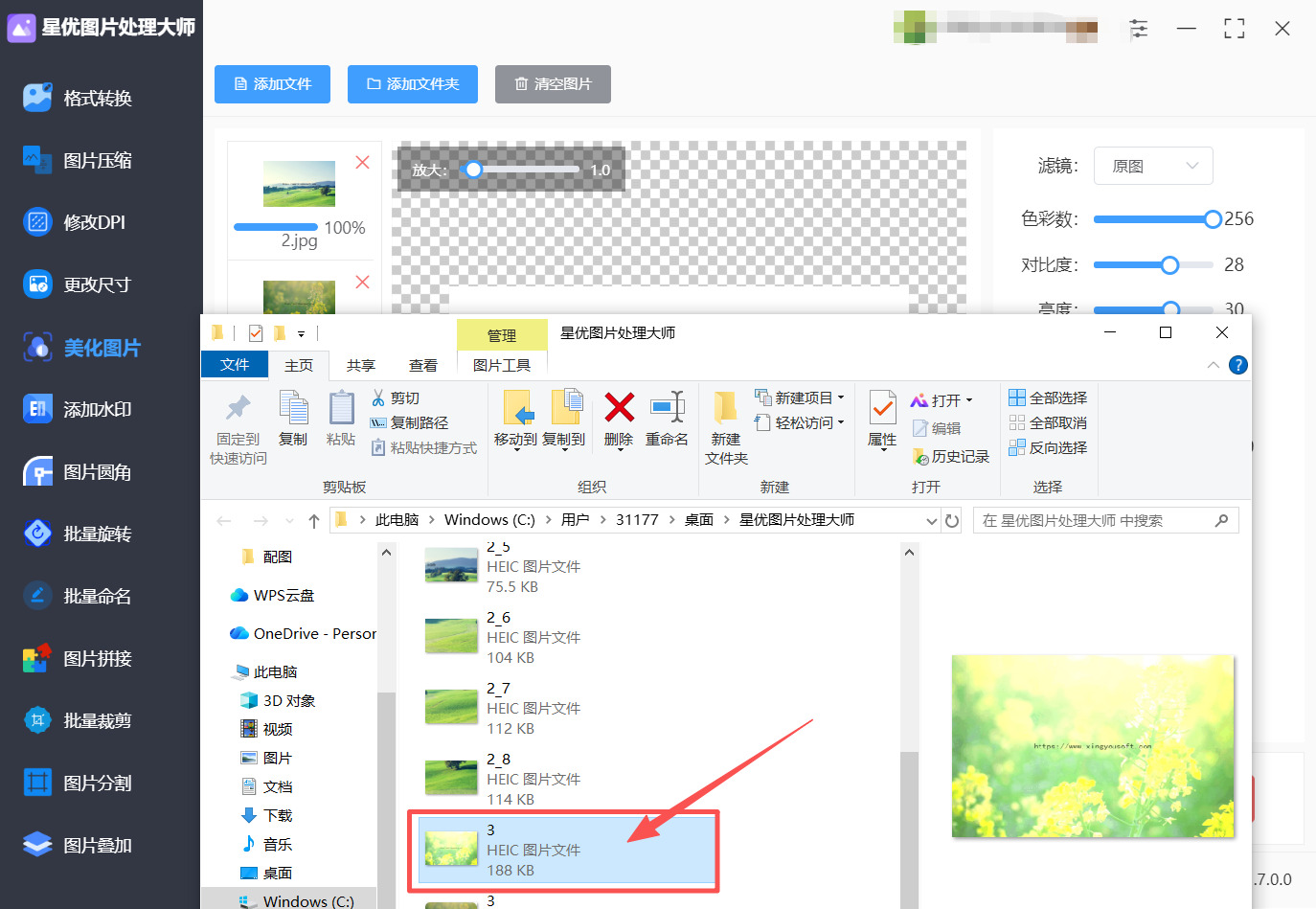
步骤1:先将需要使用到的“星优图片处理大师”安装到电脑上,然后打开它,在左侧功能列表中的选项中点击“美化图片”这个功能选项。
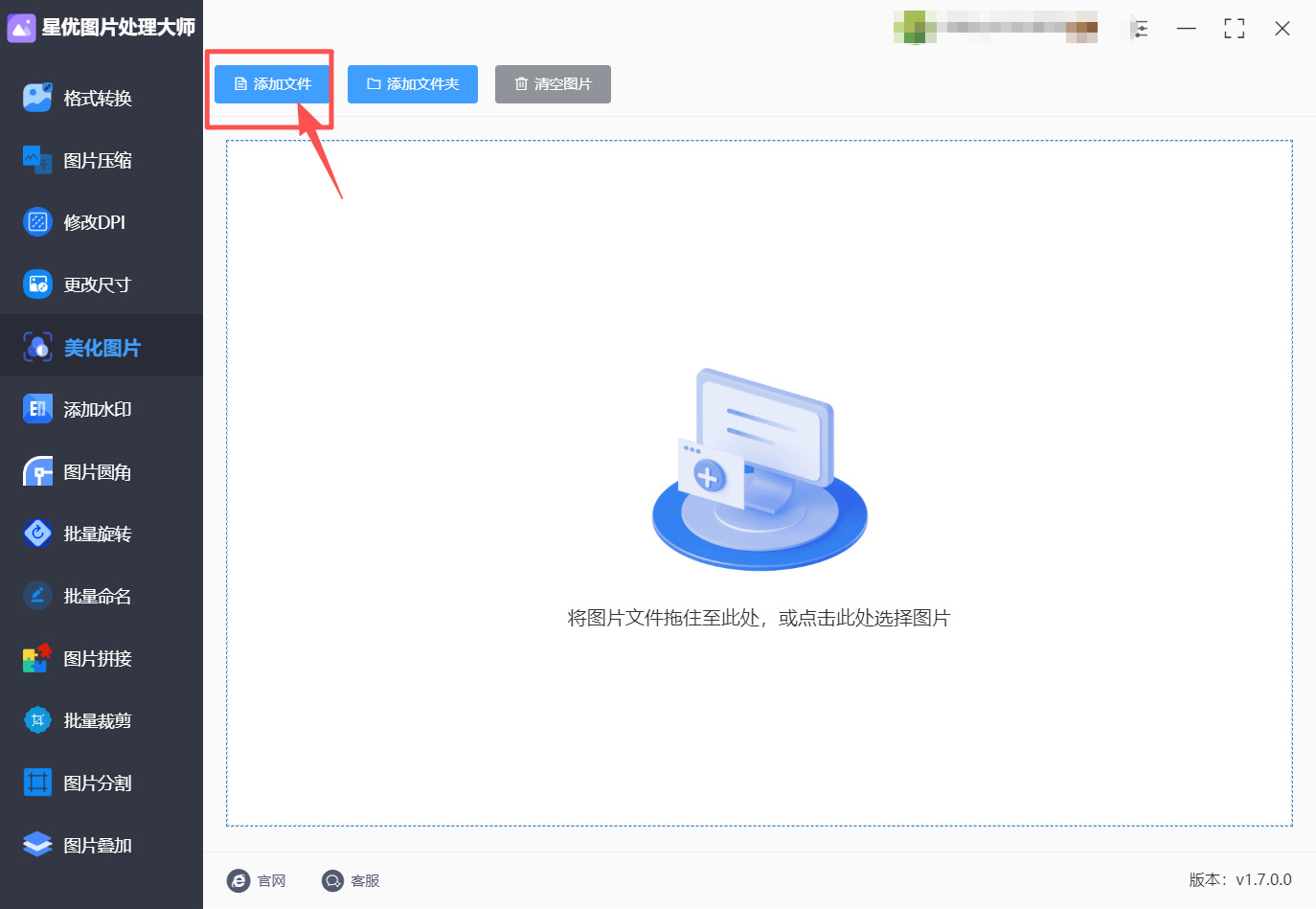
步骤2:之后在点击“添加文件”,在弹出来的窗口中,将需要修改的图片添加至软件界面中。
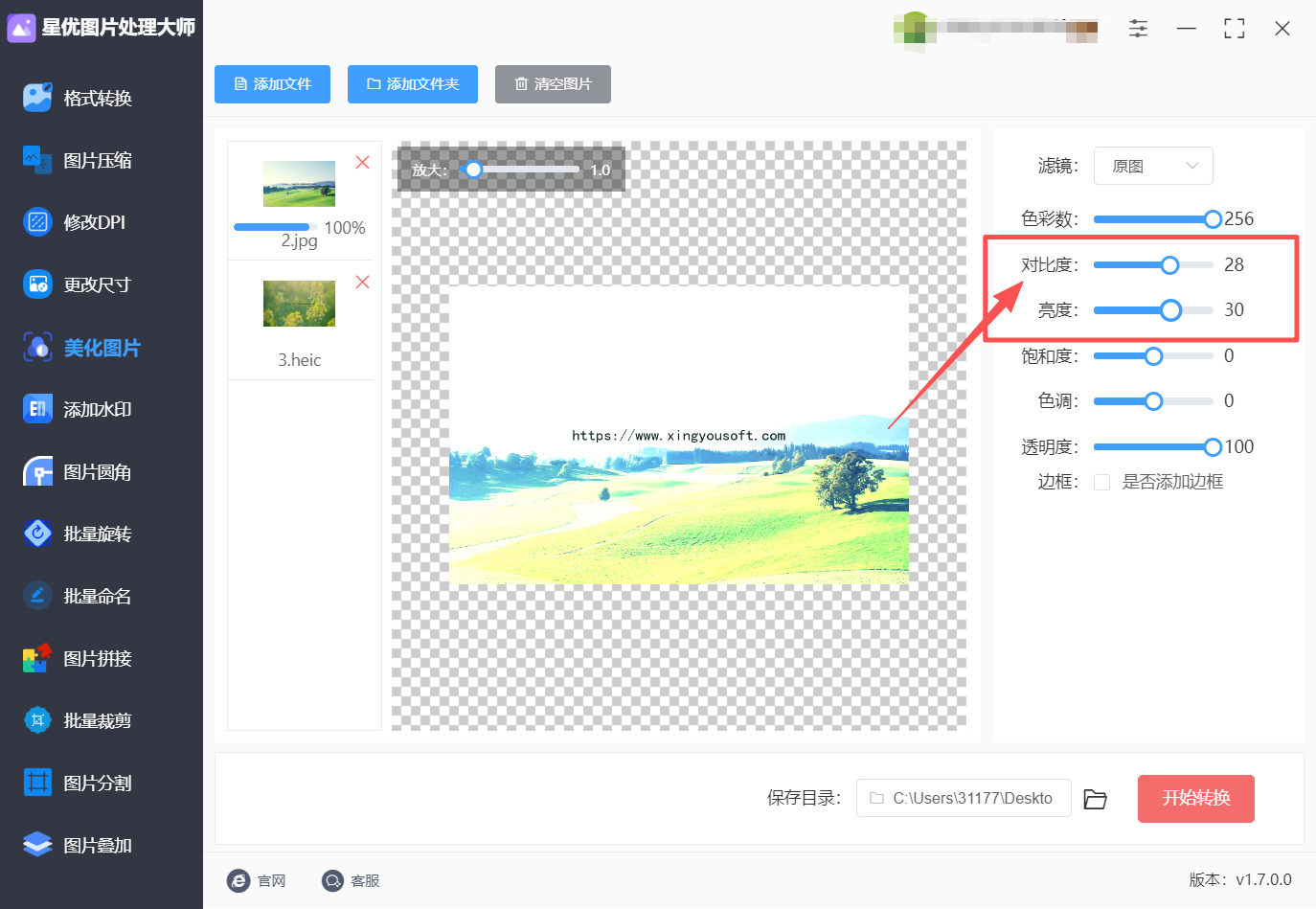
步骤3:在软件界面的右侧,你需要根据自己的需求来调整一下图片的对比度和亮度,调整的结果是可以通过中间的预览图查看的,还有其他的设置项,可以根据需求来自由设置。
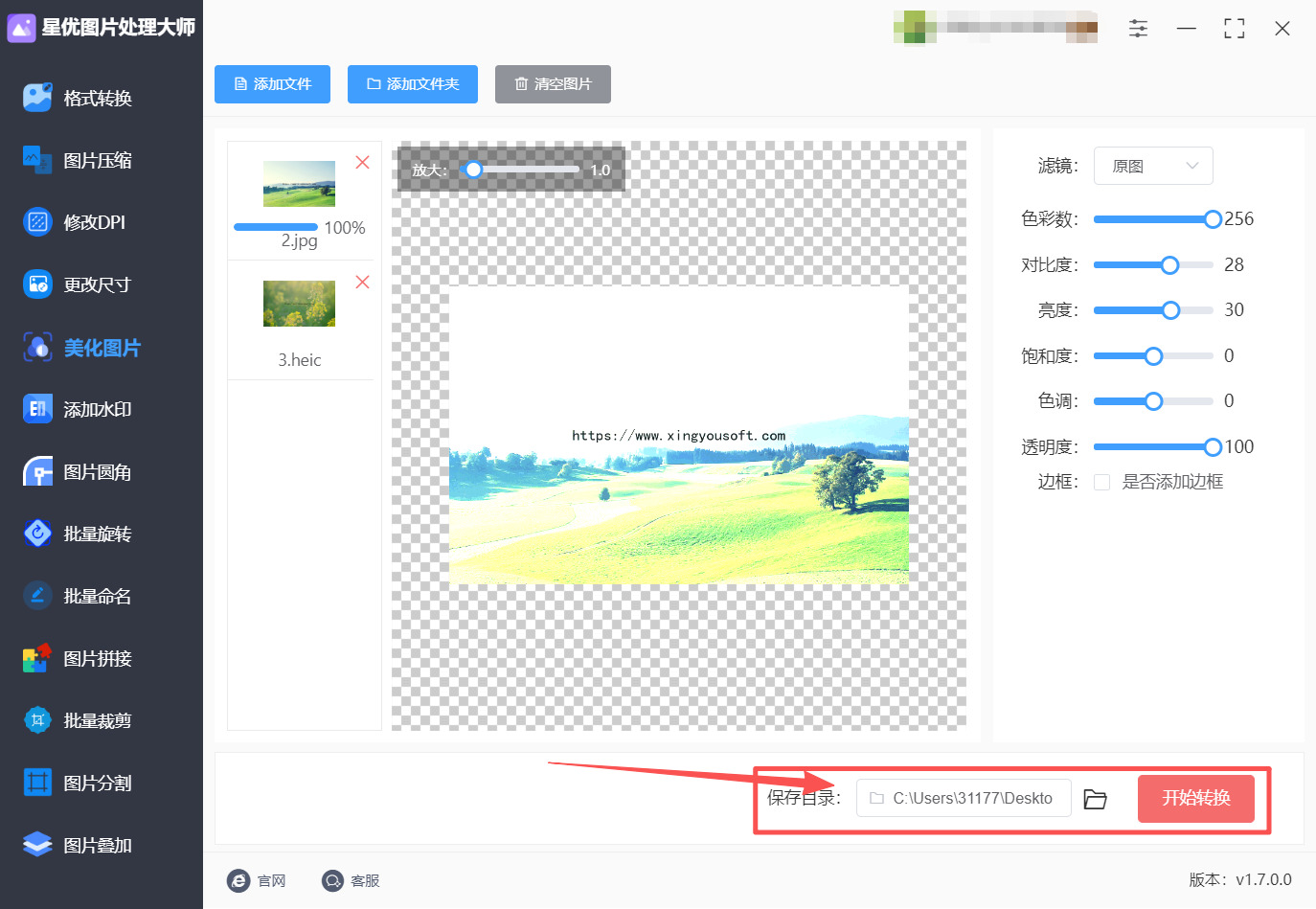
步骤4:当你将一切都设置好了之后,通过设置“保存目录”来便于自己的找到处理之后的图片。设置好之后再通过点击“开始转换”按钮,来启动转换操作。
步骤5:当软件将转换操作完成好了之后,就能够自动的弹出输出文件夹,并且看到调整之后的图片。
方法二:使用“优速图片格式转换器”软件修改图片对比度和亮度
步骤1:安装软件
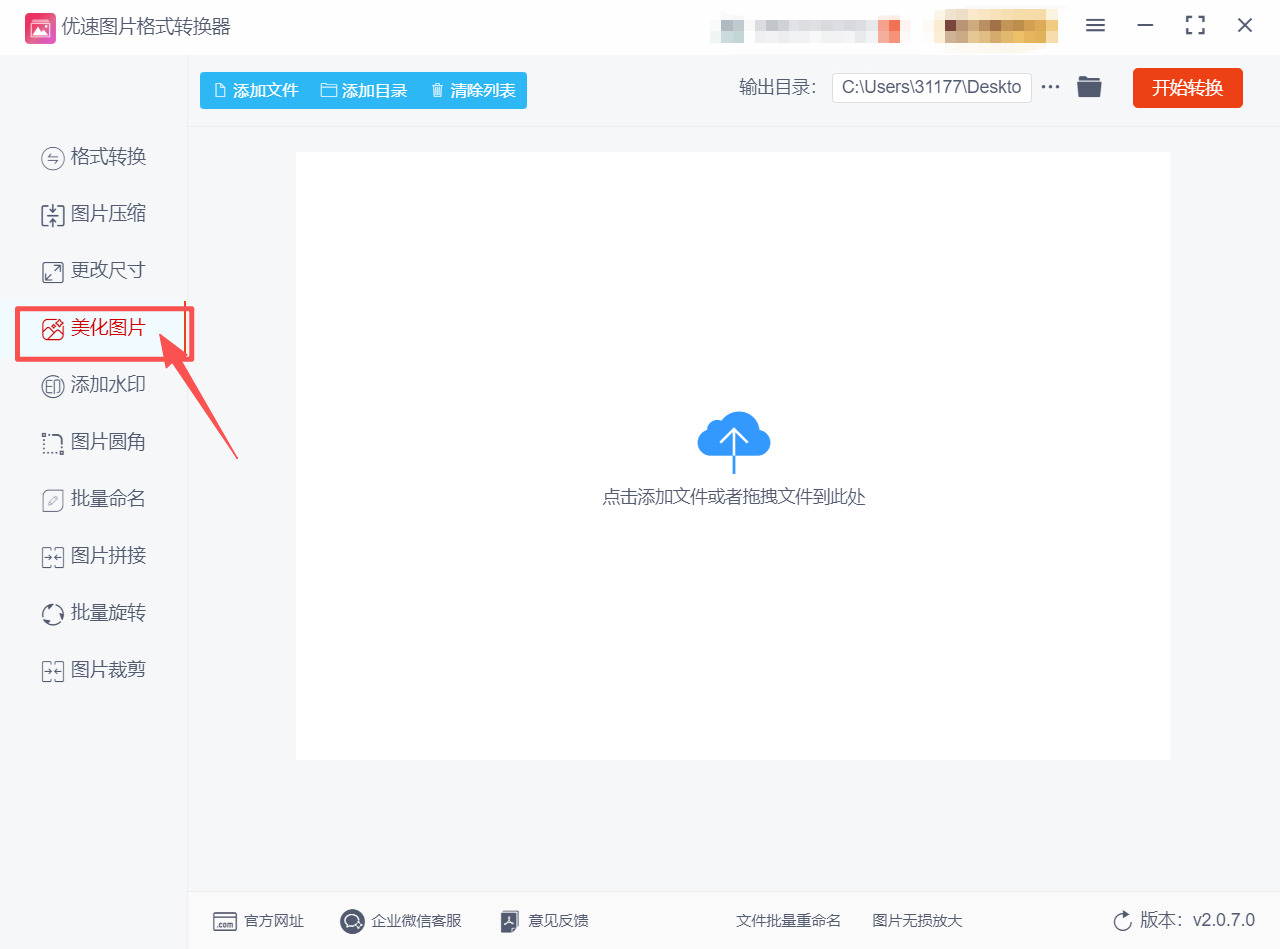
从官方网站或可靠的软件下载平台获取“优速图片格式转换器”的最新版本安装包,双击安装包后,按照弹窗提示完成软件的安装流程,安装完成后在电脑桌面找到软件图标。双击桌面软件图标打开程序,在软件主界面左侧的功能栏中,找到并点击【美化图片】功能选项,该功能专门用于调整图片亮度、对比度等美化参数。
步骤2:导入需要调整的图片
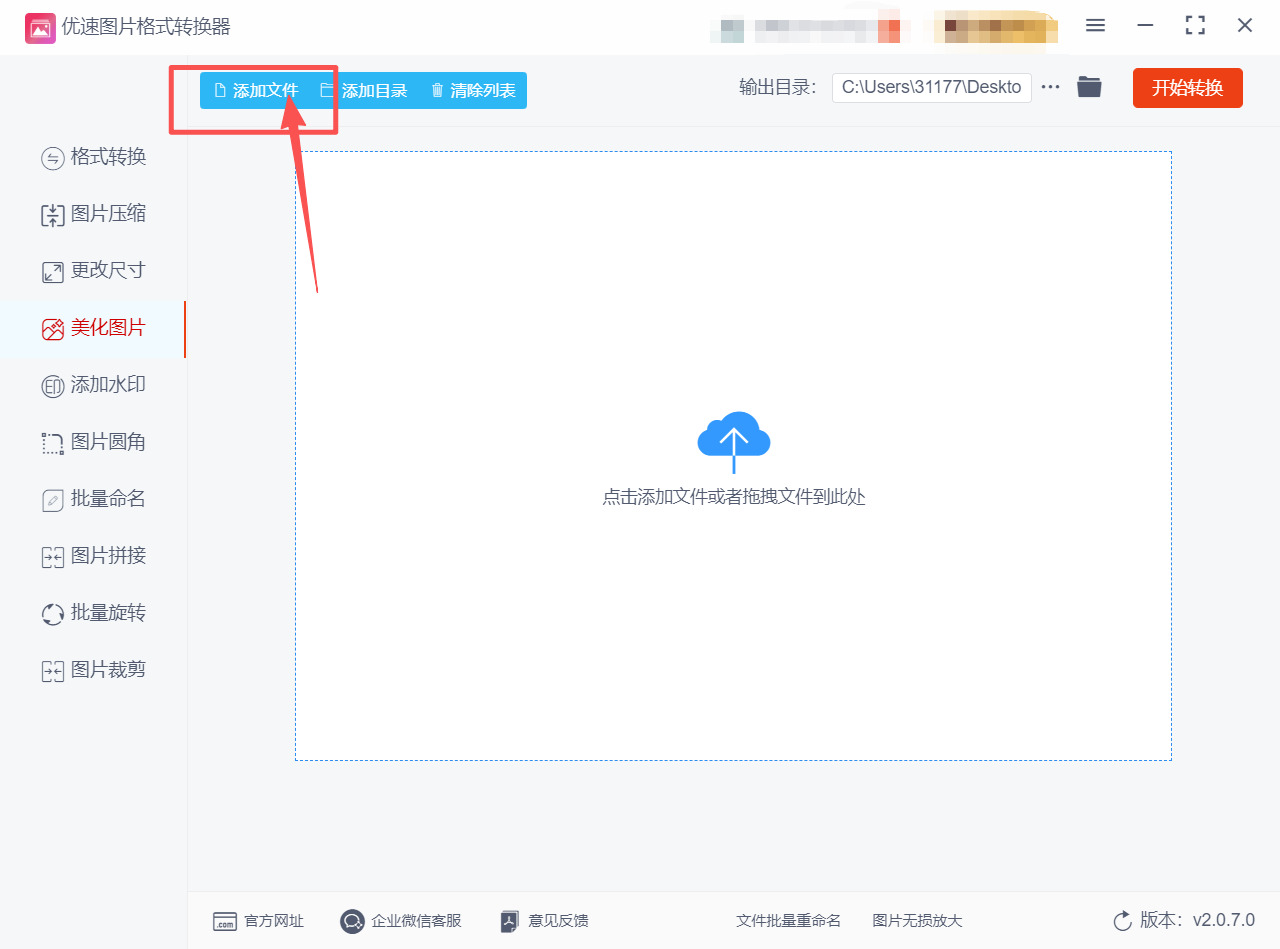
通过两种方式之一导入目标图片:一是点击软件界面中的【添加文件】按钮,在弹出的文件选择窗口中浏览本地磁盘,选中需要调整的图片后点击【打开】;二是直接在文件资源管理器中选中目标图片,将其拖拽到软件的主界面区域,软件会自动识别并添加图片到处理列表。支持批量导入多张图片同时调整。
步骤3:调整图片亮度和对比度参数
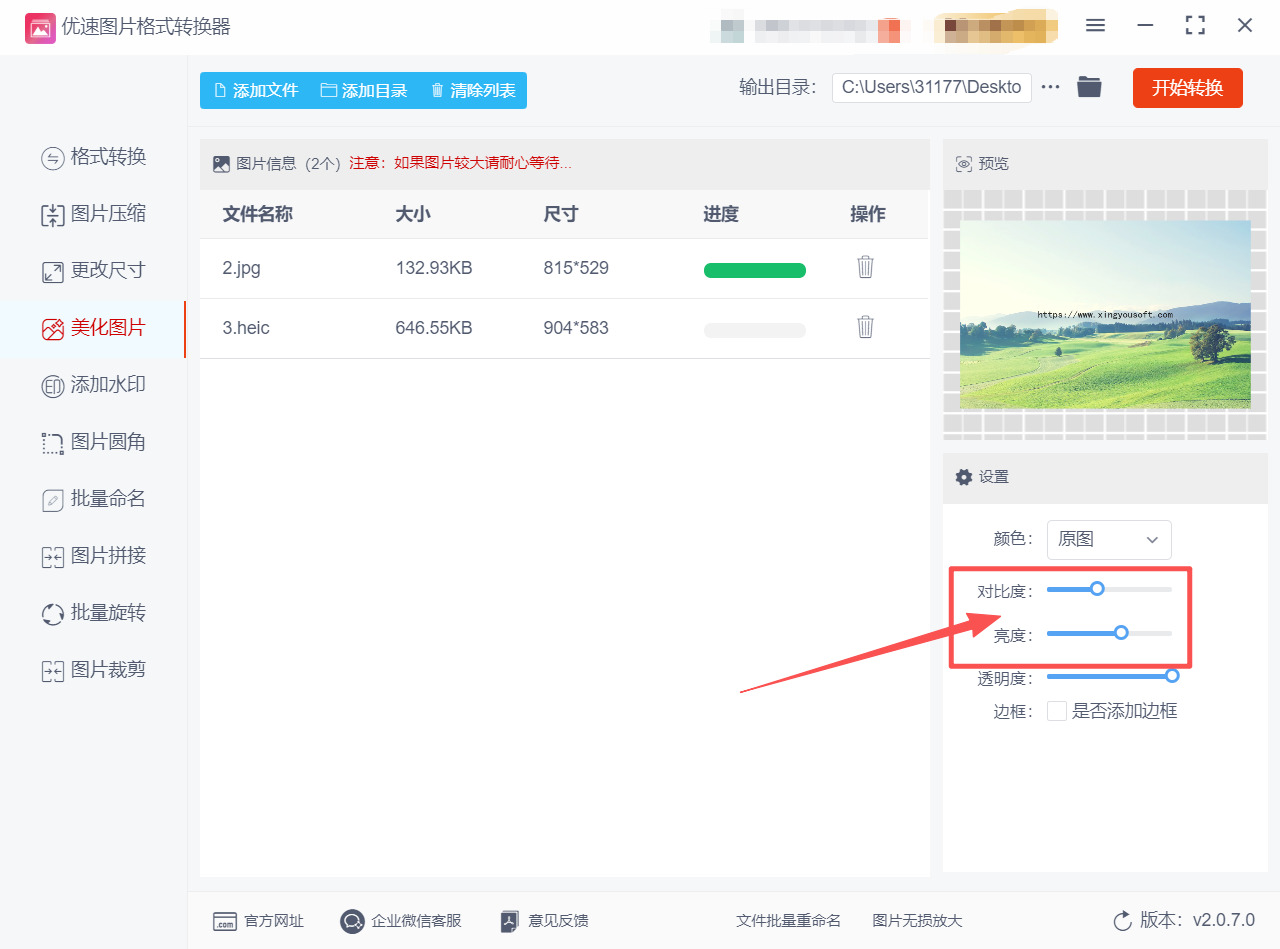
图片导入完成后,在软件界面的右侧或下方会出现参数调整面板,在面板中找到【亮度】和【对比度】对应的调整滑块。拖动【亮度】滑块,向右拖动可增加图片亮度,向左拖动可降低亮度;拖动【对比度】滑块,向右拖动可增强画面明暗对比,向左拖动可减弱对比。调整过程中,软件会实时显示预览效果,可直观观察图片变化。
步骤4:确认效果并导出调整后的图片
通过实时预览确认亮度和对比度达到理想效果后,点击软件界面右上角的【开始转换】按钮。软件会自动对处理列表中的图片进行批量处理,处理过程中会显示进度条。
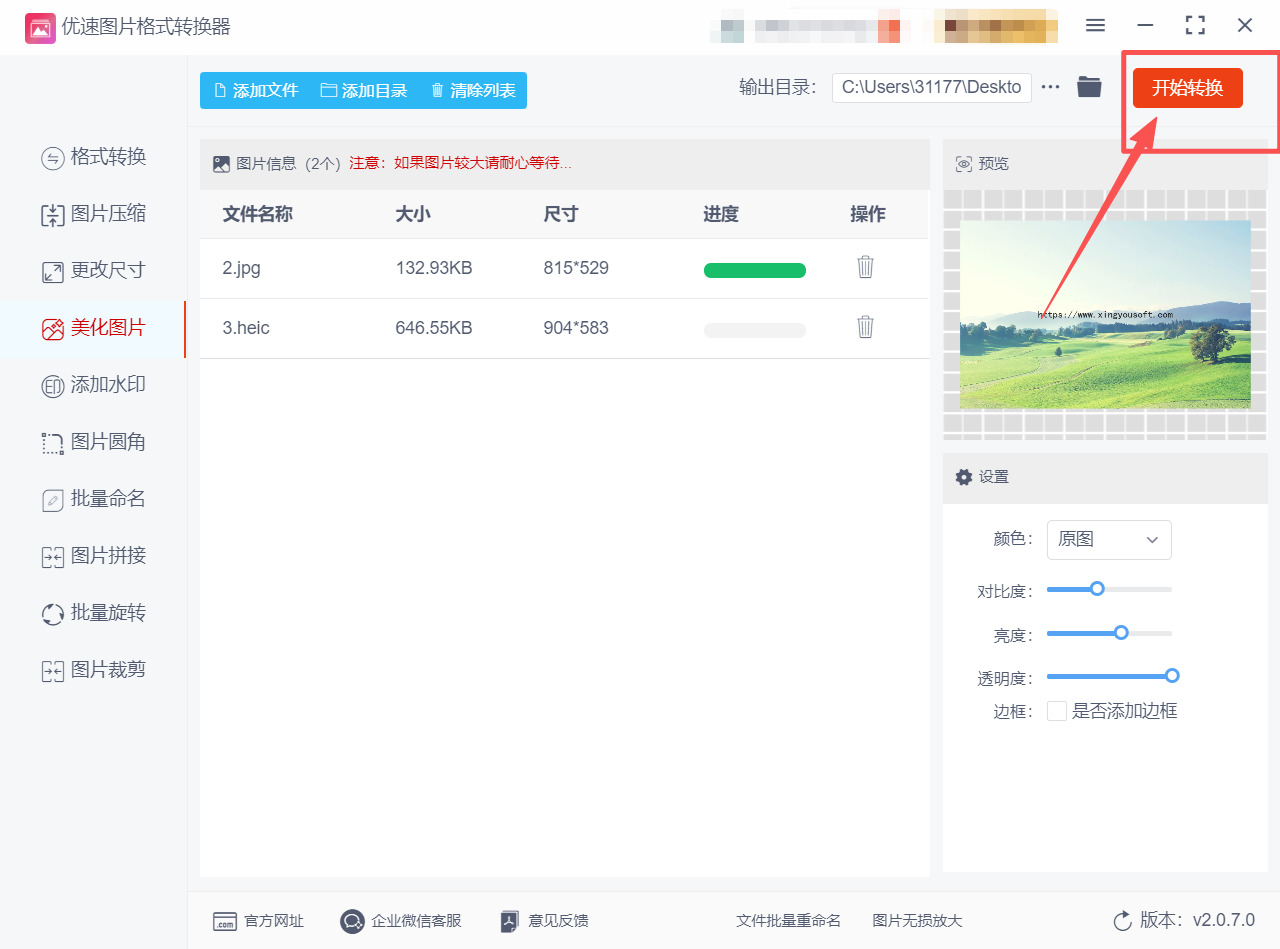
步骤5:查看修改之后的图片
处理完成后,软件会自动打开预设的输出文件夹,调整后的图片已保存至该文件夹中,可直接查看或后续使用。
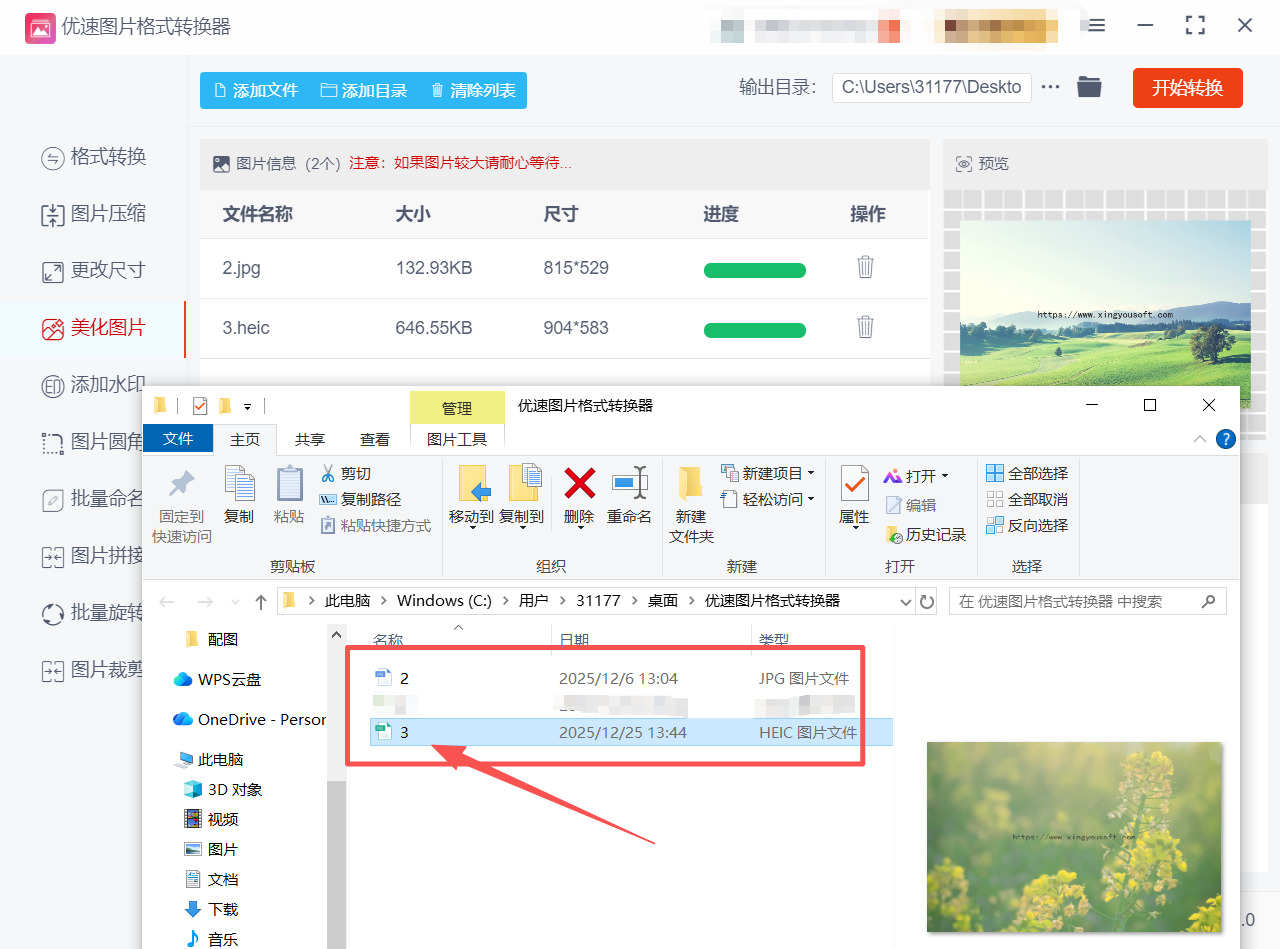
方法三:利用“菲菲图片处理器”工具修改图片对比度和亮度
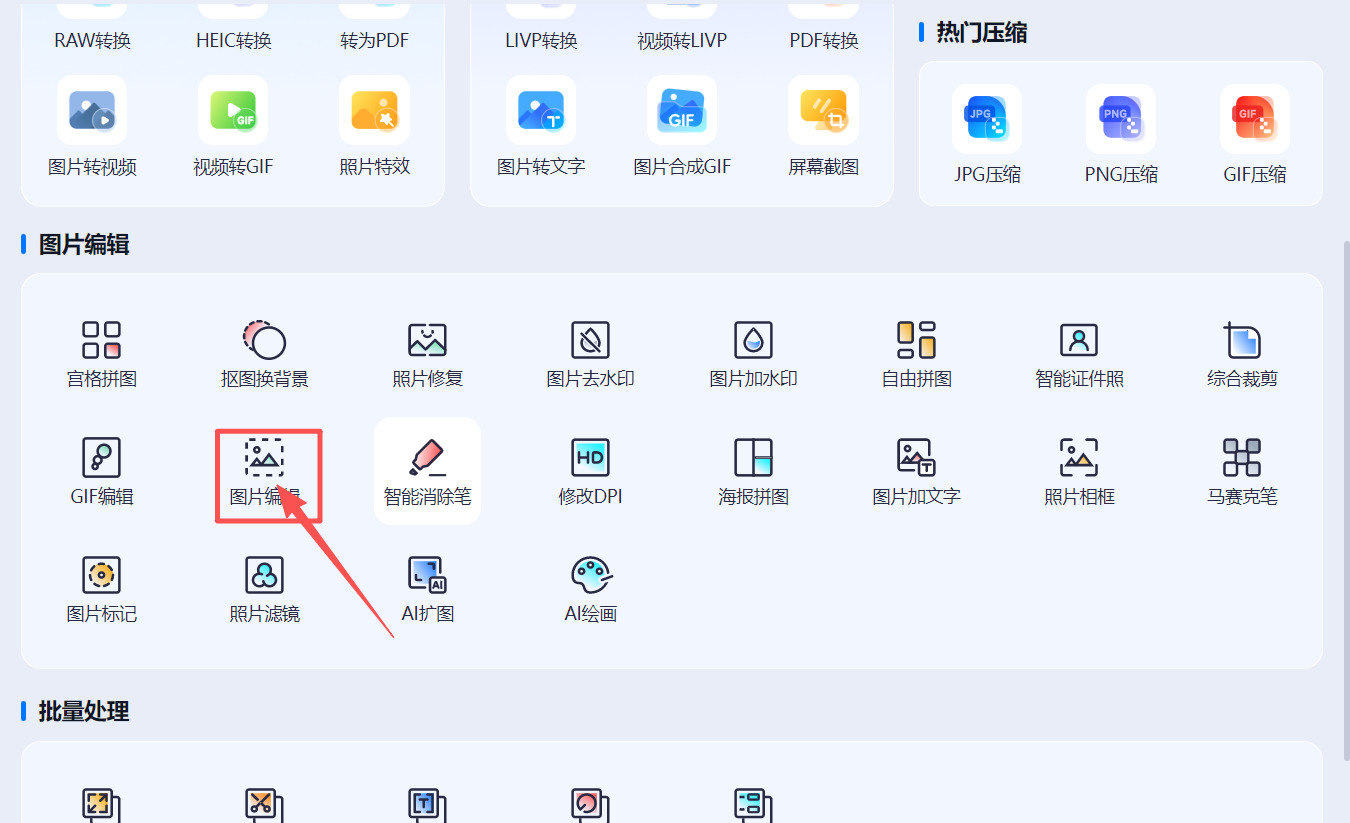
步骤1:打开菲菲图片处理器软件(桌面版)或进入在线版网页,在左侧功能栏中找到并点击【图片编辑】功能。
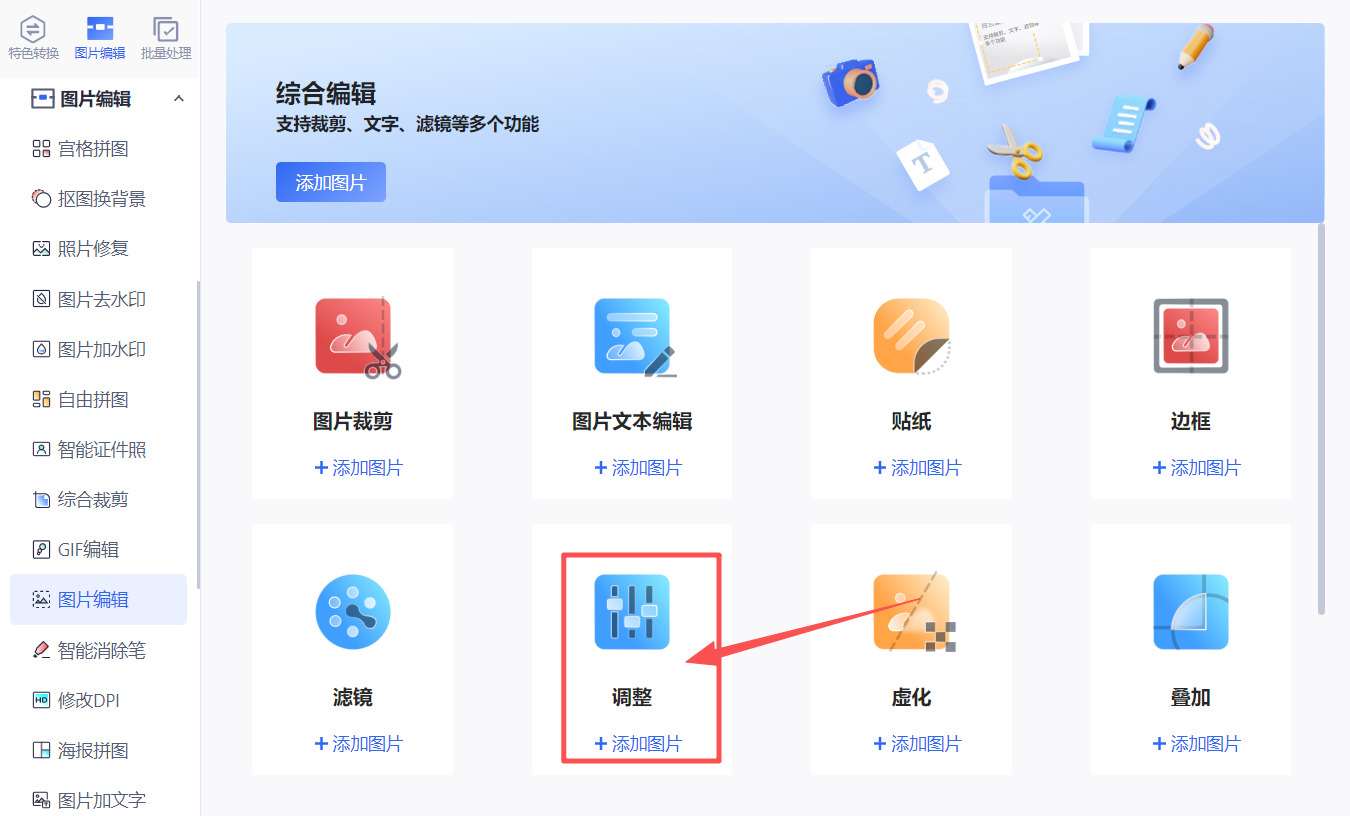
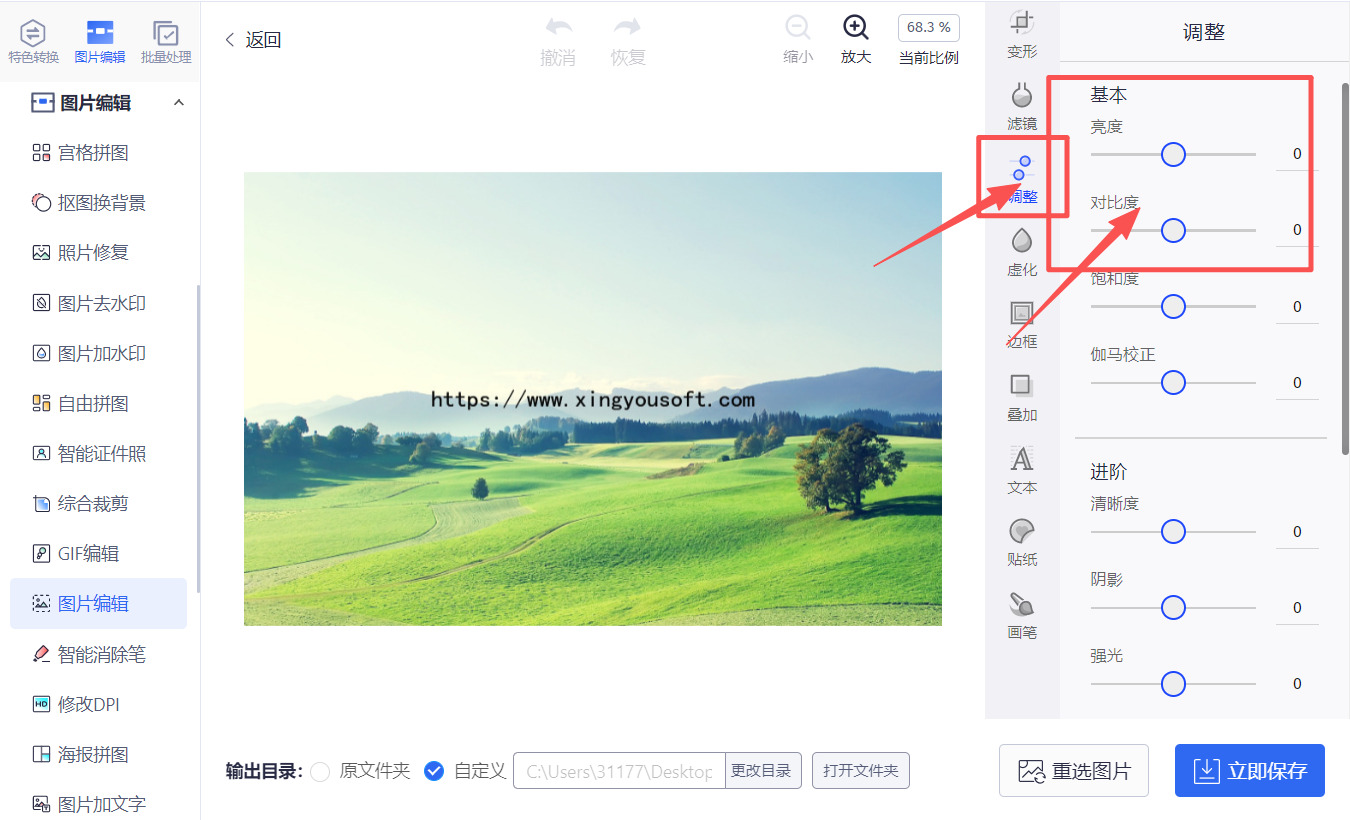
步骤2:之后再点击页面中的“调整”功能选项,进入添加图片的页面中,将需要调整的图片进行上传。
步骤3:图片导入完成后,在编辑界面的右侧找到参数调整面板,滑动面板或直接查找【亮度】和【对比度】相关选项,通过拖动对应滑块的方式来调整亮度和对比度的数值,拖动过程中可实时预览图片效果。
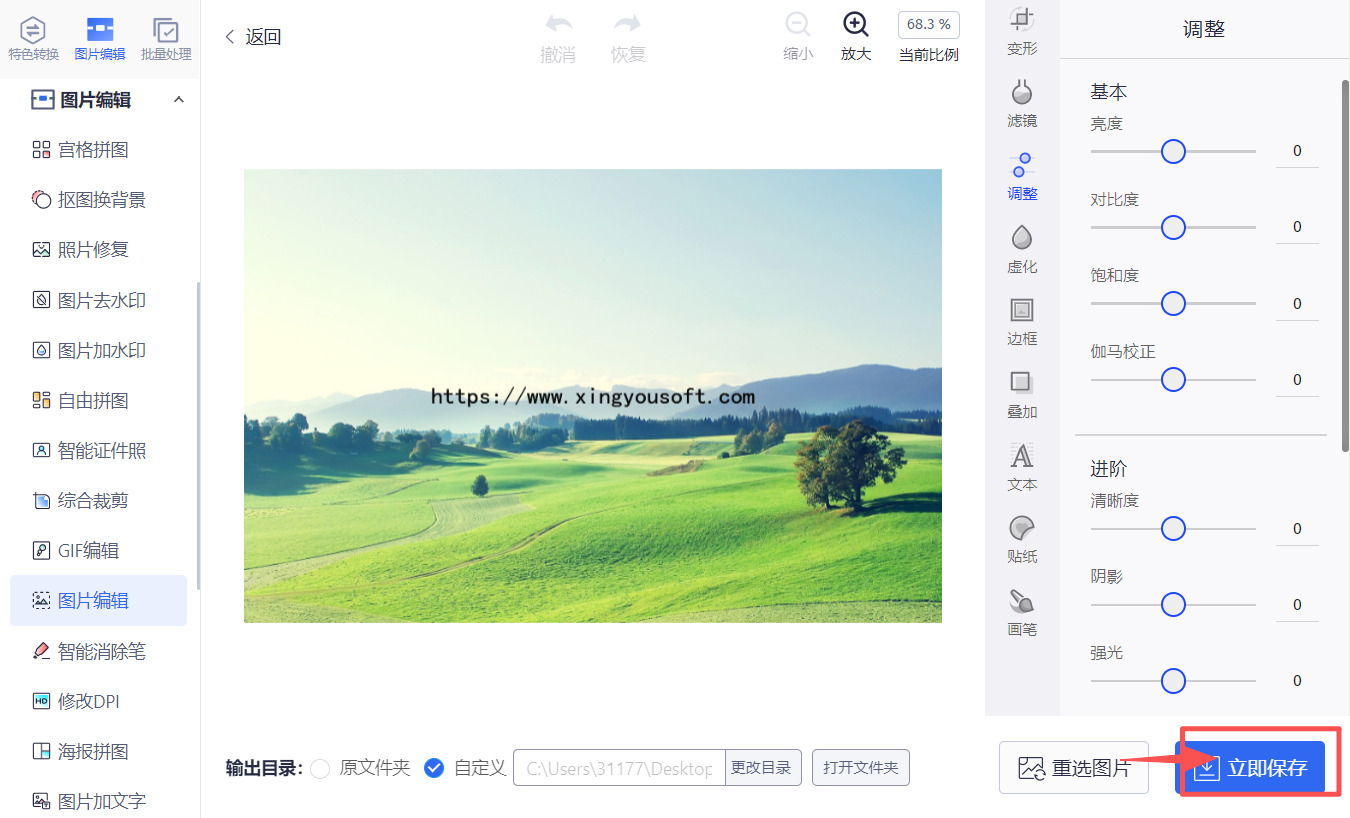
步骤4:确认调整效果符合预期后,点击编辑界面中的【立即保存】按钮,在弹出的窗口中选择图片的保存位置和输出格式(如JPG、PNG等),最后点击【确定】完成保存。
方法四:使用“accornt”工具来修改图片对比度和亮度
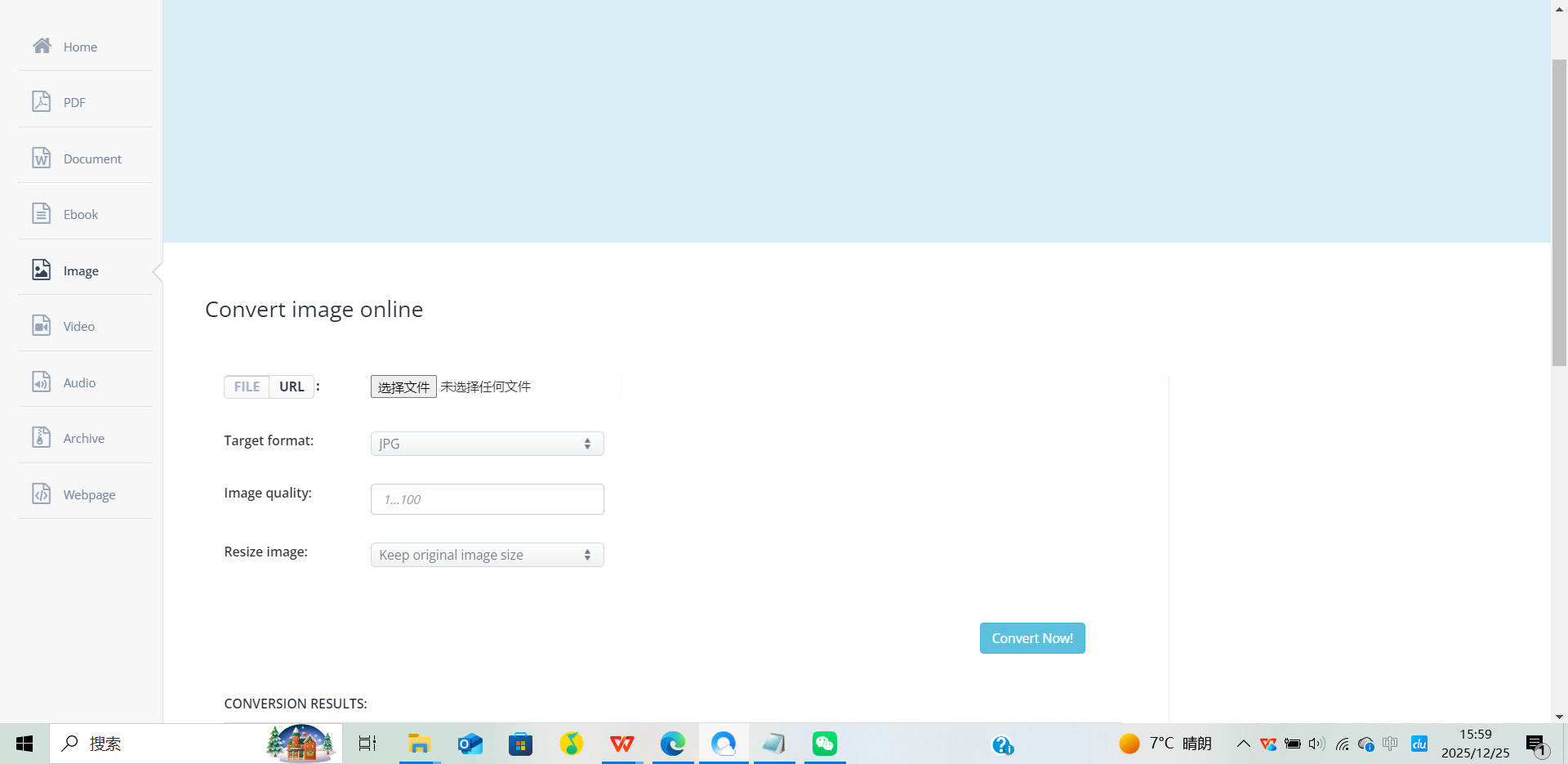
步骤1:打开浏览器,访问 accornt 官网的图像处理页面,该页面支持各类图像编辑操作,无需注册登录即可使用。
步骤2:点击页面中的 “选择文件” 按钮,从本地设备中挑选需要调整对比度和亮度的图片,也可切换 “链接” 选项输入在线图片 URL 上传,单张图片大小支持最大 200M。
步骤3:上传完成后,在页面下方的设置区域找到 “高级选项” 或 “图像调整” 相关入口,展开后可看到亮度和对比度的调节滑块(部分浏览器可能需向下滚动页面)。
步骤4:拖动亮度滑块调整图像明暗程度,向右拖动增加亮度,向左拖动降低亮度;拖动对比度滑块调整明暗区域差异,向右拖动增强对比度,向左拖动减弱对比度,调整过程中可实时预览效果。
步骤5:确认参数调整符合需求后,保持目标格式与原图片一致(或按需选择其他格式),点击 “开始转换” 按钮等待处理完成。
步骤6:处理完成后,在 “转换结果” 区域点击 “下载” 按钮,将调整后的图片保存到本地设备,完成整个操作。
方法五:借助zomzor”工具修改图片亮度和对比度
步骤1:打开zamzar工具
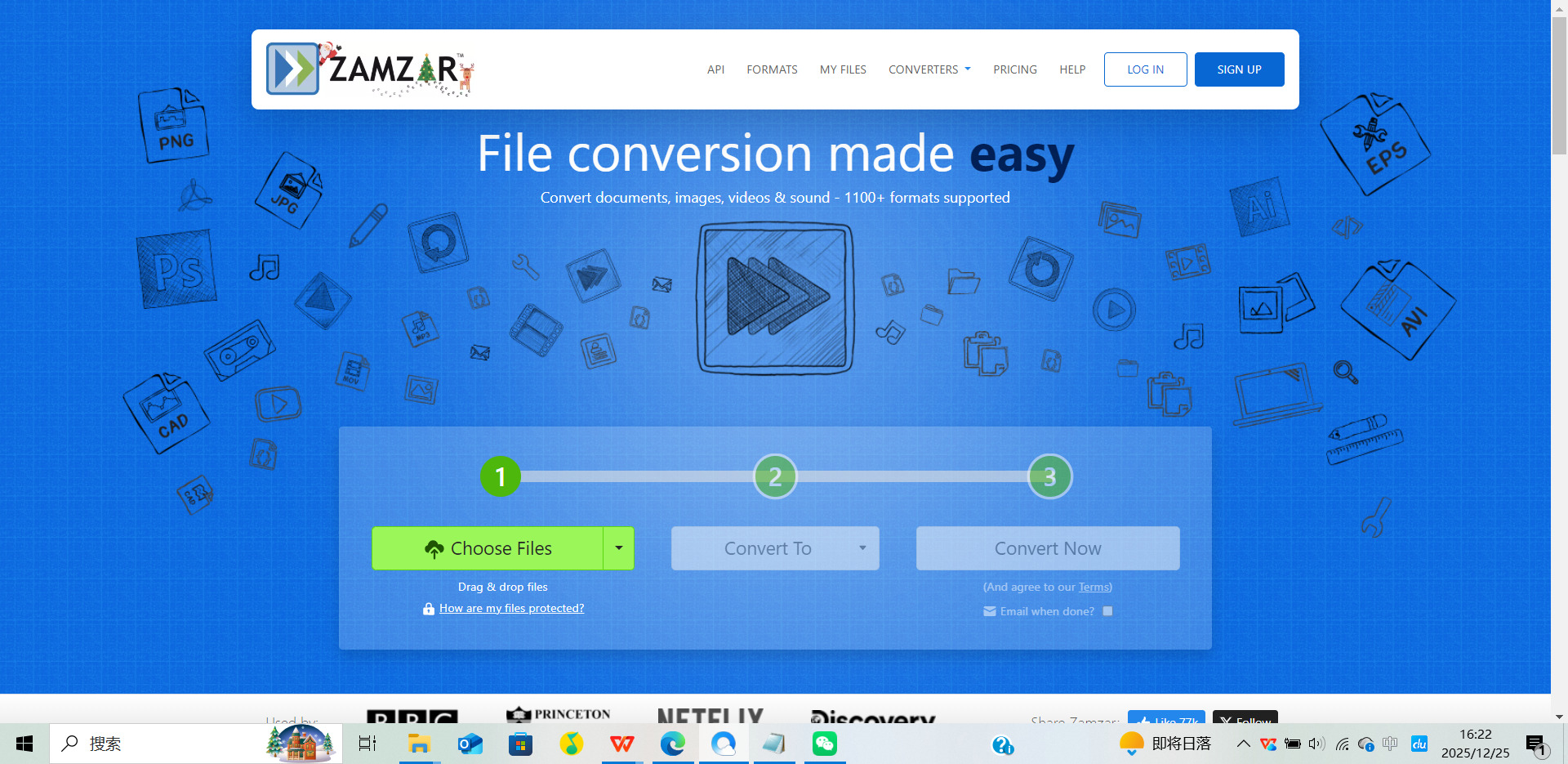
打开电脑或移动设备的浏览器,在地址栏输入zamzar网址,然后打开这个在线工具。
步骤2:上传需要调整的图片
在zamzar首页找到文件上传区域,可通过两种方式上传图片:一是点击“选择文件”按钮,从设备本地文件夹中选中目标图片并确认上传;二是直接将图片文件从设备文件夹拖拽至网页的上传区域,等待文件上传完成。
步骤3:进入图片编辑功能界面
图片上传成功后,在文件列表对应的操作选项中,找到并点击“编辑”相关功能入口(若未直接显示,可先选择任意目标格式,在转换前的预览界面找到编辑按钮),进入图片编辑面板。
步骤4:调整图片亮度参数
在编辑面板中,定位到“亮度”调节选项,该选项通常以滑块形式呈现。拖动亮度滑块进行参数调整,向右拖动可增加亮度,向左拖动可降低亮度,调整过程中实时查看预览窗口的图片效果,直至达到理想亮度状态。
步骤5:调整图片对比度参数
在同一编辑面板中找到“对比度”调节滑块,拖动滑块调整对比度:向右拖动可增大亮部与暗部的差异,增强画面层次感;向左拖动可减小对比度,让画面色调更柔和,同样结合实时预览确认调整效果。
步骤6:确认编辑并发起转换
亮度和对比度调整完成后,点击编辑面板中的“确认”或“应用”按钮保存设置。返回主转换界面,确认目标输出格式(建议选择与原图一致的格式,避免画质损失),如需接收结果通知,可输入邮箱地址,最后点击“立即转换”按钮。
步骤7:下载调整后的图片
等待转换完成(通常耗时几秒至一分钟,取决于图片大小),页面会生成“下载”按钮,点击该按钮将调整后的图片保存至设备本地指定文件夹,完成整个操作流程。
调整图片的亮度和对比度,其精髓远不止于滑动参数条。它本质上是一场与画面自身的对话,是你将视觉感知转化为图像语言的桥梁。每一次细微的调整,都是在重新定义光影的平衡点,都是在为隐藏在原始数据中的细节与情感赋予清晰的声音。例如,提升亮度可以让幽暗的角落焕发生机,而增强对比度则能突出主体轮廓,营造戏剧般的冲击力。这一过程不仅是技术的修正,更是艺术的再创作,它让每一张图片都能更贴近我们的视觉记忆或创意构想。请记住,理想的调整没有绝对的公式,它根植于你想传达的意图:是为了精准还原那一瞬的真实光影,还是为了营造某种超脱现实的情绪氛围?关键往往在于“平衡”。过度的亮度会吞噬珍贵的暗部层次,而过分的对比则可能让中间调细节消失殆尽。杰出的调整,正在于找到那个让高光不失细节、阴影保有内容、整体和谐统一的“甜蜜点”。

