Mac上如何将多个视频拼接成一个?在如今的数字化时代,视频已经成为人们日常生活中不可或缺的一部分。无论是记录生活点滴、分享旅行经历,还是进行创意创作,视频内容的生产和编辑都显得尤为重要。而在所有视频编辑技巧中,将多个视频拼接成一个,无疑是一项非常重要且常见的技能,特别是在Mac上进行视频处理时,这项技能更显得尤为重要。视频拼接,顾名思义,就是将多个不同的视频片段连接成一个完整的作品。这一技巧不仅适用于个人视频制作,也广泛应用于各类专业项目中。从简单的家庭视频到商业广告制作,再到纪录片或短片创作,视频拼接都扮演着至关重要的角色。通过合理的拼接,不仅可以把散乱的视频素材整合在一起,还能为观众带来更流畅、更具连贯性的视觉体验。想要拼接视频自然需要借助相应的软件才行,为了帮助还不知道操作的的朋友,今天给大家带来了以下几个方法,有需要的可以试一试。
Mac上视频拼接方法一:使用“星星Mac视频处理器”软件
软件下载地址:https://www.xingyousoft.com/softcenter/XYVideosMac
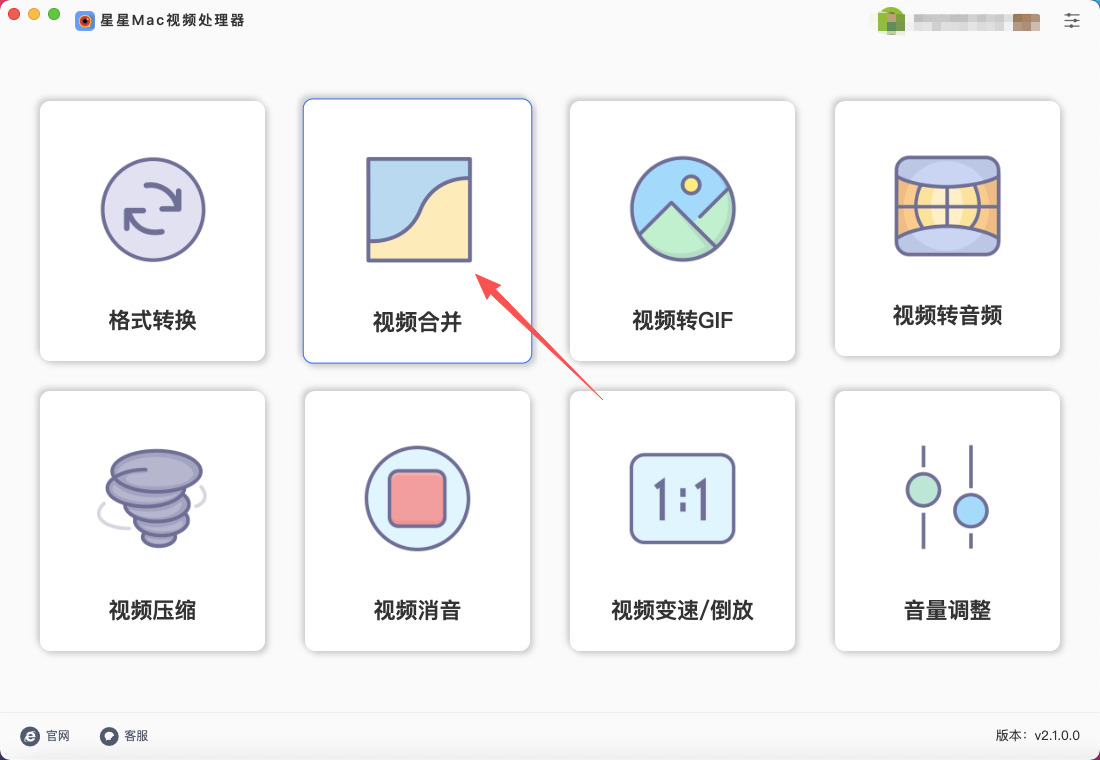
步骤1,在Mac电脑上将借助的“星星Mac视频处理器”软件下载并安装好,随后打开使用,你需要在首页里点击【视频合并】功能模块。
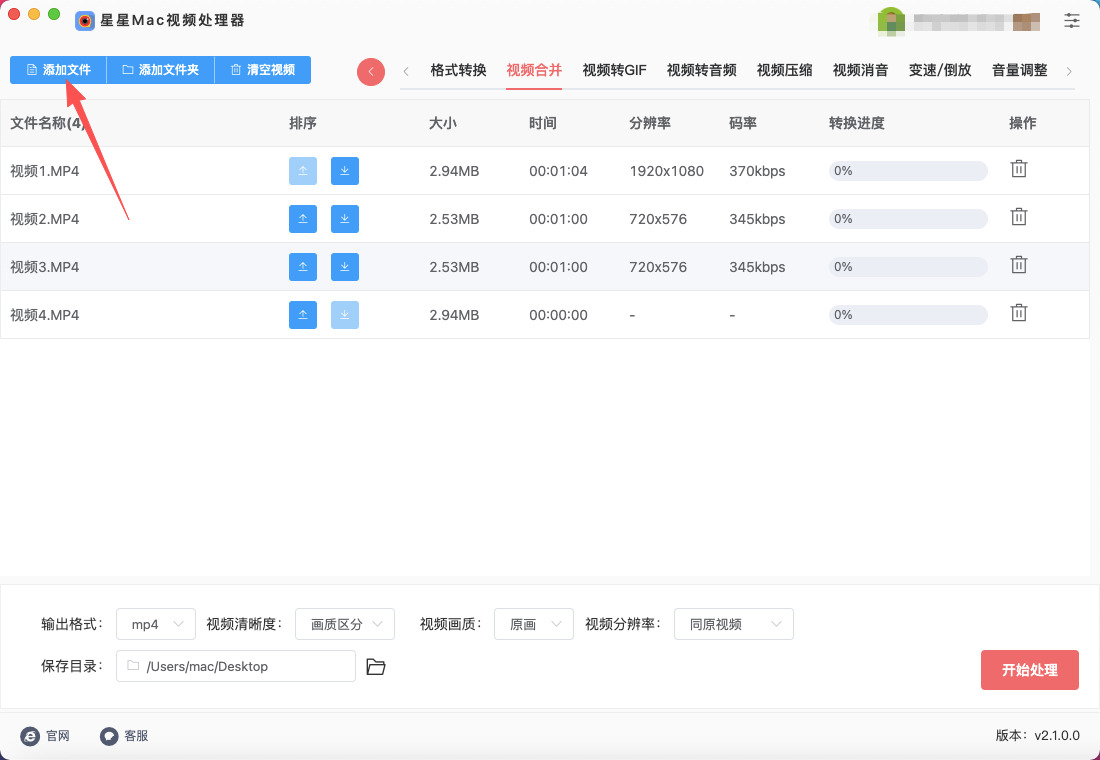
步骤2,此时软件跳转到视频合并功能界面,通过点击【添加文件】按键将等待拼接的视频添加到软件里。
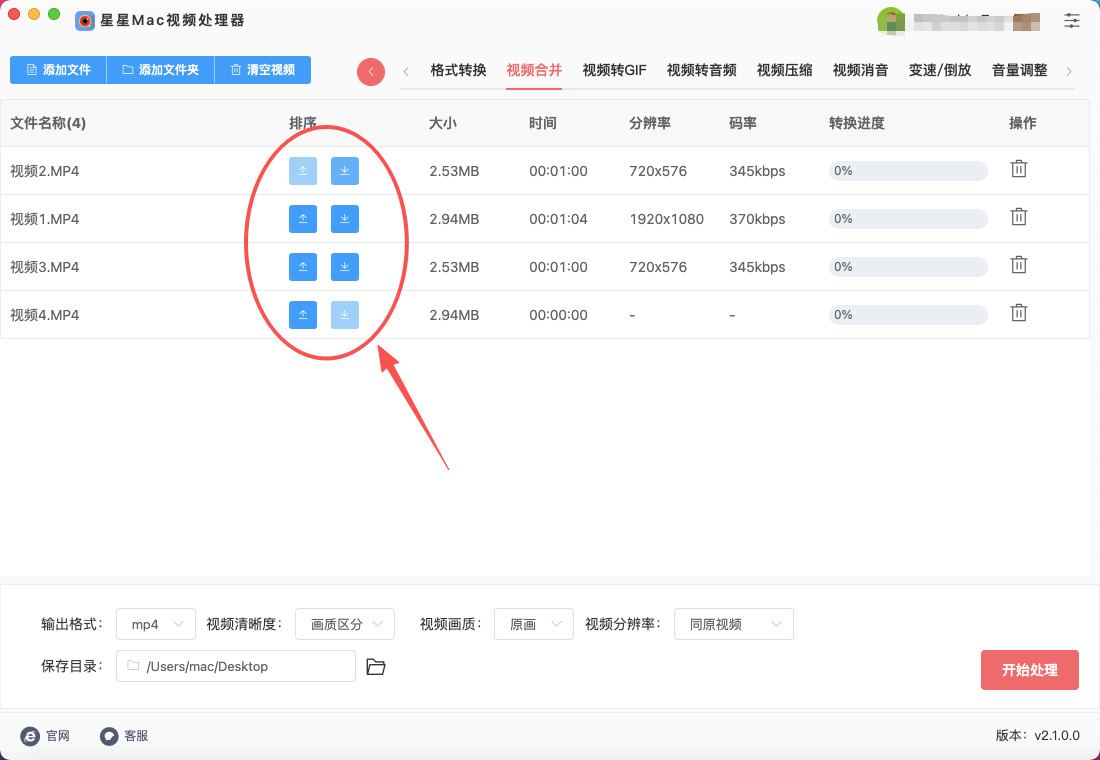
步骤3,调整视频顺序:软件会以从上到下的顺序进行视频拼接,如果想调整视频前后顺序,可以通过点击【排序】栏中的上下箭头来实现。
步骤4,设置视频拼接后的输出格式,为了保证后期使用更方便,建议设置为“mp4”。另外几个参数如果没有特殊需要,就请直接使用默认值。
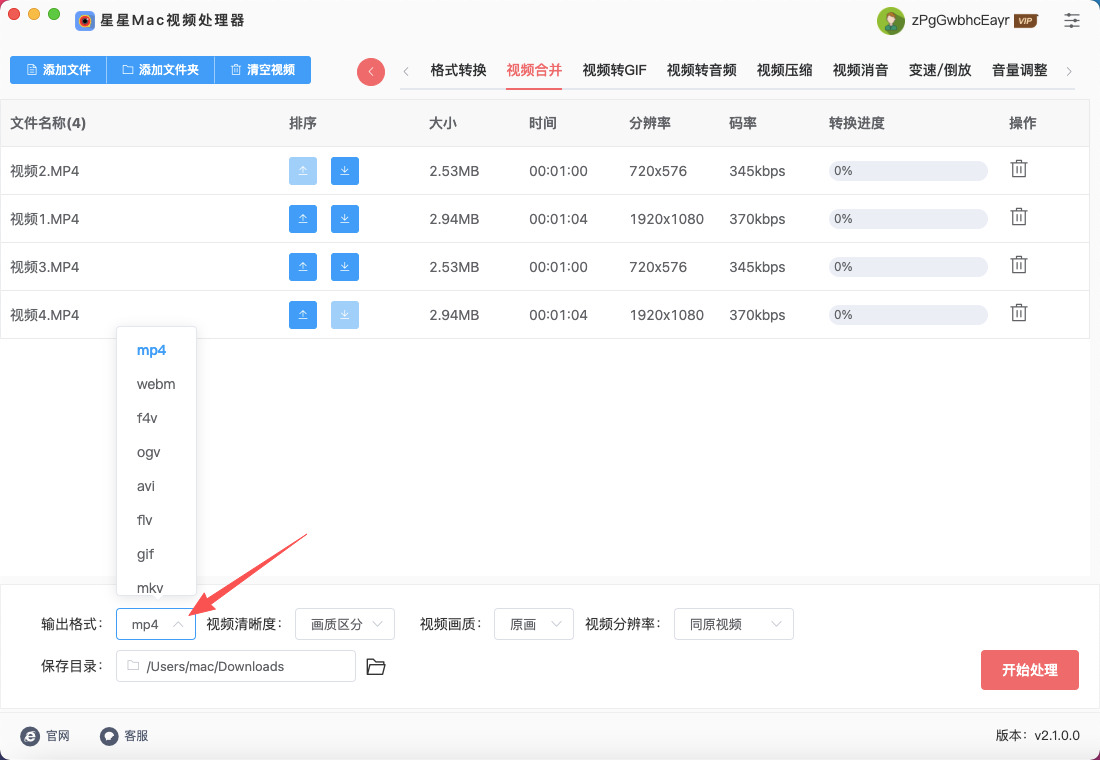
步骤5,此时点击【开始处理】红色按键启动视频合并程序,视频越多所花的时间就越久,需要大家耐心等待。
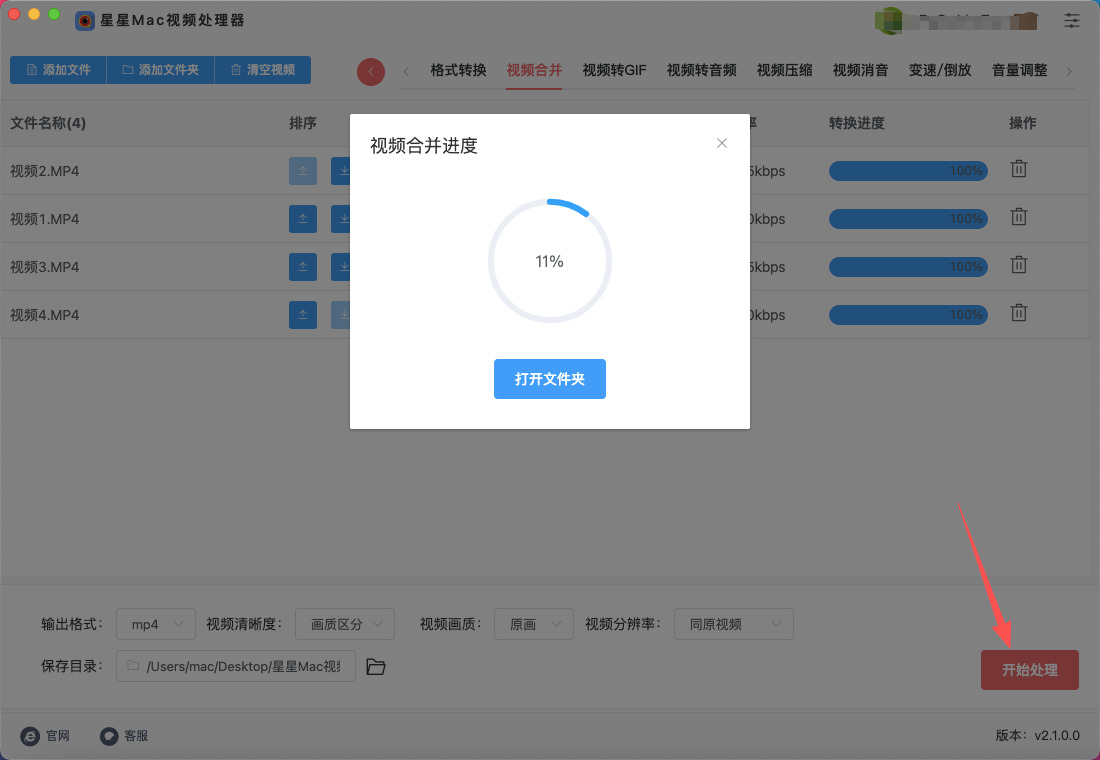
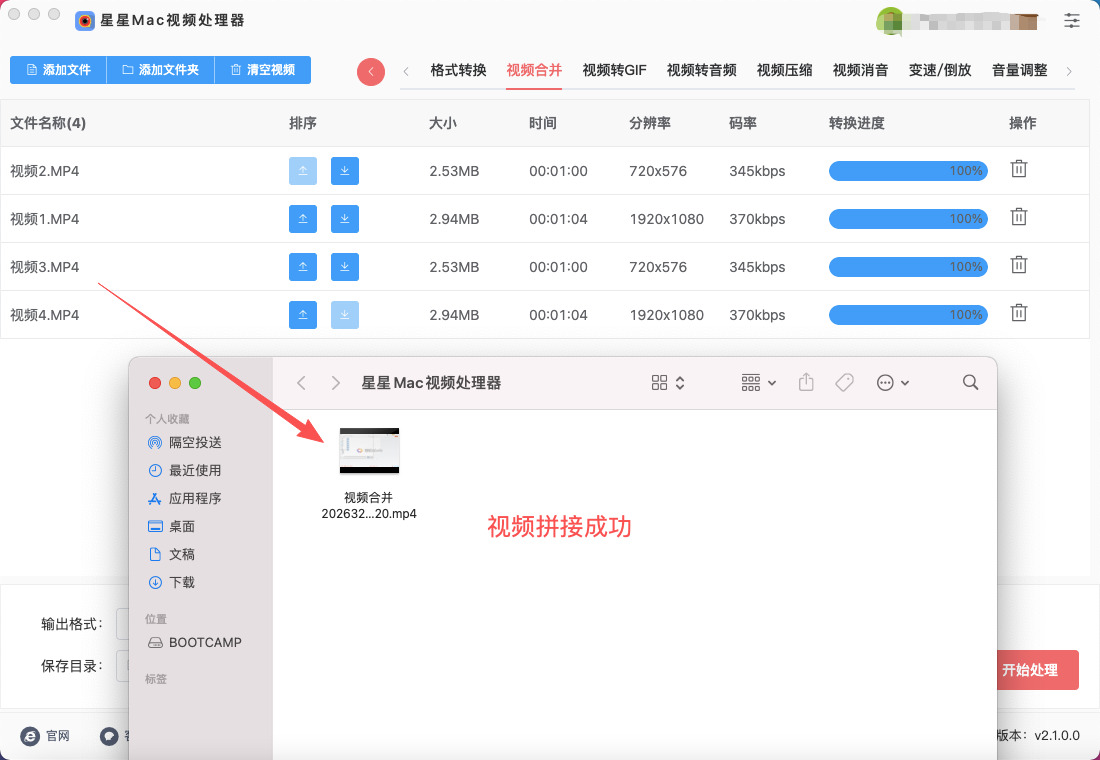
步骤6,等待结束时软件会弹出输出文件夹,可以看到拼接后的图片就保存在这里。从下图可以看到,添加到软件里的几个视频被成功拼接为一个,证明本方法有效。
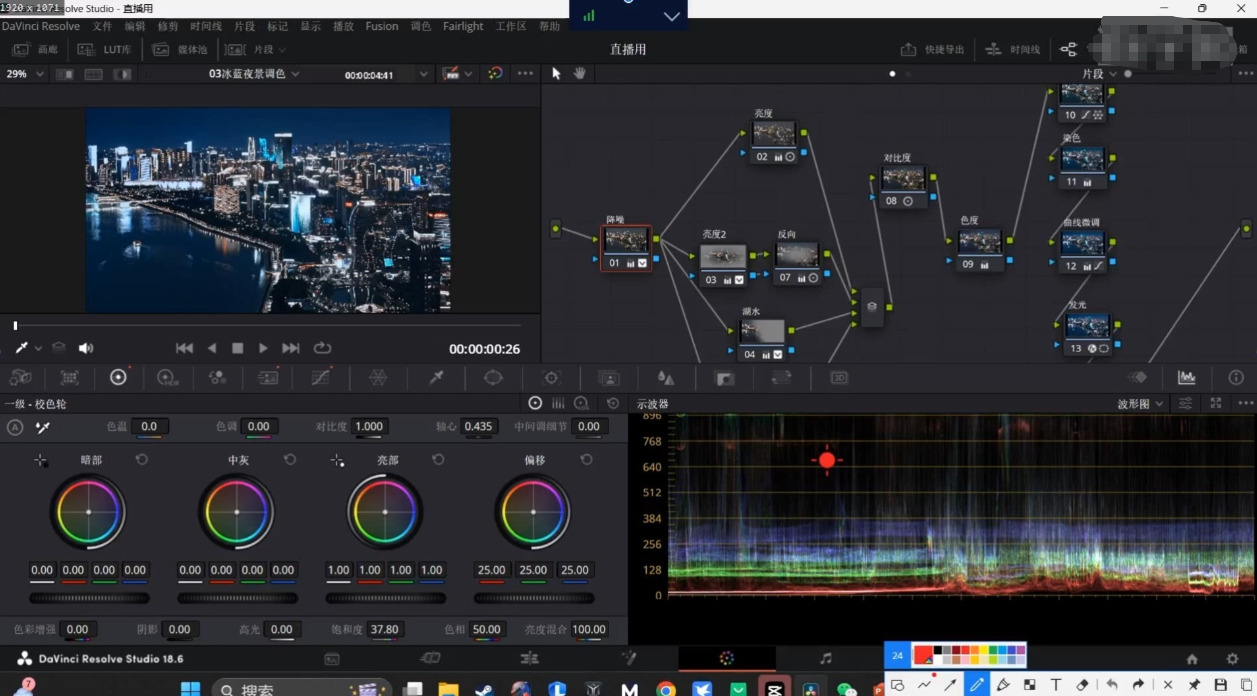
Mac上视频拼接方法二:使用DaVinci Resolve软件
步骤 1:创建新项目
打开 DaVinci Resolve。在启动页面点击 “New Project”(新建项目)。
输入项目名称,例如:视频拼接测试,然后点击 “Create”。DaVinci Resolve会打开项目界面,默认进入 Media 页面。
步骤 2:导入视频素材
切换到 Media(媒体)页面(界面底部有标签:Media、Cut、Edit、Fusion、Color、Fairlight、Deliver)。在左侧的 Media Storage 浏览你Mac的文件夹,找到你要拼接的视频文件。
选中视频文件,然后 拖拽到中间的 Media Pool(媒体池)。Media Pool 是你项目中所有素材的仓库。
确认所有视频都在 Media Pool 中。
小技巧:建议将素材命名清楚,例如 video1.mp4、video2.mp4,便于后续排列顺序。
步骤 3:创建时间线
① 切换到 Edit 页面(底部标签 Edit)。
② 如果界面左上角没有时间线,右键 Media Pool 中的视频 → 选择 “Create New Timeline Using Selected Clips”(用选中剪辑创建新时间线)。
③ 弹出窗口:
Timeline Name(时间线名称):例如 拼接时间线
Use Custom Settings 可以保留默认,点击 Create
④ 现在你会看到一个空白时间线上出现了你选的视频片段。
步骤 4:将视频片段排列在时间线上
① 将视频从 Media Pool 拖到时间线上。
② 默认情况下,视频会依次排列在同一轨道上,你可以:拖动视频片段调整顺序。如果视频长度不同,也可以在时间线上剪切或调整位置。
小技巧:时间线顶部有 放大/缩小滑块,可以更精确地调整视频位置。可以右键视频 → Change Clip Speed 调整速度,如果需要。
步骤 5:检查拼接效果
时间线右上方有 播放窗口(Preview)。点击 Space 键播放视频,确认视频顺序正确。
如果需要,可以在视频之间添加转场:点击 Effects Library → Video Transitions。拖拽一个转场效果到两个视频片段的交界处。
步骤 6:导出拼接后的视频
① 切换到 Deliver 页面(底部标签 Deliver)。
② 左侧 Render Settings(渲染设置):Custom → 自定义输出;Location → 选择保存路径;Filename → 设置输出文件名,例如 final_video.mp4;Format → 选择 MP4(常用);Codec → 选择 H.264
③ 确认时间线右下角选择了 Entire Timeline(整个时间线)。
④ 点击 Add to Render Queue(加入渲染队列)。
⑤ 在右侧 Render Queue 中点击 Start Render(开始渲染)。
⑥ 等待渲染完成,保存路径下就会生成一个完整拼接的视频。
Mac上视频拼接方法三:使用FFmpeg命令
一、安装 FFmpeg
① 打开终端(Terminal):可以在 Launchpad → 其他 → 终端。
② 安装 Homebrew(如果还没有安装):
使用 Homebrew 安装 FFmpeg:brew install ffmpeg
验证安装:ffmpeg -version
如果终端显示版本信息,则安装成功。
二、准备视频文件
将你要拼接的视频文件放在 同一个文件夹。
命名视频文件,例如:
video1.mp4
video2.mp4
video3.mp4
注意:如果视频编码、分辨率和帧率完全一致,可以直接快速拼接;如果不一致,需要先统一编码。
三、方法一:快速拼接(视频编码相同、格式相同)
适用条件:视频都是 MP4 格式,编码一致(H.264 / AAC)。
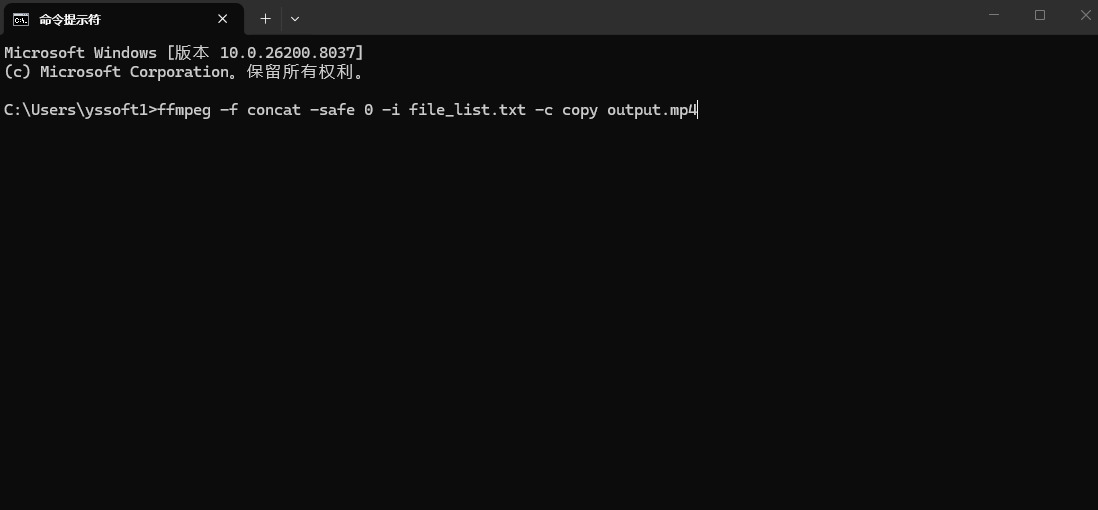
① 创建一个文本文件,列出所有视频文件路径,命名为 file_list.txt,内容如下:
file 'video1.mp4'
file 'video2.mp4'
file 'video3.mp4'
注意:路径区分大小写,文件名需要加单引号。
② 执行 FFmpeg 拼接命令:
bash
ffmpeg -f concat -safe 0 -i file_list.txt -c copy output.mp4
-f concat → 使用拼接功能
-safe 0 → 确保路径安全
-i file_list.txt → 输入文件列表
-c copy → 直接复制编码,不重新压缩(速度快,无损)
output.mp4 → 输出文件名
等待处理完成,生成的 output.mp4 就是拼接后的完整视频。
注意事项
文件名和路径中不要有空格,或用引号包住。
快速拼接要求视频编码、帧率、分辨率完全一致,否则会出错。
重新编码拼接虽然速度慢,但最稳妥,适合不同来源的视频。
Mac上视频拼接方法四:使用Gilmore软件
第1步:导入你的视频文件
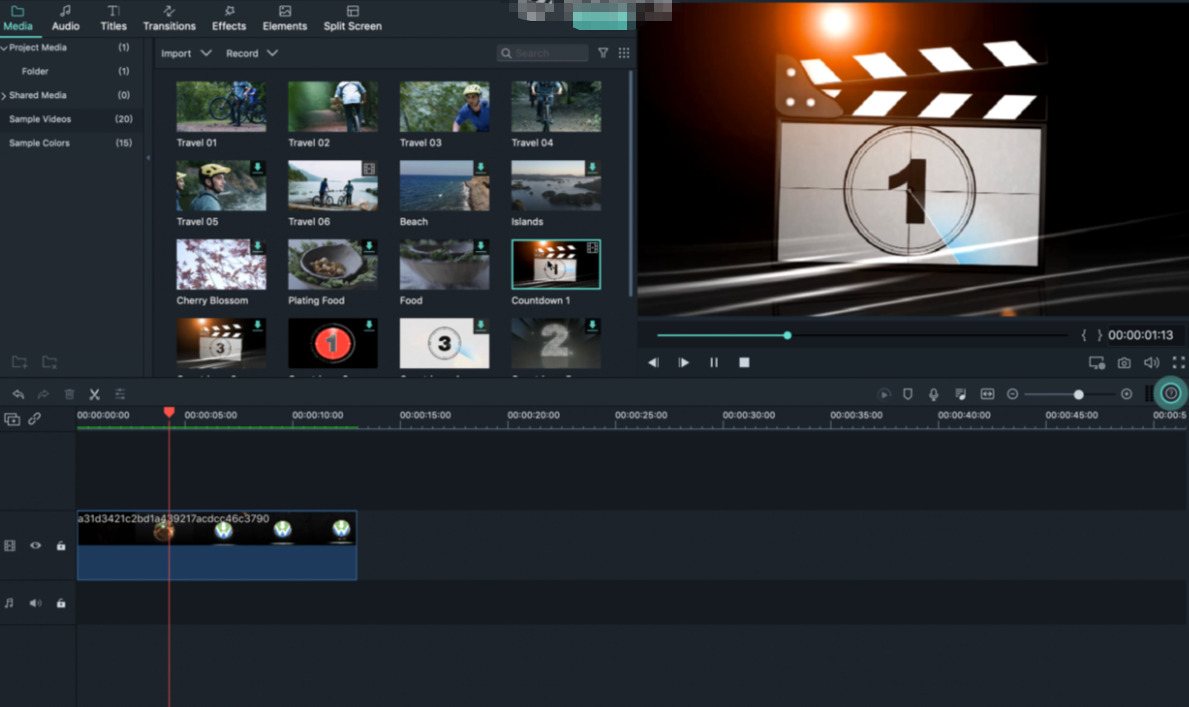
打开 Gilmore 后,你会看到主界面。在左上角的“媒体”区域,有两种方式可以添加视频:
点击“导入”按钮:会弹出一个窗口,让你在 Mac 上选择文件。
直接拖拽:这也是最方便的方式,直接从文件夹里把视频文件拖拽到 Gilmore 的“媒体库”区域。
第2步:将视频按顺序放到时间轴上
这是拼接视频最关键的一步。
在媒体库里,你会看到刚才导入的所有视频的缩略图。
用鼠标左键按住第一个视频,把它拖拽到屏幕下半部分的时间轴上。你会发现它变成了一条彩色的长条。
用同样的方法,把第二个、第三个视频拖拽到同一条轨道上,紧紧跟在第一个视频后面。
重要提醒:千万不要把两个视频重叠放在一起,那样会变成“画中画”效果,而不是我们想要的拼接。视频之间要像火车车厢一样,一节连着一节,不留缝隙。
第3步:预览和微调
视频都放好了,可以先看看效果。
预览:点击预览窗口下面的播放按钮(一个右向的三角形),就能从头到尾观看你拼接好的视频了。
调整顺序:如果你觉得第二段视频应该放在第一段前面,很简单,直接用鼠标在时间轴上按住那个视频,把它拖到你想要的位置就行。
剪辑多余片段:如果某段视频的开头或结尾有多余的部分,移动时间轴上的白色指针到你想剪掉的地方,点击工具栏上的“剪刀”图标,就能把视频剪开,然后选中不要的部分,按键盘的 delete 键删除。
第4步:添加转场效果(让拼接更自然)
如果希望视频片段之间的切换更平滑、有趣,可以加个转场。
点击软件顶部的 “转场” 选项卡。
你会看到很多效果,比如“叠化”、“淡入淡出”等。
选择一个你喜欢的,用鼠标拖拽到时间轴上两个视频之间的缝隙处,松开鼠标就加好了。
第5步:导出你的作品
所有步骤都满意了,最后就是导出视频。
① 点击预览窗口旁边的 “导出” 按钮。
② 在弹出的窗口里,你可以:
命名:给你的最终视频取个名字。
选择格式:一般选 MP4,兼容性最好。
选择保存位置:选择你想把视频存在 Mac 的哪个文件夹里。
③ 点击 “导出” 或 “开始” 按钮,等待进度条走完,你就得到一个完整的、拼接好的视频文件了。
视频拼接也是讲述故事的一种有效方式。很多时候,创作者可能拍摄了不同场景下的素材,或者同一场景的多个视角。通过拼接这些素材,创作者能够构建一个完整的叙事结构,把每个片段的内容有机地联系在一起,从而更好地传达信息或情感。无论是为了展现一个完整的故事情节,还是为了传达一种主题思想,拼接技巧都能让作品更加生动和引人入胜。在现代社交平台的推动下,视频内容的传播变得越来越迅速和广泛。个人创作者、企业和品牌都意识到,制作一部精美的视频作品对吸引观众和传播信息至关重要。而视频拼接作为视频编辑的基础技能之一,无疑为这一目标提供了有力的支持。通过拼接,创作者可以去掉不必要的部分,保留最精华的内容,从而提高视频的质量和观看体验。总之,将多个视频拼接成一个,不仅是视频编辑中一项必要的基础技能,更是提高视频作品质量、实现创意构思的重要手段。在Mac上进行视频拼接,得益于其强大的操作系统和编辑工具,使得这一技巧更加容易掌握和实现。随着视频内容在各种领域的不断扩展,掌握视频拼接的技巧,对于任何视频创作者来说,都是一项值得投资的技能。关于“Mac上如何将多个视频拼接成一个”的方法就全部分享到这里了,如果你还有什么疑问,就请在评论区进行咨询。

