如何批量压缩视频大小?在数字化时代,视频内容的传播已经渗透到各个领域,无论是企业培训、市场营销、产品宣传还是社交媒体分享,视频都成为了一种广泛使用的沟通工具。然而,视频文件往往体积庞大,尤其是高分辨率视频,这不仅占用大量的存储空间,还可能因为文件过大而影响传输和分享的效率。因此,批量压缩视频成为一项常见而重要的办公技能。首先,批量压缩视频可以显著提高工作效率。许多企业和组织在制作视频内容时,往往需要处理大量的文件。在这种情况下,逐个压缩视频会消耗大量的时间和精力,甚至可能导致工作人员的心态疲惫。而使用批量压缩工具可以一键处理多个视频,大幅度提升工作效率,让员工能够将更多的时间和精力投入到创意和内容制作上。其次,压缩后的视频能够节省存储空间。随着业务的发展,企业积累的视频资料往往成倍增长,如何有效管理这些文件成为了一项挑战。下面几个方法中的批量压缩方法有详细的操作步骤,如果你感兴趣,就跟着步骤操作吧。

方法一:利用“星优文件压缩器”软件批量压缩视频大小
软件下载地址:https://www.xingyousoft.com/softcenter/XYCompress
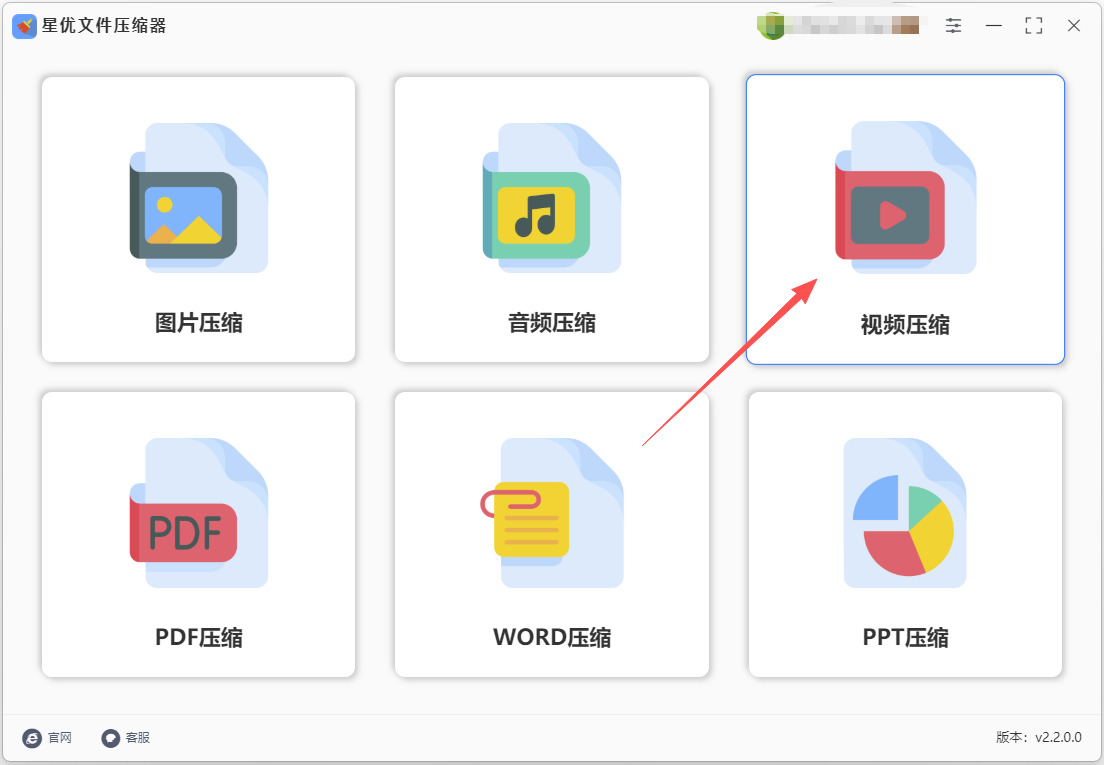
第1步,在电脑上安装“星优文件压缩器”软件后打开使用,点击软件首页界面里的【视频压缩】功能选项。还有另外五个压缩功能,使用方法差不多,有需要的自行选择。
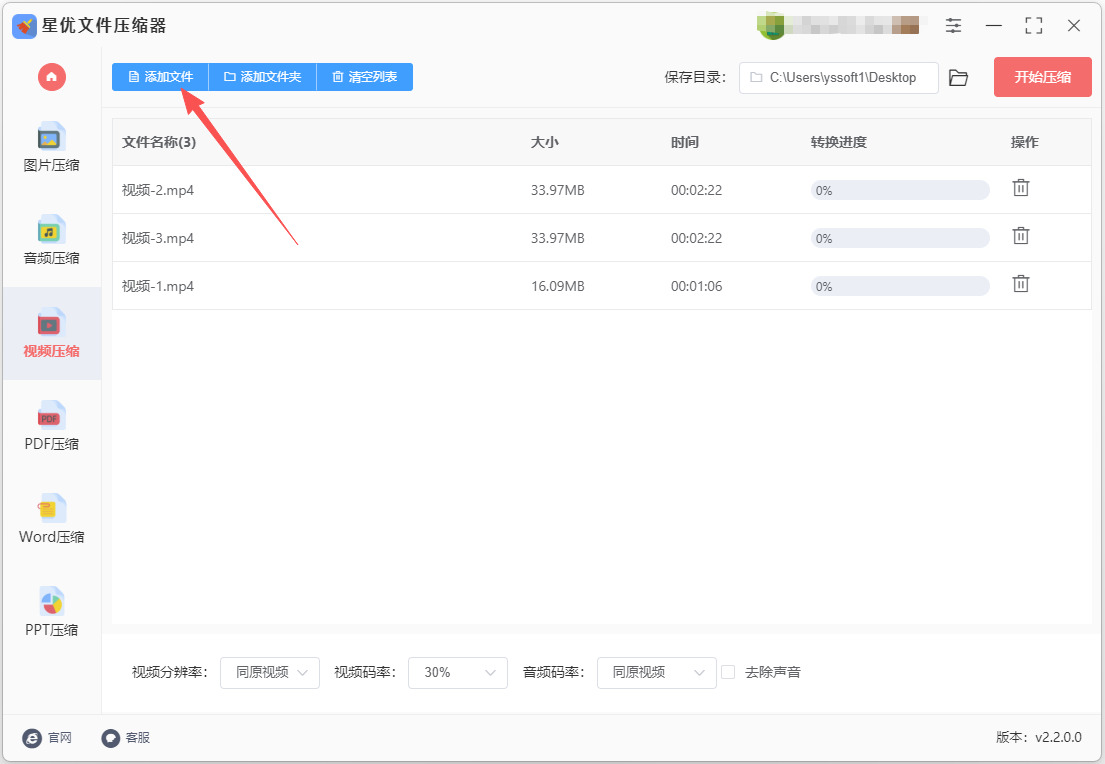
第2步,点击软件左上角的【添加文件】按键后会弹出文件添加窗口,随后将需要压缩的视频全部导入到软件里。
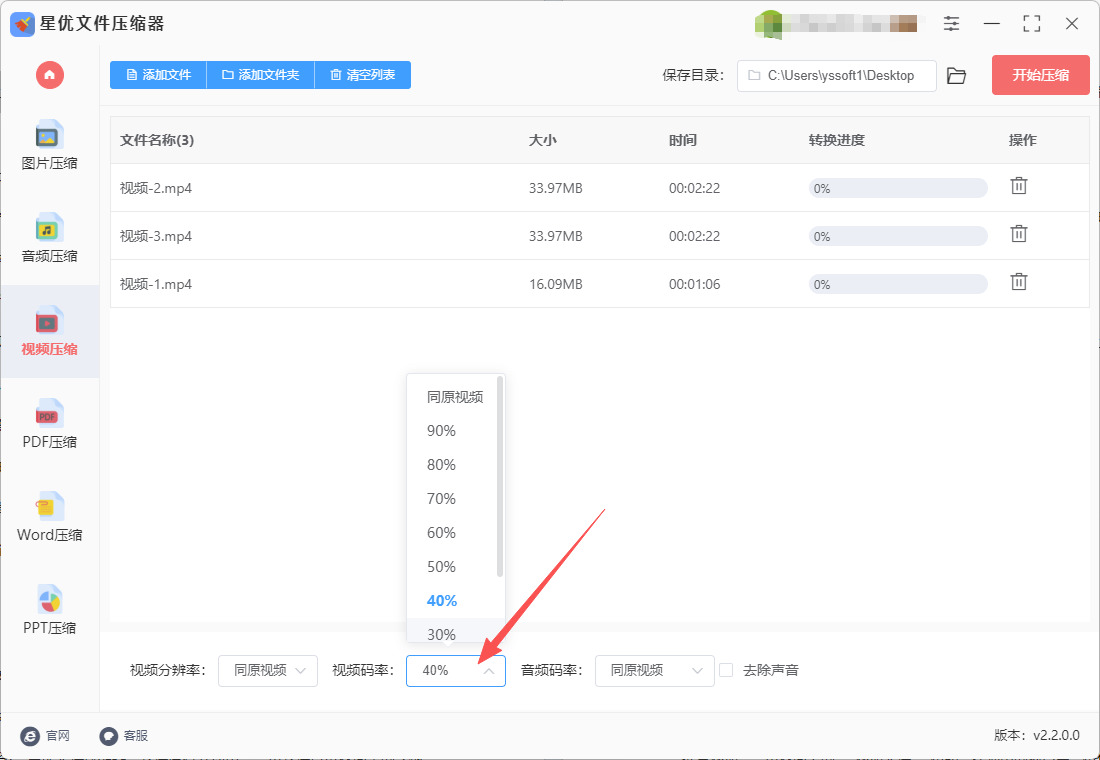
第3步,在软件下方设置【视频码率】的数值,数值越低代表视频会被压缩得越小。(建议:数值最好不要低于30,否则会影响压缩后的视频质量)
第4步,点击右上角红色按键后正式启动压缩程序,视频越大压缩时间越久,压缩结束时软件会弹出输出文件夹,压缩后的视频就保存在这个文件夹里。
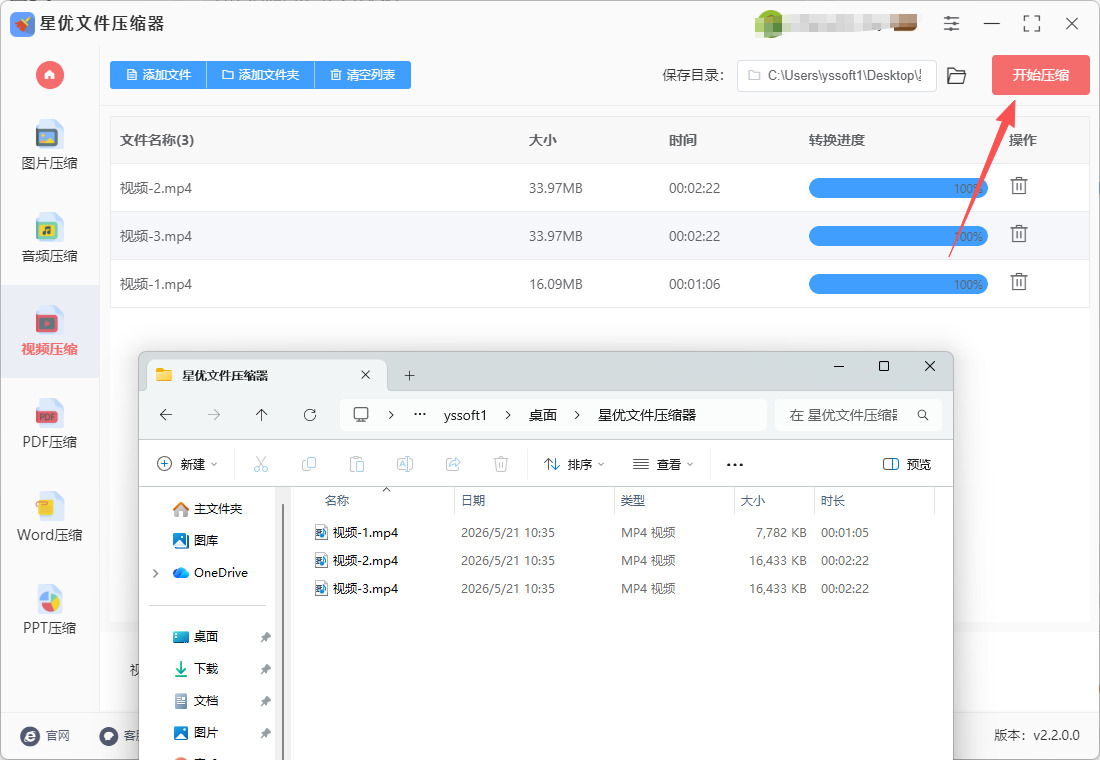
第5步,最后对压缩效果进行检查,可以看到所有视频都被压缩变小,证明这个压缩方法是有效的。

方法二:利用优速文件压缩器软件批量压缩视频大小
1. 安装与启动:找到并打开视频压缩功能
启动软件:安装完成后,双击桌面上的“优速文件压缩器”图标打开软件。
选择功能:在软件主界面上方或功能区,找到并点击 “视频压缩” 功能入口。
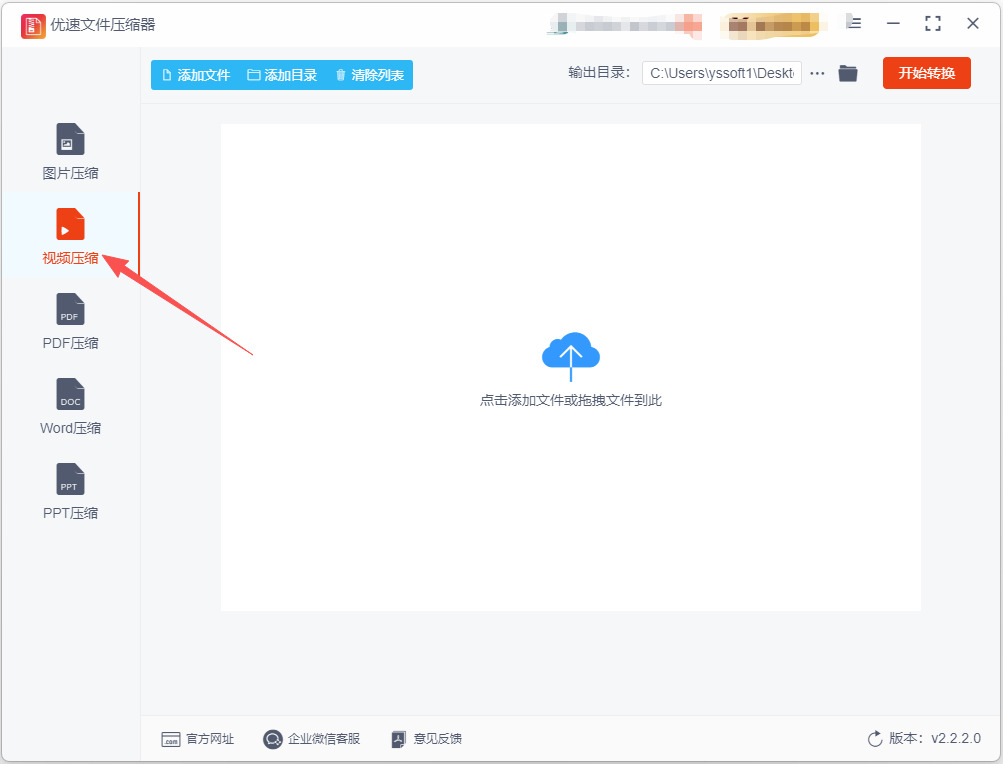
2. 添加文件:一次性导入所有视频
你可以选择任意一种方式:
批量添加:点击界面上的 “添加文件” 按钮,在弹出的窗口中,按住 Ctrl 或 Shift 键可以一次选择多个视频文件,然后点击“打开”。
拖拽添加:更直观的方法是,直接用鼠标将需要压缩的多个视频文件,从文件夹中拖拽到软件的空白区域。
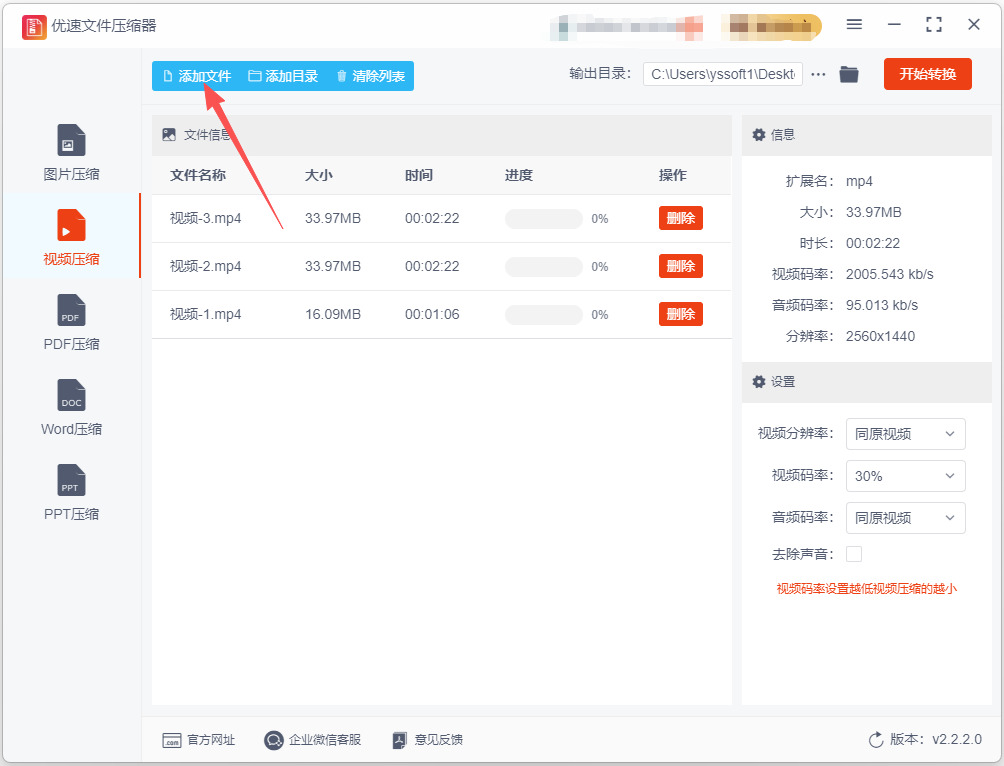
3. 设置选项:关键一步,确定压缩效果
在开始压缩前,可以根据你的需求对右侧的参数进行调整:
压缩选项:这是一个平衡“文件大小”与“画质清晰度”的设置。
缩小优先:最大限度减小文件体积,但画质会有所牺牲。
清晰优先:更注重保持原始画质,但文件压缩效果相对有限。
输出格式:通常选择 “保持原格式”;如果希望统一为MP4格式,也可以选择 “MP4”。
压缩强度:调节这个滑块可以更精细地控制压缩效果。数值越小,画质越好,但文件体积越大;反之,文件体积越小。
分辨率:这里会显示视频的原始分辨率。如果你希望统一尺寸,可以手动输入新的数值,但一般建议保持默认。
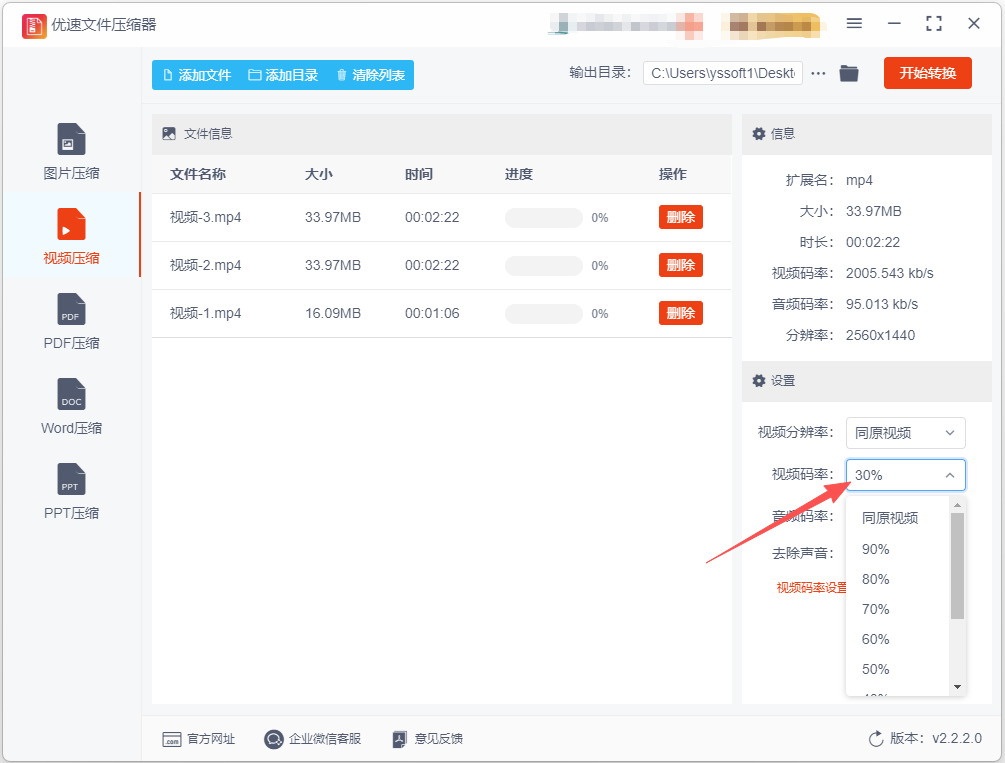
4. 输出路径:指定文件保存位置
在界面底部找到 “输出路径” 选项。为了管理方便,建议点击 “自定义”,然后选择一个文件夹(例如在桌面新建一个“压缩后视频”的文件夹)来专门存放压缩好的视频。
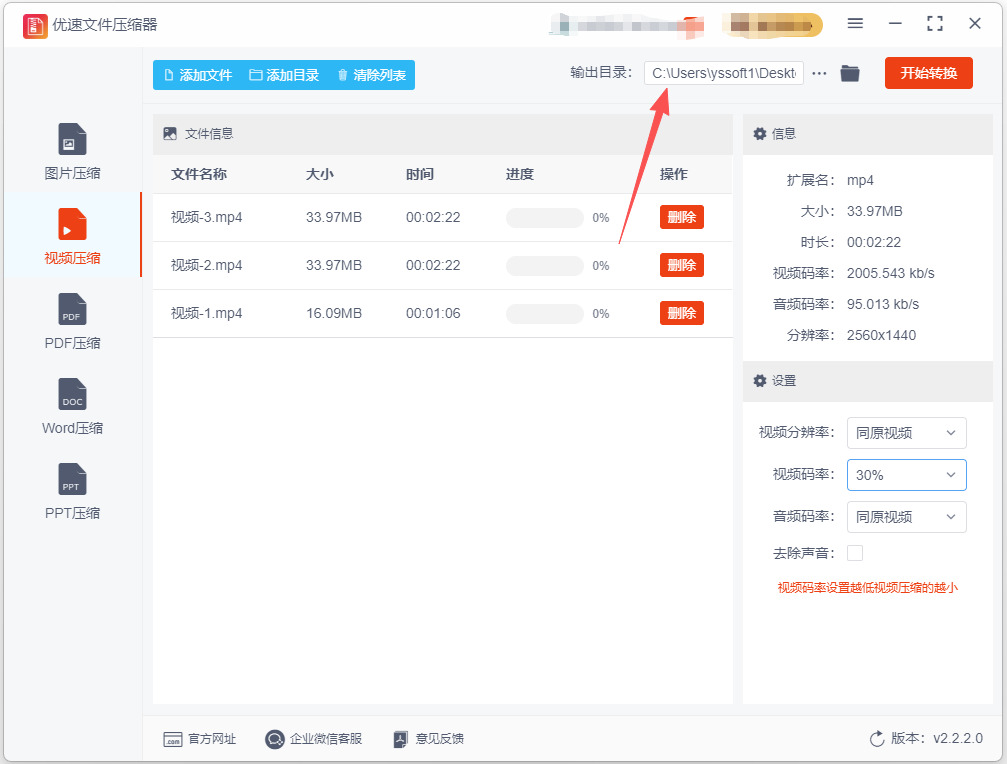
5. 开始压缩:点击按钮,等待完成
确认所有设置无误后,点击界面右下角的 “开始压缩” 按钮。软件会自动按顺序处理你添加的所有视频。你可以在列表里实时看到每个文件的压缩进度,等待状态变为 “已完成” 就说明成功了。
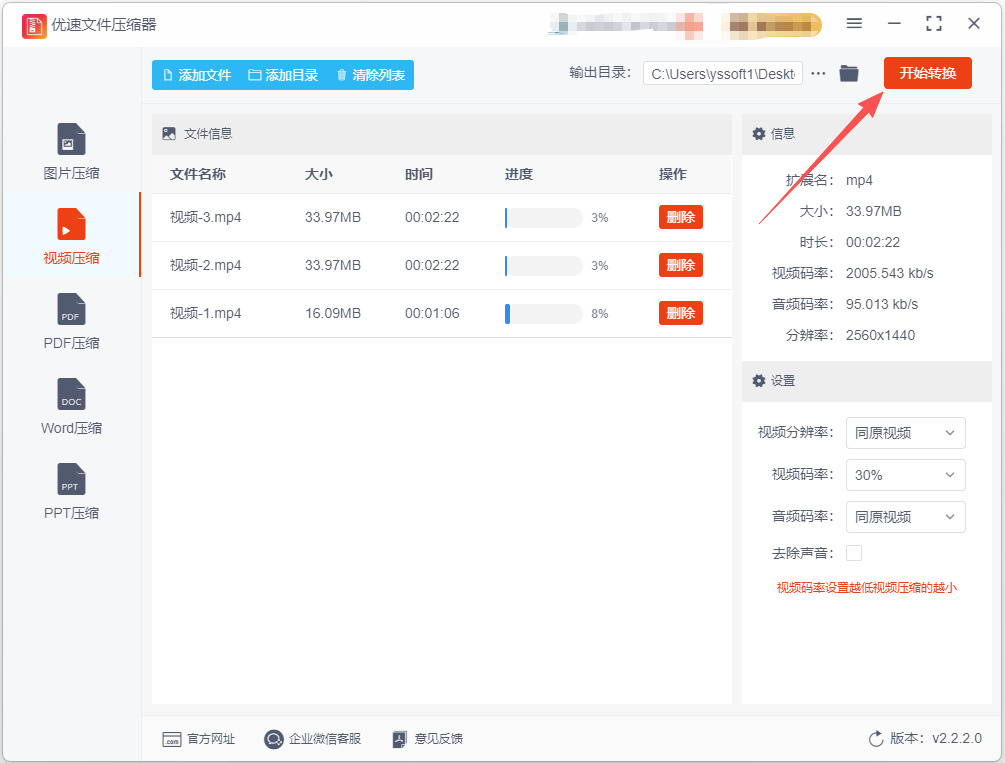
6. 查看结果:核对压缩效果
压缩完成后,点击每个视频后面的 “打开文件” 或 “打开文件夹” 按钮,就能直接找到压缩好的视频。建议对比压缩前后的文件大小和画质,确认是否达到了你的预期。
方法三:利用星优视频大师软件批量压缩视频大小
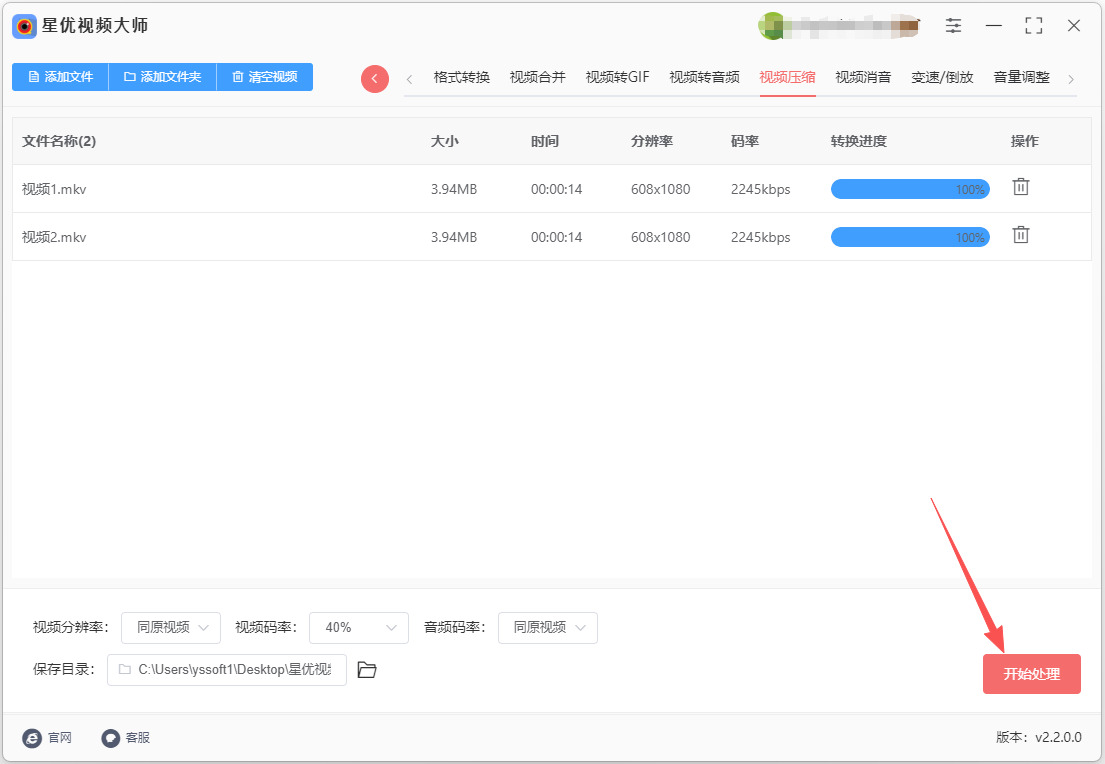
步骤 1:打开软件,进入「视频压缩」功能
双击桌面上的星优视频大师图标,打开软件。
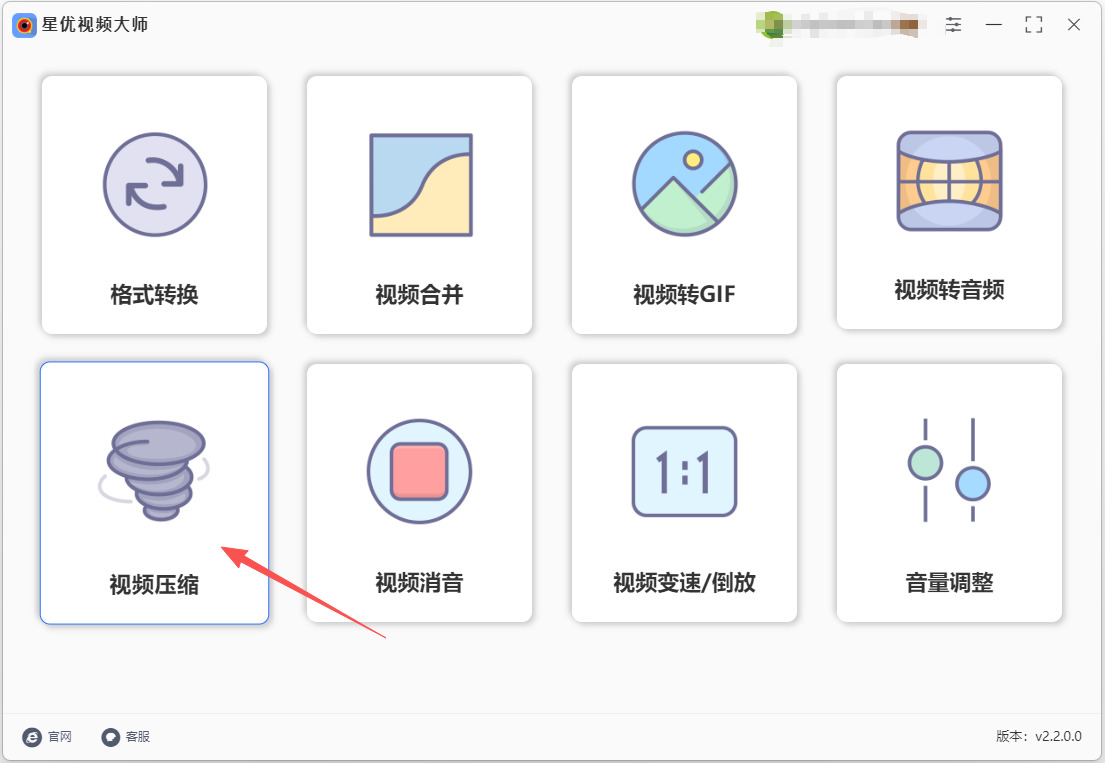
打开后你会看到首页上有一排功能模块,比如视频格式转换、视频压缩、视频合并等等。找到 「视频压缩」 这个选项,点击进入。
步骤 2:批量导入你要压缩的视频
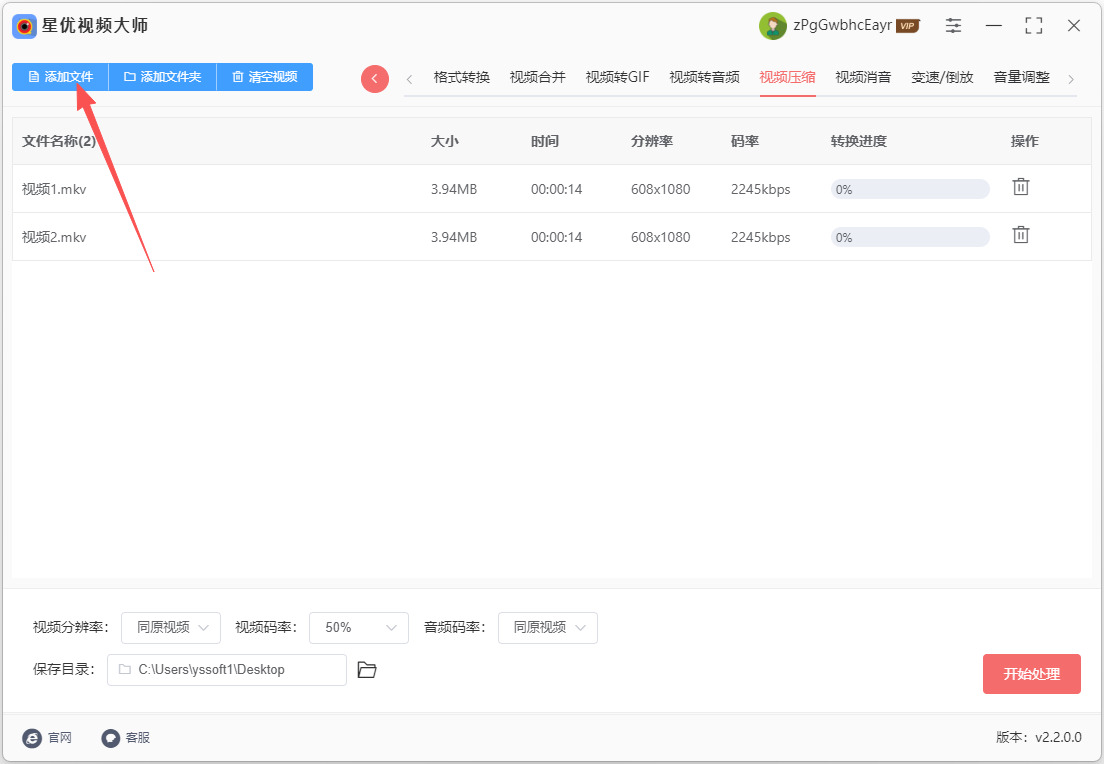
点击「添加文件夹」按钮,直接选择一个文件夹,里面所有视频一次性全部导入。 适合视频都在同一个文件夹里的情况,最快最省事。
点击「添加文件」按钮,按住 Ctrl 键逐个选择多个视频,然后点「打开」。 适合视频分散在不同位置的情况。
导入成功后,软件左侧列表里会显示所有视频的名称、时长、原始大小等信息,一目了然。
步骤 3:设置压缩参数(最关键的一步!)
视频全部导入后,看软件界面下方或右侧的参数设置区域,这里决定了你的视频会被压缩到多小、画质损失多少。
① :选择压缩模式(三选一)
速度优先:压缩最快,但画质损失较大,适合视频只是临时传一下,不在乎画质。
平衡模式(官方推荐):速度和画质兼顾,智能优化比特率,大多数人选这个就对了。
画质优先:画质损失最小,但压缩后文件相对大一些,适合对画质要求高的课程视频、作品展示。
②:调整压缩比例
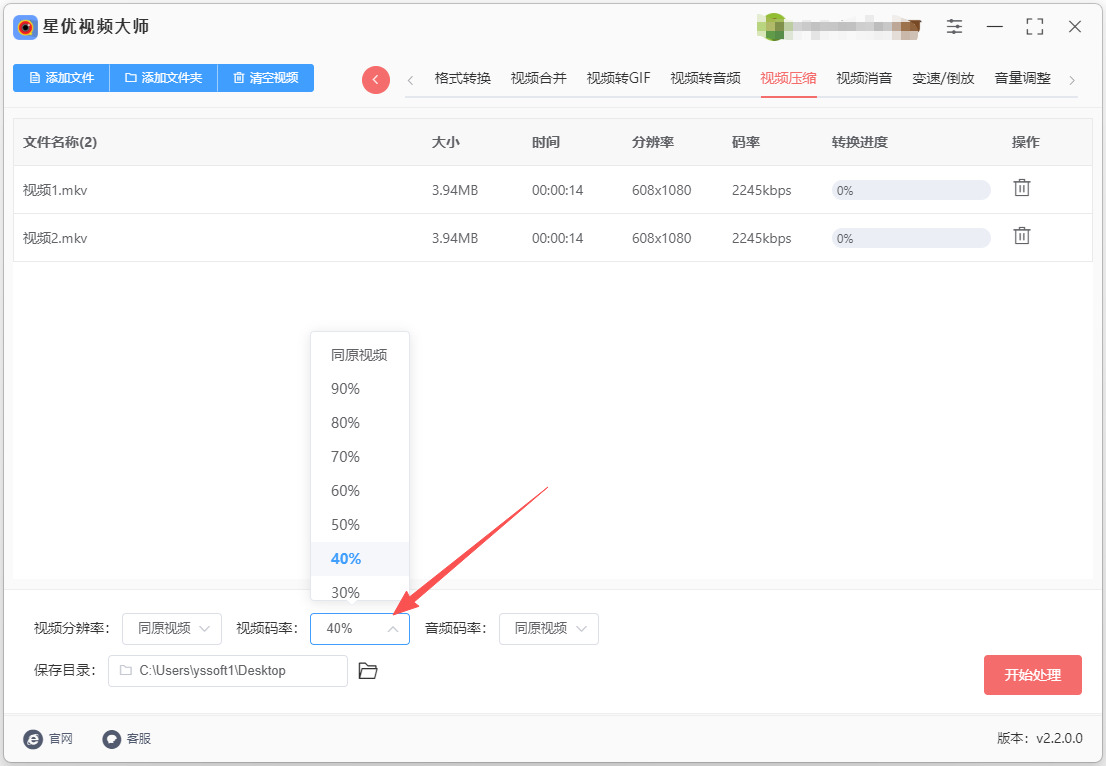
在压缩模式旁边,有一个滑动条或百分比输入框(比如 10%、30%、50%、70%)。
数值越小(如 10%):压缩力度小,文件变小不多,画质几乎无损。
数值越大(如 70%):压缩力度大,文件明显变小,但画质会有损失。
推荐起步值:30%~50%。先拿一个视频试一下,看看效果满不满意,再批量处理。
设置完成后,软件列表里每个视频会显示一列 「预估压缩后大小」,你可以对比原大小和预估大小,判断压缩力度是否合适。不满意就返回这一步重新调。
步骤 4:一键批量压缩所有视频
确认所有视频都已勾选(没勾选的不会被处理),然后点击界面右下角的 「全部压缩」 按钮(部分版本显示为「批量压缩」或「立即压缩」)。
点击后进度条开始滚动,显示每个文件的压缩进度。多个视频会排队依次压缩,也可能并行处理,取决于你电脑的配置。
耐心等待,压缩时间取决于视频数量和时长。一般一个 500MB 的视频,压缩大约需要 1~3 分钟。如果一次性导入了几十个视频,可能需要等十几分钟。
步骤 5:查看压缩结果,验证是否成功
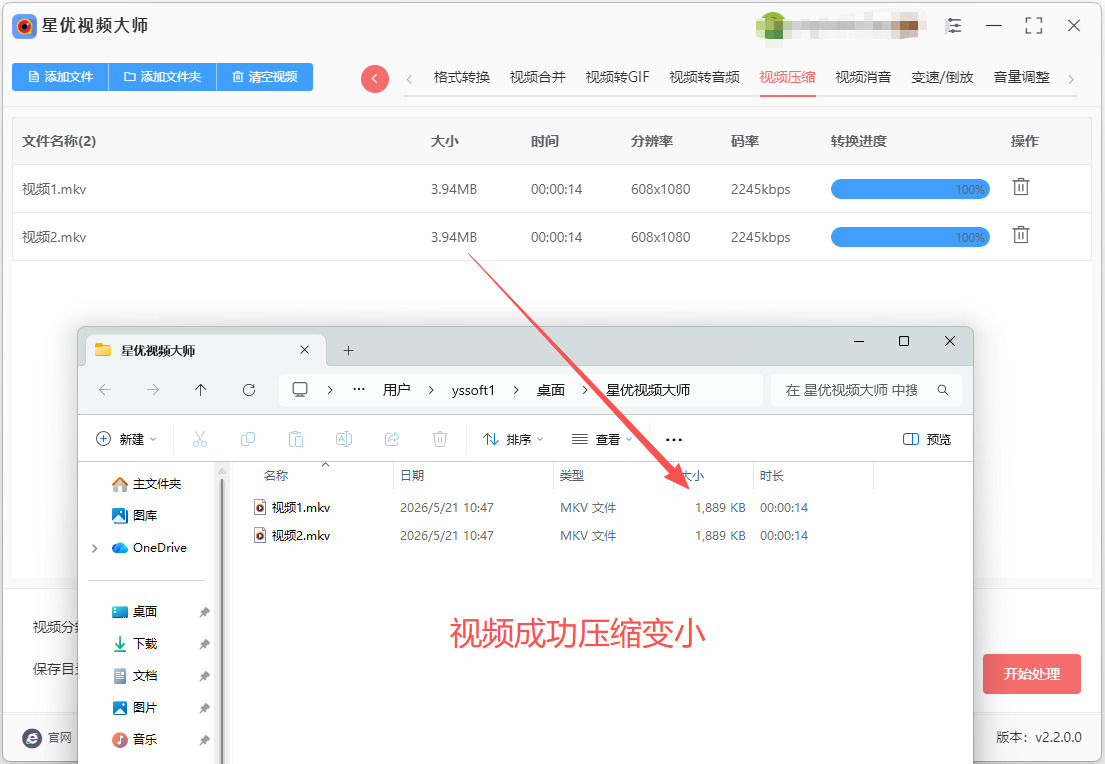
进度条全部走完后,软件会弹出提示:「压缩完成」。
点击 「前往导出文件夹」(或「打开文件夹」),直接跳转到保存目录。
然后做三件事验证结果:
第一件事:看大小。 右键视频 → 属性,对比原文件,确认明显变小了。
第二件事:看画质。 双击播放,对比原视频,判断清晰度是否可接受。
第三件事:看数量。 导出文件夹里的视频数量应与导入数量一致,一个都不能少。
方法四:利用Audiomux软件批量压缩视频大小
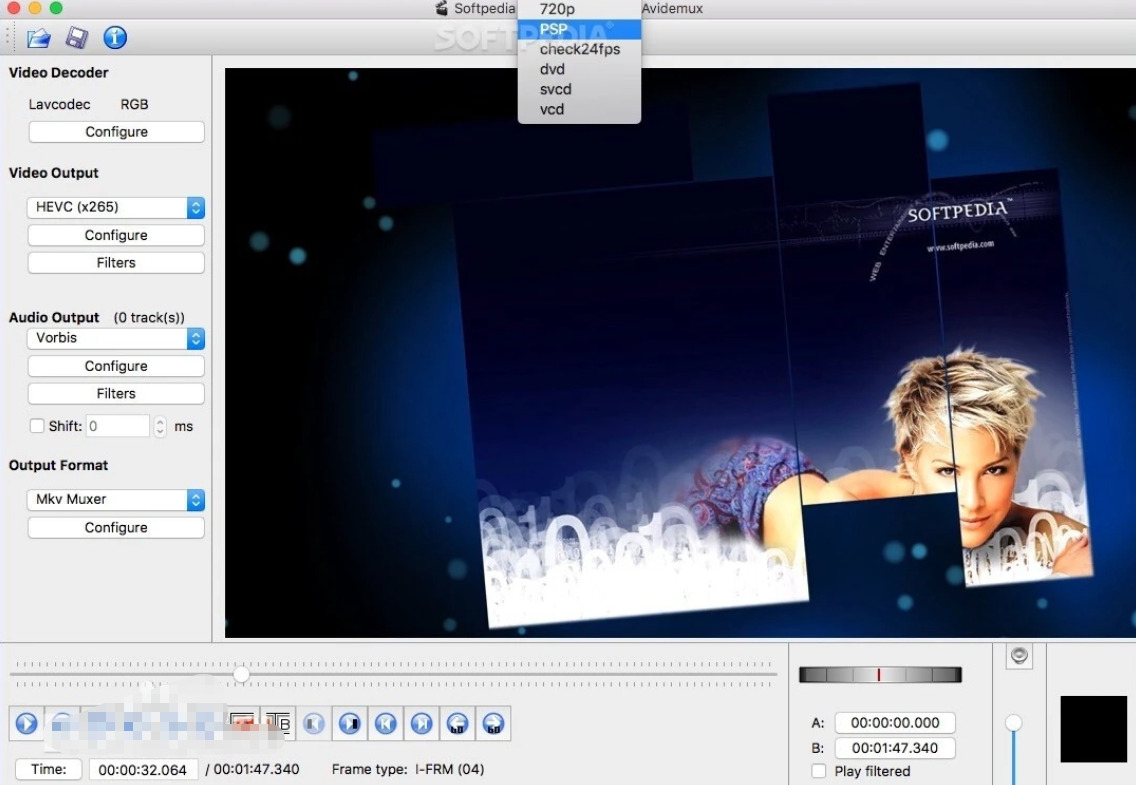
1. 安装 Audiomux
按照安装向导完成安装。
2. 准备视频文件
确保你想要压缩的视频文件放在一个文件夹中,以便后续处理。
3. 创建脚本
Audiomux 可以通过脚本执行批量操作。以下是如何创建一个简单的批量压缩脚本的步骤:
① 创建一个文本文件:
在你的电脑上打开一个文本编辑器(如记事本)。
将以下示例代码复制并粘贴到文本编辑器中:
#!/bin/bash
for f in /path/to/your/videos/*.mp4; do
Audiomux --load "$f" --video-codec x264 --output-format MP4 --save "/path/to/output/directory/${f##*/}_compressed.mp4" --quit
done
替换 /path/to/your/videos/ 为你视频文件夹的路径,/path/to/output/directory/ 为你想要输出压缩文件的文件夹路径。
② 保存脚本:
将这个文件保存为 compress_videos.sh(如果使用 Windows,则可以使用 .bat 扩展名)。
4. 运行脚本
如果你在 Windows 上,打开命令提示符(CMD),导航到保存脚本的文件夹,然后输入以下命令:
compress_videos.bat
如果你在 macOS 或 Linux 上,打开“终端”,导航到保存脚本的文件夹,运行以下命令:
chmod +x compress_videos.sh # 给予执行权限
./compress_videos.sh # 运行脚本
5. 等待处理完成
脚本会自动加载每个视频文件并进行压缩,处理完成后,压缩后的视频将保存在你指定的输出目录中。
注意事项
Audiomux 主要是通过图形用户界面进行操作,批量处理视频并不是内置功能,因此使用脚本是一个变通的方法。
对于不同格式的视频,你需要根据格式调整脚本中的文件扩展名。
确保你已经安装了 Audiomux,并且在系统环境变量中可以找到它,这样可以直接通过脚本调用。
方法五:利用MediaProc软件批量压缩视频大小
第一步:安装 MediaProc
第二步:打开 MediaProc
启动程序,双击桌面图标或在开始菜单中找到 MediaProc,启动软件。
第三步:添加视频文件
选择“视频”选项:在主界面,点击“视频”图标,进入视频处理界面。
添加文件:点击“+ 视频”按钮,浏览并选择要压缩的视频文件。你可以按住 Ctrl 键选择多个文件,或者点击“文件夹”图标批量导入整个文件夹内的视频。
第四步:选择输出设置
① 选择输出格式:添加文件后,选择下方的输出格式。推荐选择常见的格式,例如 MP4(为大多数设备兼容性最好)。
② 设置压缩参数
点击右侧“压缩”或“视频编码”选项,进行详细设置。
调整分辨率:选择较低的分辨率可以减少视频大小。
比特率设置:可以通过降低比特率来实现更小文件大小,注意过低的比特率会影响画质。
帧率修改:适当降低帧率也可以减少文件大小。
第五步:设置输出文件夹
在右下角选择输出目录,也可以点击“浏览”按钮指定输出文件保存位置。
第六步:开始批量压缩
开始处理
确认所有设置无误后,点击右下角的“运行”按钮,开始批量压缩视频。软件将开始处理视频,进度条显示处理进度。
第七步:查看压缩结果
完成后查看文件:压缩完成后,你可以在指定的输出文件夹中找到压缩后的文件,根据需要播放确认。

方法六:利用FFmpeg程序批量压缩视频大小
前提条件
安装 FFmpeg:请确保你的计算机上已安装 FFmpeg。可以在 FFmpeg 的官方网站 下载并按照指示进行安装。
熟悉命令行:FFmpeg 是一个命令行工具,所以你需要了解如何在命令行界面(CMD、终端等)中操作。
操作步骤
1. 打开命令行
Windows:按下 Win + R,输入 cmd,回车。
macOS / Linux:打开“终端”。
2. 导航到视频所在文件夹
使用 cd 命令导航到你存放需要压缩视频的文件夹。例如:
cd /path/to/your/videos
替换 /path/to/your/videos 为你的实际文件夹路径。
3. 创建压缩输出目录
为了避免覆盖原文件,建议先创建一个新的文件夹来存放压缩后的视频。可以使用命令:
mkdir compressed_videos
4. 批量压缩视频
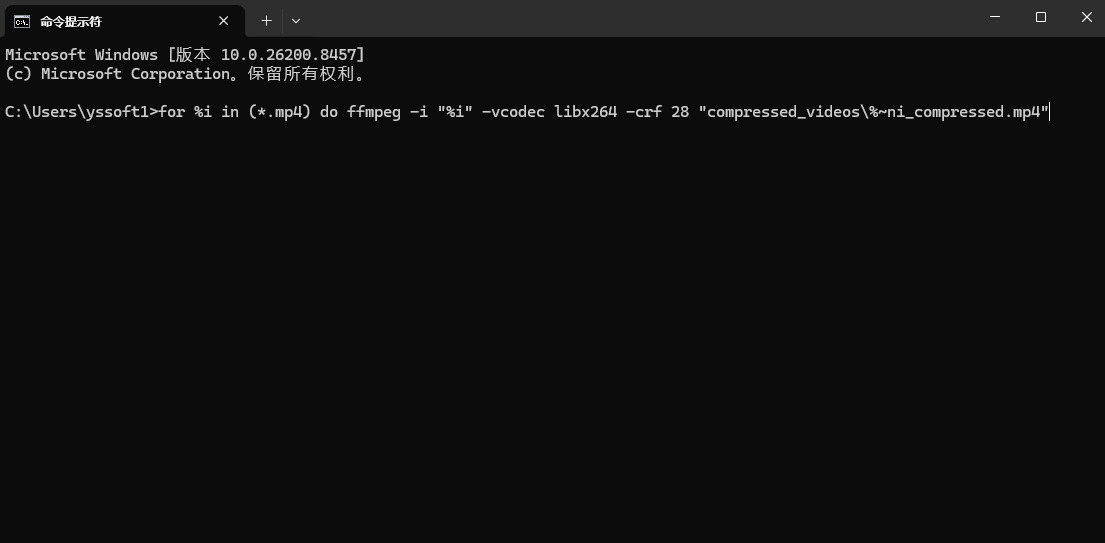
使用以下命令来批量处理视频文件。以下是一个简单的命令示例,可以根据需要修改:
bash
for %i in (*.mp4) do ffmpeg -i "%i" -vcodec libx264 -crf 28 "compressed_videos\%~ni_compressed.mp4"
说明:
for %i in (*.mp4):此部分会遍历当前文件夹中的所有 .mp4 文件(你可以根据需要修改文件扩展名)。
ffmpeg -i "%i":输入文件。
-vcodec libx264:使用 H.264 编码器进行压缩。
-crf 28:设置压缩率,数值范围从 0 到 51,数值越小,质量越高,文件越大;数值越大,质量越低,文件越小。一般情况下,23-28 是一个合适的范围。
"compressed_videos\%~ni_compressed.mp4":输出文件的路径和名称,%~ni 是指不带扩展名的输入文件名称。
5. 等待处理完成
执行命令后,FFmpeg 将会开始处理每个视频文件,压缩完成后会存放在 compressed_videos 文件夹中。
注意事项
请根据你的视频格式和需要调整命令。如果你有不同格式的视频,可以相应地更改文件扩展名。
在压缩过程中,你可以观察压缩文件的质量与大小,根据需求适时调整 -crf 参数。
如果你使用的是 macOS 或 Linux,for 循环的格式稍有不同:
bash
for i in *.mp4; do ffmpeg -i "$i" -vcodec libx264 -crf 28 "compressed_videos/${i%.mp4}_compressed.mp4"; done
通过以上步骤,你即可顺利使用 FFmpeg 批量压缩视频。
通过批量压缩,不仅能够减少硬盘的占用,还可以为后续的文件管理和整理提供便利。这不仅适用于企业的内部存储,也方便在云存储服务中管理和分享视频内容,降低了成本。再者,压缩后的视频更易于在线分享与传输。无论是通过电子邮件发送,还是上传至社交媒体,视频文件的大小直接影响了上传和下载的速度。大文件可能导致邮件无法发送,或在上传过程中频繁中断,增加了用户的烦恼。批量压缩视频能够将文件大小降低到合理范围内,使得分享和传输变得更加顺畅,从而提高了沟通效率,让信息能够快速传达到目标受众。此外,批量压缩视频还能够在不损失过多画质的情况下,优化视频播放体验。尤其是在移动设备上观看视频时,网络带宽有限,大文件可能导致缓冲与延迟,从而影响观众的观看体验。通过适当的压缩,视频在保证画质的前提下能够快速加载,提升了用户的满意度,这对于品牌形象和用户保留率都有积极的影响。总而言之,批量压缩视频是一项非常实用的办公技能。它不仅提高了工作效率,节省了存储空间,更方便了视频的分享与传播,优化了用户体验。在这个信息爆炸的时代,掌握这一技能将为个人职场发展及企业运营提供重要助力。关于“视频批量”的方法已经全部分享结束,如果帮助到了你,请记得点赞支持哦。

