怎么快速给大量文字加拼音?面对大量的文字材料,尤其是学习汉语的过程中,经常会遇到需要为文字加上拼音的情况。对于大多数人来说,给每个字逐个添加拼音是一项非常耗时且重复的工作。然而,学会如何快速为大量文字加拼音这项技能,可以为我们节省大量的时间和精力,从而提高工作和学习的效率。学会快速加拼音能够显著提高学习效率。在学习中文的过程中,拼音是学习汉字发音的基础,尤其对初学者来说,拼音是理解和掌握每个汉字发音的关键。有时,在处理中文教材或资料时,我们常常需要在书面文字旁边标注拼音,这对于自学者、教师或是翻译人员来说,都是一项重要的工作。手动为大量文字加拼音,无疑会拖慢学习的进度,但如果掌握了快捷的方法,就能节省大量宝贵时间。所以今天小编将通过多个方法帮助大家学会这项技能,不仅效率高而且准确度也能得到保证,感兴趣的小伙伴请跟着步骤操作。
方法一:使用“星优汉字注音器”软件给文字加拼音
推荐指数:☆☆☆☆☆
系统兼容:Windows7及以上系统
软件下载地址:https://www.xingyousoft.com/softcenter/XYPinyin
步骤1,在正式操作前,请提前将用到的“星优汉字注音器”软件安装到电脑上,安装过程简单,根据提示操作即可,安装结束后打开使用。
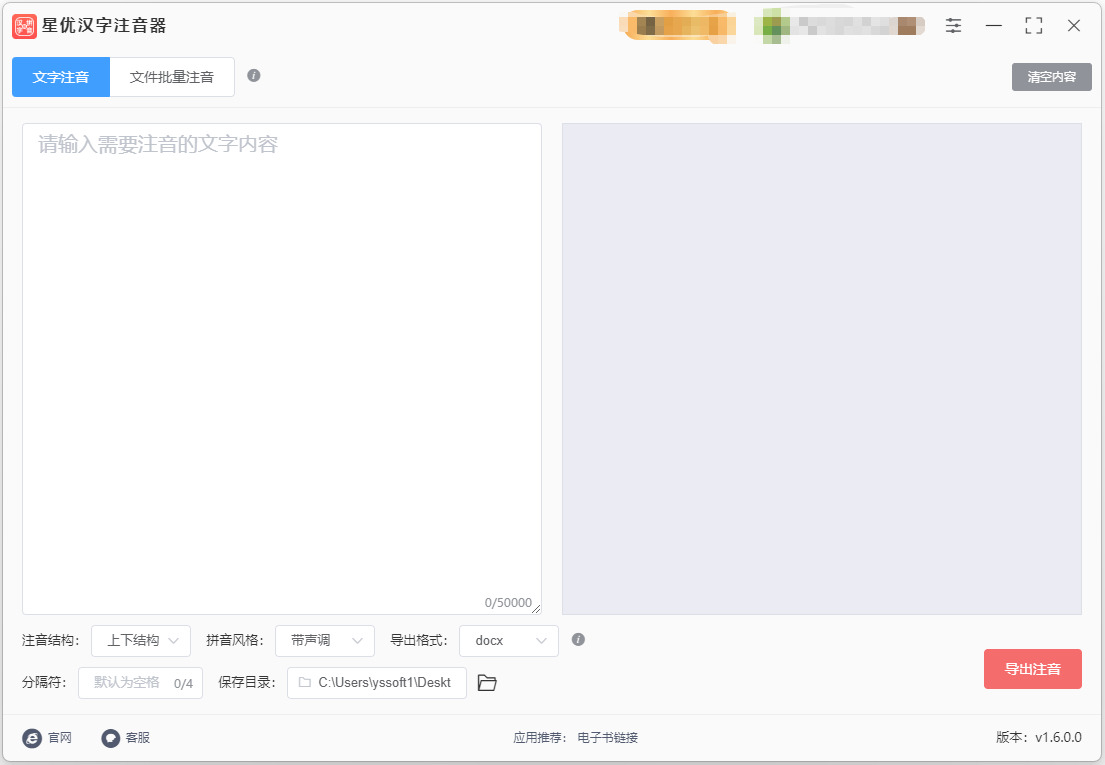
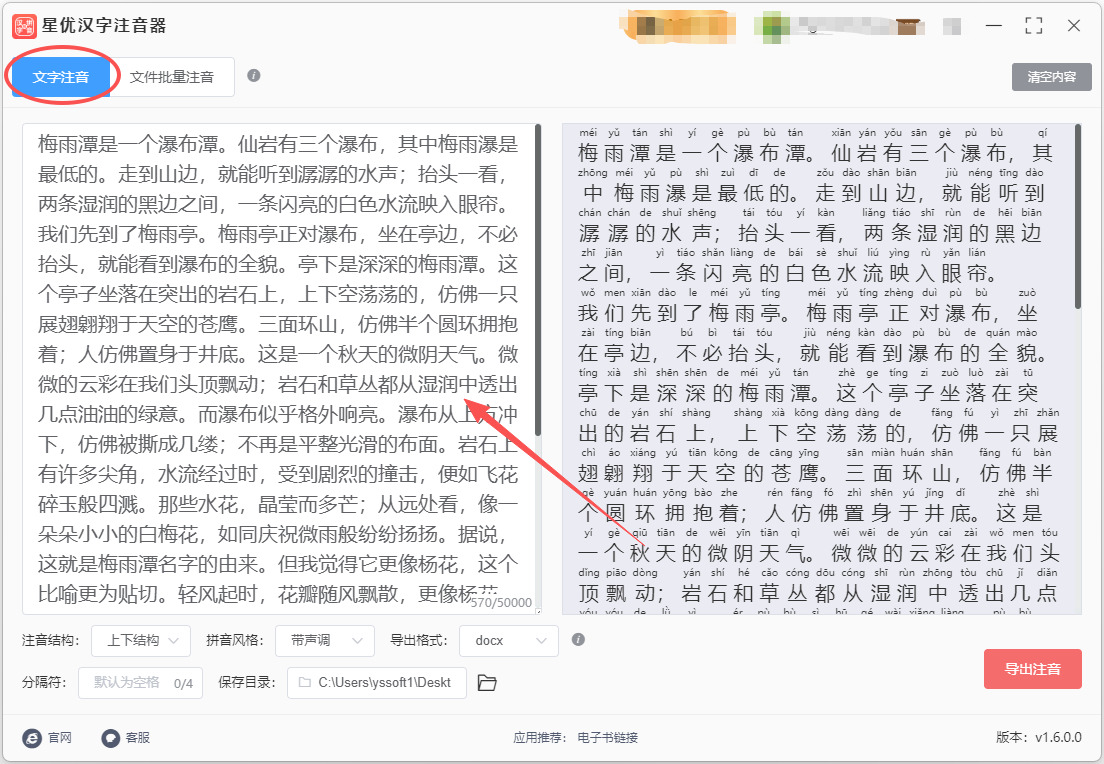
步骤2,软件支持两种注音方式,下面为大家做详细介绍,大家根据自己需要进行选择:
①是“文字注音”,请将需要加拼音的文字粘贴到左侧方框里,单词只能粘贴五万个文字。
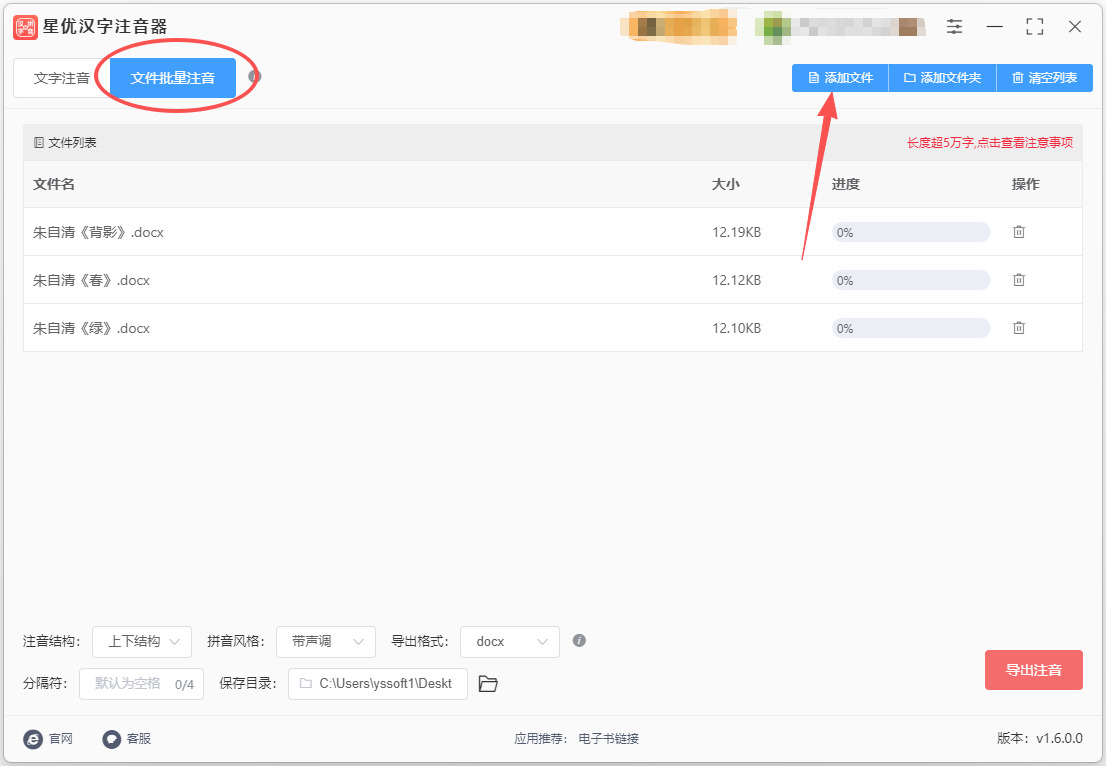
②是“文件批量注音”,点击【添加文件】按键,然后将需要注音的文件(word或txt格式)添加到软件里,请提前将文字粘贴保存到文件里。
步骤3,软件下方是注音参数,分别有注音结构、拼音风格、导出格式和分隔符。一般情况下使用默认值即可,有特殊情况请自行调整。
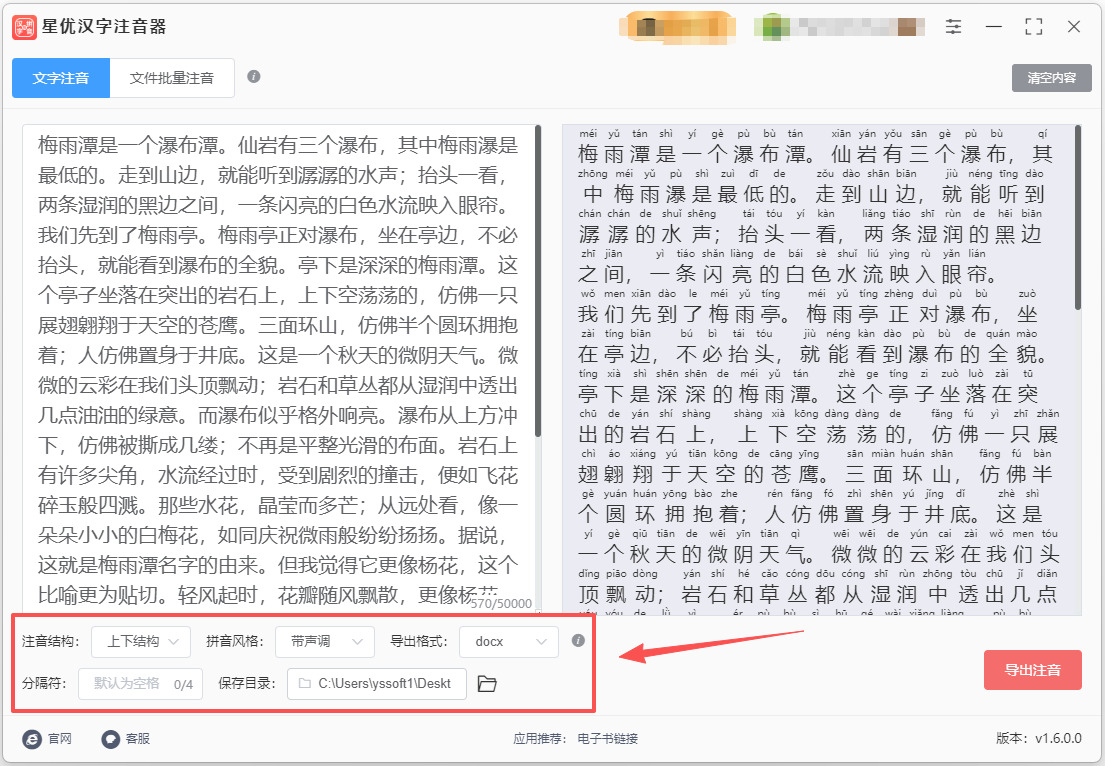
步骤4,随后点击【导出注音】红色按键启动软件,注音结束后的文字会以word文件导出。
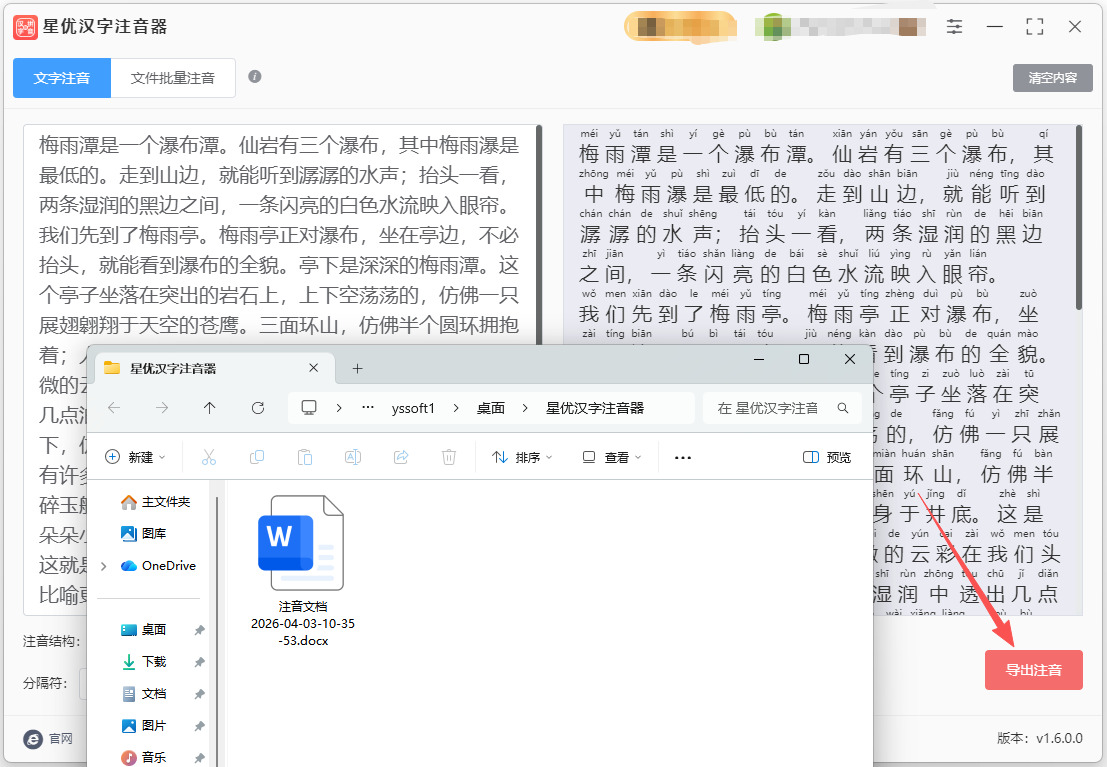
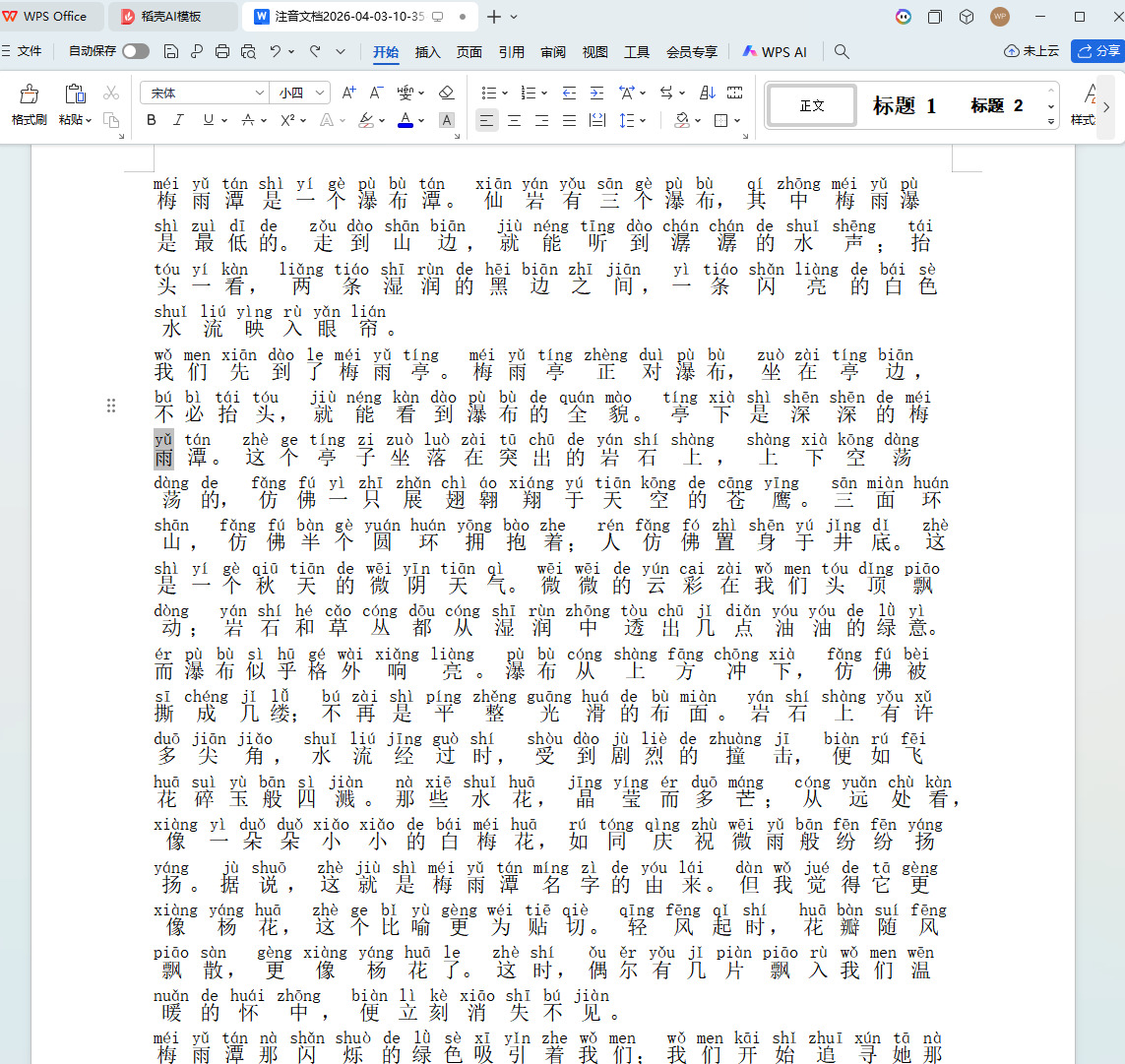
步骤5,打开导出的word文件进行检查,可以看到所有文字的上方都添加了拼音,对应整齐,效果还不错。
方法二:使用拼音指南给文字加拼音
推荐指数:☆☆☆☆
系统兼容:Windows系统
注音指南 是一款能给中文文字加拼音的软件。它可以自动为大量文字加拼音,并且支持拼音的标注。具体操作步骤如下:
步骤1:下载并安装“注音指南”软件
选择适合你系统版本的安装包(如 Windows 或 Mac)。
安装软件:双击下载的安装包,根据提示完成安装。
步骤2:启动“注音指南”软件
安装完成后,双击桌面图标打开 注音指南 软件。软件启动后,你会看到主界面,左侧有 文本输入框,可以输入或粘贴要加拼音的文字。
步骤3:输入或粘贴文字
输入文字:在文本框内直接输入你想加拼音的文字。
粘贴文字:如果你已经有大量文字,可以从其他地方复制并粘贴到 文本框 中。
步骤4:选择拼音格式和设置
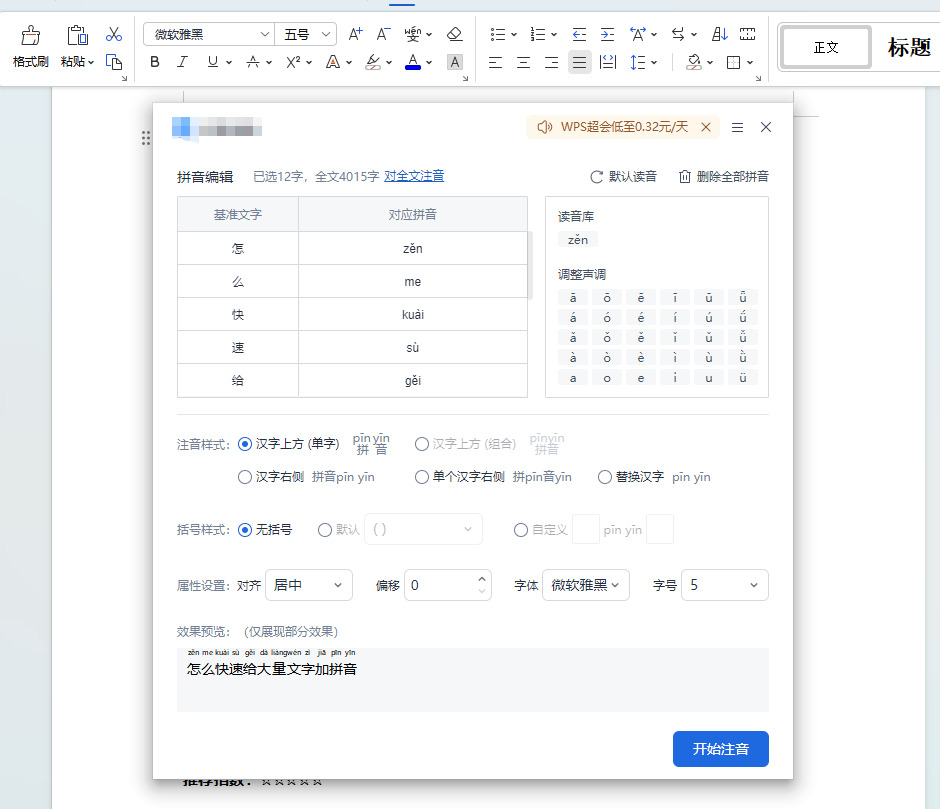
① 选择拼音样式:在软件的上方或侧边栏中,你可以选择拼音显示的方式(例如,拼音显示为汉字上方,或显示为拼音旁边)。
拼音位置:你可以选择拼音放在文字上方、旁边或标注方式。
拼音样式:有时可以选择拼音的样式,如简拼、全拼、带音调的拼音等。
② 设置拼音格式:
可以选择 带音调的拼音(如:汉字“汉”的拼音是 hàn)。选择 简拼(如:h 代替 hàn)。
③ 调整设置:检查是否有其他设置,比如是否需要给每个字都加拼音,或者你是否想跳过某些特殊字符。
步骤5:加拼音
点击“添加拼音”按钮:在设置好拼音格式后,点击界面上的 “添加拼音” 按钮,软件会自动处理文本并为每个汉字加上拼音。
预览效果:你可以查看处理后的文字,检查拼音是否正确。
步骤6:导出文本
导出文本:一旦你满意拼音的效果,可以点击 导出 按钮,将带拼音的文本导出到指定位置。
格式选择:通常可以导出为 txt 格式,或者选择复制到剪贴板方便粘贴到其他文档。
保存文件:你可以保存为 带拼音的文本文件,然后可以在 Word 或其他文档中使用。
步骤7:手动调整(如有需要)
如果在批量加拼音过程中发现个别拼音不准确或需要调整,可以手动编辑:
手动编辑:在导出的文件中直接修改拼音。
特定字词:例如一些多音字,拼音软件可能会给出错误的拼音,这时可以手动修改。
小贴士:
拼音规则:确保在设置拼音时选择正确的拼音格式,避免出现拼音不标准的情况。
批量处理:如果需要处理大量的文本,可以将文本分成几个部分,逐个处理,确保准确。
保存备份:为避免操作失误,保存原始文件的备份。
方法三:使用优速注音器软件给文字加拼音
推荐指数:☆☆☆☆☆
系统兼容:Windows系统
一、软件准备(首次使用)
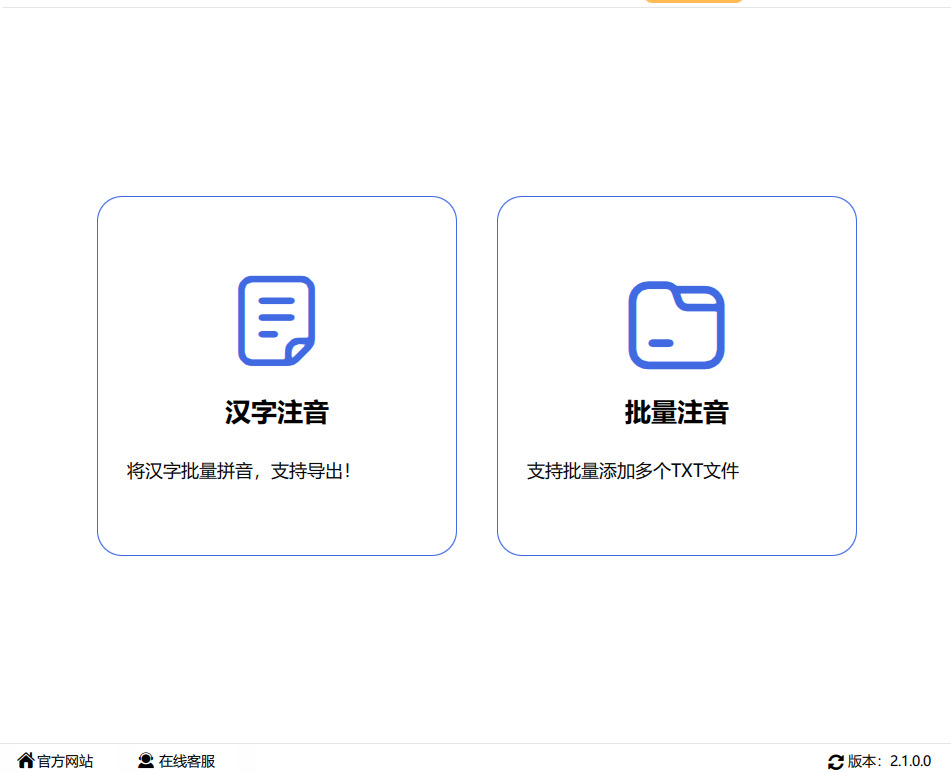
安装并打开优速注音器,进入主界面。
主界面有两个核心入口:汉字注音(短句 / 单字)、批量注音(大量文字 / 多文档)。处理大量文字,直接点 批量注音。
二、批量导入大量文字(两种方式)
方式 1:导入文件(推荐,适合整本书 / 多篇文档)
① 在批量注音界面,点左侧 添加文件,或直接 拖拽文件 / 文件夹 到软件窗口。
② 支持格式:
Word(.doc/.docx):保留原格式,优先选
TXT:纯文本
PDF:需可复制文本
③ 批量导入:点 添加文件夹,一次性导入整个文件夹的所有文档。
方式 2:直接粘贴大段文本
切换到 汉字注音 界面(也可在批量界面用文本框)。把要注音的大量文字(如整篇文章)Ctrl+V 粘贴 到输入框。支持几万字大文本,软件自动识别。
三、拼音样式与格式设置(关键)
① 声调样式(选 1 种):标准拼音(带声调符号,如:nǐ hǎo);数字标调(如:ni3 hao3);轻声标注、不带声调等
② 拼音排版:
位置:汉字上方 / 右侧 / 括号内
字体、字号、颜色、与汉字间距
③ 导出格式(必选):
Word(.docx):可编辑,保留排版,最常用
PDF、TXT、图片(PNG)
④ 输出路径:点 浏览,选保存文件夹,建议新建专门文件夹,方便查找。
四、开始批量注音并导出
确认文件 / 文本已导入、设置无误。点 开始注音并导出(或立即导出)。
等待处理:几万字 / 几十页 Word,通常几秒到十几秒完成。进度条显示进度,完成后弹出提示。
到设置的输出路径,打开已注音文件:Word 版:汉字上方自动标好拼音,格式整齐,可直接编辑。
五、常见问题与技巧
生僻字 / 多音字:软件自动识别,可在导出前预览并手动修正。
多文档批量:一次导入整个文件夹,统一设置,一键导出所有注音文件。
只需要纯拼音:在设置里勾选 仅输出拼音,去掉汉字。
格式错乱:优先导出为 Word,再转 PDF,避免直接导出 PDF 导致排版问题。
方法四:使用python程序给文字加拼音
推荐指数:☆☆☆
系统兼容:Windows、Linux
安装 pypinyin 库
首先,确保你已经安装了 pypinyin 库。如果没有安装,可以通过 pip 安装:pip install pypinyin
代码步骤
接下来,使用 pypinyin 库来给大量文字加拼音,具体操作步骤如下:
1. 导入所需的库
python
from pypinyin import pinyin, lazy_pinyin, Style
pinyin:返回拼音的列表,包含每个字的拼音。
lazy_pinyin:返回拼音的简洁形式,通常用于输出更简洁的拼音。
Style:用于自定义拼音的输出格式,比如是否带声调、音节分隔符等。
2. 使用 lazy_pinyin 给单个汉字或文本加拼音
如果你希望快速将一段文字的拼音输出为一个简单的列表形式,可以使用 lazy_pinyin。它的返回值是一个列表,每个元素是一个拼音字符串。
python
# 例子:给一个汉字字符串加拼音
text = "你好,世界!"
# 使用 lazy_pinyin 得到拼音列表
pinyin_result = lazy_pinyin(text)
print(pinyin_result)
输出:
python
['ni', 'hao', ',', 'shi', 'jie', '!']
3. 获取带声调的拼音
如果你需要拼音带上声调,可以使用 pinyin 方法,并通过 Style 参数自定义拼音格式:
python
# 例子:获取带声调的拼音
text = "你好,世界!"
# 获取带声调的拼音
pinyin_with_tones = pinyin(text, style=Style.TONE)
print(pinyin_with_tones)
输出:
python
[['nǐ'], ['hǎo'], [','], ['shì'], ['jiè'], ['!']]
这会返回一个嵌套的列表,里面是每个汉字的拼音以及声调。
4. 处理大量文本的拼音
对于大量文本(比如文章或文档),你可以批量处理每一个字,输出拼音的同时保留原文中的非汉字字符。
python
# 例子:处理大量文本
text = """
今天是一个美好的日子,阳光明媚,空气清新。
"""
# 将拼音和原文本分开处理
pinyin_list = lazy_pinyin(text)
# 输出拼音的文本
pinyin_text = ' '.join(pinyin_list)
print(pinyin_text)
输出:
python
jin tian shi yi ge mei hao de ri zi , yang guang ming mei , kong qi qing xin 。
5. 自定义拼音格式
如果你需要特定的拼音格式,可以通过 Style 来调整:
Style.NORMAL:普通拼音(没有声调)
Style.TONE:拼音带声调
Style.TONE2:拼音带声调数字(1、2、3、4)
Style.FIRST_LETTER:拼音的首字母
python
# 使用首字母拼音格式
text = "今天是一个美好的日子,阳光明媚,空气清新。"
first_letter_pinyin = pinyin(text, style=Style.FIRST_LETTER)
# 输出首字母拼音
print(first_letter_pinyin)
输出:
python
[['j'], ['t'], ['s'], ['y'], ['g'], ['m'], ['h'], ['d'], ['r'], ['z'], [','], ['y'], ['g'], ['m'], ['m'], [','], ['k'], ['q'], ['q'], ['x'], ['。']]
6. 处理文档或文件中的文本
如果你有一个大的文本文件或文章,并希望给其中的汉字加拼音,你可以先读取文件内容,再处理拼音。
python
# 读取文件内容并加拼音
with open("sample.txt", "r", encoding="utf-8") as file:
text = file.read()
# 处理文本
pinyin_list = lazy_pinyin(text)
# 保存拼音输出到文件
with open("output_pinyin.txt", "w", encoding="utf-8") as output_file:
output_file.write(' '.join(pinyin_list))
7. 处理特殊字符
pypinyin 会自动跳过非汉字字符,如标点符号和空格。如果你想保留这些字符的原样,可以进一步处理拼音结果,将原文中的非汉字字符直接插入到拼音输出中。
python
import re
# 处理文本,保留原文中的特殊字符
def process_text_with_pinyin(text):
pinyin_list = lazy_pinyin(text)
# 用正则表达式找到文本中的非汉字字符并插入到拼音列表
result = []
non_chinese_pattern = re.compile('[^\u4e00-\u9fa5]')
for i, char in enumerate(text):
if non_chinese_pattern.match(char):
result.append(char)
else:
result.append(pinyin_list.pop(0))
return ''.join(result)
text = "今天是一个美好的日子,阳光明媚,空气清新。"
output_text = process_text_with_pinyin(text)
print(output_text)
输出:
python
jin tian shi yi ge mei hao de ri zi, yang guang ming mei, kong qi qing xin。

在教学过程中,尤其是在语言教学、中文教育和儿童启蒙教育中,拼音的标注往往是必不可少的。老师们需要为教材中的文字、课文或者习题加拼音,以帮助学生正确发音并加深记忆。尤其是在面对一篇篇文章或是整本书时,手动标注拼音会占据大量的时间,甚至影响到教学的进度。通过快速加拼音的技巧,教师们能够将更多的精力集中在课堂教学和学生互动上,而不是浪费时间在繁琐的拼音标注上,这对于提高课堂效率和学生学习效果大有裨益。对于想要提升自己计算机应用能力的朋友,掌握快速加拼音的技能也能带来更多的便利。很多软件和工具提供了批量标注拼音的功能,学会使用这些工具,可以大大提高处理文字资料的速度。不仅如此,掌握这些技能还能为日后的工作和学习提供更多的可能性,比如在跨语言文化交流时,也能够更好地向他人展示中文发音的准确性。总的来说,学会快速给大量文字加拼音这项技能,是一种高效的能力,不仅能够节省时间,还能提高工作和学习的质量。不论是在中文学习、教学工作,还是在职场中,都能带来不可小觑的优势。随着技术和工具的发展,掌握这项技能的门槛越来越低,我们只需要付出一点时间和精力,就能让这一技能成为我们工作和生活中的得力助手。几个关于“快速给大量文字加拼音”的解决办法分享完毕,成功后请记得点赞支持哦。

