怎么批量给图片打水印?在办公室里,有一类工作特别磨人:不是什么高难度的任务,而是大量重复、机械、毫无技术含量,但你又不得不做的事情。批量给图片打水印,就是其中最典型的代表。想象一下这个场景:你是公司的新媒体运营,老板让你把产品图全部加上公司Logo水印,一共三百张。你打开第一张图,调整水印位置,调整透明度,调整大小,保存。然后打开第二张,重复一遍。三百张图做完,你抬头一看,已经过去了两个多小时。而这两个小时里,你没有任何创造,没有任何思考,只是在做一台"复制粘贴机器"。这种事情,做一次可能觉得还好,但做十次、二十次,你就会崩溃。所以,批量给图片打水印,听起来是一件微不足道的小事,但它实际上是区分"低效忙碌"和"高效办公"的一道分水岭。会批量处理的人,三百张图十分钟搞定;不会的人,两个小时起步,还可能因为手滑调错了位置,又得返工重来。那么小编将通过本文,为大家详细已介绍几个图片批量加水印的详细方法和步骤,感兴趣不要错过机会。
方法一:借助“星优水印助手”软件批量给图片打水印
软件下载地址:https://www.xingyousoft.com/softcenter/XYWatermark
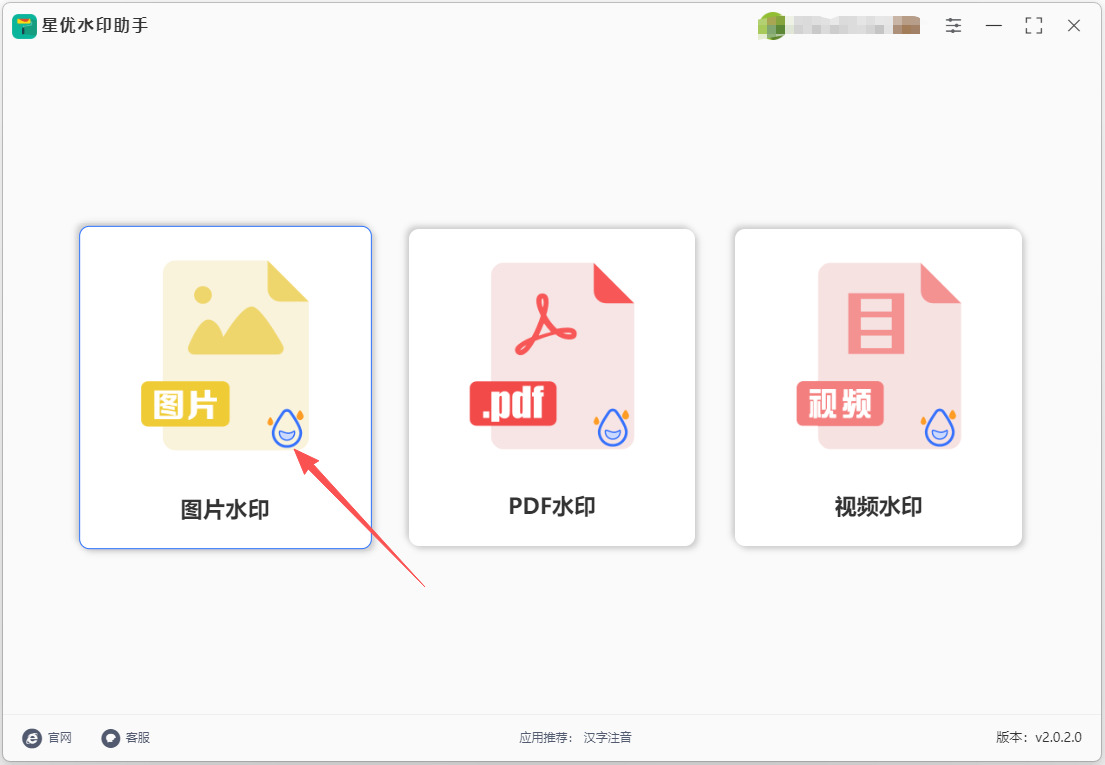
步骤1,请大家在开始前确保借助的“星优水印助手”软件安装到了电脑上,安装结束后打开运行,并点击首页上的【图片水印】功能选项。
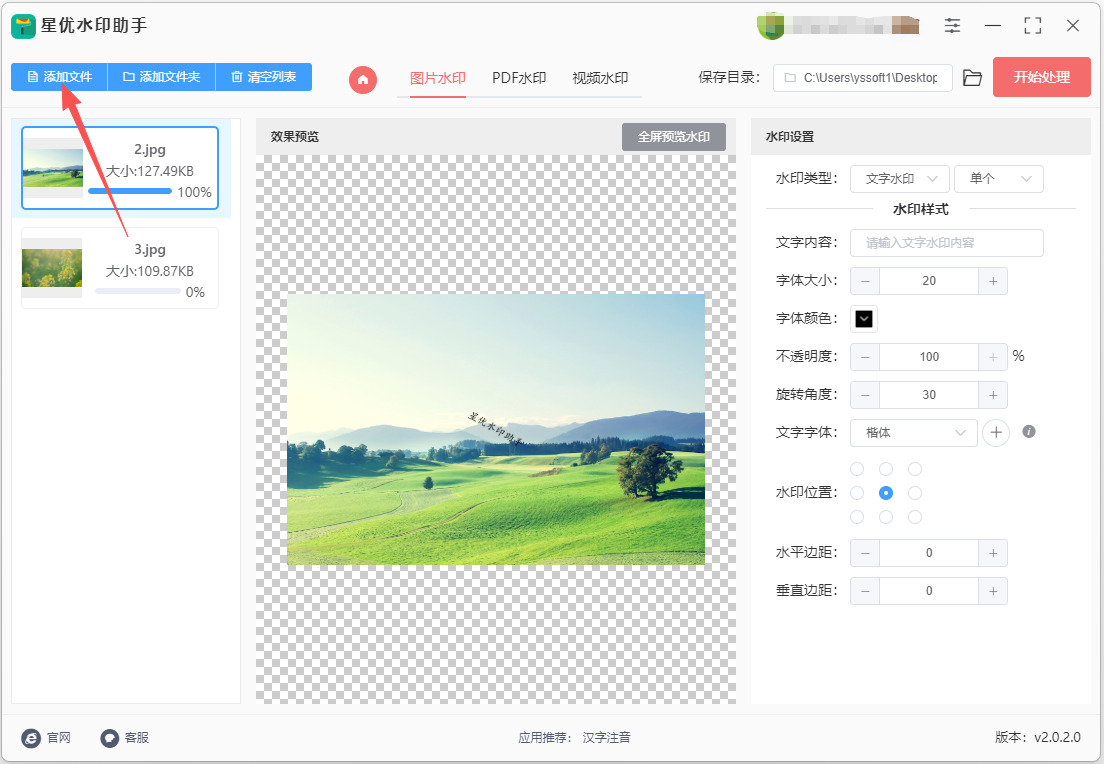
步骤2,此时软件跳转到内页,点击左上角的【添加文件】按键,然后将需要加水印的图片全部添加到软件里,常见图片格式基本都支持。
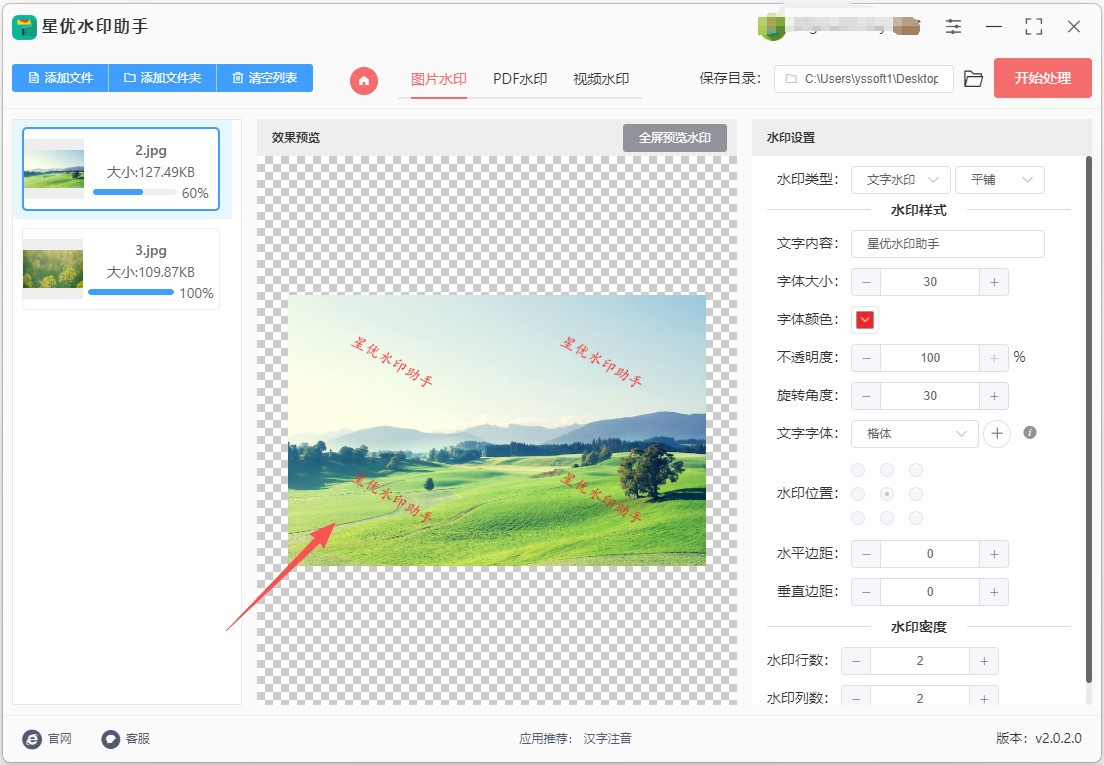
步骤3,接下来是水印设置环节,这一步比较重要,请大家跟着步骤操作:
① 先选择水印类型(文字水印或logo水印);以及水印模式(单个或者平铺)。
② 再根据水印的类型输入水印文字或上传水印logo图片。
③ 最后就是水印的详细调整,调整的参数有字体、颜色、大小、缩放比例、透明度、倾斜角度、位置、边距和水印密度等。
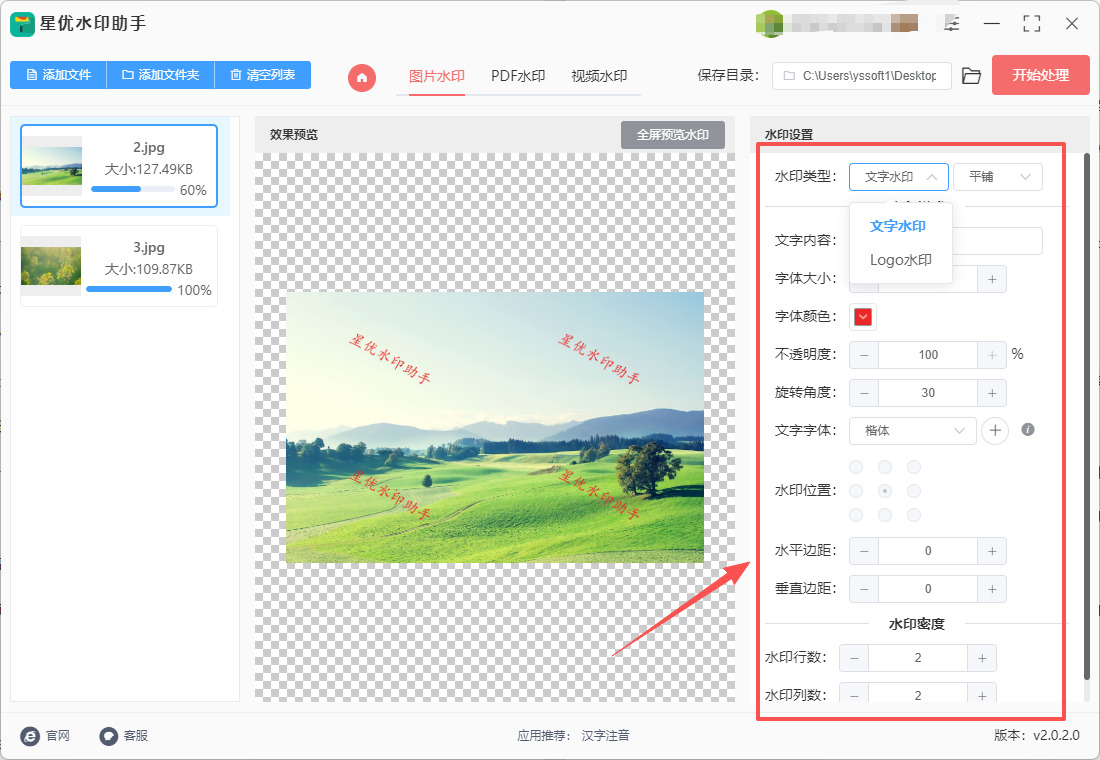
步骤4,大家可以一边设置,一边通过中间的预览图对水印效果进行检查。
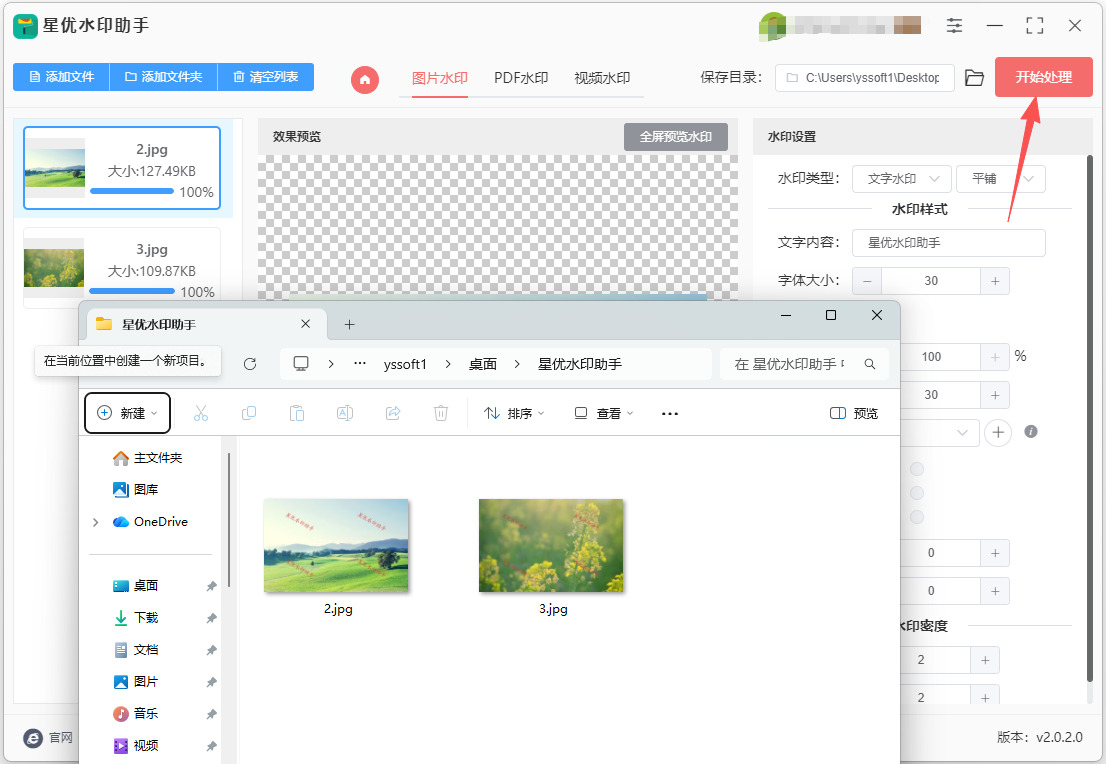
步骤5,完成水印设置后点击右上角红色按键启动软件,软件会马上将设置水印添加到图片上,完成后软件会弹出输出文件夹,可以看到加好水印的图片就保存在这里。
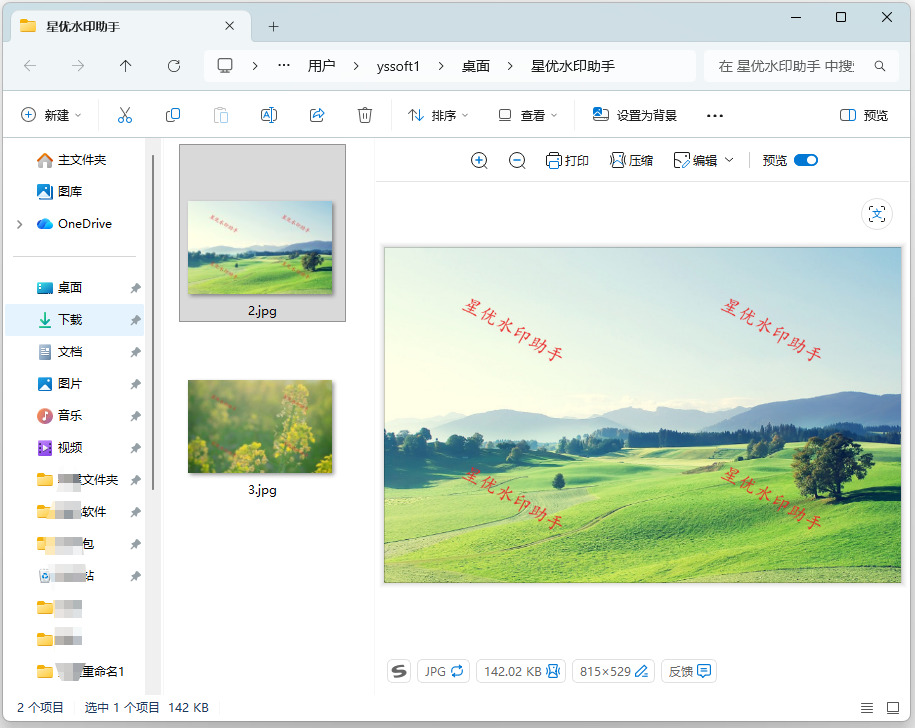
步骤6,从下图可以看到,本次我们成功批量给所有图片添加了整齐的文字水印。操作成功,证明方法有效。
方法二:借助优速水印工厂软件批量给图片打水印
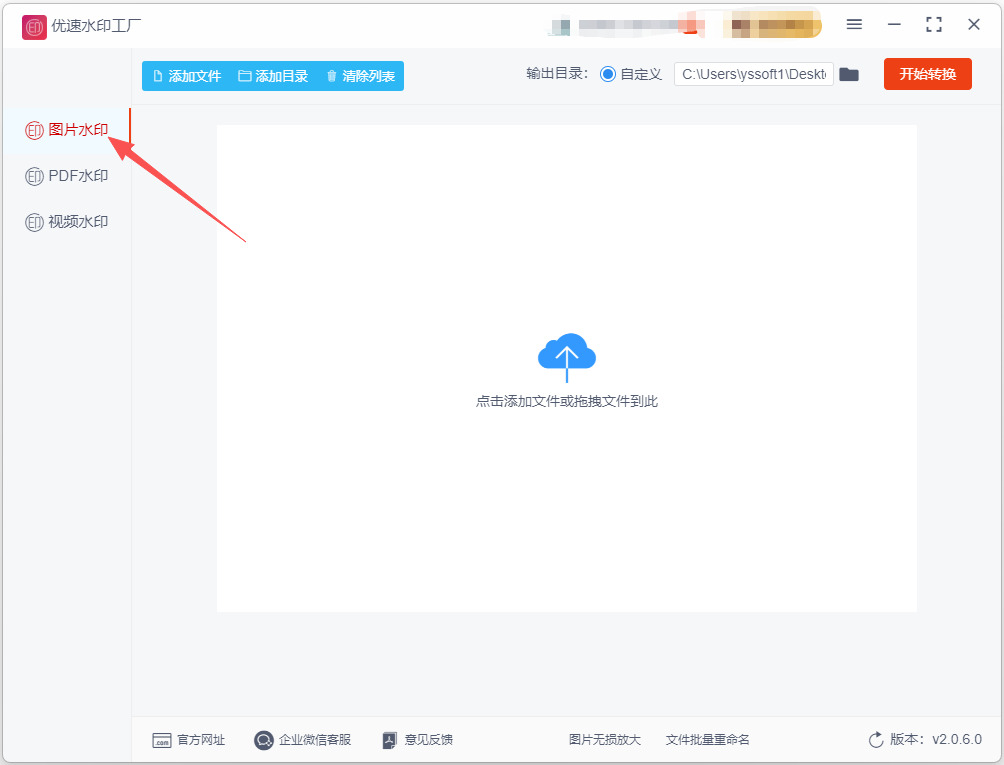
步骤1,打开软件,选择功能
双击桌面图标,启动 优速水印工厂
进入主界面后,在 左侧功能列表 中找到并点击 「图片水印」(通常在最顶部第一个)
步骤2,批量导入图片(三种方式任选)
方式A:点击按钮 点击左上角 「添加文件」 蓝色按钮 → 在弹出窗口中按住 Ctrl 或 Shift 多选图片 → 点击"打开"
方式B:拖拽导入 直接把图片文件(或整个文件夹)拖拽到软件界面空白处,自动导入
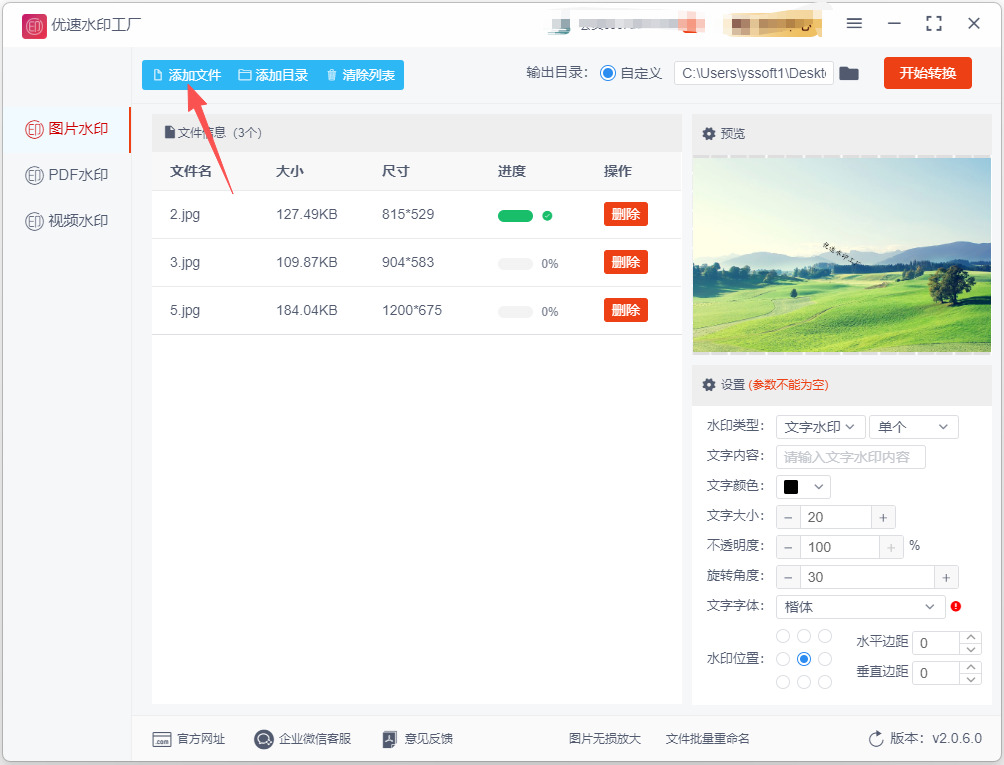
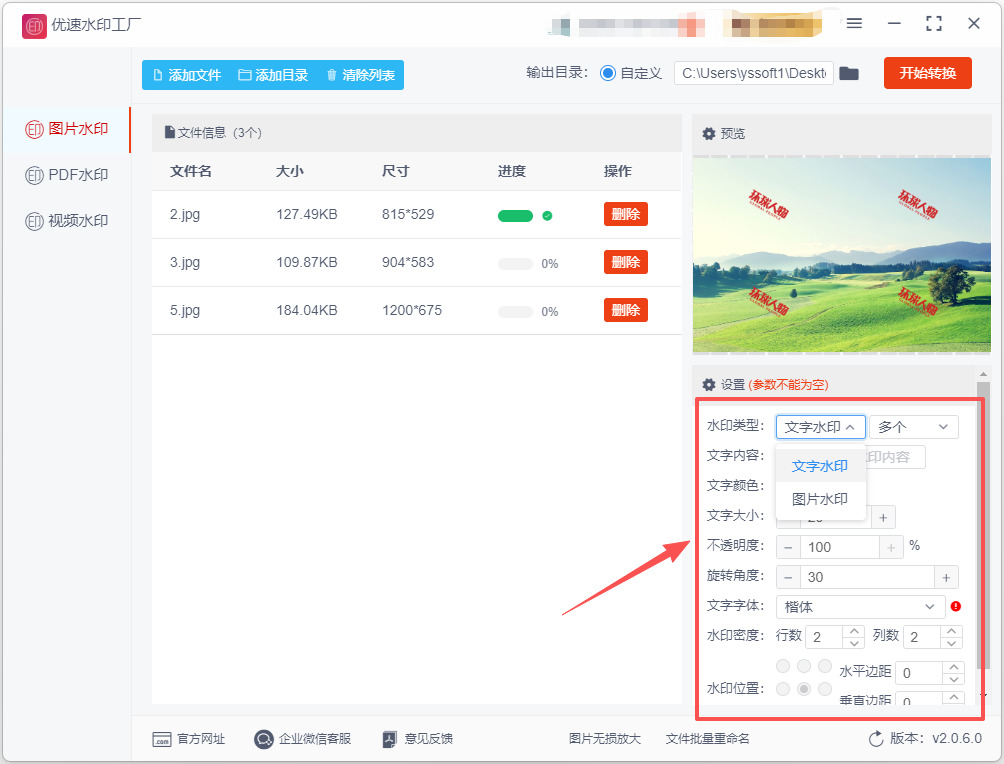
步骤3,设置水印(核心步骤⭐)
导入图片后,在界面 右侧设置区域 进行详细配置:
① 选择水印类型
在「水印类型」中二选一:
类型 适用场景 操作
文字水印 添加版权声明、公司名称、网址等 选择后,在文本框中输入水印文字
图片水印(Logo) 添加公司 Logo、个人签名图标等 选择后,点击 「上传水印 Logo」 按钮,选择准备好的 PNG 图片
② 设置水印模式
单个水印:每张图片只添加一个水印(居中或指定位置)
平铺水印:水印在图片上重复排列,铺满整张图(防盗图效果最好)
③ 详细参数调整
字体:选择水印文字的字体 黑体 / 宋体 / 微软雅黑
颜色:水印文字颜色 白色(深色图)/ 黑色(浅色图)/ 灰色(万能)
大小:文字尺寸 根据图片分辨率调整,一般 30~80
透明度:水印的透明程度 30%~70%(太高遮挡原图,太低看不清)
倾斜角度:文字旋转角度 0°(水平)/ 30°~45°(斜角,更有设计感)
位置:水印在图片上的位置 居中 / 左上角 / 右下角 / 自定义
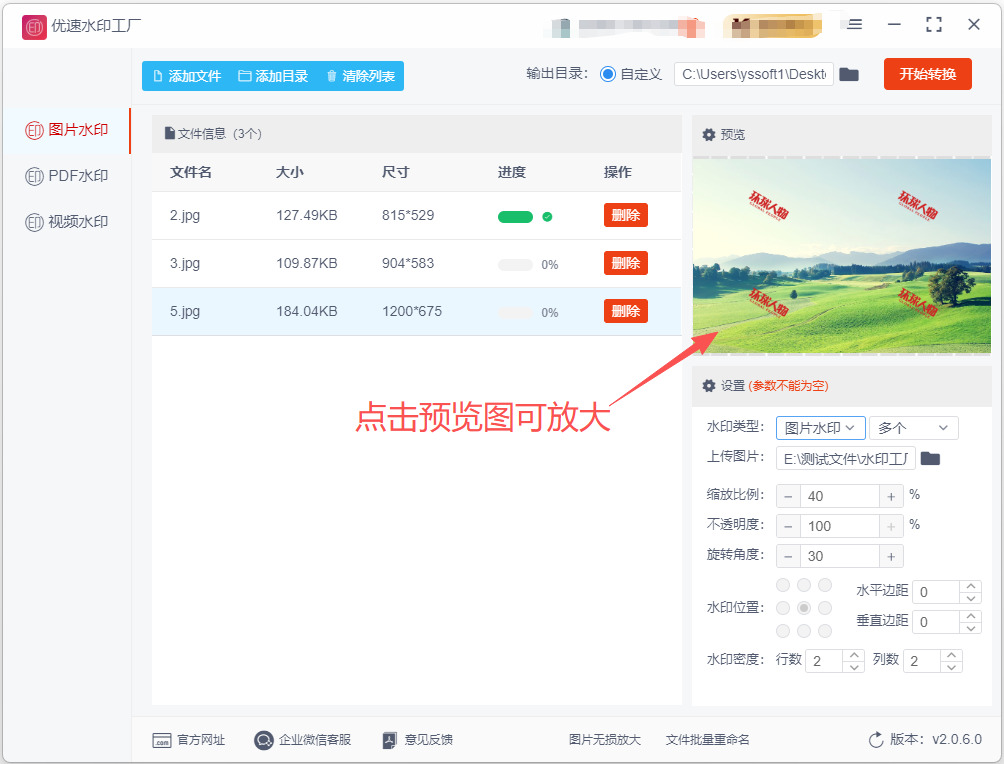
步骤4,实时预览效果
查看预览 设置过程中,界面上方的 预览图会实时更新,所见即所得
放大查看 点击预览图可以 放大查看 水印细节,确认效果满意再继续
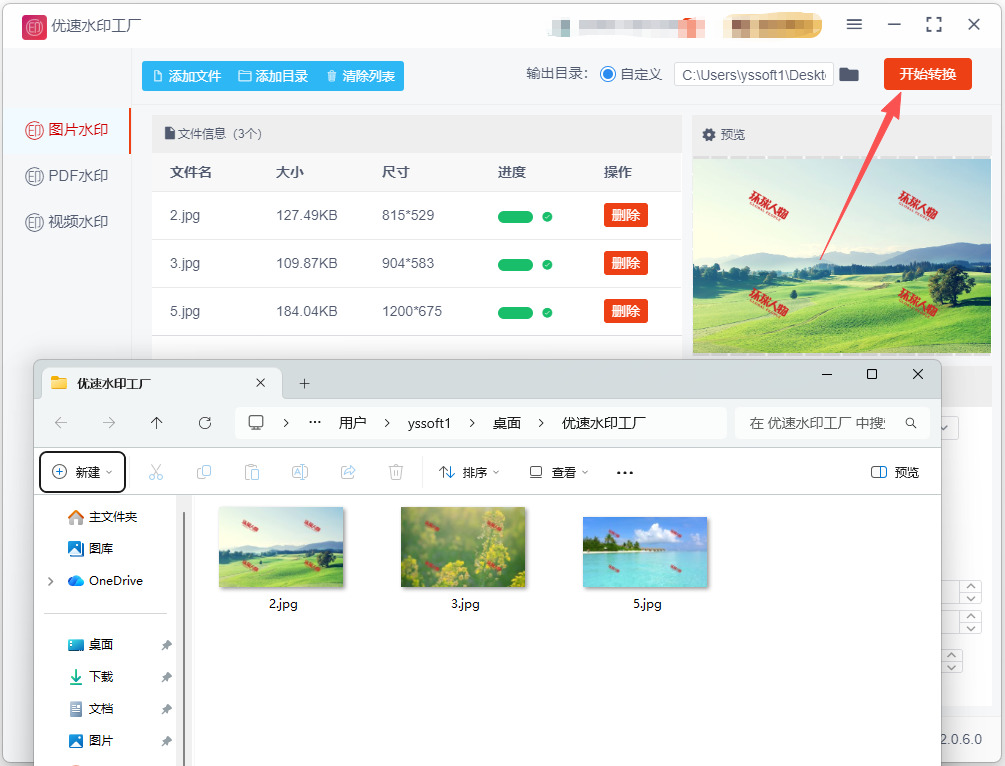
步骤5,开始批量转换
点击界面右上角的 「开始转换」 红色按钮 。软件自动开始批量处理,进度条会显示处理状态。
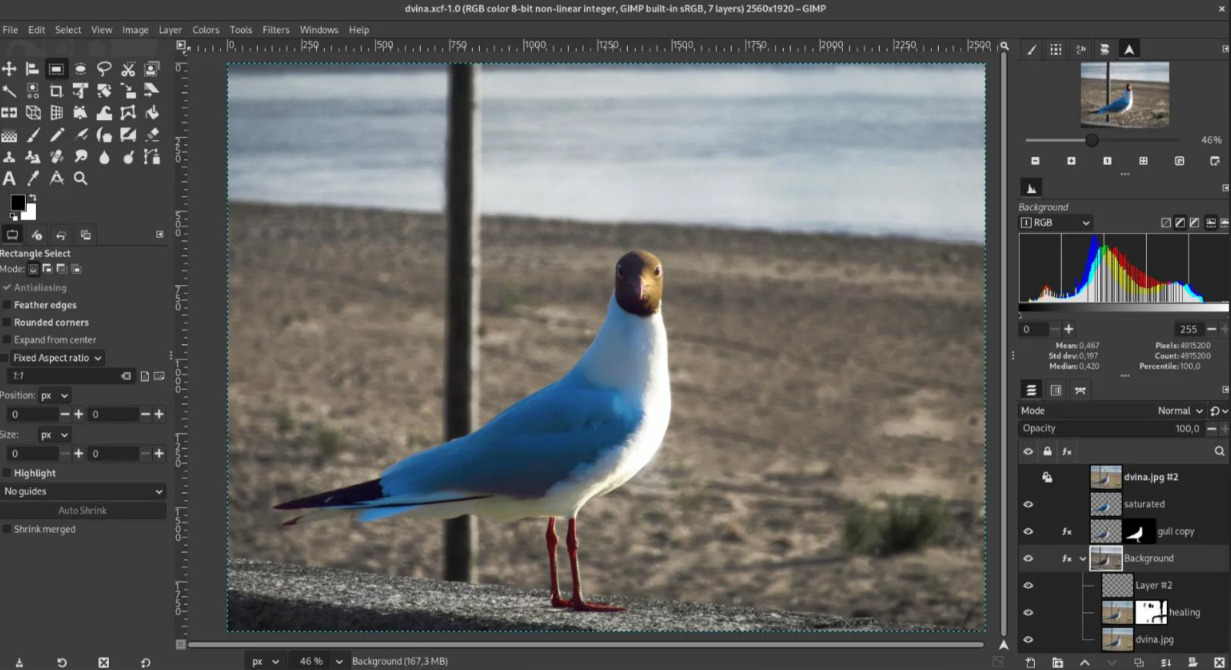
方法三:借助GINP软件批量给图片打水印
第1步:安装与启动
选择适配你系统的 .exe (Windows)、.dmg (macOS) 或 .tar.gz (Linux) 安装包。
安装插件:运行安装程序,它会自动识别GINP的安装路径,完成安装。
启动BIMP:打开GINP,在顶部菜单栏选择 文件 → 批量图像处理... (Batch Image Manipulation...)。
第2步:配置处理流程
① 添加待处理图片:在BIMP窗口中,点击左上角的 “添加图像” (Add images) 按钮。
添加文件:选择单张或多张图片。
添加文件夹:将整个文件夹的图片导入,并可选择包含子文件夹。
② 构建水印处理步骤:这是最关键的环节。点击 “添加操作” (Add manipulation) 按钮,从弹出的菜单中选择 “水印” (Watermark)。
③ 设置水印详细参数:在弹出的水印设置窗口中,需要精确调整。
选择水印类型:使用文本水印或图片水印(如Logo)。
文字水印:
文本:输入需要保护版权的文字。
字体与大小:可点击后方按钮(⚙️)自定义字体、大小和样式。
颜色:点击色块选择水印颜色。
图片水印:点击文件夹图标,选择准备好的图片,然后用 缩放 (Scale) 选项调整其在最终图片中的大小。
调整位置与外观:
位置:在下拉菜单中选择九宫格中的一个点,或指定 X 与 Y 坐标。
不透明度:通过滑块或数值设置水印的透明度,使其若隐若现,不影响图片主体。
旋转:按需调整水印的旋转角度(0-360°)。
自适应大小:在“自适应”模式中,BIMP可以自动调整水印大小以适配不同尺寸的图片。
确认并关闭:完成设置后,点击 “确定” (OK),这会回到BIMP主窗口,你设置好的“水印”步骤会显示在“处理步骤”列表中。
第3步:执行与保存
选择输出位置:在BIMP窗口的下方,通过“输出文件夹” (Output folder) 选择压缩后文件的保存位置。建议选择一个不同于原图的新文件夹,避免混淆。
开始处理:点击右下角的 “应用” (Apply) 按钮,BIMP就会开始批量处理你添加的所有图片。
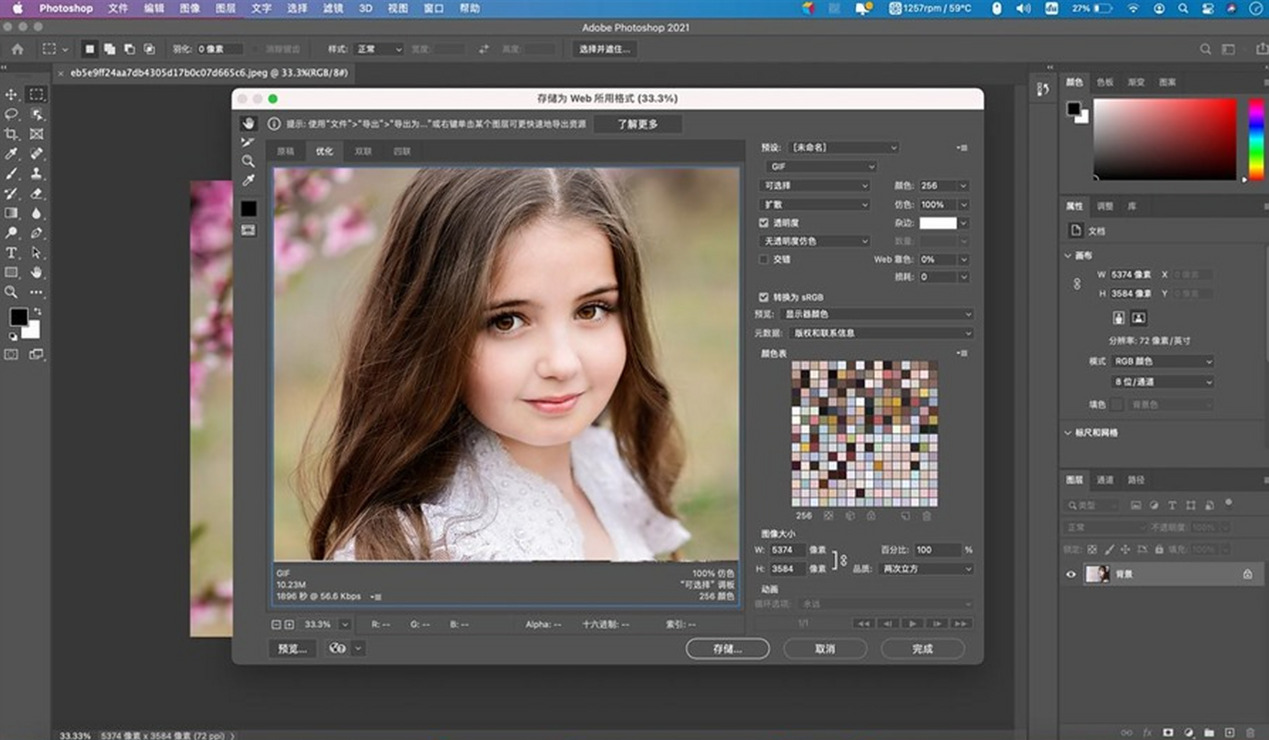
方法四:借助photoshop软件批量给图片打水印
第1步:录制“动作”,教PS“怎么做”
这是最关键的步骤,直接决定了批量处理的成败。
① 打开样本:在PS里打开一张“待处理”文件夹里的示例图片。
② 调出面板:点击顶部菜单 窗口 > 动作 (或快捷键 Alt + F9),打开动作面板。
③ 开始录制:点击动作面板底部的 “创建新动作” 图标,给你的动作起个名字,比如“批量加水印”,然后点击 “记录” 按钮。
④ 实际操作(重点!):接下来所有操作都会被PS记录下来,务必规范执行。
置入水印:
图片水印:点击 文件 > 置入链接的智能对象,选择你的水印PNG文件,调整大小并拖拽到合适位置后按回车。
文字水印:使用文字工具(快捷键 T)直接输入你的水印文字。
调整效果(可选):在图层面板中,你可以调整水印的不透明度(建议30%-50%)或混合模式(如“叠加”或“柔光”),让水印看起来更和谐。
保存并关闭:按 Ctrl + S(Mac是 Cmd + S)保存文件。保存后,直接 Ctrl + W(Mac是 Cmd + W)关闭这张图片。
⑤ 停止录制:在动作面板底部,点击 “停止” 按钮。
操作要点与避坑指南
务必使用“置入”命令:插入图片水印时,请务必使用 置入 命令。否则,使用拖拽等操作可能导致水印图片尺寸异常,或被PS判断为移动命令而报错。
保存前不要合并图层:动作的最后一步建议直接用Ctrl + S(保存)和Ctrl + W(关闭)。如果提前合并了图层,可能会让后续批处理无法应用水印效果。
水印置入时变小:可以在 编辑 > 首选项 > 常规 中,取消勾选 置入时调整图像大小 并重启PS来解决。
第2步:运行“批处理”,PS自动干“体力活”
动作录制好之后,剩下的工作就可以全部交给PS的批处理功能了。
打开批处理:点击 文件 > 自动 > 批处理。
选择动作:在弹出的窗口中,将 “动作” 一项,设置为上一步你录制的那个(如“批量加水印”)。
指定来源:在 “源” 下拉菜单选择 “文件夹”,并点击 “选择” 按钮,定位到你之前创建的“待处理”文件夹。
指定目标:在 “目标” 下拉菜单选择 “文件夹”,同样点击 “选择” 按钮,定位到“已完成”文件夹。
关键选项:
勾选 “覆盖动作中的‘存储为’命令”。这一步非常重要,它能确保所有处理好的图片都保存到你指定的“已完成”文件夹,而不是动作里记录的路径。
为了安全起见,建议不要勾选“覆盖动作中的‘打开’命令”。
开始执行:确认所有设置无误后,点击 “确定”。Photoshop就会自动处理,你可以在状态栏看到进度。完成后,去“已完成”文件夹检查成果吧。
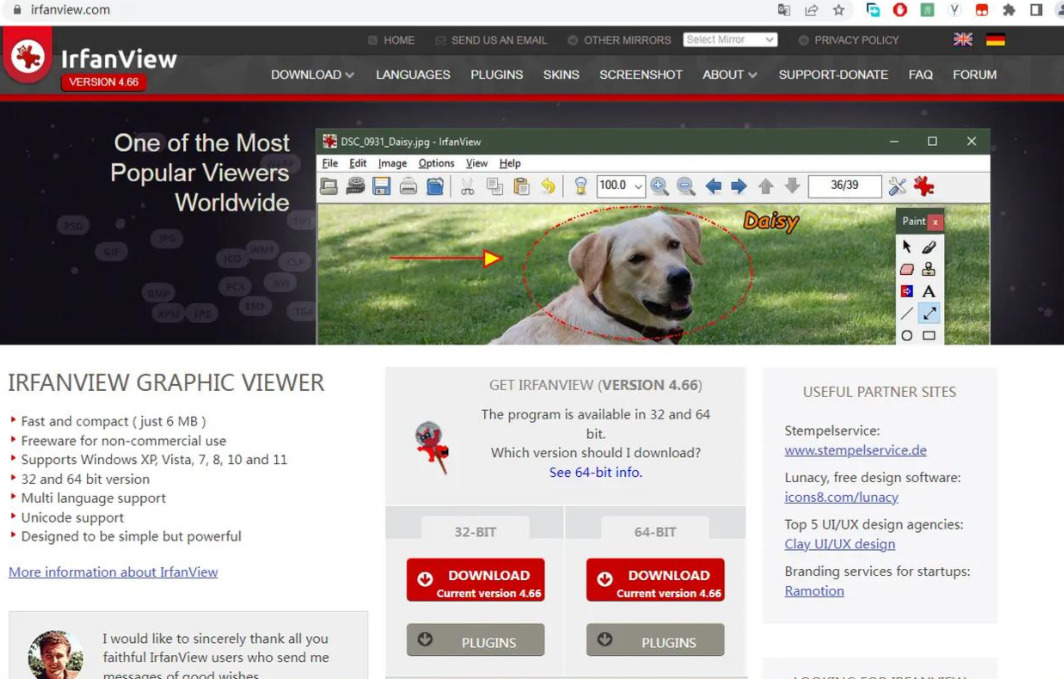
方法五:借助IrfanView软件批量给图片打水印
前期准备
把所有需要加水印的图片统一放在同一个文件夹。若用图片 Logo 水印,提前准备透明背景 PNG 格式水印图,单独放一个文件夹。打开 IrfanView 主程序。
第1步:进入批量转换界面
点击顶部菜单栏 文件。选择 批量转换 / 重命名(也可以直接按快捷键 B)。
第2步:导入需要处理的图片
窗口右侧找到查找范围,定位到存放原图的文件夹。选中全部图片,点击添加;想一次性导入全部,直接点添加所有。所有图片会加载到左侧转换队列列表中。
第3步:开启高级编辑功能
在窗口下方,勾选 使用高级选项(用于调整大小等)。勾选后点击旁边的 高级 按钮,进入参数设置面板。
第4步:批量添加文字水印
在高级设置面板,勾选 添加文字覆盖,再点击右侧 设置。文本框输入自定义水印文字(版权、网名等)。自行选择字体、字号、文字颜色。设置透明度,建议 30%-50%。
位置下拉选择:左上角、右上角、左下角、右下角、居中。设置 X、Y 偏移数值 10-30,避免水印紧贴图片边缘。勾选永久嵌入图像,点击确定返回高级面板。
第5步:批量添加图片 Logo 水印(不用可跳过)
在高级设置面板,勾选 添加水印图像,点击右侧 设置。点击浏览,选中提前准备好的 PNG 水印图片。
选择水印摆放位置,设置 XY 偏移 10-30 像素。调整水印透明度 30%-50%,勾选缩放水印适配原图。点击确定,回到高级设置主界面,再点一次确定关闭高级面板。
第6步:设置保存输出路径(关键,避免覆盖原图)
回到批量转换主窗口。点击输出目录右侧浏览,新建并选中一个全新空文件夹,不要保存在原图文件夹。输出格式选择 JPG 或 PNG,JPG 可默认画质,无需改动。
第7步:开始批量处理
确认转换队列图片无误、水印参数已设好、输出文件夹正确。点击窗口左下角 开始。等待进度条走完,完成后打开输出文件夹,查看所有图片都已自动加上统一水印。
方法六:借助迅捷图片转换器软件批量给图片打水印
步骤1、准备工作
打开迅捷图片转换器软件。原图统一放一个文件夹;图片水印准备透明背景 PNG格式。
步骤2、进入批量加水印功能
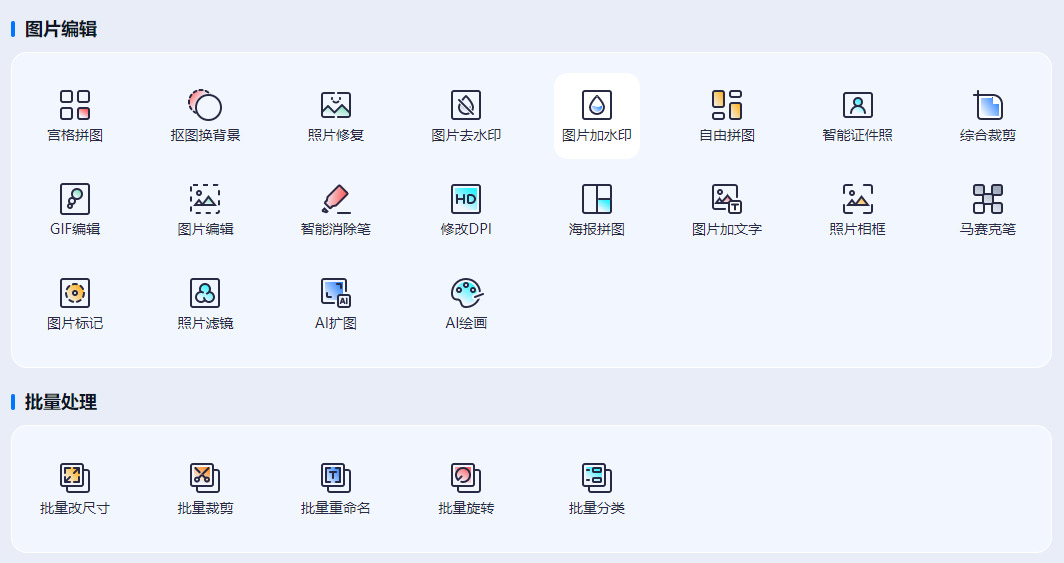
软件左侧功能栏,点击图片工具箱。在展开的工具列表里,选择图片加水印。
步骤3、批量导入图片
点击界面中间添加图片(单张 / 多选)或添加文件夹(整目录导入)。所有需处理图片导入后,在预览区显示;支持一次批量处理多张。
步骤4、添加文字水印(自定义版权 / 文字)
右侧水印面板,点击添加文字水印。内容框输入水印文字(如 ©2026 我的版权)。
设置字体(推荐微软雅黑)、字号、颜色(浅灰 / 白色)。调整透明度 30%-50%,避免遮挡原图。位置选择:左上角 / 右上角 / 左下角 / 右下角 / 居中;可手动拖动水印微调。
(可选)设置旋转角度(如 15°-45° 斜水印)。
步骤5、添加图片水印(Logo / 图标,可选)
右侧面板点击上传图片水印。浏览选中透明 PNG 水印图,导入后显示在预览区。
拖动水印调整位置,拖动边角缩放大小。调整透明度 30%-50%,勾选保持比例避免变形。
步骤6、一键应用到所有图片(批量核心)
单张预览效果满意后,点击右侧面板底部应用到所有图片。软件自动将当前水印参数同步到所有导入图片,无需逐张设置。
步骤7、点击界面底部输出目录右侧浏览。
新建并选择一个空文件夹,用于保存加水印后的图片。输出格式默认 JPG,画质 85%-95%;也可选择 PNG。
步骤8、开始批量处理
确认所有参数:水印样式、位置、透明度、输出路径。点击右下角立即保存(部分版本显示 “开始转换”)。
等待进度条完成,批量处理结束后自动打开输出文件夹。抽查图片,确认水印位置、清晰度、透明度无误。
很多人根本没有"批量处理"的意识。他们觉得一张一张加也花不了多少时间,于是就这么一年一年地手动操作下去。他们不知道的是,这种重复性劳动累积起来,就是巨大的时间黑洞。今天加五十张,明天加八十张,一个月下来,你可能花了整整一周的时间在打水印上。而这一周,你本可以用来策划内容、优化方案、学习新技能,或者哪怕只是好好休息。更让人无奈的是,手动打水印还特别容易出错。位置不统一、大小不一致、透明度忽高忽低,几十张图做出来,效果参差不齐。客户一看就觉得不专业,老板一看就觉得不用心。明明是最简单的工作,却因为缺乏效率意识,反而成了扣分项。而批量打水印的好处,远不止省时间这一个。它还能保证所有图片的水印位置、大小、透明度完全一致,整整齐齐,专业感拉满。当你把一批水印统一、排版美观的图片发给客户时,对方的第一印象就是:这个人做事靠谱。职场中真正拉开差距的,往往不是那些惊天动地的大能力,而是这些不起眼却高频出现的小技能。你比别人多会一项,就少一次加班,少一次返工,少一次因为细节问题被打回来的尴尬。本期关于“怎么批量给图片打水印”的方法就全部分享完毕了,如果你也觉得方法还不错,请记得点赞支持一下哦。

