gif动图怎么拆分成jpg图片?在数字生活中,图片和动图已经成为人们表达信息的重要方式。我们会使用到各种 GIF 动图:有的是连续变化的表情,有的是操作演示,有的是产品展示,也有的是记录某个瞬间的短动画。动图看起来直观、生动,但当我们只需要其中某个画面,或者想把内容用于其他场景时,将 GIF 拆分成 JPG 图片就显得格外实用。这项技能的价值,首先体现在内容整理上。一段动图通常包含许多连续画面,其中只有少数帧真正重要。比如,一份操作演示动图可能展示了完整过程,而撰写说明文档时,读者需要的只是几个关键步骤对应的画面。把动图拆分成独立图片后,重要内容便能单独保存、分类和查找,不必每次都重新播放整段动画。对于需要长期积累资料的人来说,这能让素材管理变得更加清晰。在办公和学习中,拆分动图也能让信息更容易被使用。教师制作课件时,可能希望从动态演示中选取关键画面,帮助学生理解某个过程。本文将为大家分享几个拆解办法,步骤详细,一定能学会。
办法一:使用“星优GIF处理器”软件将gif拆分成jpg图片
软件下载地址:https://www.xingyousoft.com/softcenter/XYGIF
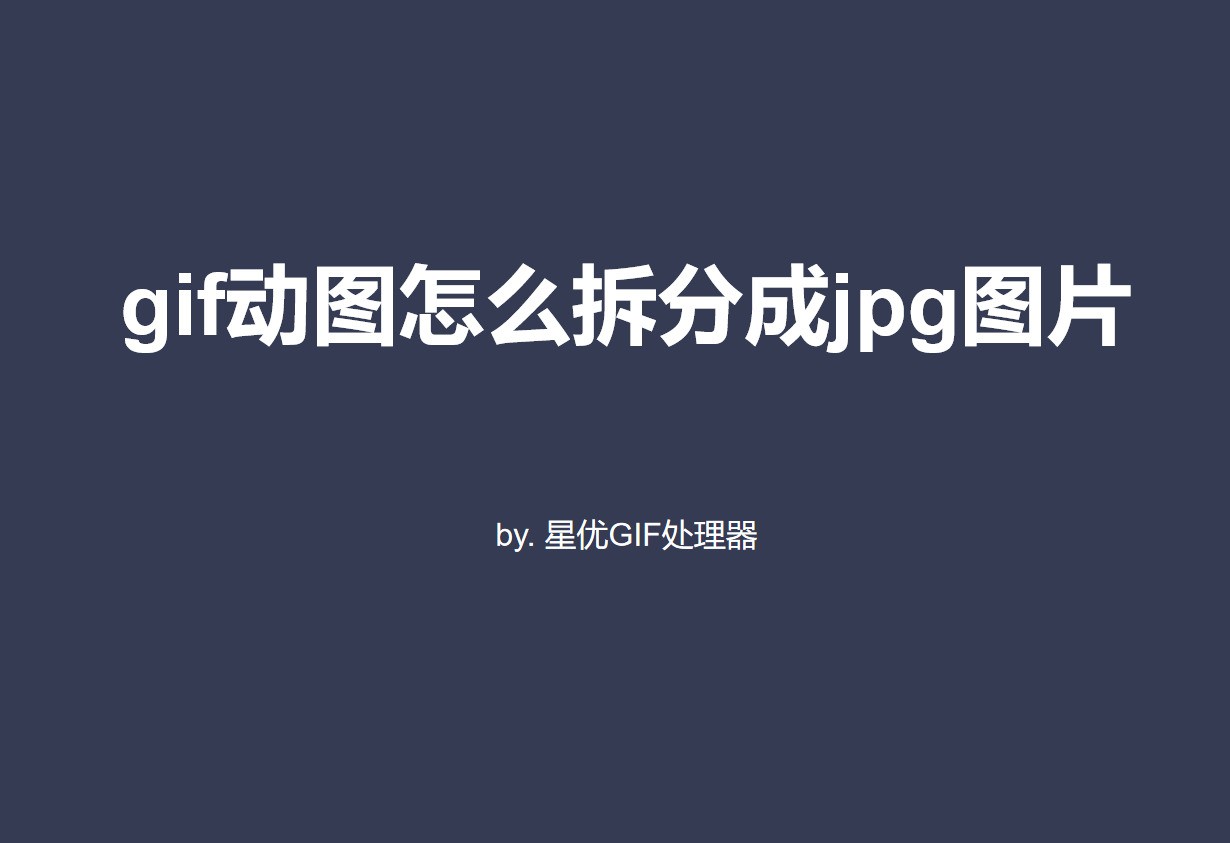
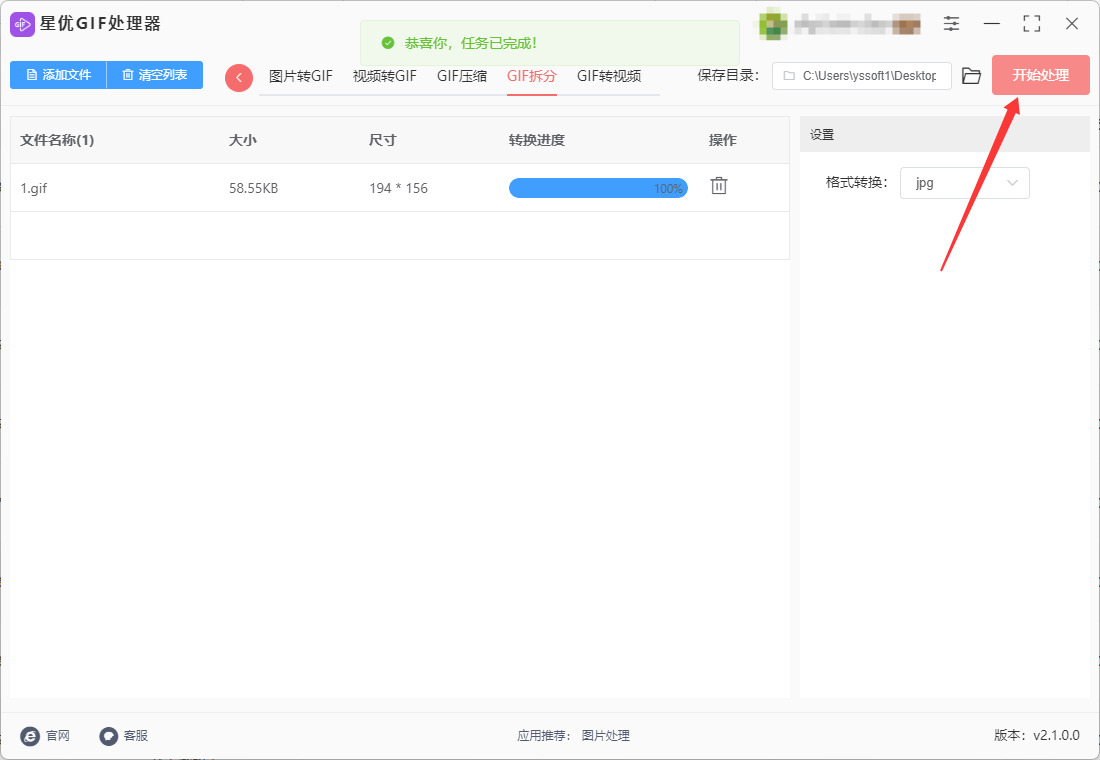
步骤1,打开功能
在电脑上打开“星优GIF处理器”软件,在软件首页或功能菜单里,找到并点击 “GIF拆分”功能模块。
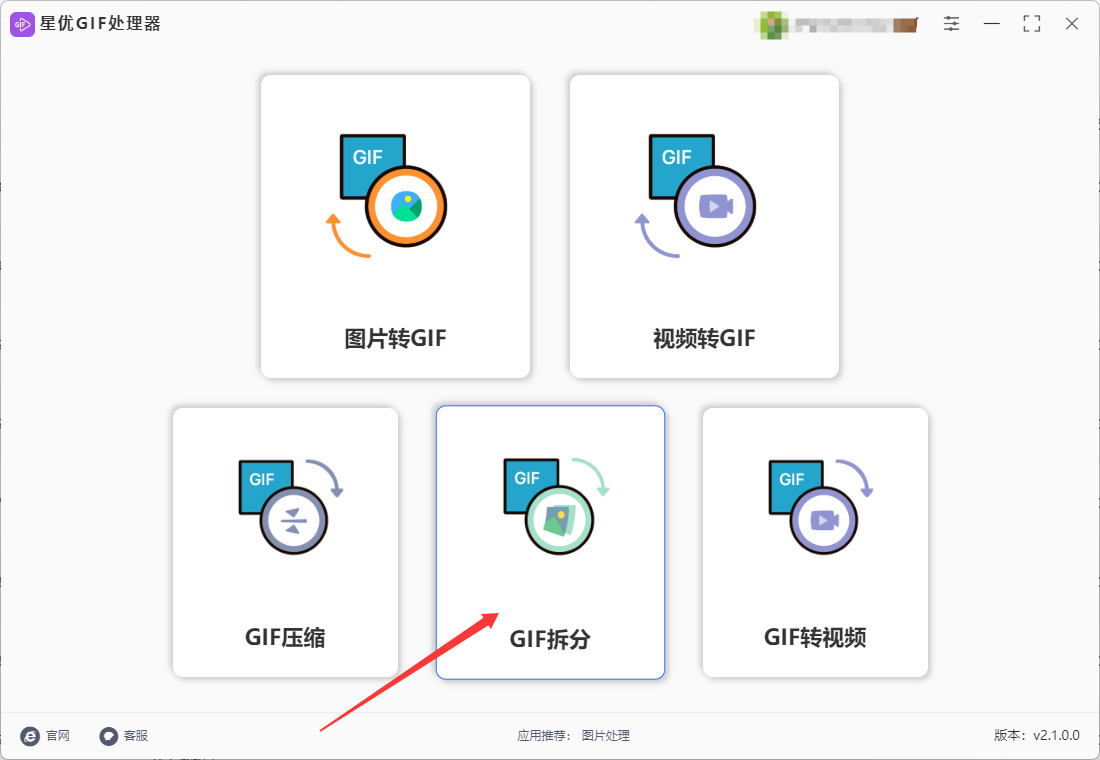
步骤2,导入GIF
进入功能界面后,点击 “添加文件” 按钮,选中你要拆分的那个动态GIF图片,把它导入到软件里。
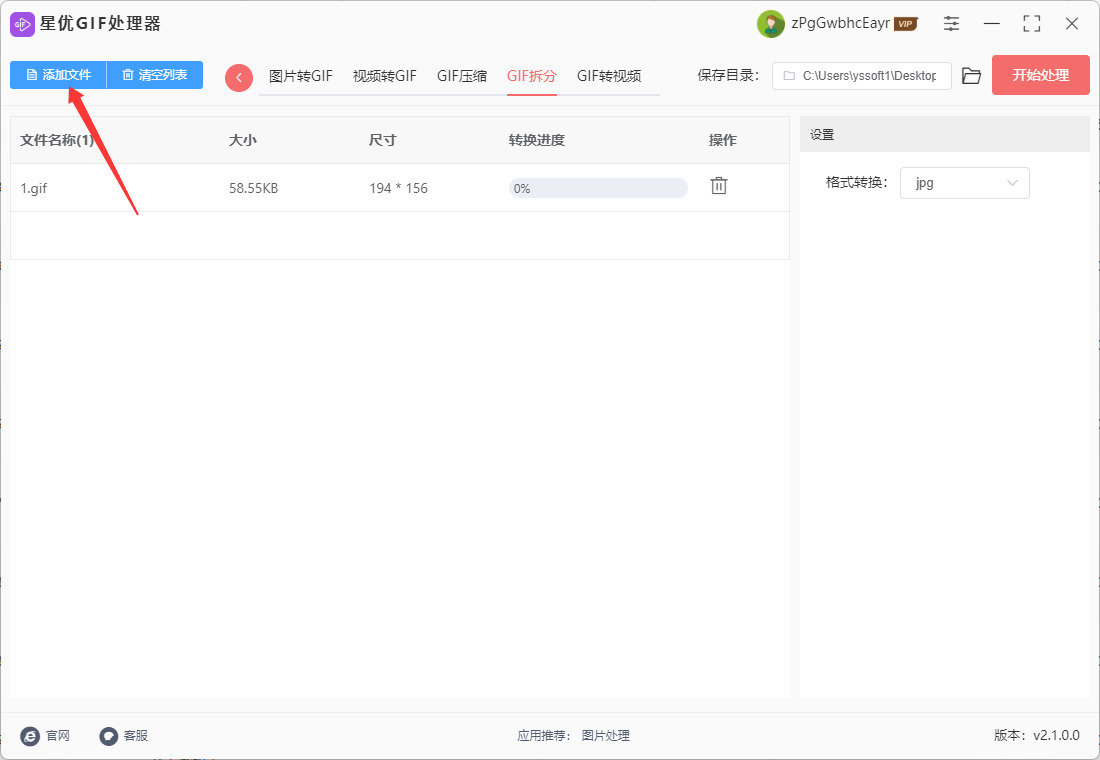
步骤3,设置输出格式
导入GIF后,在界面右侧设置区域,将转换后的图片格式设置为 “JPG” (软件也支持选 PNG)。
步骤4,开始处理
确认设置无误后,点击界面上的 “开始处理” 按钮。
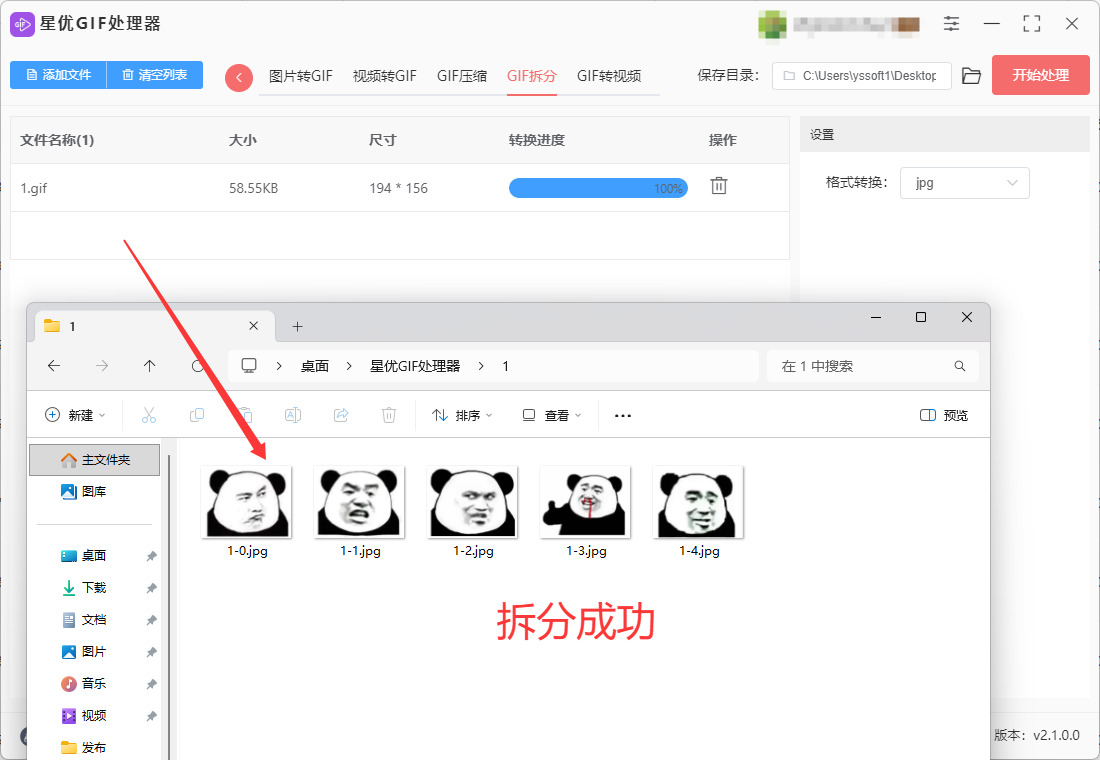
步骤5,拆分成功
等待软件处理完成,一般处理结束后会自动弹出输出文件夹,拆好的 jpg 图片就保存在里面了。从下图可以清楚的看到,成功将gif动图拆分成jpg图片,证明方法有效。
办法二:使用Pixellize将gif拆分成jpg图片
步骤 1:打开 Pixellize 工具页面
在电脑浏览器中访问 Pixellize 的 GIF 转 JPG 工具页面。建议使用较新版本的 Chrome、Edge 或 Firefox 浏览器,这样兼容性和处理速度都会更好。打开后你会看到一个简洁的上传界面,中间通常有明显的按钮或拖拽区域。
步骤 2:上传你的 GIF 文件
进入页面后,把你要拆分的 GIF 文件拖拽到上传区域,或者点击按钮从电脑文件夹里选择文件。这一步完全在浏览器本地进行,GIF 不会被上传到任何服务器,所以不用担心隐私问题。文件选中后,工具会自动读取并开始解码。
步骤 3:等待工具自动提取每一帧
文件导入后,Pixellize 会自动开始解析 GIF 的每一帧画面。这个过程通常很快,几秒钟就能完成,具体取决于 GIF 的帧数和文件大小。你只需要稍等片刻,不需要做任何额外设置。
步骤 4:预览拆分出来的 JPG 图片
提取完成后,页面上会列出所有拆分出来的静态图片。每一张都对应 GIF 里的一个帧,按顺序排列。你可以先大致浏览一下,确认画面是否完整、有没有你不需要的帧。因为工具正确处理了帧合成,所以每张图都是完整的画面,不会出现只显示局部变化的情况。
步骤 5:下载单张 JPG 图片
如果你只需要其中某几帧,可以找到对应的图片,点击它旁边的单独下载链接。这样就能把那一张 JPG 保存到电脑里,适合只需要特定画面的情况。
步骤 6:批量下载全部 JPG 图片
如果你需要全部帧,直接点击页面上的“Download All (ZIP)”按钮。工具会把所有 JPG 打包成一个 ZIP 压缩包,下载后解压即可。里面的文件名会按顺序编号,比如 frame_001.jpg、frame_002.jpg,方便你整理和排序。
步骤 7:检查输出结果
下载完成后,打开文件夹确认一下图片是否都能正常打开、画面是否完整。如果发现某张图不对,可以回到工具页面重新提取一次。另外,JPG 格式本身不支持透明背景,所以 GIF 里原本透明的地方会自动变成白色背景,这是正常现象,不是工具出错。
步骤 8:处理大文件时的注意事项
如果 GIF 帧数特别多(比如超过 500 帧)或者文件特别大(超过 50MB),浏览器可能会有点吃力,处理速度变慢甚至卡顿。遇到这种情况,可以先用其他工具把 GIF 裁短一点,或者分成几个小文件再分别处理,这样会顺畅很多。
办法三:使用Ezgif Split Split 将gif拆分成jpg图片
步骤 1:浏览器打开 Ezgif Split Split 页面
打开上面链接,进入「GIF frame extractor (splitter)」GIF 帧提取页面。
步骤 2:上传本地 GIF 文件
1. 点击蓝色 **Choose File** 按钮,在电脑文件夹选中你要拆分的 GIF 动图;
2. 也可以直接把 GIF 文件拖放到网页虚线框内;
3. 如果 GIF 是网上的,可以在 “Or paste image URL” 粘贴图片网络地址;
4. 文件选好后,点击下方蓝色 **Upload!** 按钮开始上传文件。
> 限制:最大上传 35MB 的 GIF 文件,过大的 GIF 会上传失败。等待几秒,网页出现 GIF 预览动画,代表上传成功。
步骤 3:修改输出格式为 JPG
找到页面中间的 **Split options(拆分选项)** 下拉菜单,默认是 PNG 格式。
点开下拉列表,选择:**Output images in JPG format**(输出图片为 JPG 格式)。
> 补充说明下拉框另外两个选项:
- Ignore optimizations:PNG 输出,保留透明;
- Output images in JPG format:输出 JPG(我们要选这个)。
步骤 4:执行拆帧
确认选好 JPG 格式,点击蓝色按钮 **Split to frames!**(拆分为帧)。
网页开始运算,几秒‑几十秒不等,取决于 GIF 帧数大小。运算结束,页面下方会全部展示拆分出来每一张 JPG 缩略预览图。
步骤 5:下载拆分后的 JPG 图片(两种方式)
方式 A:一次性全部下载(推荐)
点击蓝色按钮 **Download frames as ZIP archive**,浏览器下载一个 zip 压缩包。解压后全部就是连续编号的 JPG 图片Ezgif Split。
方式 B:只下载某几张画面
鼠标右键点击预览里某一张图片 →「图片另存为」,单张保存 JPG,适合只要少数几帧,不需要全部画面。
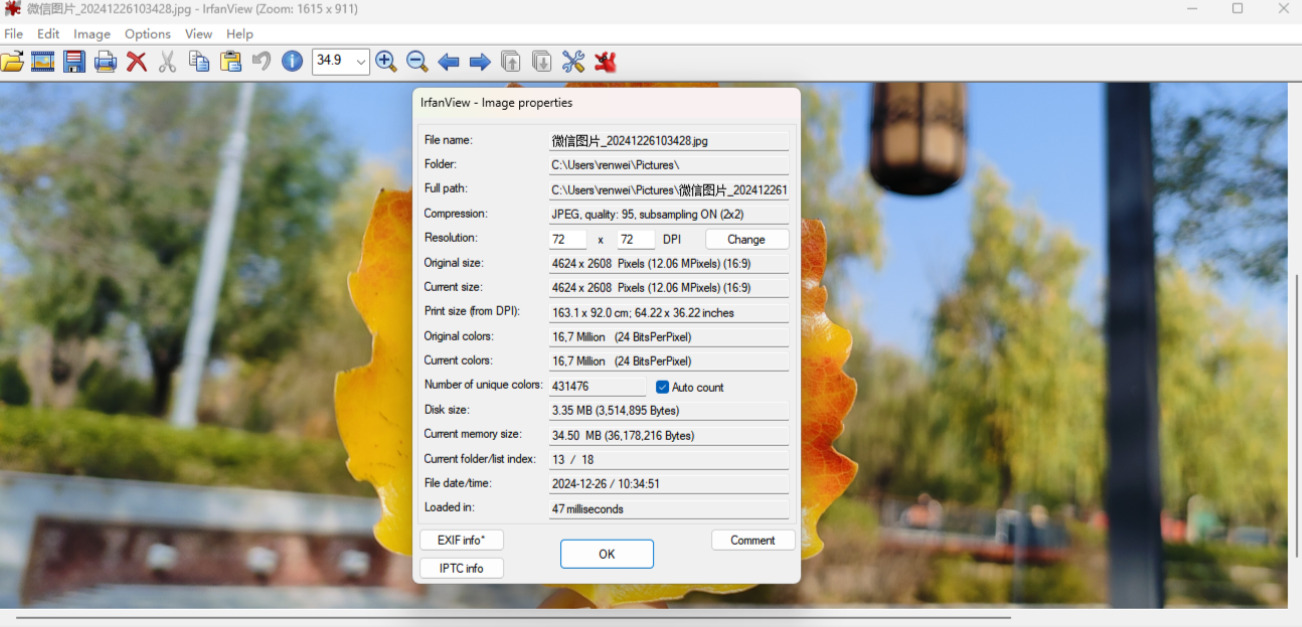
办法四:使用IrfanView软件将gif拆分成jpg图片
步骤 1:打开 GIF 动图
1. 启动 IrfanView。
2. 点击顶部菜单【文件】→【打开】。
3. 在弹窗里找到你的 GIF 动图,选中,点击【打开】,软件会播放这个 GIF 动画。
步骤 2:打开提取帧窗口
1. 顶部菜单栏点击【选项】(英文版本:Options)。
2. 在下拉菜单选择 **提取所有帧 (E)...**(英文:Extract all frames),弹出「从多页图像中提取所有帧」窗口。
步骤 3:设置输出保存文件夹
1. 在窗口中点击【浏览】按钮。
2. 新建或选择一个空文件夹用来存放拆分出来的 JPG,记住这个路径,点击【确定】回到提取窗口。
> 不要选 GIF 原文件所在文件夹,避免文件混淆覆盖。
步骤 4:设置输出格式为 JPG
1. 在【另存为】下拉列表,找到并选择 **JPG‑JPG/JPEG Format**。
2. 点击旁边【选项】按钮,打开 JPG 保存参数:
- JPG 质量建议设置 **85‑95**,数值越高画质越好、文件越大;
- 取消勾选 “渐进式 JPG”;
- 点击【确定】保存 JPG 参数。
步骤 5:设置帧范围(全部帧 / 部分帧)
- 模式 A:导出 GIF 全部帧:勾选【提取全部帧】。
- 模式 B:只导出一部分帧:取消勾选【提取全部帧】,手动填写起始帧、结束帧编号。
步骤 6:开始拆分提取
1. 确认目标文件夹、格式 JPG、帧范围全部设置完毕。
2. 点击窗口右下角【开始】按钮,软件自动逐帧导出,生成文件名格式:`原文件名_frame_000.jpg、原文件名_frame_001.jpg……`按序号排序。
3. 进度走完后窗口自动关闭,去刚才设置的文件夹,就能看到全部拆分后的 JPG 图片。
常见问题
1. “提取所有帧” 是灰色不能点:**缺少插件包**,去 IrfanView 官网下载 PlugIns 插件包安装,重启软件即可。
2. 导出出来是 BMP:忘记在【另存为】下拉切换成 JPG 格式。
3. 帧序号错乱:软件会自动 3 位数字编号,000、001,Windows 排序正常。
4. GIF 透明背景导出 JPG:JPG 不支持透明,透明部分会自动填充黑色;如果需要保留透明,格式要选 PNG。
办法五:使用Photoshop软件将gif拆分成jpg图片
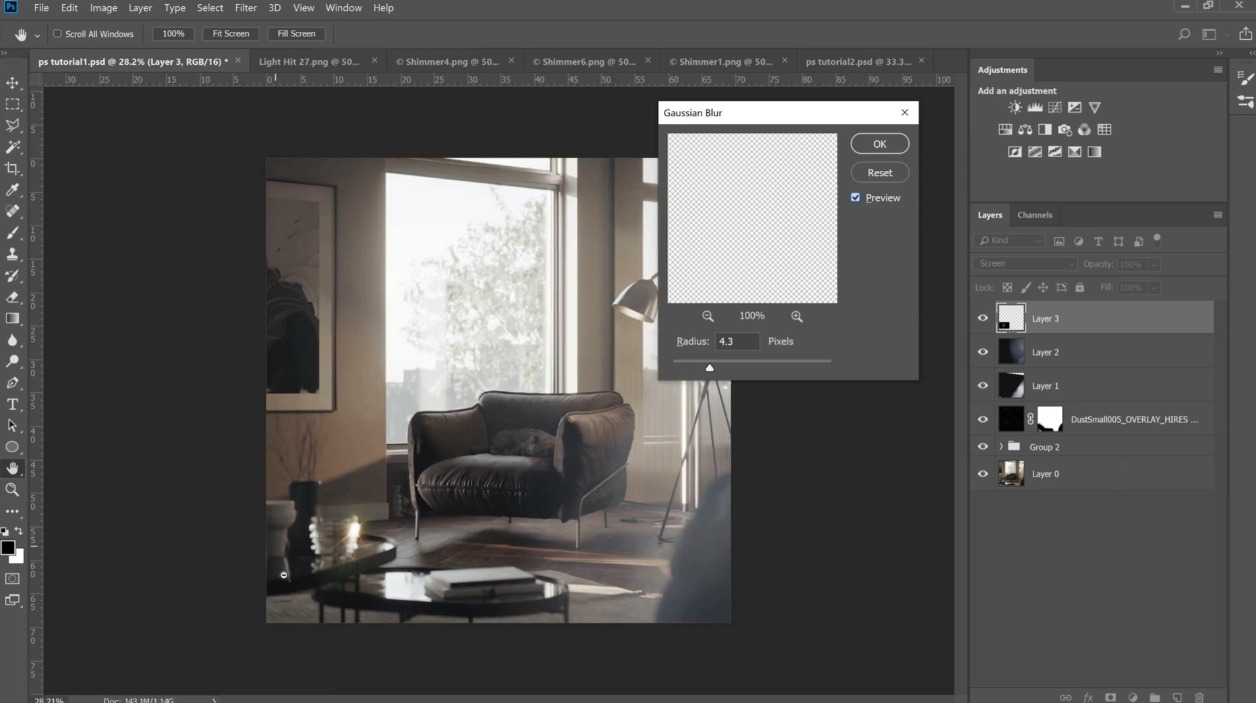
Photoshop 的做法是先把 GIF 动画的每一帧转换成独立图层,再把图层批量导出为 JPG。
步骤1、打开 GIF 并确认动画帧
启动 Photoshop。
选择 文件 > 打开,选中 GIF 文件并打开。
选择 窗口 > 时间轴,显示时间轴面板。
看时间轴中是否出现多个帧缩略图。若只看到图层而没有帧缩略图,先在时间轴面板中选择 创建帧动画;不同版本的菜单名称可能略有差异。
步骤2、把动画帧转换为图层
在时间轴面板右上角,点击面板菜单图标(通常是几条横线)。
选择 将帧拼合到图层(英文界面通常为 Flatten Frames Into Layers)。
转换完成后,打开 窗口 > 图层,确认出现多个图层,通常每一层对应 GIF 的一帧。
不要把所有图层合并成一个图层,否则就无法逐帧导出了。
步骤3、批量导出图层为 JPG
选择 文件 > 导出 > 将图层导出到文件(英文界面通常为 File > Export > Layers to Files)。
在弹出的窗口中设置:
目标文件夹:选择 JPG 图片的保存位置。
文件名前缀:输入名称,例如 动画帧。
文件类型:选择 JPEG。
质量:按需要设置;质量越高,文件通常越大。
仅可见图层:通常保持勾选即可。
裁切图层:如果希望每张图片保持 GIF 原来的画布尺寸,取消勾选;如果只想导出每帧图层内容占据的范围,可以勾选。
点击 运行 或 确定,等待 Photoshop 导出。
打开目标文件夹,检查生成的图片。文件名通常类似 动画帧_帧名称.jpg。
透明背景的注意事项
JPG 不支持透明背景。GIF 如果带有透明区域,导出 JPG 时透明部分会被填成实色。若希望背景明确为白色,可以在导出前确保画面有白色背景;若希望保留透明背景,应改为导出 PNG。
如果导出的 JPG 数量不对
先确认时间轴里有多少帧。
回到时间轴面板菜单,再执行一次 将帧拼合到图层。
导出时检查是否勾选了 仅可见图层;如果某些对应帧的图层不可见,可能需要调整可见状态后再导出。
有些 GIF 的帧内容高度重复,导出后看到相似图片是正常的:它们仍然可能是不同的动画帧。
将 GIF 拆分为 JPG 图片,还能提升不同设备和平台之间的兼容性。某些文档、图片管理工具或内容发布平台,对动图的支持并不理想,可能无法正常播放,或者只显示其中一个画面。独立的 JPG 图片通常更容易预览和插入,也便于发送给他人。遇到网络环境较差、需要快速查看内容的情况,静态图片也能减少等待,让接收者直接看到重点。这项技能对于设计和内容创作同样有帮助。制作海报、封面、宣传材料或社交媒体配图时,创作者经常需要从动态素材中寻找合适的姿态、表情和构图。逐帧查看之后,便能挑出最有表现力的画面,作为设计参考或进一步加工的素材。一个瞬间可能比整段动画更准确地传达情绪,也可能成为某个项目的视觉核心。在图片与视频不断增加的今天,掌握不同格式之间的处理能力,有助于提升工作和学习效率。将 GIF 动图拆分成 JPG 图片,看起来只是一次简单的素材转换,背后却关系到信息提取、文件兼容和创意表达。对经常使用电脑的人来说,这是一项重要、实用,也确实经常需要使用的技能。上面几个关于“gif动图怎么拆分成jpg图片?”的解决办法分享完毕,相信大家都可以看懂并学会,如果对你有帮助请记得点赞支持哦。

