怎么调大视频音量?你是否也常遇到这样的窘境:点开一部期待已久的电影,或一段重要的教学视频,明明电脑音量已拉满,声音却依旧细若游丝。凑近喇叭,调高系统主控,甚至切换耳机插口,换来的只是底噪的放大,人声对白依然模糊不清。那种攥着鼠标反复拖拽音量条却无济于事的无力感,实在让人抓狂。
其实,视频音量偏弱往往源于文件本身的编码增益或播放器解码差异,单纯的系统调节治标不治本。真正有效的解决路径,需要从音频轨道、播放器增益或格式转换等底层环节入手。接下来就为大家分享几种切实可行的调整思路。
第一种方法:借助“星优视频大师”软件来调大视频的音量
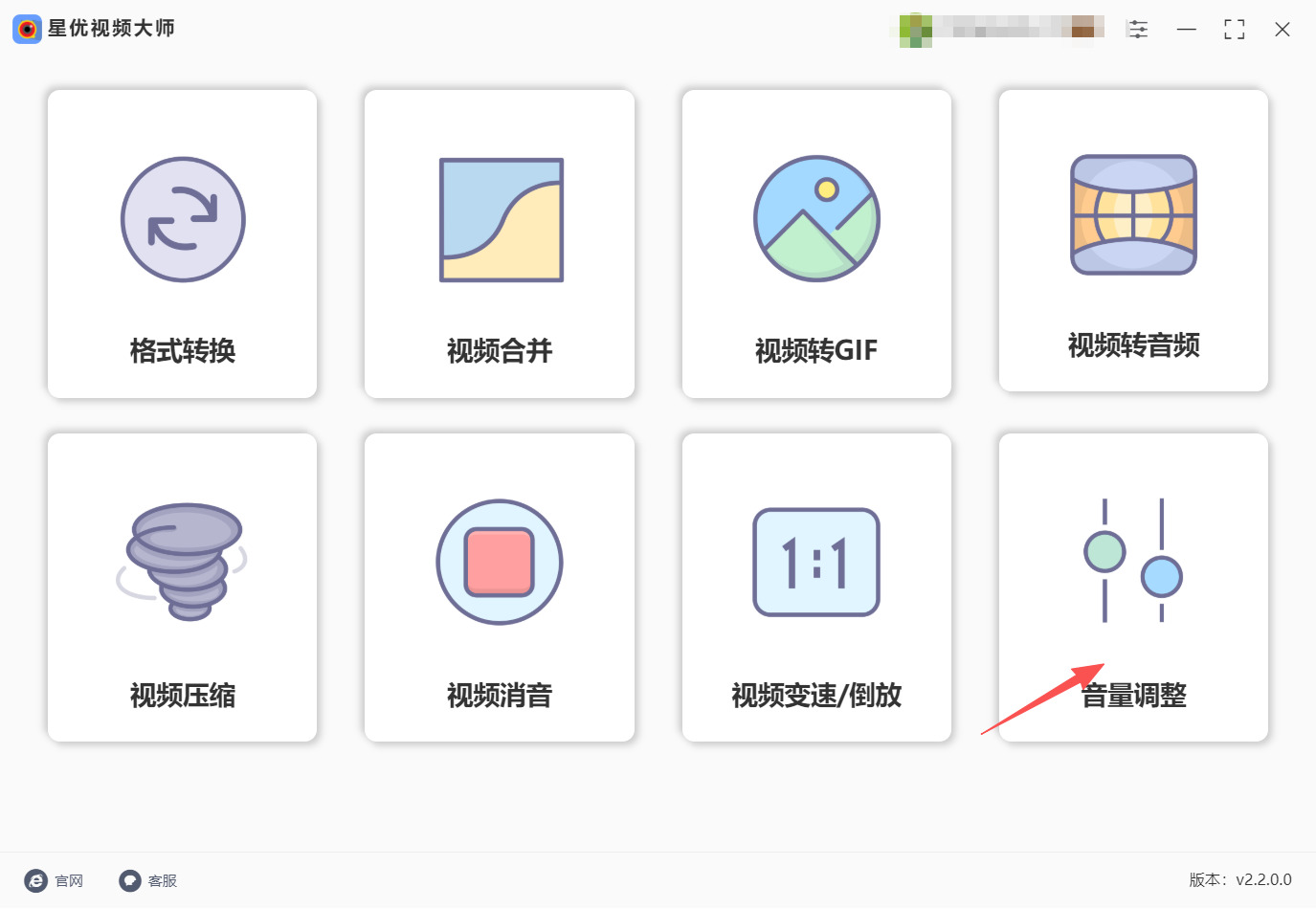
介绍原因:星优视频大师是一款专注于视频处理的国产软件,体积小巧仅1.4MB左右,却集成了八大核心功能:格式转换(支持二十多种视频格式互转)、视频合并、视频转GIF、视频转音频、视频压缩、视频消音、变速/倒放及音量调整。转换过程高效稳定,画质和音质都能得到很好的保留。
下载链接:https://www.xingyousoft.com/softcenter/XYVideos
第1步,在电脑上打开已安装好的“星优视频大师”软件,进入主界面后,在八个功能选项中找到并点击〖音量调整〗功能。
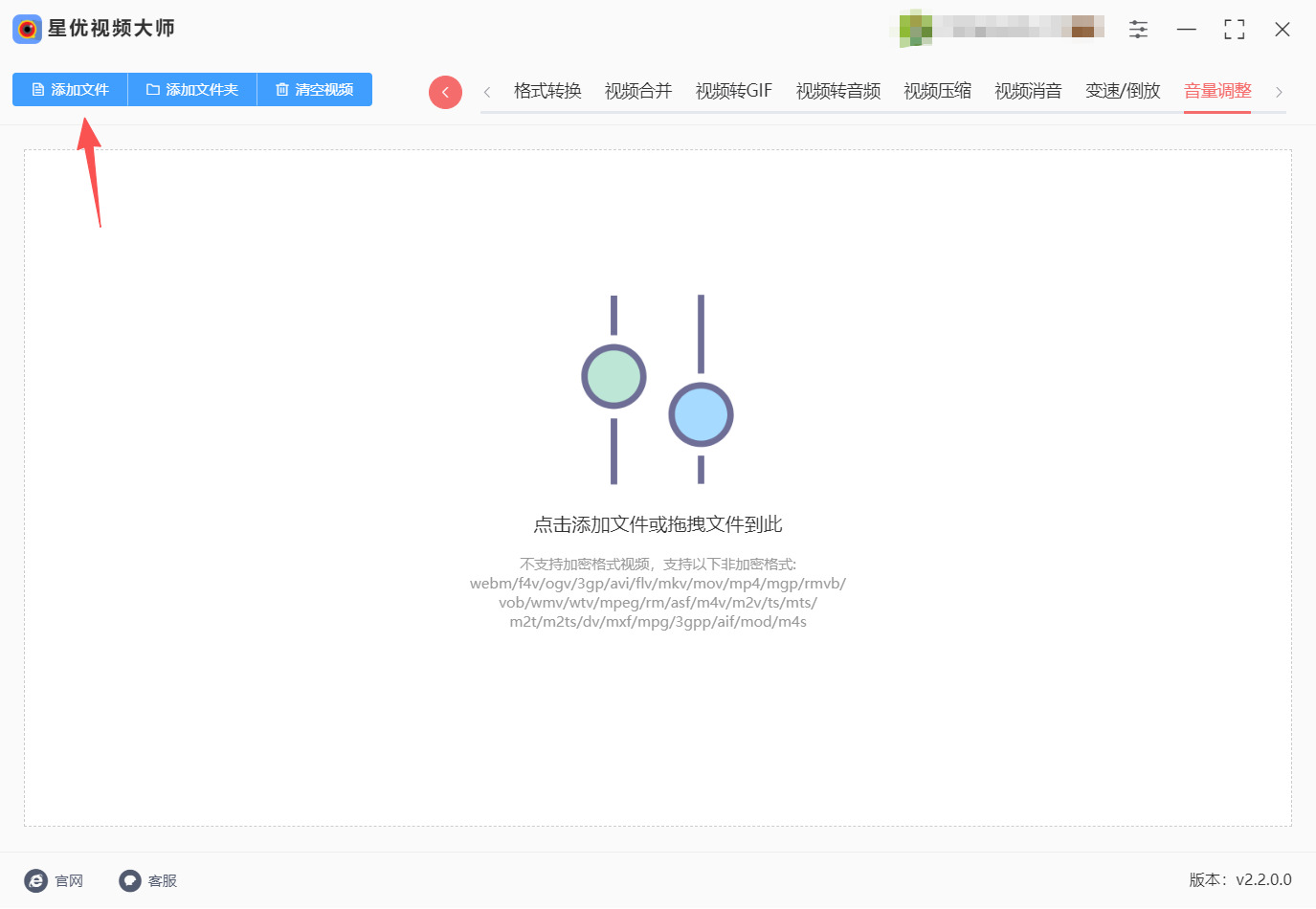
第2步,进入音量调整界面后,点击左上角的〖添加文件〗按钮,在弹出的窗口中选择需要调大音量的视频文件,将其导入软件中。软件支持批量导入,可一次性添加多个视频。
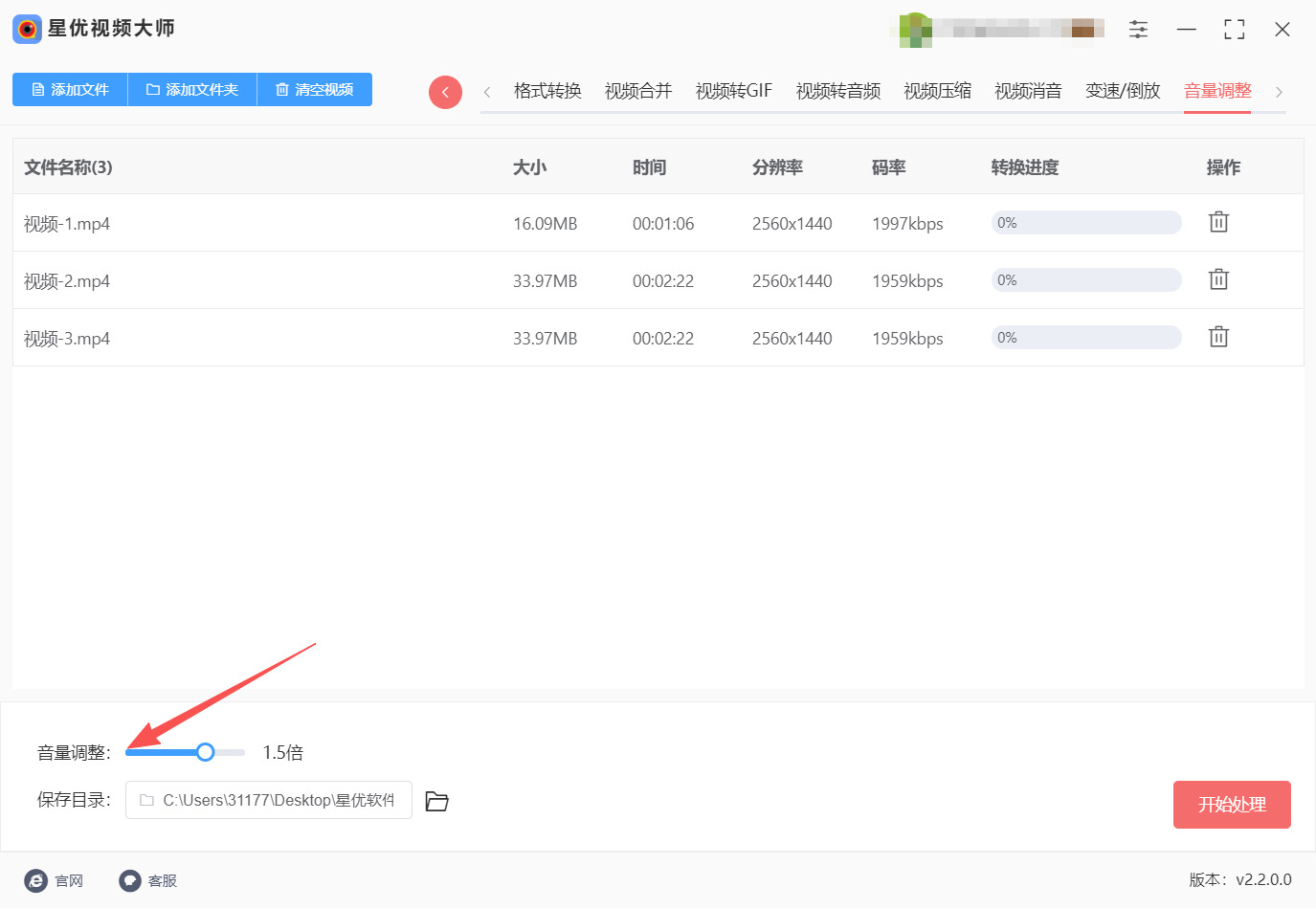
第3步,视频导入完成后,在界面左下角找到〖音量调整〗设置区域,向右拖动音量滑块即可增大音量,单次最高可将音量放大至原来的两倍。
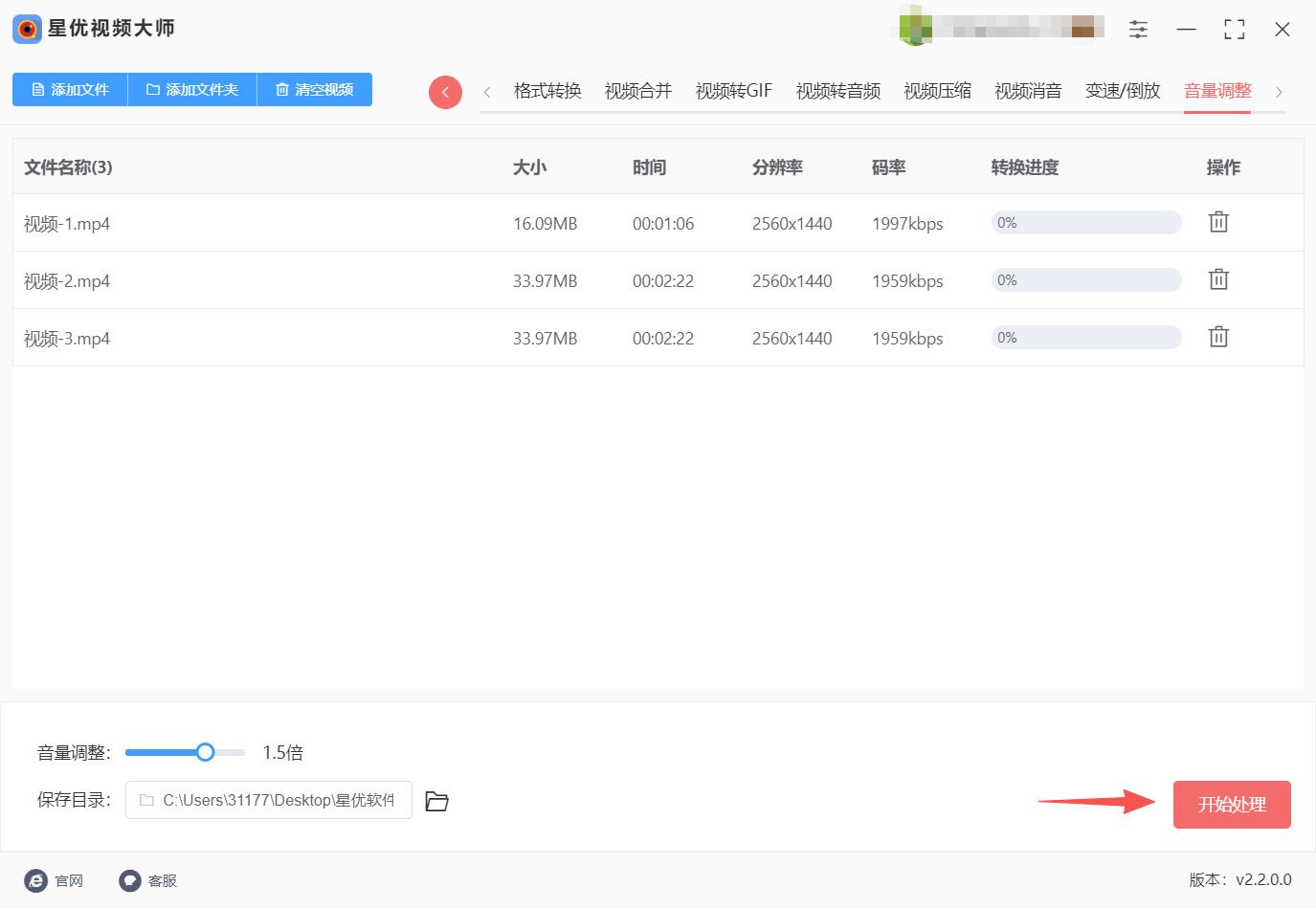
第4步,确认音量设置无误后,点击软件右下角的红色〖开始处理〗按钮,启动音量调整程序。
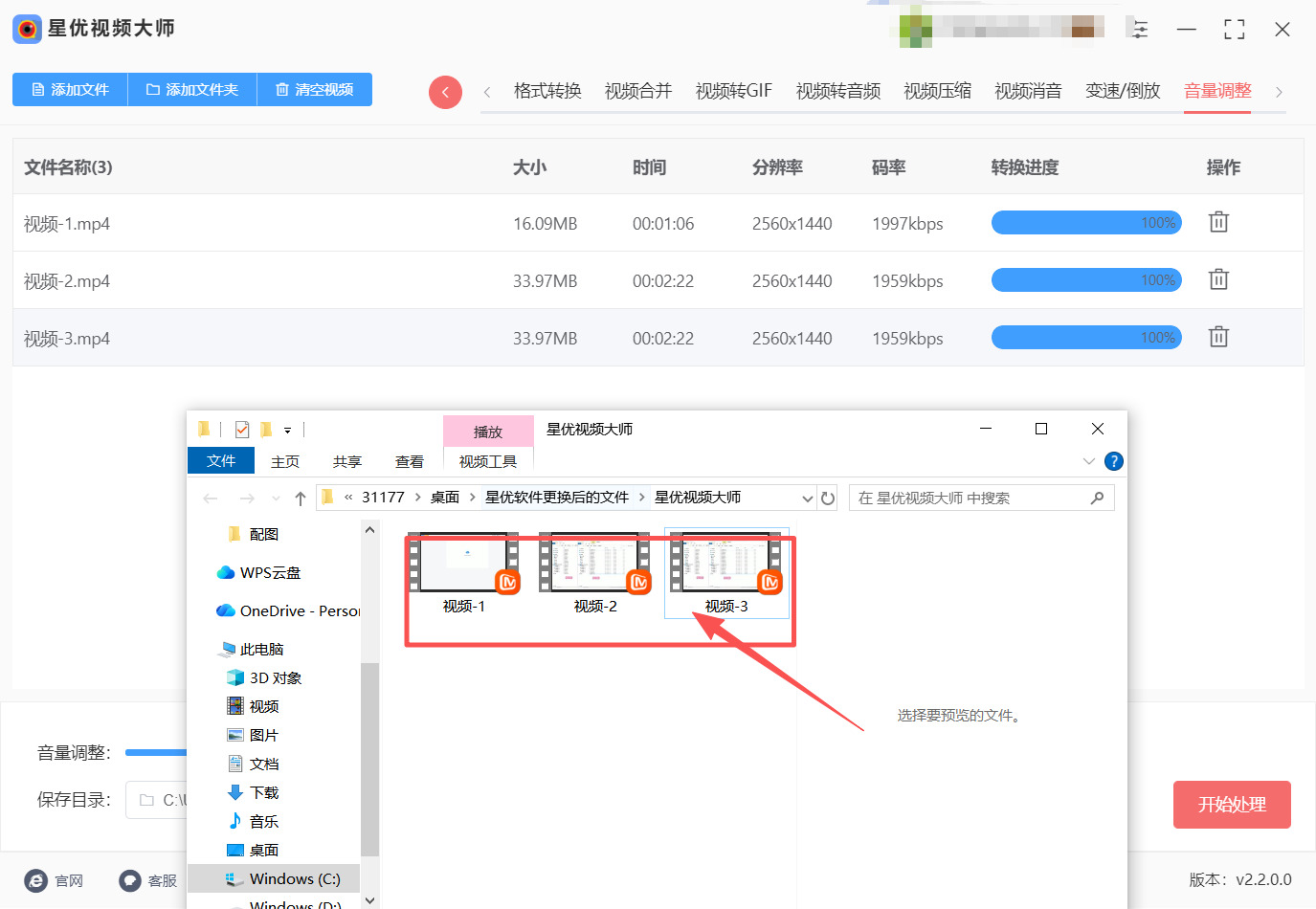
第5步,处理完成后,软件会自动弹出输出文件夹,其中就保存着调大音量后的视频文件,可直接查看或使用。
第二种方法:使用“169tool”在线工具来调大视频的音量
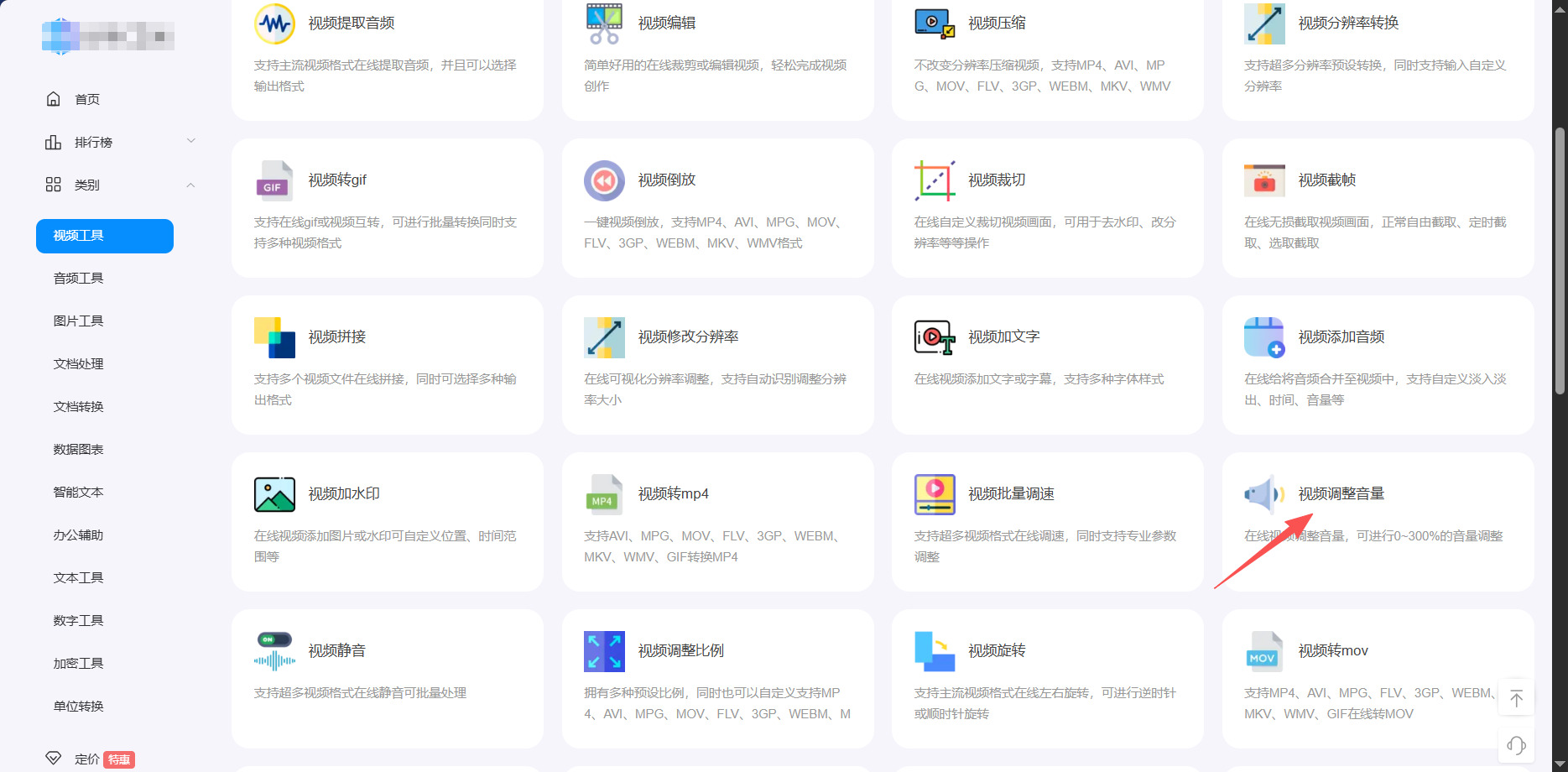
第 1 步,打开电脑 / 手机自带浏览器,在地址栏输入 169tool 官方网址进入主页,在左侧导航栏打开【视频工具】分类,选中视频调整音量功能跳转编辑页面,该工具音量调节区间为 0%~300%。
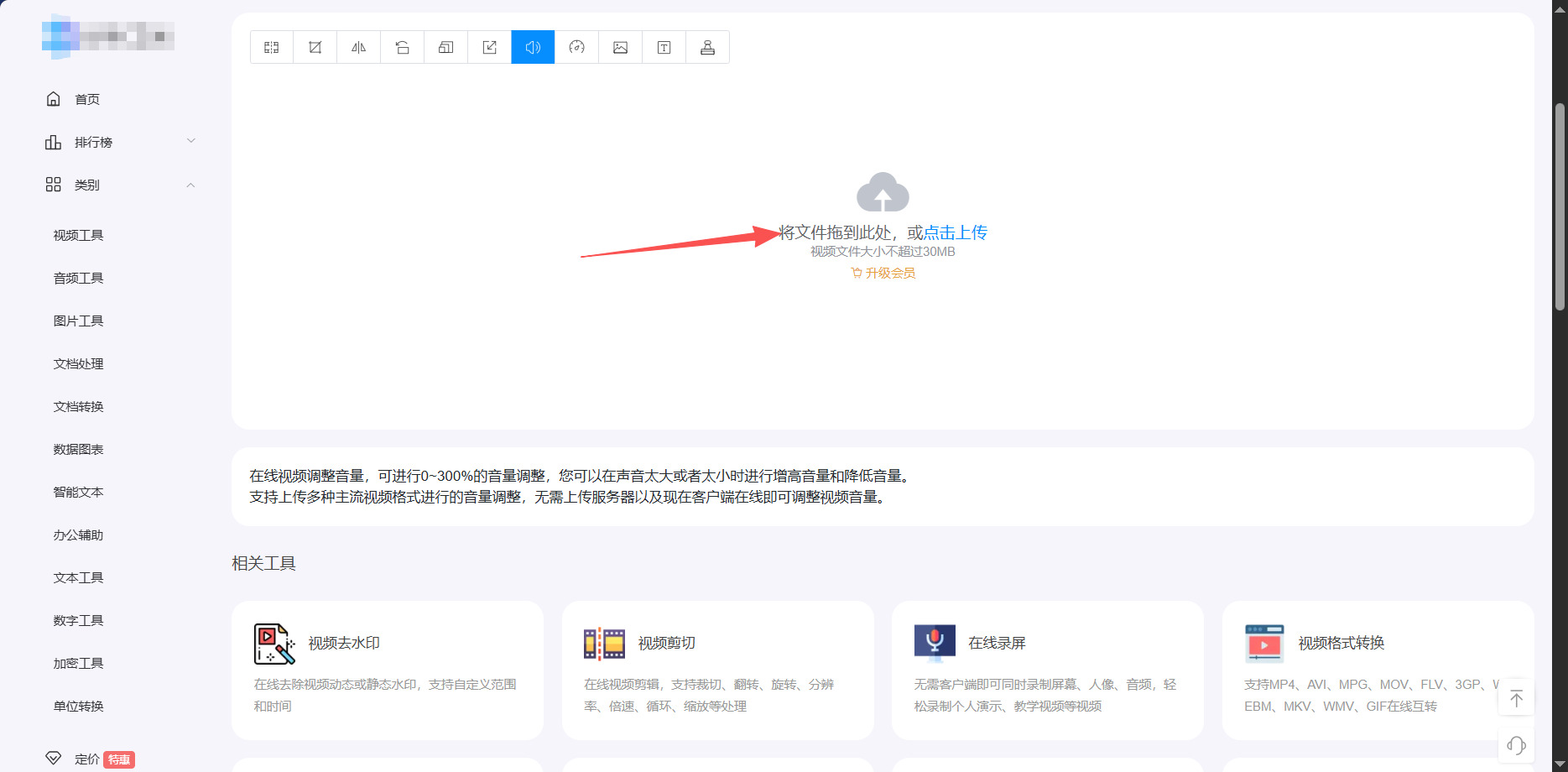
第2步,两种方式上传需要增大音量的视频:一是点击页面中央「选择视频文件」按钮,从设备本地文件夹选中目标视频;二是直接将视频拖拽至页面虚线上传框内,工具全程在浏览器本地解析视频,文件不会上传至服务器。
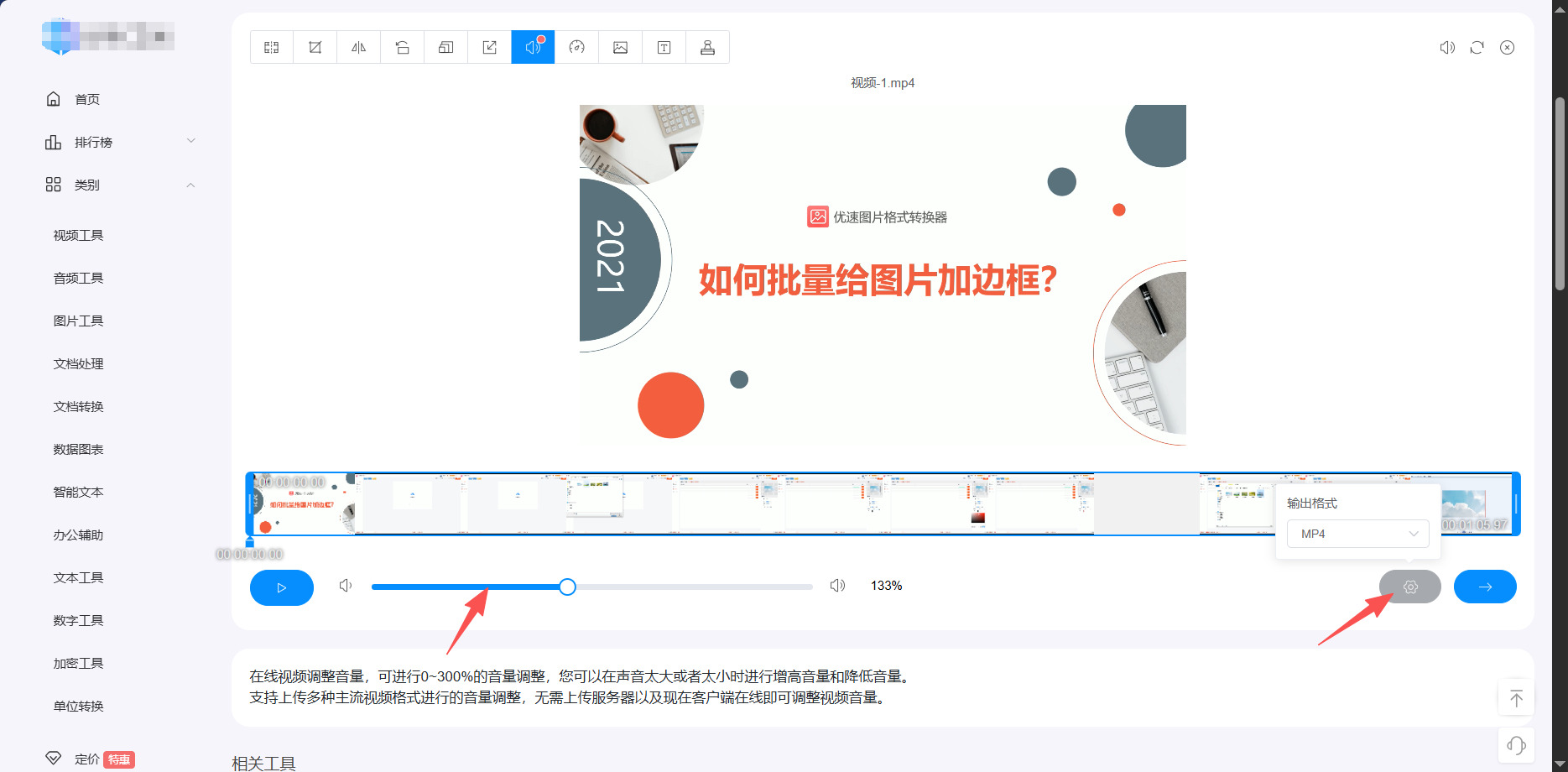
第3步,等待视频上传解析完毕,页面中间出现音量数值输入框与横向调节滑块,默认数值为 100%(原视频音量),向右拖动滑块或者在输入框填写数值即可提升音量,日常小声视频推荐设置 150%~220%,最高请勿超过 300% 避免声音破音失真;下方输出设置保持默认 MP4 格式无需改动。
第4步,点击页面底部【开始处理】按钮,浏览器本地引擎自动修改视频音频轨道音量,视频体积越大,处理耗时越长。
第5步,进度条走完处理完成,页面弹出下载按钮,点击【下载文件】,将音量放大后的视频保存至手机或电脑本地文件夹即可。
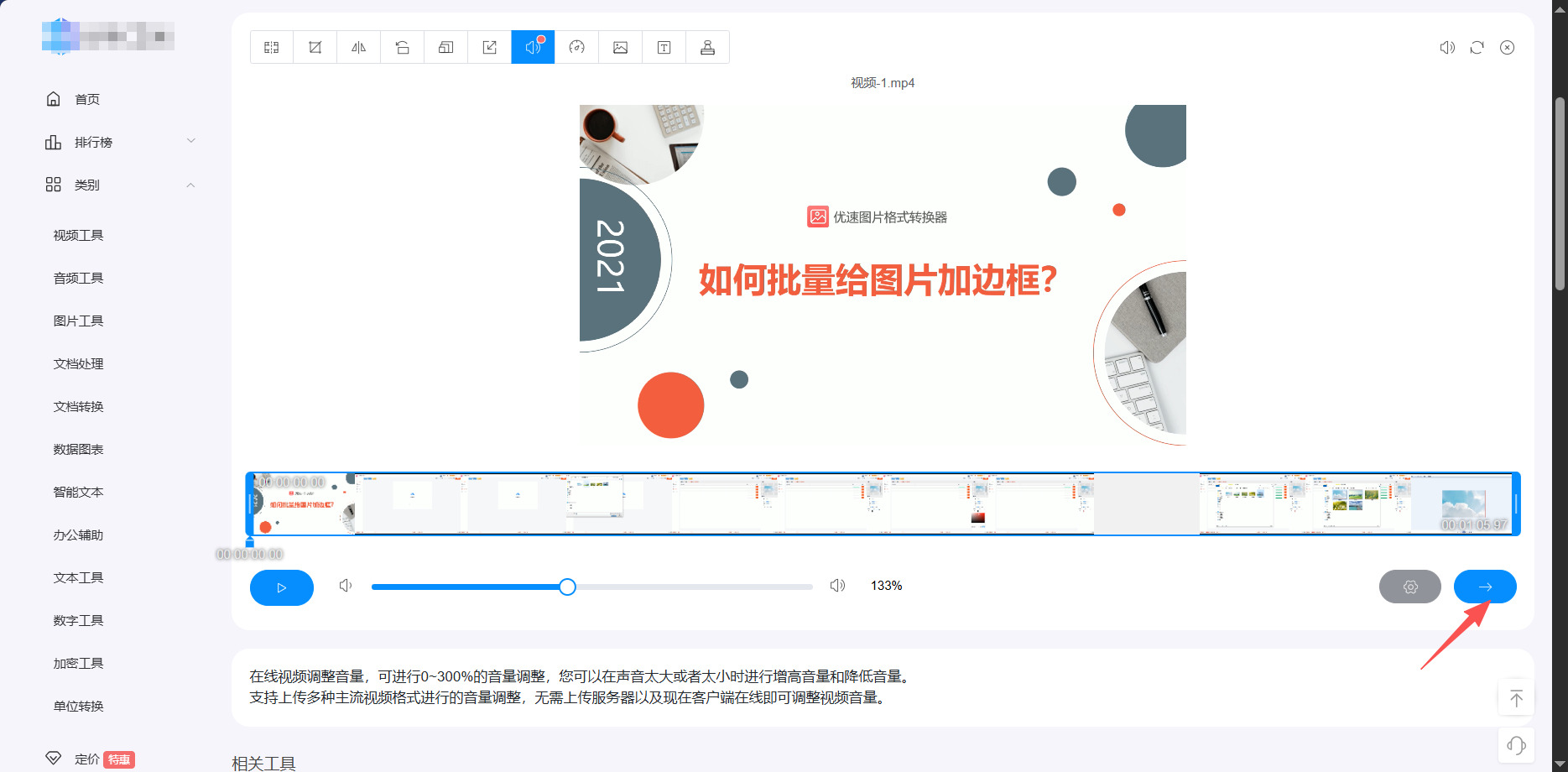
第三种方法:借用“VidMedia”在线工具来调大视频的音量
第1步,启动电脑浏览器(Chrome、Edge、Firefox 均可),在地址栏输入 VidMedia 官方网址进入主页,在功能分区里选中「视频音量调节」专属功能板块,无需注册账号、登录即可进入操作界面。
第2步,导入需要调高音量的视频,两种任选其一:一是将本地视频拖拽至页面虚线上传区域自动载入;二是点击页面内「选择本地文件」按钮,在文件夹选中目标视频完成导入,工具单文件上限 2GB,支持 MP4、MOV、MKV 等主流格式。
第3步,视频解析加载完毕后,页面会出现音量调节模块,默认倍数为 1.0(原视频音量),想要放大音量,既可拖动增益滑块向右拉升音量数值,也可在数值输入框手动填写放大倍数,建议初次调整填写 1.5~2 倍,超过 3 倍容易出现爆音失真。
第4步,点击调节区域的播放预览按钮,试听放大后的视频音效,若音量偏小继续增大倍数,音量过大产生杂音则降低数值,反复微调直至音量符合收听需求。
第5步,音效确认无误后,保持输出格式与原视频一致(默认同源封装格式),无需额外修改分辨率、帧率参数,点击页面中部「开始处理」按钮,工具依靠浏览器本地运算处理视频,文件不会上传云端服务器,保障隐私安全。
第6步,等待进度条走完即可完成音量增强,处理结束后页面弹出成品预览窗口,点击窗口下方「免费下载」按钮,把调整完音量的视频保存至电脑指定文件夹。
第7步(可选批量操作),如需一次性调高多个视频音量,点击界面「添加更多文件」重复导入步骤,统一设置相同音量倍数批量处理,全部任务完成后批量打包下载即可。
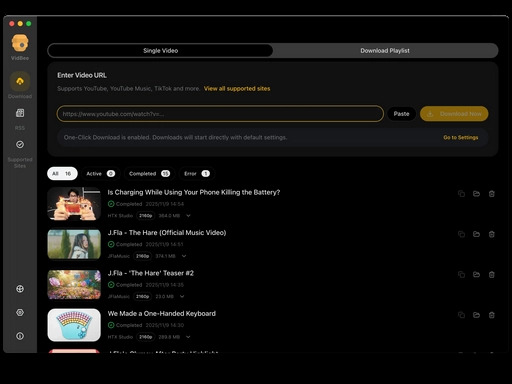
第四种方法:利用“Hopwing”在线工具来调大视频的音量
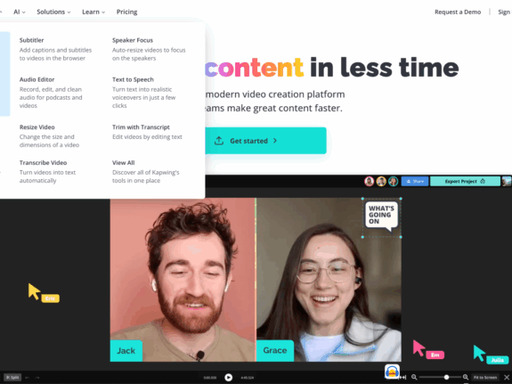
第1步,打开 Hopwing 官网并进入音频编辑入口。在电脑浏览器中输入 Hopwing 官方网址,进入首页后,在顶部导航栏找到“Tools(工具)”选项,点击下拉菜单中的“Adjust Audio(调整音频)”,直接进入音量调节专属工具页面,避免新建项目的繁琐流程。
第2步,上传需要调大音量的视频文件。在音频调整页面,点击“Upload Video(上传视频)”按钮,从本地文件夹中选中目标视频文件并上传;也可直接将视频文件拖拽至页面指定上传区域,等待文件加载完成,加载时长取决于视频大小与网络速度,加载后视频会自动显示在编辑时间轴上。
第3步,调整音量数值并预览效果。拖动“Volume”对应的滑块向右移动,即可增大视频音量,每拖动一次可点击时间轴上方的播放按钮,预览音量调整后的效果;建议逐步调整,避免音量过大导致音频失真,若出现杂音,可适当回调滑块,直至达到清晰且合适的音量大小。
第4步,导出并保存调整后的视频。确认音量调整完毕后,点击页面右上角的“Export Project(导出项目)”按钮,在弹出的导出设置中,选择合适的视频分辨率(建议保持原分辨率),点击“Export(导出)”,等待软件处理完成后,点击“Download(下载)”按钮,将调大音量后的视频保存至本地设备。
第五种方法:使用“UUYGen”在线工具来调大视频的音量
第1步,打开浏览器进入 UUYGen 官方网页端,登录个人账号后,在首页功能区点击「Create Video」创建新项目,选择「Upload Video」选项,上传需要调高音量的本地视频文件,等待视频解析并加载至底部时间轴轨道内。
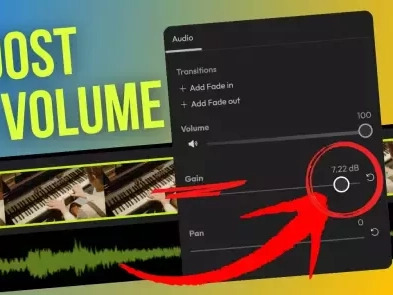
第2步,鼠标左键单击时间轴里刚上传的视频素材,视频轨道高亮选中后,页面右侧自动弹出属性设置面板,在面板中切换至「Audio(音频)」分类标签,调出音频专属调节模块。
第3步,找到音频模块里的音量百分比滑动条,默认数值为 100% 代表原音量,向右拖拽滑块即可放大音量;日常短视频建议拉至 130%~180%,音量过低的录制视频最高不超过 200%,防止声音破音失真。
第4步,开启属性面板中的「Audio Normalize(音频标准化)」复选框,该功能可以自动平衡音频高低音,放大音量的同时避免部分片段音量过载爆音,适配人声、口播类视频素材。
第5步,点击编辑器上方播放按钮实时预览音量效果,若音量偏小继续右调滑块,出现刺耳破音则降低音量数值,反复试听直至音量大小合适。
第6步,如需只放大视频某一段画面的音量,使用时间轴上方的分割剪刀工具裁切视频轨道,单独选中分段片段,重复第 3、4 步单独调节局部音量,实现差异化音量处理。
第7步,音量调试完毕后,点击编辑器右上角蓝色「Export」导出按钮,在导出设置页保持视频原始分辨率、帧率参数不变,音频编码选择 AAC 格式,点击「Render」开始渲染输出成品视频。
第8步,渲染完成后,在弹出的下载弹窗中点击保存,将调高音量后的视频保存至本地文件夹即可。
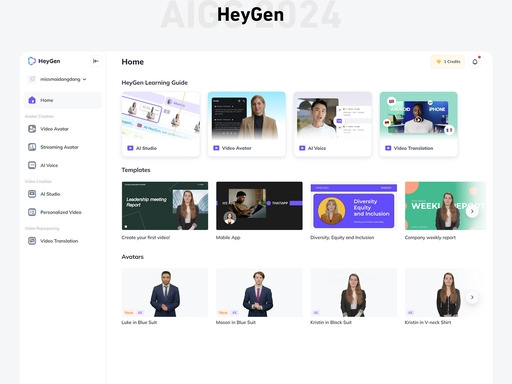
第六种方法:通过用“Audio Changer”工具来调大视频的音量
第1步,打开浏览器并访问 Audio Changer 工具官网。在浏览器地址栏输入工具官方网址(可通过正规搜索引擎检索“Audio Changer 在线工具”获取,优先选择无捆绑、口碑良好的平台),进入工具主页面,确认页面加载完成,无弹窗拦截提示。
第2步,上传需要调大音量的视频文件。在工具主页面找到“上传文件”“选择视频”或“拖拽上传”区域,点击对应按钮打开本地文件选择窗口,选中目标视频文件(支持 MP4、MOV 等常见格式,注意查看工具标注的文件大小限制),也可直接将视频文件拖拽至上传区域,等待上传完成,上传进度可在页面查看。
第3步,进入音频编辑模块。视频上传完成后,工具会自动跳转至编辑界面,在界面中找到“音频增强”“音量调节”或“Audio Changer”
第4步,调节视频音量参数。在音量调节区域,找到音量滑块(默认通常为100%,即原视频音量),向右拖动滑块可增大音量,一般可调节至150%-300%(建议先从150%开始尝试,避免音量过大导致音频失真);部分工具支持手动输入音量数值,可直接输入目标百分比,同时可开启“防失真”“音频优化”功能,保障音量提升后音质清晰。
第5步,预览音量调节效果。点击视频预览窗口的“播放”按钮,试听调节后的视频音量,若音量不足可继续向右拖动滑块增大,若出现失真、爆音则向左回调滑块,反复调整至合适音量,确保人声、背景音清晰且无杂音。
第6步,导出音量调大后的视频。确认音量调节效果满意后,在编辑界面找到“导出”“保存”或“下载”按钮,点击后选择视频导出格式(建议保留原格式或选择 MP4通用格式),部分工具可选择导出画质,确认后等待导出完成,导出进度可在页面实时查看。
第7步,保存导出的视频文件。导出完成后,工具会弹出下载链接或自动触发下载,点击下载链接,将视频文件保存至本地指定文件夹,下载完成后可打开文件再次核对音量效果,完成全部操作。
在梳理完这些路径之后,真正重要的或许并非路径本身,而是我们面对选择时的那份清醒与从容。每一种工具、每一种流程都承载着设计者的智慧,但它们终究是他人的经验投射,而你面对的是独属于自己的具体情境——设备习惯、思维节奏、甚至当下那一刻的心情,都会让同一个操作生出截然不同的效果。技术的美妙之处,正在于它提供了可能性,却从不替你做决定;它铺好了轨道,但方向盘始终在你手中。我们不必在琳琅满目的选项中焦虑徘徊,也不必急于为某个方案贴上“最优”的标签,因为使用者的温度与创意,才是让所有步骤真正活起来的灵魂。
实践的过程,本就是一个不断试错与自我对话的旅程。今天的顺手,或许明天就会被新的灵感取代;此刻的犹豫,也可能在亲手操作几次之后化作笃定。与其追求那个不存在的“最好”,不如珍惜每一次尝试带来的微小惊喜,接纳偶尔的卡顿与反复——它们不是障碍,而是你与工具之间独特的磨合印记。最终,所有的方法都只是渡河的舟,而你要抵达的彼岸,始终由你自己的需求与审美来定义。愿你在接下来的探索中,既保有对效率的合理期待,也留一份从容给意外之喜。以上就是几个方法,希望能够帮助到大家,更希望它们能成为你创造之路上的轻快踏板,而非束缚手脚的脚本。祝每一步都踏实,每一份尝试都值得。

