怎样把彩色的照片调成黑白色?在摄影的世界里,黑白并非色彩的缺失,而是一种更为凝练的表达。当斑斓的喧嚣褪去,留下的只有光影、质感与情绪的纯粹对话。许多经典瞬间,恰恰是在剥离色彩后才显露出其震撼人心的力量。
将彩色照片转为黑白,看似简单,实则蕴含着对画面明暗关系的重新解构与塑造。想要获得理想的黑白影调,往往需要我们掌握一些核心的调整思路。接下来,就为大家分享几种实用的转换思路。
彩色照片调成黑白色方法一:借助“星优图片处理大师”软件
介绍原因:星优图片处理大师是一款在Windows电脑上运行的全能型图片处理软件,以其操作简单、功能集成度高而深受用户喜爱。它集成了格式转换、图片压缩、修改DPI、更改尺寸、批量裁剪与旋转等11项核心功能,支持png、jpg、webp、psd等十余种主流图片格式。
下载地址:https://www.xingyousoft.com/softcenter/XYImage
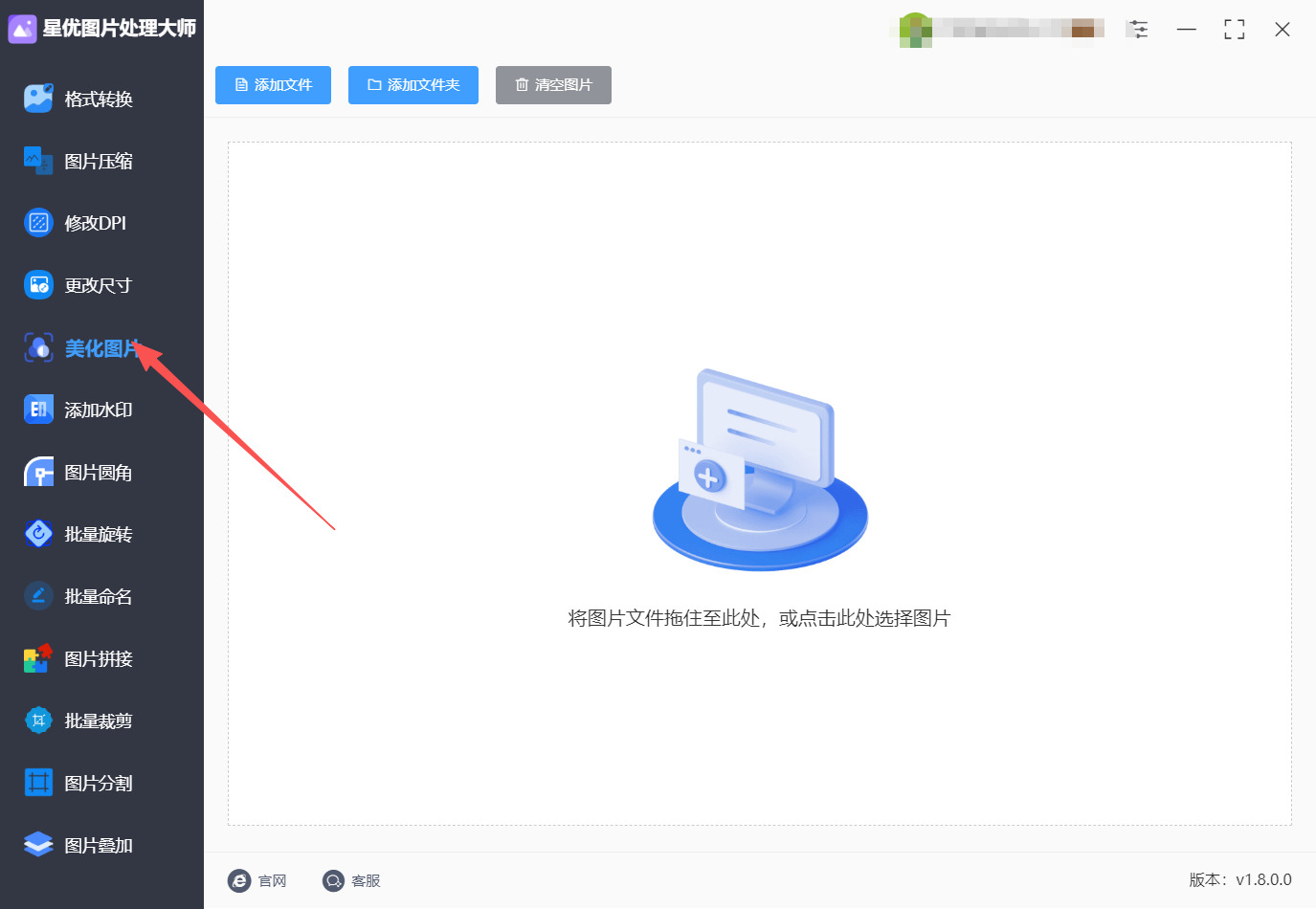
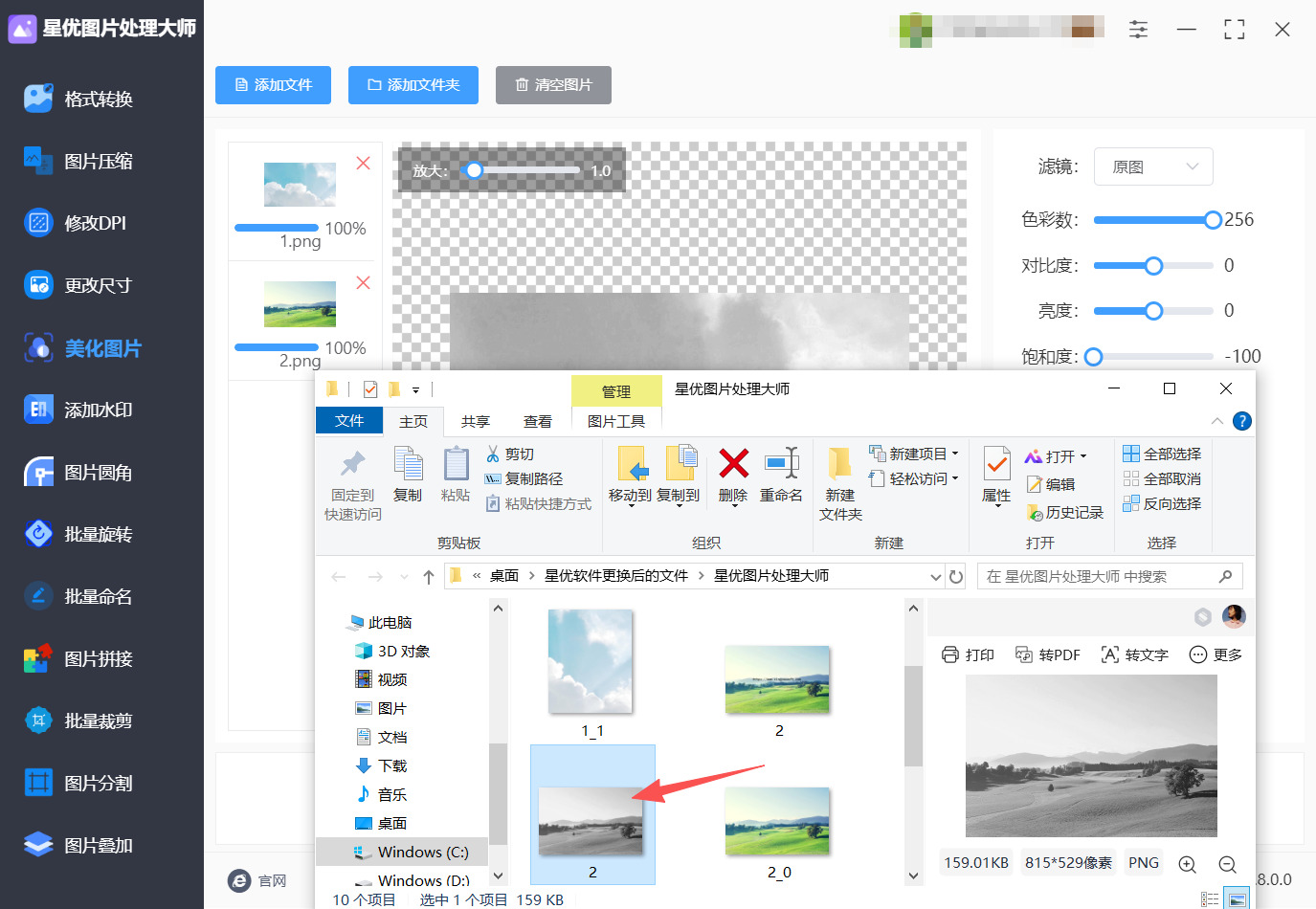
步骤1,在电脑上安装“星优图片处理大师”软件,安装完成后打开使用。打开软件后,在主界面左侧的功能列表中,找到并点击【美化图片】选项。这是软件提供的11个核心功能之一,专门用于图片的调色和美化处理。
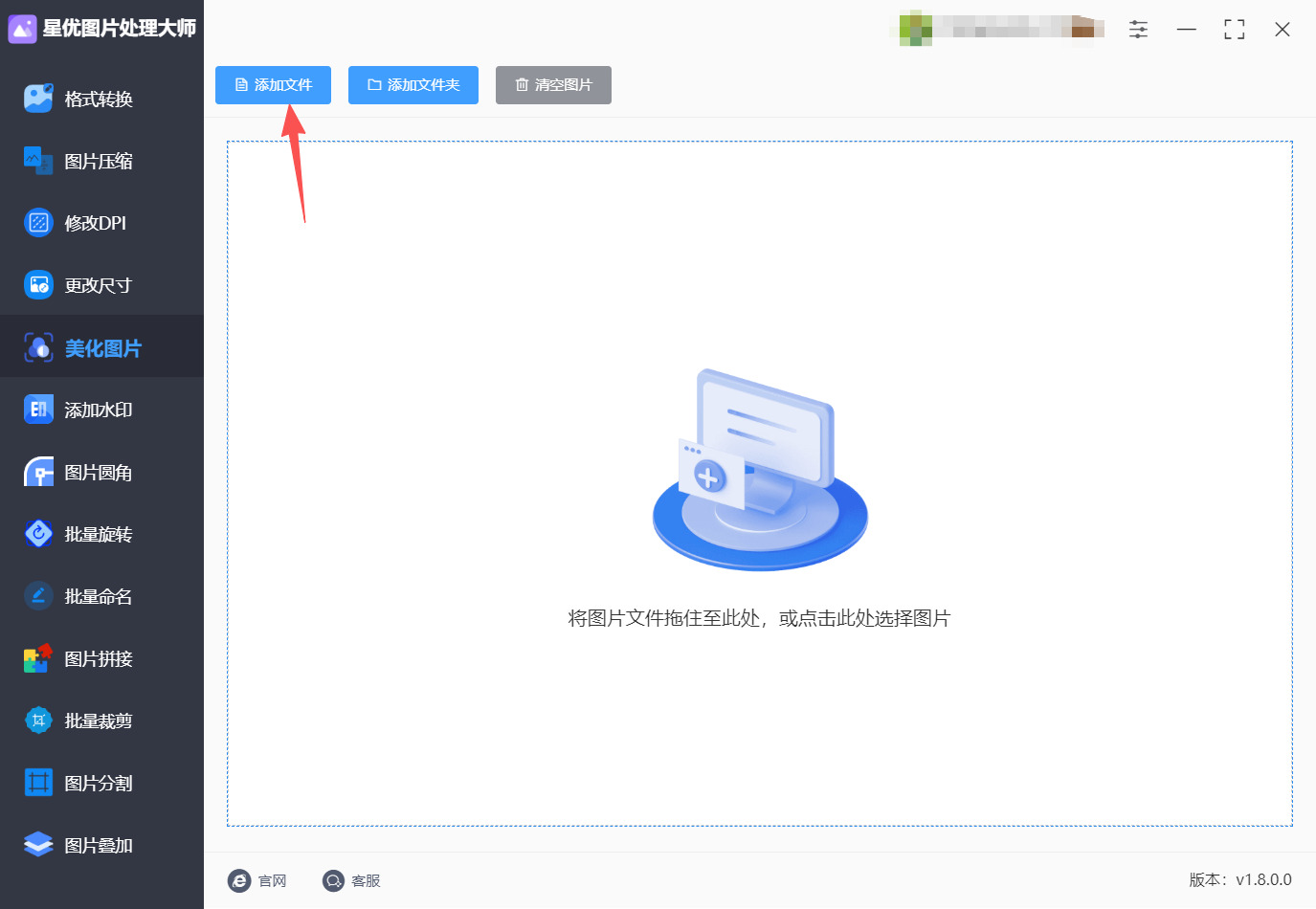
步骤2,点击界面左上角的【添加文件】按钮,在弹出的文件选择窗口中,选中需要转换为黑白色的彩色照片,然后点击“打开”导入。软件支持批量处理,可以一次性导入多张图片同时转换。
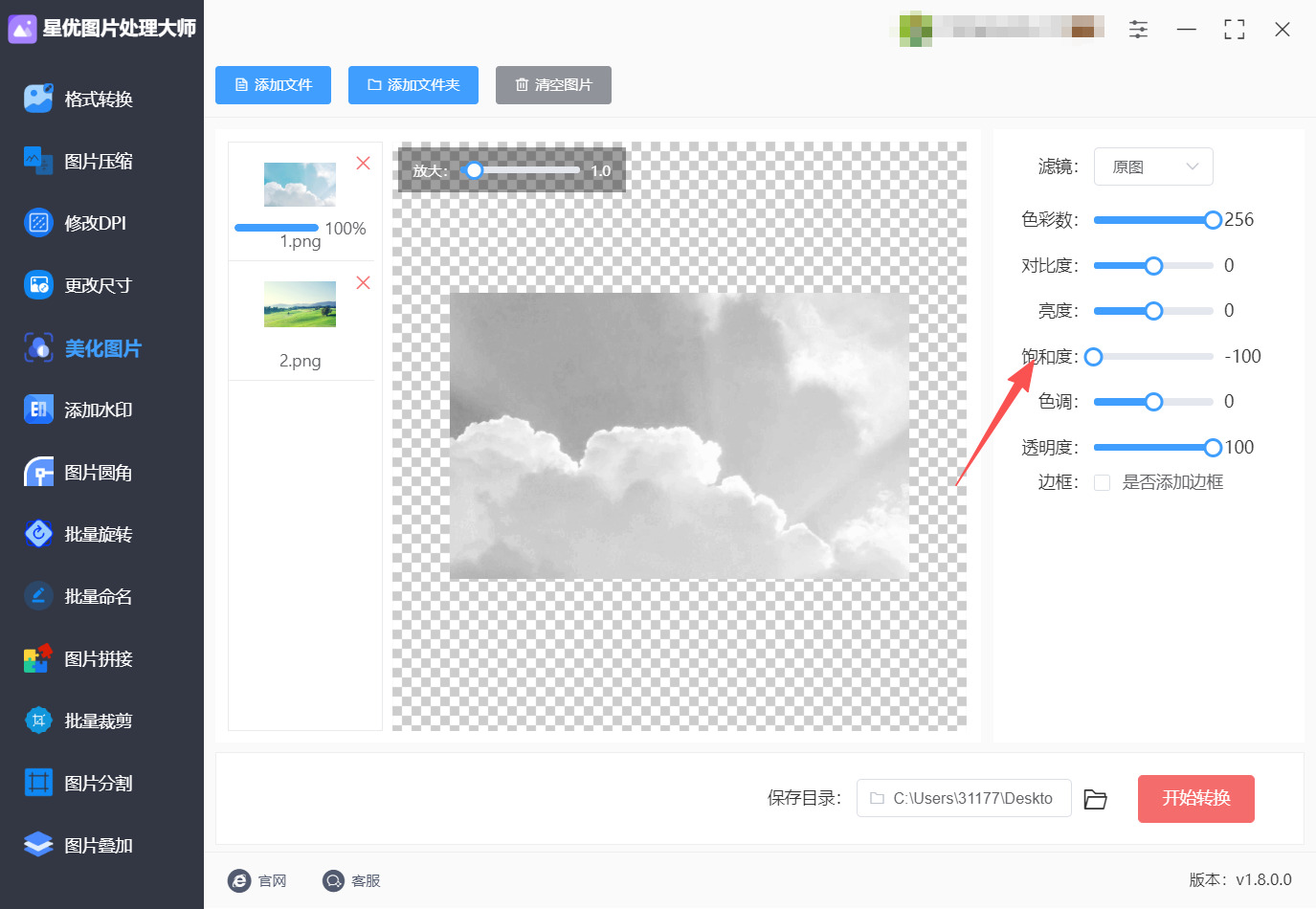
步骤3,图片导入后,软件中间会显示预览图。在预览图右侧的调节面板中,找到【饱和度】滑块向左拖动至最低值(-100),此时图片会自动变为黑白色。
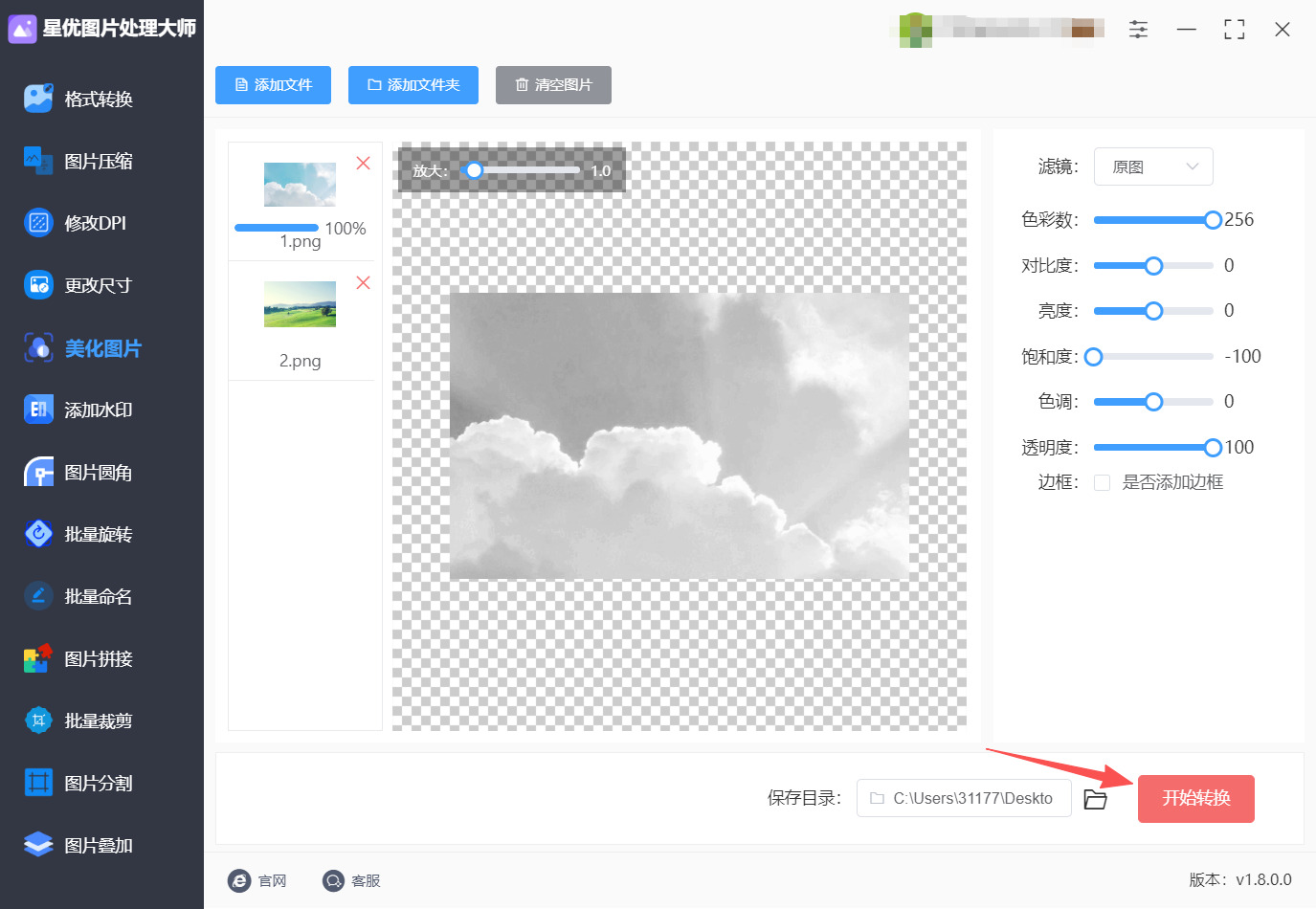
步骤4,调整满意后,点击界面右下角的【开始转换】按钮,软件将自动处理并导出转换后的黑白图片。处理速度很快,多张图片也只需等待片刻。
步骤5,转换完成后,软件会自动打开输出文件夹,你可以在其中找到转换后的黑白图片文件。双击打开即可查看效果,确认黑白过渡是否自然、细节是否清晰。
彩色照片调成黑白色方法二:借用“优速图片格式转换器”软件
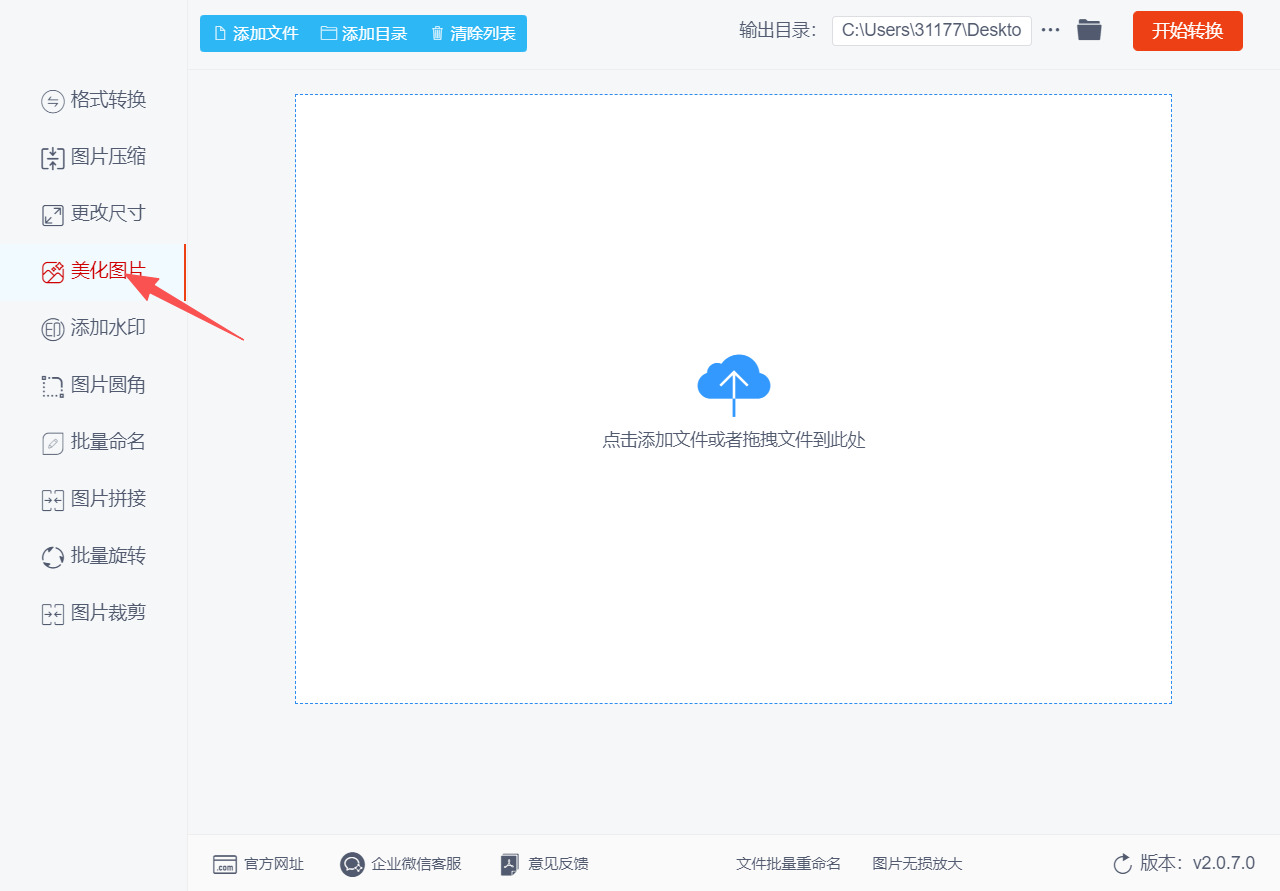
步骤1,首先就是安装软件,过程简单,按照软件默认提示一步步完成安装,安装过程中可自定义安装路径,安装结束后点击“立即启动”打开软件。打开软件后,在左侧的功能菜单栏中,找到并点击【美化图片】选项,点击后即可进入图片编辑操作界面。
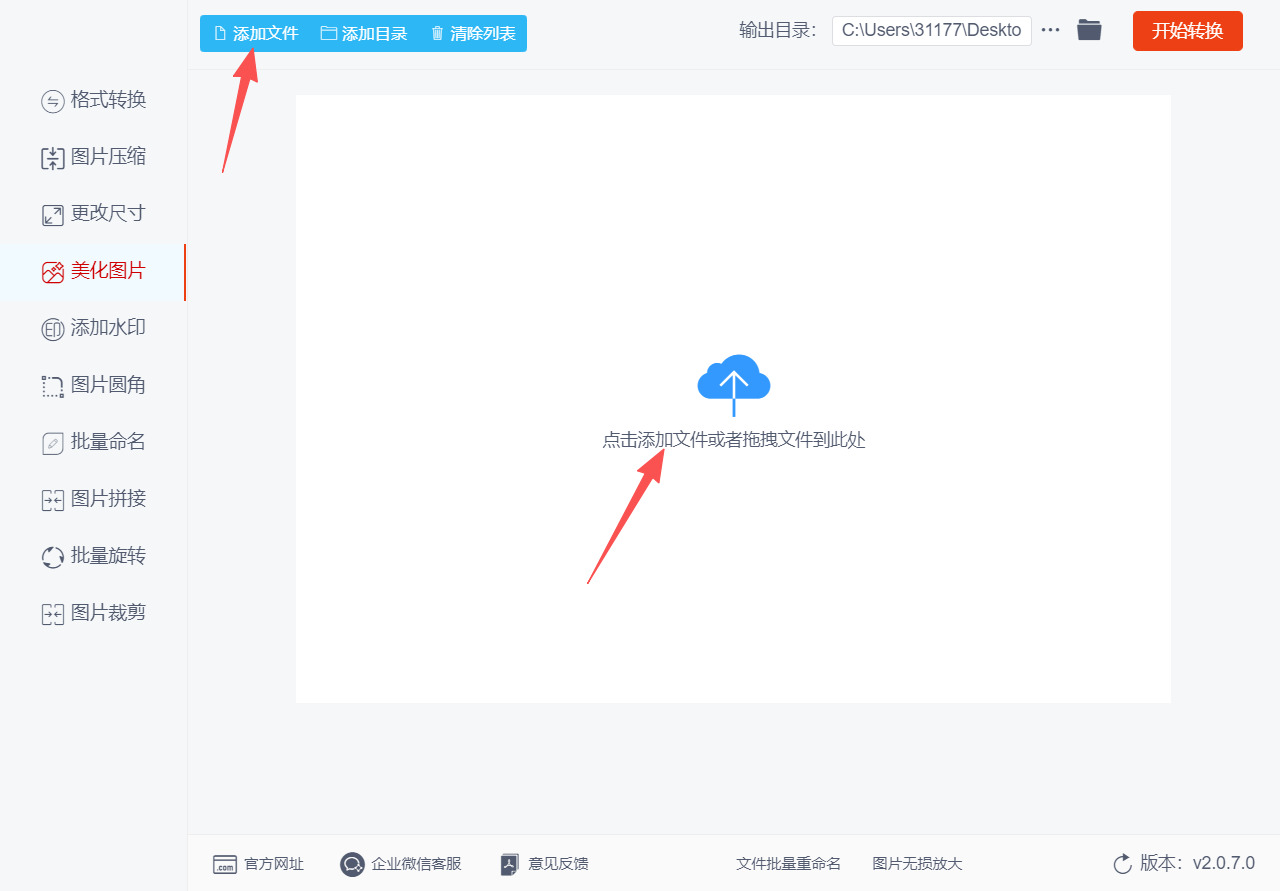
步骤2,进入美化图片界面后,可通过两种方式导入彩色照片:一是点击界面左上角的【添加文件】或【添加目录】按钮,在弹出的文件管理器中,找到并选中需要转为黑白色的彩色照片,点击“打开”完成导入;二是直接将彩色照片从电脑文件夹中拖拽至软件中间的空白预览区域,松开鼠标即可快速完成导入,导入后所有照片会在预览区依次显示,方便查看。
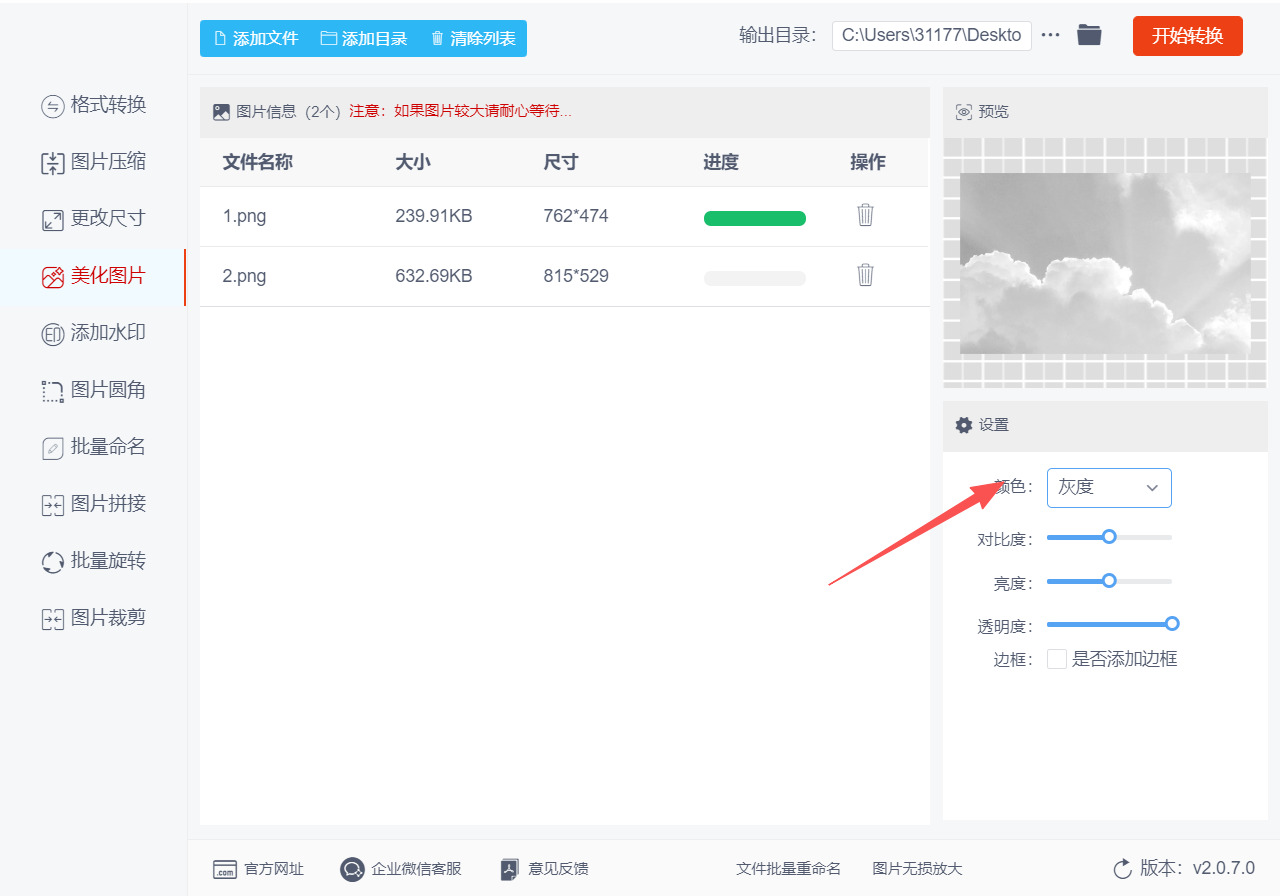
步骤3,照片导入完成后,在软件右侧的参数设置面板中,找到【颜色】选项,这是将彩色转为黑白色的关键步骤。最快速的转换方式:直接点击【颜色】下拉菜单,选择【灰度】模式,此时预览区的彩色照片会实时变为黑白色,无需其他额外操作;若想自定义黑白效果,可不用选择灰度模式,而是手动将【饱和度】滑块拖拽至最低(饱和度为0时,照片自动变为黑白色),同时可根据需求微调【对比度】和【亮度】滑块,优化黑白照片的明暗层次和细节,调整过程中可实时在预览区查看效果,直至满意。
步骤4,点击软件界面下方的【输出目录】选项,可点击“浏览”自定义黑白照片的保存路径,设置完成后,确认预览效果和保存路径无误,点击界面右上角的红色【开始转换】按钮,软件将自动开始处理照片。
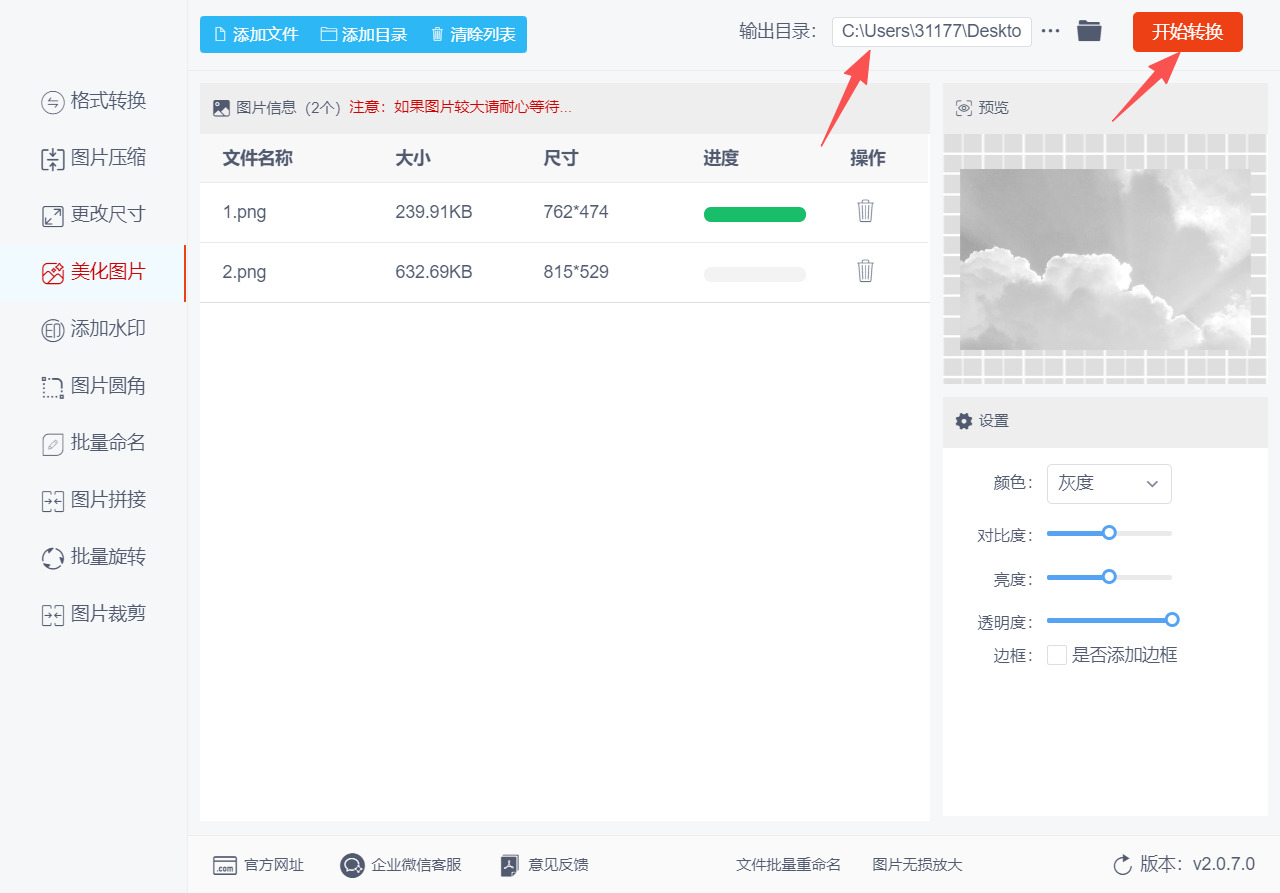
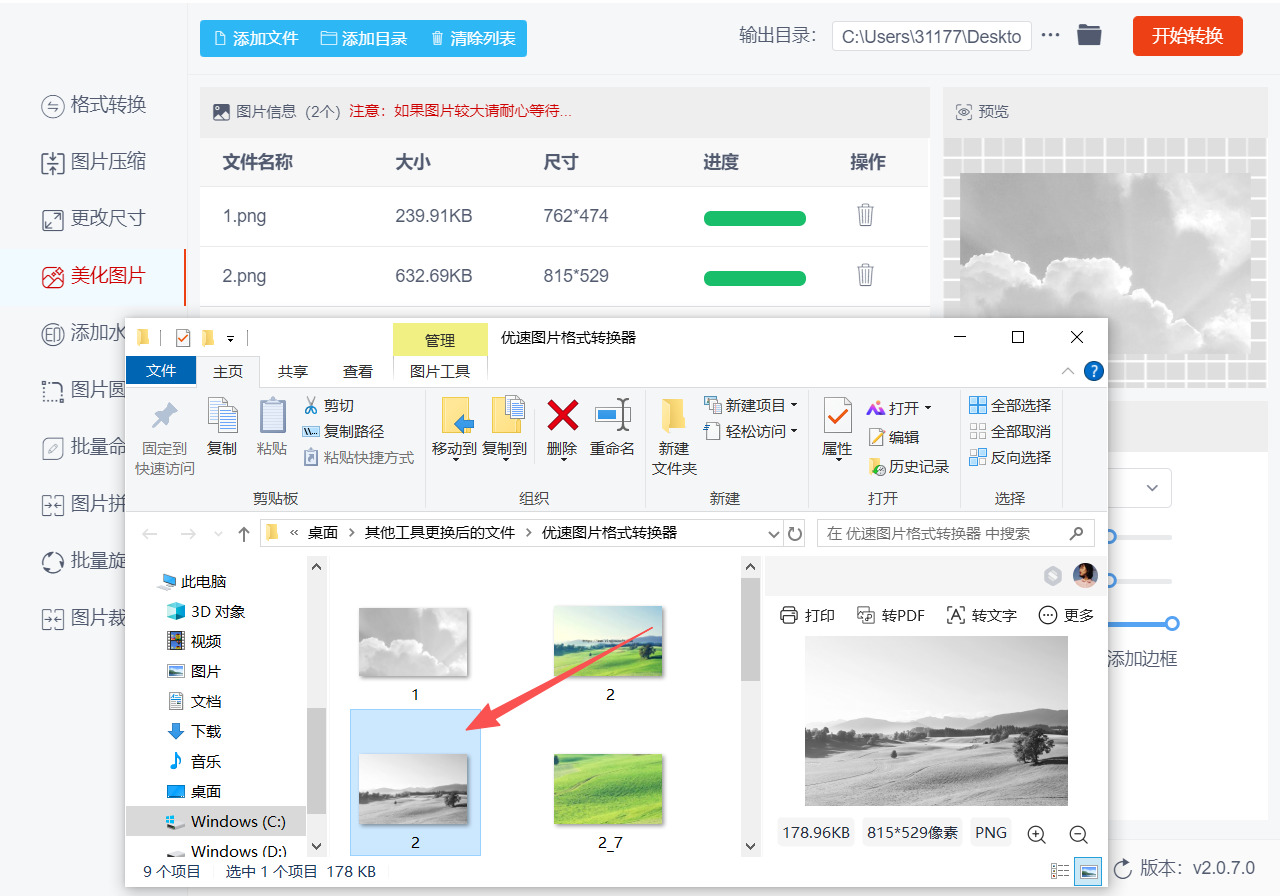
步骤5,转换完成后,软件会自动弹出设置好的输出文件夹窗口,此时可双击文件夹中的照片,查看黑白效果,对比原图确认是否符合预期;若效果不满意,可返回软件,重新调整对比度、亮度等参数,再次启动转换;若效果符合需求,即可完成整个彩色照片转黑白色的操作。
彩色照片调成黑白色方法三:利用“彩虹图片处理器”软件
步骤1:打开软件
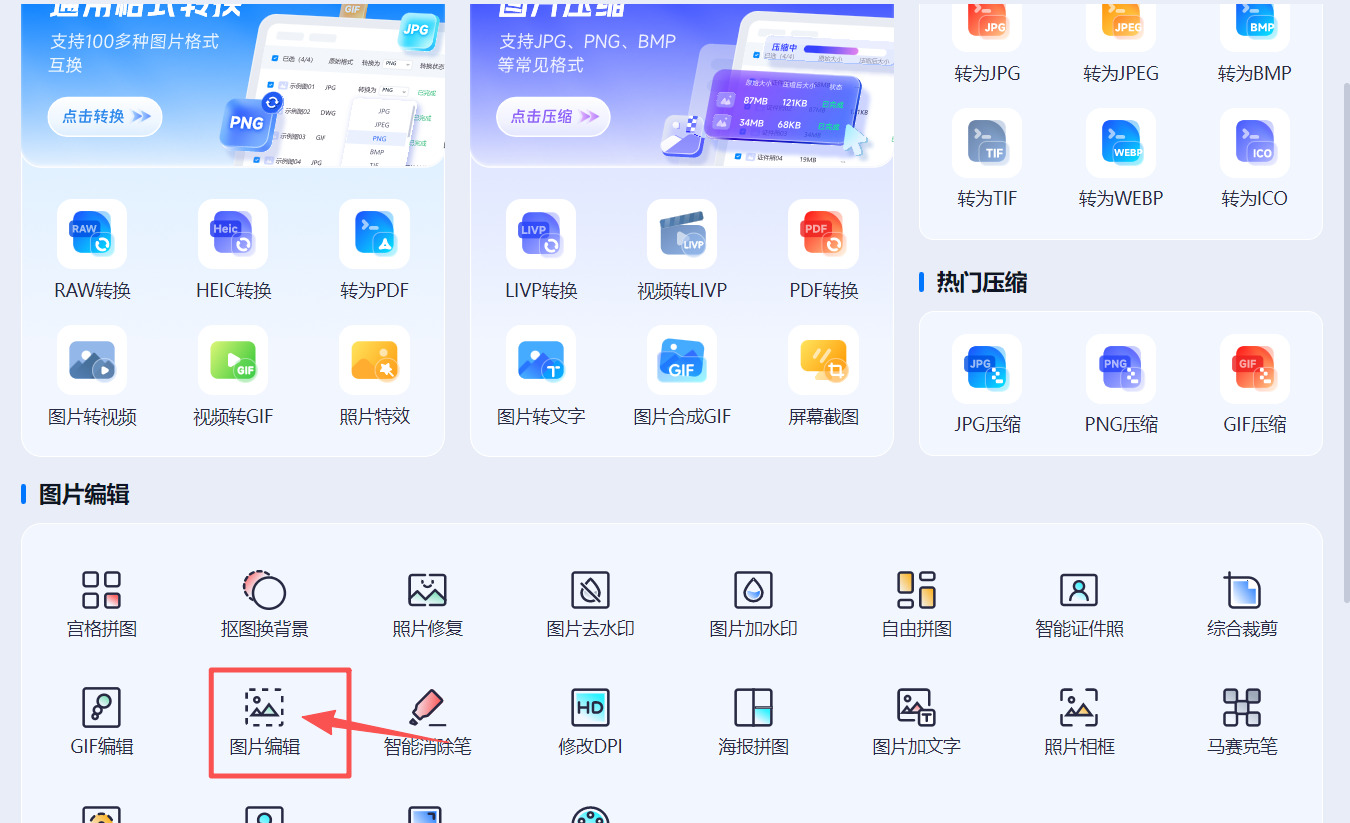
在电脑上启动“彩虹图片处理器”软件。如果尚未安装,可前往其官网下载安装包进行安装。打开后,在软件首页的功能区中找到并点击【图片编辑】功能入口。
步骤2:导入彩色照片
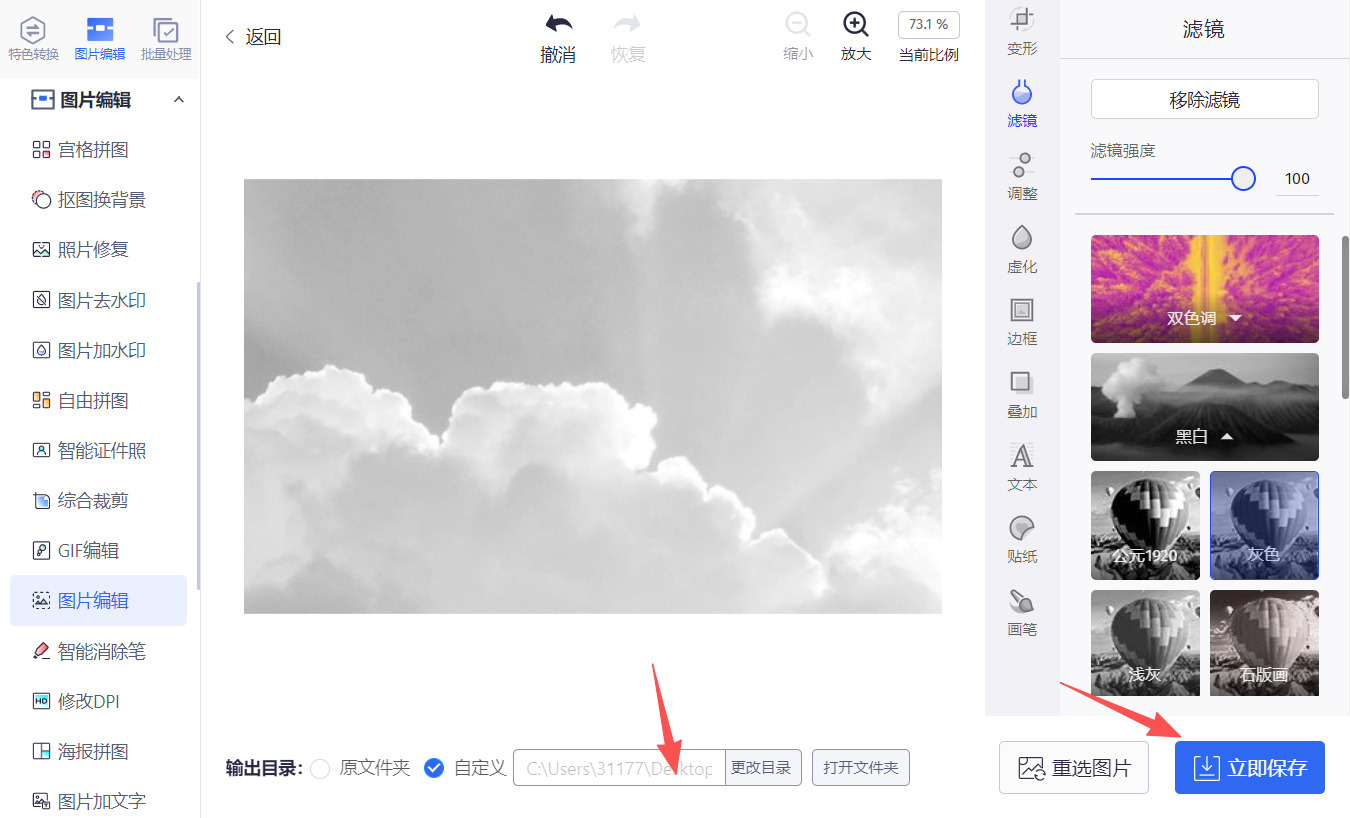
进入图片编辑界面后,在界面功能选项栏中找到并点击【滤镜】。之后在自动弹出来的文件中选择需要调整的图片文件,并且上传至软件界面中。

步骤3:选择黑白滤镜
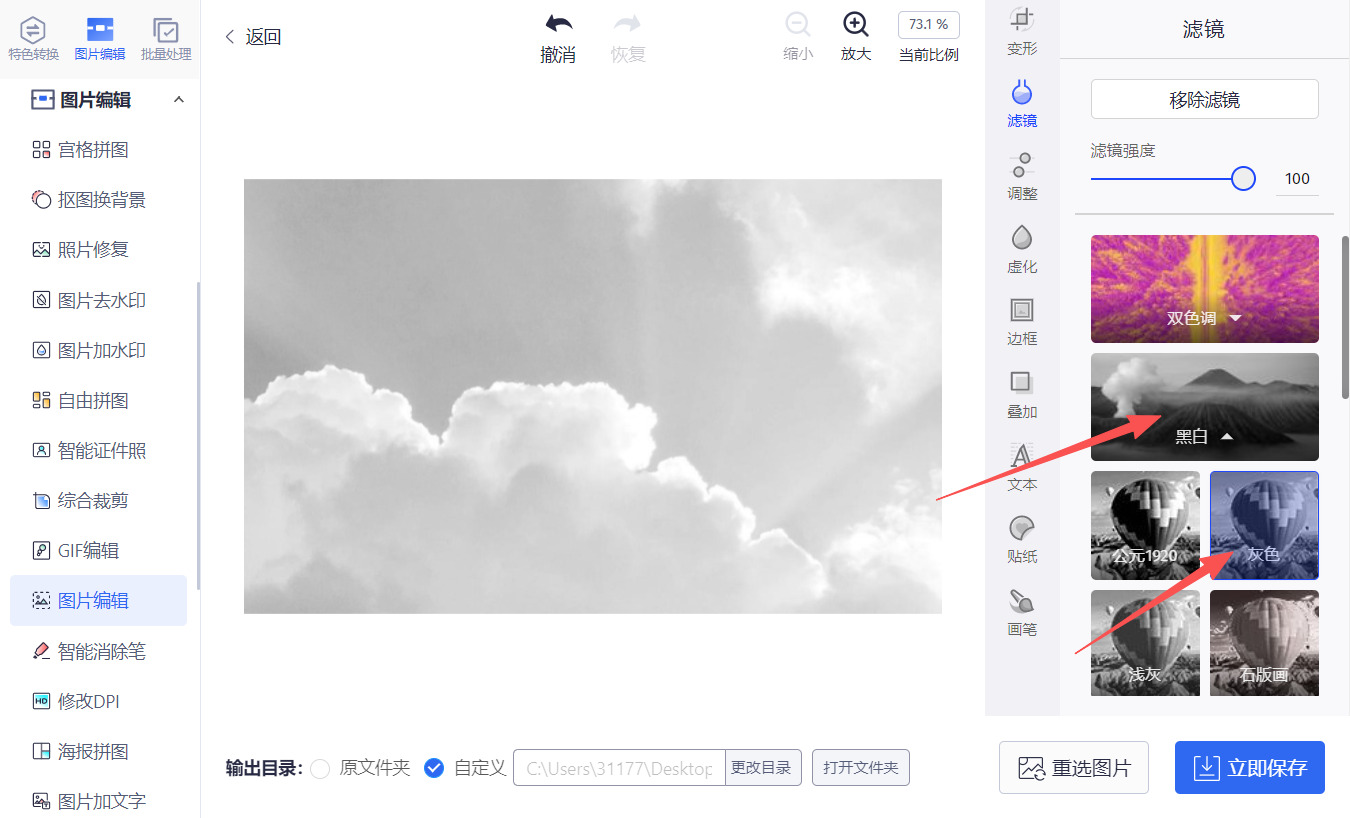
此时,在右侧的滤镜列表中,找到并展开【黑白】分类,这里通常会提供多种不同风格的黑白滤镜效果(如浓郁黑白、胶片黑白等)。点击任意一款黑白滤镜后,照片会实时显示黑白效果。如果希望调整黑白效果的深浅,可以拖动滤镜强度滑块,左右滑动即可让效果更加自然或强烈。
步骤4:保存黑白照片
确认黑白效果符合需求后,点击界面右下角的【立即保存】按钮,即可将处理后的黑白照片导出保存到电脑指定位置。
彩色照片调成黑白色方法四:使用“YeEPhoto AI”在线工具
步骤1:打开浏览器,找到YeEPhoto AI工具后打开,进入黑白滤镜功能页面。
步骤2:点击页面中的上传图片按钮,选择本地需要转黑白的彩色照片,支持 JPG、PNG、WebP 格式,等待上传完成。
步骤3:上传成功后,系统自动加载图片,无需额外设置,直接点击生成按钮,AI 会自动去除色彩并优化灰度光影细节。
步骤4:处理完成后,可在预览区查看黑白效果,按需拖动滑块调整亮度、对比度,优化照片质感。
步骤5:确认效果满意后,点击下载按钮,将处理好的黑白照片保存至本地设备。

彩色照片调成黑白色方法五:利用“PhotoMagic”工具
步骤1,打开浏览器并访问工具官网。打开电脑或手机自带的浏览器,在地址栏输入PhotoMagic官网地址,进入工具主页面后,无需登录或注册,直接即可使用工具功能。
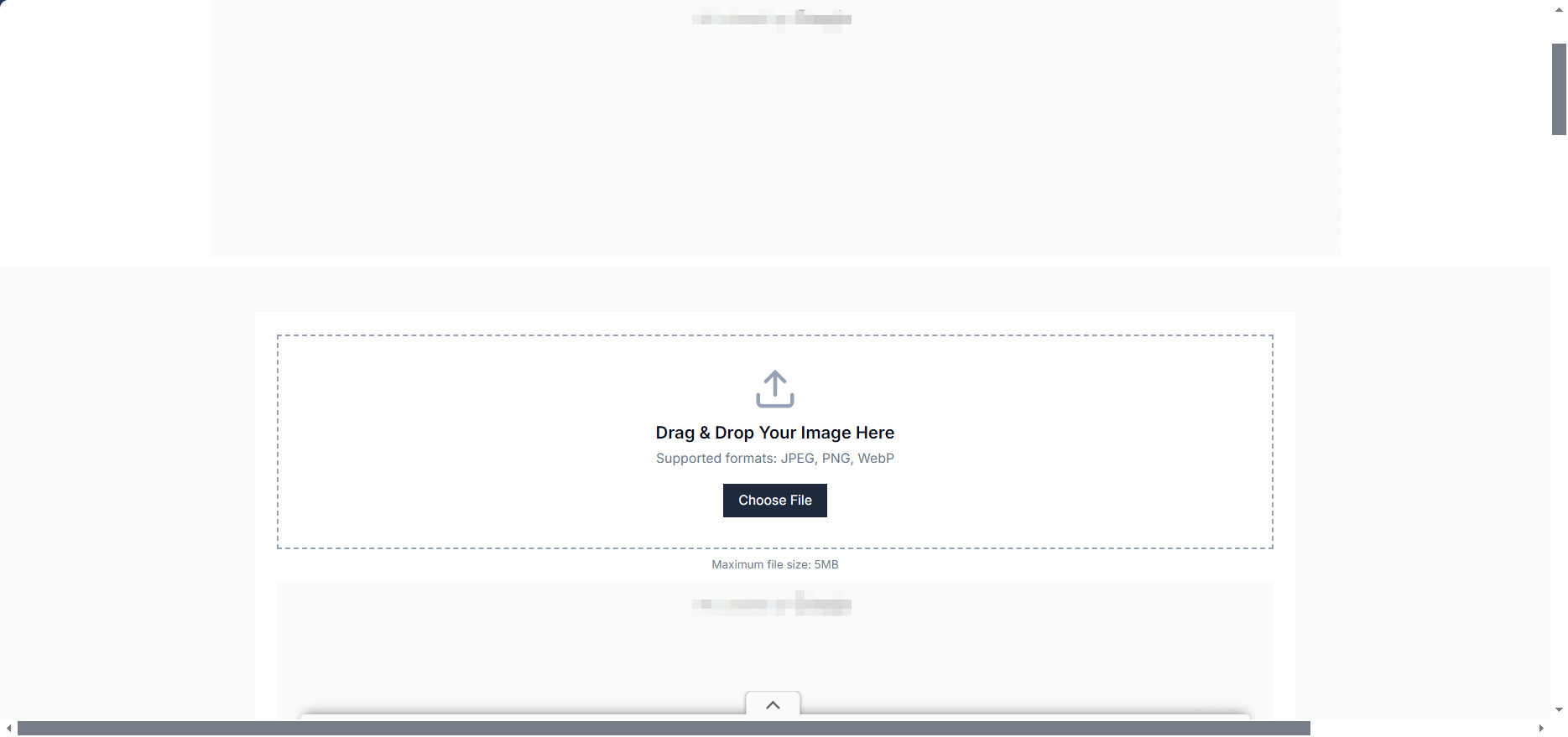
步骤2,上传需要转换的彩色照片。进入工具页面后,找到图片上传区域,可通过两种方式上传图片:一是点击“选择文件”按钮,在弹出的本地文件窗口中,找到并选中需要转换的彩色照片;二是直接用鼠标将本地彩色照片拖拽到上传区域。注意,上传的照片需为JPG、PNG或WebP格式,且单张文件大小不能超过5MB,否则无法正常上传。
步骤3,等待系统自动转换为黑白效果。照片上传完成后,工具会自动启动转换程序,无需手动点击“转换”按钮,转换过程较快,通常只需几秒钟,即可在页面预览区看到转换后的黑白照片效果。转换过程中,工具会采用专业加权算法,保留照片原有的细节和纹理,确保黑白效果自然有层次感。
步骤4,自定义调整黑白照片效果。若对默认的黑白效果不满意,可利用工具自带的调节功能优化:在预览区下方或右侧,找到“亮度”“对比度”调节滑块,拖动滑块可调整照片的明暗程度和明暗差异,让黑白层次更清晰;部分版本还支持添加复古颗粒、暗角等效果,点击对应选项即可应用,所有调整都会实时在预览区显示,做到所见即所得。
步骤5,下载转换完成的黑白照片。确认预览区的黑白效果符合预期后,找到页面右下角(或预览区下方)的“下载”按钮,点击该按钮,系统会自动将黑白照片保存到本地设备。下载完成后,可在设备的“下载”文件夹中找到该黑白照片,用于后续使用(如编辑、分享、打印等)。
彩色照片调成黑白色方法五:借助“Photoshop”软件
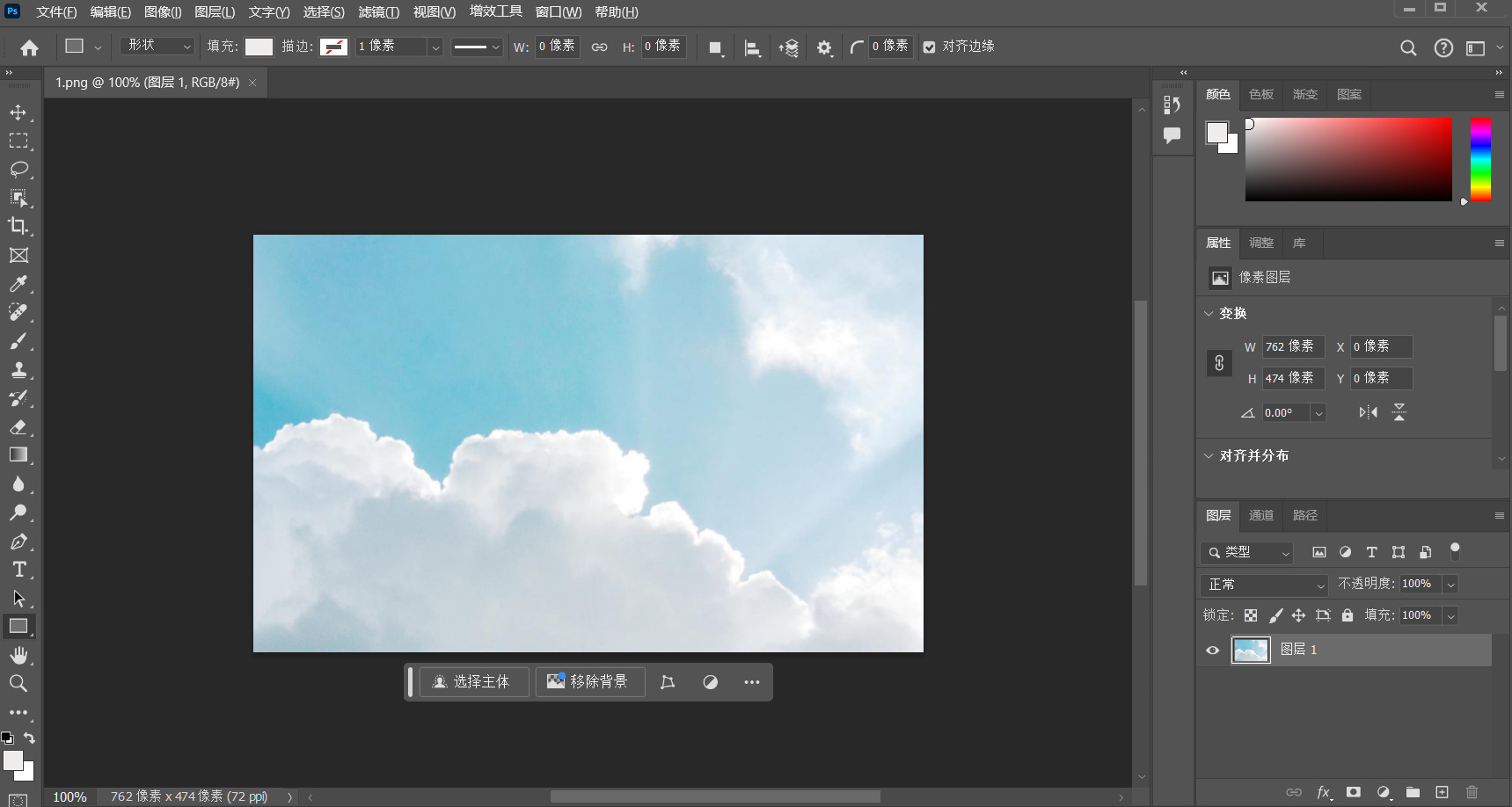
步骤1:打开 Adobe Photoshop ,点击首页上传文件,选择电脑 / 手机里的彩色照片并确认导入。
步骤2:照片加载完成后,在左侧工具栏找到并点击调整选项,打开调整面板。
步骤3:在调整面板中选择黑白预设,系统会自动将照片转为黑白效果。
步骤4:按需微调参数,拖动红、黄、绿、青、蓝、洋红滑块,调整不同色彩区域的明暗灰度。
步骤5:效果满意后,点击界面右上角导出,选择图片格式(JPG/PNG)与画质,点击下载保存到本地。
技术层面的探索,终究会抵达某个终点。当我们将视线从软件界面与参数滑块的细微之处移开,便会发现,将一张彩色照片处理成黑白,本质上是一场关于“取舍”的修行。色彩是现实世界慷慨的赠予,而选择剥离它,往往意味着我们试图探寻画面之下更为恒久的秩序——光线的流向、质感的粗细、影调的浓淡,以及情绪在灰度空间里无声的弥漫。每一次调整,都是我们在与画面进行深度对话,借由明暗的重新排布,让观看者的目光最终停驻在我们真正希望表达的那个核心之上。
说到底,黑白摄影的魅力从不取决于某款工具或某种技法的高下,而在于操作者心中是否已然构建起对最终画面的想象。在这个由繁入简的过程里,我们逐渐学会分辨什么是视觉的干扰,什么是情感的内核。当色彩退场,留在画面中的每一处细节都将承受更为专注的凝视,这既是对影像本身的提纯,也是对拍摄者审美直觉的锤炼。希望你在尝试的过程中,能够享受这种化繁为简的纯粹,让每一幅经由你手调整而成的黑白影像,都拥有属于你自己的视角与温度。以上就是几种常见的转换思路,希望能为你的影像创作带来一些启发与帮助。

