如何降低视频播放速度?随着视频内容的丰富,越来越多的人发现,降低视频的原始播放速度可以提升观看体验,带来新的视角和理解。降低播放速度为学习提供了更多的时间和空间。无论是在线课程、技术讲座还是语言学习,快速的播放速度常常使观众难以跟上内容的节奏,尤其是对于非母语学习者而言。通过减慢速度,观众能够更仔细地聆听讲解,捕捉到细节,反复停顿以理解复杂的概念。此外,这种放慢的节奏使得人们能够在静下心来思考的同时,更好地消化吸收信息,从而提高学习效果。降低播放速度也能帮助观众更好地欣赏艺术与创意作品。在电影和音乐视频中,许多细腻的瞬间和情感只能通过细致的观察才能领悟。如果以正常速度观看,观众可能会错过每一个画面的美丽与内涵。通过减慢播放速度,观众可以充分体验每一个镜头的构图、每一段音乐的旋律,享受艺术带来的美的冲击。下面就是降低视频播放速度的几个办法,感兴趣的可以试一试。
方法一:借助“星优视频大师”软件
推荐指数:☆☆☆☆☆
软件系统兼容:Windows7/8/10/11
软件下载:https://www.xingyousoft.com/softcenter/XYVideos
步骤1,选择本方法操作前,请将借助的星优视频大师软件安装到电脑上,结束安装后打开软件,软件首页能看到八大功能,本次请点击【视频【 变速/倒放】功能模块。

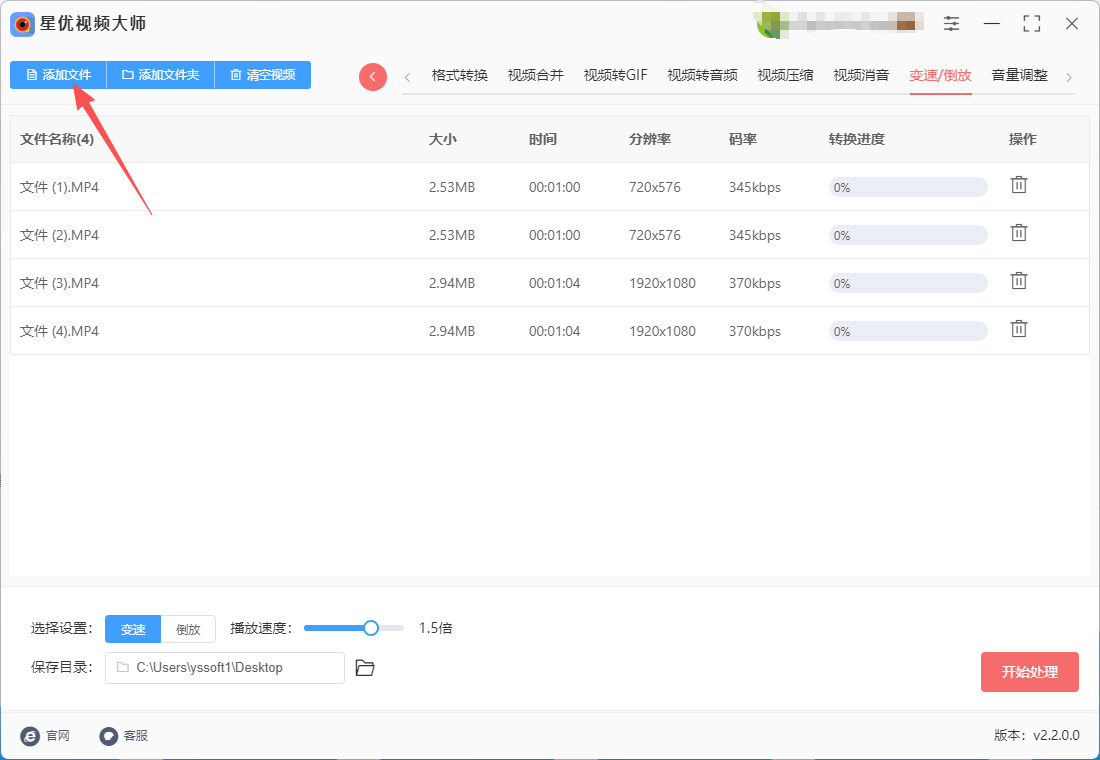
步骤2,随后跳转到了软件内页,点击【添加文件】按键后将视频添加到软件里。
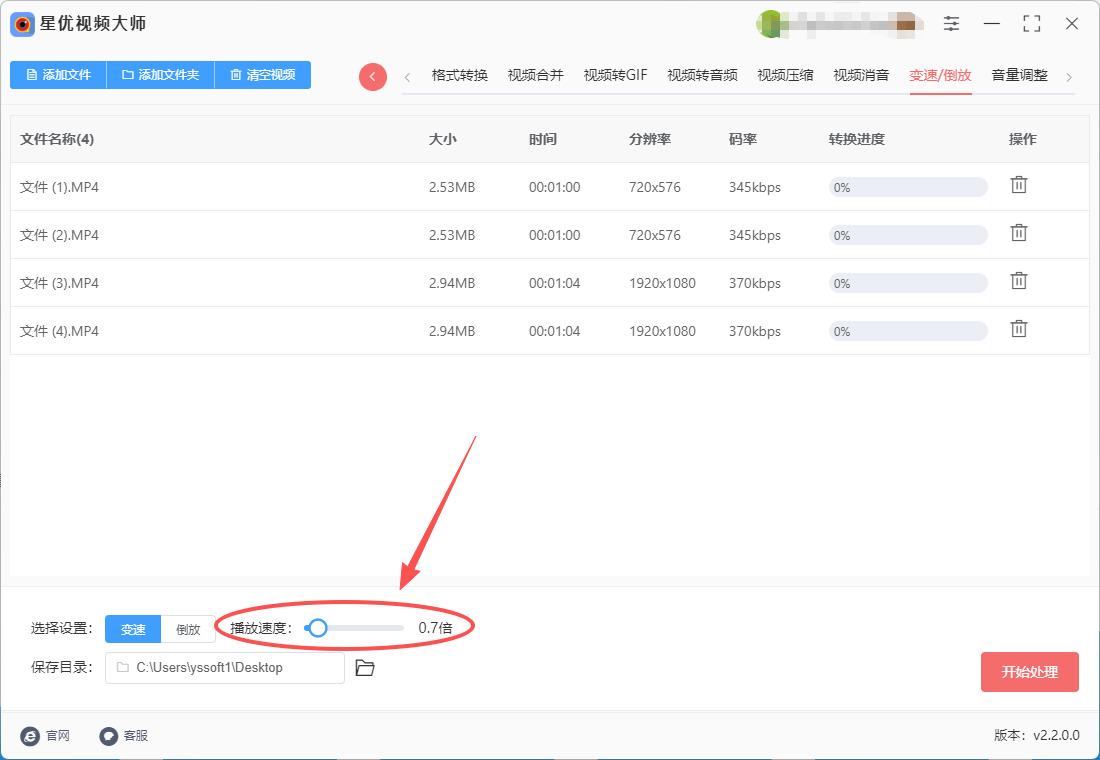
步骤3,添加好视频后在下方设置播放速度,将“播放速度”右侧圆点向左移动,代表降低播放速度,单词可以将视频播放速度降低到0.5倍。
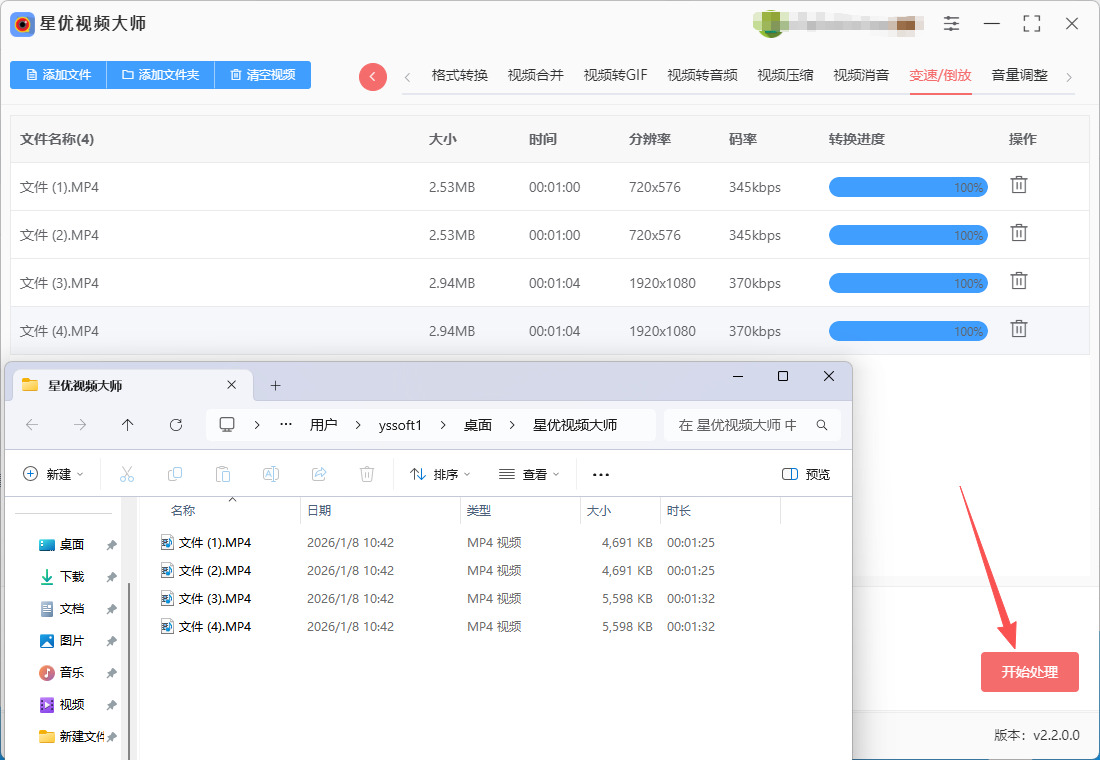
步骤4,设置结束后点击右下角红色按键启动软件,视频越大处理时间越久。结束时软件会自动打开输出文件夹,降低播放速度后的视频就保存在这里。
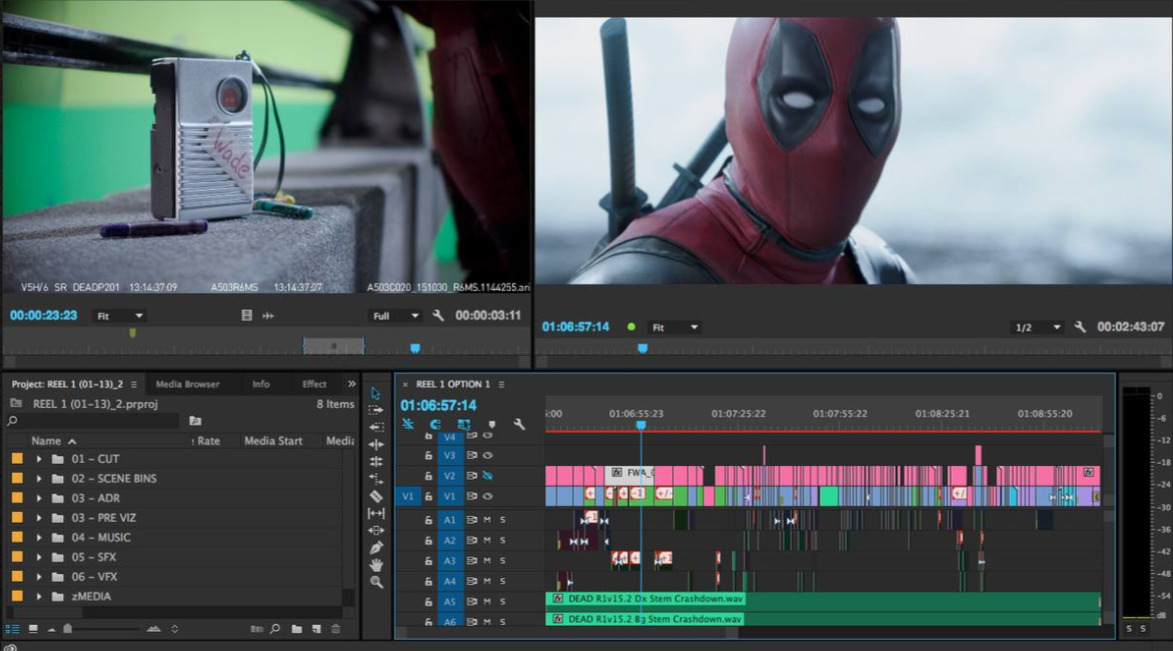
方法二:借助Adobe Premiere Pro软件
推荐指数:☆☆☆☆
软件系统兼容:Windows、Linux、Macos
步骤 1:导入视频素材
打开 Adobe Premiere Pro。
创建一个新项目或打开现有项目。
在左上角的“项目”面板中,右键点击空白区域,选择“导入”,选择你要编辑的视频文件,然后点击“打开”。
步骤 2:将视频添加到时间轴
将导入的视频素材从“项目”面板拖到下方的“时间轴”面板中,创建一个新的序列。
步骤 3:选择视频片段
在时间轴中,找到你想降低速度的视频片段,点击选择它。
步骤 4:调整速度
方式1:使用“速度/持续时间”功能
右键点击所选的视频片段。
选择“速度/持续时间”选项。
在弹出的对话框中,你可以通过调整“速度”百分比来降低播放速度。例如,将速度设置为 50% 会使视频播放速度减半。
确认后,点击“确定”。
方式2:使用时间重映射
在时间轴上,选择视频片段。
点击时间轴上方的“效果控制”面板。
展开“时间重映射”部分,通过点击旁边的箭头可以显示此选项。
使用“速度”线条,可以通过上下拖动线条来调整播放速度。向下拖动会减慢速度,向上拖动会加快速度。
若需要,可以在时间线上添加关键帧,以实现速度的动态变化。
步骤 5:播放预览
在时间轴中,调整完速度后,可以点击时间轴上方的播放按钮来预览调整后的效果。
步骤 6:导出视频
完成编辑后,前往顶部菜单,选择“文件” > “导出” > “媒体”。
在导出设置中选择所需的格式和设置,然后点击“导出”以输出你的最终视频。
提示
如果你希望音频也保持同步,你可能需要额外处理音频部分。
在降低速度的过程中,根据视频的内容,可能需要考虑使用时间插值(如帧插值),以保持运动平滑。
方法三:借助FFmpeg命令
推荐指数:☆☆☆
软件系统兼容:Windows、Linux
使用FFmpeg来降低视频播放速度是一个非常实用的技巧,可以通过调整视频的播放速率和音频的播放速率来实现。以下是使用FFmpeg降低视频播放速度的详细操作步骤。
步骤 1: 安装FFmpeg
首先,确保你已经在你的计算机上安装了FFmpeg。可以从FFmpeg的官方网站下载并安装适合你操作系统的版本。
步骤 2: 打开命令行
根据你的操作系统,打开相应的命令行界面:
Windows: 搜索“命令提示符”或“PowerShell”并打开。
macOS: 打开“终端”。
Linux: 打开“终端”。
步骤 3: 导航到视频文件所在目录
使用命令行导航到保存你想要处理的视频文件的目录。例如,如果视频文件位于C:\Videos(Windows)或/Users/YourUsername/Videos(macOS/Linux),你可以使用以下命令:
Windows:cd C:\Videos
macOS/Linux:cd /Users/YourUsername/Videos
步骤 4: 使用FFmpeg降低视频播放速度
使用FFmpeg命令来降低视频的播放速度。假设你的原始视频文件名为input.mp4,你想将其播放速度减慢到原来的50%(即慢放2倍),可以使用以下命令:
ffmpeg -i input.mp4 -filter:v "setpts=2*PTS" -filter:a "atempo=0.5" output.mp4
-i input.mp4: 指定输入文件。
-filter:v "setpts=2*PTS": 将视频的播放速度减慢到原来的50%。PTS表示呈现时间戳,2*PTS表示将每个帧的时间延长到两倍。
-filter:a "atempo=0.5": 将音频播放速度减慢到原来的50%。atempo过滤器仅支持在0.5到2.0的范围内,如果需要减慢更低的速度,可以将音频分段处理。
output.mp4: 指定输出文件名。
步骤 5: 执行命令
在命令行中输入上述命令并按下Enter。FFmpeg将开始处理视频并生成一个新的文件(output.mp4),该文件的播放速度将降低到原来的50%。
步骤 6: 检查输出文件
处理完成后,你可以在目录中找到output.mp4文件,使用任何视频播放器打开并查看效果。
注意事项
音频处理限制: 如果需要减慢音频播放速度到更低的百分比,可以多次应用atempo过滤器,例如要将速度减慢到25%,可以使用-filter:a "atempo=0.5,atempo=0.5"。
输出格式: 确保输出格式与输入格式兼容,如mp4,avi,mkv等。
大文件处理: 对于大的视频文件,处理可能会需要一些时间,具体取决于你的计算机性能。

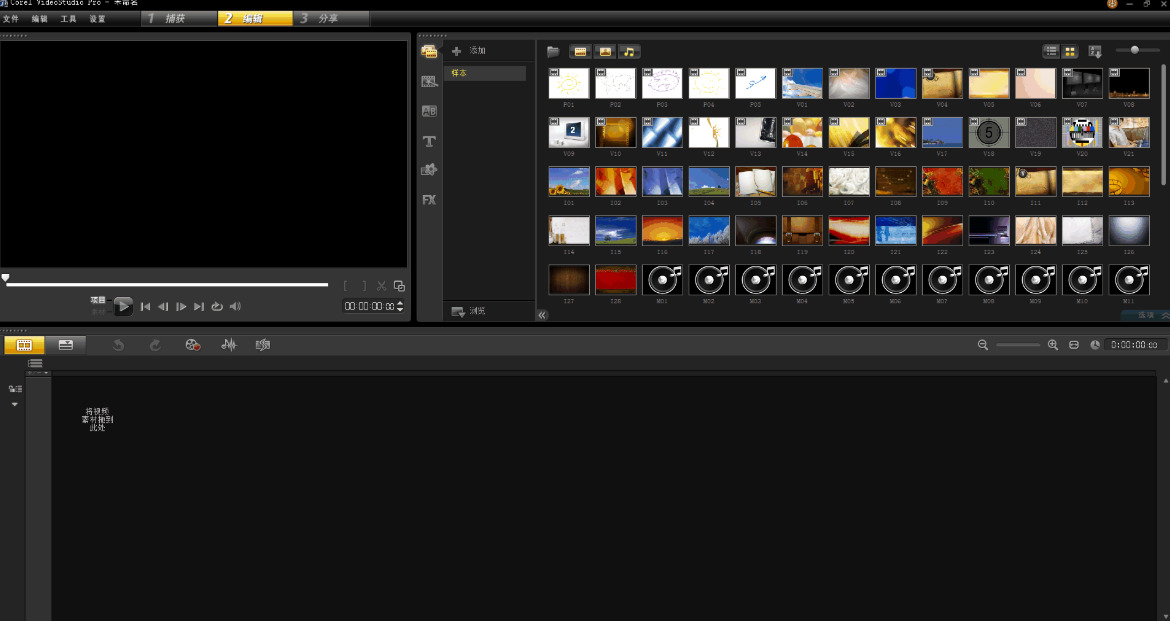
方法四:借助会声会影软件
推荐指数:☆☆☆☆
软件系统兼容:Windows、Macos
步骤1:导入视频到时间轴
启动会声会影,点击主界面左上角的 “导入媒体文件” 按钮(或直接拖拽视频文件到项目库)。将视频从项目库拖拽到下方 视频轨道(Video Track) 上。
步骤2:打开速度调整面板
右键点击时间轴上的视频片段,在弹出的菜单中选择 “速度/时间流逝”(部分版本可能显示为“时间扭曲”或“变速”)。若右键菜单无此选项,可双击视频片段,在顶部选项面板中找到 “速度” 按钮(图标通常为时钟或速度表)。
弹出“速度/时间流逝”窗口后,你会看到速度调整参数。
步骤3:设置降速参数
① 调整速度百分比:
在 “速度” 输入框中,直接输入数值(如输入 50 表示0.5倍速,输入 80 表示0.8倍速)。或拖动下方滑块向左减速(滑块越左速度越慢)。
② 保持音频同步(关键步骤):
如果视频包含音频,勾选 “保持音频音调”(避免降速后声音变调)。若不需要音频,可取消勾选,或直接右键视频片段选择 “分割音频” 后删除音频轨道。
③ 点击“确定” 应用设置。
步骤4:预览并微调
① 播放预览:点击时间轴下方的播放按钮,检查降速后的视频是否流畅,音频是否同步。
若发现卡顿或音画不同步,可返回上一步微调速度百分比(如从50%改为55%)。
② 调整片段长度:
降速后视频时长会自动延长(如10秒视频变为20秒)。若需进一步剪辑,可拖动视频片段边缘缩短或延长时长。
步骤5:导出降速后的视频
① 点击顶部菜单栏的 “分享” 按钮(或按快捷键 Ctrl+Enter)。
在导出窗口中:
② 选择格式(如MP4、AVI等)。设置分辨率和画质(建议保持原视频参数)。指定保存路径和文件名。
③ 点击 “开始” 等待渲染完成,最终视频即降速成功。
注意事项
版本差异:会声会影X10及以后版本操作类似,若界面不同,可在菜单栏搜索 “速度” 或 “时间流逝”。旧版本(如X5)可能需通过 “效果” 面板找到变速工具。
音频处理:勾选“保持音频音调”后,音频长度会自动匹配视频,但音质可能轻微受损。若需高质量音频,建议用专业工具(如Audacity)单独处理。
关键帧动画:若视频包含文字移动、滤镜变化等关键帧动画,降速后动画速度也会变慢,需检查效果是否自然。
局部降速:如需仅对某段视频降速,先用 剪刀工具(S) 分割片段,再对目标片段单独调整速度(操作同上)。
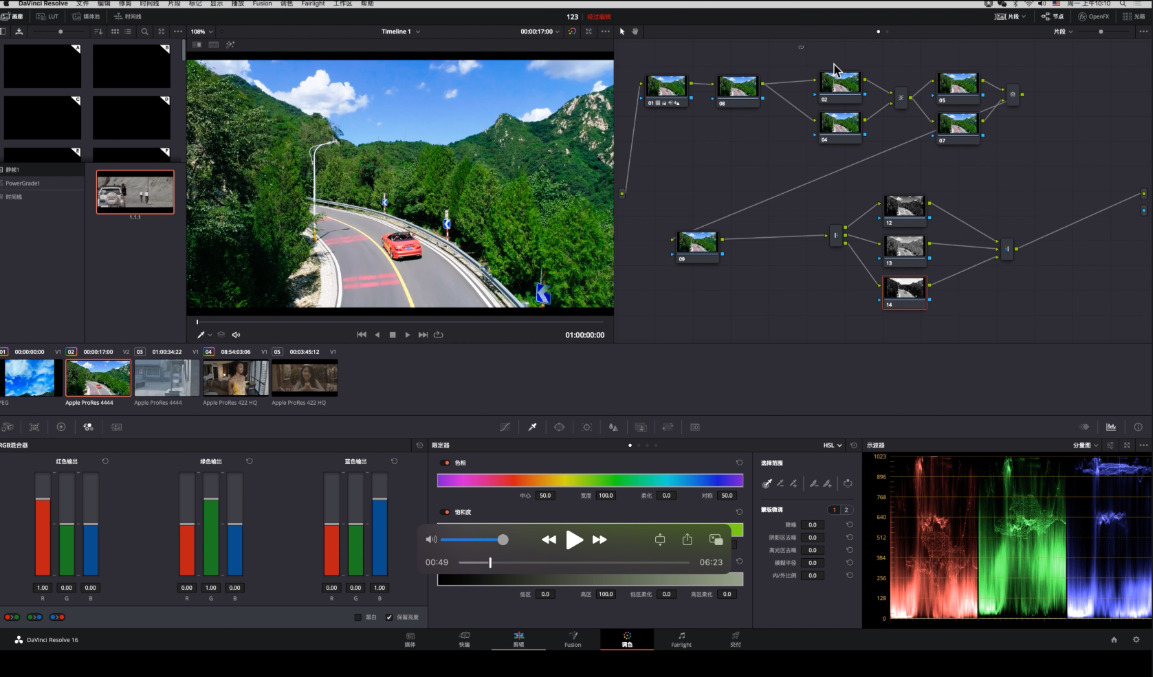
方法五:借助GeVinci Hesolve软件
推荐指数:☆☆☆
软件系统兼容:Windows7/8/10/11
步骤1、导入素材并创建时间线:
打开GeVinci Hesolve,进入“剪辑”页面(Cut Page或Edit Page)。
在媒体池(Media Pool)中导入需要编辑的视频素材。
将素材拖拽到时间线(Timeline)上,自动创建序列。
步骤2、选择需要调整的片段:
在时间线上点击选中需要降低播放速度的视频片段。
步骤3、打开“改变片段速度”窗口:
右键菜单:右键点击选中的片段,在弹出的菜单中选择“改变片段速度”(Change Clip Speed)。
快捷键:按下快捷键Ctrl+R(Windows)或Command+R(Mac)。
检查器面板:在右侧的检查器(Inspector)面板中,找到“速度”(Speed)选项。
步骤4、设置新的播放速度:
在“改变片段速度”窗口或检查器面板中,输入一个小于100%的数值(例如50%表示速度减半)。
勾选“涟漪编辑”(Ripple Edit)选项(可选),这样调整速度后,后续片段会自动前移或后移,保持时间线连续性。
步骤5、预览并确认效果:
播放时间线,检查视频播放速度是否符合预期。
如果需要进一步调整,重复上述步骤修改速度值。
步骤6、导出视频:
确认效果后,进入“交付”页面(Deliver Page)。
设置导出参数(格式、分辨率、码率等)。
点击“添加到渲染队列”(Add to Render Queue)并开始渲染。
在实际工作中,视频的慢放也能帮助进行复杂操作的演示。许多手工艺、烹饪或编程教程需要精细的操作步骤,这时若将视频放慢,教学者可以清晰地展示每一个细节,确保观众能够完整理解操作流程。这样,学习者在实践时可以依据视频逐步跟进,从而减少了错误和挫败感,提高了学习效率。然而,降低播放速度不仅限于教育和艺术,日常娱乐中也同样适用。在观看喜欢的电视剧或电影时,很多人希望能够慢慢品味情节的发展,分析角色的心理变化。这样的体验更像是一场与内容的亲密对话,使观众能更深入地理解故事背后的情感和逻辑。因此,减缓播放速度为沉浸式体验提供了一种新的可能性。总的来说,降低视频的播放速度,并不是单纯地会使观看体验变得乏味,反而可以开启一种全新的视角,让人们在快节奏的生活中找到属于自己的节奏。这不仅适用于学习和欣赏艺术,还深刻影响着我们与信息的互动方式。在这个瞬息万变的时代,让我们暂时放慢脚步,细细品味视频带来的每一分每一秒。这种通过放慢节奏所带来的再发现,能够使简单的观看变得更加深刻和有趣。本期关乎“如何降低视频播放速度?”的解决办法就全部介绍完毕了,学会后请记得点赞支持一下哦。

