如何将pdf转换成epub格式?在数字阅读时代,PDF与EPUB如同两个平行世界——前者固守纸张的严谨排版,后者则随屏幕与字号自由流动。当一本厚重的学术专著或精心排版的杂志被困在固定页面上,手机或电子阅读器上的每一次缩放拖拽,都在消磨原本愉悦的阅读体验。这种格式壁垒,恰恰是许多爱书人共有的烦恼。
然而,转换并非简单的后缀改名,字体映射、目录提取、图片嵌入等细节常让结果面目全非。正因如此,选择恰当的策略远比盲目尝试更重要。接下来,就为大家梳理几种切实可行的转换思路。
方法一:使用“星优电子书助手”软件将pdf转换成epub
推荐理由:星优电子书助手是一款轻量且功能全面的阅读管理软件,支持 EPUB/PDF/MOBI 等主流格式的导入、转换与批量处理,提供书架管理、标签分类、全文搜索与智能推荐。内置 OCR 与文字转语音,支持高亮、注释、书签和阅读进度同步,能导出笔记为 TXT/HTML,支持云端备份与多设备同步。界面简洁、响应迅速,支持手势翻页与快捷键、夜间护眼模式和字体间距定制,兼容 Windows、macOS、Android、iOS,适合学生和阅读爱好者高效整理与阅读大量电子资料。
下载地址:https://www.xingyousoft.com/softcenter/XYEbook
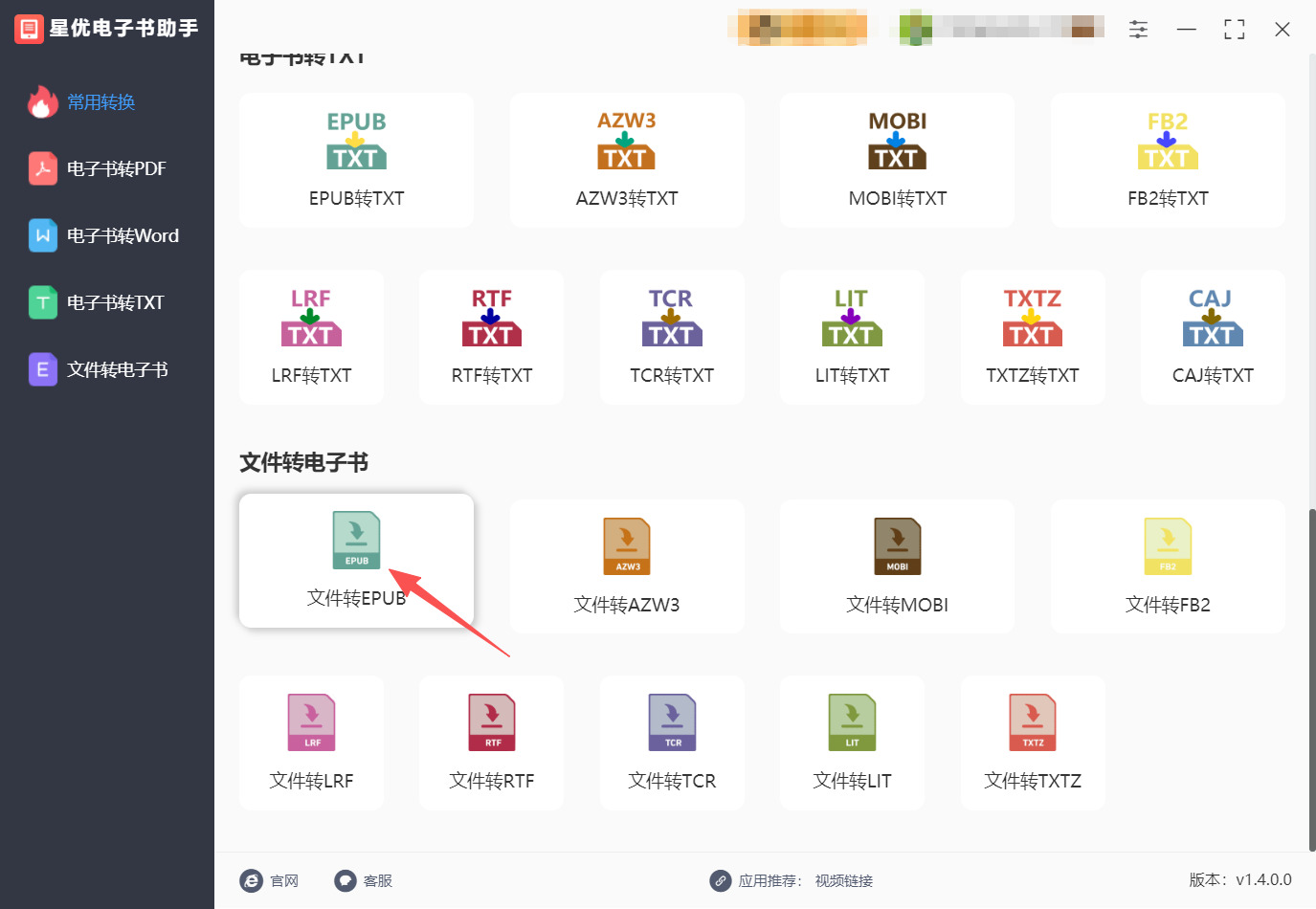
步骤1:将“星优电子书助手”软件下载到电脑上并完成安装。安装完成后打开软件,在主界面左侧点击〖文件转电子书〗按键。进入文件转电子书模块后,在右侧功能区域点击〖文件转EPUB〗,进入PDF转EPUB的专用转换配置界面。
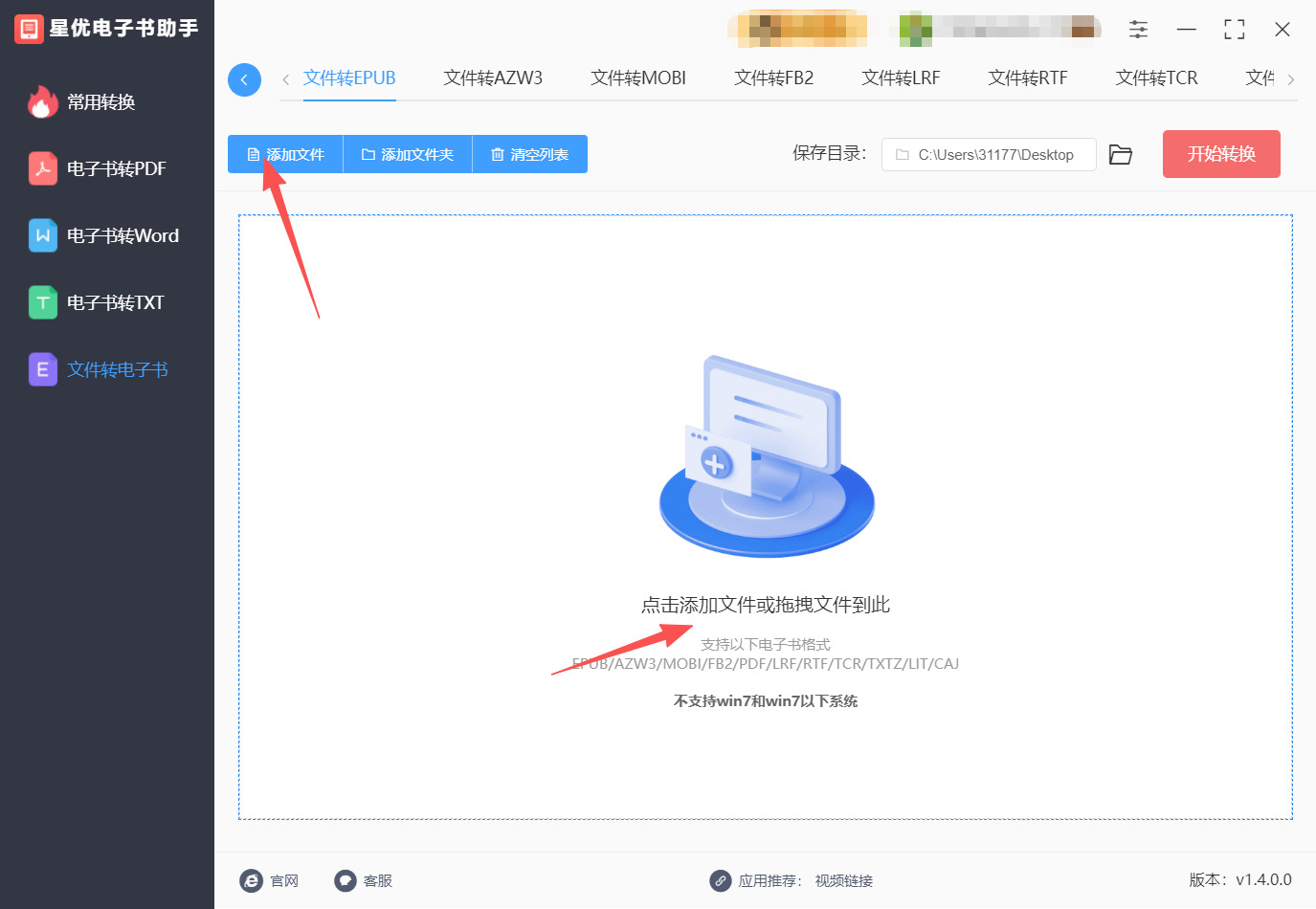
步骤2:点击左上角的〖添加文件〗按钮,从本地选择需要转换的PDF文件导入软件。也支持直接将文件拖拽至界面中央的空白区域进行导入,并可一次导入多个PDF文件进行批量转换。
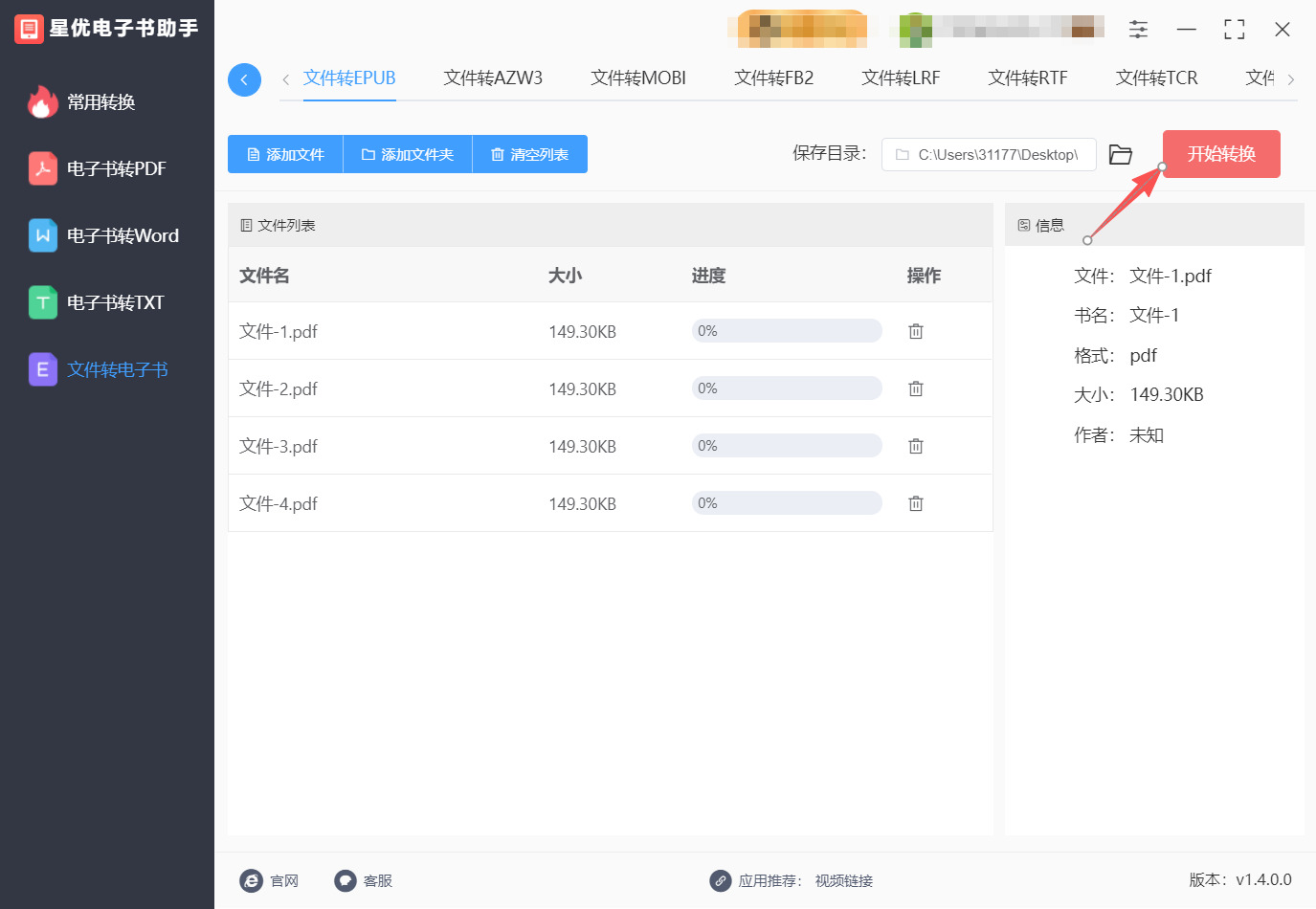
步骤3:确认文件列表和保存路径无误后,点击右上角的红色〖开始转换〗按钮启动转换程序。文件数量越多转换耗时越长,请耐心等待。
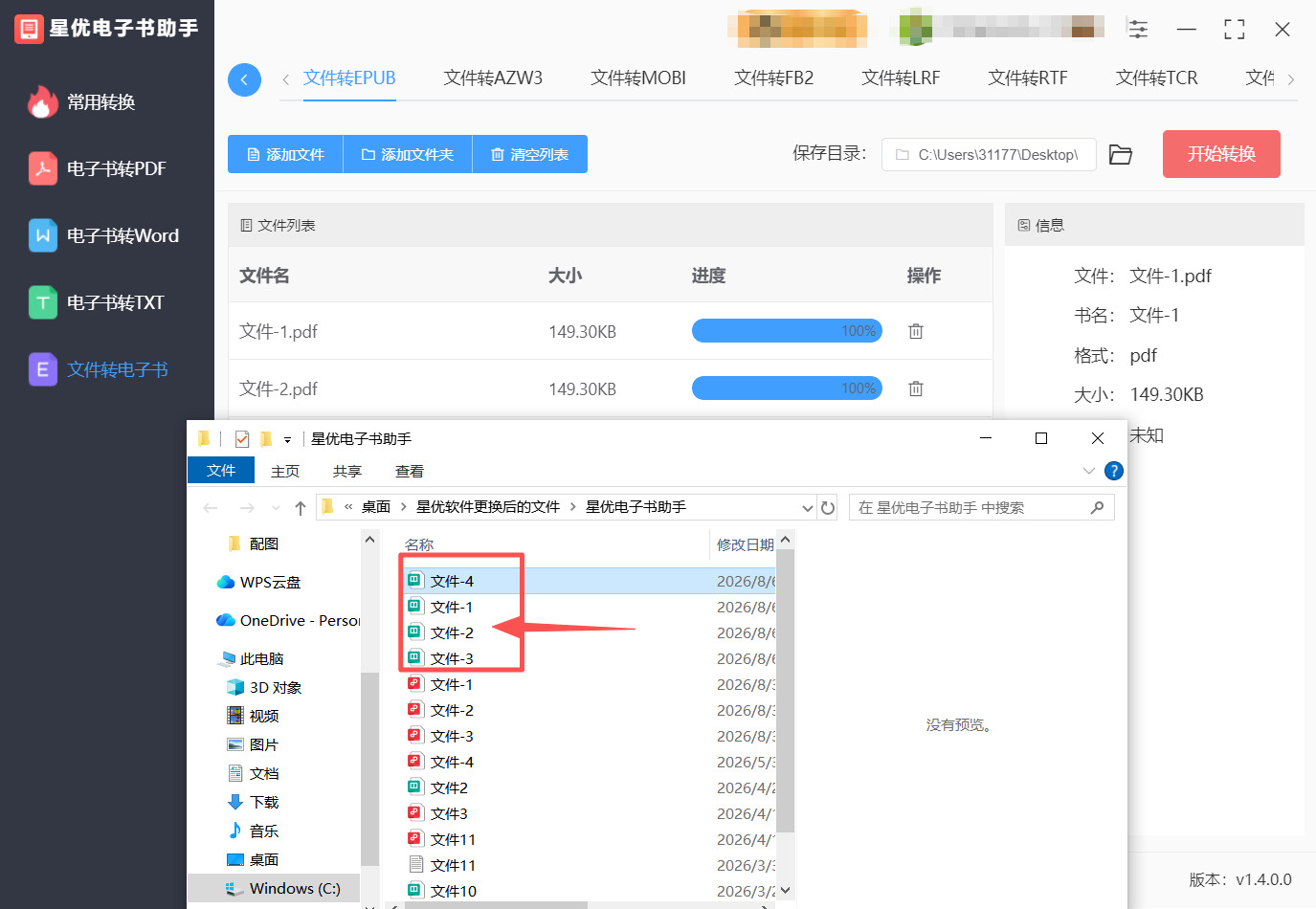
步骤4:转换完成后,软件会自动打开保存目录文件夹,同时软件顶部会弹出“恭喜你,任务已完成!”的提示。在目标文件夹中即可找到转换好的EPUB电子书文件。
方法二:借用“优速电子书助手”软件将pdf转换成epub
步骤1:首先将“优速电子书助手”软件下载并安装到电脑上。可通过官网或正规下载站获取安装包,双击完成安装。安装完成后,双击桌面图标打开软件,进入主界面。在界面左侧的功能列表中,找到“文件转电子书”大功能,点击其下方的“文件转epub”子功能,进入转换准备界面。
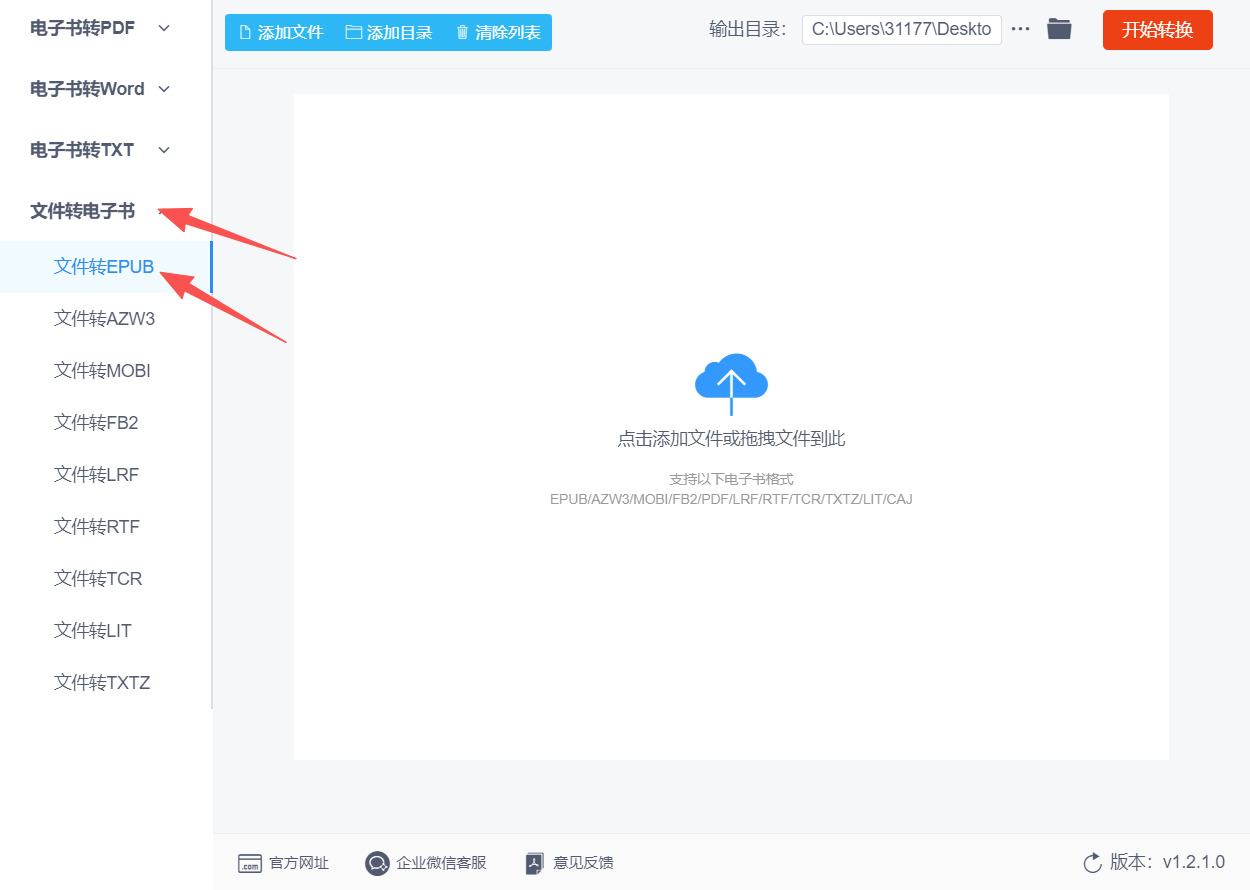
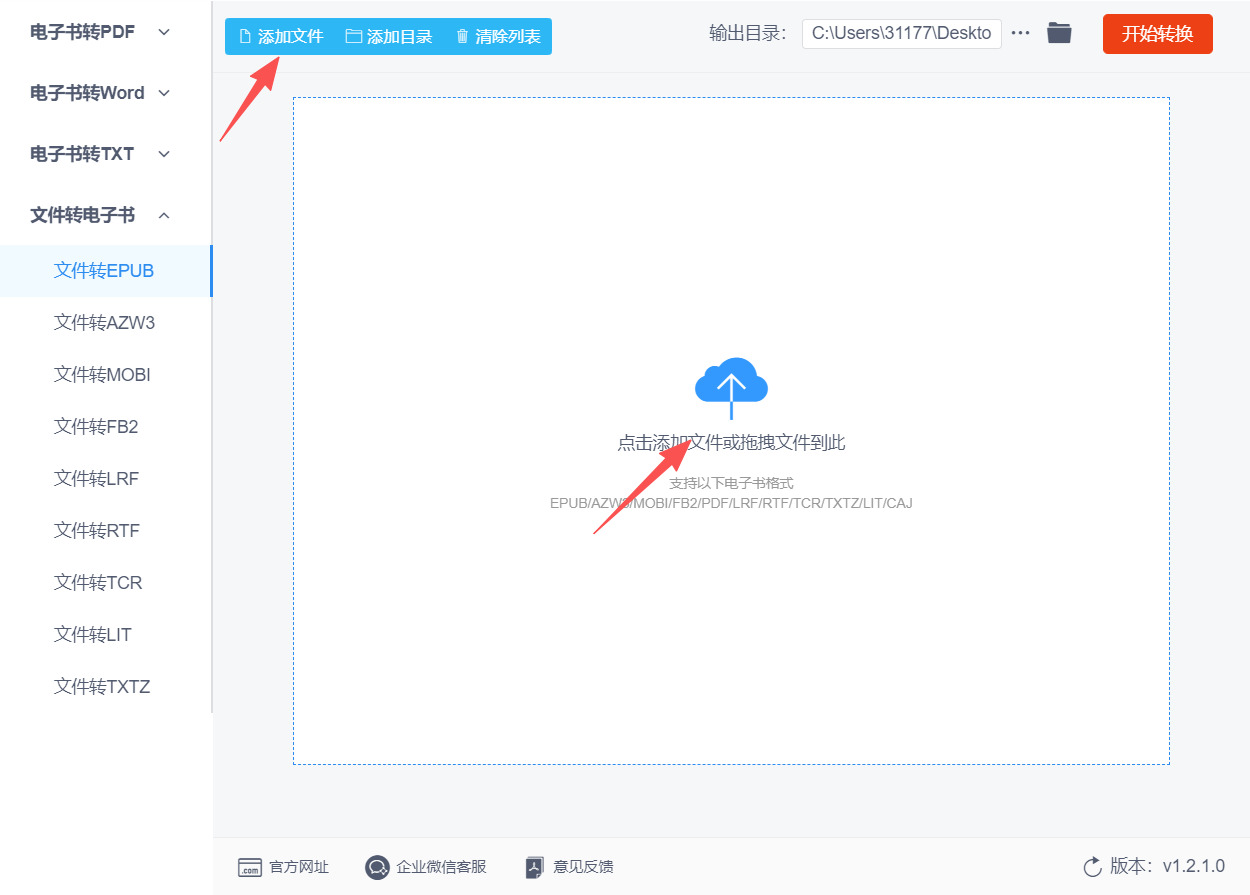
步骤2:进入“文件转epub”功能后,点击软件界面左上角的“添加文件”按钮,在弹出的文件选择窗口中选中需要转换的PDF文件,将其导入到软件中。此外,也可以直接将PDF文件拖拽到软件界面中央的空白区域进行导入。该软件支持批量导入多个文件,可以一次性添加多个PDF文档进行批量转换。
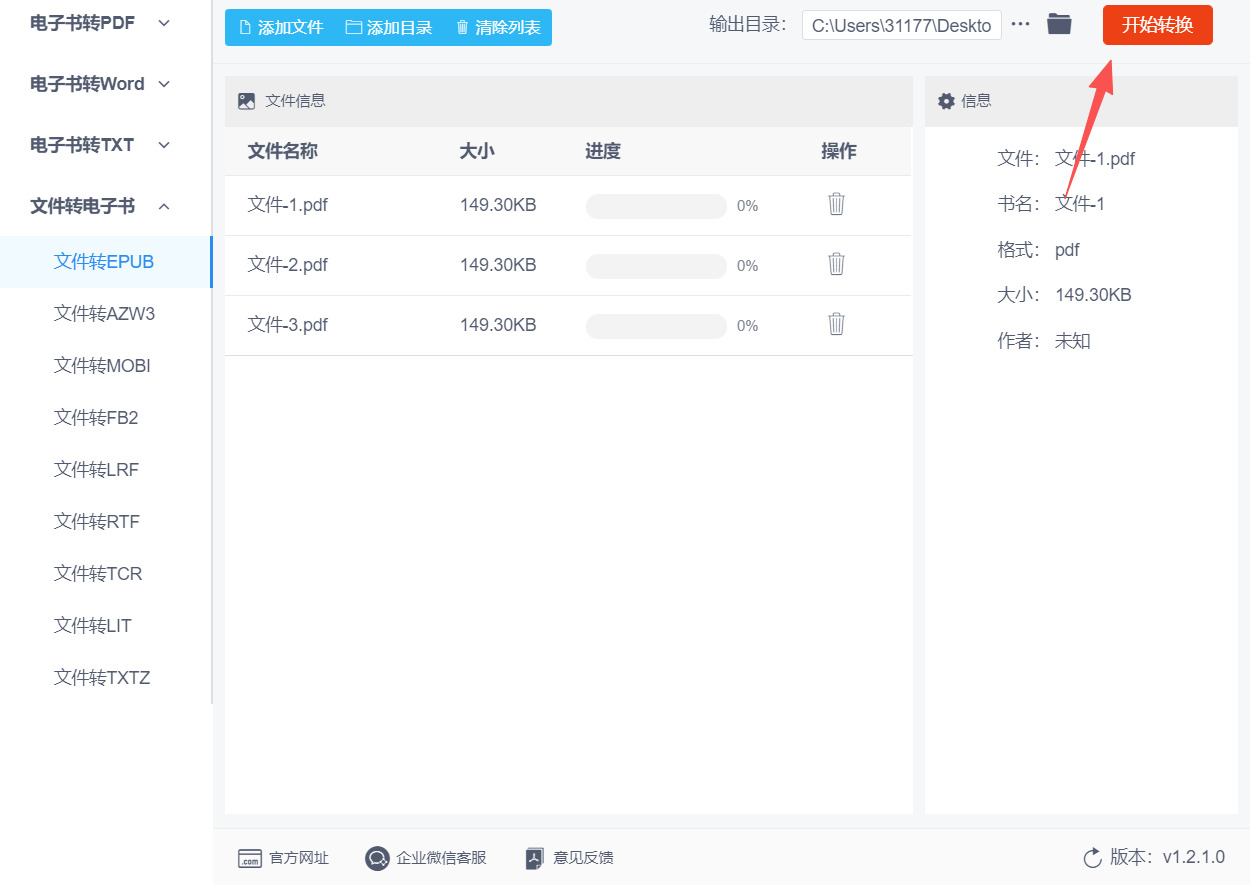
步骤3:文件导入完成后,直接点击软件界面右上角的“开始转换”按钮(通常为红色按钮),启动格式转换程序。输出目录将使用软件默认的保存路径(如需自定义,可在转换前自行设置,但本操作步骤中省略该设置),软件会开始将PDF文件转换为EPUB格式,只需耐心等待转换完成即可。
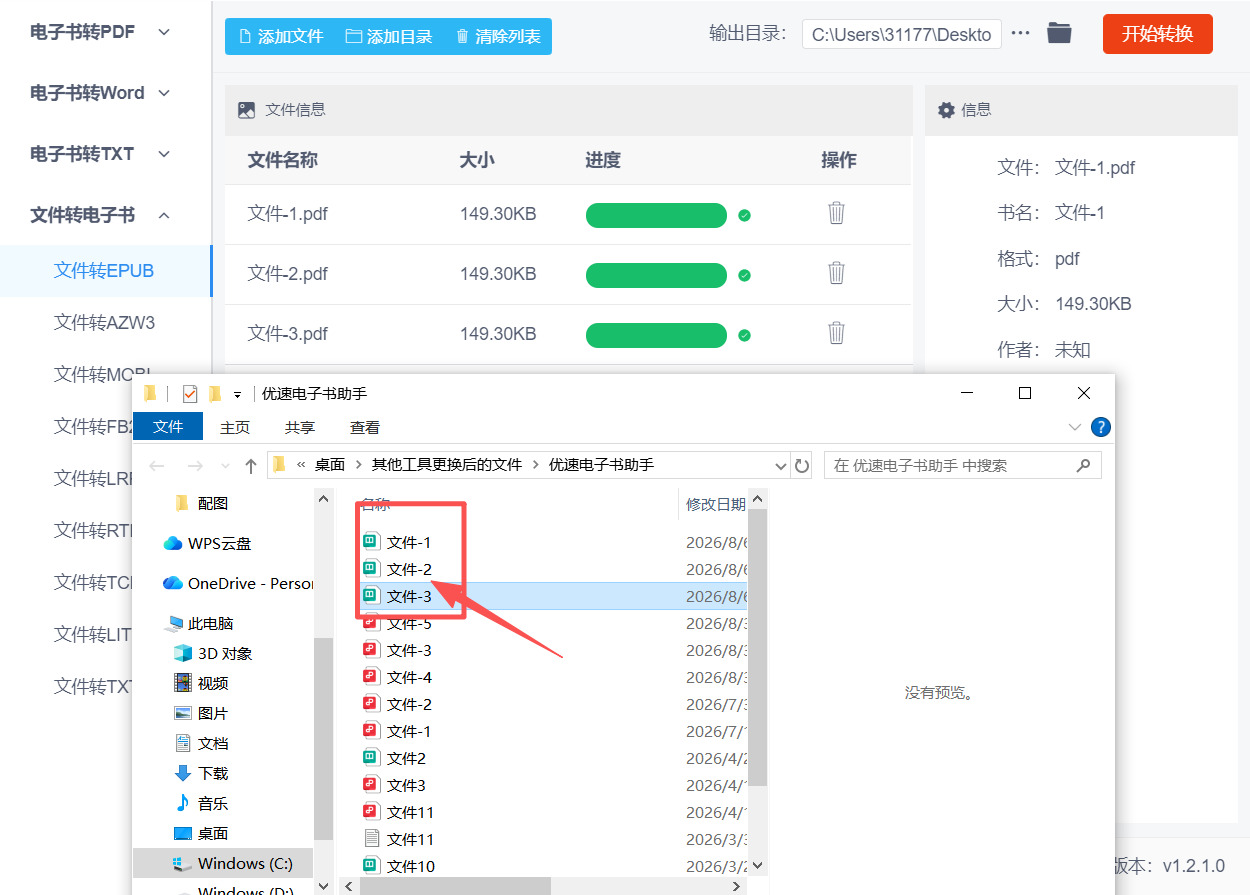
步骤4:转换完成后,软件会自动打开默认的输出文件夹。在打开的文件夹中,就可以找到已经成功转换好的EPUB格式电子书文件了。
方法三:利用“UUWindPDFpdf”工具将pdf转换成epub
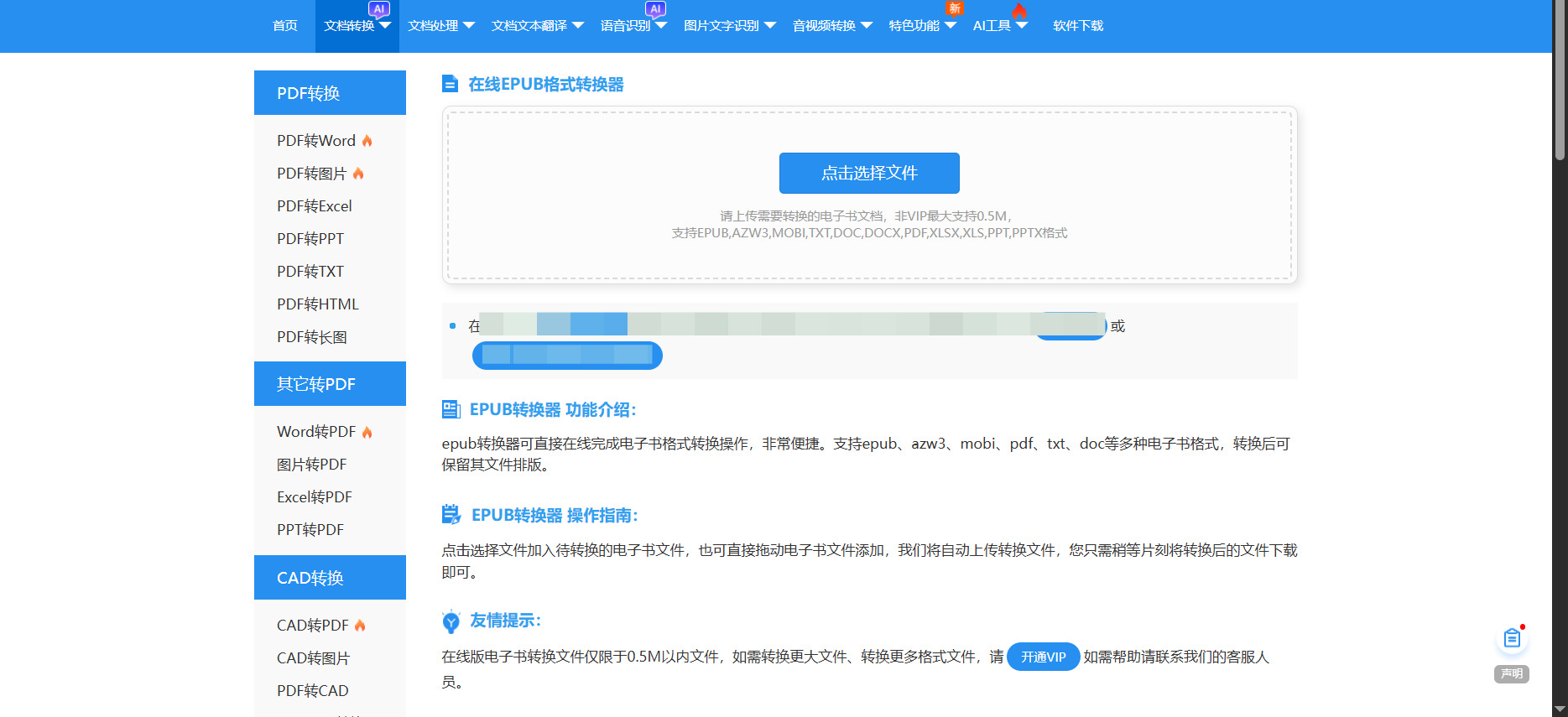
步骤1:打开浏览器,输入 UUWindPDFpdf 在线工具官方网址,进入工具首页后,在顶部导航栏找到“PDF 转换”分类,点击下拉菜单中的“PDF 转 EPUB”选项,进入专属转换功能页面。
步骤2:在 PDF 转 EPUB 功能页面,找到核心操作区域的“添加文件”按钮(通常为蓝色醒目按钮),点击该按钮后,在本地电脑文件夹中选中需要转换的 PDF 文件,支持单次添加单个或多个 PDF 文件,也可直接将 PDF 文件拖拽至页面指定上传区域,完成文件上传。
步骤3:文件上传完成后,页面会显示已上传 PDF 文件的名称、大小等信息,确认文件无误后,可根据需求查看页面提示的免费版文件大小限制(通常免费版支持0.5M 以内文件),若文件超出限制,可按提示开通 VIP 或调整文件后重新上传。
步骤4:确认文件及格式设置无误后,点击页面中的“开始转换”按钮,工具将自动启动转换程序,此时页面会显示转换进度条,等待数秒至数分钟(转换时长取决于文件大小及内容复杂度),期间请勿关闭页面或刷新浏览器。
步骤5:转换完成后,页面会弹出转换成功提示,同时显示转换后的 EPUB 文件名称,点击文件右侧的“下载”按钮,即可将 EPUB 文件保存至本地电脑指定文件夹,完成整个转换操作。
步骤6:若需批量转换多个 PDF 文件,可重复步骤2添加其他文件,或在转换完成后,点击页面中的“继续添加文件”按钮,再次执行转换操作;转换后的文件可在本地文件夹中查看,确认格式是否符合需求。
方法四:借助“FileConverter”在线工具将pdf转换成epub
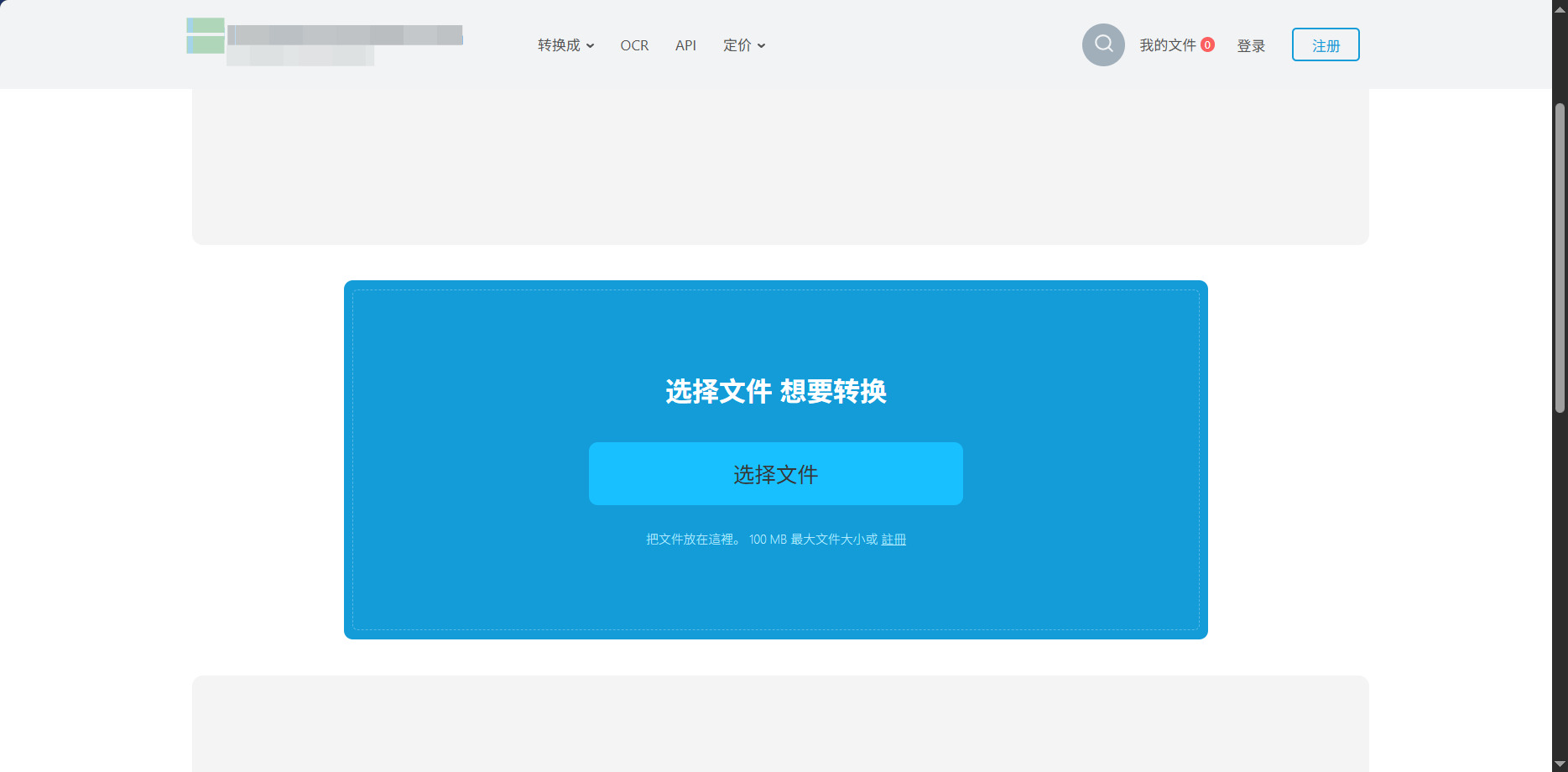
步骤1:打开浏览器,输入 FileConverter 工具官方网址,进入工具首页,在首页顶部的格式转换分类栏中,找到并点击“Ebook Converters(电子书转换器)”选项,在弹出的子菜单里选择“PDF to EPUB”,进入专属转换页面。
步骤2:在 PDF 转 EPUB 转换页面,找到文件上传区域,可通过两种方式上传目标 PDF 文件:一是点击“Choose File(选择文件)”按钮,在本地电脑文件夹中选中需要转换的 PDF 文件并确认上传;二是直接将本地 PDF 文件拖拽至上传区域,完成文件添加。
步骤3:文件上传完成后,确认页面中的转换格式是否为“EPUB”,若有误可在“Convert to(转换为)”下拉菜单中,重新选择“EPUB”格式,同时可根据需求勾选“Remove unnecessary elements(移除冗余元素)”等可选优化选项,提升转换后文件的适配性。
步骤4:点击页面中的“Convert(转换)”按钮,工具将自动启动转换进程,此时页面会显示转换进度,等待进度
步骤5:转换完成后,页面会弹出“Conversion Successful(转换成功)”提示,同时生成 EPUB 文件的下载链接,点击“Download(下载)”按钮,即可将转换后的 EPUB 文件保存至本地电脑,完成全部操作。
方法五:通过用“aconvert”工具将pdf转换成epub
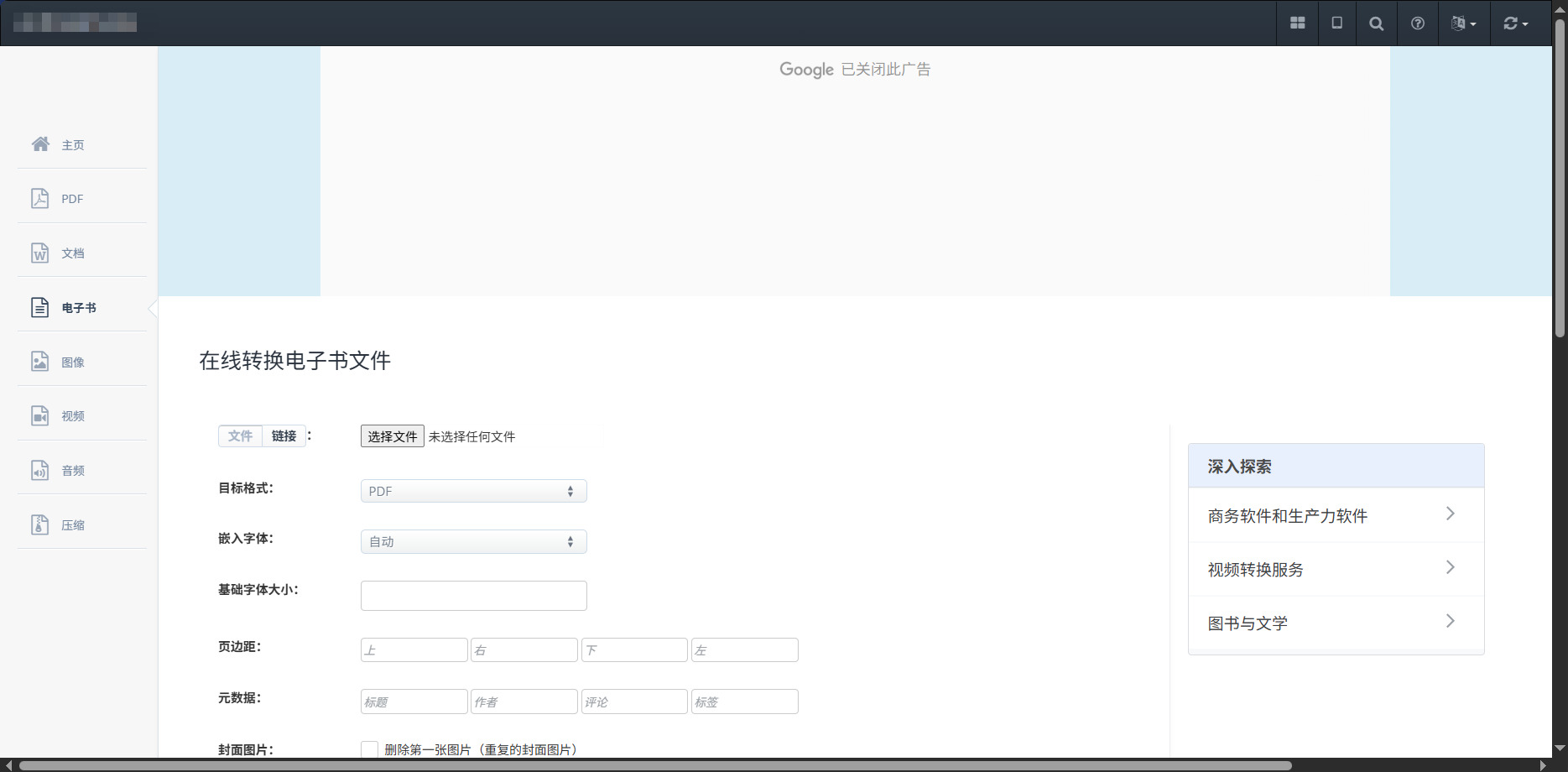
步骤1:打开浏览器,在地址栏输入 aconvert 网站,进入工具首页后,点击页面顶部导航栏中的“电子书”选项,进入电子书格式转换专属页面。
步骤2:在电子书转换页面中,找到“输入格式”下拉菜单,选择“PDF”选项;再点击“输出格式”下拉菜单,在弹出的格式列表中选中“EPUB”,明确转换的输入与输出格式。
步骤3:点击页面中的“选择文件”按钮,在弹出的本地文件选择窗口中,找到并选中需要转换的 PDF 文件,点击“打开”完成文件上传;也可直接将本地 PDF 文件拖拽至页面指定的上传区域,快速完成文件添加。
步骤4:文件上传完成后,可根据需求设置转换参数,包括基础字体大小、嵌入字体类型、页边距、电子书元数据,以及是否删除重复封面图片等,无需额外设置则可跳过此步骤,保持默认参数。
步骤5:确认文件上传无误且参数设置完成后,点击页面中的“开始转换”按钮,工具将自动启动 PDF 转 EPUB 的转换流程,等待转换完成(转换时长取决于文件大小,通常几秒至数分钟不等)。
步骤6:转换完成后,页面会弹出转换成功提示,在“转换结果”栏目中找到生成的 EPUB 文件,点击文件对应的下载按钮,即可将转换后的 EPUB 文件保存至本地设备,完成整个转换操作。
方法六:使用“epub2file”工具将pdf转换成epub
步骤1:打开常用浏览器(推荐 Chrome、Edge),打开工具网站,在首页核心位置或顶部导航栏找到“PDF 转 EPUB”功能模块,点击进入对应操作页面。
步骤2:点击页面中的“上传文件”按钮,在弹出的本地文件窗口中选中目标 PDF 文件并打开;也可直接将 PDF 文件拖拽至工具指定的上传虚线区域,等待上传进度条完成100%,即表示文件上传成功。
步骤3:文件上传后,工具会自动解析并显示文件基本信息,可按需设置转换参数:选择 EPUB 版本(默认 EPUB3)、排版方式(重排/固定排版),勾选是否保留图片、字体及添加章节标记,设置完成后点击“确认设置”。
步骤4:点击“开始转换”按钮,工具将启动转换进程,页面会显示实时转换进度及阶段提示,耐心等待进度条走完(转换时长取决于文件大小与复杂度),期间请勿关闭或刷新页面。
步骤5:转换完成后,页面会弹出成功提示,点击生成的“下载 EPUB”链接,在本地保存窗口中选择存储路径、确认文件名后点击“保存”,即可完成文件下载,下载后可检查文件内容与排版。
步骤6:若需同步至 Kindle,点击下载页面的“发送至 Kindle”选项,输入绑定的 Kindle 官方邮箱(需提前将工具邮箱添加至信任列表),点击“发送”,等待几分钟后即可在 Kindle 图书馆查看文件。
格式转换的本质,是阅读主权的一次让渡与回归。我们不再被动接受原作者的排版意志,而是主动选择更契合自身习惯的呈现方式。PDF如石碑般刻录原始风貌,每一页的边距与字号都凝固着设计者的心思;EPUB则如水般随容器赋形,在手机、平板或墨水屏间自由流淌。两者并无高下,只有适用之别——学术考据离不开固定页码,旅途消遣却偏爱可调字号。当你决定转换时,内心其实已完成一次判断:此刻的你是需要忠实还原的参考文档,还是需要自由缩放的故事长河?这份判断本身,远比任何转换技巧都更值得珍视。毕竟,技术始终是仆从,而读者才是永远的主人。
转换之后,文档或许不再完美如初,图表可能错位,脚注或许变形,但阅读的乐趣从不依赖绝对精准的版式。数字时代的迷人之处,在于我们拥有了重新诠释文本外观的权利——字体可调至最舒适的大小,背景可切换为护眼的暖黄,连翻页动画都能随心定制。这份自由,恰好呼应了阅读最初的私人性:每一本书,在每个人眼中都该有不同的模样。所以,不必为格式变化而焦虑,也不必四处寻觅那根本不存在的“终极方案”,因为最适合你的,永远取决于当下的光线、心情与设备。以上不过罗列了几条常见思路,权当引路之石,若能让你在转换迷途中少几分踌躇,便已足够。愿这些零散经验,最终化作你书架上一缕便于取阅的清风。

