一张图片怎么切成9张?一张完整的图片,若想切成整齐的九宫格,常见需求往往来自社交媒体的九图展示或创意拼贴。看似简单的分割背后,其实藏着不同的实现思路,比如按像素等分、保留画质细节等。
面对不同的设备和场景,操作方式也各有侧重。有人偏爱快捷指令,有人习惯桌面端处理。下面就跟大家分享几个实用的转换技巧。
方法一:使用“星优图片处理大师”软件将一张图片切割成9张
介绍理由:软件内置格式转换、批量压缩、更改尺寸、添加水印、图片美化、修改DPI、图片圆角、批量旋转、批量命名、批量裁剪和图片拼接等11项强大功能,无论是日常修图还是专业处理需求几乎都能满足。支持一次性拖入成百上千张图片,快速完成批量格式转换和尺寸调整等批量任务,大幅节省重复劳动时间。
下载地址:https://www.xingyousoft.com/softcenter/XYImage
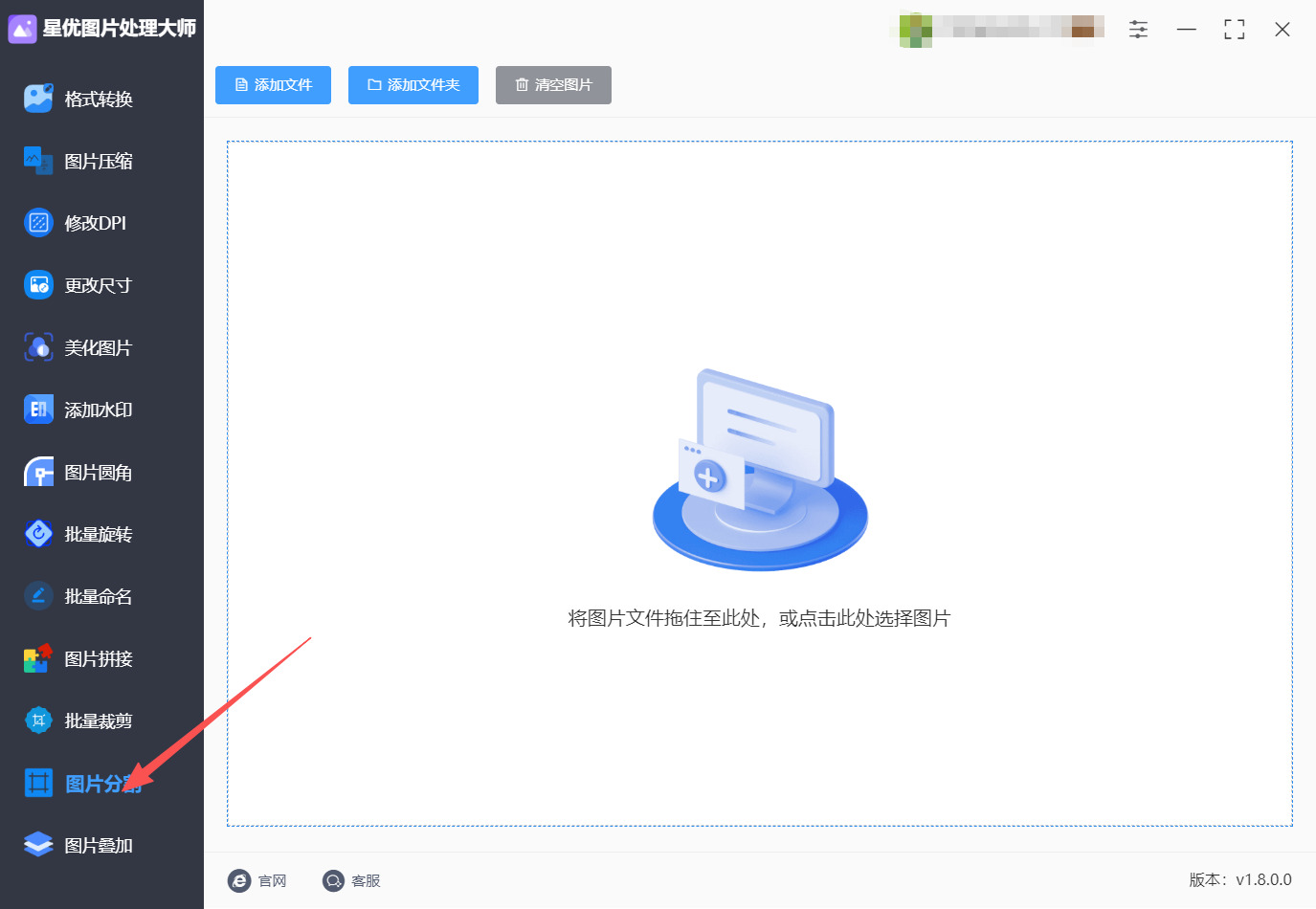
步骤1,将“星优图片处理大师”软件下载并安装到电脑上,安装完成后运行软件。在软件左侧的功能列表中,找到并点击 〖图片分割〗 选项,进入分割功能模块。
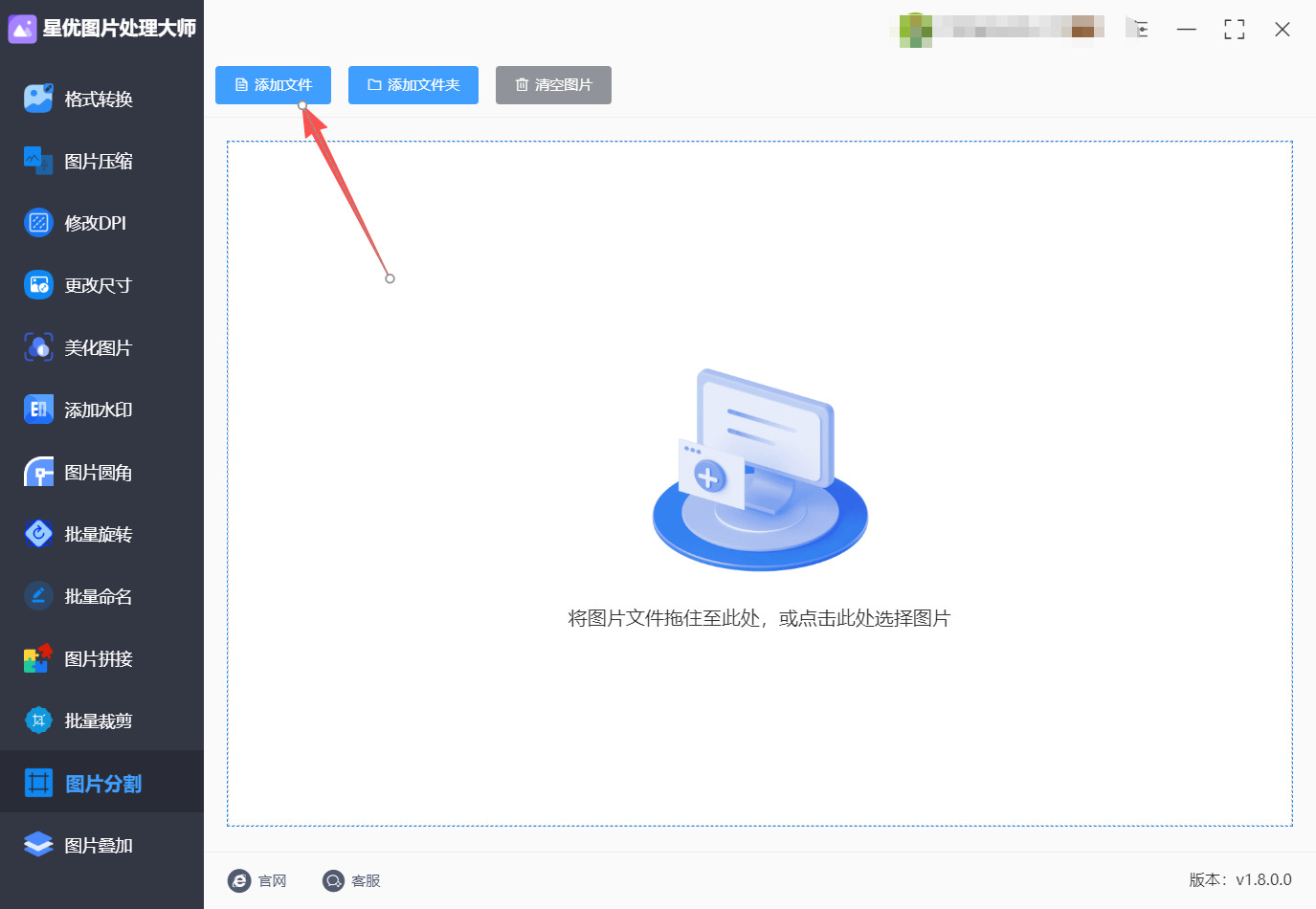
步骤2,点击界面左上角的 〖添加文件〗 按键,在弹出的文件选择窗口中,选中需要分割的图片并导入软件。
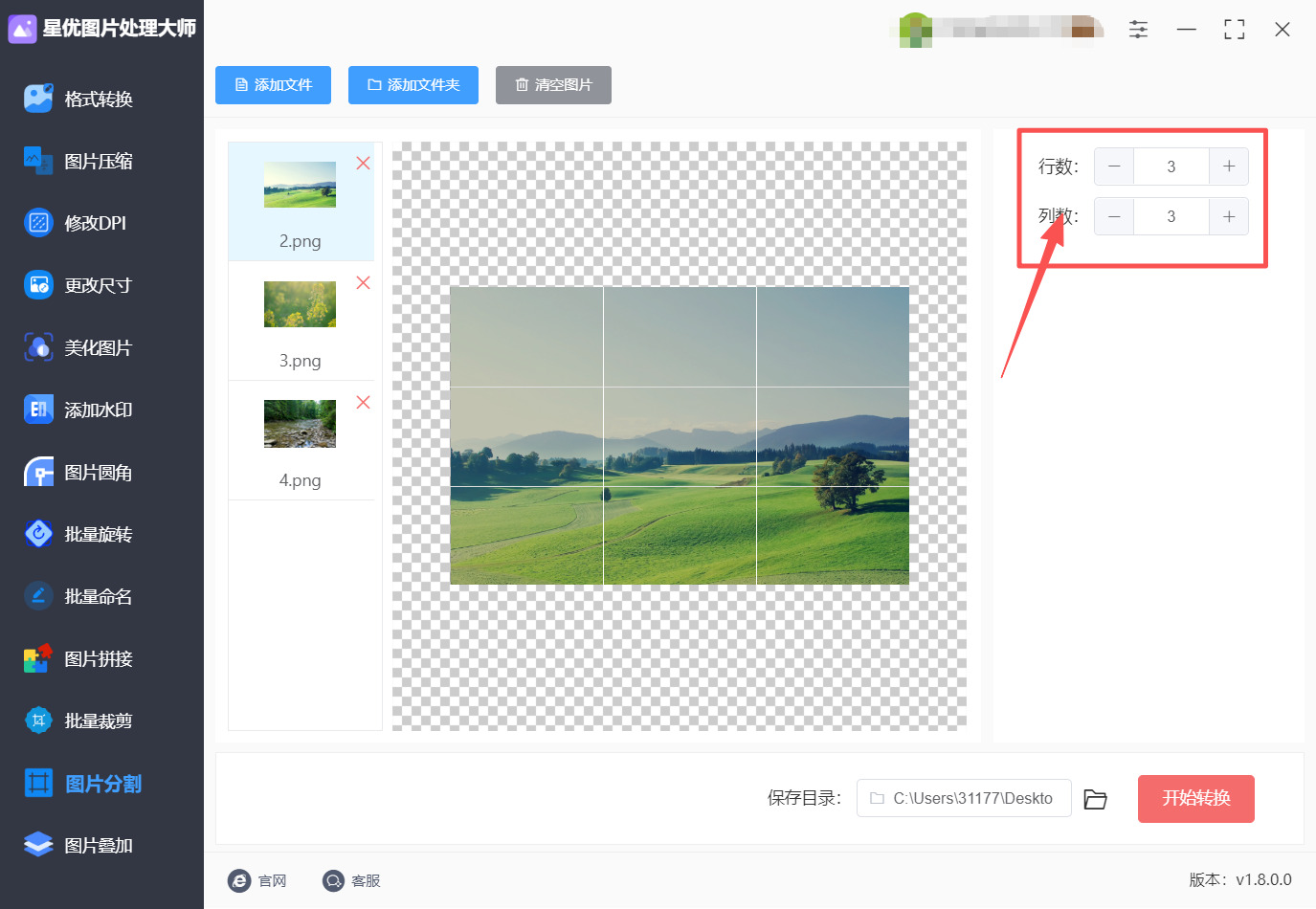
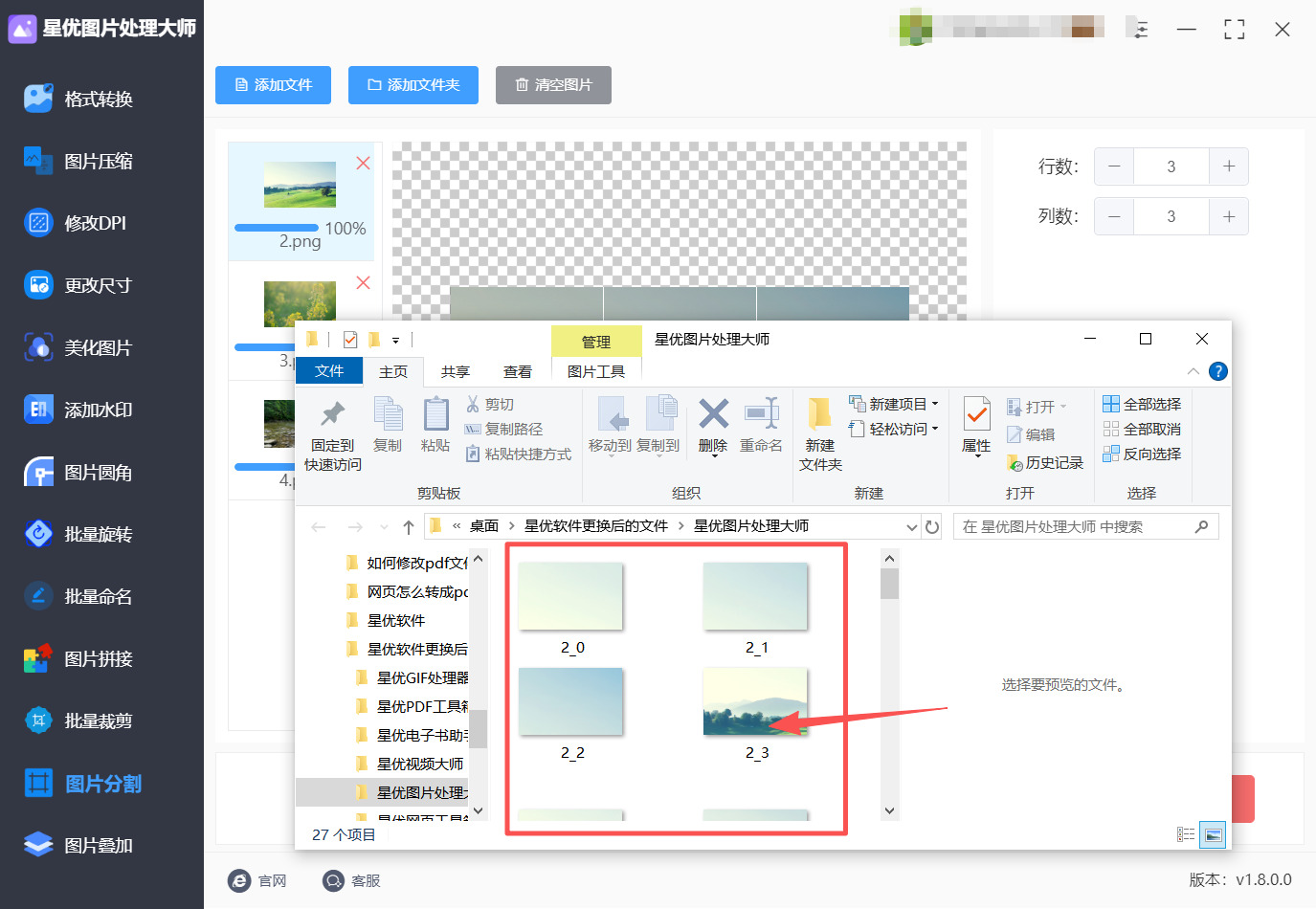
步骤3,在软件右侧的设置区域,将“行数”和“列数”均设置为 3。此时在中间预览图中可以看到图片已被均匀划分为3×3的九宫格。
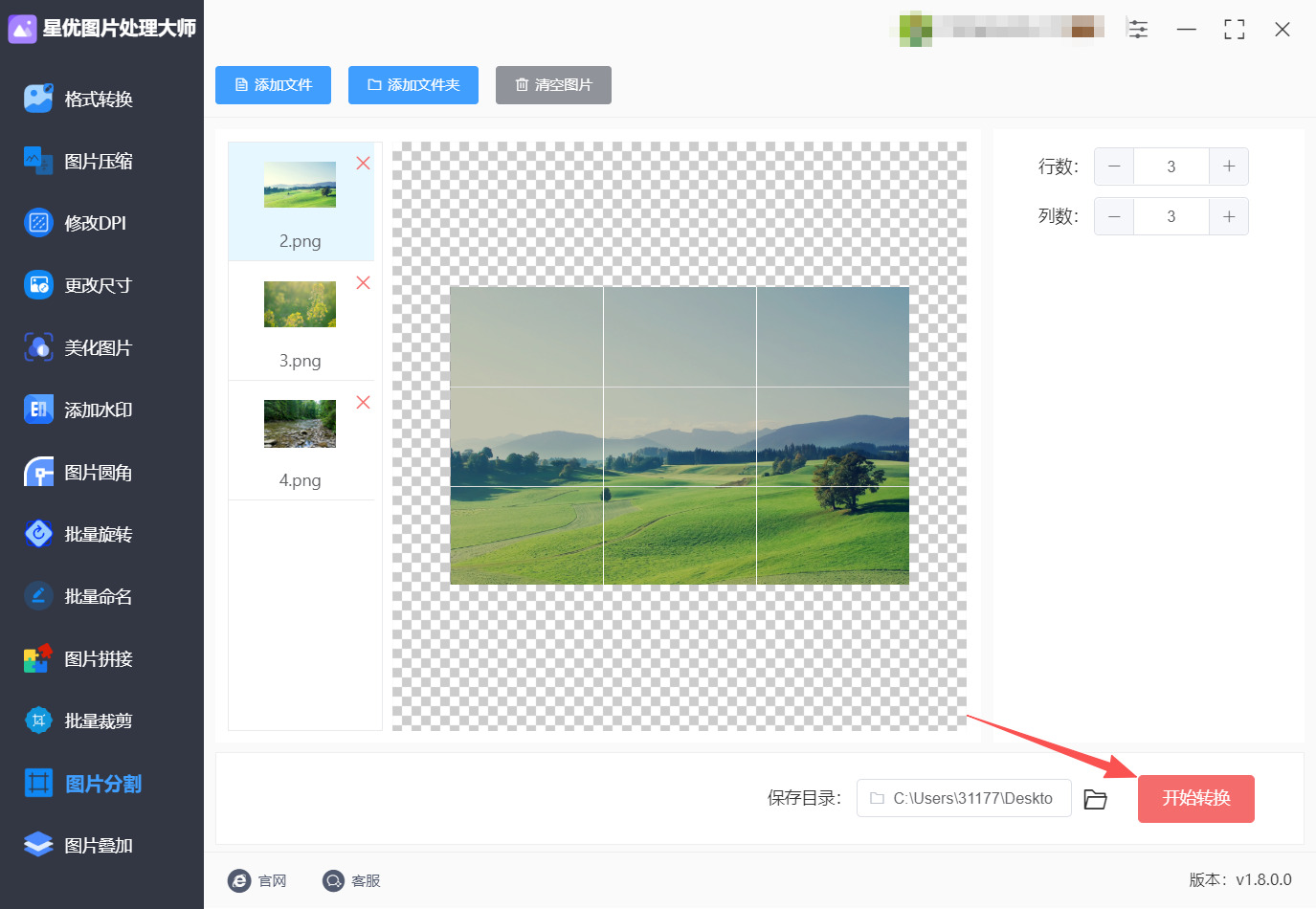
步骤4,点击界面右下角的 〖开始转换〗 红色按键,启动图片分割程序。
步骤5,分割完成后,软件会自动弹出输出文件夹,即可查看分割好的9张独立图片。
方法二:借用“彩虹办公中心”软件将一张图片切割成9张
步骤1,进入软件图片分割功能界面
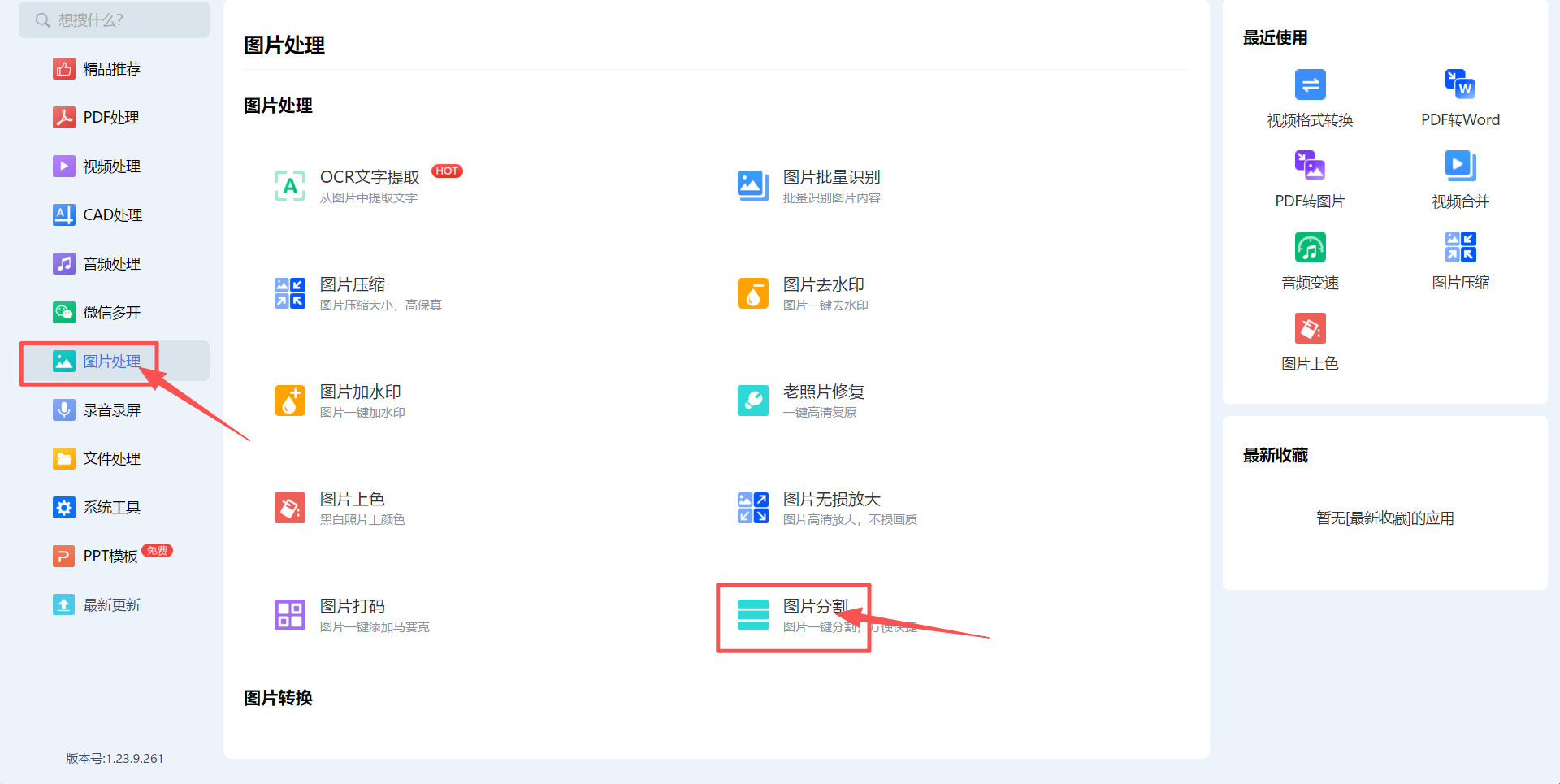
启动彩虹办公中心后,在软件左侧导航栏中找到并点击【图片处理】分类,在右侧展开的功能列表里,找到【图片分割】功能入口并点击,即可进入图片分割的专属操作界面。
步骤2,添加需要处理的图片文件
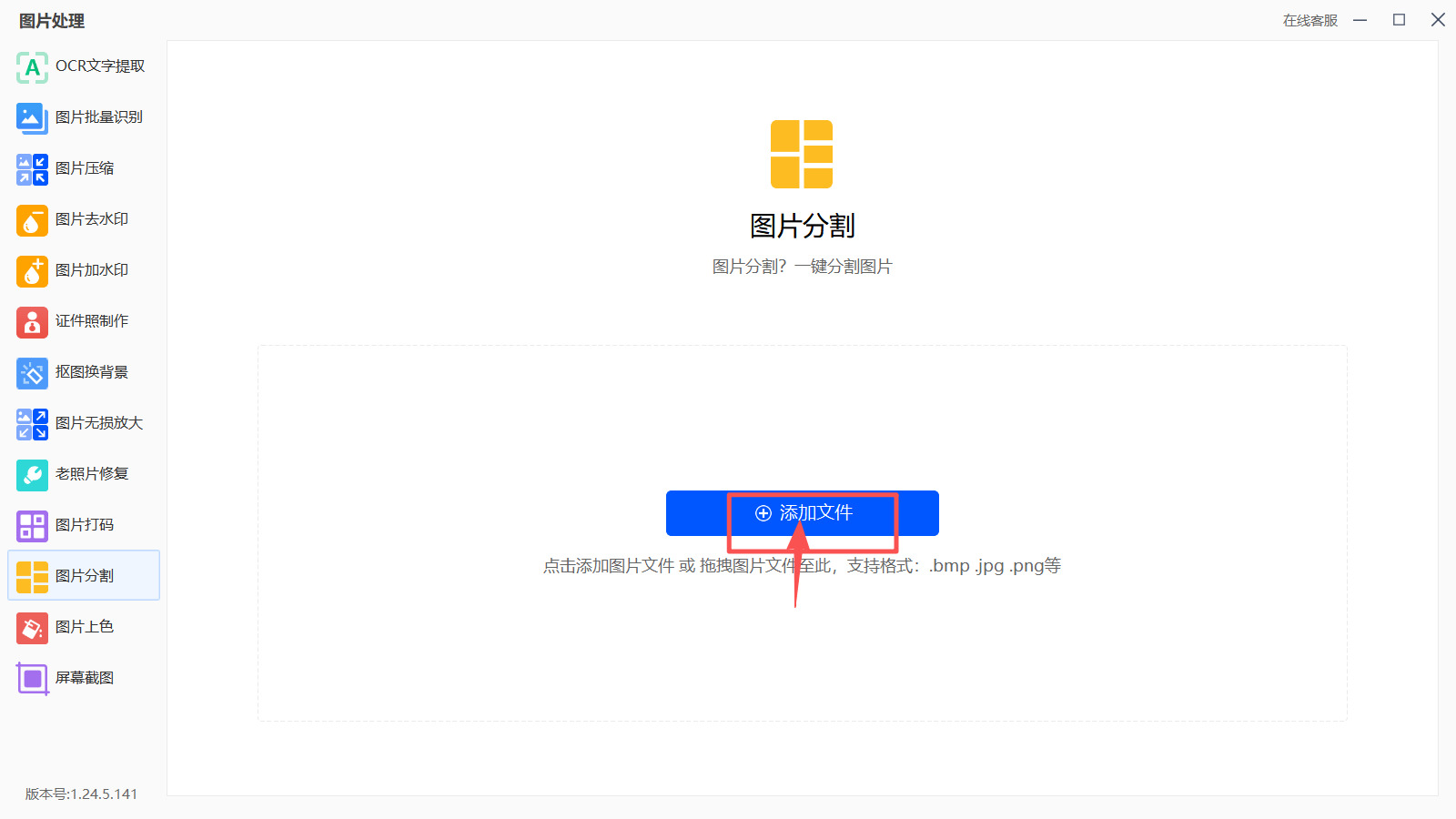
进入图片分割界面后,点击界面中央醒目的蓝色【添加文件】按钮,也可以直接把需要分割的图片文件拖拽到指定区域内,软件支持.bmp、.jpg、.png 等多种主流图片格式,批量上传多张图片也完全支持。
步骤3,设置九宫格分割参数
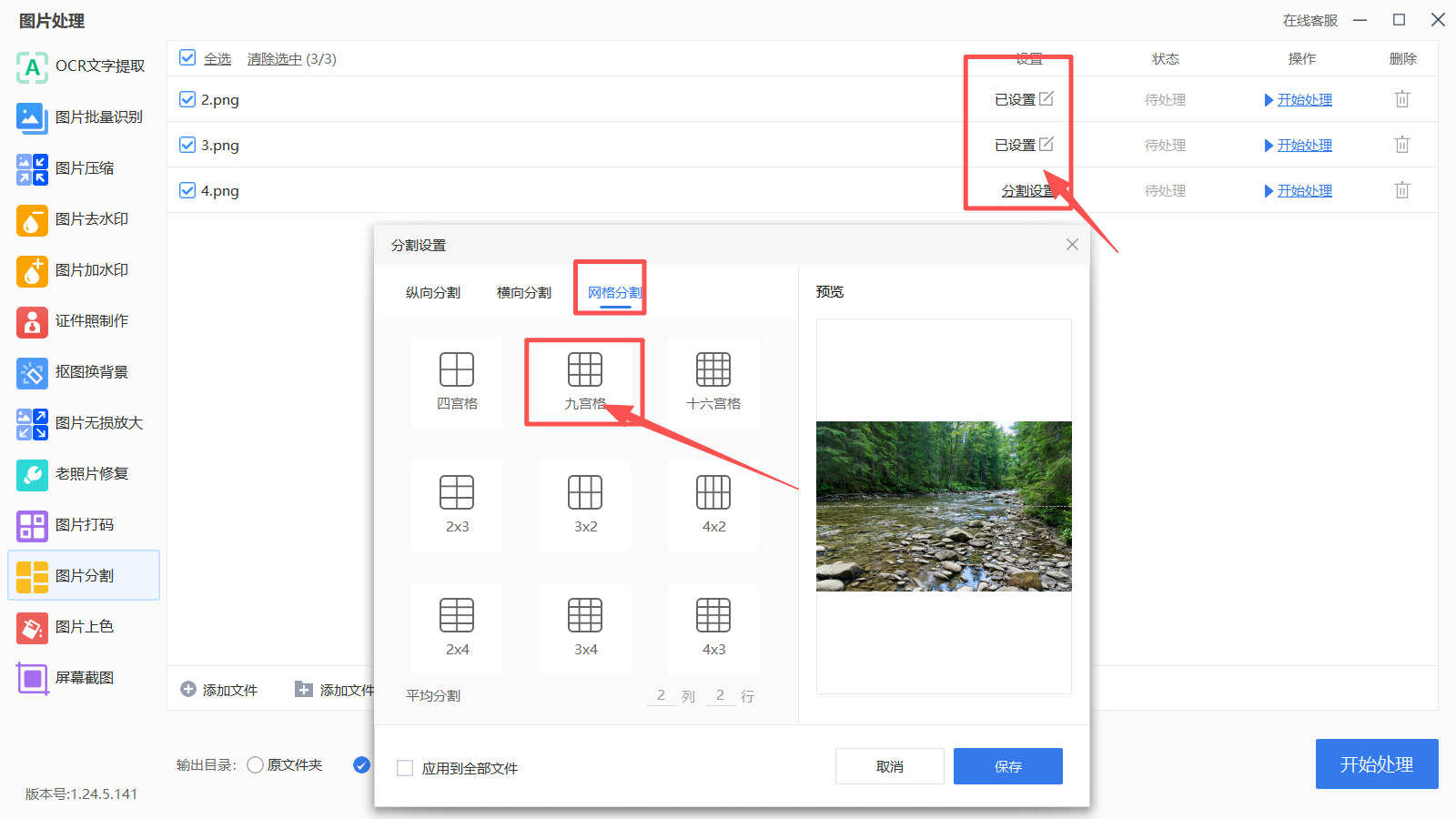
文件添加完成后,点击文件列表右侧的【分割设置】按钮,在弹出的设置窗口中,切换到【网格分割】选项卡,选择【九宫格】模式,软件会自动将图片按 3 行 3 列的比例平均分割,右侧预览窗口可实时查看分割效果,确认无误后点击【保存】即可完成参数设置。
步骤4,确认输出路径并启动处理
参数设置完成后,在界面底部的【输出目录】区域,可选择 “原文件夹” 保存,也可以勾选 “自定义” 并点击【浏览】按钮,选择电脑上指定的文件夹作为输出位置。确认所有文件的设置都已完成后,点击界面右下角的蓝色【开始处理】按钮,软件会自动执行分割操作。
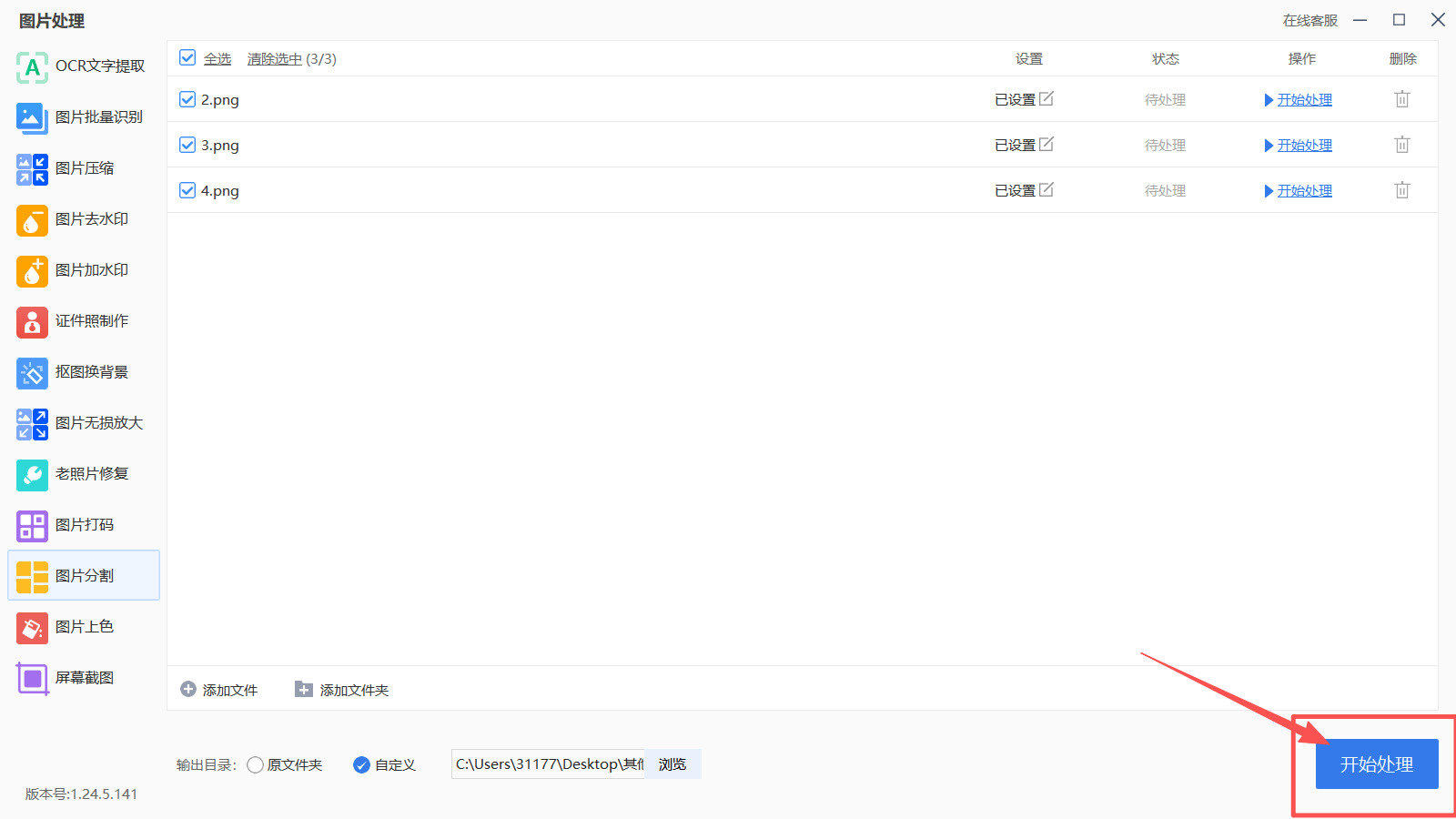
步骤5,查看分割完成的九宫格图片
等待软件处理进度条走完后,软件会弹出处理完成的提示,此时打开之前设置的输出文件夹,就能看到分割好的 9 张图片文件了,这些文件会按顺序命名,方便你直接用于朋友圈、社交媒体等场景。
方法三:借助“PhotoSplitte”工具来将一张图片切割成9张
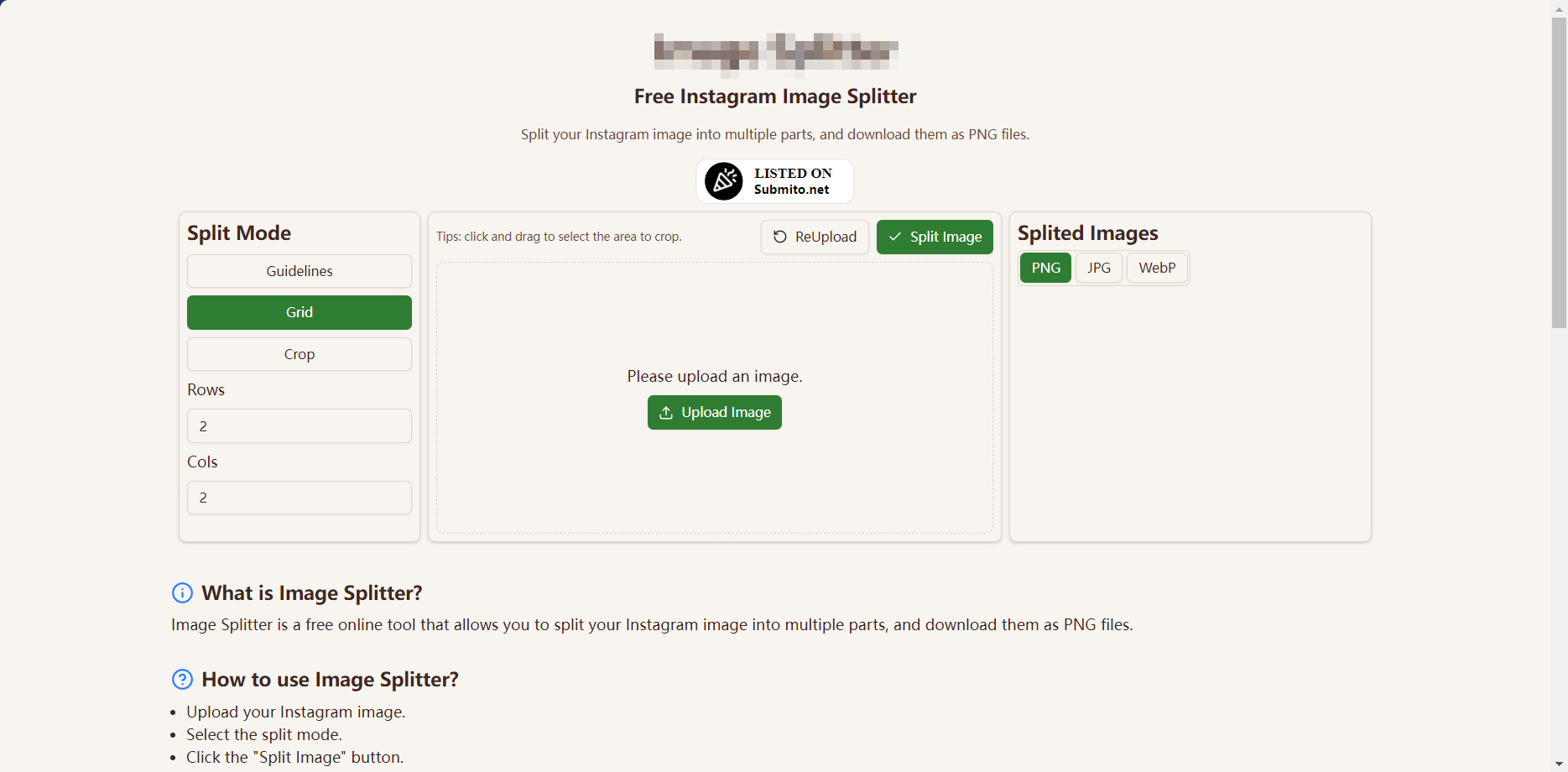
步骤1,打开电脑或手机浏览器,在地址栏输入PhotoSplitte,进入工具首页,关闭页面弹窗内的会员推广、高清扩容广告,保留基础免费编辑界面,免费版可直接切割常规尺寸图片,无功能限制。
步骤2,选择专属上传方式上传原图,除点击【选择文件】外,可直接将本地目标图片拖拽至页面虚线上传区域,工具支持JPG、PNG、WEBP、GIF四类图片格式,上传后自动加载原图,不压缩原始画质。
步骤3,切换工具分割模式,页面默认勾选简易对半分割模式,手动取消该选项,点击右侧控制面板的【自定义网格分割】模式,解锁行列自定义输入面板,这是精准切9张图的核心模式。
步骤4,设置九宫格专属分割参数,在自定义面板行数输入框填写数字3,列数输入框同步填写数字3,形成3行3列网格布局,页面画布会实时生成浅色分割参考线,直观预览九等分布局。
步骤5,微调切割适配参数(独有差异化步骤),找到面板下方【切片留白边距】选项,将边距数值调为0,避免切割后每张图片自带白边;同时勾选【等比例均分切片】,防止原图长宽不均导致九张图片尺寸大小不一致。
步骤6,自定义切片导出格式与命名规则,在导出设置栏,选择和原图一致的保存格式,下拉命名选项勾选【从上到下从左到右数字排序】,切割后图片会自动按1-9顺序编号,方便后期排序使用。
步骤7,核对画布分割预览效果,拖动画布缩放按钮放大整张预览图,检查分割线是否对齐画面主体,若分割位置偏移,可点击【重置网格线】一键复位,无需重新上传图片。
步骤8,启动图片分割运算,确认所有参数无误后,点击面板底部蓝色【分割图像】按钮,等待1-8秒运算时长,图片越大运算耗时越长,运算期间请勿关闭、刷新浏览器页面。
步骤9,核验拆分成品,运算完成后页面下方会陈列9张独立切片缩略图,可单点任意图片放大查看画质、裁切范围,确认无裁切失误、画面残缺问题。
步骤10,批量保存九张切割图片,点击成品区【打包下载ZIP】按钮,工具自动将9张图片压缩为单个压缩包,浏览器自动触发下载,下载完成后解压文件夹,即可获取规整排序的九张拆分图片。
方法四:利用“SplitPhoto”工具将一张图片切割成9张
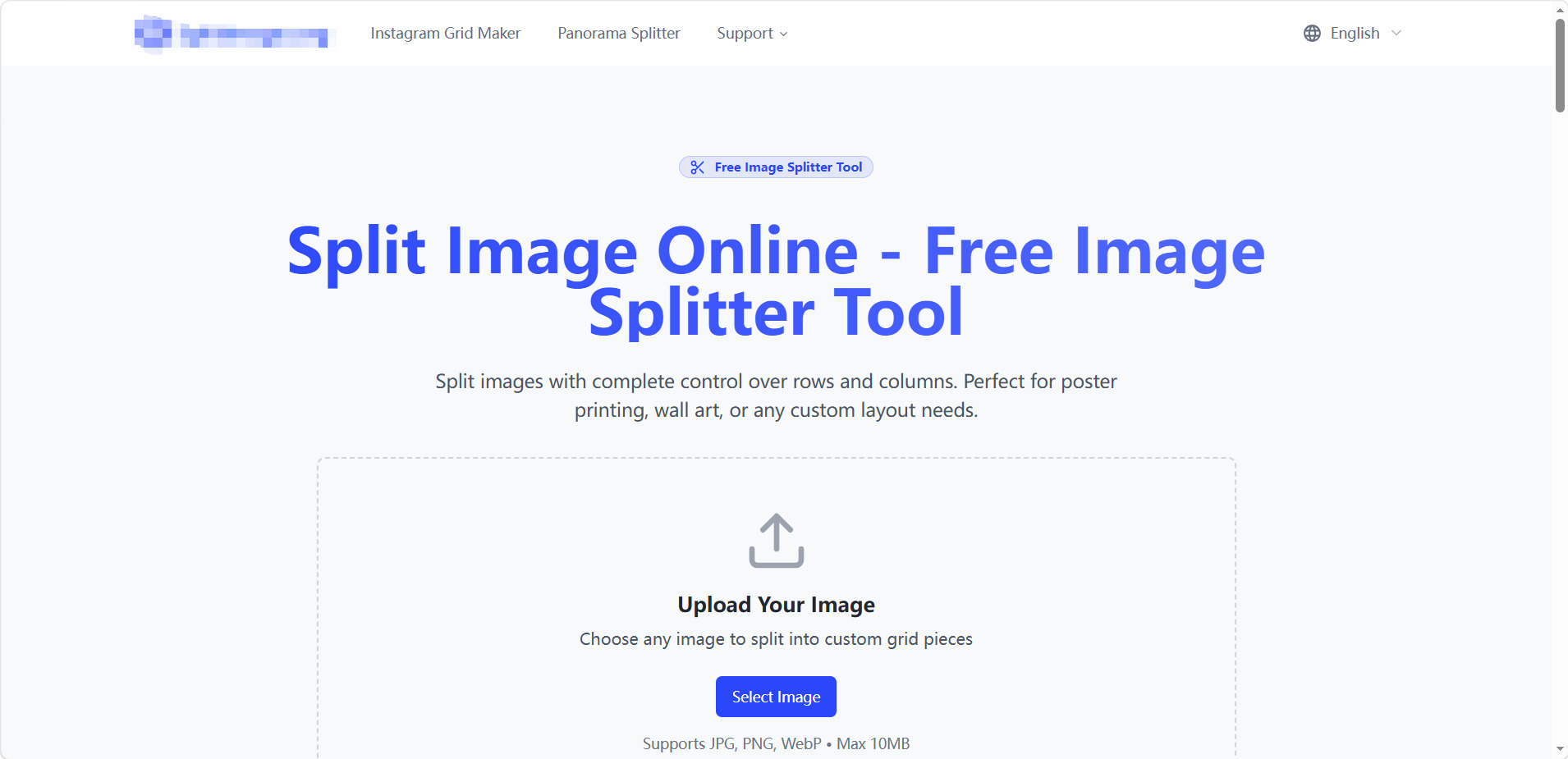
步骤1,打开电脑任意主流浏览器(Chrome、Edge、360极速浏览器均可),在地址栏精准输入官网网址,按下回车进入工具首页,无需注册账号、无需登录,直接进入免费图片分割主页面,页面无弹窗捆绑下载插件。
步骤2,放弃快捷拖拽上传方式,点击页面左上角蓝色英文按钮Select Image(选择图片),在本地电脑文件夹内,选中需要切割的目标图片(支持JPG、PNG、WEBP、GIF四类格式),点击打开,完成图片定向导入,图片会居中载入预览画布。
步骤3,找到画布右侧专属分割参数控制面板,区分网站两类分割模式,点击切换至Grid Split(网格分割)模式,该模式为均等九宫格专用模式,区别于自定义尺寸分割模式,避免切片大小不均。
步骤4,修改面板内行列数值,在Rows(横向行数)输入框手动录入数字3,在Columns(纵向列数)输入框同步录入数字3,系统实时预览3×3九宫格分割标线,自动均等平分整张原图,无需手动拉动分割线校准。
步骤5,优化切片成品效果,找到面板下方Margin(切片边框)参数栏,将边框数值调整为0,关闭切片自带白色分割边框;下拉找到Quality(输出画质)滑块,拖动至95%高画质档位,保障切割后图片清晰度无损。
步骤6,核对九宫格切片排序,网站默认从左上到右下1-9顺次编号,点击预览区每一小块切片,可单独放大校验分割边界,确认图片主体构图无裁切错位、关键画面无被分割截断问题,有误可退回修改行列数值。
步骤7,确认所有参数无误后,点击控制面板底部深色底色英文按钮Split Image Now(立即分割图片),等待1-3秒网页后台处理,页面下方自动生成9张独立切片缩略图,按切割顺序整齐排布。
步骤8,按需选择下载方式,如需单张保存,点击对应切片右下角Download图标逐张下载;如需一键打包保存,点击切片区顶部Download All(ZIP)打包下载按钮,自动压缩9张图片为压缩包,下载至本地文件夹。
步骤9,完成全部操作后,点击页面右上角Reset All重置按钮,清空本次上传图片与所有分割参数,页面恢复初始空白状态,可直接开展下一张图片九宫格切割工作。
方法五:通过用“GINP”软件来将一张图片切割成9张
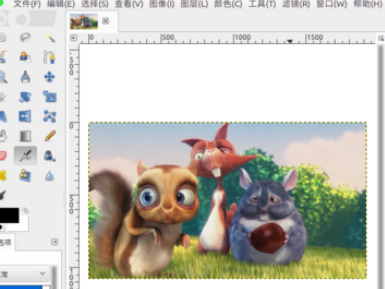
步骤1,双击桌面GINP图标启动软件,进入软件主界面后,点击顶部菜单栏文件,下拉选择打开,在本地文件夹选中需要切割的原图,点击打开导入图片,禁止直接拖拽图片导入,避免图层适配出错。
步骤2,给图片底层添加透明通道,保障切片边缘无白边瑕疵,点击顶部菜单栏图层,依次点开透明度-添加Alpha通道,弹窗无需修改参数,直接确认完成添加。
步骤3,开启参考线吸附功能,精准对齐分割位置,点击顶部菜单栏视图,勾选吸附到参考线选项,开启后光标会自动贴合分割标线,杜绝分割偏移。
步骤4,添加竖向百分比分割参考线(左右三等分),点击顶部菜单栏图像,点开参考线-以百分比新建参考线,方向选择垂直,位置输入33.33,点击确定;重复该操作,垂直位置输入66.66,添加第二条竖向参考线,完成图片竖向三等分标线。
步骤5,添加横向百分比分割参考线(上下三等分),再次点开图像-参考线-以百分比新建参考线,方向选择水平,位置输入33.33,点击确定;重复操作,水平位置输入66.66,添加第二条横向参考线,此时画面自动生成3×3九宫格分割标线。
步骤6,隐藏界面网格避免干扰切片识别,点击顶部视图,取消勾选显示网格,仅保留刚刚创建的4条分割参考线,防止网格线条干扰滤镜切片判定。
步骤7,调出软件专属切片滤镜实现一键9等分,点击顶部菜单栏滤镜,下拉找到网页-切片,打开切片专属设置弹窗,该功能为GINP原生自带网页裁切工具,无需安装插件。
步骤8,配置九宫格切片专属参数,切片弹窗内,切片依据勾选使用参考线切片,导出格式选择通用JPG格式,勾选等分导出命名,切片文件夹自定义选择桌面,方便后续查找,无需手动设置行列数值。
步骤9,执行自动分割导出,确认弹窗全部参数无误后,直接点击弹窗右下角确定,软件自动依托4条参考线,将原图均等分割为9张独立图片,自动按row、column序号命名文件。
步骤10,收尾清理工作,点击顶部视图-清除全部参考线,清空画面分割标线,关闭原图工程文件,无需保存原图修改,直接前往桌面文件夹,即可获取尺寸完全一致、顺序规整的9张切割图片。
当一张图片被切分成九格,原本静止的画面仿佛拥有了流动的叙事节奏。每一小块既是独立的视觉碎片,又能拼凑出完整的图景——这种“分而合”的趣味,恰好呼应了我们记录生活的多种角度:一个瞬间的局部、一段情绪的切片、一次创作的再解构。无论是发在朋友圈等待朋友滑动翻看时的惊喜,还是打印出来做成拼贴画的仪式感,九宫格都让图像从“被观看”变成了“被探索”。它像一扇窗,打碎后又重组,让平凡的照片生出新的呼吸感。
其实,动手尝试本身就是一种乐趣。不必纠结哪种方式最专业,也无需追求绝对精确的尺寸;重要的是你愿意花几分钟去拆解、排列、重组,让那张也许躺在相册里很久的图片,换一种方式重新发光。每一次裁切,都是与图像的一次新对话。希望你在操作的过程中,也能感受到这份创造的轻盈与愉快。以上就是几个实用的方法,希望能真正帮到大家,让你的九宫格不再只是简单的分割,而成为独一无二的小小作品。

