如何修改ppt属性里的公司名称?在日常办公中,PPT早已成为沟通、汇报、展示的重要工具。我们常常关注内容的排版美观、动画效果是否恰当,却往往忽略了一个看似细微却极为重要的细节——PPT属性中的公司名称。这个小小的设置,不仅影响专业形象,也折射出一个人的细致程度与职业素养。每一份正式的汇报文稿,尤其是涉及外部客户或合作伙伴的文件,都是企业形象的延伸。当PPT中出现错误或不规范的公司名称时,它所传递的信息不仅是疏忽,更可能让人质疑整个工作的专业性。反之,正确无误、统一规范的公司名称,能够在潜移默化中提升企业的可信度,也体现出个人对细节的关注和对工作的尊重。更深层次来看,修改PPT属性里的公司名称是一种职业态度的体现。大家都会在网上寻找修改教程,今天为了帮助大家,已经准备了多个修改办法,如果你感兴趣就跟着步骤操作吧。

修改ppt公司名称方法一:借助“星优元数据修改器”软件
推荐指数:☆☆☆☆☆
软件下载地址:https://www.xingyousoft.com/softcenter/XYMetadata
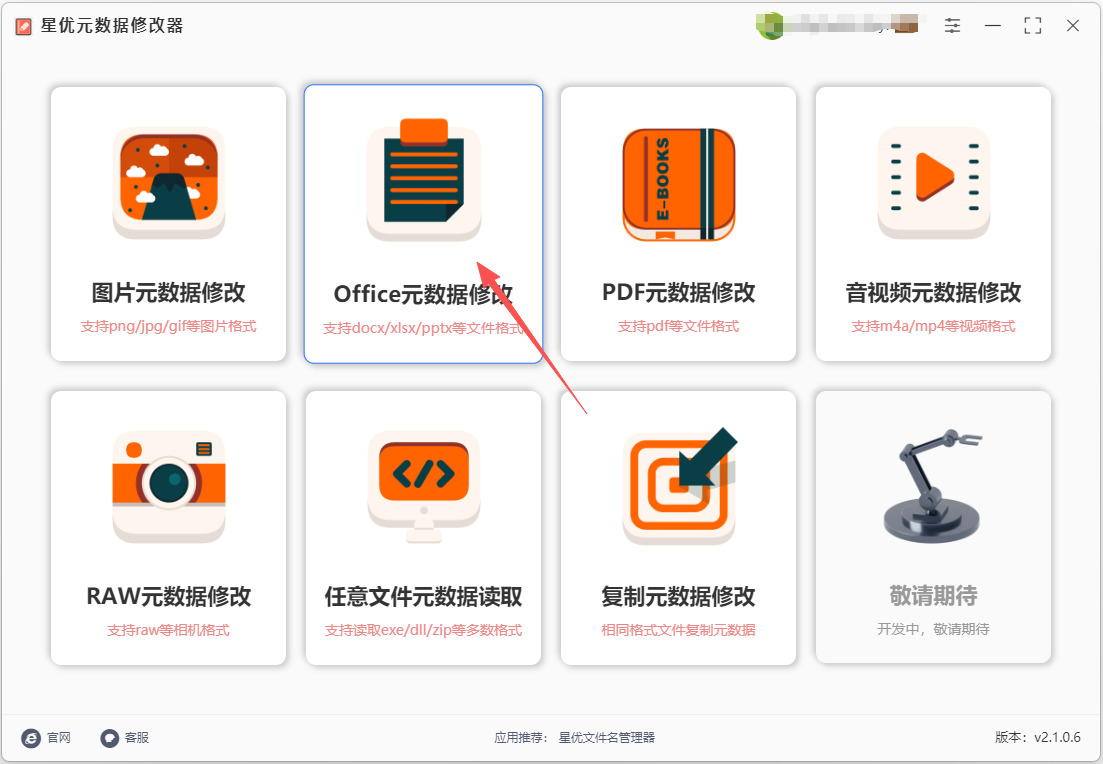
步骤1,电脑上如果还没有“星优元数据修改器”软件,就请大家提前将它安装好,安装结束后运行软件,本次操作你需要点击【Office元数据修改】功能。
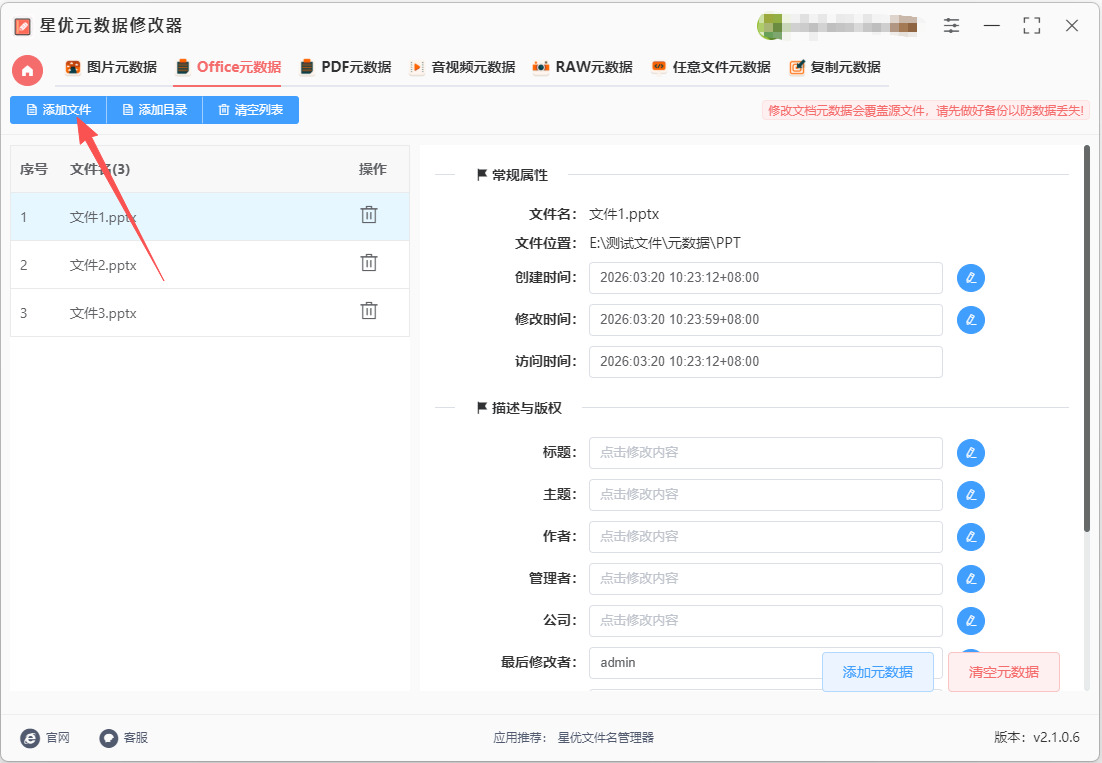
步骤2,进入到软件的操作界面后点击左上角【添加文件】按键,然后将需要修改公司名称的ppt文件添加到软件里。可以添加多个ppt文件进行批量修改,节省时间。
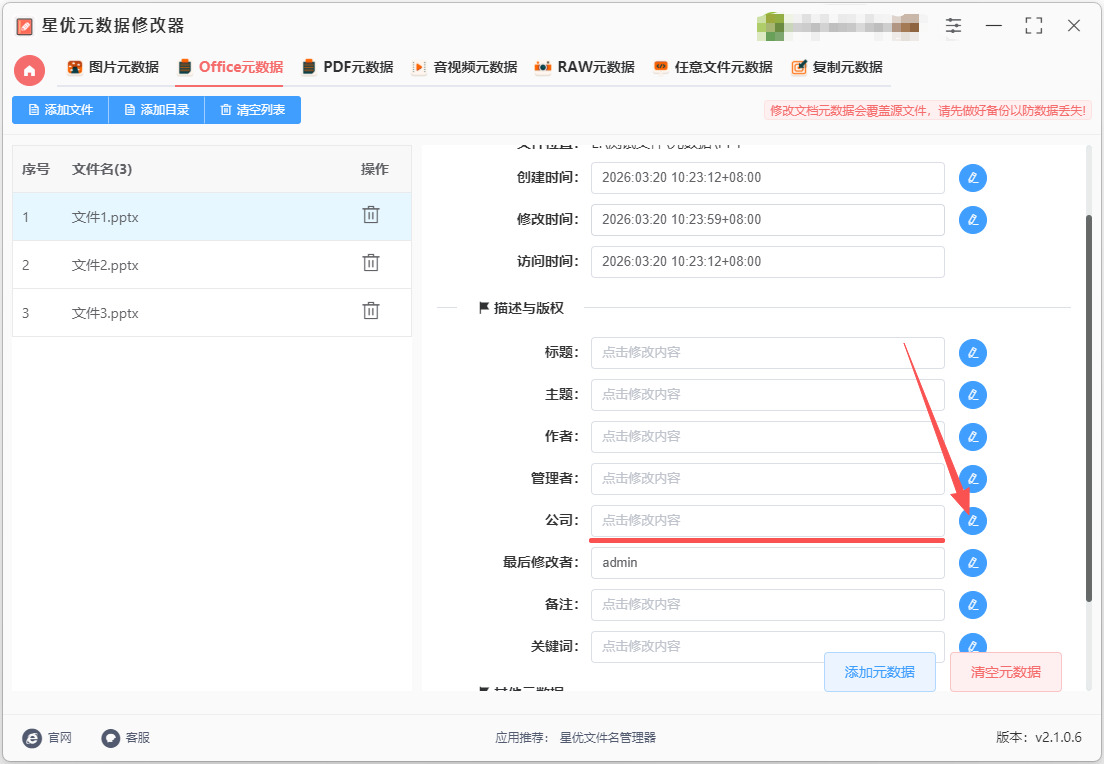
步骤3,在软件的右侧找到“公司”元数据栏,你需要点击右侧的【修改】图标按键。
步骤4,此时软件会将公司元数据修改窗口打开,请在输入框里输入修改后的公司名称(本案例我们输入“星优软件公司”);再点击【修改当前选中文件】或【批量修改所有文件】按键,这样公司名称就修改结束了。
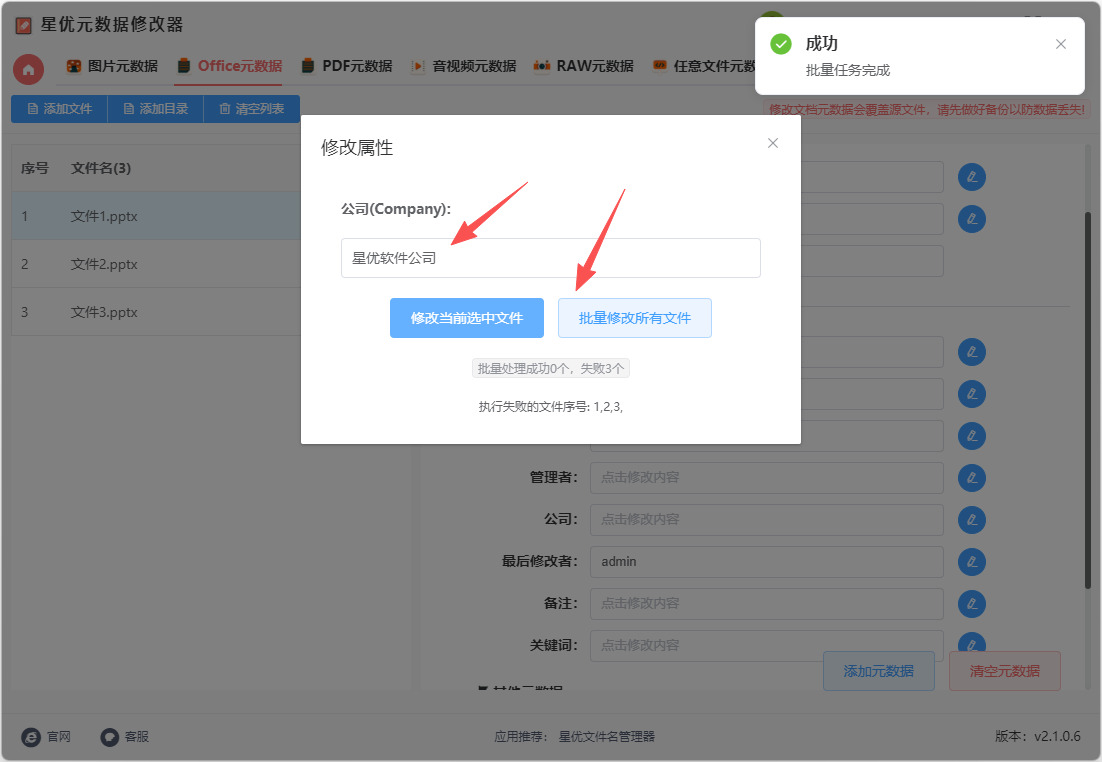
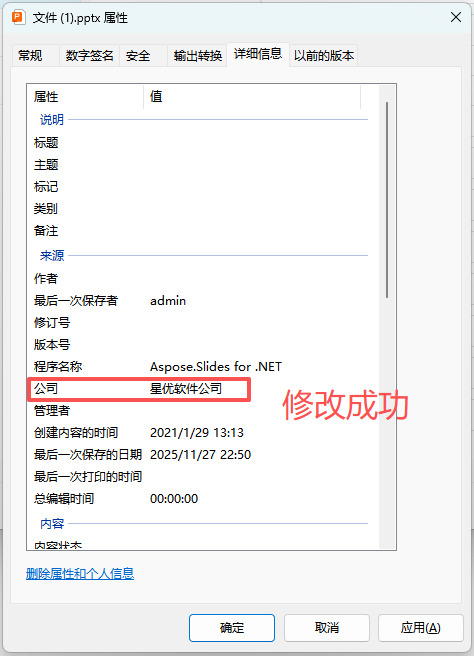
步骤5,从下图可以看到,ppt文件的公司名称被成功修改为“星优软件公司”,操作成功,证明方法有效。
修改ppt公司名称方法二:借助PowerShell脚本
推荐指数:☆☆☆
步骤 1: 打开 PowerShell
按 Win + R,输入 powershell,按下回车,打开 PowerShell。
步骤 2: 使用 PowerShell 脚本修改 PowerPoint 文件属性
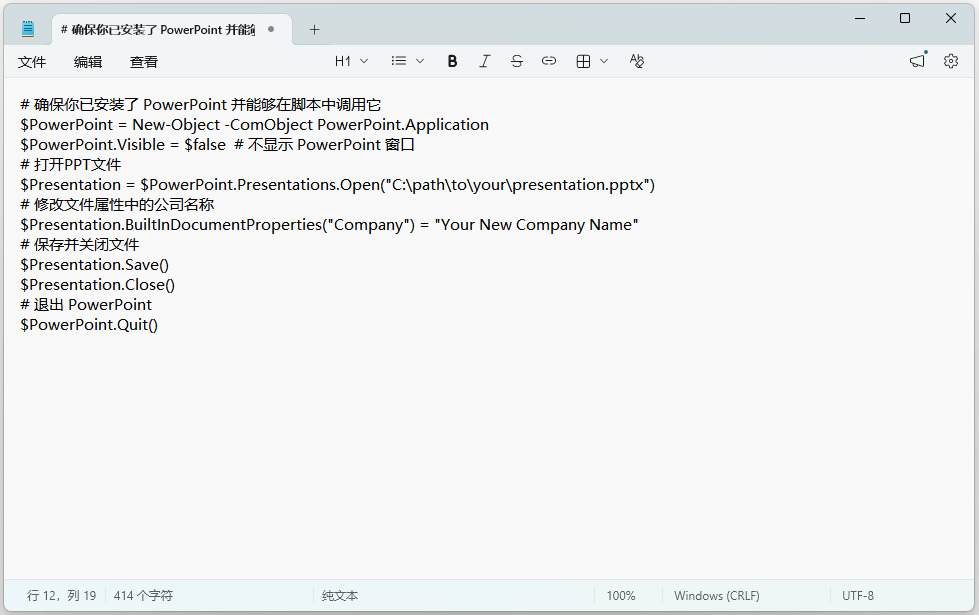
① 在 PowerShell 中,可以使用 PowerPoint 对象模型来操作 PowerPoint 文件的属性。以下是修改 PowerPoint 文件属性的 PowerShell 脚本:
# 确保你已安装了 PowerPoint 并能够在脚本中调用它
$PowerPoint = New-Object -ComObject PowerPoint.Application
$PowerPoint.Visible = $false # 不显示 PowerPoint 窗口
# 打开PPT文件
$Presentation = $PowerPoint.Presentations.Open("C:\path\to\your\presentation.pptx")
# 修改文件属性中的公司名称
$Presentation.BuiltInDocumentProperties("Company") = "Your New Company Name"
# 保存并关闭文件
$Presentation.Save()
$Presentation.Close()
# 退出 PowerPoint
$PowerPoint.Quit()
② 说明:
这个脚本会打开一个 PowerPoint 文件 (.pptx),然后修改其内建属性中的 Company 字段为新的公司名称。修改完成后,脚本会保存并关闭文件。
请根据实际文件路径修改 "C:\path\to\your\presentation.pptx" 和 "Your New Company Name"。
步骤 3: 将 PowerShell 脚本嵌入 BAT 脚本
如果你想通过 BAT 脚本调用 PowerShell 脚本,可以按照以下方式进行:
① 创建一个 BAT 文件(例如 change_ppt_property.bat)并输入以下内容:
@echo off
powershell -ExecutionPolicy Bypass -File "C:\path\to\your\powershell_script.ps1"
pause
② 在 PowerShell 脚本部分(即 .ps1 文件)中,使用上面提供的代码来修改 PPT 文件属性。
③ 双击 BAT 文件,它将调用 PowerShell 脚本并自动修改 PPT 文件的公司名称。
步骤 4: 测试
确保 PowerPoint 安装在你的计算机上,并且能够通过脚本调用。
确保脚本的路径和文件名正确无误。
运行 BAT 脚本,查看 PowerPoint 文件属性中的公司名称是否成功修改。
总结
BAT 脚本 本身无法直接修改 PowerPoint 文件的属性,但可以借助 PowerShell 脚本 来实现此功能。
通过使用 PowerPoint 对象模型,可以在 PowerShell 中操作 PPT 文件的内建属性。
将 PowerShell 脚本嵌入 BAT 脚本,可以方便地通过批处理文件运行修改操作。
修改ppt公司名称方法三:借助FileTIFF Editor软件
推荐指数:☆☆☆☆
前提条件:已安装 FileTIFF Editor。需要修改的 PPT 文件(.ppt 或 .pptx)可正常访问。已了解 ATE 的基本界面操作。
操作步骤
步骤 1:打开 FileTIFF Editor
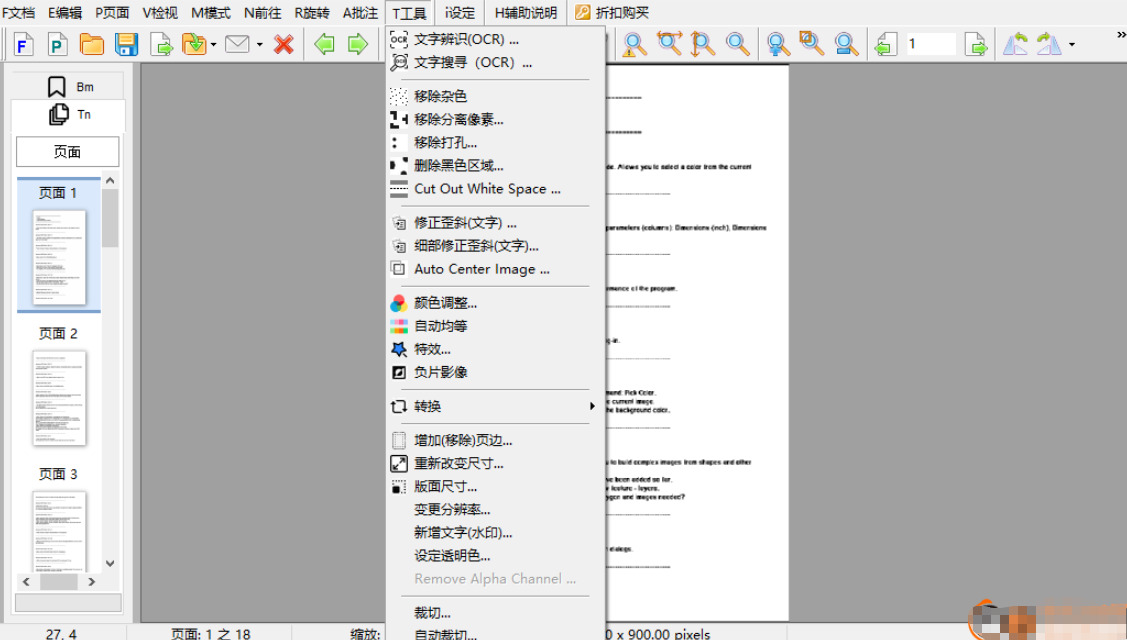
启动 FileTIFF Editor。在主界面点击 File → Open,选择你要修改的 PPT 文件。
注意:ATE 支持 PPTX 的元数据编辑,但 PPT(老版)有时需要先转换为 PPTX。
步骤 2:打开文件属性编辑界面
① 在菜单栏中选择 File → Properties(文件 → 属性)。
② 出现属性对话框后,会看到多个标签页:
General(常规)、Summary(摘要/概述)、Custom(自定义)
③ 公司名称通常在 Summary(摘要)或 Custom 标签页中。
步骤 3:修改公司名称
在 Summary 标签页中找到 Company / 公司 字段:如果没有显示“公司”,可以切换到 Custom 标签页,查看是否存在 Company 或自定义属性。
点击字段旁边的文本框,输入你要修改的新公司名称。
确认修改后,点击 OK 或 Apply 保存。
步骤 4:保存修改
修改完成后,选择 File → Save As(另存为),以防覆盖原文件。建议保存为 PPTX 格式。
如果直接点击 Save,会覆盖原文件。
步骤 5:验证修改
关闭 ATE。
右键点击 PPT 文件 → 属性 → 详细信息。
查看 公司字段,确认是否已变为你修改后的名称。
也可以在 PowerPoint 中打开 PPT → 文件 → 信息 → 查看属性,确保同步修改成功。
注意事项
老 PPT 文件:.ppt 格式的文件修改公司属性有时会不生效,建议先保存为 PPTX。
批量修改:ATE 不太适合批量修改,若需要处理多个文件,File Managedata 或 ExifTool 更适合。
不影响内容:修改的只是文件属性,不会改动幻灯片本身内容。
修改ppt公司名称方法四:借助File Managedata软件
推荐指数:☆☆☆
步骤 1:安装 File Managedata
安装时保持默认设置即可,安装完成后无需重启也可以使用。
步骤 2:给 PPT 文件启用 File Managedata
① 找到你要修改的 PPT 文件。
② 右键点击该文件,选择 属性。
③ 如果安装成功,会看到一个新的标签 File Managedata(或者在“详细信息”里显示“属性编辑”按钮)。
④ 有些版本需要先在 File Managedata Configuration 中启用 PPT 文件的元数据支持:
打开 File Managedata Configuration。
找到文件类型 .pptx 或 .ppt。
勾选允许管理的元数据字段(一般包括作者、标题、主题、公司、类别等)。
点击 应用 或 OK。
步骤 3:修改公司名称
右键点击你的 PPT 文件 → 属性 → 详细信息。
在 详细信息页面,你会看到“公司”(Company)这一栏(如果没有,需要在配置中添加)。
点击公司一栏右边的空白处或文字,会出现编辑框。
输入你想要修改的公司名称。
点击 应用 或 确定,保存修改。
步骤 4:确认修改
再次右键点击 PPT → 属性 → 详细信息。
确认“公司”字段已经变为你刚输入的新名称。
可以用 PowerPoint → 文件 → 信息 打开 PPT,看属性里的公司名称是否已同步更新。
注意事项
.pptx 文件:File Managedata 对现代 PPTX 文件支持更好,修改后会即时生效。
.ppt 文件:老版 PPT 文件可能需要先另存为 PPTX,再修改。
批量修改:File Managedata 支持选中多个文件同时修改公司名称。
只修改元数据,不会影响幻灯片内容。
在团队协作中,每个人提交的PPT最终可能会被整合成统一的汇报材料。如果每个人都忽略了属性设置,汇报的整体效果就可能出现混乱。相反,保持公司名称的统一和规范,不仅让团队呈现出高度一致的专业形象,也让信息传递更加清晰、准确。这样的小动作,其实是在为团队和企业建立起无形的信任与规范。此外,这项技能也体现了对时间和效率的敏感。许多人在完成PPT内容后,可能会因为忙碌而忽略属性设置。实际上,提前注意这些细节,可以避免后续修改和纠错的重复劳动,提高工作效率。在快节奏的职场环境中,这种小小的习惯往往比看似复杂的技能更能体现一个人的职业素养和执行力。因此,修改PPT属性里的公司名称,并不仅仅是“更换几个字”那么简单,它关乎专业形象、团队协作以及时间管理。它是一种细节意识,也是一种责任感的表现。正是这些被忽略的小技能,往往决定了职场中的专业高度与个人价值。在办公的世界里,真正优秀的人,往往不是技能最炫的人,而是最懂得把每一处细节做到位的人。修改PPT属性里的公司名称,就是这样一项容易被忽略,却至关重要的办公技能。它提醒我们:专业,不仅在于内容的精彩,更在于每一个细节的精准与规范。关于“修改ppt属性里的公司名称”的解决办法全部介绍完毕,学会后记得点赞支持一下。

