教你如何批量压缩图片?打开手机相册或电脑文件夹,动辄成百上千张照片挤满存储空间。每次想发图或备份,都被“文件过大”的提示拦住。逐张处理?费时又费力。其实,面对海量图片,批量压缩才是真正的解药。
只要找对思路,无需复杂操作,也能让图片体积轻松“瘦身”。下面就给大伙儿分享几种简单好用的批量压缩技巧。
批量压缩图片的方法一:使用“星优文件压缩器”软件
推荐原因:星优文件压缩器是一款专注于电脑端文件压缩的专业软件,主要对图片、视频、音频、PDF、Word和PPT六种常见文件类型进行压缩处理。它支持jpg、png、gif、mp4、mp3、flac等多种格式,压缩时可根据需求自由调整压缩质量值,实现图片清晰无损、视频流畅无卡顿、文档内容完整不乱码的高品质压缩效果。
下载链接:https://www.xingyousoft.com/softcenter/XYCompress
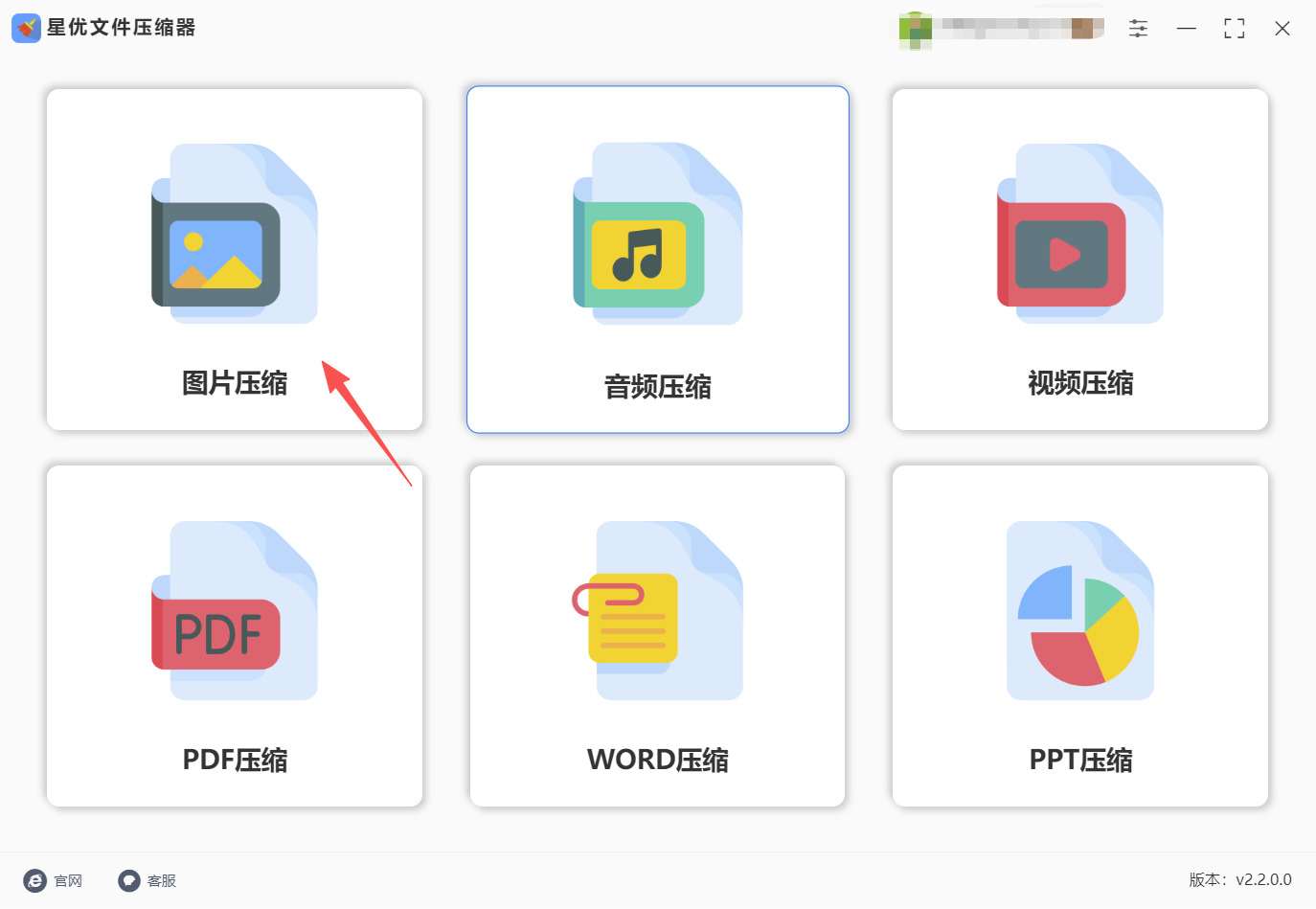
第一步:提前安装“星优文件压缩器”软件到电脑上,随后打开软件。在主界面选择“图片压缩”功能模块,进入图片压缩操作窗口。
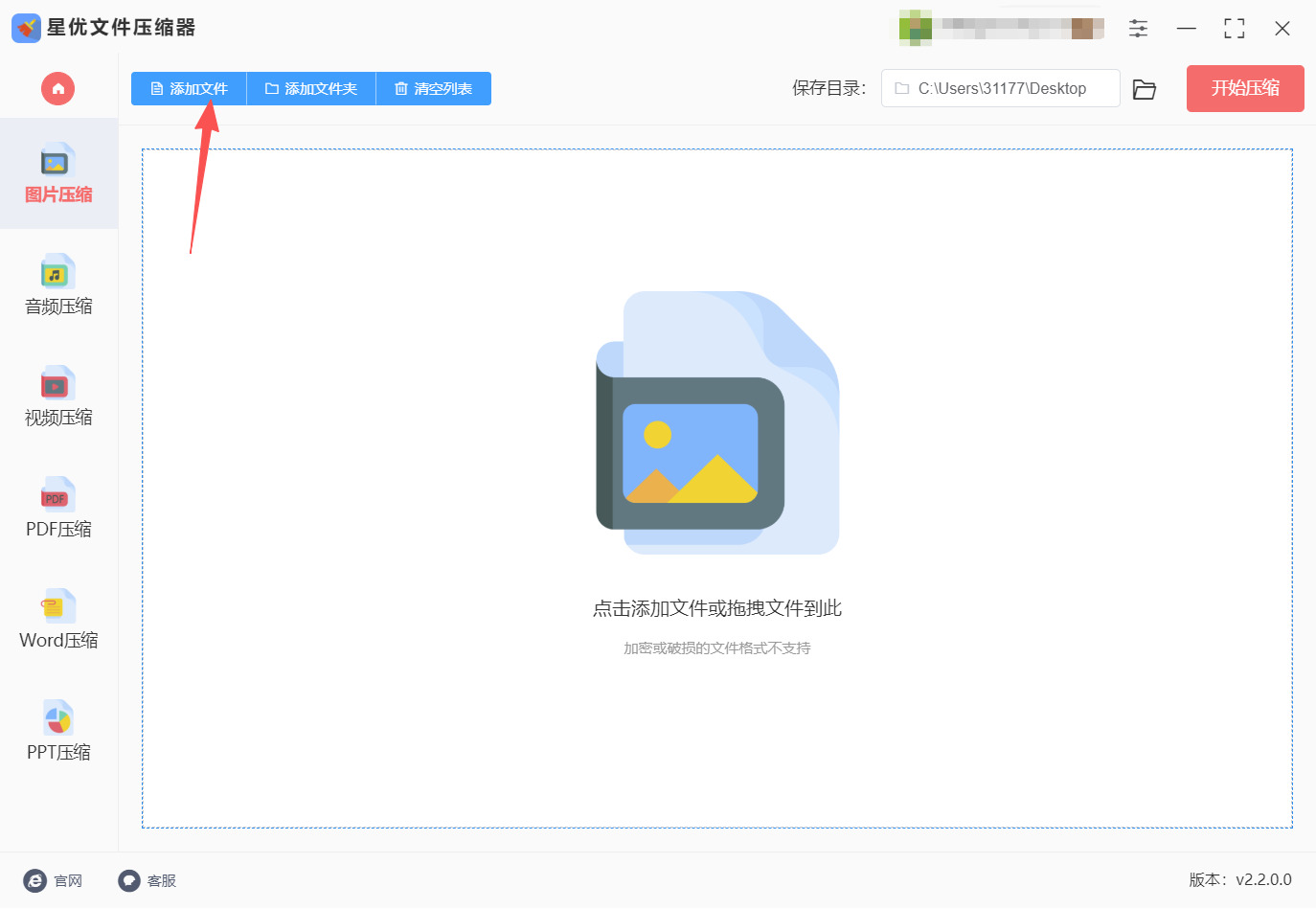
第二步: 点击“添加文件”按钮,按住Ctrl键多选需要压缩的图片,一次性导入到软件列表中。
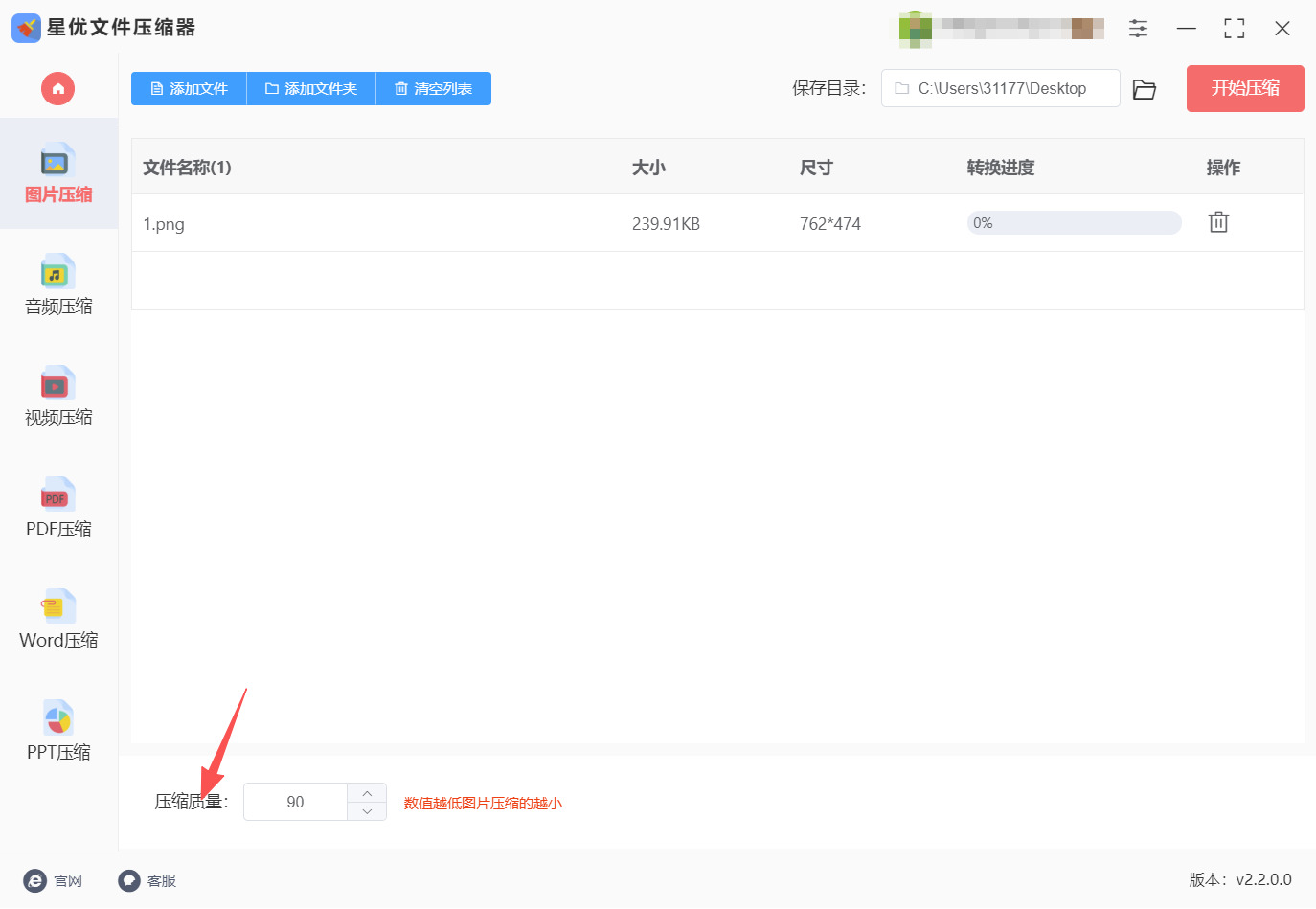
第三步:在左下角“压缩质量”框中设置数值(建议不低于30),数值越低压缩后文件越小。
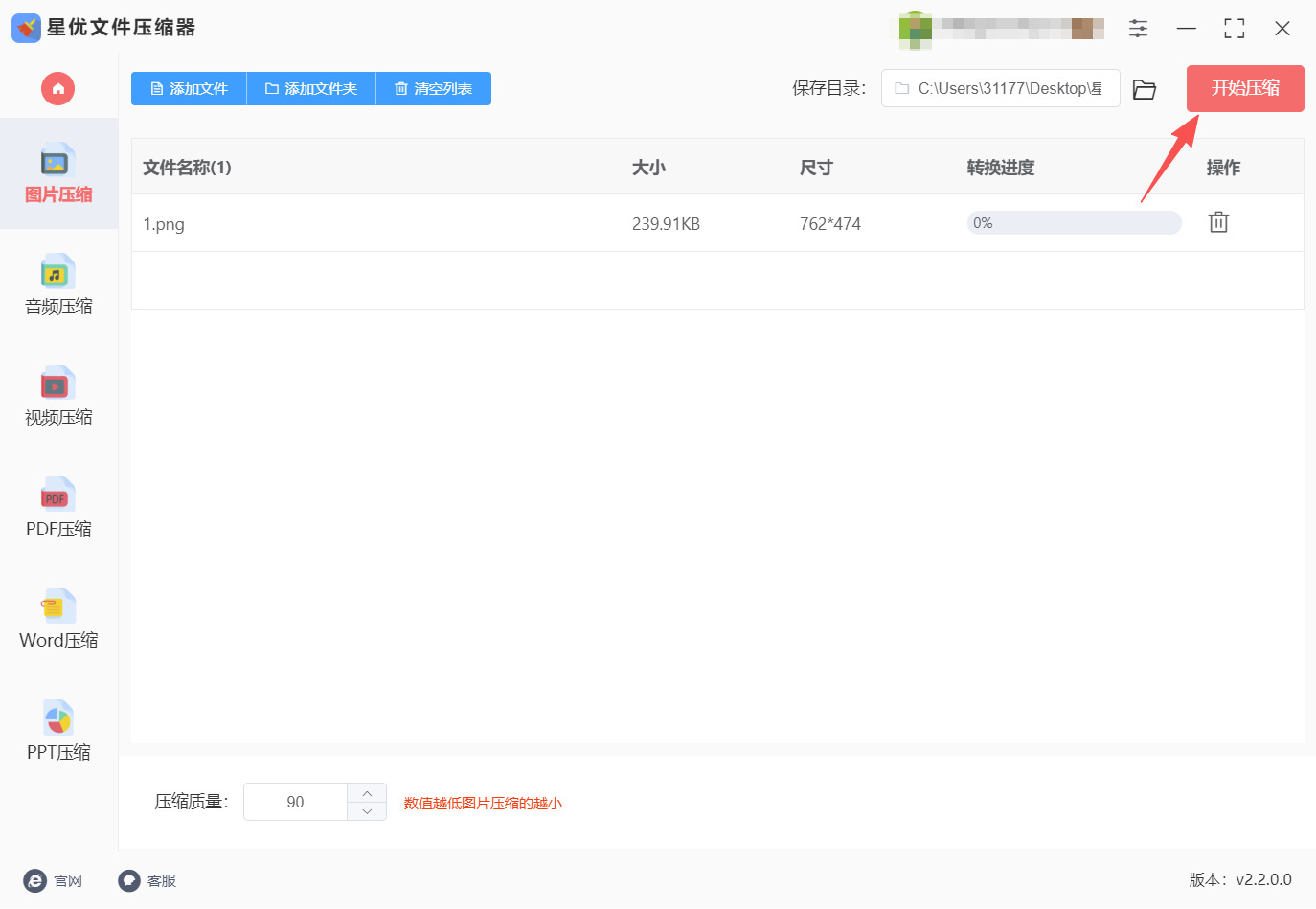
第四步:点击窗口右上角的“开始压缩”红色按钮,软件将自动批量压缩图片并显示进度条。
第五步:压缩完成后,软件自动弹出输出文件夹,即可查看并使用压缩后的图片文件。
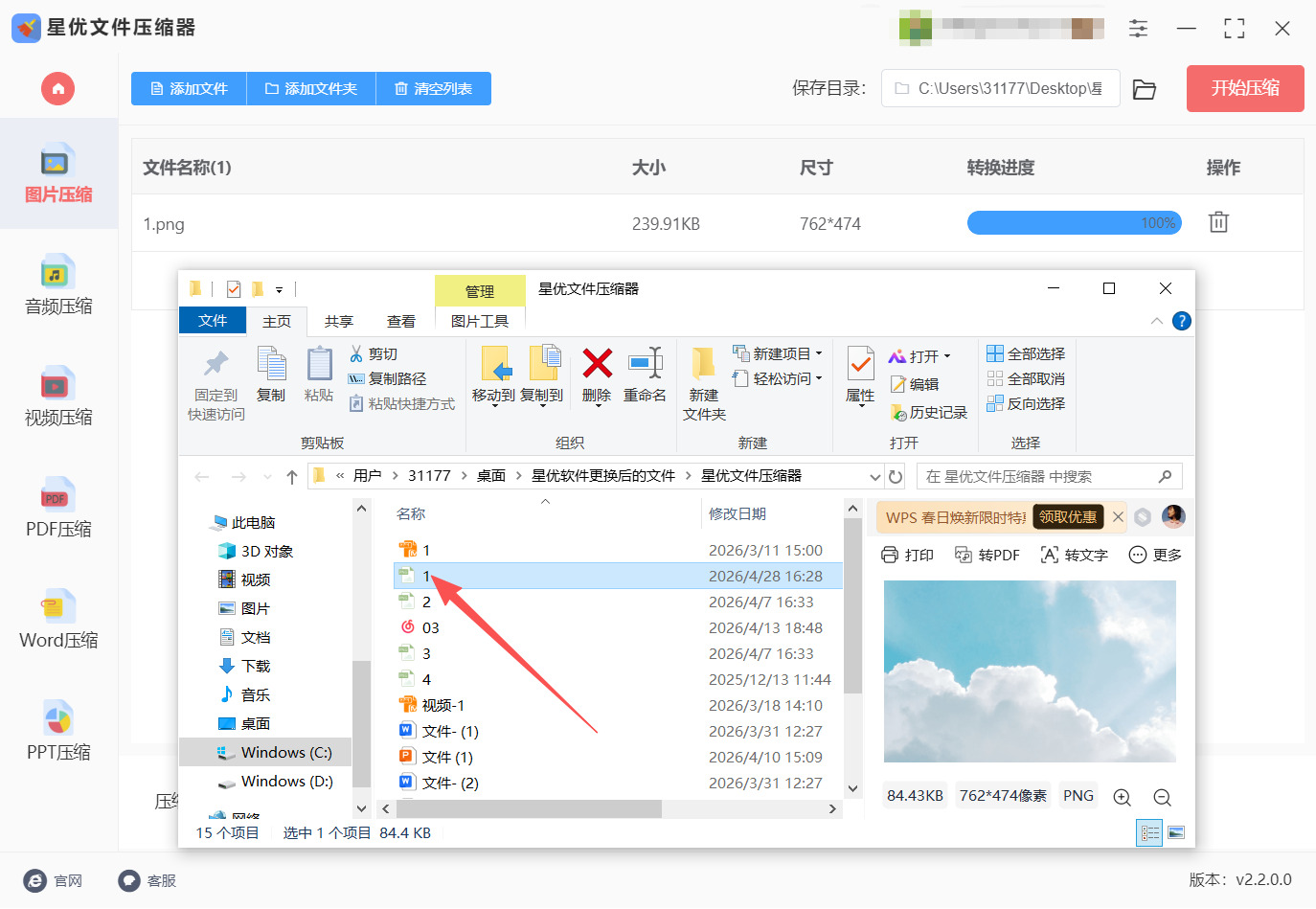
批量压缩图片的方法二:借助“优速文件压缩器”软件
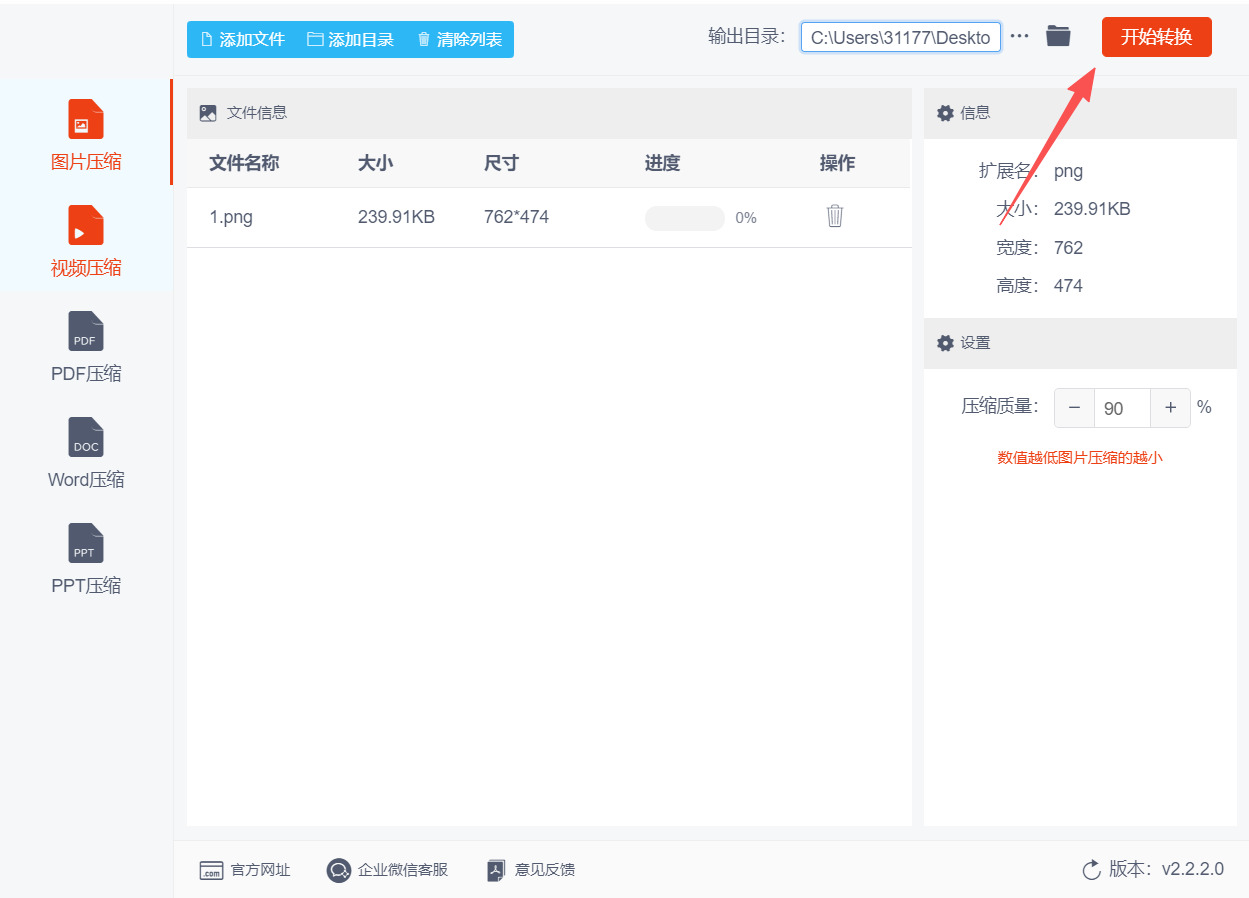
第一步: 启动软件后,在软件主界面左侧的5大压缩功能中找到并点击〖图片压缩〗,进入图片压缩操作界面。
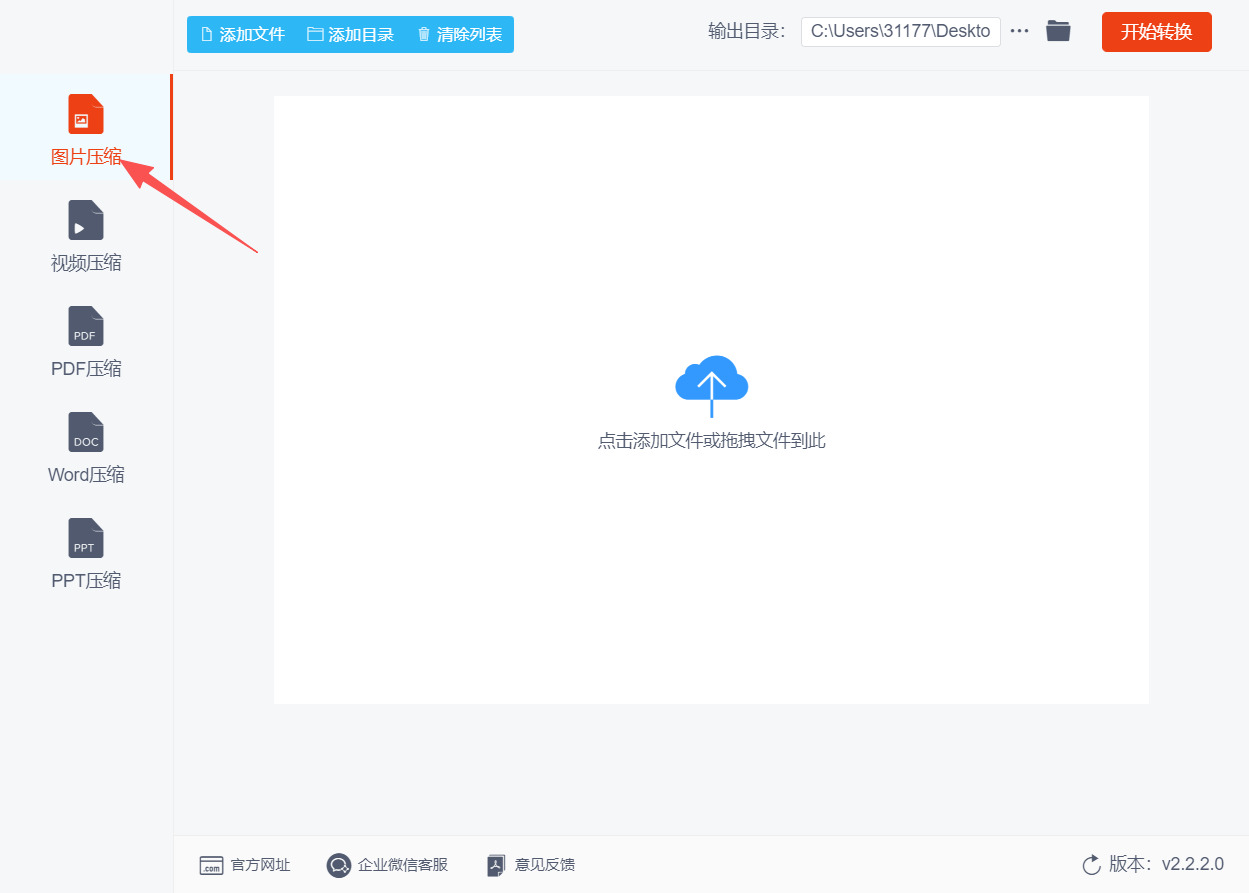
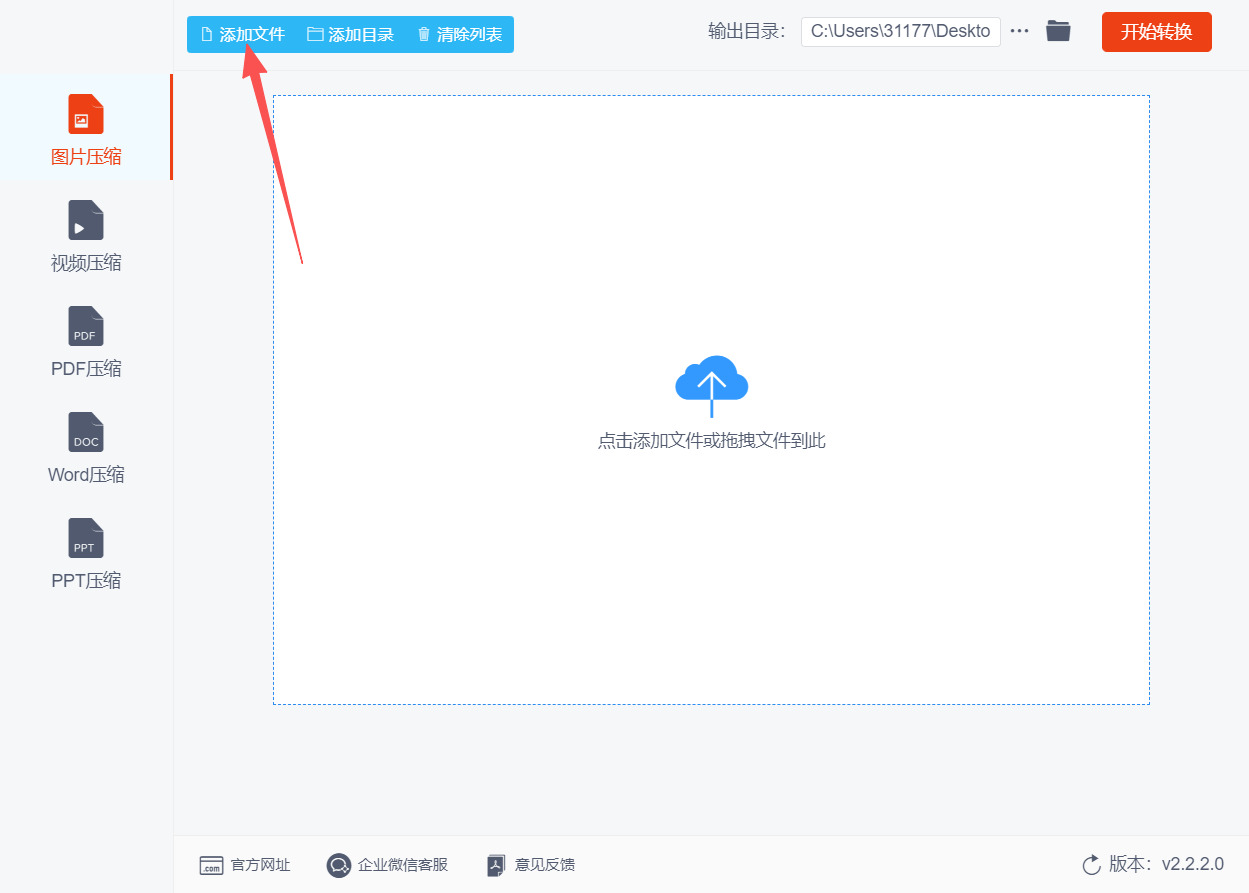
第二步: 在图片压缩界面中,点击〖添加文件〗按钮,在弹出的文件选择框中一次性选中多张需要压缩的图片,将其批量导入到软件中(软件支持同时选择多个文件)。
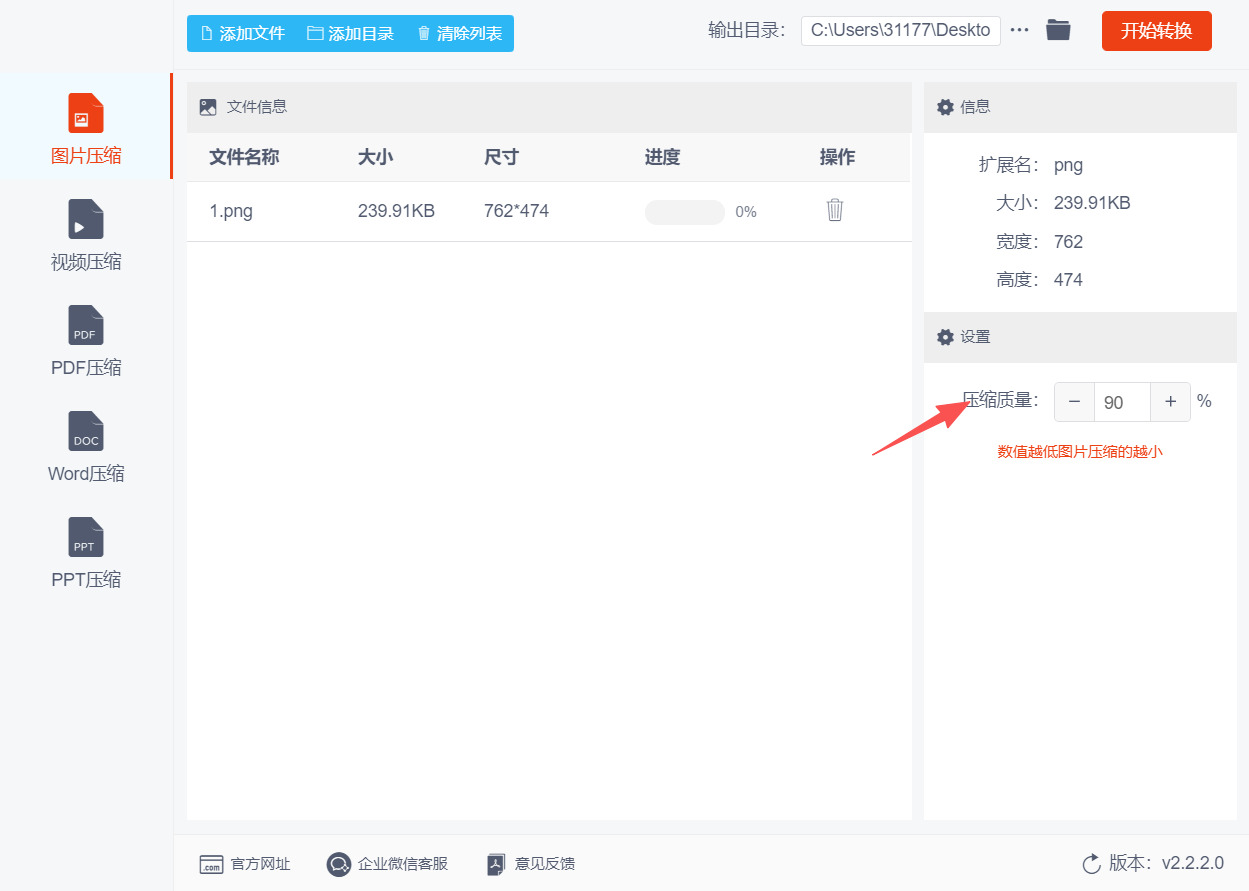
第三步: 图片导入完成后,在软件右侧找到“压缩质量”设置区域,调整质量数值。数值越低,图片压缩后的体积越小,但清晰度也会相应下降,请根据实际需求合理设置,避免设置过低导致图片过度模糊。
第四步: 在软件界面上方设置“输出目录”,点击浏览按钮选择一个专门的文件夹,用于保存压缩完成后的图片。若不手动设置,软件将默认将压缩后的图片保存到电脑桌面。确认所有设置无误后,点击软件右上角的〖开始转换〗按钮,软件将启动批量压缩程序,自动处理所有导入的图片。
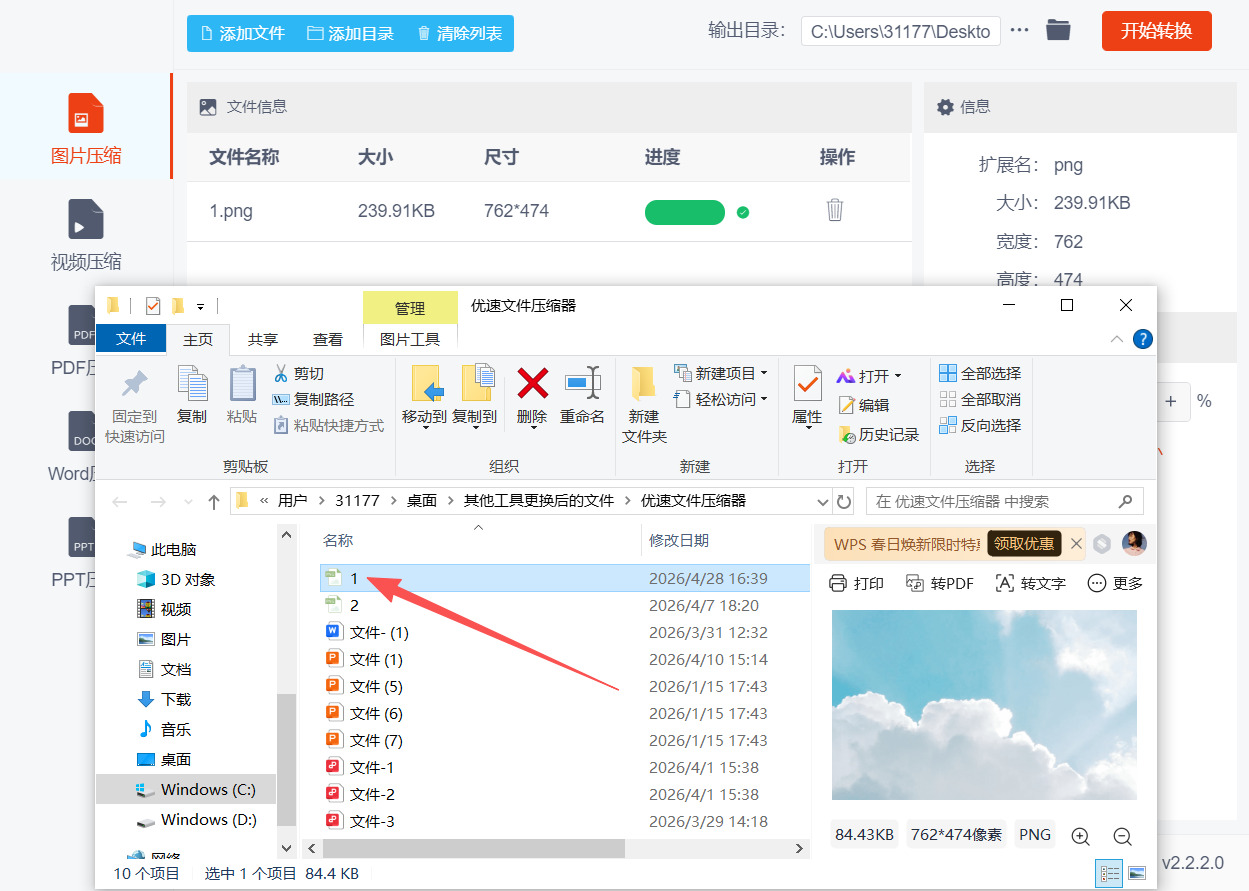
第五步: 压缩完成后,软件会自动弹出输出文件夹窗口,你可以直接在该文件夹中查看所有已压缩的图片文件。
批量压缩图片的方法三:借助“云朵办公中心”软件
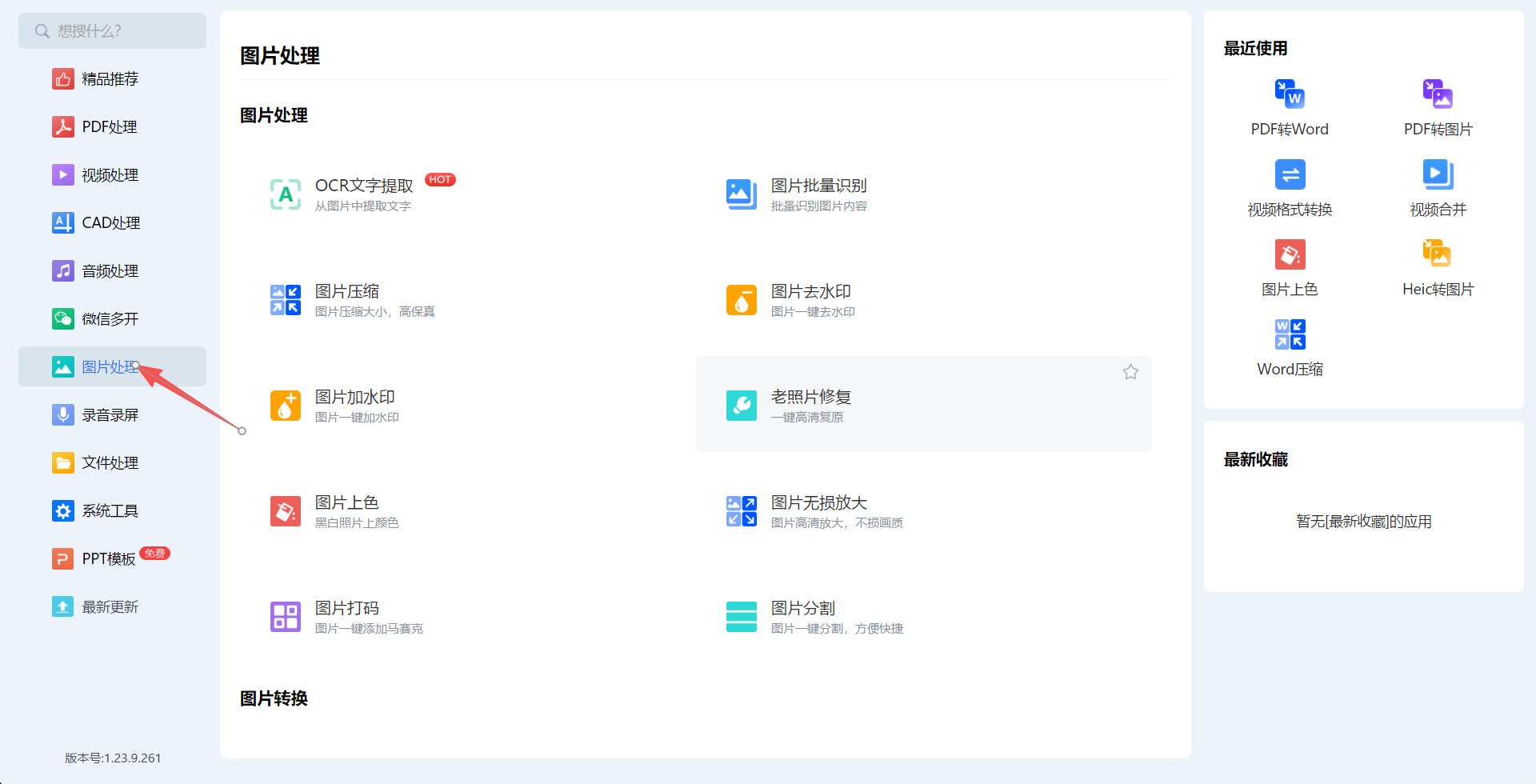
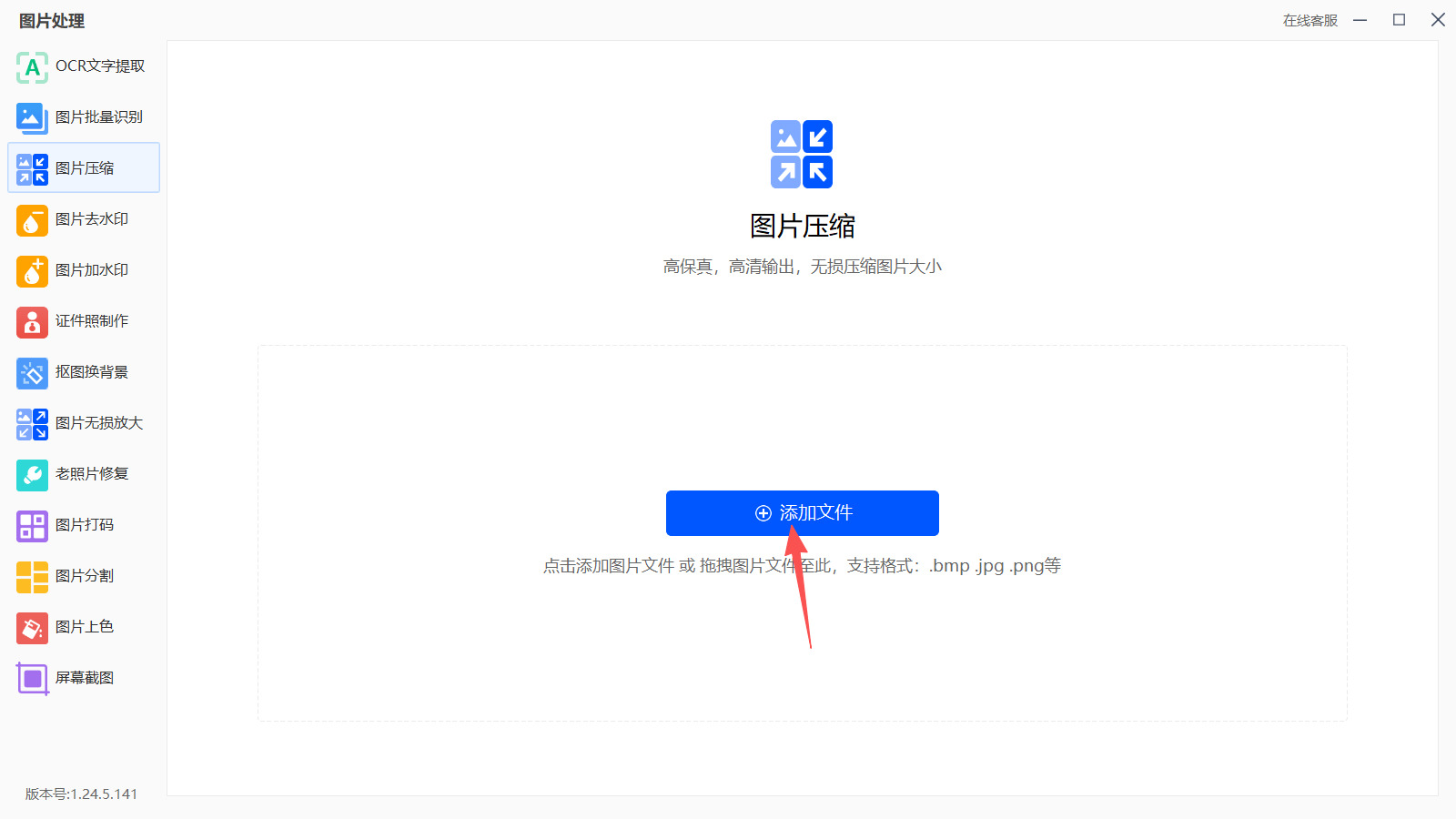
第一步:打开云朵办公中心软件,在左侧功能导航栏中找到并点击“图片处理”模块。打开电脑桌面上的云朵办公中心软件图标,进入软件主界面后,将视线移动到界面最左侧的功能导航栏,在众多功能选项中找到并单击“图片处理”,进入图片处理功能专区。
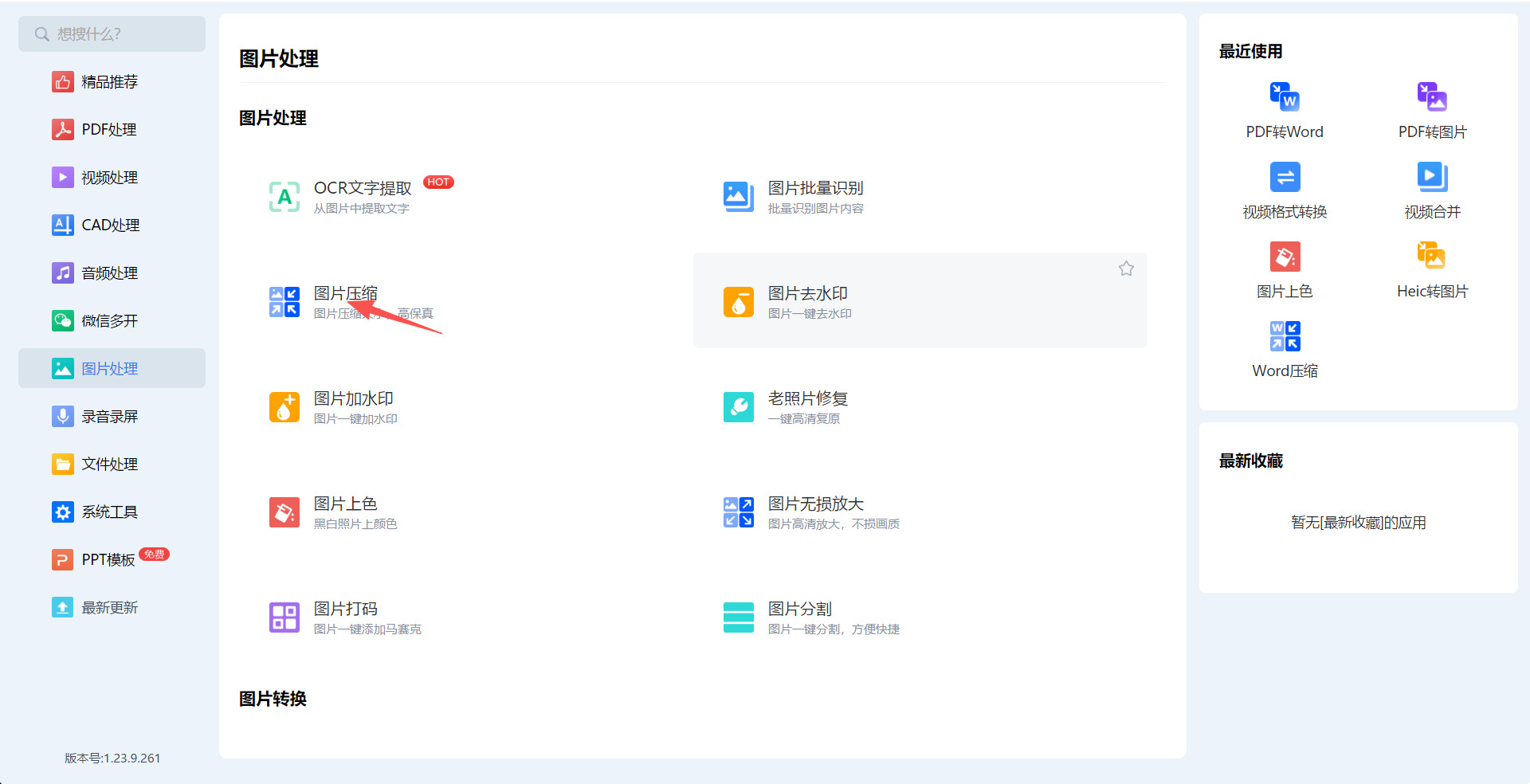
第二步:在图片处理功能列表中,选择进入“图片压缩”功能。进入图片处理专区后,在列表中找到“图片压缩(图片压缩大小,高保真)”选项并点击,即可进入图片压缩的操作界面。
第三步:将需要压缩的图片文件批量添加到软件中。进入压缩界面后,点击“+添加文件”按钮,从电脑文件夹中批量勾选需要压缩的图片进行添加;或者直接打开存放图片的文件夹,将选中的图片用鼠标拖拽至软件界面内,两种方式均可完成批量导入。(说明:软件支持.jpg、.png等常用图片格式)
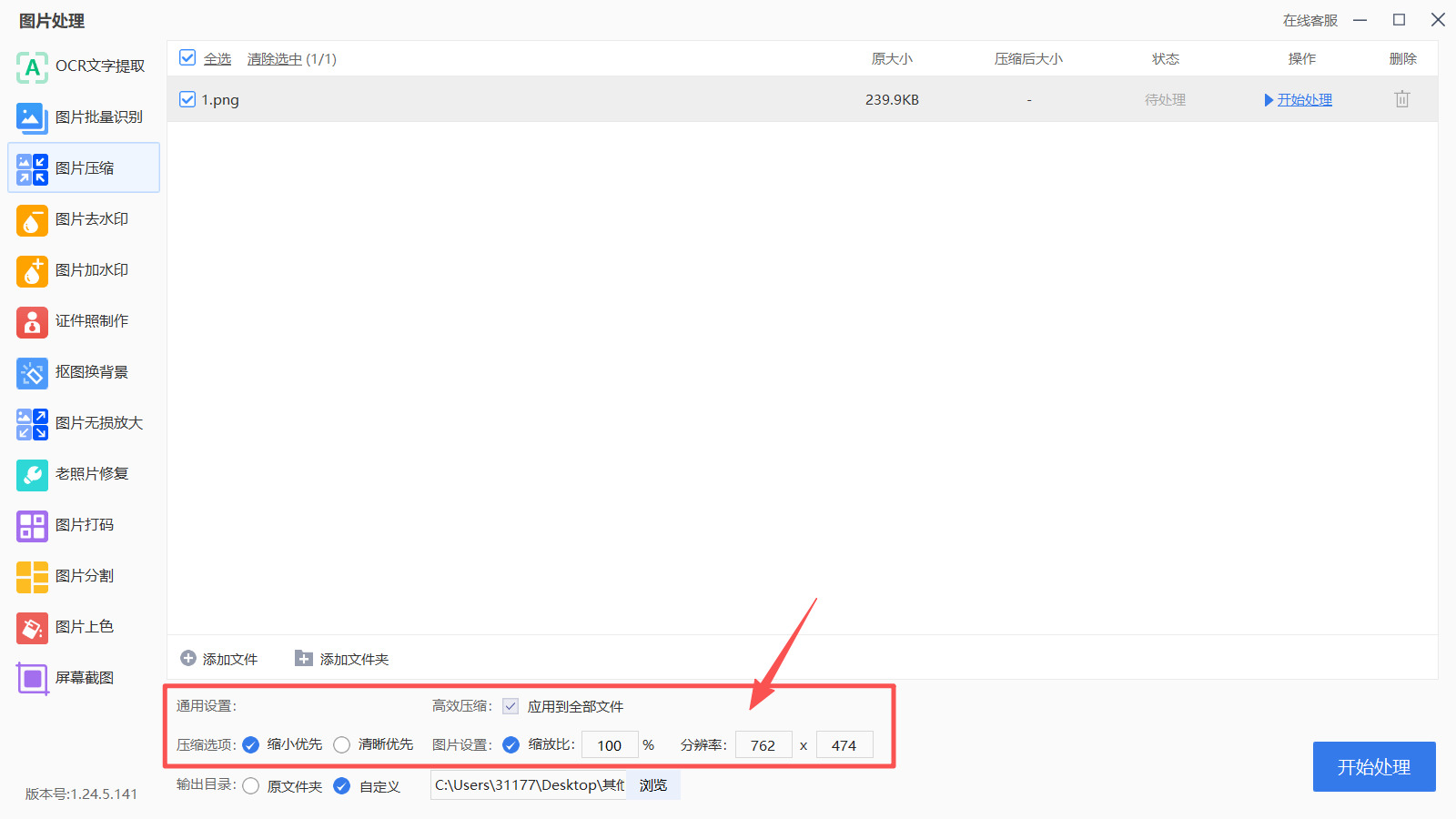
第四步:根据压缩需求,勾选“高效压缩”并设置压缩选项。在文件列表上方找到“高效压缩”选项,若需要统一压缩所有图片,可在其后的“应用到全部文件”前面打勾。然后在“压缩选项”中选择压缩模式,软件提供“缩小优先”(更注重减小文件大小)和“清晰优先”(更注重保持图片画质)两种模式,可根据实际需求进行选择。若需要调整图片尺寸和清晰度,进一步设置图片相关参数。在“图片设置”区域,可分别设置“缩放比”和“分辨率”的比例数值。
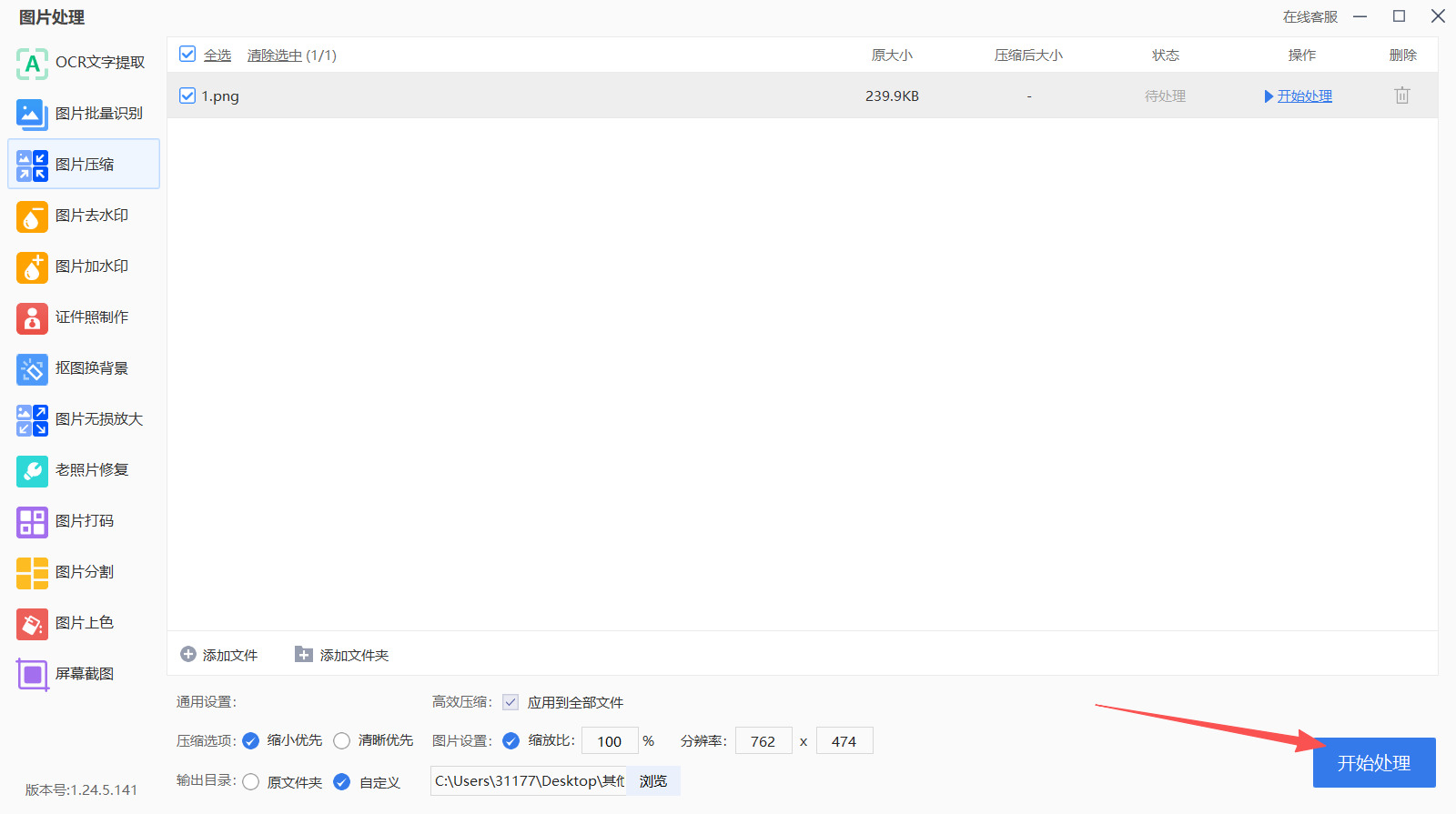
第五步:点击“开始处理”按钮,等待软件自动完成批量压缩。确认以上所有设置无误后,点击界面右下角的“开始处理”按钮,软件将按照设定的参数自动对所有添加的图片进行批量压缩。
第六步:压缩过程中请勿关闭软件或进行其他操作,压缩完成后可在之前设置的输出目录中查看已压缩的图片文件。
批量压缩图片的方法四:借助“YY压缩”在线工具
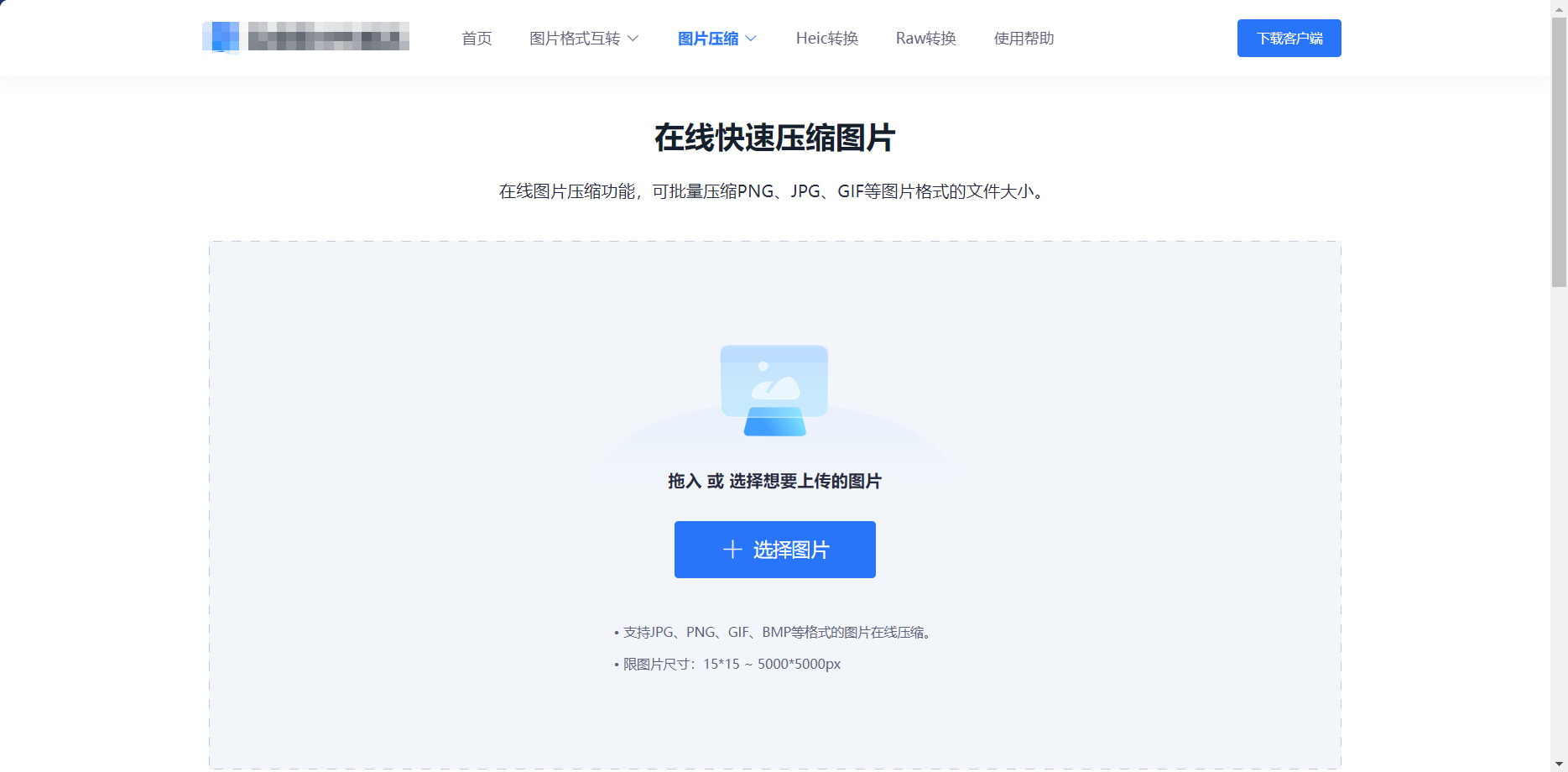
第一步:访问在线工具并进入图片压缩功能页面。打开浏览器,在地址栏中输入工具网址,进入网站主页。在上方导航栏中找到“图片压缩”选项并点击,进入图片压缩功能的专用操作界面。
第二步:批量上传待压缩的图片。点击页面中央的“选择图片”蓝色按钮,从本地文件夹中同时选取需要压缩的一张或多张图片进行上传。该功能支持添加jpg、png、gif等多种主流图片格式,支持一次性批量添加多张图片。除了通过点击按钮选取图片之外,也可以直接从电脑桌面或文件夹中选中目标图片,将其拖拽至页面上传区域,同样可以完成批量上传操作。
第三步:查看上传的图片列表并确认图片信息。图片上传成功后,页面下方会以列表形式依次展示每一张图片的文件名和原始体积大小,方便用户核对是否遗漏了需要压缩的图片,确认无误后方可进入下一步设置。
第四步:根据需求选择压缩模式。在“压缩设置”区域,用户可以看到“缩小优先”“普通压缩”“清晰优先”三种预置压缩模式。大家可以根据实际需要灵活选择:想让压缩后的文件体积尽量小,就选择缩小优先;如果你比较在意画质,清晰优先则是更合适的选择;若追求效果平衡,普通压缩也能很好地满足日常应用场景。
第五步:根据特殊需求自定义压缩参数。如果预设的压缩模式无法满足具体要求,还可以使用“目标大小”功能,手动输入期望压缩后的图片大小(例如“100 KB以内”),系统会自动围绕这个目标值进行压缩处理,让压缩结果更贴合实际应用场景。
第六步:设置图片的输出格式。在压缩参数设置完毕后,找到“输出格式”选项,既可以选择“格式不变”保留图片原有的文件格式,也可以将其统一转换为jpg格式(便于跨平台分享)或png格式(保留透明背景)。如需微调压缩后的图片质量,还可在选项中通过滑块小幅调整画质参数,在文件体积和清晰度之间找到满意的平衡点。
第七步:执行批量图片压缩。确认所有压缩参数和输出格式均已设置完毕,点击页面右下角的“开始压缩”蓝色按钮,系统即开始对列表中所有图片进行批量压缩处理。整个压缩过程在服务器端自动完成,用户只需耐心等待进度条走完即可。
第八步:下载并保存压缩后的图片。压缩完成后,页面下方列表中的每一张图片都会同步显示压缩后的新体积大小,供用户对比查看压缩效果。确认压缩结果符合预期后,点击“立即下载”按钮,即可将所有压缩后的图片保存到本地指定文件夹中。
批量压缩图片的方法五:借助“yasuoimg”在线工具
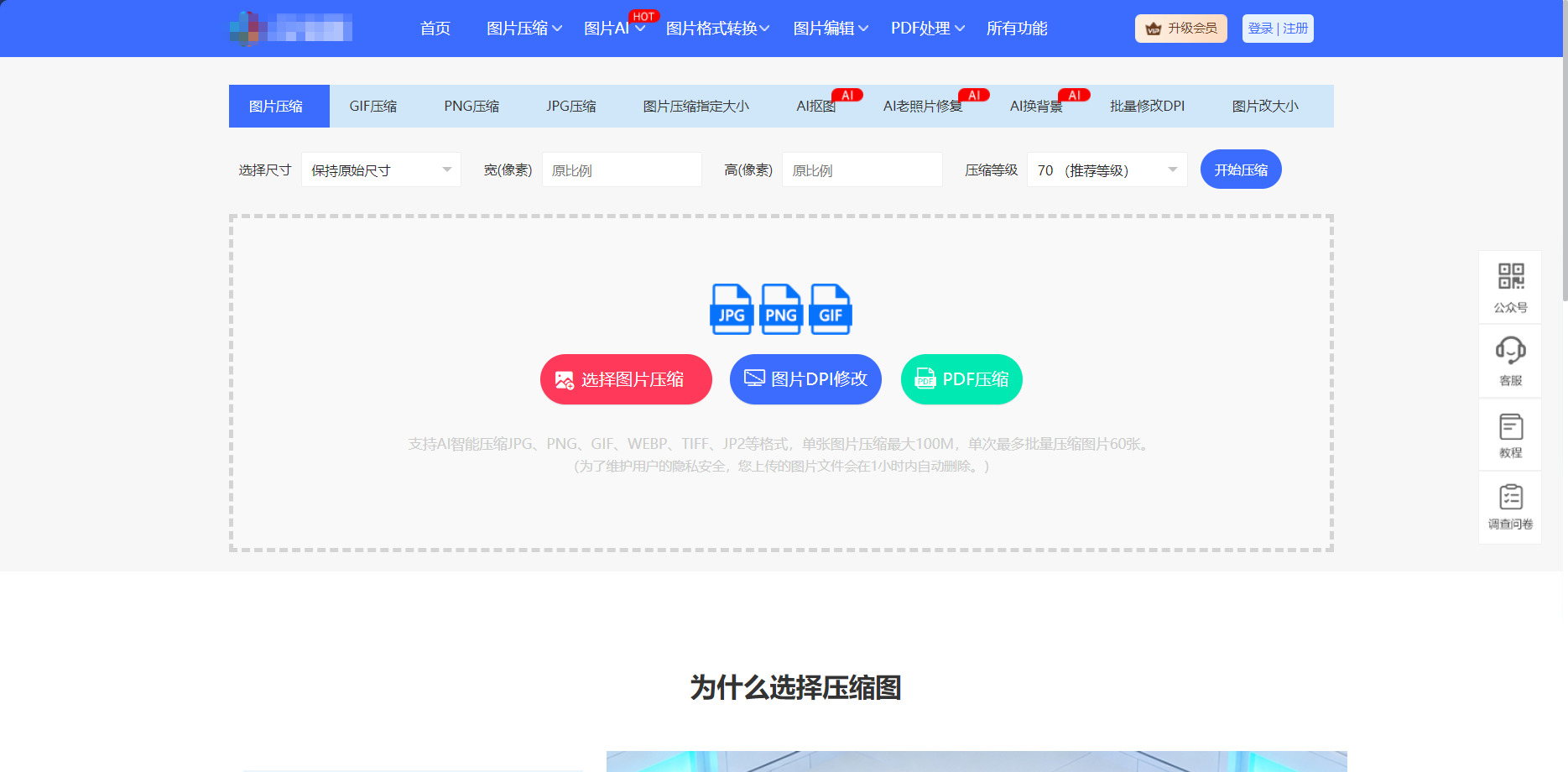
第一步:打开电脑或手机浏览器,在地址栏中准确输入 yasuoimg 网址,按下回车键进入该在线图片压缩工具的首页。
第二步:进入工具主页后,确认页面默认功能为「图片压缩」,无需切换其他功能模块,查看页面标注的压缩格式支持范围与批量上传数量限制。
第三步:找到页面中央的「选择图片压缩」按钮,点击该按钮,唤起设备本地文件选择窗口。
第四步:在本地文件夹中,长按鼠标左键框选需要批量处理的多张图片,可同时选中 JPG、PNG、WEBP 等不同格式文件,选中后点击「打开」完成批量上传。
第五步:图片全部上传完成后,在页面右侧的压缩等级菜单栏中,根据画质需求滑动选择压缩数值,日常通用场景直接选用系统推荐的 70 压缩等级。
第六步:确认上传图片无误、压缩参数设置完成后,点击页面下方的开始压缩按钮,工具自动批量对全部图片进行无损压缩处理。
第七步:等待系统批量处理进度条走完,每张图片下方会同步显示压缩前后的大小对比,确认压缩效果符合预期。
第八步:批量压缩全部完成后,点击页面的「一键下载全部」按钮,系统会将所有压缩后的图片打包为压缩包文件。
第九步:在弹出的下载保存窗口中,自定义文件保存位置与文件名,点击保存,完成批量压缩图片的整体操作。
第十步:前往本地保存文件夹解压压缩包,查看压缩后的图片完整性与画面清晰度,确认无损坏即可正常使用。
在整理完这些批量压缩的操作思路后,你会发现,处理大量图片其实并没有想象中那么令人头疼。无论是为了节省手机或电脑的存储空间,还是为了更顺畅地通过邮件、社交软件发送照片,掌握这样一项技能,都能让日常的数字生活变得从容不少。很多人面对成百上千张图片时,第一反应是“一张一张来压缩”,结果耗费了大量时间与耐心。而批量处理的价值,恰恰在于把重复、枯燥的工作交给合理的方法,让自己能够腾出精力去做更重要的事——比如挑选最值得珍藏的那些瞬间,或者给心仪的照片加上独属于你的创意滤镜。
当然,在实际操作过程中,有一点需要特别提醒:压缩图片往往意味着画质与文件大小之间的权衡。不同的使用场景对清晰度的要求不同——发朋友圈或许可以接受适度的清晰度下降,但打印留存或专业展示时,就需要尽可能保留原始细节。因此,在动手之前,不妨先问一问自己“这张照片最终要用来做什么”。一个值得养成的好习惯是:始终保留一份原始备份。无论采用哪种处理方式,都先复制一份原图到别的文件夹里。这样即便压缩后的图片效果不太理想,你依然可以随时重新调整,而不会留下无法挽回的遗憾。以上就是几种常见的处理思路,希望它们能为你打开一扇便捷的大门。今后再遇到“图片太多、体积太大”的烦恼时,不妨静下心来,试着用今天了解到的方向去应对。

