怎么在Mac电脑上压缩图片大小?在当今数字化办公的时代,图片已成为信息传递的重要载体。无论是产品设计、市场营销、内容创作,还是日常的邮件沟通、文档撰写、PPT制作,图片都扮演着不可或缺的角色。然而,高分辨率图片带来的大文件体积,往往成为工作效率的隐形杀手。对于Mac电脑用户而言,掌握压缩图片大小的技能,已不再是锦上添花的加分项,而是一项必须上手的职场基本功。对于Mac用户来说,这项技能的紧迫性尤为突出。苹果产品向来以简洁高效著称,Mac电脑的屏幕显示效果出色,这使得很多用户倾向于使用高质量的图片。然而,Mac系统自带的图片处理逻辑并不像许多人想象的那样“直观好用”——双击打开一张图片,默认进入的是预览程序,虽然预览支持简单的尺寸调整和导出压缩,但很多职场新人并不知道这个隐藏功能。那么今天小编将通过本文为大家详细介绍几个零基础图片压缩技能,快速在Mac电脑上完成图片压缩,感兴趣的不要错过机会。
方法一:借助“星星Mac图片处理器”软件在Mac上压缩图片
软件下载地址:https://www.xingyousoft.com/softcenter/XYImageMac
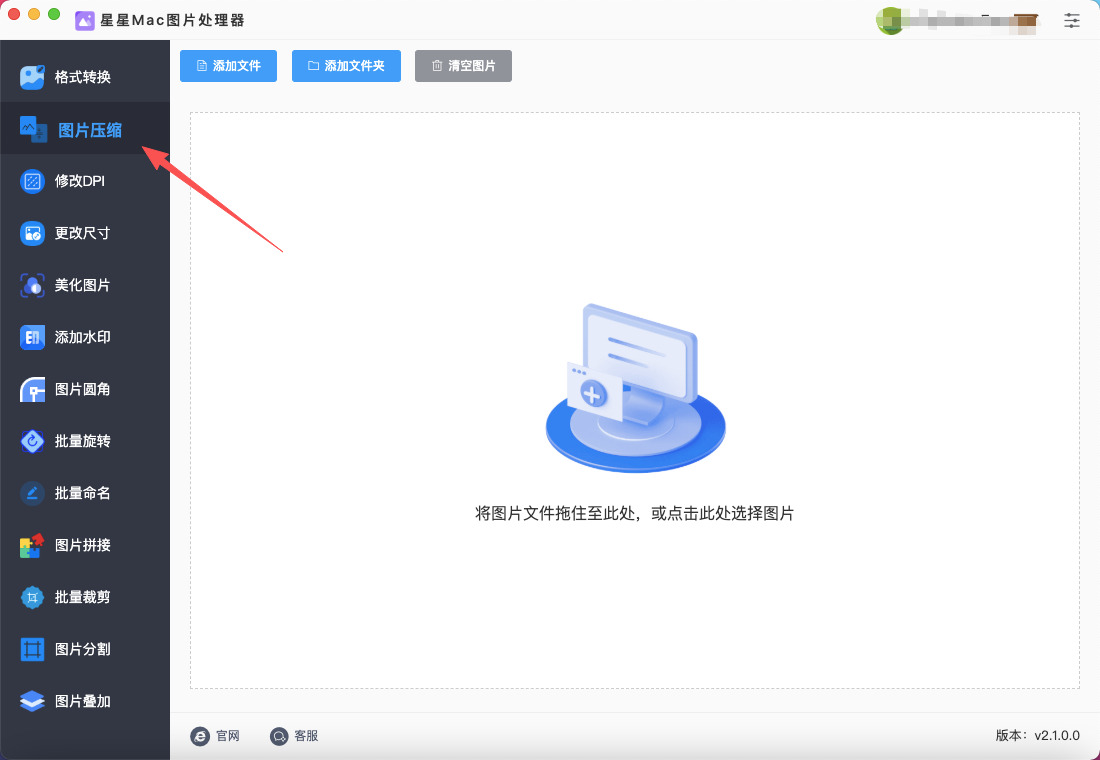
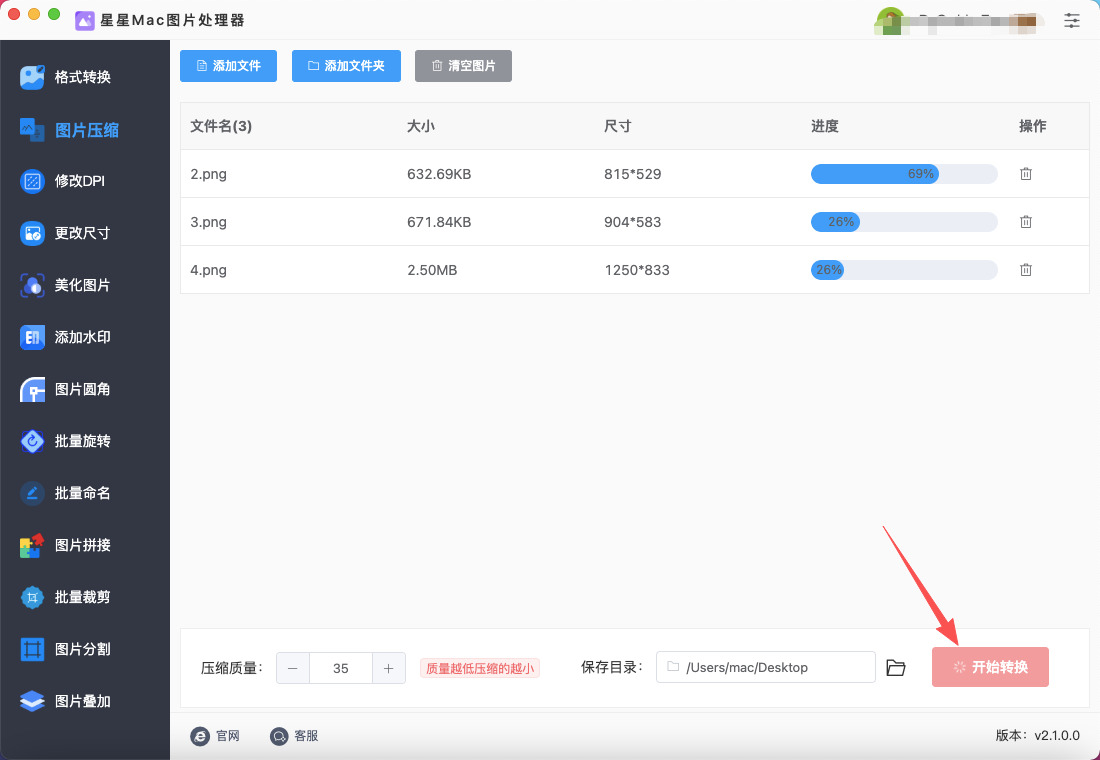
步骤1,请在正式开始前,在Mac电脑上将“星星Mac图片处理器”软件下载并安装到电脑上,可以通过百度搜索软件名的方式下载,打开软件后在左侧点击【图片压缩】功能。
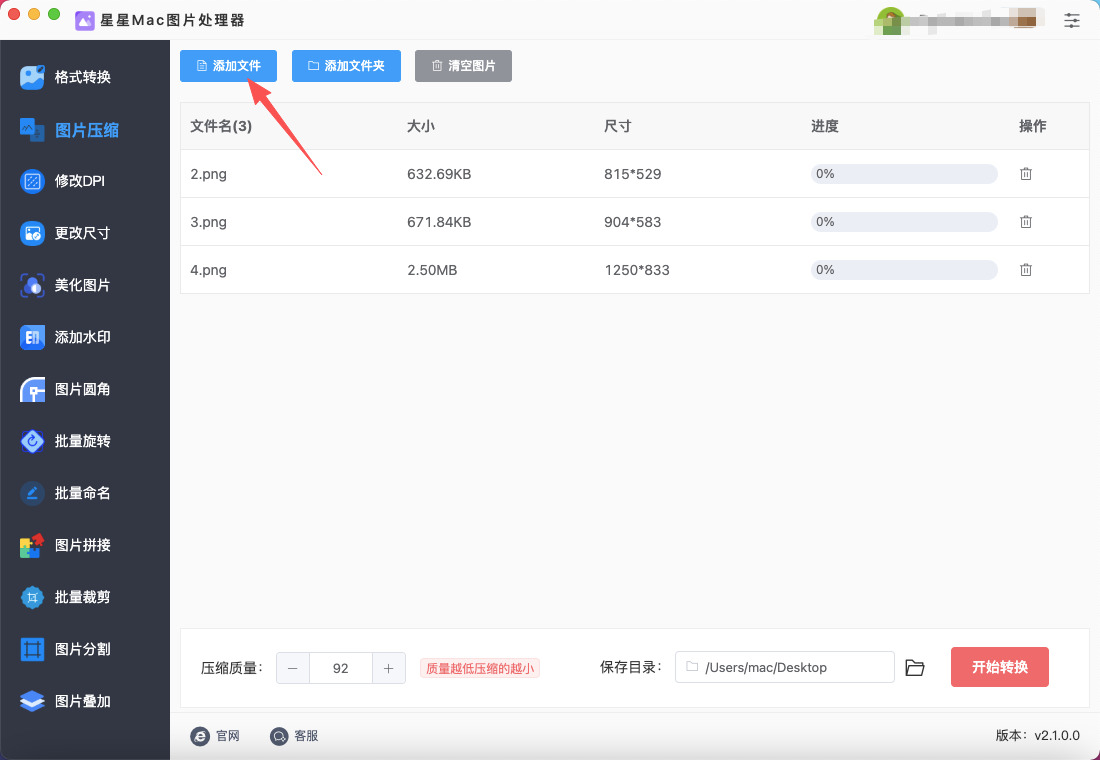
步骤2,点击软件左上角【添加文件】蓝色按键,将需要压缩的图片添加到软件里。因为支持批量压缩,所以可以添加多张图片。
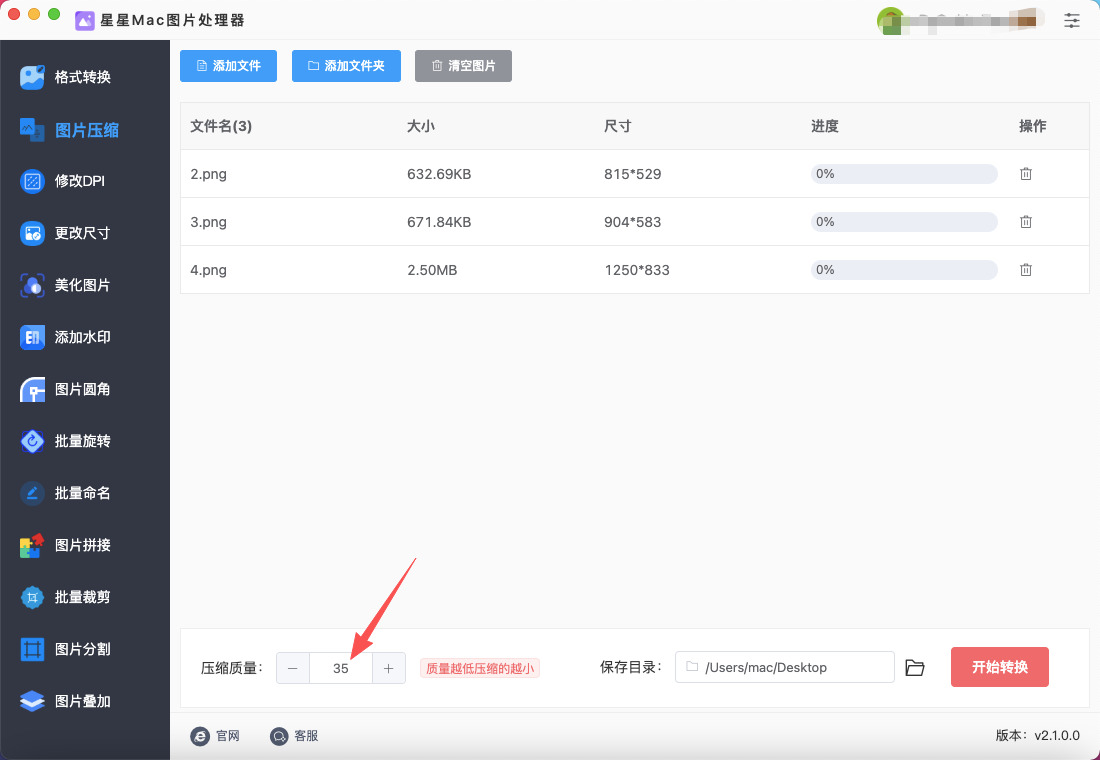
步骤3,如下图所示在软件下方设置【压缩质量】数值,数值越低那么图片会被压缩得越小。(小编建议数值不要低于30)
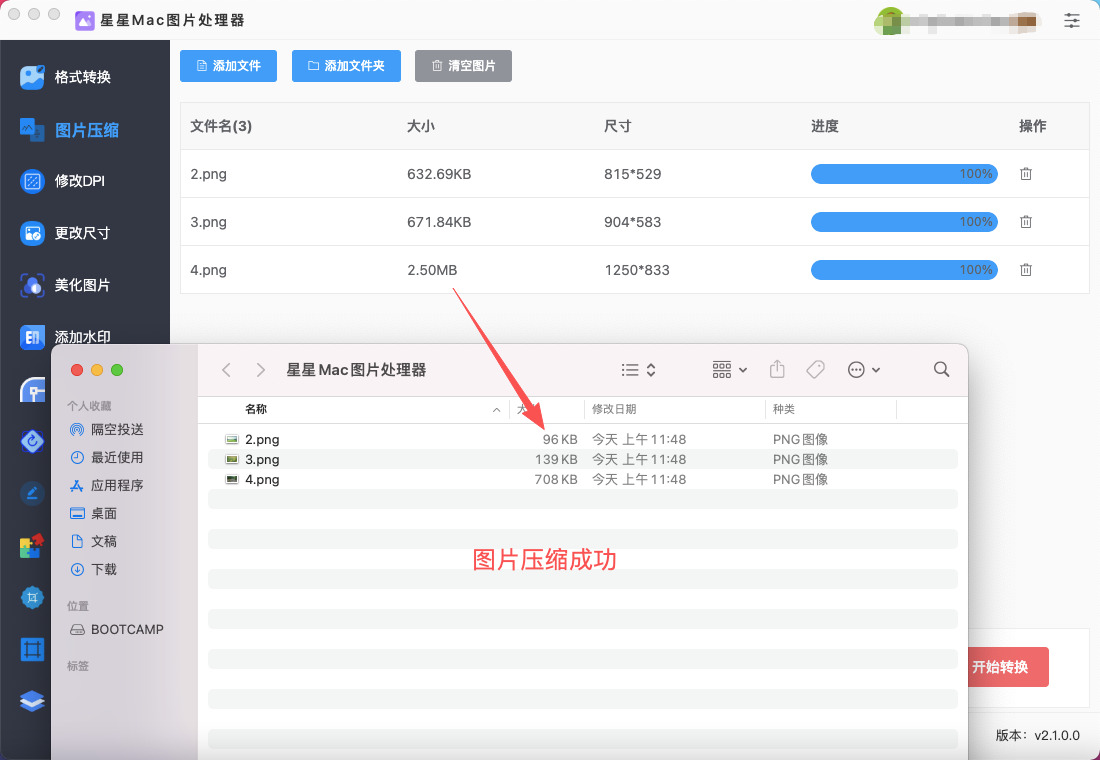
步骤4,点击【开始转换】按键后启动图片压缩程序,完成压缩后软件会自动弹出输出文件夹,可以看到压缩后的图片就保存在这里。
步骤5,最后我们将压缩前后的图片进行对比,可以看到压缩后的图片明显小了很多,证明这个压缩方法有效。
方法二:借助PhotoOptim软件在Mac上压缩图片
步骤1、软件安装
打开 Mac 浏览器,搜索找到可靠的软件下载渠道。
下载 macOS 版本安装 dmg 文件。
下载完成后双击 dmg 安装包,将 PhotoOptim 图标拖拽到应用程序文件夹里。
进入电脑应用程序,找到 PhotoOptim,右键点击选择打开,绕过未知开发者限制,首次运行确认打开即可。
步骤2、基础使用:单张图片压缩
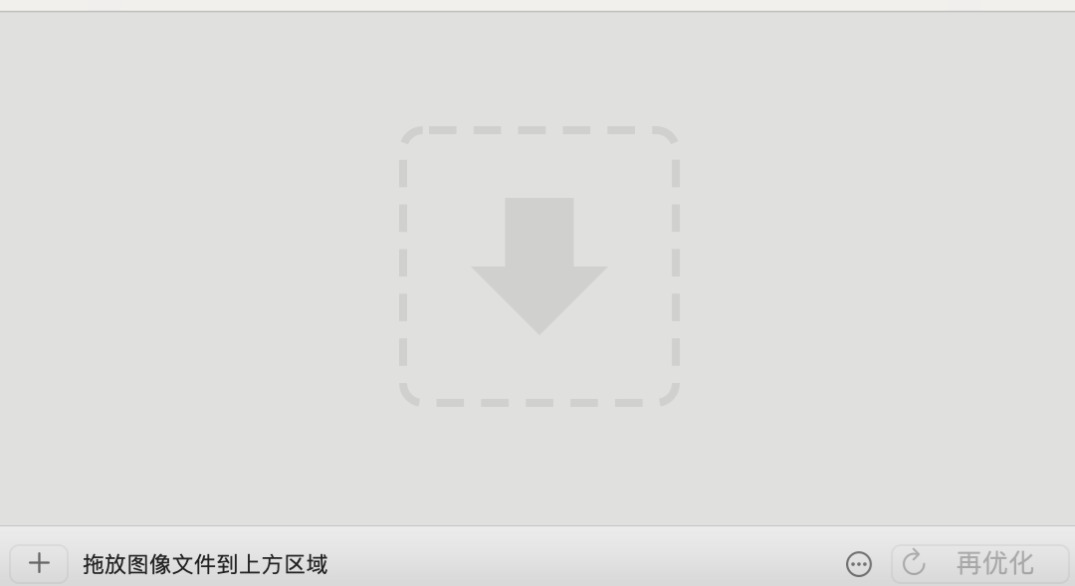
启动 PhotoOptim,软件只有一个空白主窗口。
打开存放图片的文件夹,选中要压缩的单张图片。
按住鼠标,直接把图片拖拽进 PhotoOptim 空白窗口里。
松开鼠标后软件自动开始后台压缩,无需手动点任何按钮。
等待几秒,列表会显示原图大小、压缩后大小、节省空间比例。
压缩完成后,原文件会直接被替换成压缩后的小体积版本,无需额外保存。
步骤3、批量压缩多张 / 整个图片文件夹
不用逐个选图,直接选中整个图片文件夹。
把整个文件夹拖拽进 PhotoOptim 窗口。
软件自动识别文件夹内所有 JPG、PNG、GIF、WebP 图片,批量依次压缩。
全程自动处理,压缩完毕每张图都会显示压缩前后大小对比。
所有原图自动替换为压缩后的瘦身版本,不改变图片格式和文件名。
步骤4、常用偏好设置(建议初次使用调好)
软件顶部菜单栏点 PhotoOptim,选择偏好设置。
通用设置项:
勾选移除图片多余元数据、EXIF 信息,进一步减小体积。
可选择是否将原始原图移入废纸篓,开启后压缩前原图会备份到废纸篓,不怕改错。
保持默认无损压缩模式,画质几乎无变化,只压缩冗余数据。
设置完直接关闭偏好窗口,设置自动生效。
步骤5、补充操作技巧
支持格式:JPG、PNG、GIF、SVG、WebP 都能直接压缩。
无需手动调整分辨率、无需设置压缩比例,软件智能自动优化。
全程本地电脑处理,不上传网络,隐私安全。
若想保留原图不被覆盖:提前把图片复制一份到新文件夹,再拖入软件压缩即可。
方法三:借助ImageLittle软件在Mac上压缩图片
第1步:安装与启动
在开始操作前,请确保已安装好工具。
运行软件:安装完成后,在“启动台”找到并打开它,就能看到简洁的操作界面了。
第2步:导入图片
ImageLittle支持多种灵活的导入方式,你可以任选其一:
拖拽导入:直接将单张或多张图片从文件夹中拖拽到ImageLittle的窗口中。
按钮导入:点击界面上的“图片按钮”,在弹出的访达窗口中批量选择图片。
粘贴导入:如果你已经复制了图片,可以在ImageLittle窗口中直接按 Command + V 粘贴。
第3步:查看压缩结果
图片导入后会 即刻开始本地压缩。你可以从以下几个维度查看和调整:
对比查看:在结果区域,你可以分别查看压缩前后的图片,直观对比画质差异。
关键参数:界面上会清晰显示压缩前后的文件大小和压缩比例,方便你直观地看到压缩效果。
调整压缩率:ImageLittle允许你 调整压缩率。这是一个需要权衡的步骤:
压缩率越高,文件体积就越小,但画质也可能有所损失。
建议从较高的质量(如90%)开始,如果文件仍然偏大,再逐渐降低质量值,直到找到你满意的“文件大小”和“画质”平衡点。
启用第三方引擎(推荐):ImageLittle内置了macOS原生压缩引擎,同时提供更强大的第三方工具。在设置中启用它们,能获得更好的压缩效果:
pngquant:压缩PNG图片时,可以获得最高 99% 的压缩率,大幅减小体积。
gifsicle:专门用于高效压缩GIF动图。
格式转换:你还可以将图片转换为其他格式(如PNG转JPG)以进一步减小体积。
第4步:导出图片
压缩完成后,根据需求选择导出方式:
保存单张:点击图片下方的 “下载”按钮,将其保存到指定位置。
批量打包:点击 “ZIP批量打包”按钮,将所有压缩后的图片一键打包为一个ZIP文件并下载,方便整理和分享。
进阶设置:
除了上述操作,你还可以根据习惯进行一些个性化设置:
调整输出目录:在软件的偏好设置或角落菜单中,可以指定压缩后图片的默认保存路径,让文件管理更有条理。
反压缩检测:该功能可以智能识别已经是高度压缩过的图片,避免二次压缩导致画质进一步损失。
一些额外的使用提醒:
本地处理,保护隐私:ImageLittle的所有压缩都在你的Mac本地完成,无需上传图片到任何服务器,能有效保护你的数据隐私。
免费但有限制:在未赞助版本中,单次最多可处理 20张 图片,每张图片大小 不超过5MB。如果你的工作经常需要处理更大或更多的图片,可以考虑通过赞助来解除限制。
压缩图片不仅仅是“把文件变小”这么简单。它背后体现的是对工作流程的全局把控能力。一个懂得在保证视觉质量的前提下合理压缩图片的员工,往往更懂得资源管理、效率优化和细节把控。这种能力会延伸到写邮件时的措辞取舍、做方案时的重点呈现、沟通时的信息提炼——本质上,这是用最小的成本传递最有价值的信息。当你的同事还在为发送一封带附件的邮件而反复尝试、甚至不得不求助IT部门时,你已经干净利落地完成了图片压缩、邮件发送、对方确认签收的全过程。这种效率上的差距,日积月累,就会形成职场竞争力上的显著分化。更重要的是,在一个团队中,如果每个人都能掌握这项基础技能,整个团队的信息流转效率将大幅提升——内网服务器不会被大量冗余的大体积图片撑爆,协作工具中的文件传输不再需要漫长等待,客户收到的资料包打开顺畅、观感专业。所以说,在Mac上压缩图片大小,这项看似不起眼的技能,实际上是现代职场数字化生存的必修课。它不需要你成为技术专家,不需要你掌握复杂的参数调校,但它需要你意识到:在快节奏的工作环境中,每一次对细节的优化,都是对效率的尊重,也都是专业素养的真实体现。关于“怎么在Mac电脑上压缩图片大小”的解决办法就全部分享完毕了,如果帮助到了你,就请点赞支持一下吧。

