ppt如何设置属性作者名称?在日常办公与学习中,PPT已成为我们展示思想、汇报成果的重要工具。然而,很多人在制作PPT时,往往只关注内容与设计,而忽略了文件属性中的作者信息。事实上,设置PPT文件属性里的作者信息,是一项非常必要的操作,它的重要性不仅体现在文档管理上,更关系到职业形象、版权保护和信息安全等多个方面。在多人协作或资料共享的环境下,文件经常会在不同设备和邮箱之间流转。如果没有设置作者信息,很容易在后续使用中出现“文件来源不明”的情况,给协作和管理带来不便。反之,当作者信息清晰标注时,无论是同事、上级还是客户,都能够快速识别文件的制作者,提高沟通效率,同时也避免因信息混乱引发的误会。其次,作者信息具有职业形象的象征意义。在职场中,一个注重细节、善于管理的员工往往更容易赢得信任。修改方法有很多种,不过下面几个小编认为比较简单,如果有需要就跟着一起学习吧。
方法一:借助“星优元数据修改器”软件进行设置
推荐理由:支持PDF、图片、office,视频等30+格式批量编辑,可精准修改元数据,操作简单高效。其批量处理与模板应用功能大幅提升效率,隐私清理与数据加密保障安全,是个人与企业数字资产管理的得力助手。
软件下载地址:https://www.xingyousoft.com/softcenter/XYMetadata
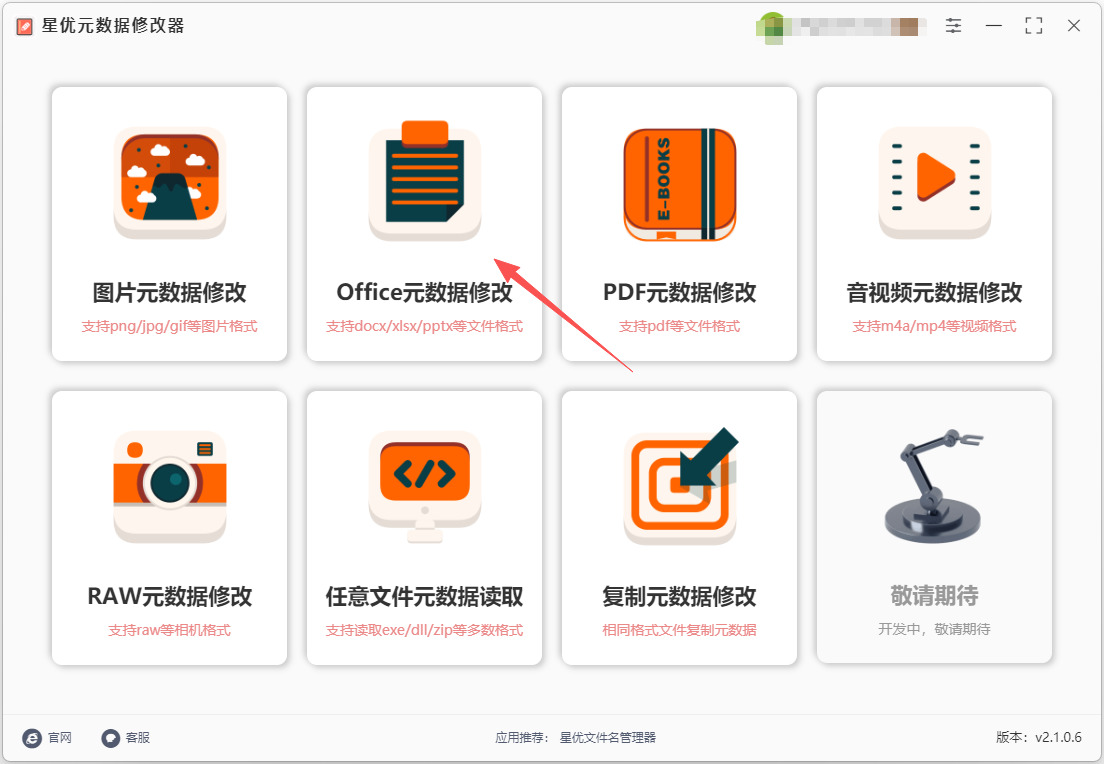
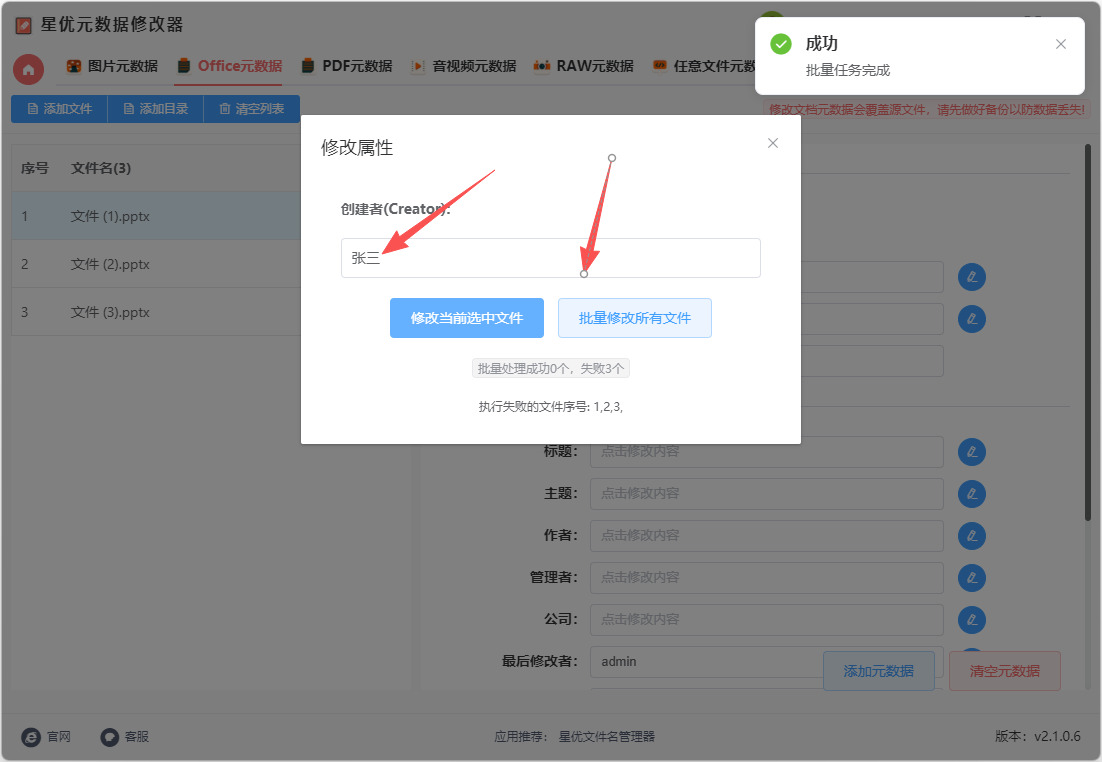
步骤1,请打开电脑上的“星优元数据修改器”软件,如果是第一次使用需要提前进行软件安装,软件首页上有很多功能,本次请点击【Office元数据修改】功能按键。
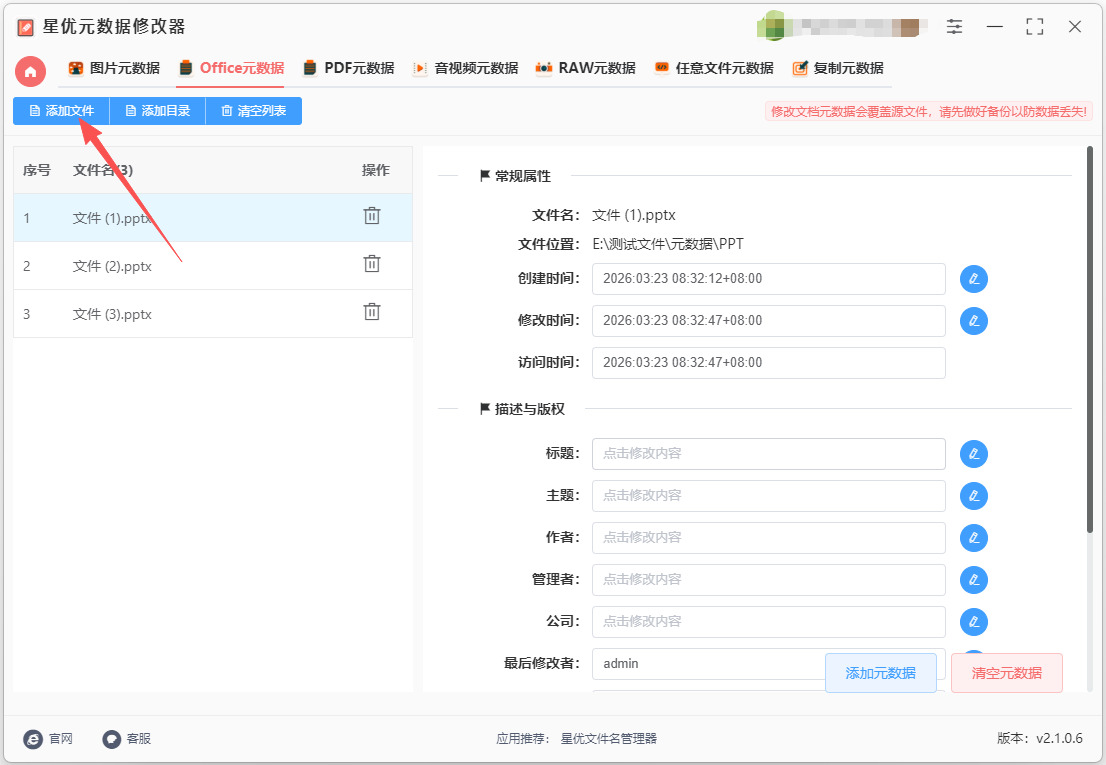
步骤2,点击左上角的【添加文件】按键后将需要设置作者名称的ppt文件添加到软件里,支持批量处理,所以可以添加多个ppt文件。
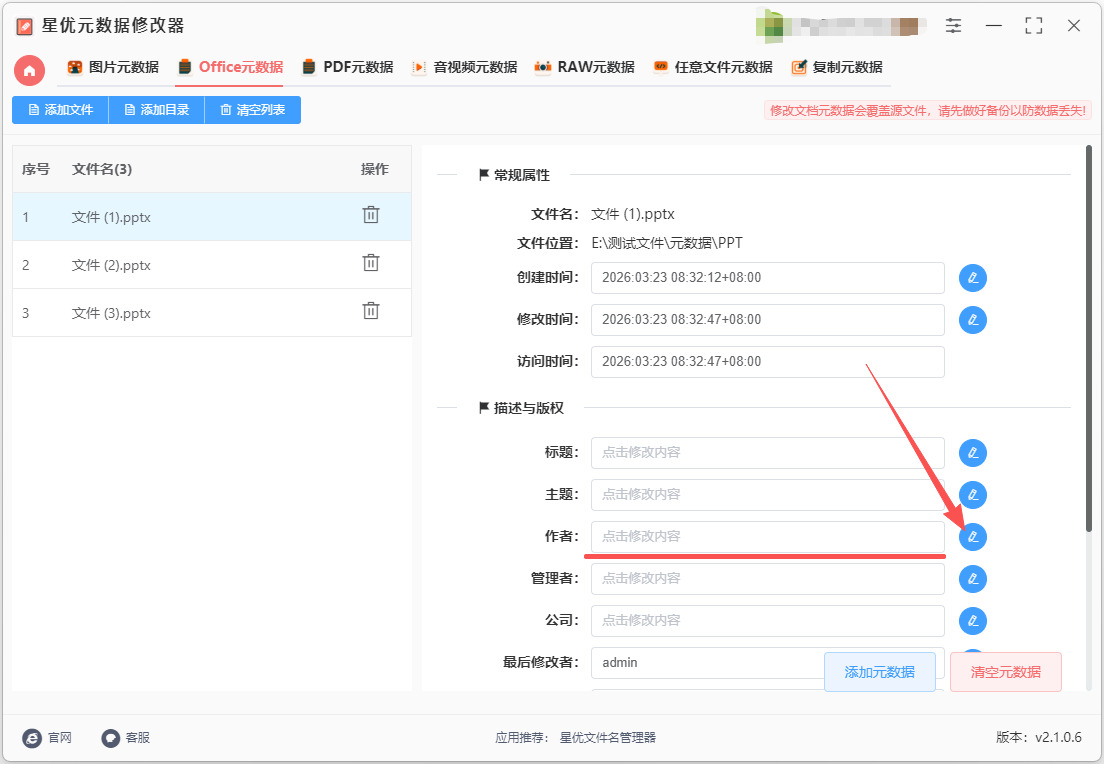
步骤3,此时右侧可以看到很多元数据项目,请找到“作者元数据”栏,点击右侧对用的【修改】图标按键。
步骤4,在弹出的修改窗口中操作:
① 现在输入框里输入作者名称(本次我们输入“张三”)
② 再点击下面的【修改当前选中文件】或【批量修改所有文件】按键,这样作者名称就设置结束了。
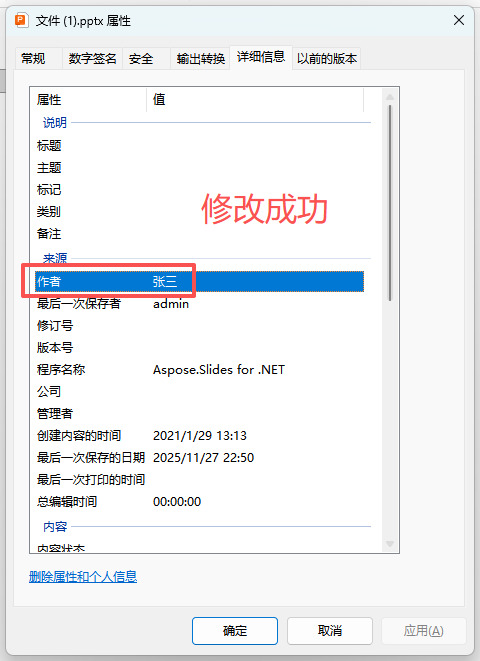
步骤5,打开ppt文件属性界面进行检查,行下图可以清楚的看到,ppt文件的作者被成功修改为“张三”,证明方法有效。
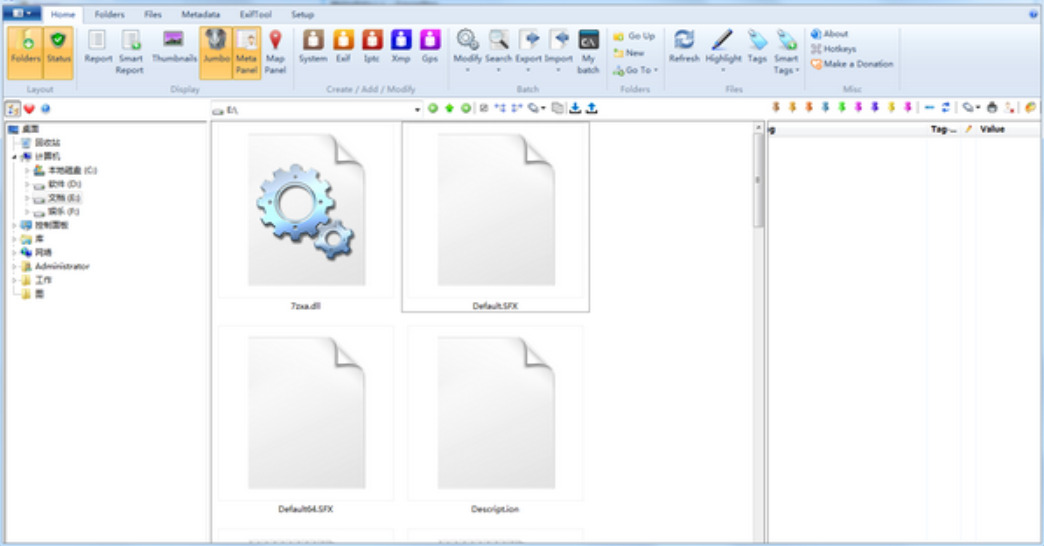
方法二:借助Metamanage++软件进行设置
步骤 1:安装 Metamanage++
安装适用于你操作系统版本的 Metamanage++。
完成安装后,打开 Metamanage++ 软件。
步骤 2:打开 PPT 文件
启动 Metamanage++ 软件后,点击界面左上角的 “文件” 菜单。
选择 “打开”,然后在文件选择框中找到你需要修改元数据的 PPT 文件(.ppt 或 .pptx 格式)。
选择该 PPT 文件并点击 “打开”,文件将加载到 Metamanage++ 中。
步骤 3:查看 PPT 文件的元数据
在 Metamanage++ 中,选择加载的 PPT 文件后,工具会显示文件的详细元数据。
可以看到多个元数据字段,例如 作者(Author)、标题(Title)、公司(Company) 等。
找到 “作者(Author)” 字段,它通常位于文件的 核心属性 中。
步骤 4:编辑作者名称
在 “作者(Author)” 字段中,点击对应的文本框,删除当前的作者名称。
输入你希望设置的新作者名称。
如果需要修改其他属性(例如 标题、公司 等),也可以在相应的字段中进行编辑。
步骤 5:保存修改
完成修改后,点击界面上方的 “保存” 图标(或者点击 “文件” → “保存”)。
如果不想覆盖原文件,可以选择 “另存为” 来保存为一个新的文件名。
步骤 6:验证修改是否成功
保存修改后的 PPT 文件后,你可以关闭 Metamanage++。
重新打开该 PPT 文件,检查 文件属性 是否已更新为你修改的作者名称。
可以右击文件,选择 “属性”,然后点击 “详细信息” 标签,查看 作者 是否已更新。
附加说明:
批量修改:如果你有多个 PPT 文件需要批量修改元数据,Metamanage++ 支持批量处理。可以通过选择多个文件后进行编辑,或者在 文件 菜单下选择 批量处理 进行设置。
支持多种文件格式:不仅支持 PPT 文件,Metamanage++ 还支持其他文档类型,如 Word、Excel、PDF、图片等元数据的修改。
方法三:借助PowerPoint软件进行设置
1. 使用 PowerPoint 设置作者信息(推荐方法)
如果你想修改 PPT 文件的作者信息,最直接的方法还是使用 PowerPoint 软件,按照以下步骤操作:
步骤:
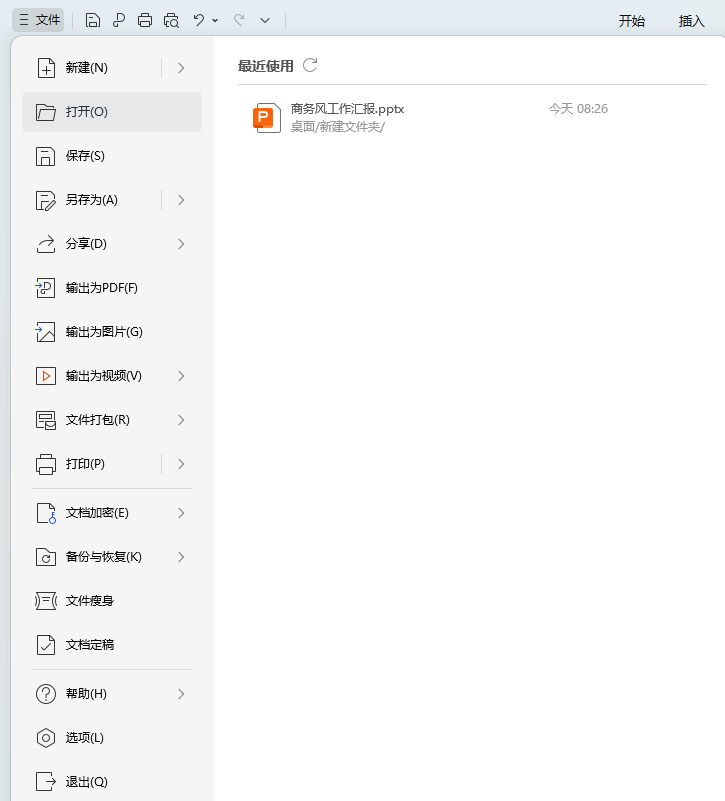
打开 PowerPoint 并加载你要修改的 PPT 文件。
点击 文件 → 信息。
在右侧的 文档属性 区域,找到 作者 字段。
点击作者名称旁边的 编辑属性 链接(如果没有显示,可以点击 属性 按钮,选择 高级属性)。
在弹出的对话框中,修改 作者 为你想要的名字。
点击 确定,然后保存文件。
2. 使用 DocScrubber 清理 PPT 元数据
如果你已经修改过作者信息,但担心其他隐私信息泄露或残留元数据,你可以使用 DocScrubber 来清理文件中的额外元数据。按照以下步骤操作:
步骤:
① 安装 DocScrubber:
获取最新版的 DocScrubber软件安装程序。
安装完成后,运行 DocScrubber。
② 加载 PPT 文件:
打开 DocScrubber 程序后,点击 Open 按钮选择你要清理元数据的 PPT 文件。
③ 清理文件中的元数据:
DocScrubber 会自动扫描文件并列出其中的元数据。
点击 Scrub 按钮来清除文件中的元数据(包括作者信息、编辑历史、隐藏的内容等)。
你可以查看文件中各个属性(如作者、标题、公司等),并选择是否清除。
④ 保存已清理的文件:
清理完成后,你可以保存文件。在保存时,建议选择 另存为,以避免覆盖原文件,保持原文件的备份。
3. 关于 DocScrubber 的限制
无法直接修改文件属性:DocScrubber 不提供设置文件属性(例如作者、标题等)功能,它主要用于删除和清理文件中的敏感元数据。
专注于隐私保护:DocScrubber 主要面向那些需要保护文件隐私的用户,尤其是批量清除敏感数据的场景,而不是编辑文档属性。
方法四:借助powershell程序进行设置
步骤 1:打开 PowerShell
按 Win + S,输入 PowerShell → 右键“以管理员身份运行”。
建议使用 Windows PowerShell 而不是 PowerShell Core(7+),因为 COM 对象在旧版本中兼容性更好。
步骤 2:创建 PowerPoint COM 对象
# 创建 PowerPoint 应用对象
$PowerPoint = New-Object -ComObject PowerPoint.Application
# 可选:隐藏 PowerPoint 窗口
$PowerPoint.Visible = $false
步骤 3:打开目标 PPT 文件
# PPT 文件完整路径
$FilePath = "C:\Users\XiaoYanru\Documents\示例.pptx"
# 打开文件,ReadOnly = $false 允许修改
$Presentation = $PowerPoint.Presentations.Open($FilePath, $false, $false, $false)
步骤 4:设置作者信息
# 设置作者名称
$Presentation.BuiltInDocumentProperties.Item("Author").Value = "肖彦儒"
注意:如果想添加多个作者,可以使用 Last Author 属性:
$Presentation.BuiltInDocumentProperties.Item("Last Author").Value = "肖彦儒"
步骤 5:保存并关闭 PPT
# 保存文件
$Presentation.Save()
# 关闭演示文稿
$Presentation.Close()
# 退出 PowerPoint 应用
$PowerPoint.Quit()
# 释放 COM 对象
[System.Runtime.Interopservices.Marshal]::ReleaseComObject($Presentation) | Out-Null
[System.Runtime.Interopservices.Marshal]::ReleaseComObject($PowerPoint) | Out-Null
[GC]::Collect()
[GC]::WaitForPendingFinalizers()
注意事项
路径必须使用完整路径,否则 COM 对象可能找不到文件。
如果文件正在被 PowerPoint 打开,可能会报错。确保文件关闭后再操作。
COM 对象操作结束后 一定要释放对象,否则 PowerPoint 进程会残留在后台。
可以用 $Presentation.BuiltInDocumentProperties 查看所有可修改的元数据,包括:
Title(标题)
Subject(主题)
Keywords(关键字)
Category(类别)
Manager(管理者)等。

设置清晰、规范的作者信息,无形中向他人展示了制作者的专业态度和严谨作风,这种小小的细节往往能够在职场竞争中加分,体现出一种负责任的工作态度。作者信息在版权和知识产权保护方面也发挥着重要作用。在创作过程中,我们投入了大量时间与精力,如果文件未经标注作者信息,一旦被误用或未经授权传播,追溯原创者将变得困难。通过正确填写作者信息,能够为未来的版权声明、法律维权提供明确依据,从而有效保护个人或团队的知识成果不被侵犯。此外,良好的文件管理习惯能够提高工作效率。现代办公环境中,文档数量庞大,如果每份PPT都规范标注作者信息,搜索、分类、归档都会变得更加便捷。无论是自己回溯文件历史,还是团队成员查找资料,都能够省去大量时间和精力,使工作流程更加高效、有序。总之,设置PPT文件属性中的作者信息看似简单,却有着深远意义。它不仅明确了文件归属,提升了职业形象,保护了知识产权,还优化了文档管理流程。对每一个认真对待工作和创作的人来说,这都是一项值得坚持的细节操作。用心处理每一个小细节,正是专业素养的重要体现。关于“ppt如何设置属性作者”的方法全部分享结束,学会后请记得点赞支持一下哦。

