几张图片怎么拼成一张图?翻看手机相册时,总有些瞬间想要一并呈现——旅途中连续抓拍的风景、孩子成长的可爱表情、或是几份需要对比的截图。将它们拼合为一张图,不仅让画面更完整,也让分享变得更清晰。
这种需求看似简单,却常让人不知从何下手。其实只需掌握合适的思路,就能轻松实现。接下来就为大家介绍几种实用的拼接方式。
方法一:使用“星优图片处理大师”软件将几张图片拼成一张
介绍理由:星优图片处理大师集成了多达11项实用的图片处理功能,全面覆盖格式转换、图片压缩、修改DPI、更改尺寸、批量裁剪与旋转等核心需求。软件支持png、jpg、webp、heic、tiff、psd等十余种主流图片格式,无论是电商设计还是新媒体运营都能轻松应对。其最大的特点在于操作简单且支持批量处理,即便是新手也能快速上手,轻松实现图片美化、添加水印、圆角处理及图片拼接等专业效果,显著提升工作效率。
下载地址:https://www.xingyousoft.com/softcenter/XYImage
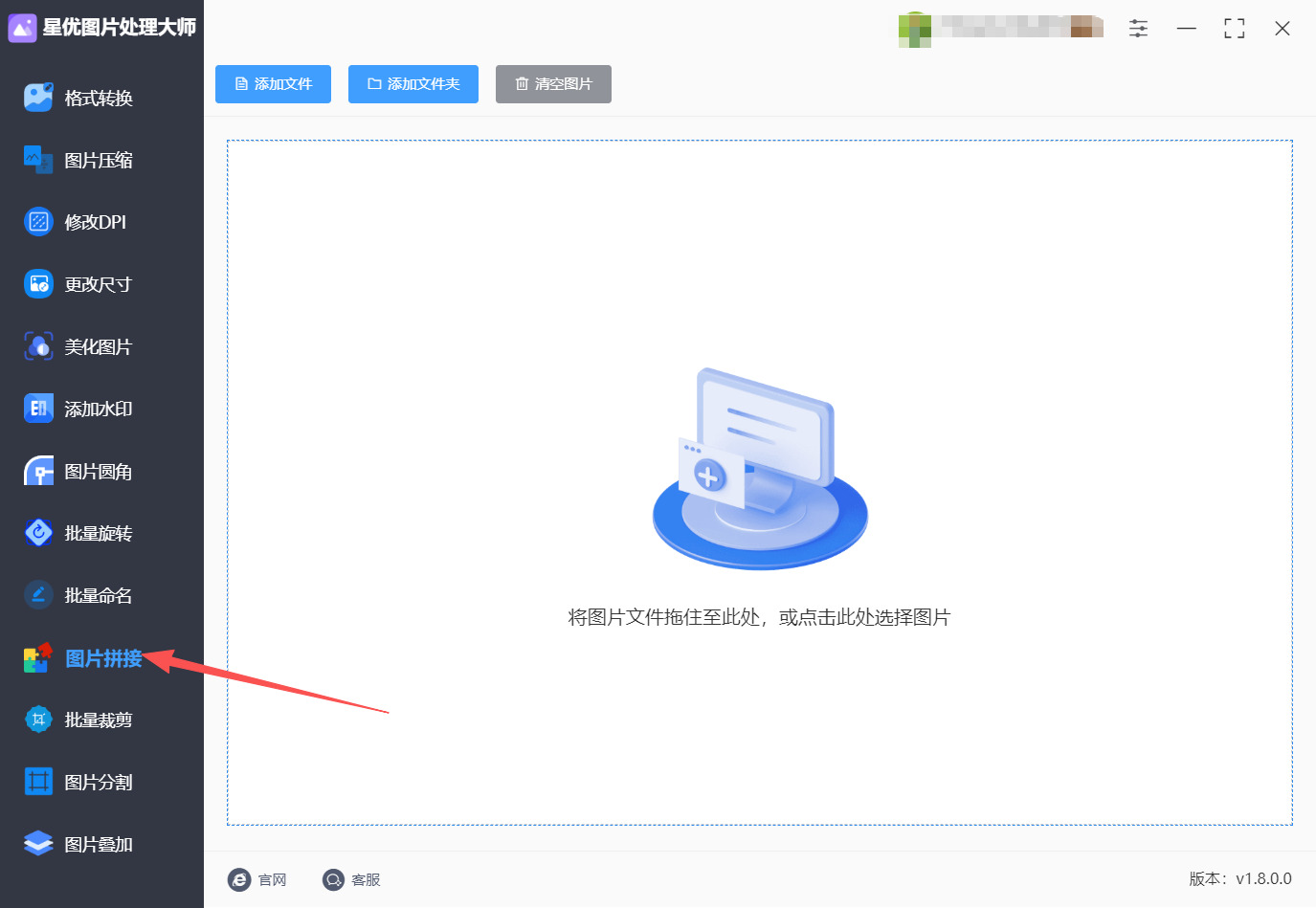
步骤1,在电脑上提前安装“星优图片处理大师”软件,安装完成后双击桌面图标或从开始菜单中启动软件。软件主界面左侧功能列表中包含格式转换、图片压缩、修改图片尺寸、美化图片、添加水印、图片圆角、图片裁剪等多个功能模块,找到并点击〖图片拼接〗功能,进入拼接操作界面。
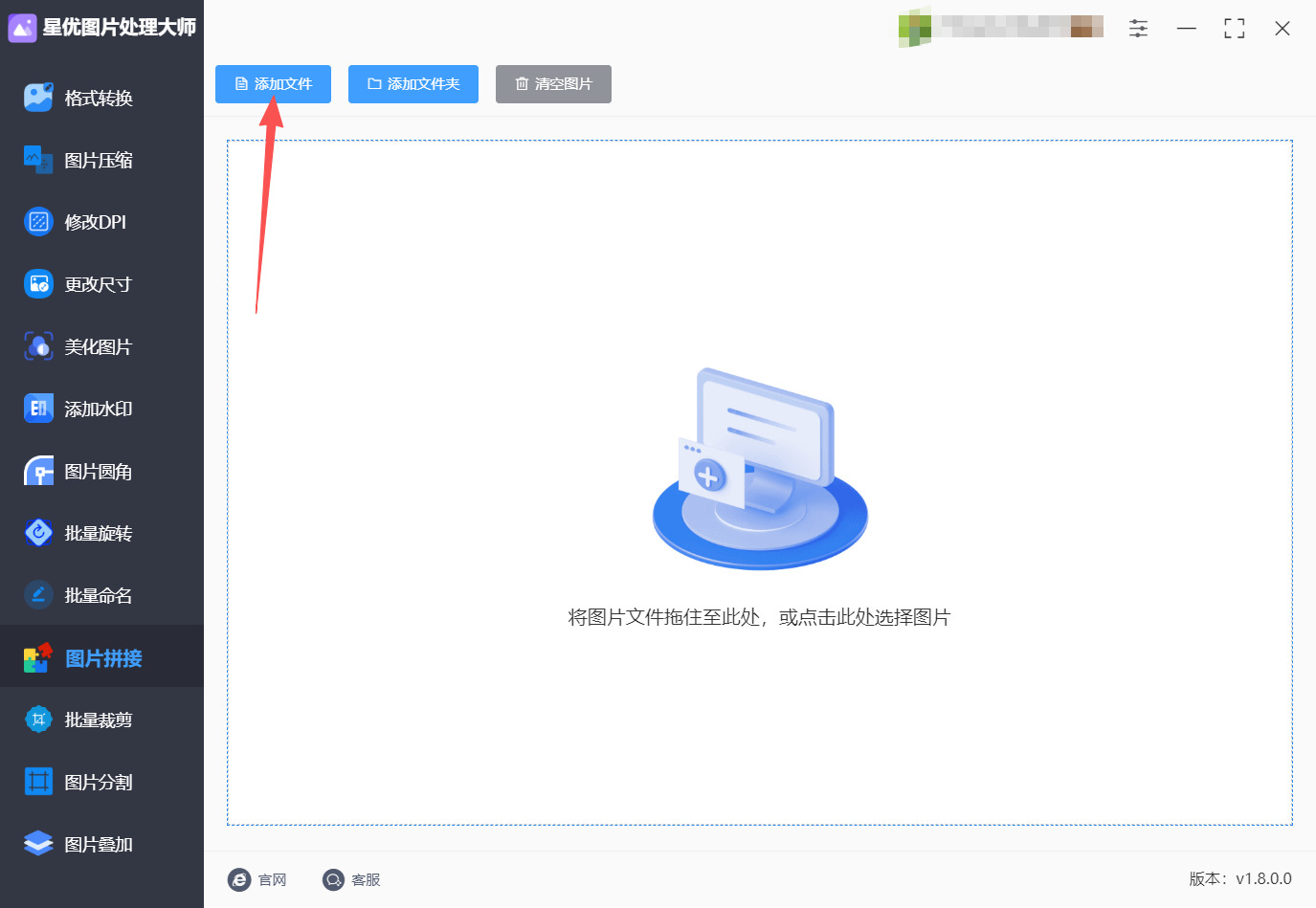
步骤2,在图片拼接界面,点击左上角的〖添加文件〗按钮,在弹出的文件选择窗口中选中需要拼接的几张图片后点击“打开”完成导入;也可以直接将图片从电脑文件夹中拖拽到软件界面中间区域,快速完成图片添加。
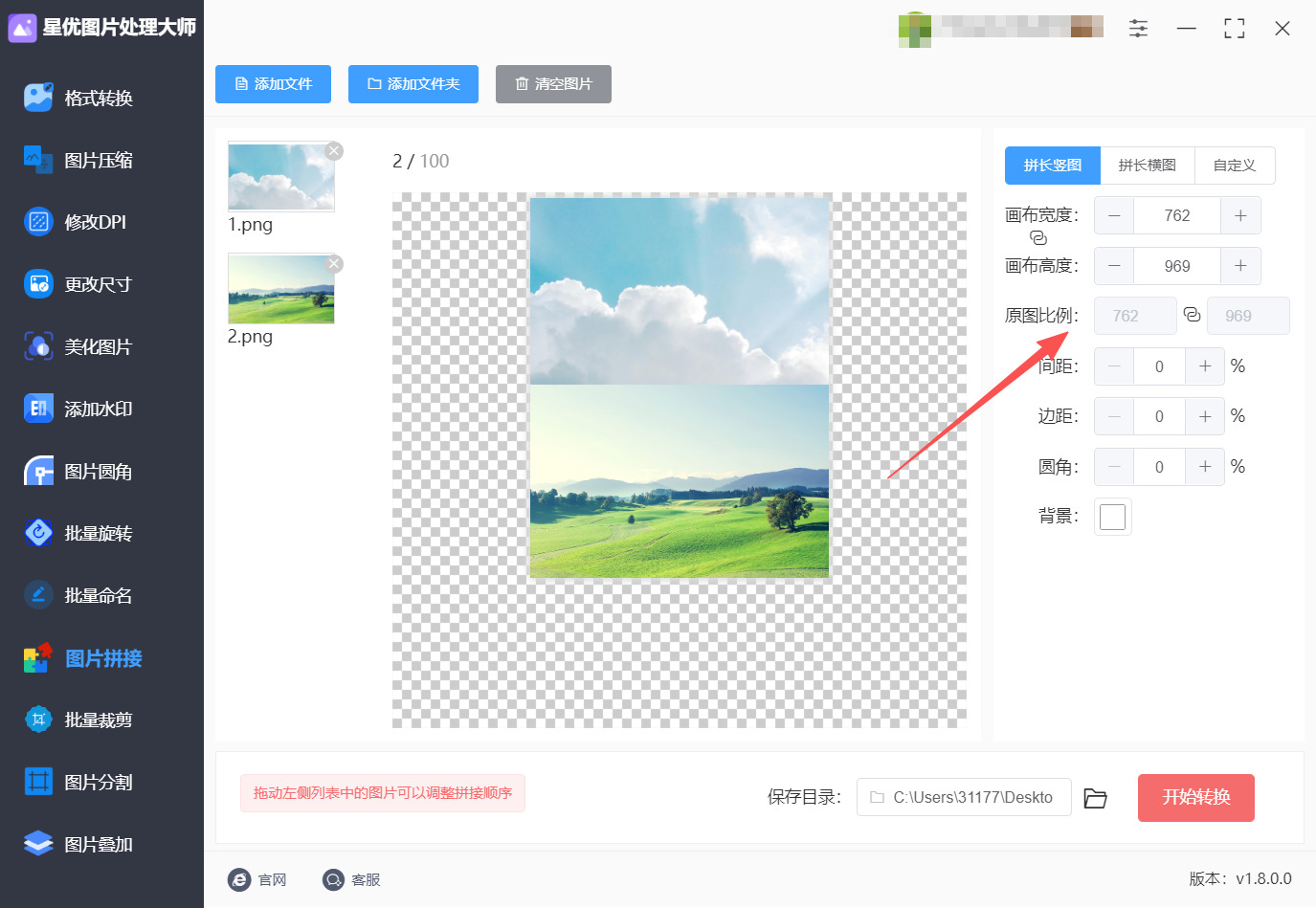
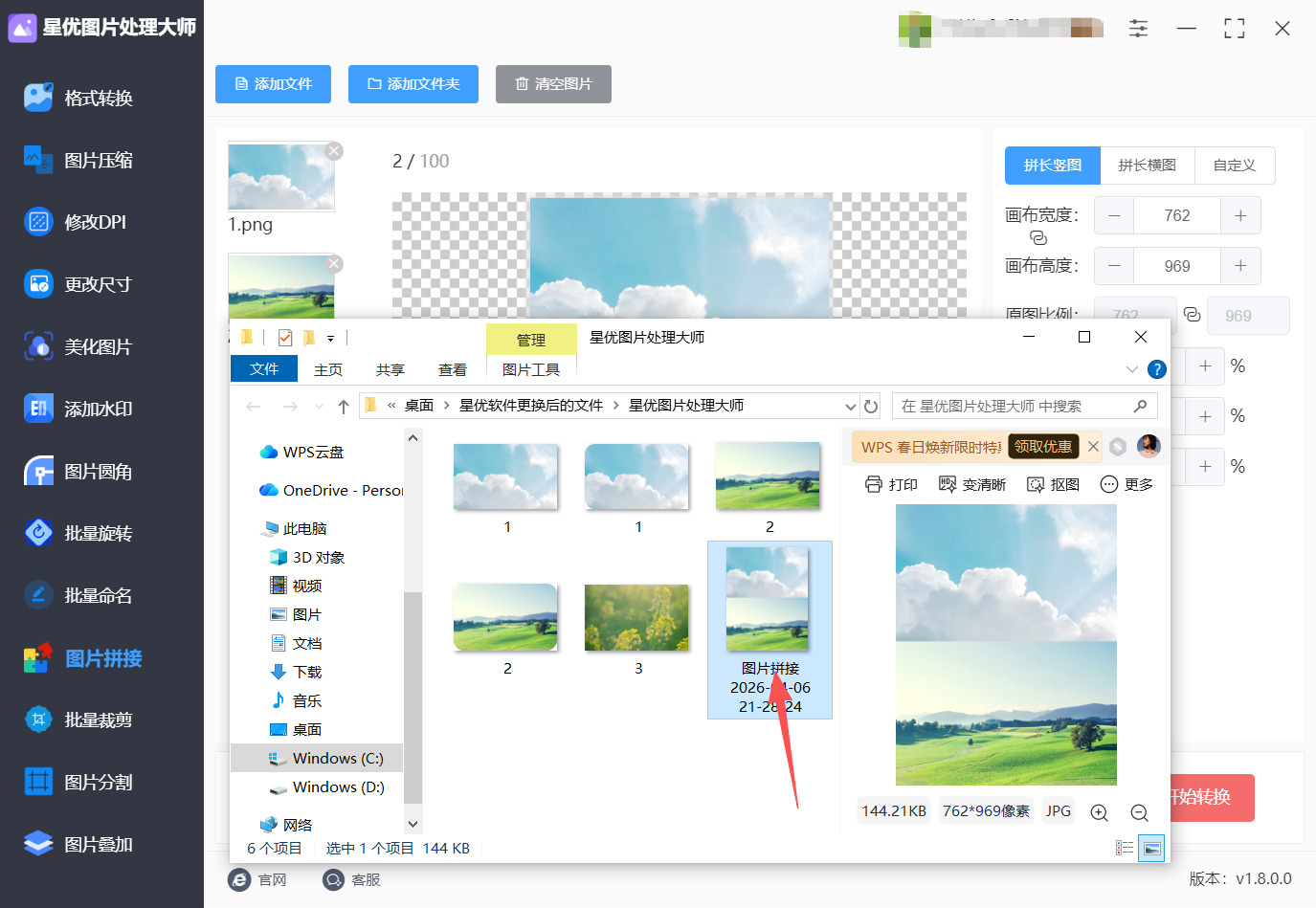
步骤3,图片导入成功后,左侧区域显示图片缩略图列表,可拖动图片调整拼接顺序。然后在右侧设置区域选择拼接方式(拼长竖图、拼长横图或自定义),并调整画布大小、间距、边距、圆角、背景色等参数。中间区域会实时预览拼接效果,直至满意为止。
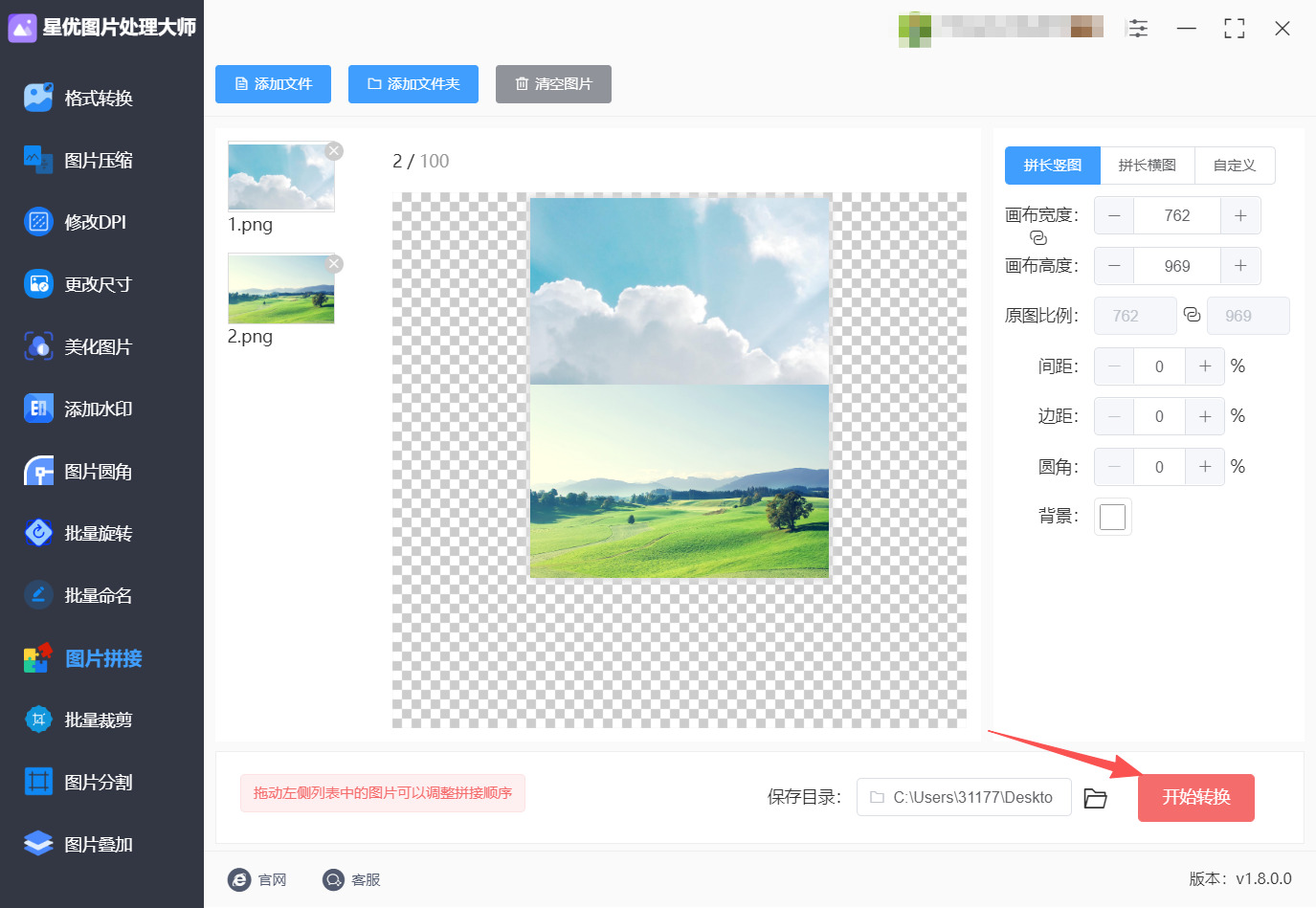
步骤4,预览确认无误后,点击界面右下角的红色〖开始转换〗按钮,软件会显示拼接进度条,启动图片拼接程序,通常1到3秒即可完成拼接处理。
步骤5,拼接完成后,软件会自动弹出保存拼接图片的输出文件夹,无需手动查找拼接后的图片所在位置。在输出文件夹中找到拼接好的图片,双击打开查看最终拼接效果,确认符合预期后,可将图片复制或移动到电脑的其他指定文件夹中进行保存使用。
方法二:借助“优速图片格式转换器”软件将几张图片拼成一张
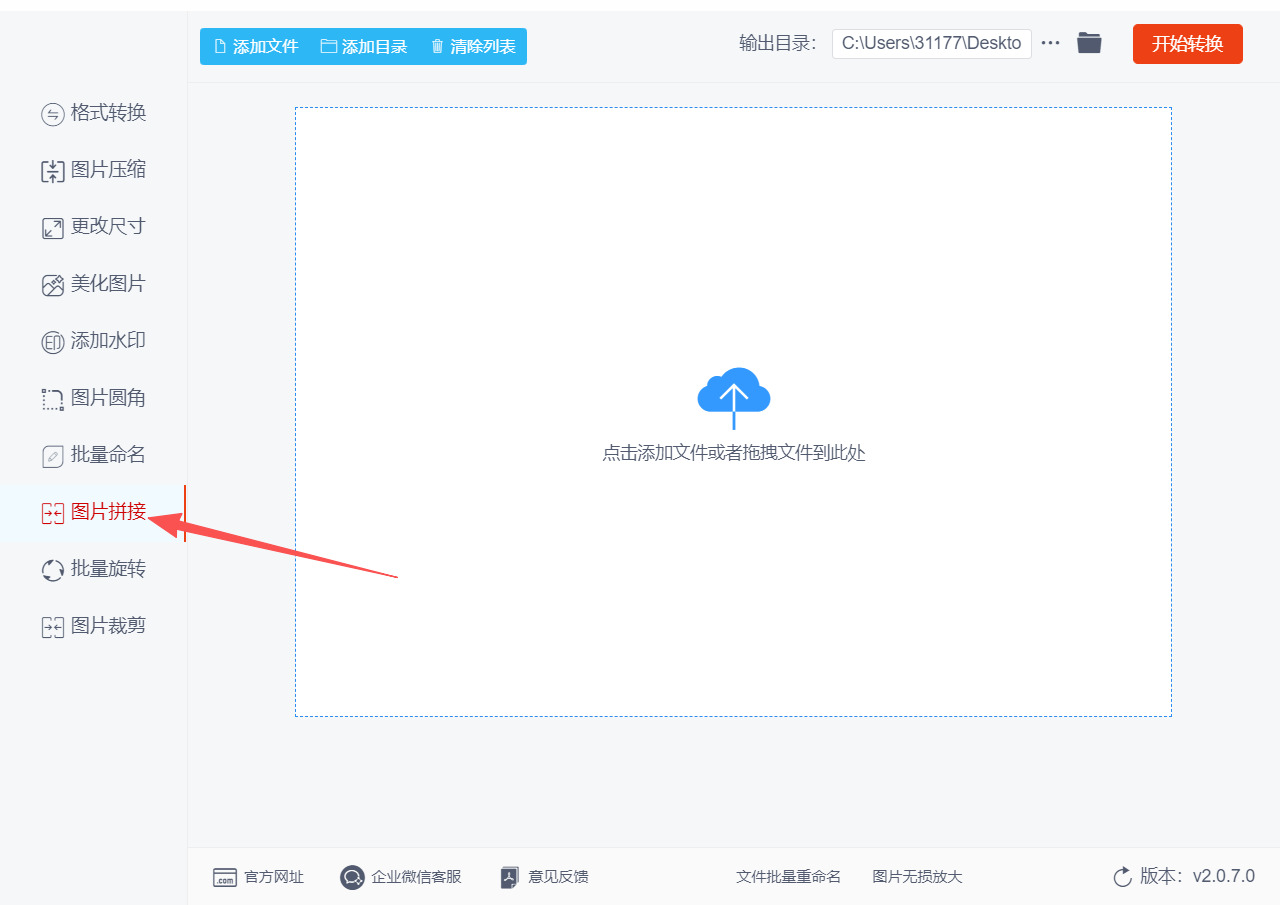
步骤1, 访问“优速图片格式转换器”的官方网站,将软件下载并安装到电脑上。安装完成后,双击桌面图标打开软件,此时软件左侧会显示多个功能选项,在其中找到并点击【图片拼接】功能,进入图片拼接操作界面。
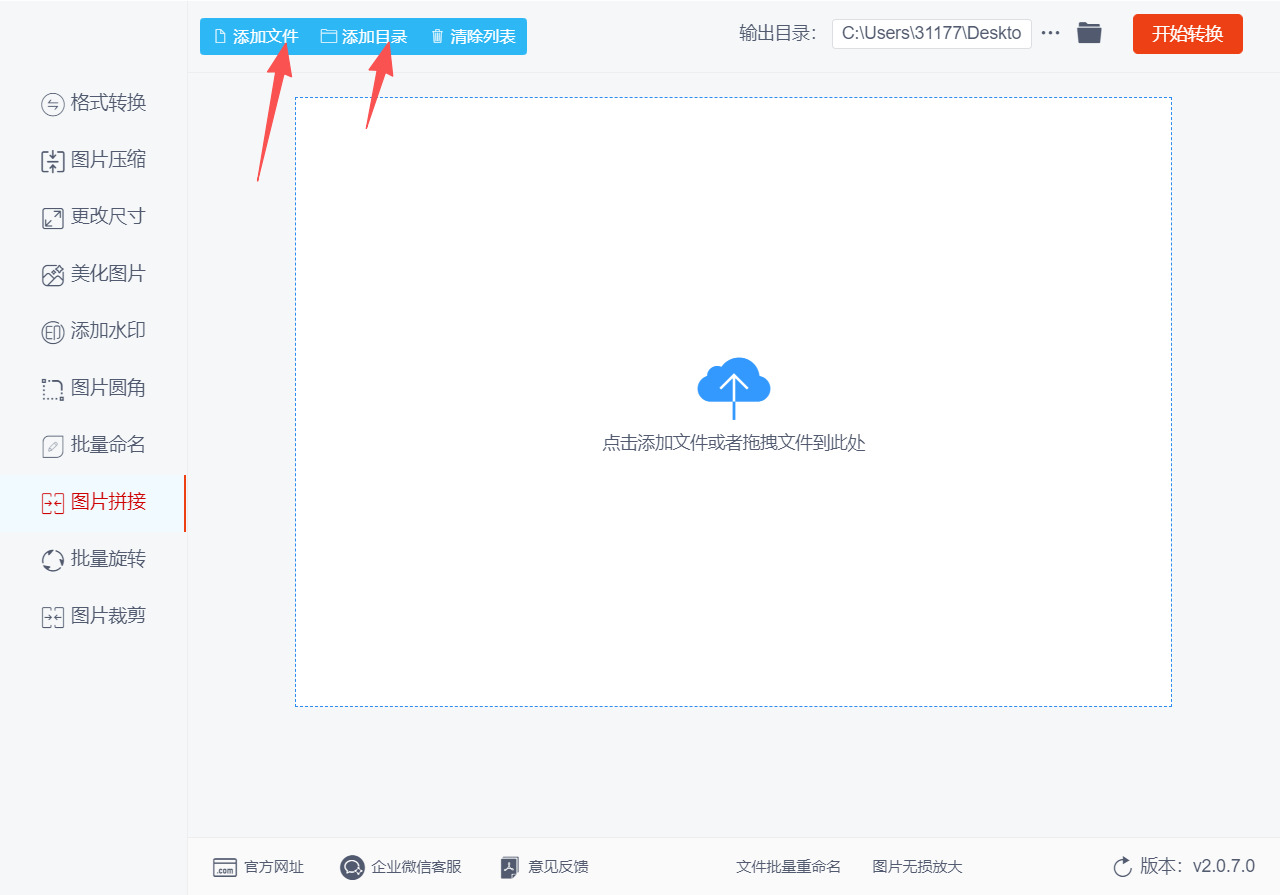
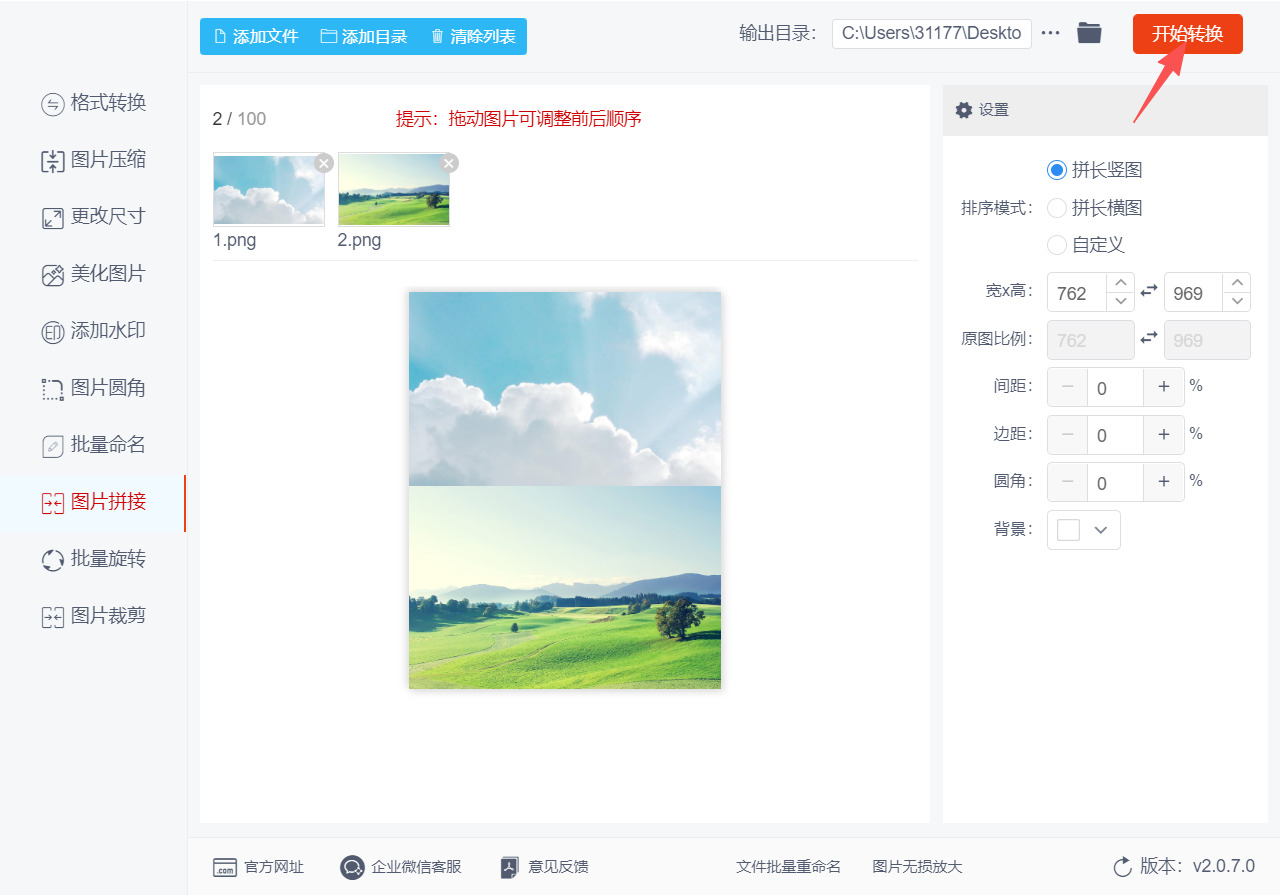
步骤2, 进入图片拼接界面后,点击软件左上角的【添加文件】按钮(也可以直接点击【添加目录】按钮一次性添加整个文件夹中的图片),在弹出的文件选择框中,按住Ctrl键或Shift键可同时选择多张图片,然后点击“打开”即可将需要拼接的图片全部导入到软件中。
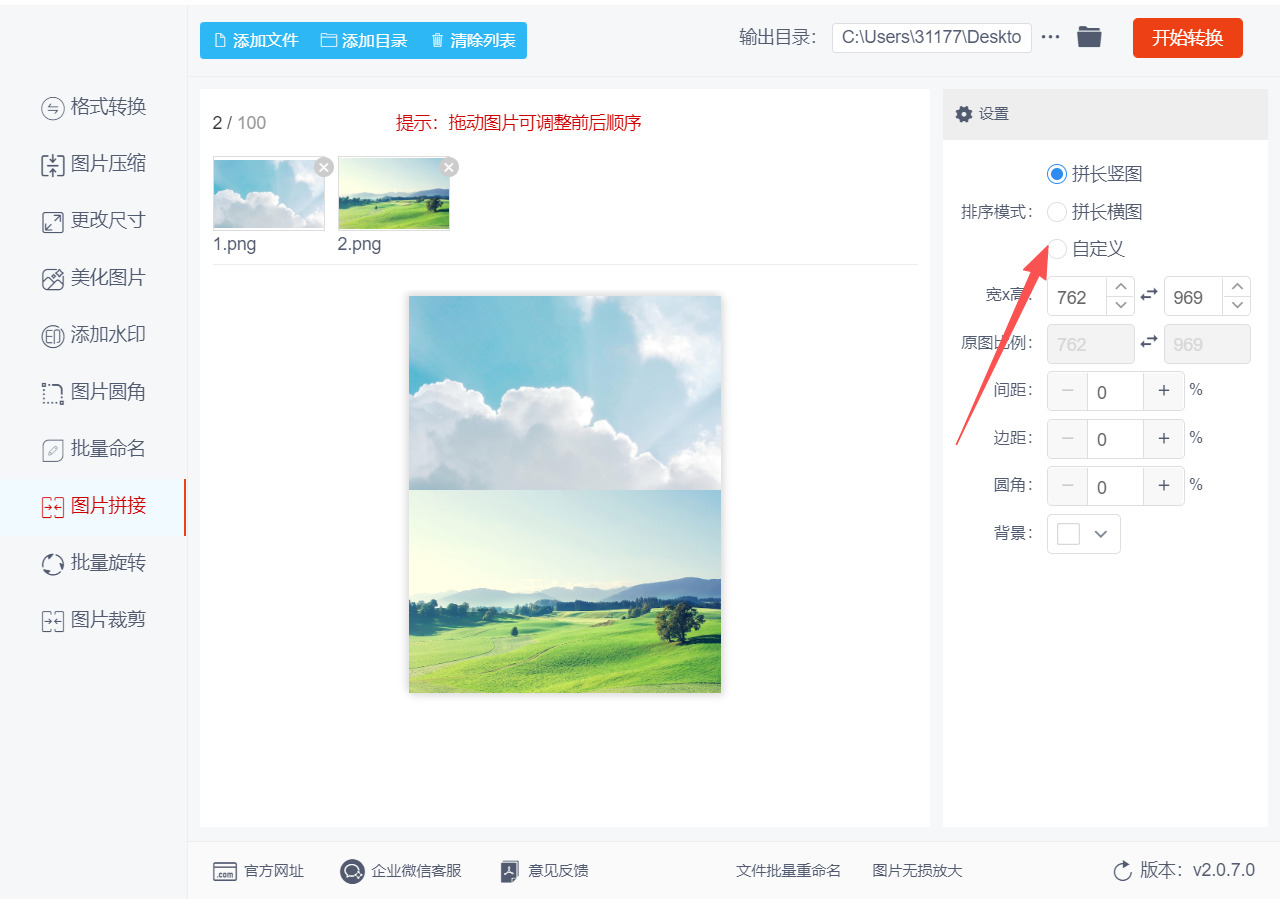
步骤3, 图片导入完成后,软件主区域会以缩略图形式展示所有图片。首先可以通过鼠标拖拽调整图片在列表中的排列顺序;然后在右侧设置面板中,根据拼接需求选择【排序模式】(例如“拼长竖图”为纵向拼接,“拼长横图”为横向拼接,或选择“自定义”模式自由排列);接着可自定义拼接后图片的宽度、高度、图片间距、边距、圆角大小以及背景颜色等参数。调整这些参数时,可在软件界面中间的预览区域实时查看效果,直到满意为止。
步骤4,确认预览效果满意后,点击软件右上角的【开始转换】按钮,软件即按照已设置的参数启动图片拼接程序。
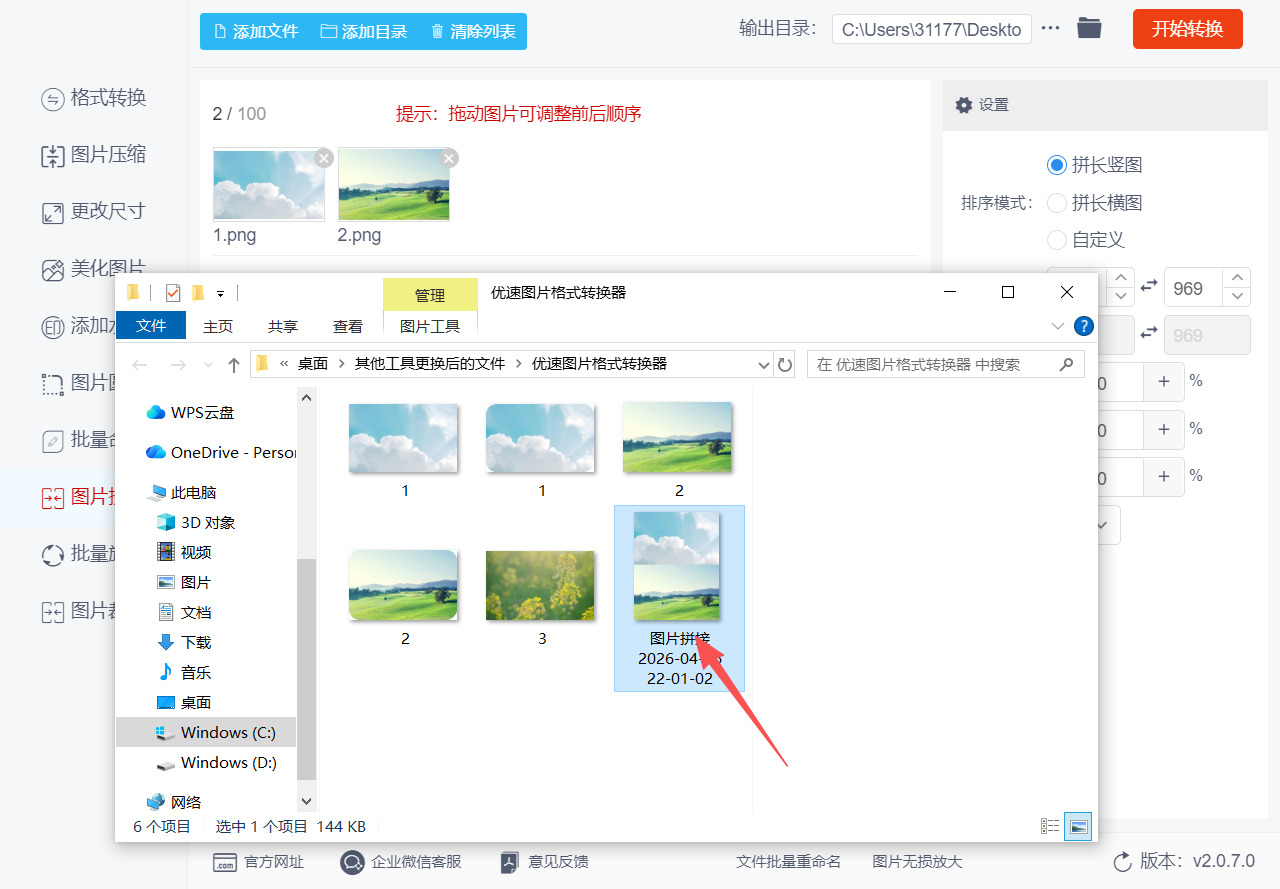
步骤5,拼接完成后,软件会自动弹出输出文件夹窗口,拼接好的图片文件就保存在该文件夹中,用户可以打开图片查看最终的拼接效果。
方法三:利用“讯飞图片处理器”软件将几张图片拼成一张
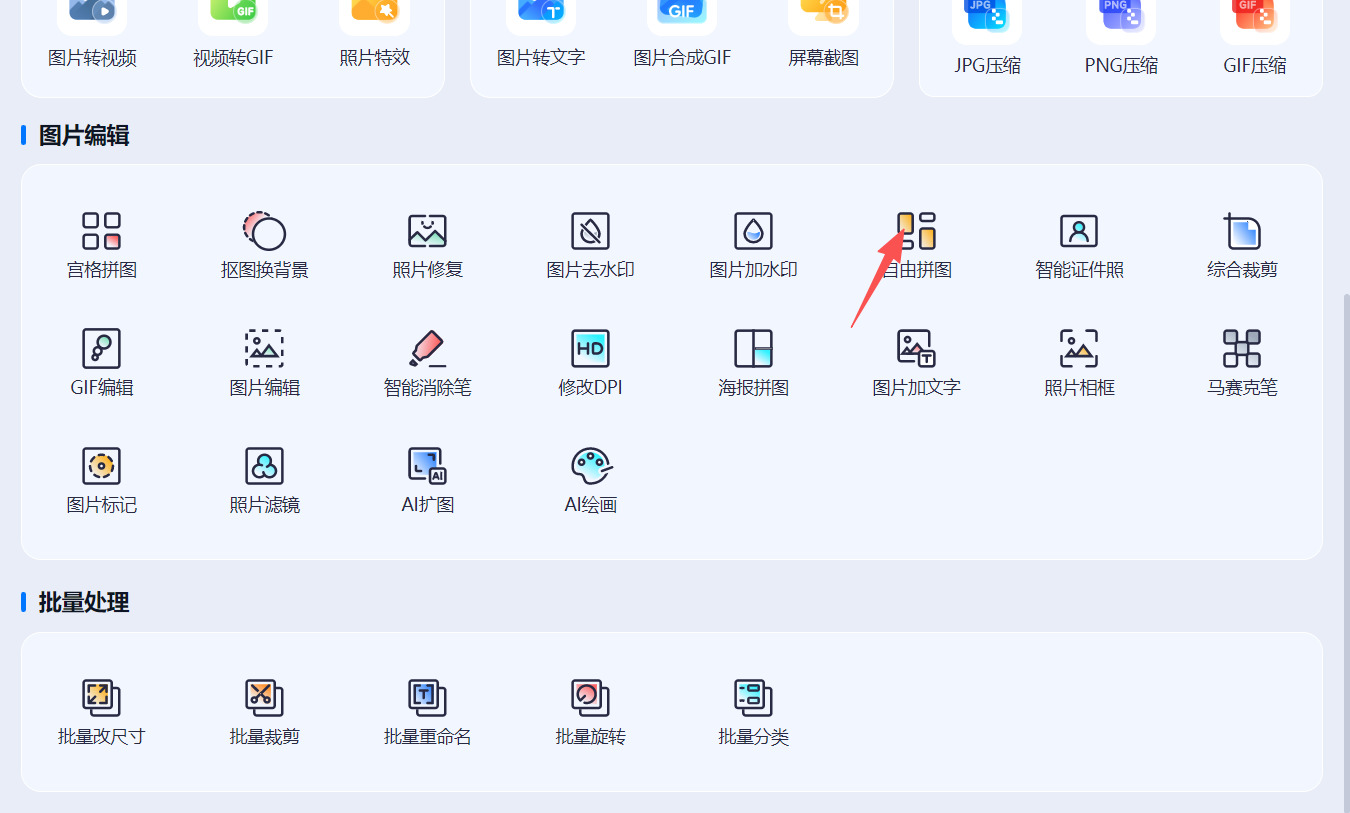
步骤1,在电脑上打开讯飞图片处理器,在左侧功能栏找到“宫格拼图”功能按钮,点击进入拼图功能页面。
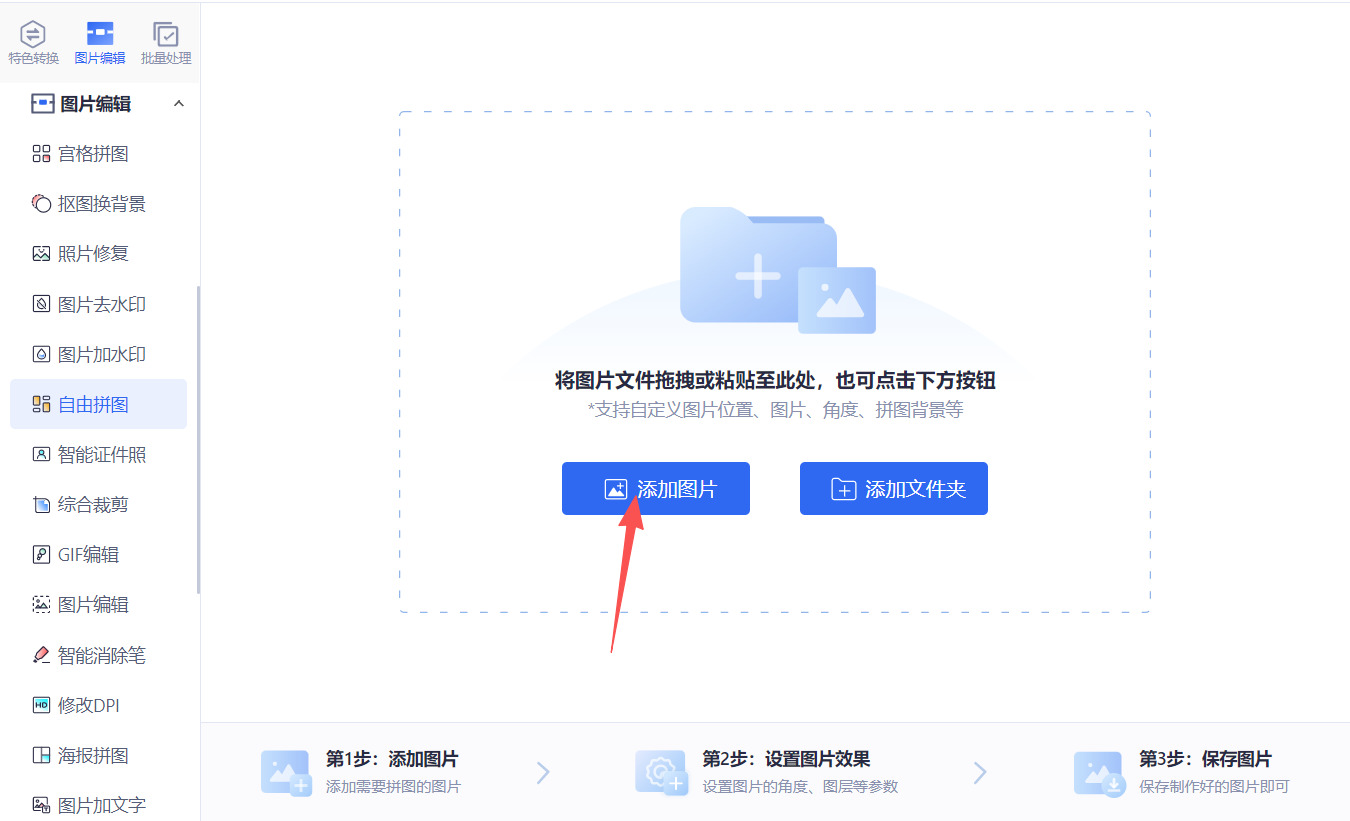
步骤2,点击页面中间“添加图片”按钮,选中需要拼接的多张图片并确认,也可直接将图片拖拽到软件指定区域完成导入。
步骤3,在界面右侧布局面板,根据图片数量选择宫格、长图等拼图模板,也可手动切换行列数量调整排版。点击单张图片进行拖动换位,或使用裁剪、旋转工具调整图片显示区域,优化拼图构图。在右侧设置栏调整图片间距、边框粗细与圆角数值,选择纯色背景或自定义上传背景图。
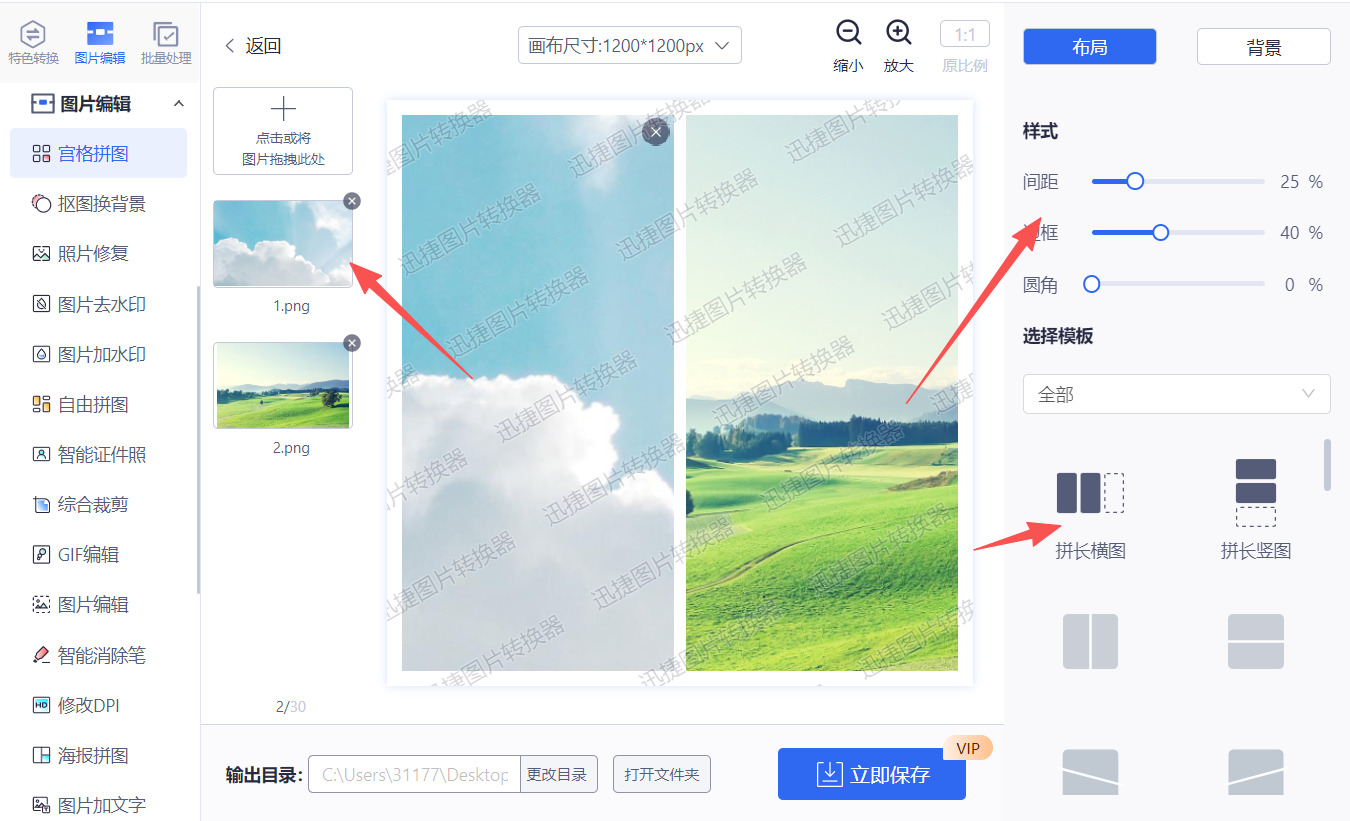
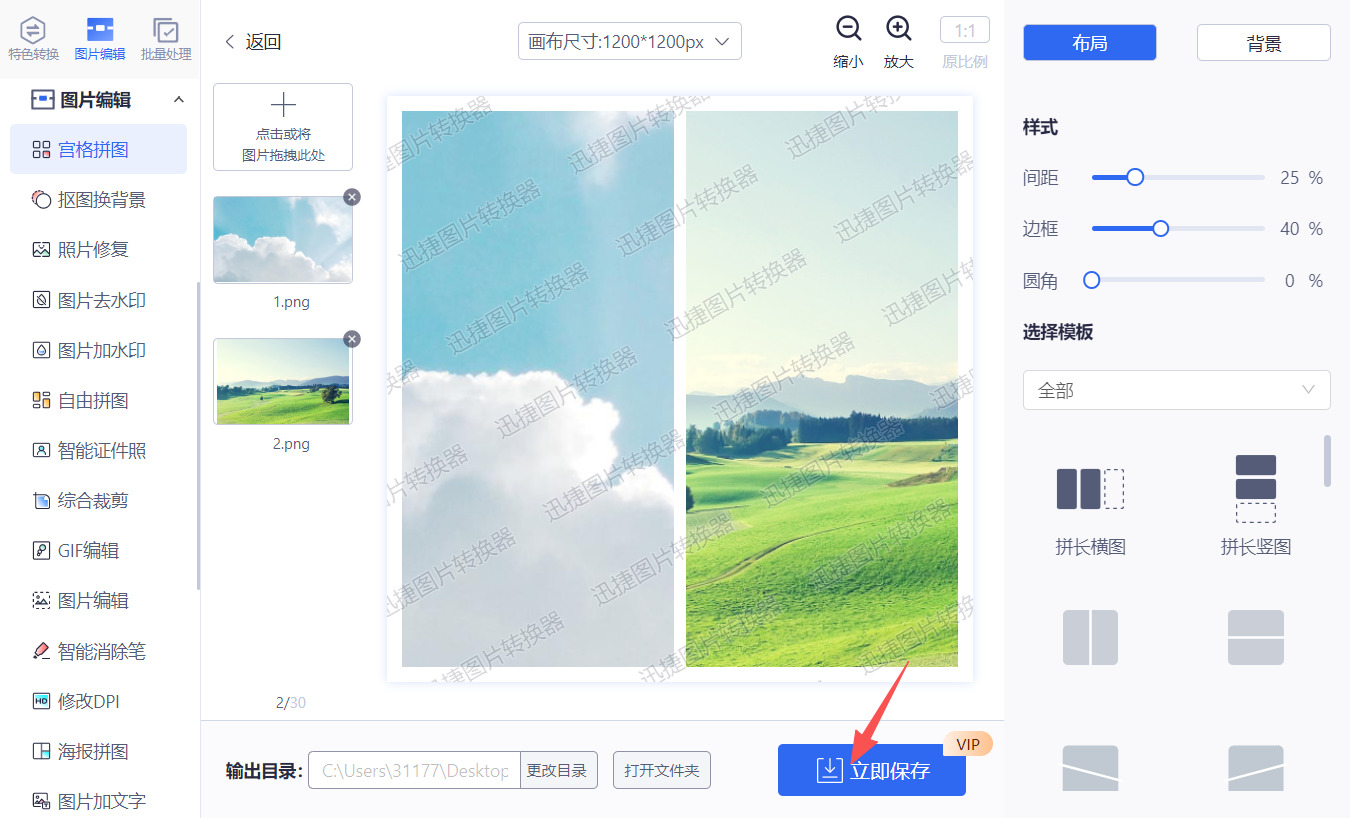
步骤4,确认效果无误后,设置输出格式与保存路径,点击“立即保存”,等待生成完成即可查看拼接好的图片。
方法四:借用“Convo”在线工具将几张图片拼成一张图
步骤1,因为这是一个在线工具,所以请直接使用浏览器将其打开。
步骤2,创建自定义拼图画布。在主界面右上角点击“创建设计”,弹出尺寸选择窗口,可根据需求选择预设尺寸(如朋友圈配图、A4尺寸),也可点击“自定义尺寸”,输入自己需要的宽高数值(单位可切换px、cm),点击“创建”生成空白画布,避免使用模板导致操作重复。
步骤3,上传需要拼接的图片。在左侧工具栏找到“上传”选项,点击“上传文件”,从电脑本地文件夹中选中所有需要拼接的图片,批量上传至Convo素材库;也可直接将图片从文件夹中拖拽至左侧上传区域,上传完成后图片会显示在“上传”列表中,方便后续取用。
步骤4,将图片添加至画布并初步排版。从左侧上传列表中,依次将需要拼接的图片拖拽至空白画布中,图片会自动显示在画布上,可通过鼠标拖动每张图片的位置,大致调整为想要的拼接布局(如横向排列、纵向排列、网格排列),拖拽图片四角的控制点可缩放图片大小,确保图片比例协调。
步骤5,精准调整图片对齐与间距。选中所有图片(按住Ctrl键依次点击每张图片),顶部工具栏会出现“对齐”和“分布”选项,点击“对齐”可选择“左对齐”“右对齐”“居中对齐”等,让所有图片整齐排列;点击“分布”可选择“水平分布”或“垂直分布”,让图片之间的间距均匀一致,提升拼接美观度。
步骤6,优化拼接细节。选中单张图片,双击可进入裁剪模式,拖动裁剪框调整图片显示区域,保留核心内容;点击顶部“边框”选项,可为所有图片添加统一边框(调整边框粗细、颜色和圆角);也可点击“滤镜”,为所有图片应用统一滤镜,让拼接风格更统一。
步骤7,预览并导出拼接完成的图片。点击右上角“预览”按钮,查看整体拼接效果,若发现图片位置、大小或间距不合适,可返回编辑界面重新调整;确认效果无误后,点击右上角“下载”,在弹出的窗口中选择导出格式(推荐JPG或PNG,JPG适合分享,PNG适合高清保存),选择保存路径后点击“下载”,即可将拼接好的图片保存至本地。

方法五:使用“IMGCut”将几张图片拼成一张
步骤1,打开工具,无需登录即可点击页面中间的“开始创作”按钮,进入在线编辑界面(若弹出登录提示,可选择“游客模式”临时使用,不影响拼图操作)。
步骤2,进入编辑界面后,点击左上角“导入”按钮,在弹出的文件窗口中,按住Ctrl键(电脑端)批量选中需要拼接的所有图片,选中后点击“打开”,将图片一次性导入到IMGCut在线版的素材库中。
步骤3,导入图片后,点击页面底部工具栏中的“比例”按钮,根据拼图需求选择合适的整体比例(推荐选择1:1正方形,适合朋友圈发布;若需长图拼接,可选择9:16竖版或16:9横版),点击确认完成比例设置。
步骤4,点击素材库中的第一张图片,将其拖动到下方的编辑轨道中,作为拼图的基础图层;接着依次选中剩余图片,分别点击“画中画”按钮,选择“新增画中画”,将图片添加到编辑轨道的画中画图层,此时所有图片会重叠显示在预览窗口中。
步骤5,选中预览窗口中任意一张画中画图层的图片,拖动图片边缘的调节框,调整图片大小,使其适配整体比例;同时拖动图片位置,根据拼图需求排列(如左右拼接、上下拼接、网格拼接),排列时可参考预览窗口的辅助线,确保图片对齐、间距均匀。
步骤6,若需优化拼图效果,可选中单张图片,点击顶部工具栏的“裁剪”按钮,对图片进行局部裁剪,去除多余部分;也可点击“边框”按钮,为每张图片添加统一边框,让拼图更规整(边框样式可选择纯色、虚线等,粗细可调节)。
步骤7,拼图排列完成后,点击预览窗口右上角的“预览”按钮,查看整体效果,若发现图片位置、大小不合适,可返回编辑界面重新调整,直至满意。
步骤8,确认拼图效果无误后,点击页面右上角的“导出”按钮,在弹出的导出设置窗口中,选择导出格式(推荐PNG,清晰度更高,支持透明背景;若需更小文件,可选择JPG),无需调整其他参数,点击“导出”。
步骤9,导出完成后,点击页面弹出的“下载”按钮,将拼接好的单张图片保存到电脑指定文件夹中,完成全部拼图操作(导出文件默认保存为“IMGCut导出文件”,可在保存时修改文件名)。
当我们学会将几张图片拼成一张图,其实也是在练习一种梳理生活的方式。那些散落在相册里的片段——清晨的早餐、午后的阳光、深夜的灯火,本各自沉默,却因一次用心的排列而开始彼此对话。拼合的不只是图像,更是某段时光的完整轮廓。你会发现,有些记忆单独看时或许平淡,但放在一起便有了故事的温度;有些瞬间原本稍纵即逝,却因被并置而获得了持久的重量。这大概就是我们愿意花时间去整理图片的原因:不是追求多么精美的呈现,而是想留住那一刻完整的感受,让日后翻看时,仍能清晰地记起当时的风、声音和心情。
数字时代的记录方式不断更迭,但人们对美好事物的珍视从未改变。无论是把连拍的笑容收进同一幅画面,还是将旅途的风景串联成连贯的叙事,每一次拼合都是一次温柔的再创造。希望你在这过程中,不仅得到了想要的图片,也收获了整理生活的小小成就感。以上便是几种将图片拼合为一的思路,希望能为大家的创作带来一些灵感与帮助。

