如何将png转换为jpg?在日常处理图片时,我们常常会遇到PNG格式文件体积偏大,或者某些平台不支持上传的情况。相比之下,JPG格式能够在保证画质可接受的前提下,有效压缩图片大小,更适合网络分享、存储或打印。
因此,掌握PNG转JPG的操作,能让你的图片管理更加灵活高效。别担心,这其实并不复杂,接下来就为大家介绍几种常见的转换思路。
png转换为jpg的方法一:使用“星优图片处理大师”软件
推荐原由:这是一款集成了格式转换、图片压缩、尺寸调整及水印添加等11项核心功能于一体的效率工具。它专门为批量操作而生,无论是将电商套图中的SKU图批量导出,还是同时为数百张自媒体素材添加专属Logo,都可以一次性轻松完成。
下载链接:https://www.xingyousoft.com/softcenter/XYImage
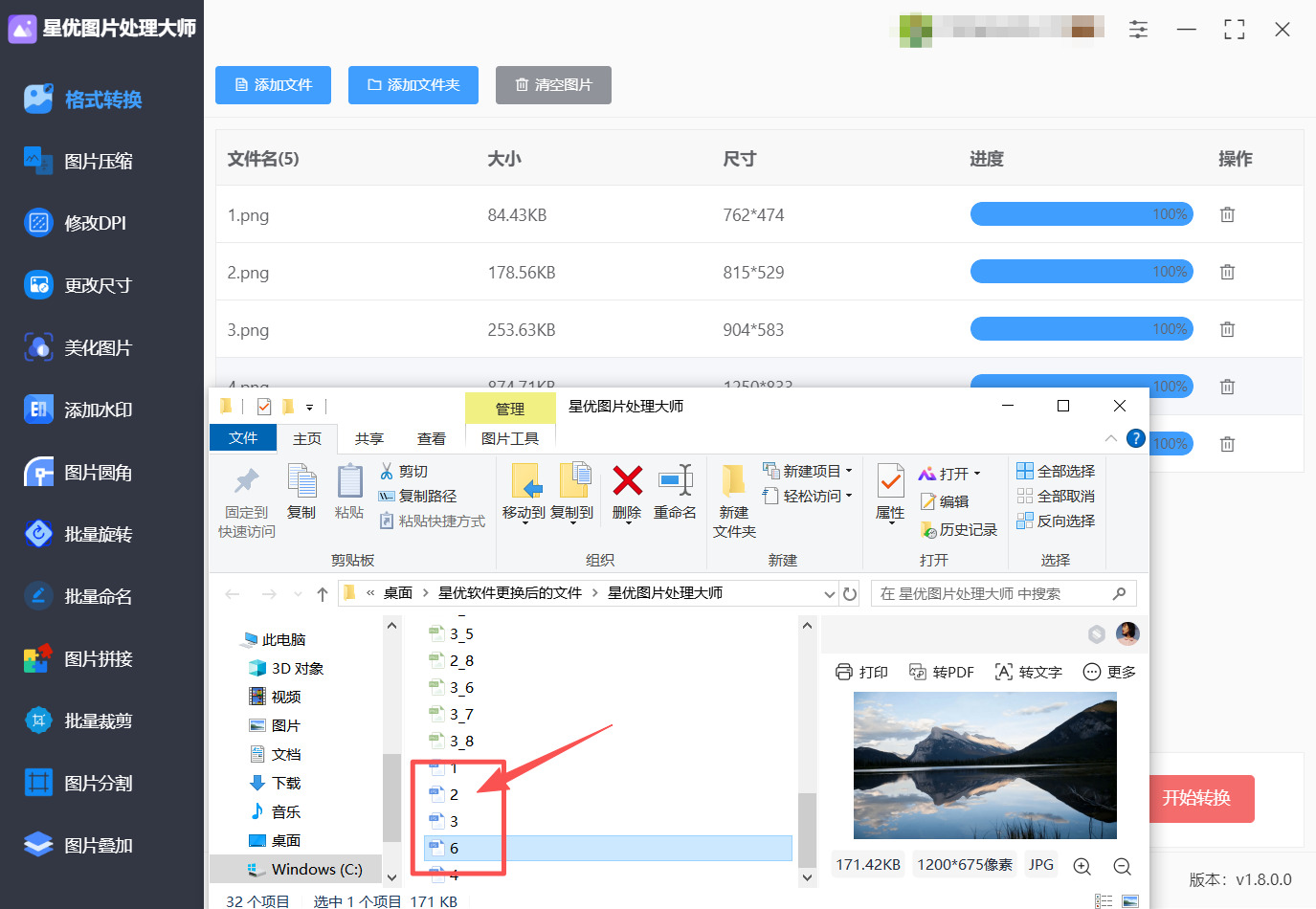
步骤一:电脑上把“星优图片处理大师”软件安装好,打开软件后点击左侧“格式转换”。
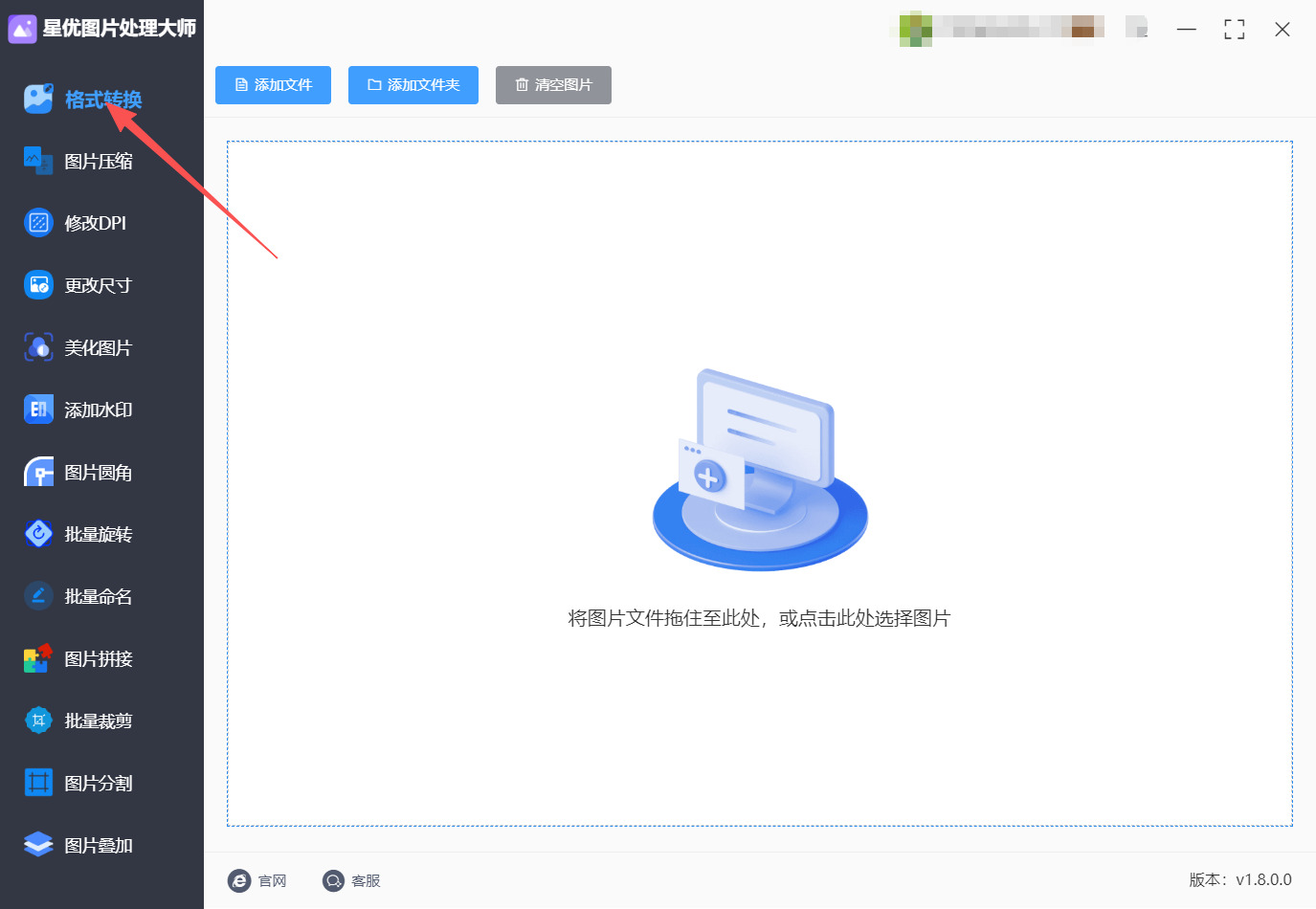
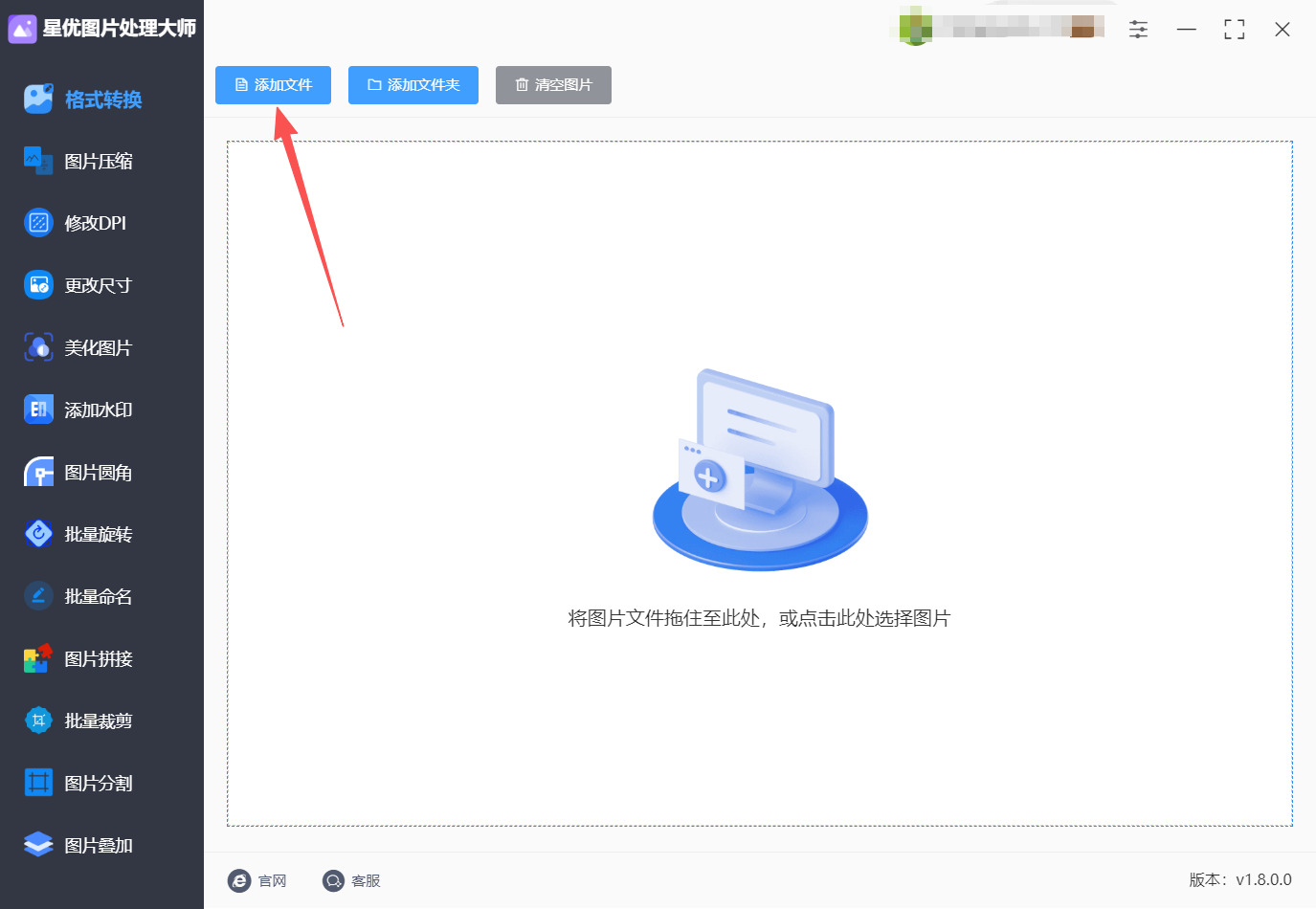
步骤二:点击“添加文件”按钮,从电脑中选择需要转换的PNG图片(支持批量导入)。
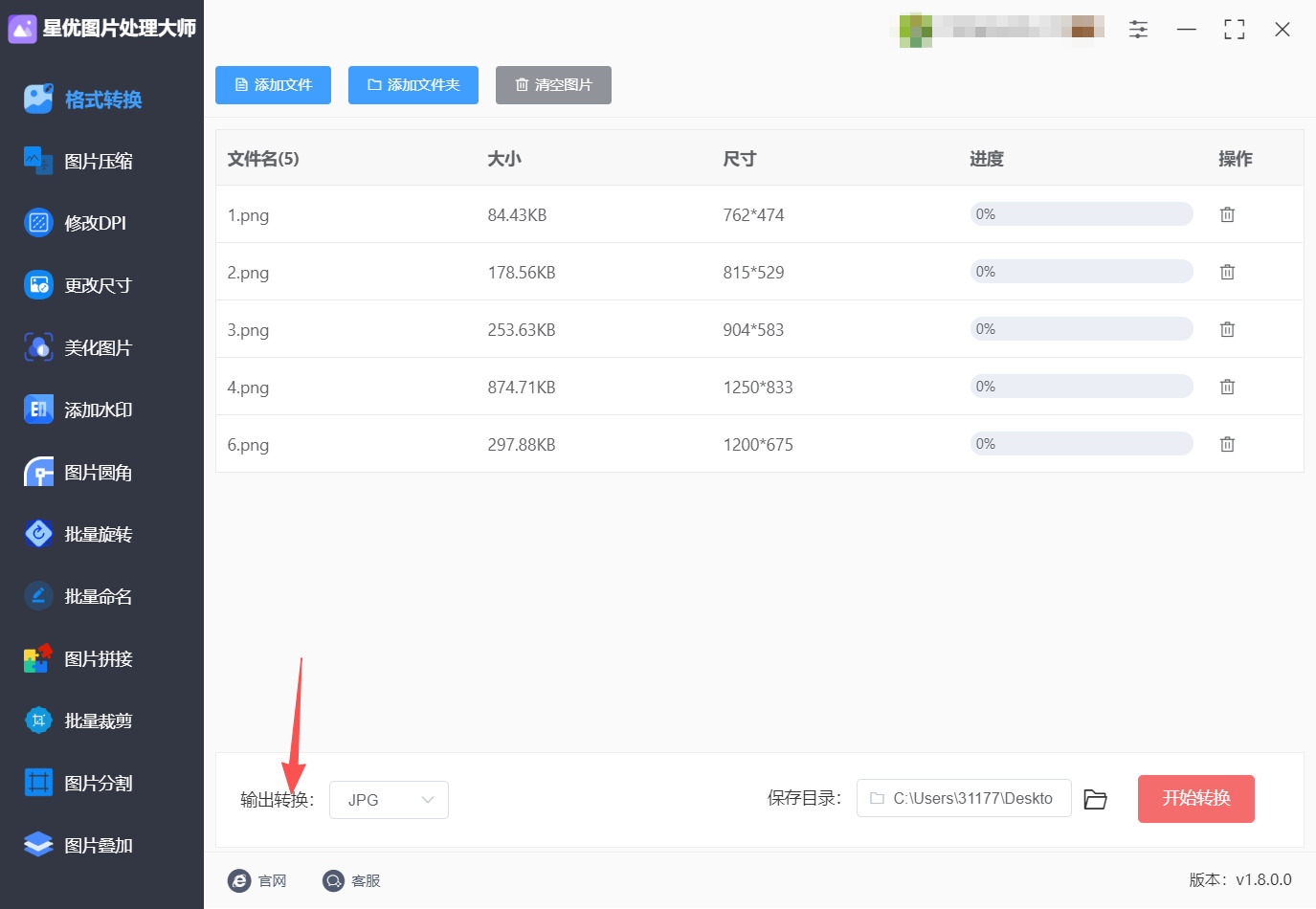
步骤三:在界面下方的“输出转换”区域,将格式下拉选项设置为“JPG”。
步骤四:确认输出保存路径,然后点击右下角的“开始转换”按钮。
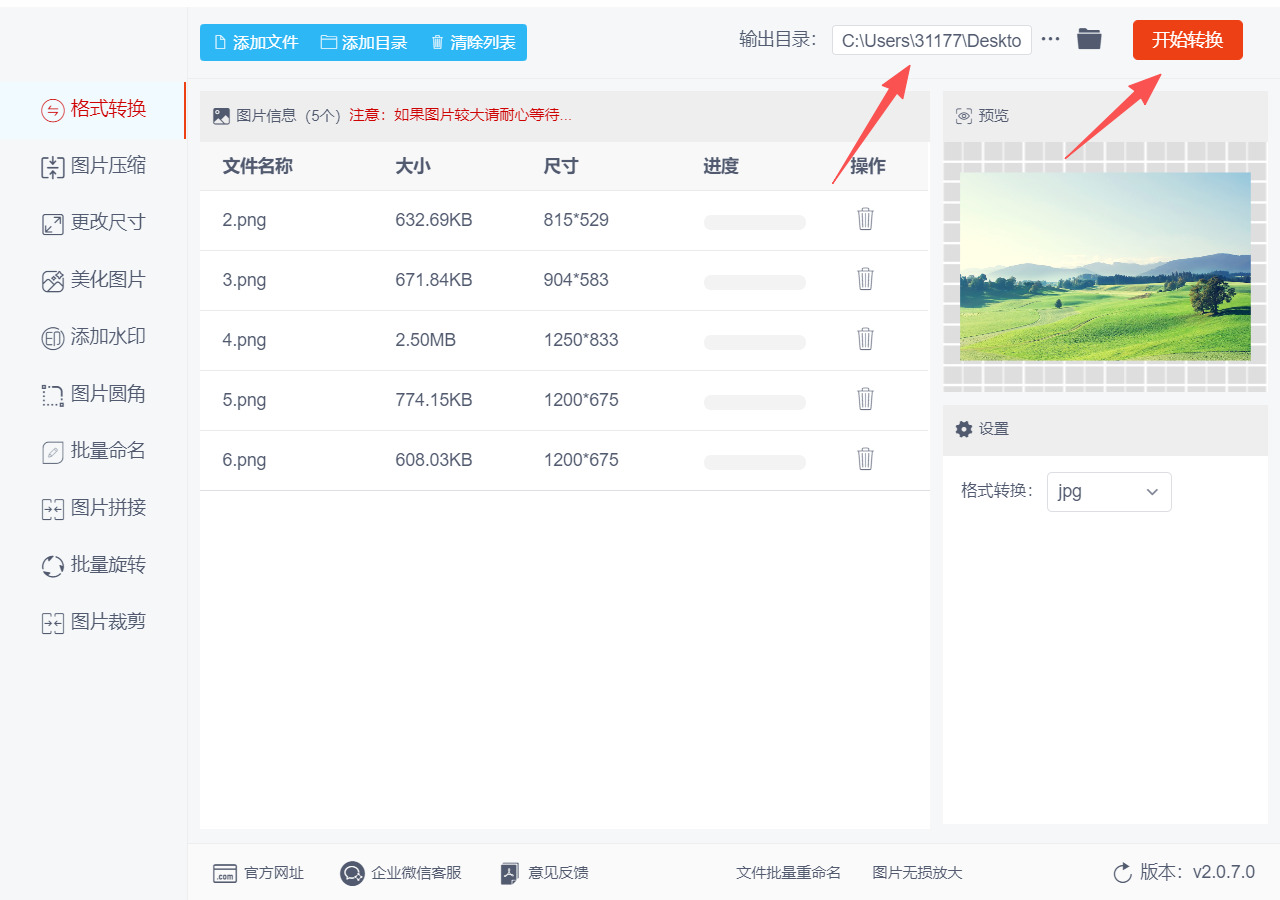
步骤五:转换完成后,软件自动弹出输出文件夹,即可查看和使用转换好的JPG图片。
png转换为jpg的方法二:借用“优速图片格式转换器”软件
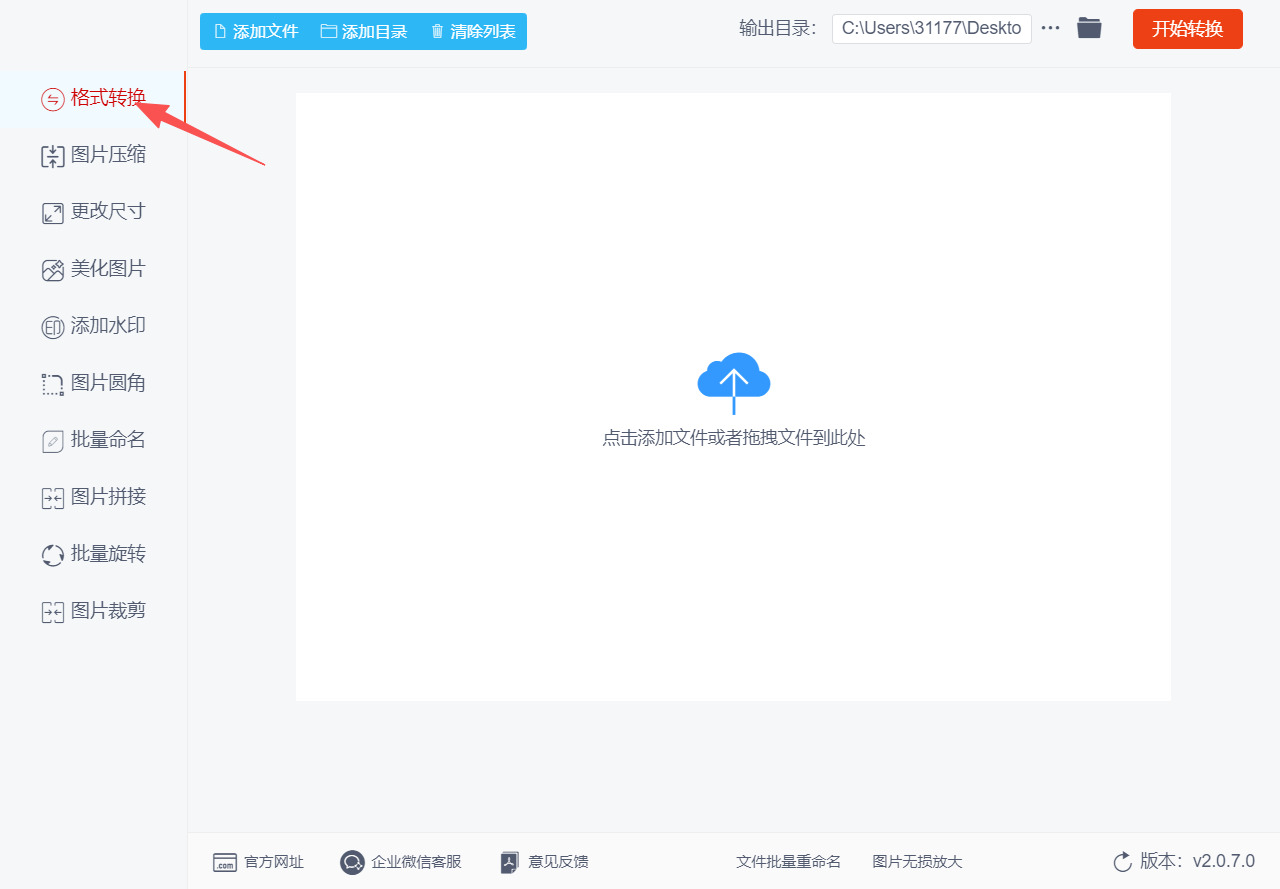
步骤一:打开软件并选择“格式转换”功能
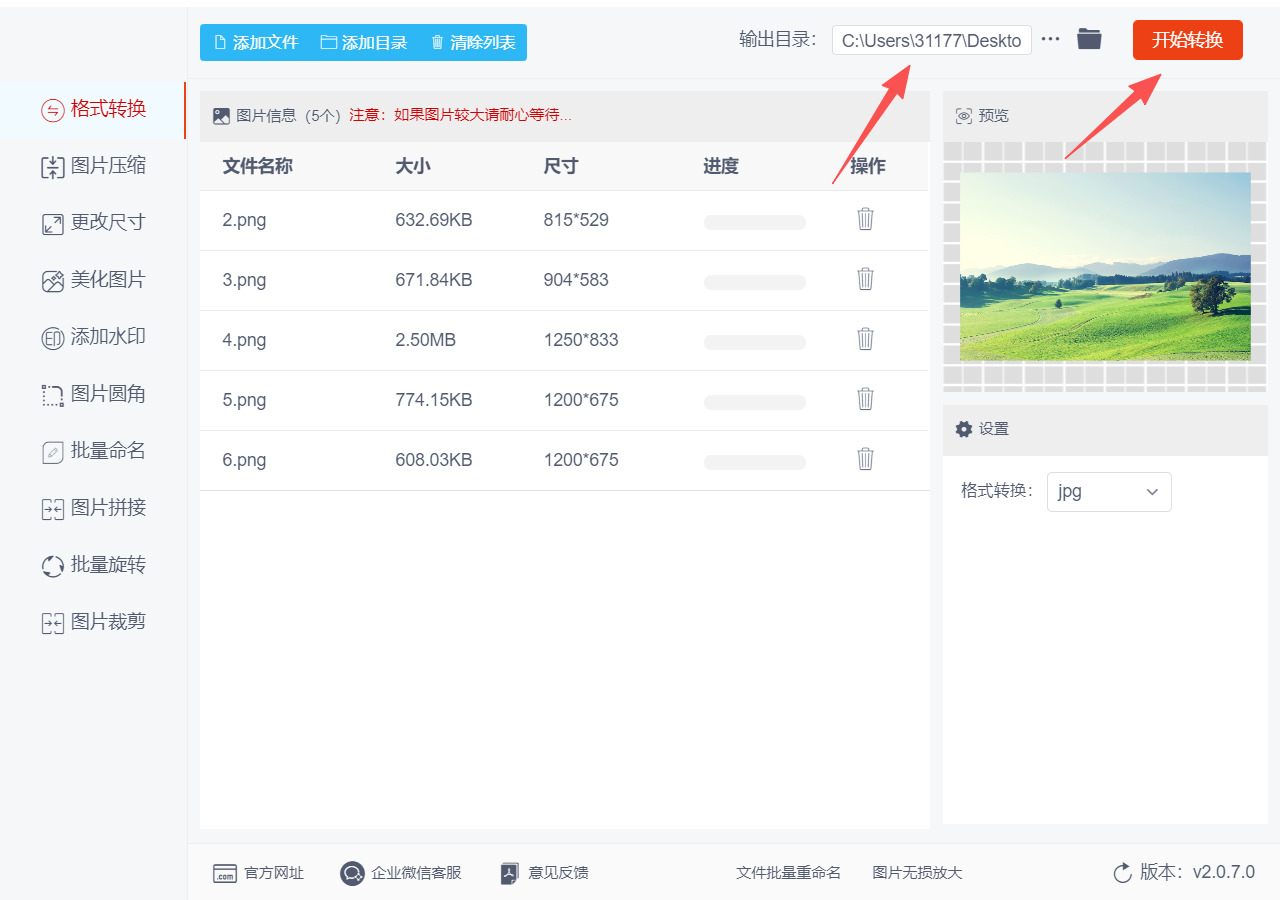
打开已安装的“优速图片格式转换器”软件,在软件主界面的左侧功能栏中,点击“格式转换”选项,进入图片格式转换模块。
步骤二:将PNG图片导入到软件中
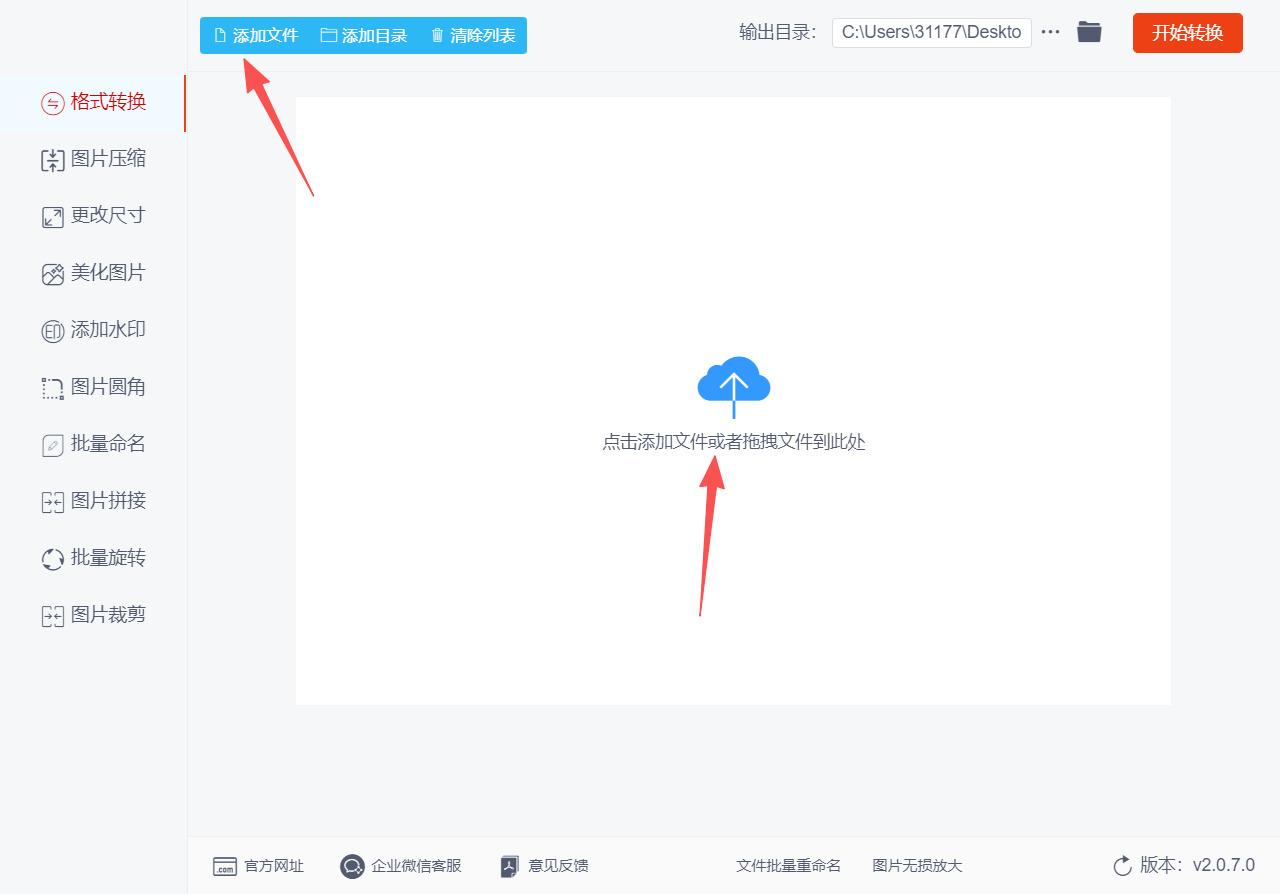
在格式转换界面中,点击左上角的“添加文件”按钮,从弹出的窗口中选择需要转换的PNG图片进行添加。该软件支持批量转换,你可以一次性选择多张PNG图片同时导入。此外,你也可以直接将PNG图片文件从文件夹拖拽到软件界面的指定区域,实现快捷导入。
步骤三:设置输出格式为JPG
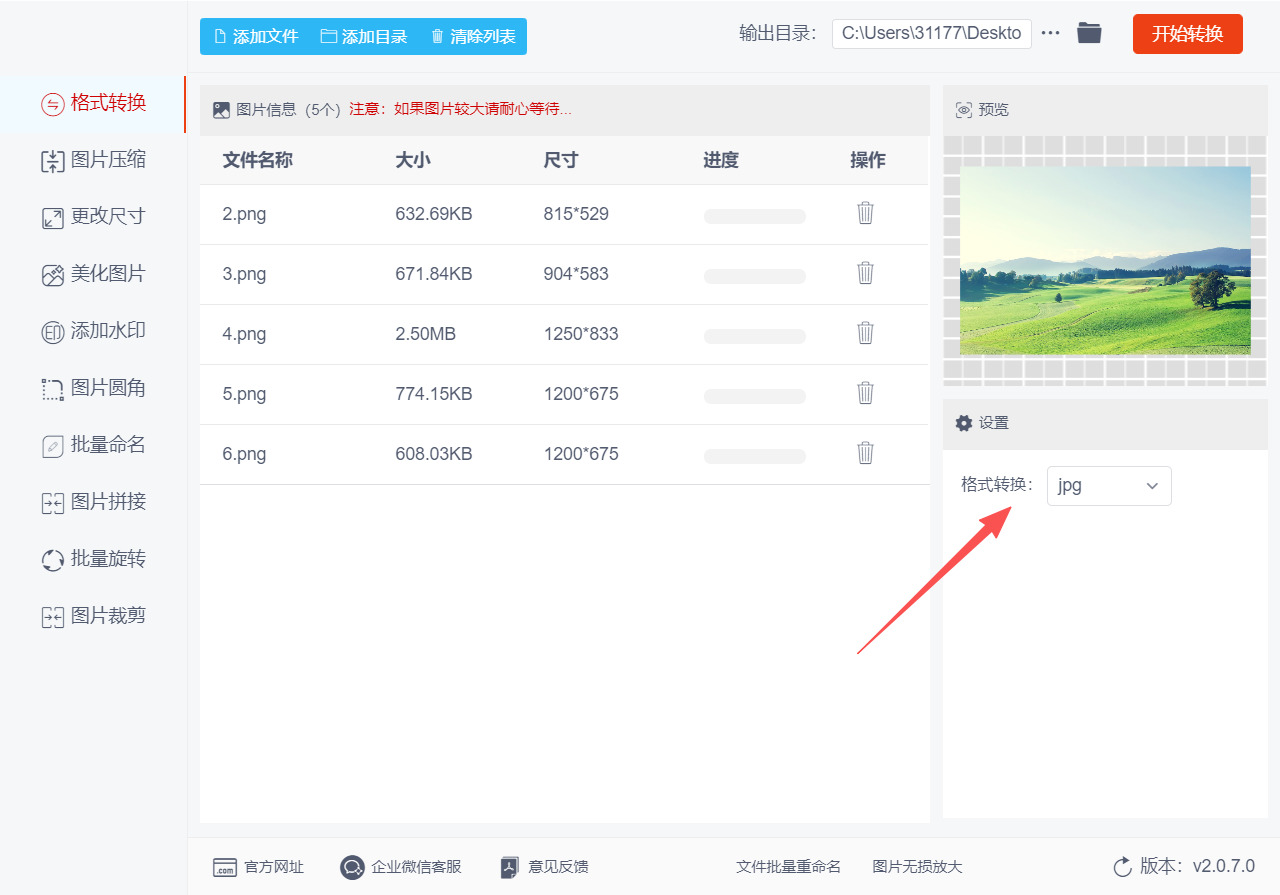
图片添加完成后,在软件界面右侧找到“格式转换”下拉框,点击并从下拉菜单中将输出格式选择为“jpg”。该软件支持PNG、GIF、BMP、TIFF、HEIC、WebP等多种图片格式转换为JPG,你可以根据需要灵活选择。
步骤四:自定义输出目录并开始转换
点击软件界面中的“输出目录”按钮,选择你希望保存转换后JPG图片的目标文件夹。设置完成后,点击右上角的“开始转换”按钮,软件将自动执行PNG转JPG的批量转换程序。
步骤五:查看转换完成的JPG图片
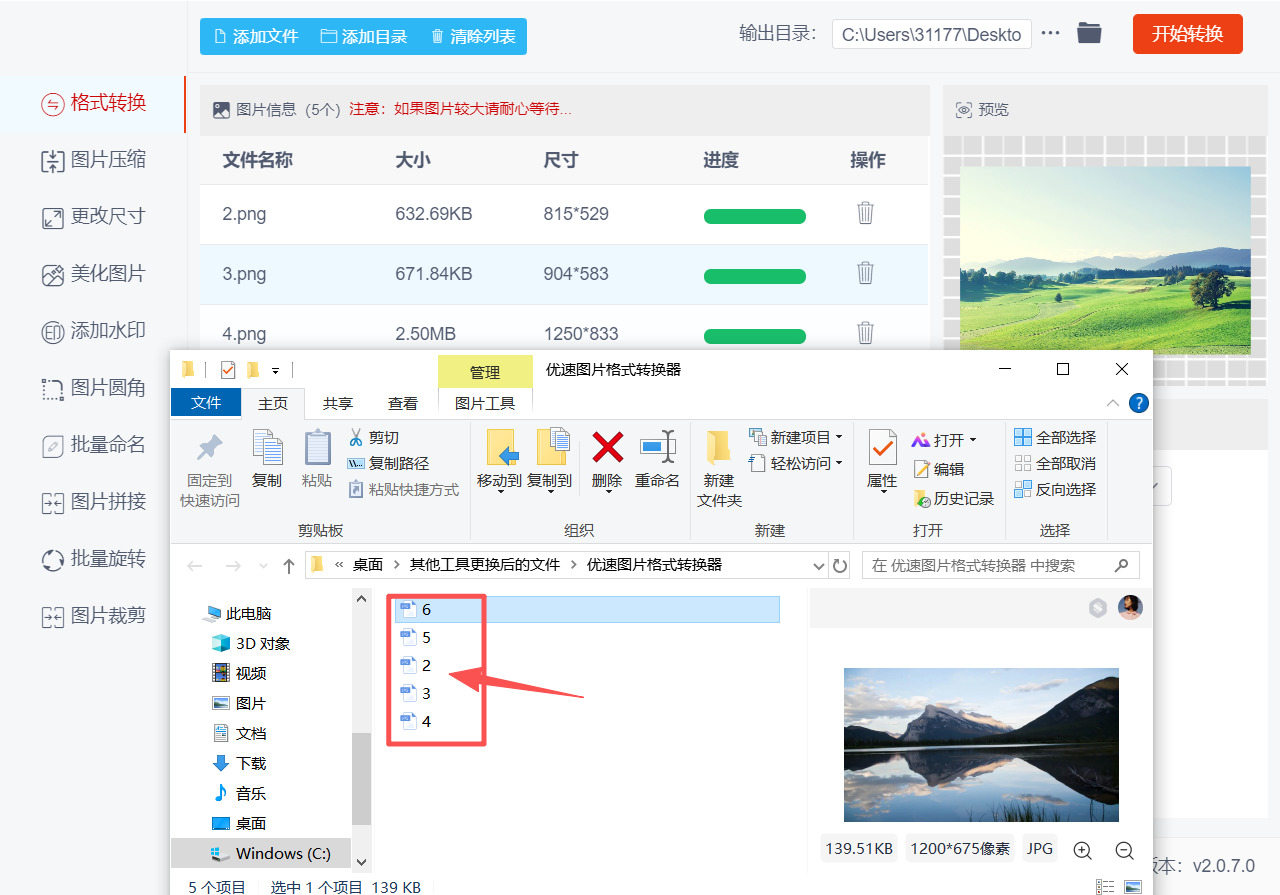
转换完成后,软件会自动打开你之前设置的输出目录文件夹。在打开的文件夹中,你可以看到所有已成功转换为JPG格式的图片文件,至此PNG转JPG操作全部完成。
png转换为jpg的方法三:利用“优优办公中心”软件
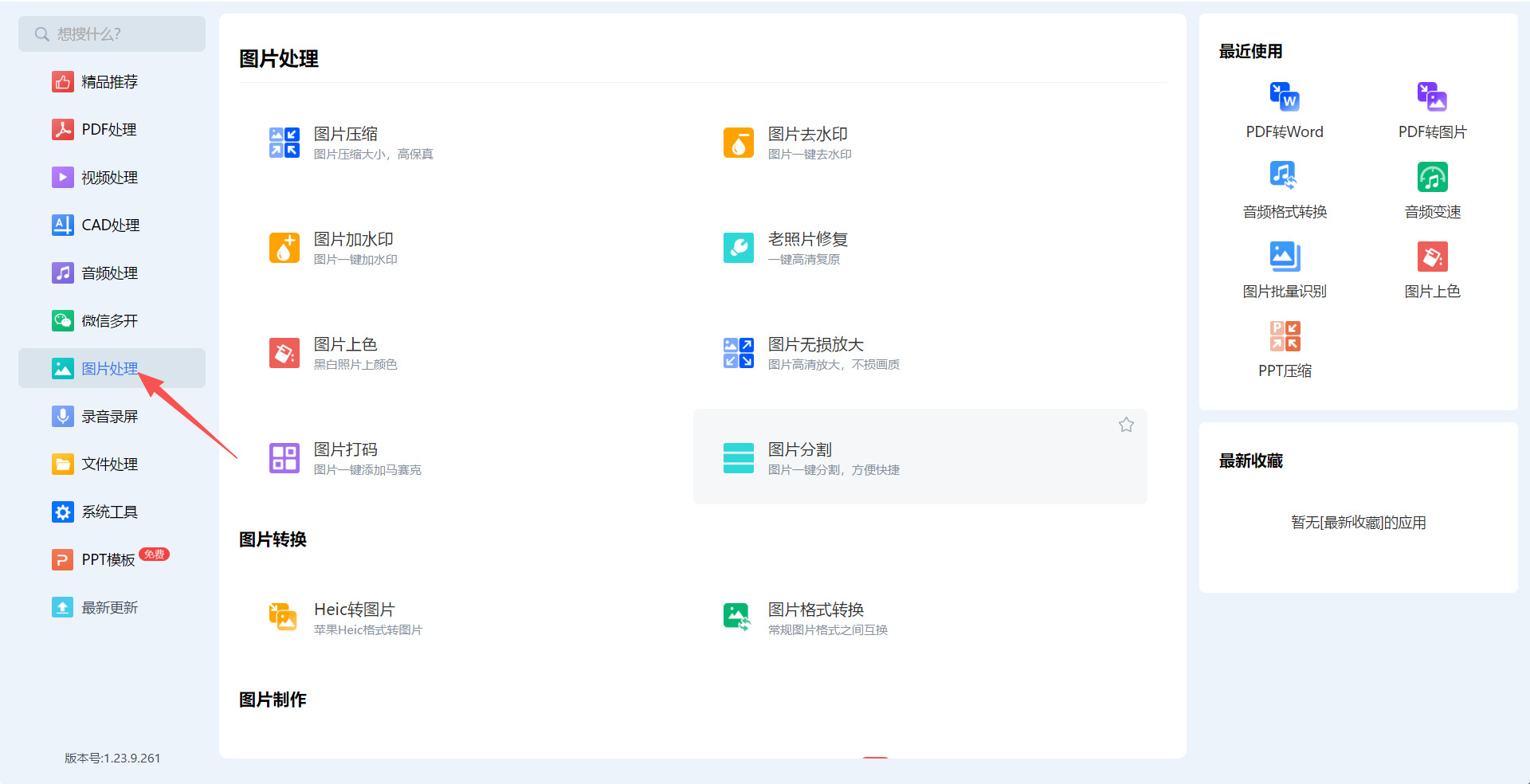
步骤一:启动软件并进入“图片处理”模块
双击桌面上的“优优办公中心”图标运行软件。进入软件主界面后,在左侧的功能菜单栏中找到并点击“图片处理”选项。该软件将PDF处理、图片编辑、视频转换等多种常用工具整合于一体,图片处理是其核心功能模块之一。
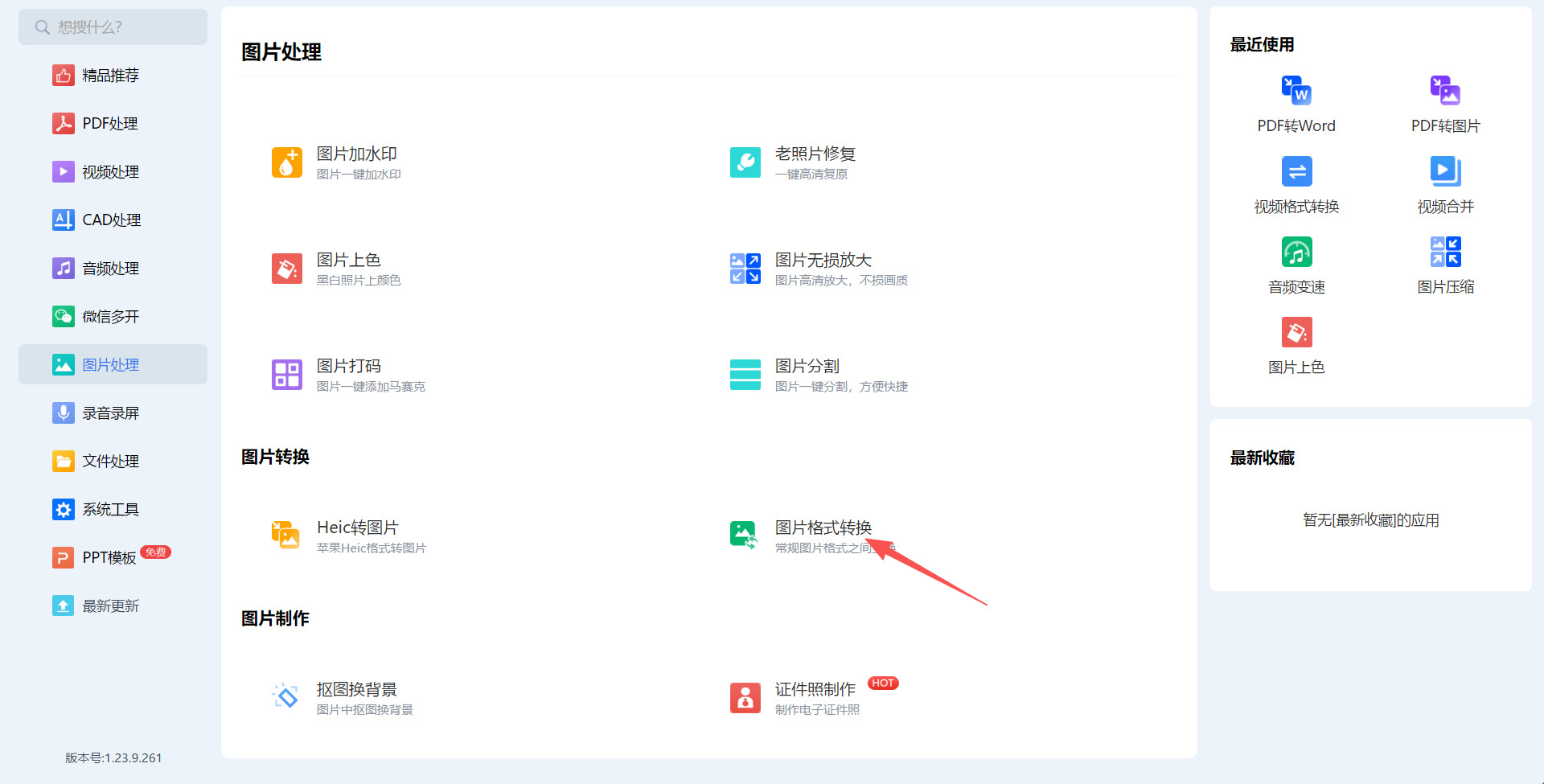
步骤二:打开“图片格式转换”功能
进入“图片处理”页面后,在展开的功能列表中找到“图片格式转换”选项并点击。该软件支持JPG、PNG、BMP、TIFF等20余种图片格式之间的相互转换。
步骤三:添加需要转换的PNG图片
进入图片格式转换操作界面后,点击“添加文件”按钮,从本地文件夹中选择需要转换的PNG格式图片。此外,该软件还支持直接拖拽图片文件到操作界面中完成添加。如需同时转换多张图片,可一次性批量添加多个文件,软件支持单次加载大量文件进行批量处理。
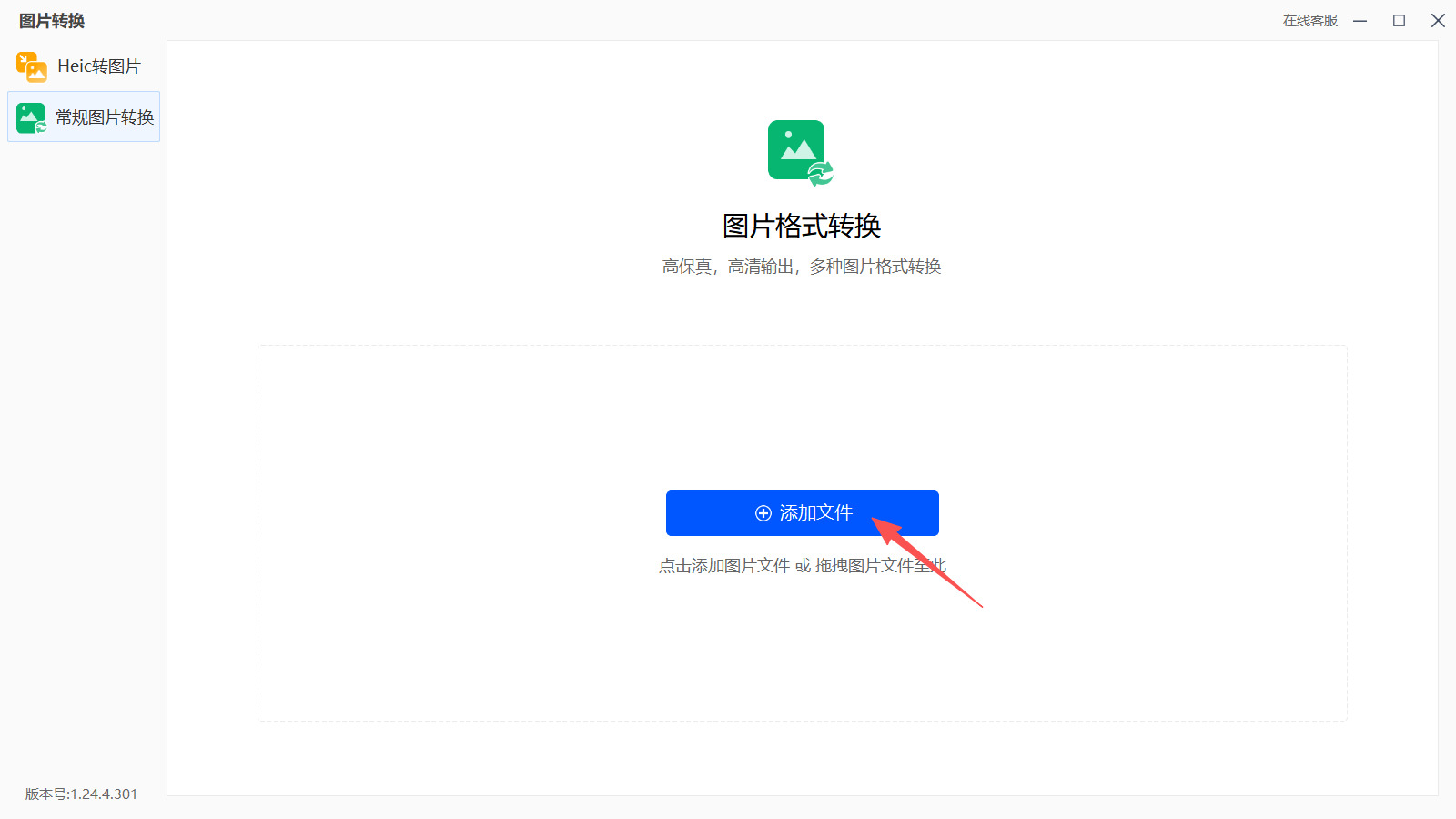
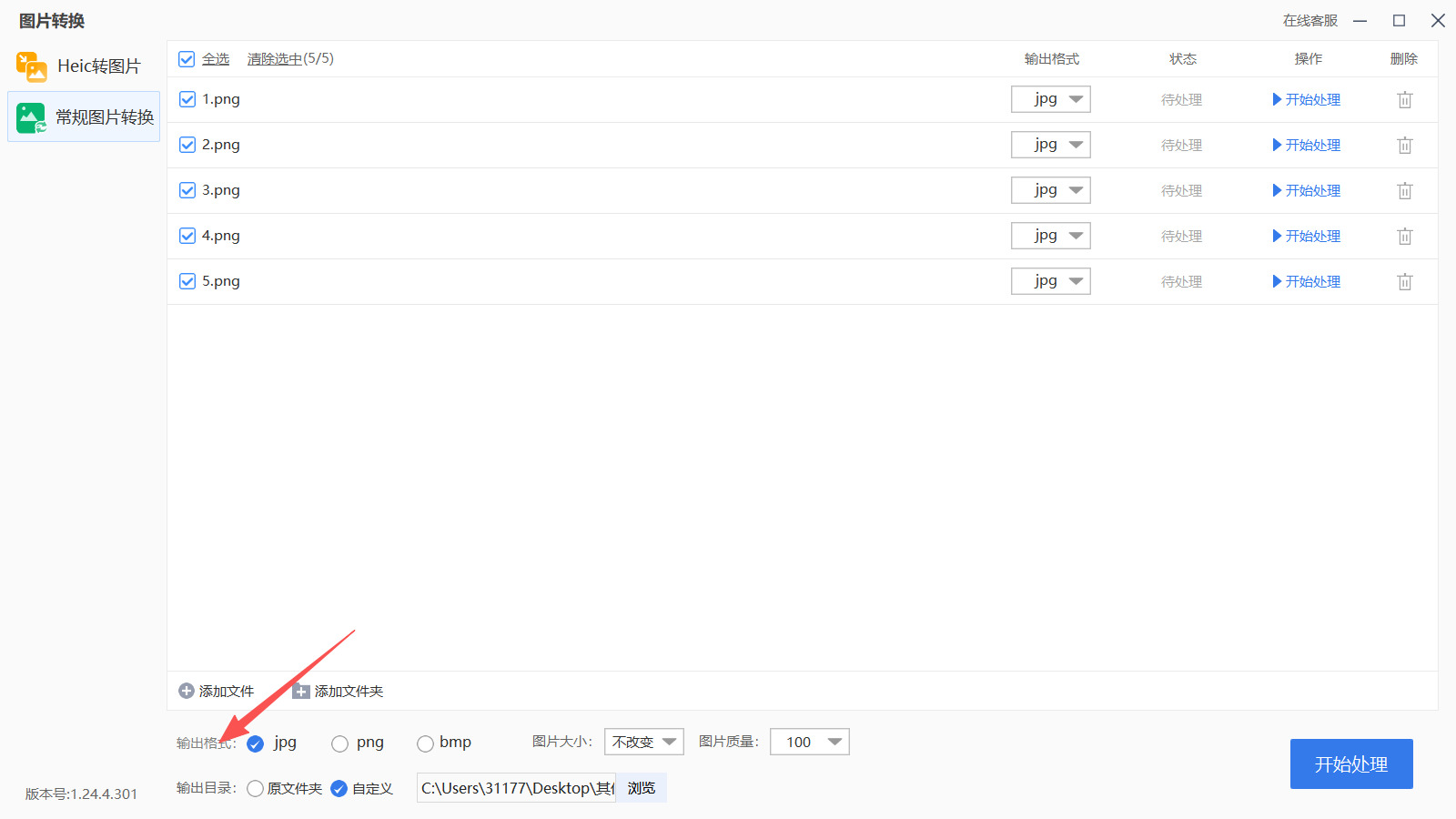
步骤四:设置输出格式为JPG
图片添加完成后,在输出格式设置区域中选择目标格式。点击格式下拉菜单,将输出格式选定为“JPG”。此外,还可以根据需要调整图片大小、图片质量等参数,以及指定转换后文件的保存路径。
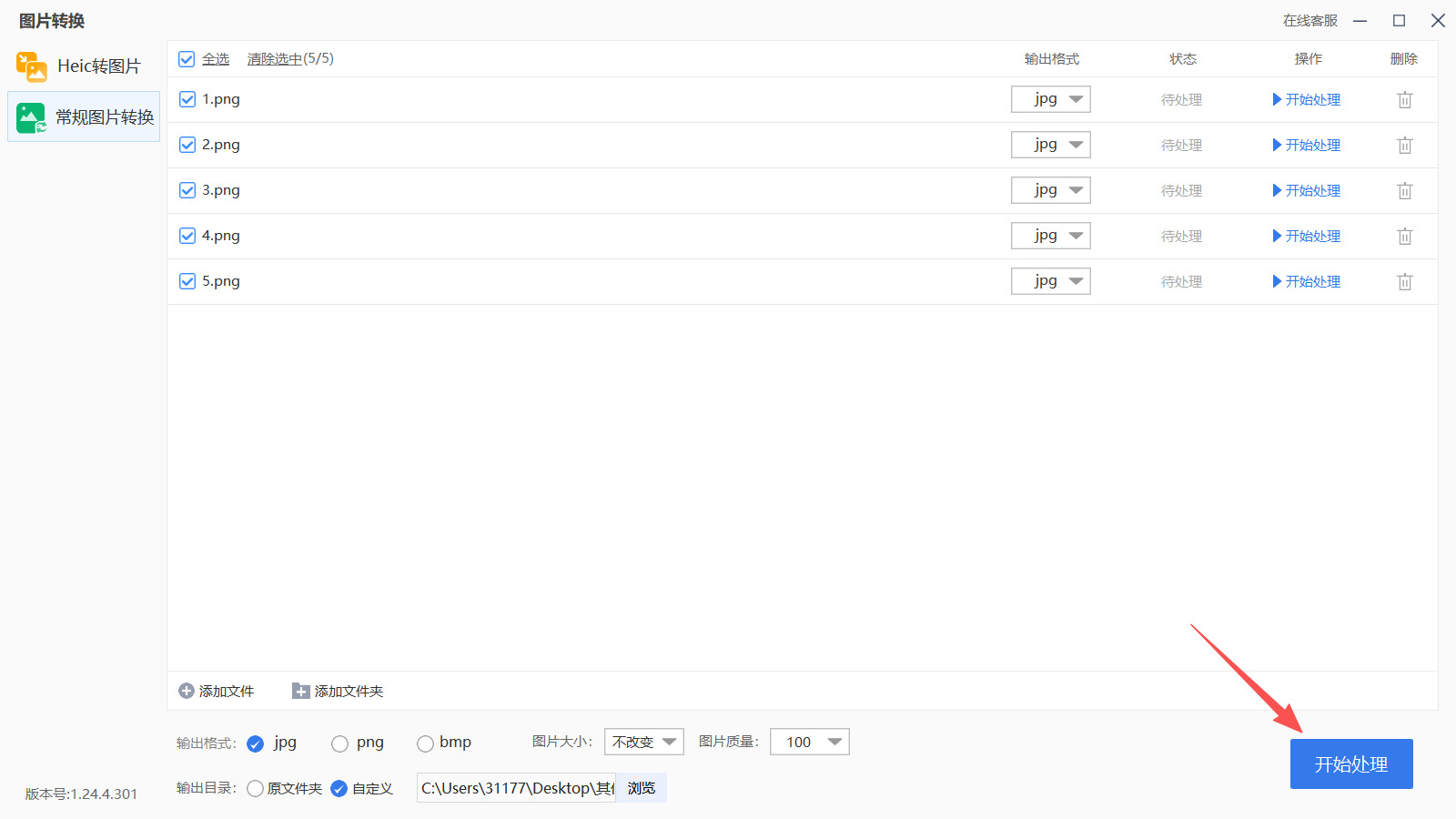
步骤五:执行转换并获取结果
确认所有设置无误后,点击界面右下角的“开始处理”按钮。软件将自动执行格式转换操作,通常几秒钟即可完成。
步骤六:查看转换结果
转换完成后,即可在之前设置的输出目录中找到转换好的JPG格式图片。
png转换为jpg的方法四:借助“飞鸟图片转换助手”软件
步骤一:下载安装软件并点开功能
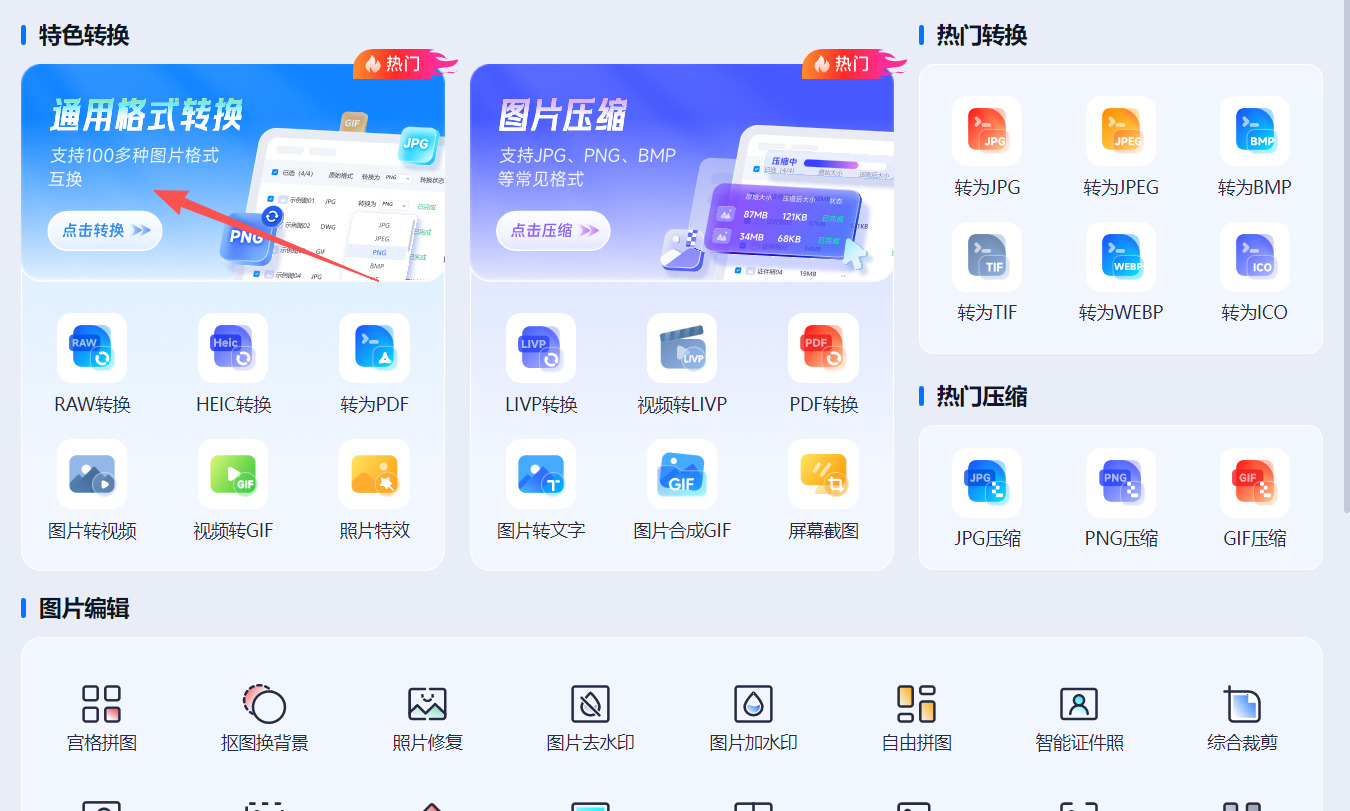
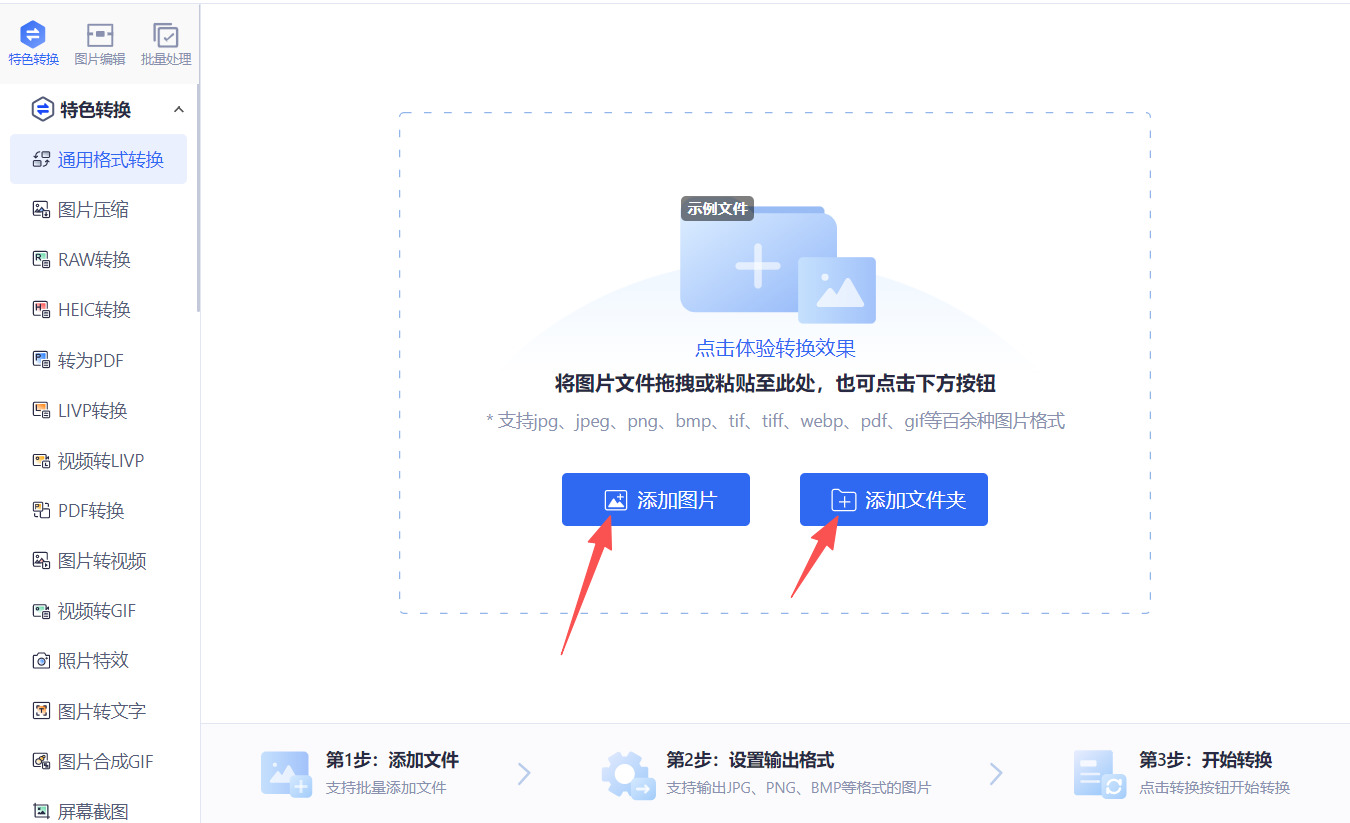
从飞鸟图片转换助手官网或正规软件下载平台获取软件安装包,完成安装后双击桌面图标打开软件。软件界面设计简洁直观,即使是初次使用的用户也能快速上手。进入软件主界面后,在左侧导航栏中找到并点击“通用格式转换”功能模块。该功能支持多种图片格式的互相转换,是进行PNG转JPG操作的主要入口。
步骤二:添加PNG图片文件
点击界面中的“添加图片”按钮,在弹出的文件选择窗口中选中需要转换的PNG图片。软件支持同时选择多张图片进行批量处理,也可直接将图片从文件夹拖拽到软件界面中完成添加。此外,软件还支持通过“添加文件夹”按钮一次性导入整个文件夹内的所有图片。
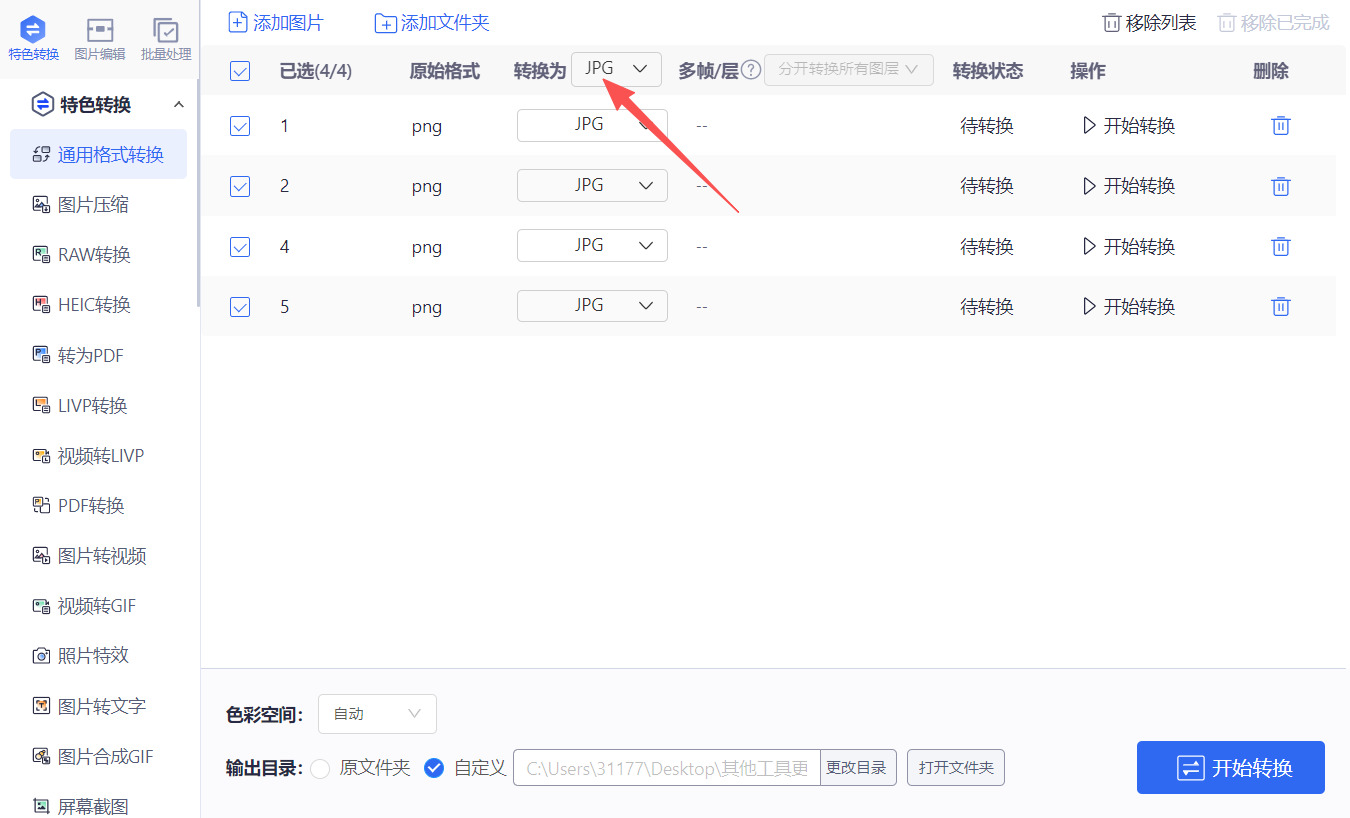
步骤三:设置输出格式为JPG
图片添加完成后,在右侧或界面上方的输出格式设置区域中,找到格式下拉菜单,从中选择“JPG”作为目标转换格式。
步骤四:选择输出路径并开始转换
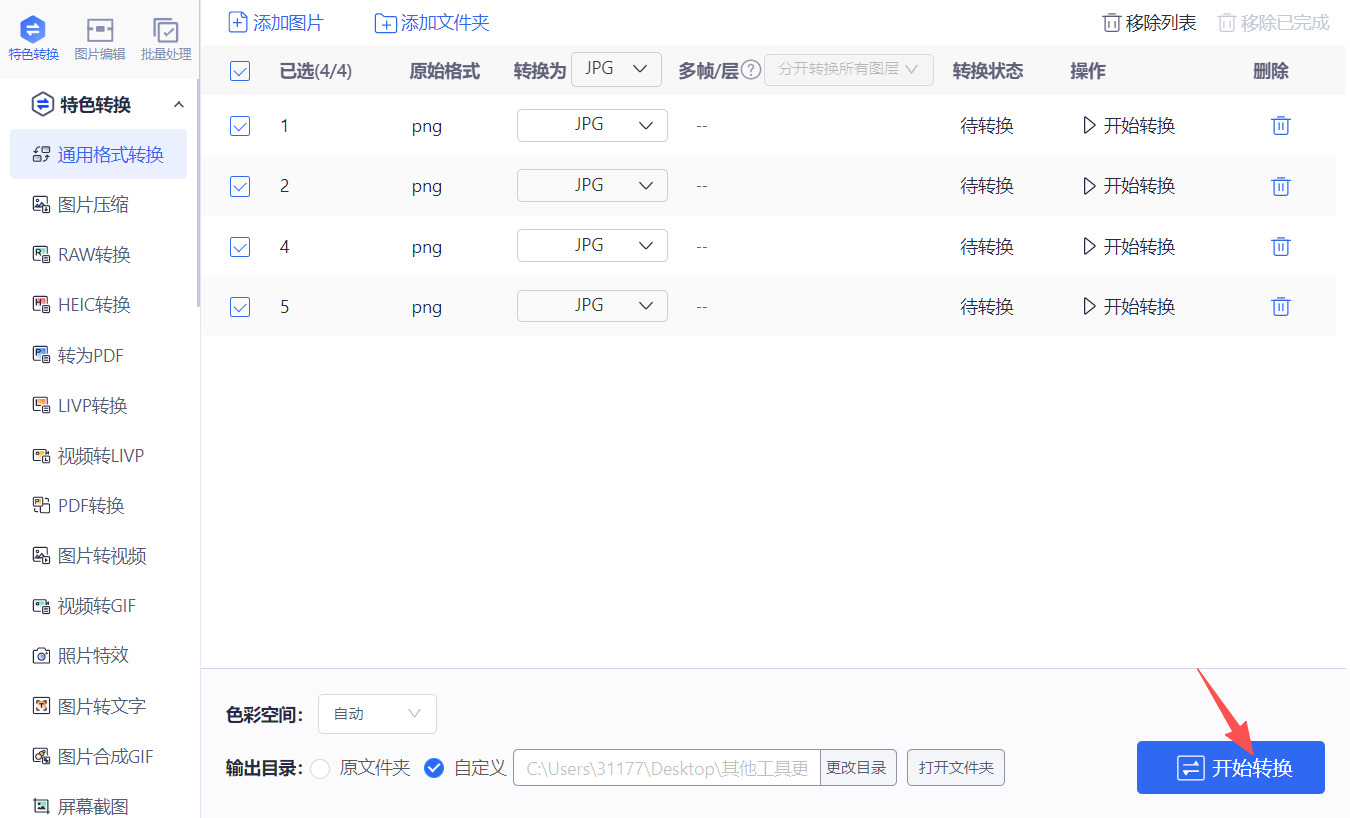
确认所有设置无误后,点击界面右下角的“开始转换”按钮,软件即开始执行PNG到JPG的格式转换。
步骤五:查看转换结果
转换完成后,软件会给出提示。点击“打开文件夹”或类似按钮,即可直接跳转到输出目录查看转换好的JPG图片。整个转换过程速度较快,即使批量处理数十张图片也能在短时间内完成。
png转换为jpg的方法五:通过用“Fastconvert”在线工具
步骤一:打开电脑或手机浏览器,在地址栏输入 Fastconvert 官方网址并进入主页,页面顶部会区分文档、图像、音频、视频四大转换分类,找到【Convert Image(图像转换)】板块点击进入图片专属转换界面,规避文档、视频转换入口避免操作出错。
步骤二:在图像转换页面找到【Choose Files】上传按钮,除点击按钮调取本地文件夹选中 PNG 图片外,也可直接把 PNG 图片拖拽至页面虚线上传区域;同时页面支持 Google Drive、Dropbox 云端导入 PNG 素材,按需选择上传途径,单次最多批量上传多张 PNG 文件。
步骤三:上传完成后页面会展示所有 PNG 图片缩略预览图,在页面右侧【Convert to】下拉选择框内展开图像格式列表,在 JPEG 分类下选中 JPG 作为输出格式,不要误选其他图片格式。
步骤四:点开格式选择下方的高级设置面板,针对 PNG 透明底色自定义填充背景色(白色、黑色、自定义色值),拖动画质滑块调整 JPG 压缩质量,数值区间 0-100,数值越高画质越好、文件体积越大,设置完成后收起高级面板。
步骤五:核对上传图片数量、输出格式、画质参数无误后,点击页面底部蓝色【Convert】转换启动按钮,页面弹出实时转换进度条,等待系统云端批量处理图片,期间不要关闭或刷新网页。
步骤六:进度条加载完毕后页面状态显示 “Completed(已完成)”,每张图片右侧会单独出现【Download】单张下载按钮;若上传多张 PNG,可点击页面顶部【Download All】打包下载,文件自动压缩为 ZIP 压缩包保存至设备本地。
步骤七:打开浏览器默认下载文件夹,找到刚保存的 JPG 文件或 ZIP 压缩包,解压批量文件后打开图片校验转换效果;确认无误后点击页面【Clear All】清空上传列表,即可重新上传新的 PNG 图片进行下一轮转换。
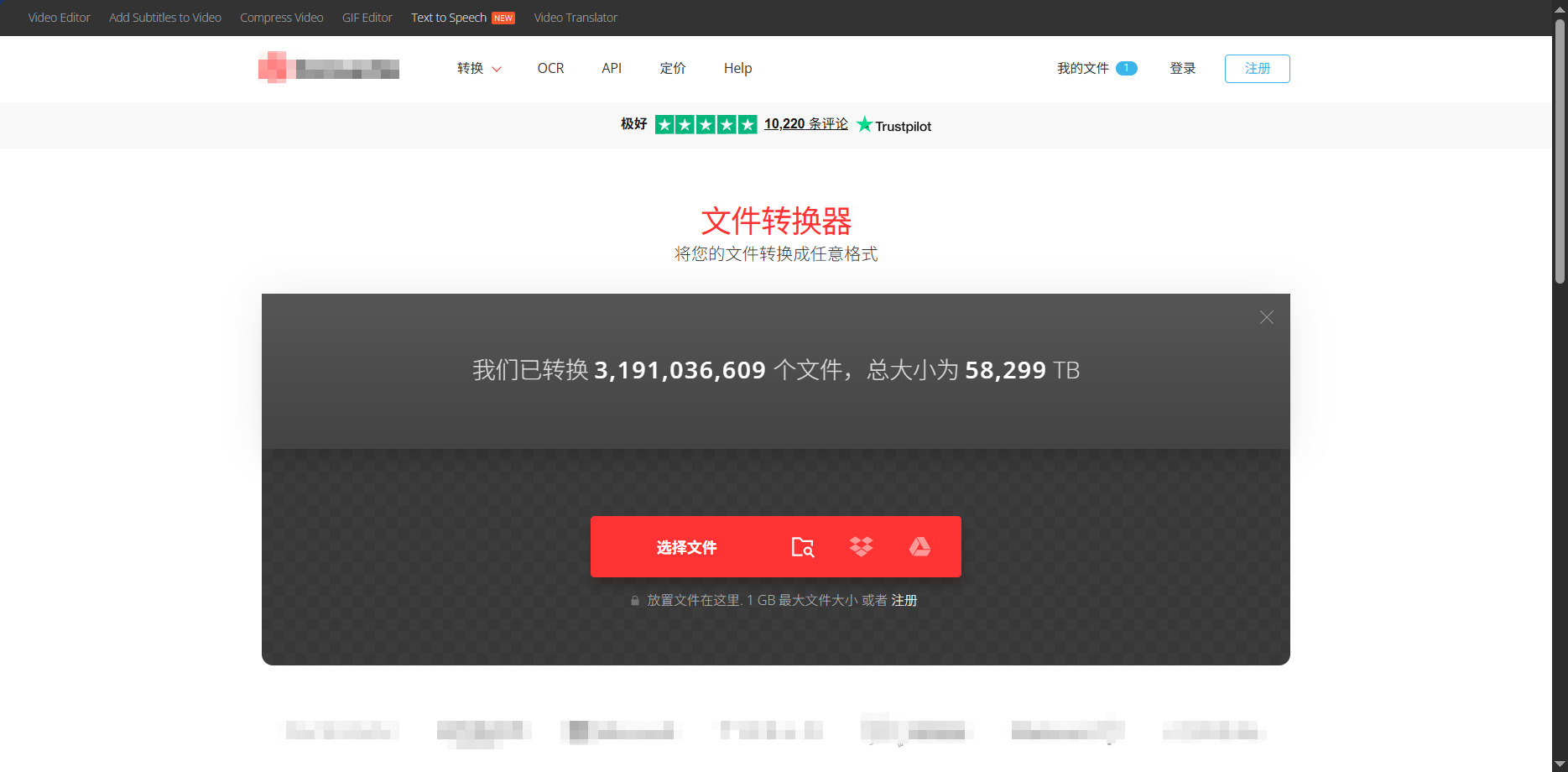
png转换为jpg的方法六:借用“Convert”在线工具
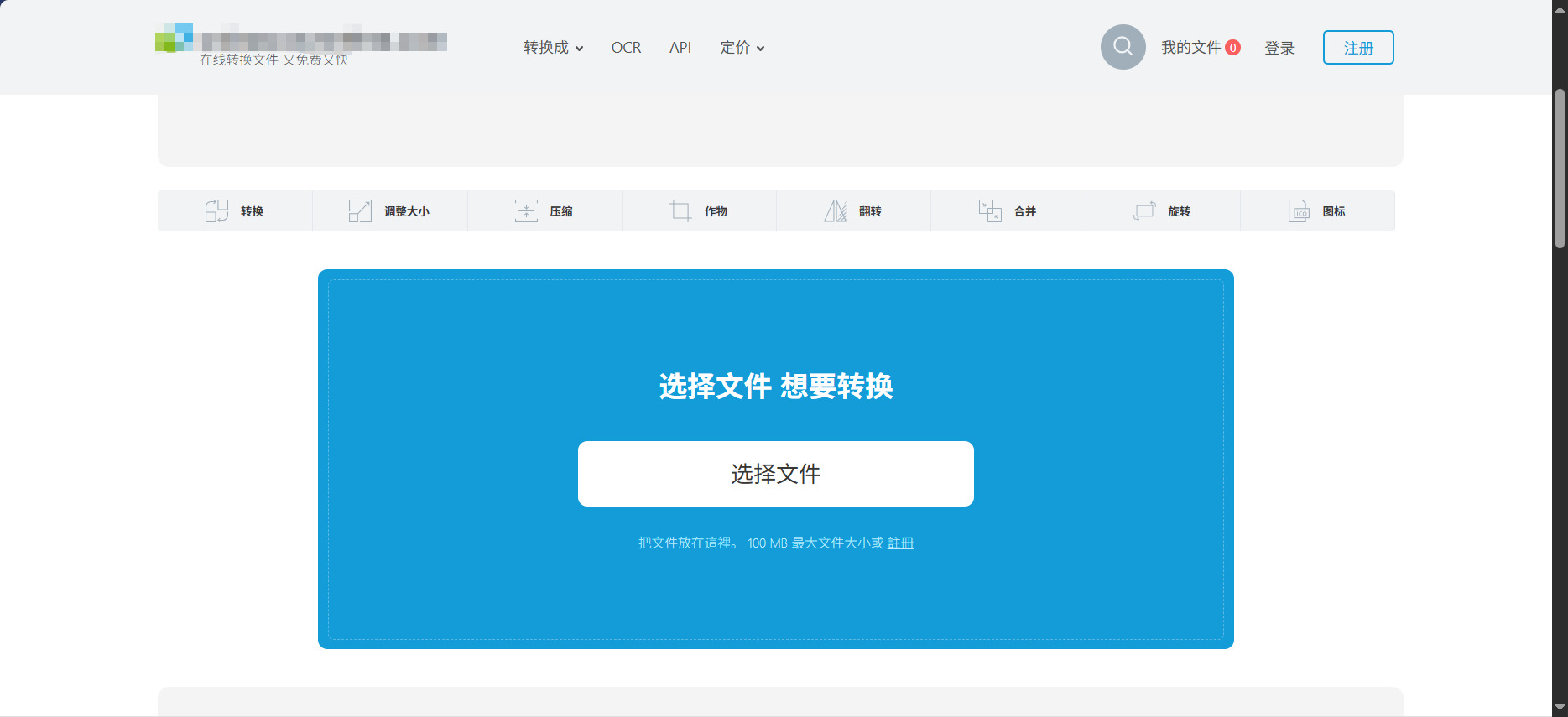
步骤一:打开电脑浏览器,在地址栏输入 Convert 中文官方网址,按下回车进入工具主页面,无需注册登录即可免费使用基础转换功能。
步骤二:在页面中央红色上传区域,点击【选择文件】按钮,弹出本地文件夹窗口,选中一张或多张需要转换的 PNG 图片;也可直接将 PNG 文件拖拽至上传框内完成导入,工具同时支持从 Google 云端硬盘、Dropbox 网盘、图片网络链接三种途径上传文件。
步骤三:等待图片上传进度条走完,文件列表会显示已上传的 PNG 文件名称、文件大小;如需追加图片,点击列表左下角【添加更多文件】批量导入其余 PNG 素材。
步骤四:找到文件右侧下拉格式选择框,点击下拉箭头展开格式分类列表,先切换至【图像】分类栏,在图像格式选项里选中【JPG】;批量转换时可点击页面下方【将所有转换为】统一设置输出格式为 JPG,不用单独修改每张图片格式。
步骤五:点击 JPG 格式旁的齿轮设置图标,可自定义 JPG 图片画质压缩比例、色彩采样参数,透明 PNG 背景默认填充白色,调整完成后点击确认保存参数,无特殊需求可直接跳过此步。
步骤六:全部参数设置完毕,点击页面右下角红色【转换】按钮,工具会将图片上传至云端服务器自动处理,页面实时显示转换进度百分比,文件越大、网络速度越慢,等待时间越长。
步骤七:转换进度条显示 100% 后,文件后方会出现绿色【下载】按钮;单张图片直接点击按钮保存,多张批量转换可点击【下载全部】打包为压缩包,保存到电脑指定文件夹中。
步骤八:下载完成后返回 Convert 页面,可点击文件右侧删除图标清理服务器缓存文件;免费版文件仅保留 24 小时,建议转换完成后及时下载原图与成品,避免文件失效无法获取。
在日常处理图片时,PNG与JPG各有其不可替代的优势——PNG擅长保留透明背景和锐利边缘,适合图标、截图或需要二次编辑的素材;而JPG则在色彩丰富的照片、网络缩略图或存储空间有限时更为实用。理解这两种格式的特点,能帮助你在不同场景中做出更合适的选择。转换之后,建议你留意一下画质的细微变化,毕竟有损压缩难免会牺牲一部分细节;同时,如果原图包含透明区域,转换为JPG后透明部分会自动填充为白色或其他背景色,这一点在制作素材时可以提前规划。另外,养成备份原始PNG文件的习惯也是个不错的主意,这样即使未来需要再次调整或恢复透明通道,也不会束手无策。
说到底,工具和格式都只是辅助,真正重要的是你希望借助图片传达什么。无论是清晰锐利的界面元素,还是柔和自然的摄影作品,找到效率与质量之间的平衡点,就能让每一张图片发挥应有的价值。希望你在后续的编辑中越来越得心应手,少一些格式不兼容的烦恼,多一些创作本身的快乐。以上就是几种常见的处理思路,希望能够帮助到大家。

