怎么批量修改图片尺寸大小?平时用手机或相机拍照,每张照片的尺寸都不一样,有的竖着有的横着,有大有小,杂乱无章。做网店的朋友最头疼:商品详情页要求所有图片统一用800×800像素,结果你手里几十上百张产品照片,每张尺寸都不统一,一张一张改得手都抽筋。做自媒体的朋友给公众号配封面图,小红书封面、抖音封面,每个平台要求的尺寸都不一样,手动改图改到崩溃。还有老师做课件PPT,图片忽大忽小排版乱得没法看。
把多张图片一次性统一成相同的尺寸,这个技能真的算是每个办公族和学生党的必备基础操作。方法很简单,只要选对工具,把需要调整尺寸的所有图片批量导进去,设置好你想要的目标尺寸,点一下按钮,所有图片在保持原始比例不拉伸变形的前提下集体变身统一尺寸。今天这篇文章我就专门给零基础的朋友整理了5个批量修改图片尺寸的实用方法,每个方法我都把步骤拆解得特别细,保证你看完就能跟着操作。

方法一:借助“星优图片处理大师”软件批量修改图片尺寸
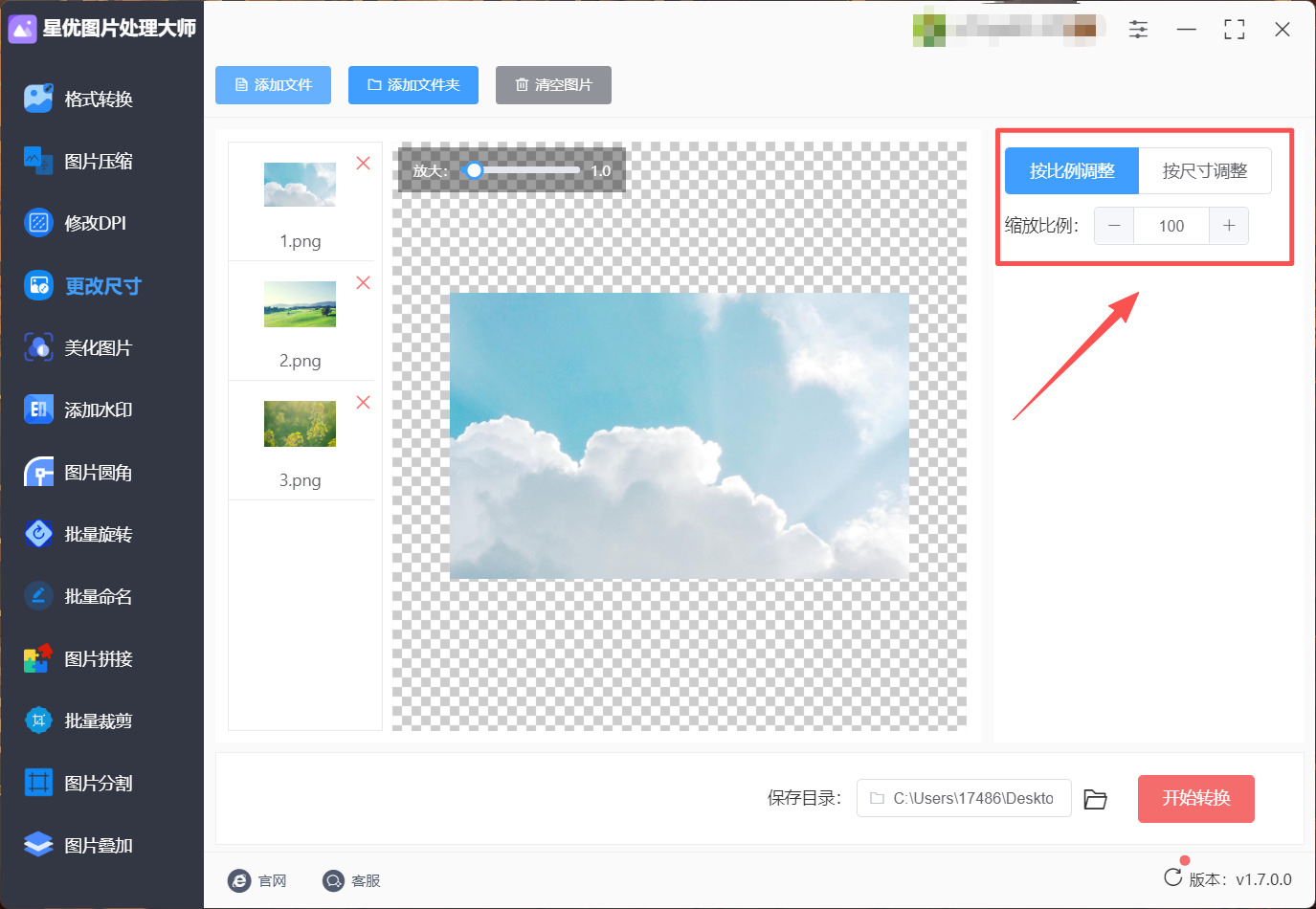
星优图片处理大师是一款专门用来处理图片的国产软件,在Windows电脑上就能用,目前拥有格式转换、批量压缩、尺寸调整等11项强大的图像处理功能。可以一次性把整个文件夹里的图片全部加进去,然后统一设置目标尺寸,一键就全部改完了。你可以选择“按比例调整”让图片按照百分比等比例放大缩小,也可以选择“按尺寸调整”把所有图片改成你指定的精确宽度和高度,两种方式随你选。
软件下载地址:https://www.xingyousoft.com/softcenter/XYImage
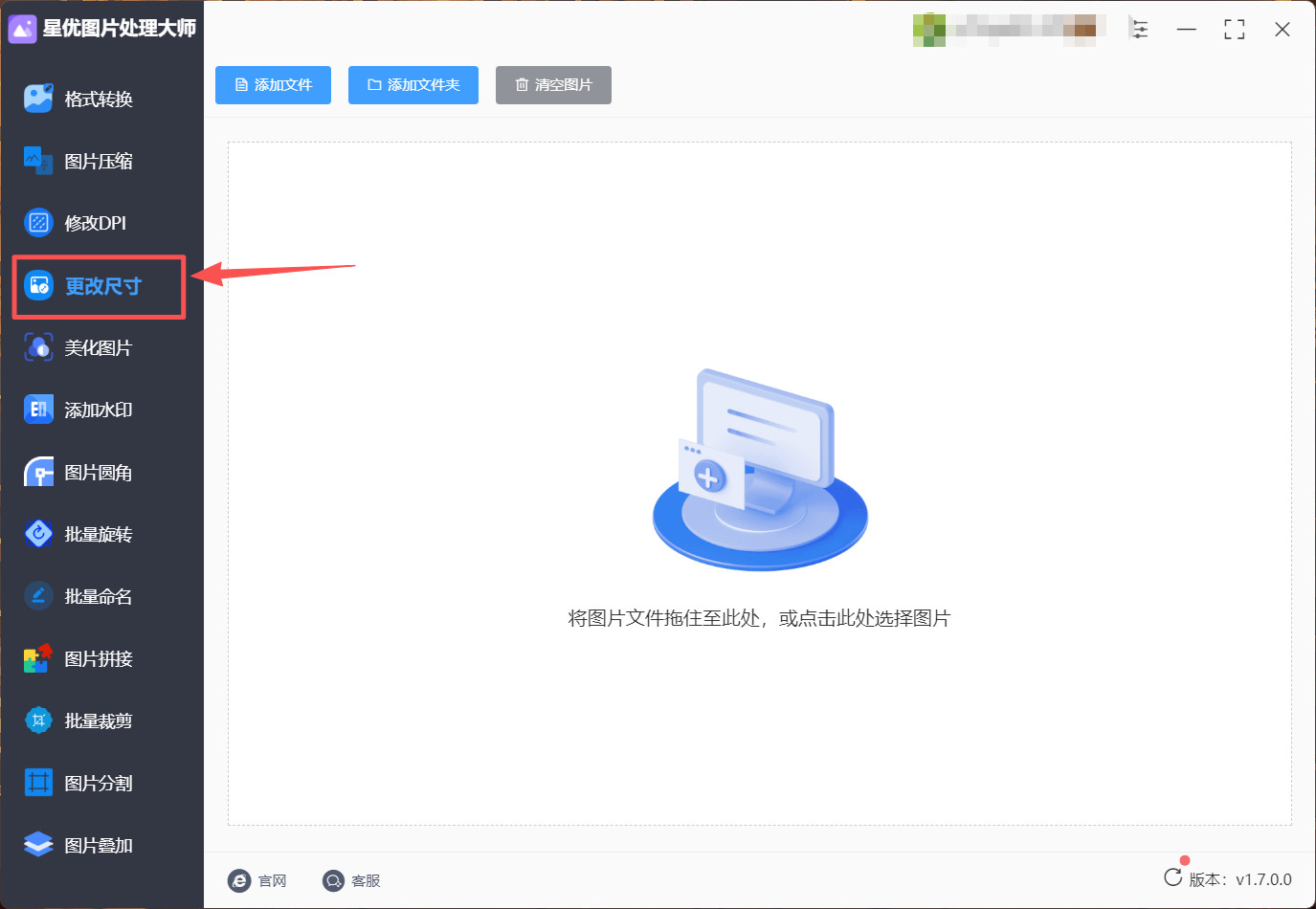
第1步:首先大家需要安装“星优图片处理大师”软件并打开,随后点击左侧的【更改尺寸】按钮。
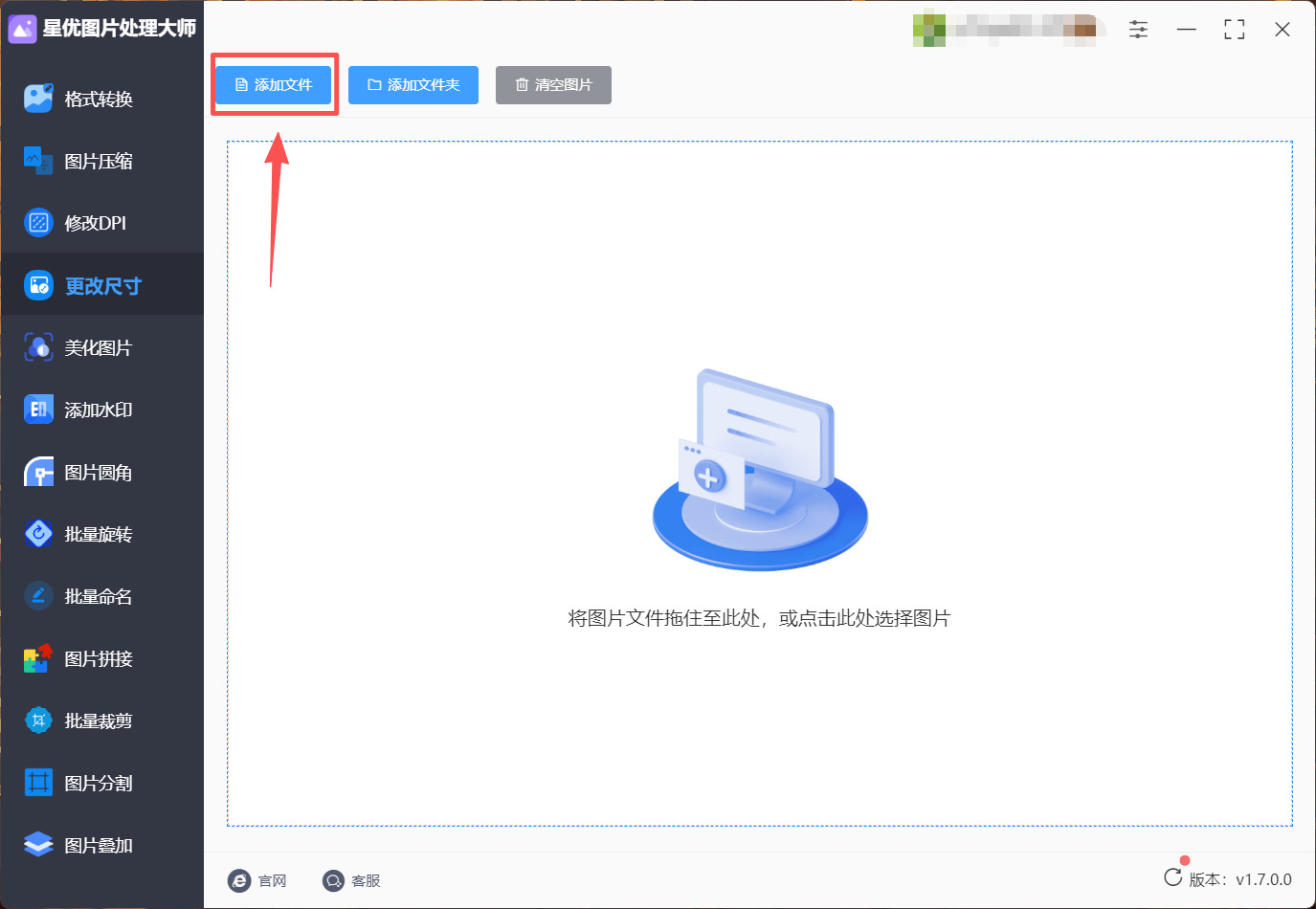
第2步:之后请点击左上角的【添加文件】按钮来选择想修改尺寸的图片文件来完成文件的导入。
第3步:图片文件导入完成后,请你在右侧选择【按比例调整】还是【按尺寸调整】,选择完成后在下方调整对应的数值就可以了。
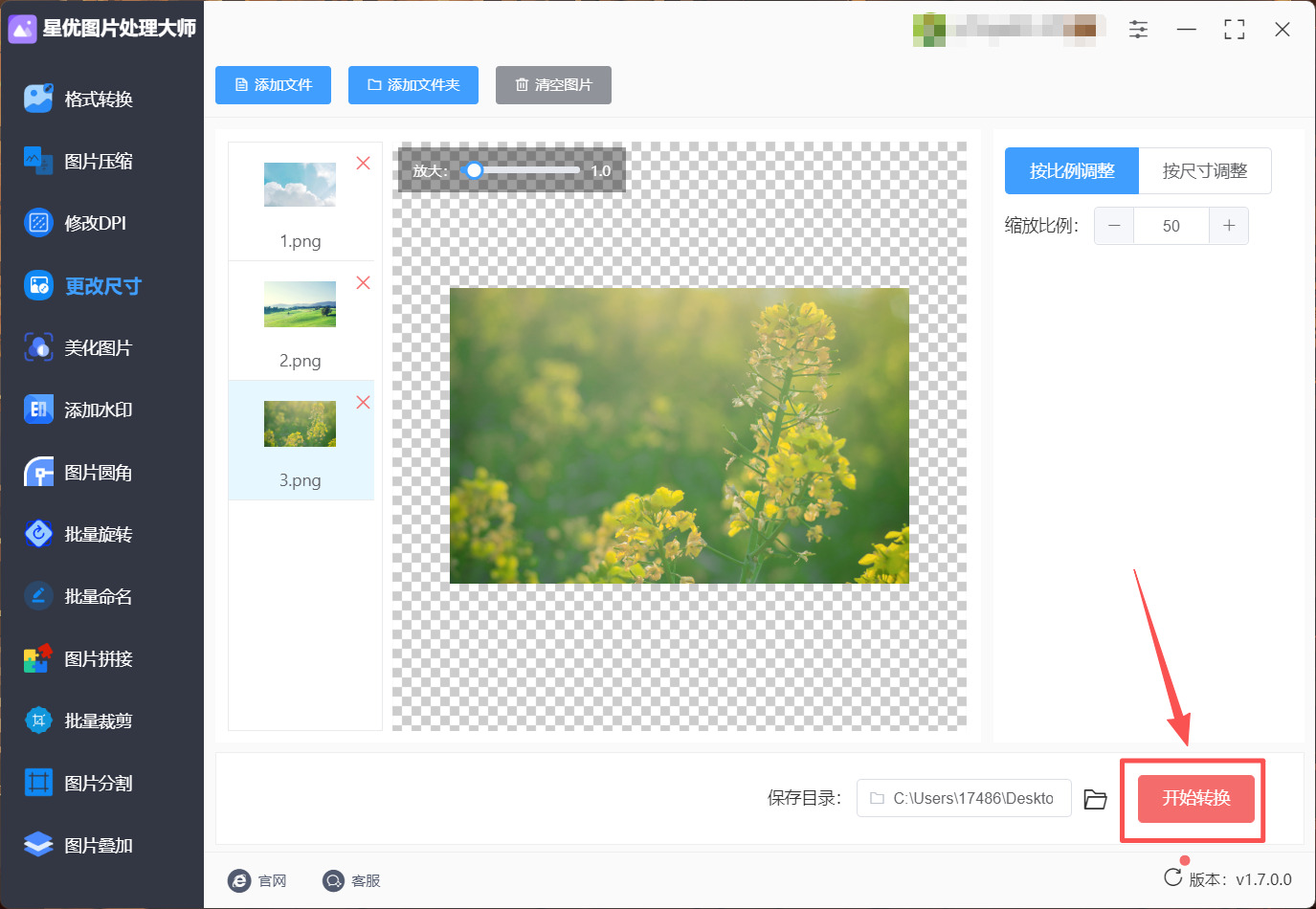
第4步:数值确认无误后请点击右下角的【开始转换】按钮来启动图片尺寸修改程序。
第5步:软件完成图片尺寸修改后会直接将其输出文件夹打开,在这个文件夹中就可以找到修改尺寸后的图片文件了。
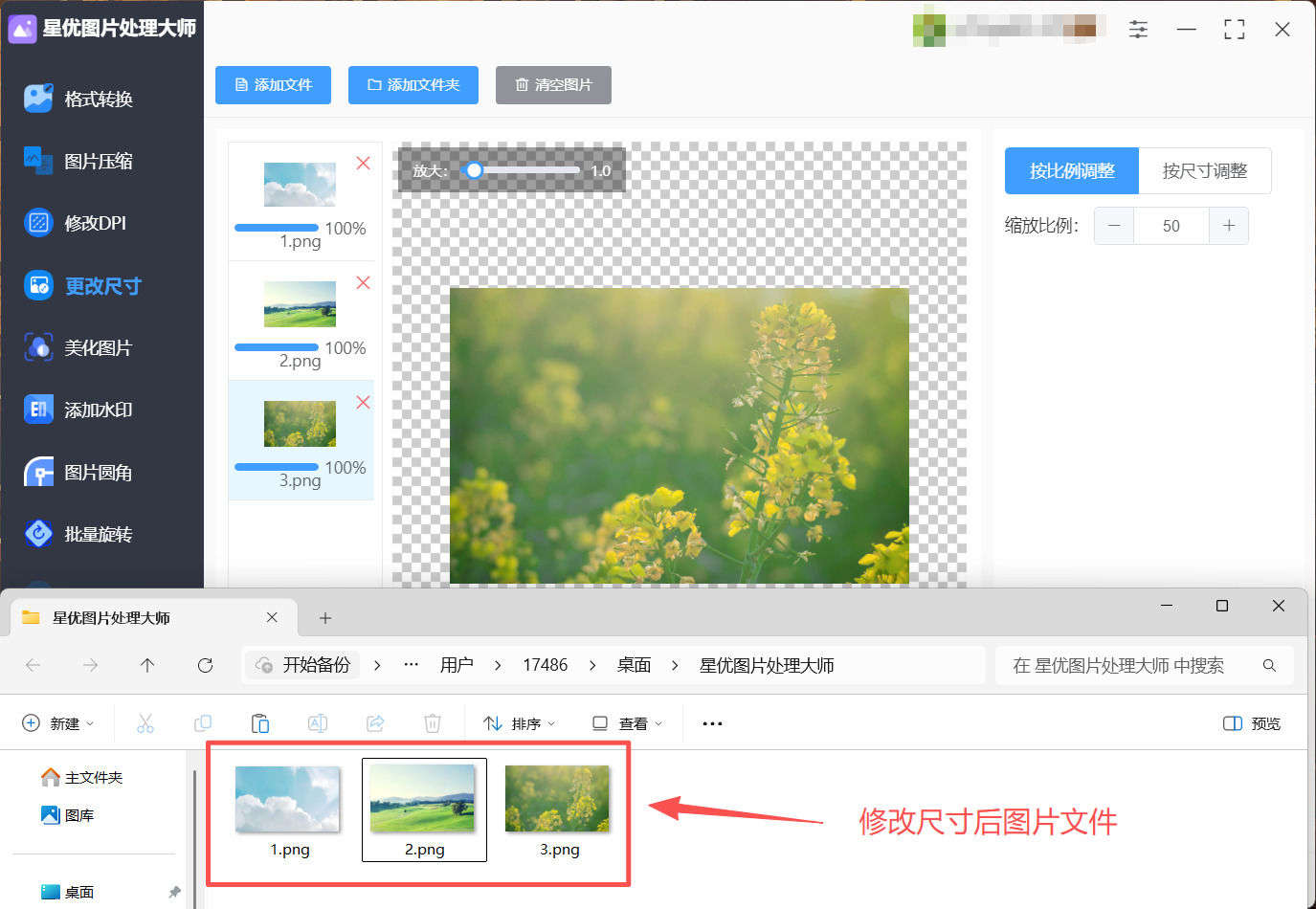
小提示:星优图片处理大师的“更改尺寸”功能还支持批量裁剪、批量压缩等其他图片处理操作。如果你以后还有其他图片处理的需求,也可以直接用这个软件解决。
方法二:借助Easizer工具批量修改图片尺寸
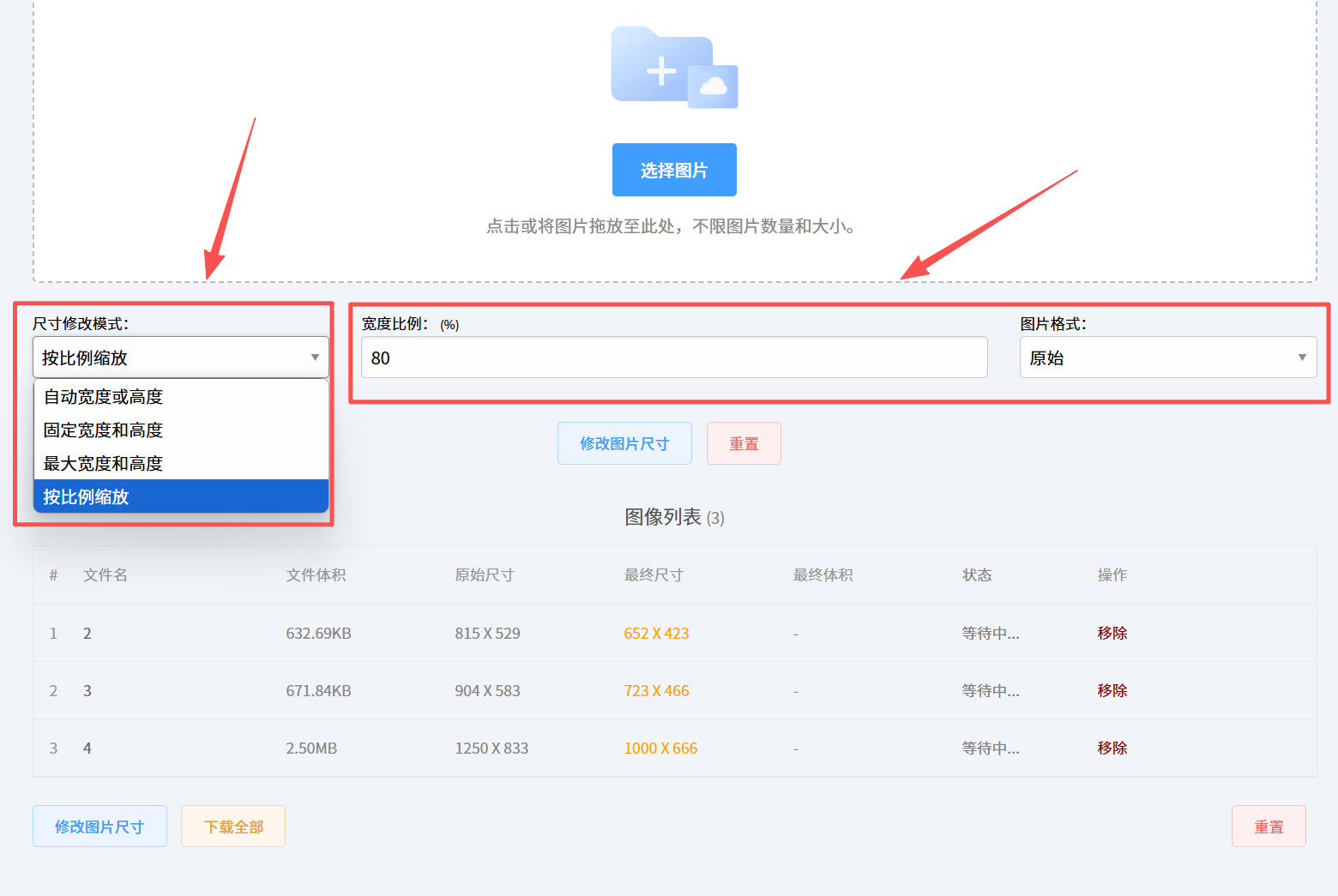
Easizer是一款在线图片尺寸调整工具,最大的优点就是不需要安装任何软件,打开浏览器就能用。它采用的是本地处理技术,所有操作都在你自己的浏览器里完成,图片完全不需要上传到任何服务器,隐私安全方面非常让人放心。它支持JPG、PNG、WebP等多种图片格式,而且提供了5种尺寸调整模式供你选择,包括按比例缩放、固定宽度高度、限定最大尺寸等。不用注册账号,没有广告,没有使用次数限制,特别适合那些偶尔需要批量调整图片尺寸、不想在电脑里装软件的朋友。
第1步:打开Easizer的网站来到操作界面,在这个界面请点击选择图片按钮来批量选择图片文件并完成文件的上传。
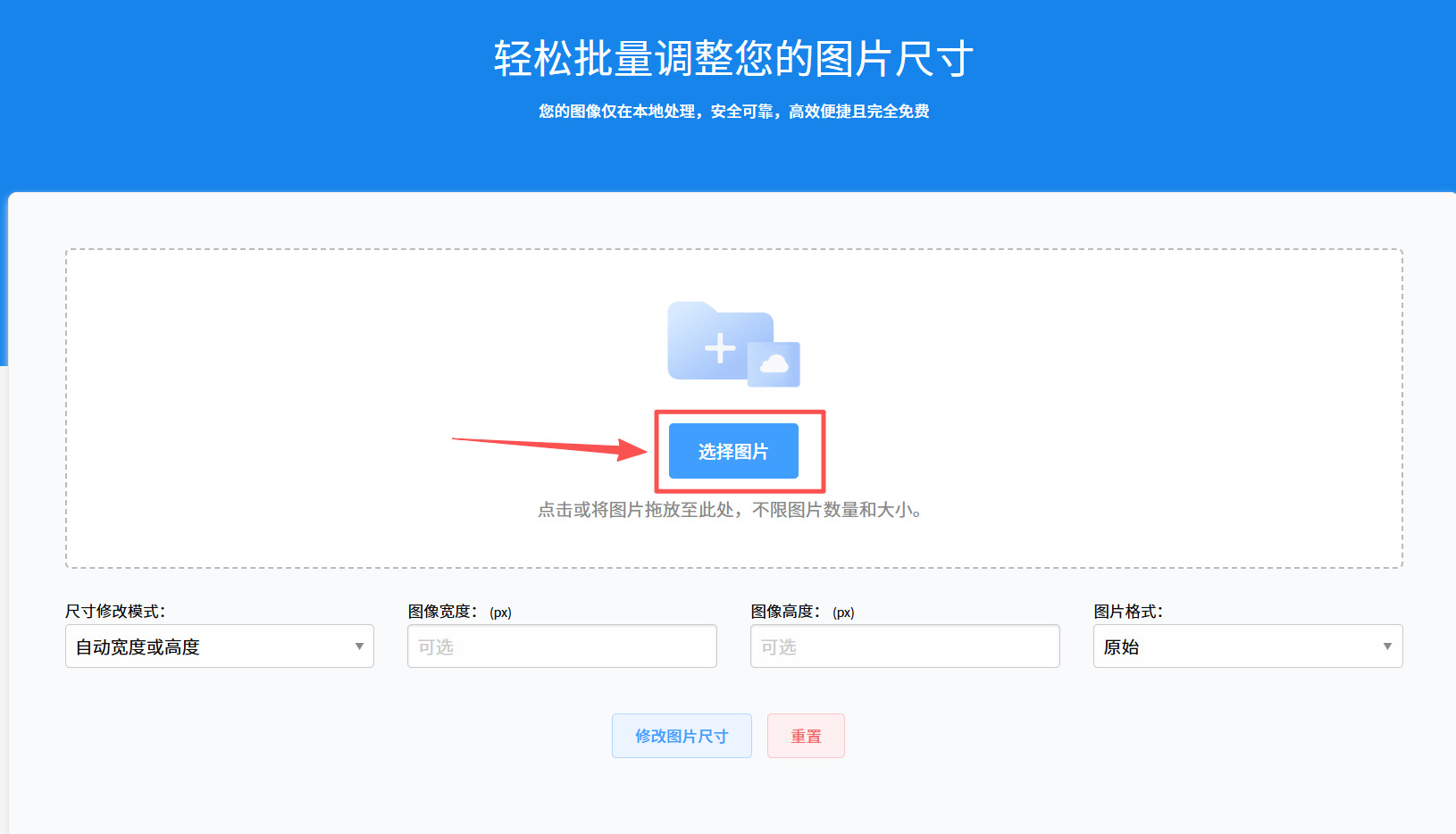
第2步:图片文件上传完毕后请在下方的尺寸修改模式中选择自己想要的那个,然后在右侧调整数值。
第3步:调整完成后点击修改图片尺寸按钮来启动图片尺寸修改程序。
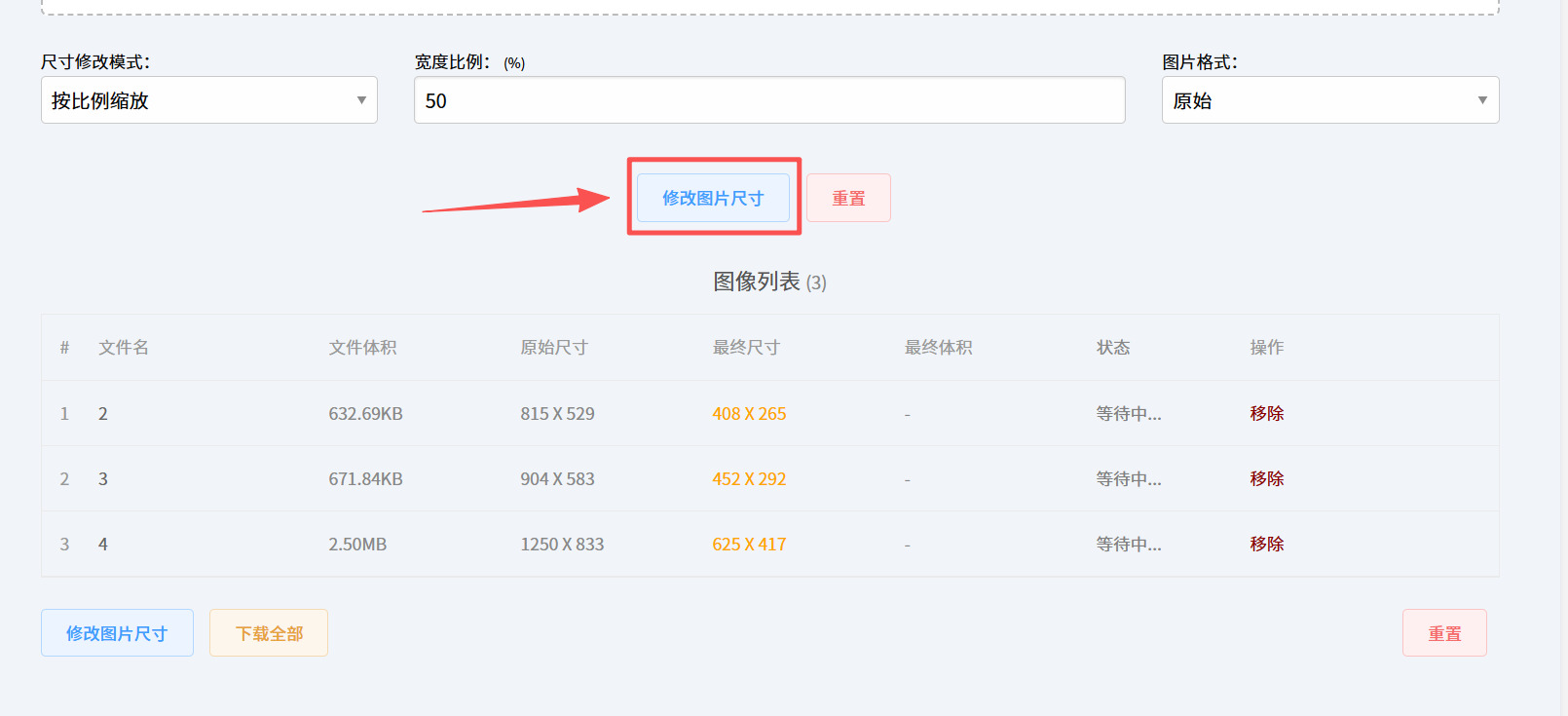
第4步:工具完成图片尺寸修改后会在下方显示下载全部按钮,点击这个按钮就可以将修改尺寸后的图片文件下载到自己的电脑上。
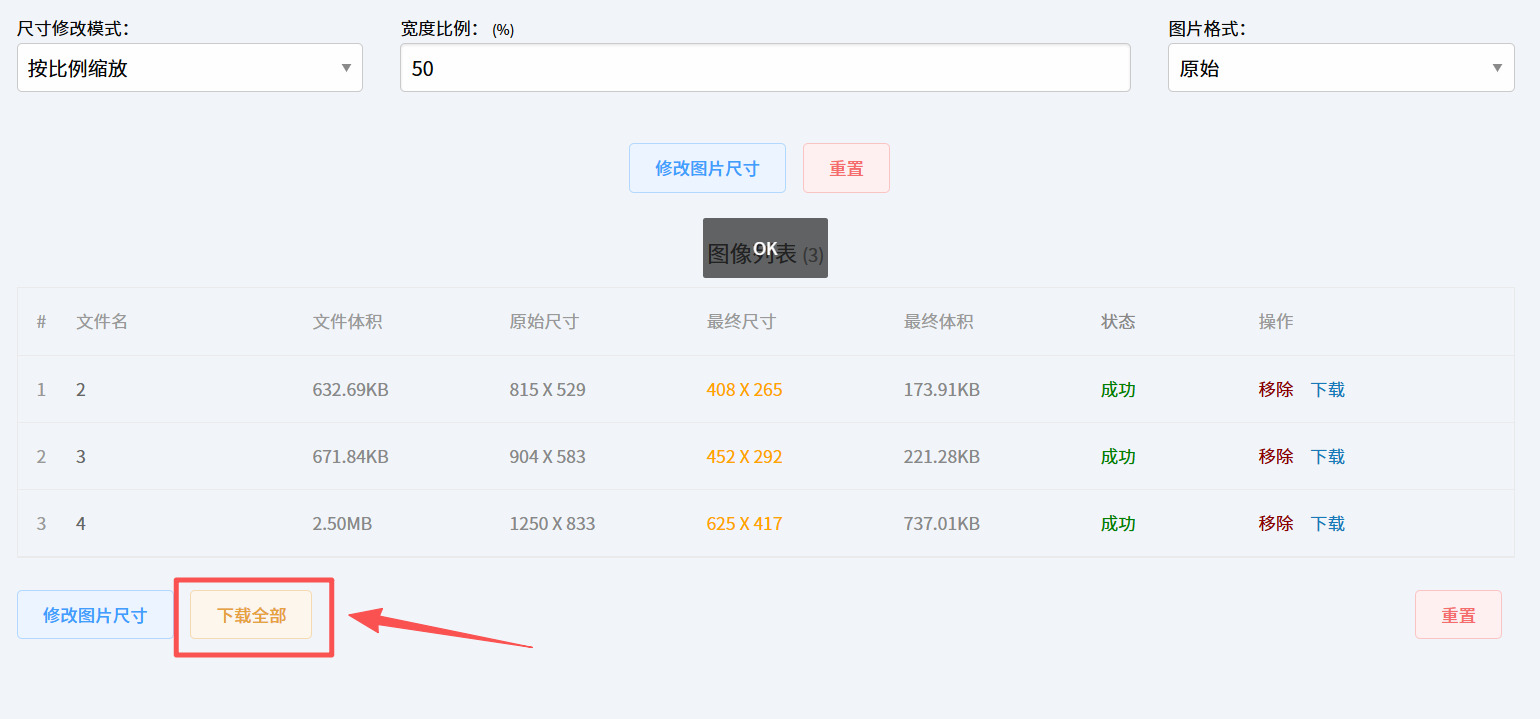
小提示:Easizer是在线工具,但因为所有处理都在本地浏览器完成、不上传任何服务器,所以不用担心隐私泄露。而且它是完全免费的,没有注册、没有广告、没有使用次数限制。
方法三:借助PhoizerOK工具批量修改图片尺寸
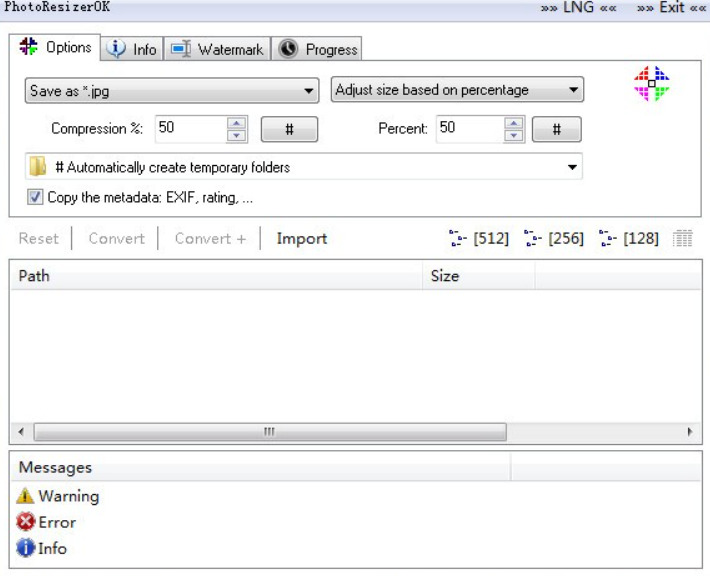
PhoizerOK是一款轻量级的图片批量处理工具,操作非常简单。你只需要把图片拖进去,设定缩放比例或尺寸,选择输出格式和保存路径,点击转换就能搞定。它支持自定义精确的宽度和高度,也支持按百分比缩放,还能保持原始图像比例以避免失真。软件支持JPG、PNG、BMP和GIF等常见格式之间的转换。整个软件小巧轻便,不占系统资源,适合不想在电脑里装大型软件的朋友。
第1步:安装启动PhoizerOK
找到PhoizerOK工具后找到最新版的软件包,下载后双击就能直接运行,不需要安装。
第2步:批量添加需要修改尺寸的图片
打开软件后,直接把需要修改尺寸的图片或整个文件夹拖拽到软件窗口中。PhoizerOK支持批量添加,可以一次性拖进去几十张图片。
第3步:设定缩放比例或尺寸
在软件界面中找到尺寸设置区域。你可以选择按百分比缩放,比如输入80%就会把所有图片缩小到原来的八成;也可以选择自定义精确的宽度和高度,比如统一改成800×600像素。为了保持图片比例不失真,记得勾选“纵横比保持”选项。
第4步:选择输出格式和保存路径
在设置区域选择输出格式,支持JPG、PNG、BMP和GIF等常见格式。然后设置好保存路径,也就是处理后的图片要保存在哪里。
第5步:开始转换并查看结果
确认所有设置无误后,点击“转换”按钮。软件就会开始批量处理所有添加进来的图片。处理完成后,软件会自动打开输出文件夹,里面就是你改好尺寸的所有图片。双击打开检查一下,确认尺寸是否符合预期。
小提示:PhoizerOK的界面非常直观,操作步骤简单明了,特别适合那些只需要批量改尺寸、不想折腾复杂功能的用户。而且它完全免费,没有任何使用限制。
方法四:借助rYze图片编辑工具批量修改图片尺寸
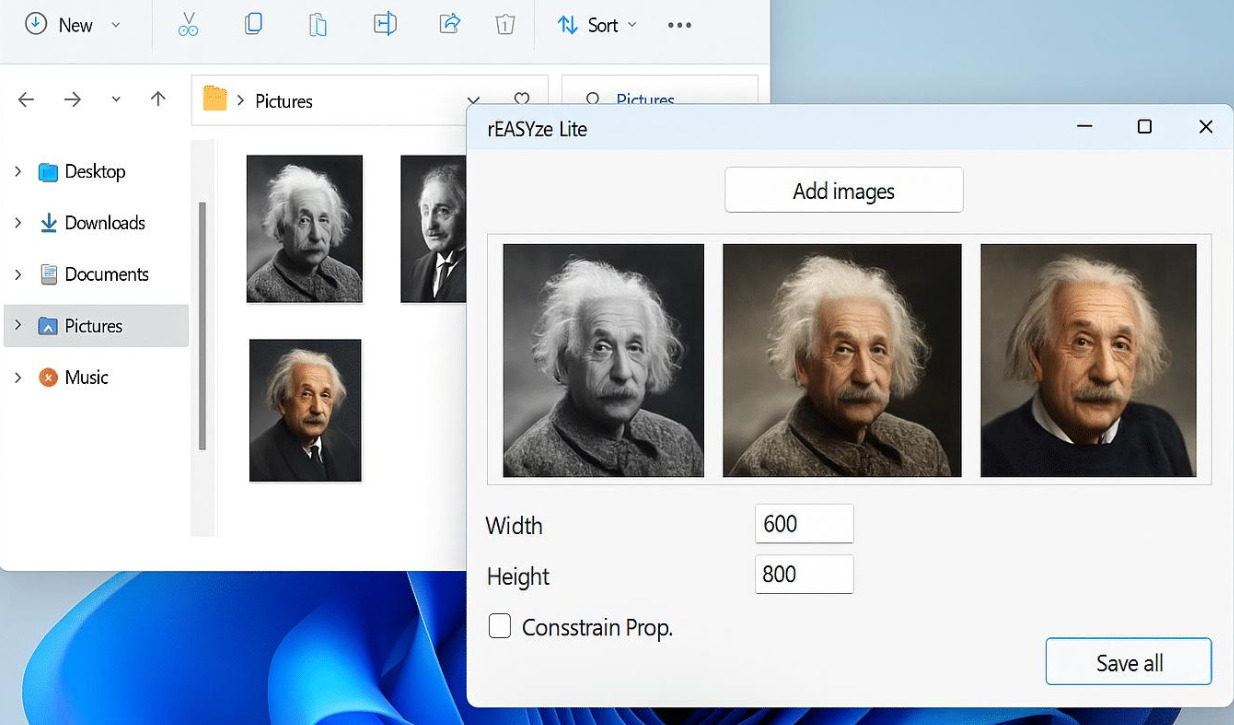
rYze是一款功能丰富的图片批量编辑工具,支持批量调整大小、裁剪、重命名、添加水印等多种操作。它的核心功能就是批量调整图片尺寸,提供了“简易模式”和“专业模式”两种操作方式。在专业模式下,你可以直接在“Width”和“Height”方框中输入新的图片尺寸,也可以直接套用下拉菜单中的常见尺寸预设,轻松将大批图片改成你要的尺寸。它还支持手动裁剪画面中不需要的部分。操作简单直观,特别适合需要批量调整图片尺寸并做简单编辑的朋友。
第1步:安装rYze
在浏览器里搜索“rYze”,下载软件安装包。下载完成后双击安装,按照提示完成安装。安装完成后打开软件。
第2步:添加需要修改尺寸的图片
打开软件后,点击窗口右上角的文件夹加号按钮,添加要处理的图片。rYze支持批量添加,可以一次性选中多张图片一起处理。
第3步:选择调整模式
rYze提供了“简易模式”和“专业模式”两种操作方式。日常批量调整尺寸推荐使用“专业模式”,功能更全面。
第4步:设置新的图片尺寸
在专业模式下,你可以在“Width”和“Height”方框中直接输入新的图片尺寸(以像素为单位)。也可以直接套用下拉菜单中的常见尺寸预设,比如常见的网页尺寸、社交媒体尺寸等。设置好之后,屏幕底部会显示输出分辨率,让你心里有数。
第5步:开始处理并查看结果
尺寸设置好之后,点击处理按钮。软件就会开始批量处理所有添加进来的图片。处理完成后,去输出文件夹里找到改好尺寸的图片,双击打开检查一下效果。
小提示:rYze在专业模式下可以精准控制图片的宽度和高度。如果你需要在调整尺寸的同时裁剪掉图片中不需要的部分,可以点击预览图右上方的剪刀图标手动裁剪。它还支持添加水印和批量重命名,一个软件可以完成多种图片处理任务。
方法五:借助Xsize专业工具批量修改图片尺寸
Xsize是一款由Xnoft公司开发的图片批量处理工具,在图片处理圈子里口碑很好。它支持超过400种不同的图片格式,基本上你见过的格式它都能处理。操作很简单:打开软件、添加图片、设置目标尺寸、点一下开始就行了。而且它提供了多种预设尺寸,你可以直接套用,也可以自定义调整图片的高度和宽度。它还支持拖放添加多个图片文件或者添加整个文件夹。Xsize是免费软件,完全免费使用。如果你需要处理大量图片、对格式兼容性要求高,Xsize是个非常靠谱的选择。
第1步:安装并打开Xsize
Xsize支持Windows、MacOS和Linux,下载安装完成后打开软件。
第2步:导入需要修改尺寸的图片
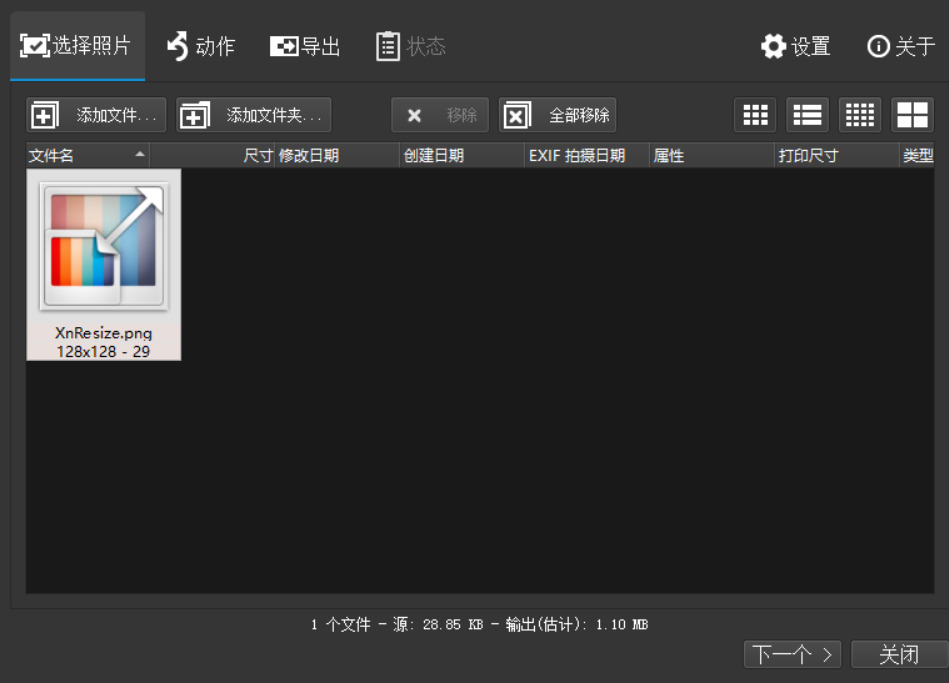
打开软件后,在“Select Photos”选项卡中,你可以直接把多张图片从文件夹里拖拽到软件窗口里,也可以点击“添加文件”或者“添加文件夹”按钮来批量导入。Xsize支持批量处理,不管你是几十张还是几百张,一次全部加进来都没问题。
第3步:设置目标尺寸
图片添加完成后,点击“Next”按钮进入“Actions”选项卡。这里你可以设置目标尺寸。Xsize自带了很多预定义尺寸,比如常见网页尺寸、社交媒体尺寸等,直接点一下就能用。如果你想用自定义尺寸,在“设置”区域手动输入宽度和高度值就行。
第4步:选择输出文件夹并开始转换
尺寸设置好之后,点击“Next”按钮进入“Output”选项卡。在这里选择输出文件夹的位置,也就是改好尺寸的图片要存在哪里。如果你不希望改动原图,建议新建一个文件夹来存放。确认无误后,点击“Convert”按钮。Xsize就会开始批量处理所有图片。
第5步:检查处理结果
处理完成后,去输出文件夹里找到所有改好尺寸的图片。双击打开检查一下尺寸是否正确、画质是否符合预期。Xsize在调整尺寸的同时可以做到几乎不损失画质。如果一切正常,这批图片就可以直接拿去用了。
小提示:Xsize还支持批量调整图片角度、旋转、批量更改图片格式等功能。如果你以后有其他图片处理需求,也可以继续用这个软件。而且它是免费软件,没有任何使用限制。
好了,上面一共给大家整理了5种批量修改图片尺寸大小的实用方法,学会批量修改图片尺寸,对日常工作生活真的太实用了。电商卖家把几百张商品图统一成详情页标准尺寸,网页加载变快客户体验变好;自媒体运营者把配图批量调整后发给不同平台,发小红书用小尺寸、发公众号用大尺寸,效率能翻好几倍;整理照片的时候把所有图片按比例缩小,不占那么多存储空间也更方便传发。而且这些工具都非常简单,跟着教程走一遍就能轻松搞定批量处理,希望今天的教程能帮到大家,以后再也不用为图片尺寸不统一发愁了!

