电脑怎么双开微信?在现代职场环境中,沟通与协调变得愈发重要。微信作为一种常见的即时通讯工具,在工作中发挥着不可或缺的作用。对于上班族而言,掌握电脑双开微信的技能,无疑是提升工作效率的一个重要手段。双开微信使得信息处理变得更加高效。上班族通常需要同时处理多个项目、与不同的团队沟通。通过在电脑上双开微信,职场人士可以将不同的工作群和个人聊天窗口分开,避免信息混淆。这样一来,重要信息不会被淹没在繁杂的聊天记录中,也能更快捷地找到所需的资料,从而提高了响应速度。由此可见,电脑微信双开是一项很重要的技能,那如何实现呢?方法小编已经为大家准备好了,下面我就详细分享给大家,感兴趣的可以试一试。

双开微信方法一:星优微信多开大师
推荐理由:星优微信多开大师是一款高效的电脑端辅助工具,它能帮助你在同一台电脑上同时登录并管理多个微信账号,大幅提升沟通效率。
软件下载地址:https://www.xingyousoft.com/softcenter/XYWeixin
步骤1、软件安装
获取软件:前往星优微信多开大师的官方网站或可靠下载渠道,获取软件安装包。
安装软件:双击下载的安装包,按照安装向导的提示完成安装过程。安装完成后,软件会自动启动并打开使用界面。
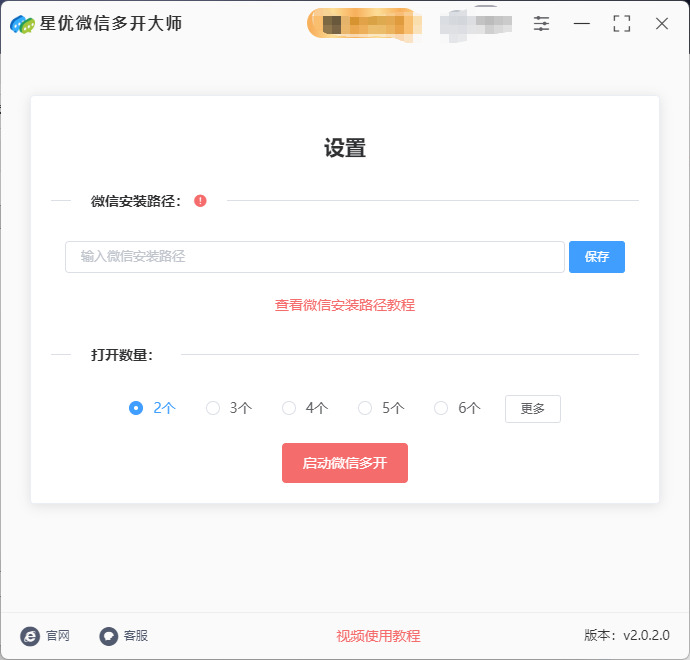
步骤2、查找并复制微信安装路径
找到微信图标:在电脑桌面上找到微信软件的快捷方式图标。
打开属性窗口:鼠标右键点击微信图标,在弹出的菜单中选择“属性”选项。
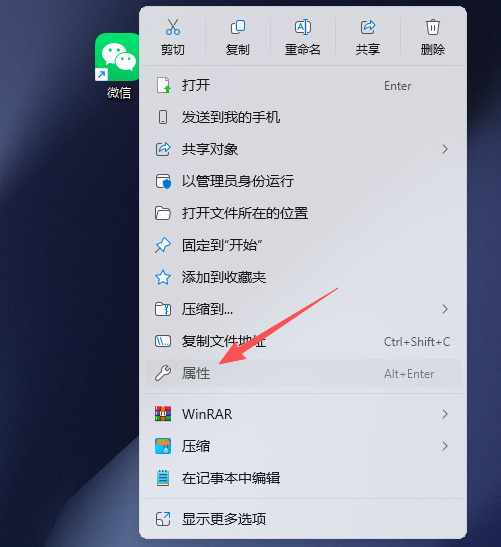
复制安装路径:在打开的属性窗口中,定位到“目标”栏,该栏右侧的文本框中显示的就是微信的安装路径。全选并复制这个路径。
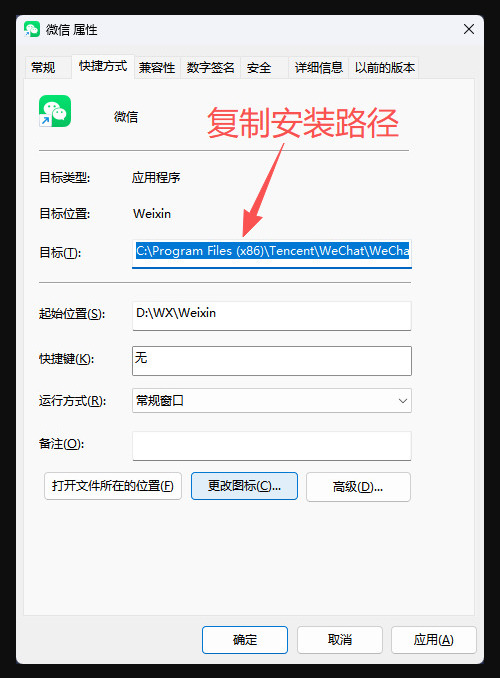
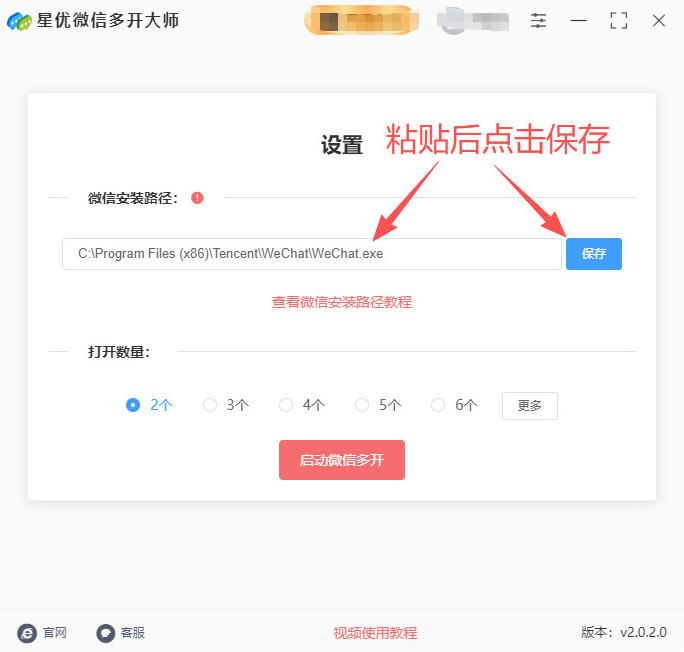
步骤3、将路径粘贴到软件中并保存
打开软件界面:确保星优微信多开大师软件已经打开,并处于主操作界面。
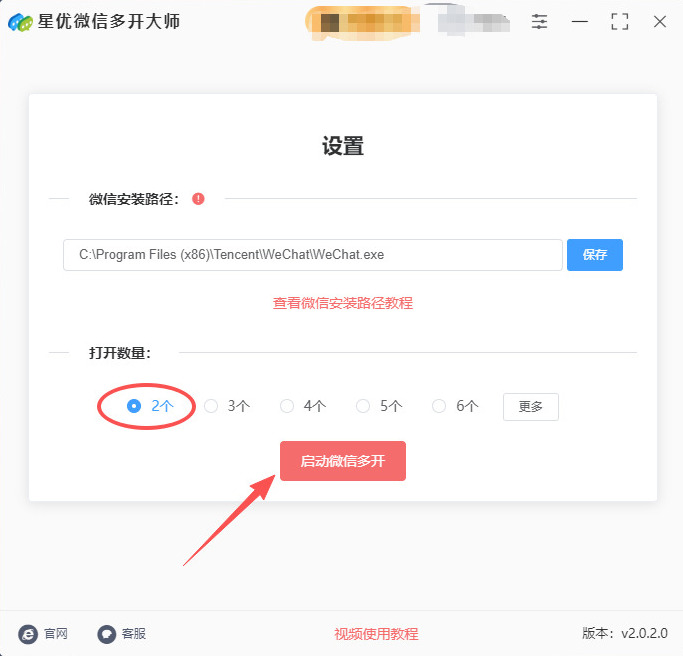
粘贴路径:在软件界面中找到用于输入微信安装路径的输入框,将刚才复制的微信安装路径粘贴到输入框中。
保存路径:点击输入框旁边的“保存”按钮,将微信安装路径保存到软件中。这样,在后续使用中就不需要重复输入和保存路径了。
步骤4、设置微信打开数量(如需)
查看默认数量:星优微信多开大师软件默认会打开两个微信窗口,以满足微信双开的需求。因此,在大多数情况下,用户无需进行额外的设置。
调整数量(可选):如果用户需要同时打开更多数量的微信窗口,可以在软件界面中找到数量设置选项,将打开数量设置为所需的值。
步骤5、启动微信多开
点击启动按钮:在软件界面中找到“启动微信多开”或类似的红色启动按钮,并点击它。
等待软件响应:软件会立即开始启动微信多开功能,并弹出相应数量的微信登录窗口。这个过程可能需要几秒钟的时间,请耐心等待。
步骤6、处理重叠的登录窗口
使用鼠标拖动重叠的微信登录窗口,将它们分开并排列在屏幕上合适的位置,可以看到我们成功双开微信登录界面了,操作成功,方法有效。

双开微信方法二:优速多聊大师
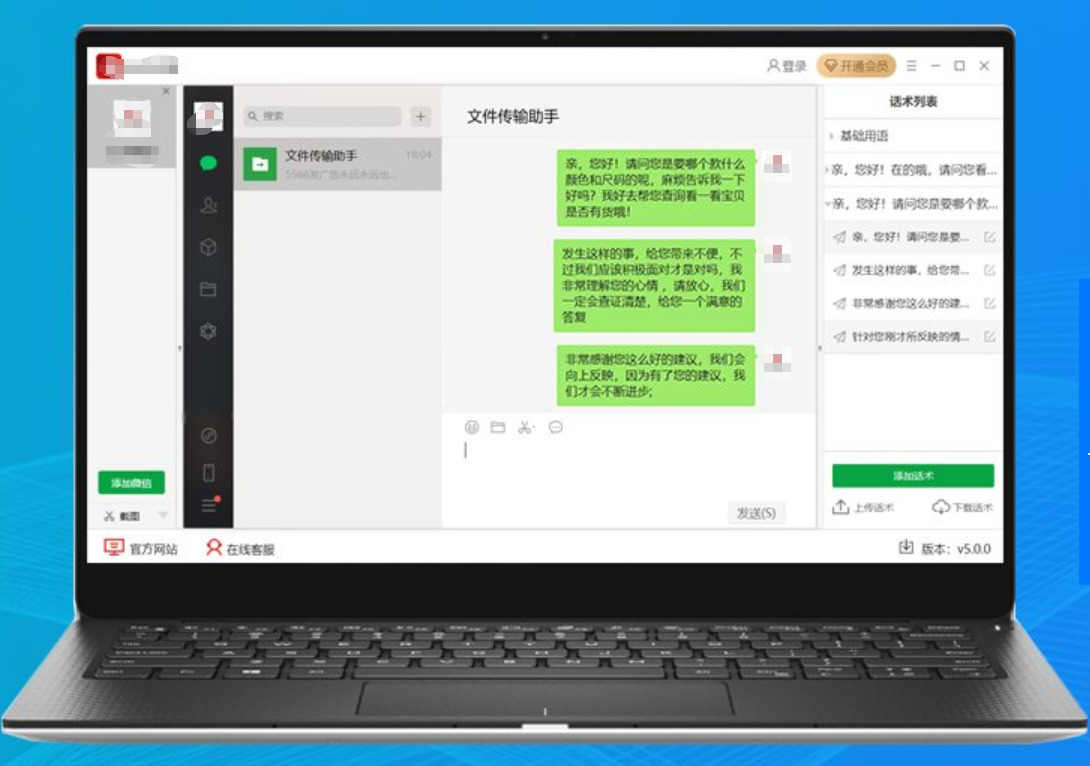
推荐理由:操作极简、窗口统一、管理高效。软件自动适配登录环境,一键即可添加多个微信账号,在同一界面内实现清晰分窗、独立运行。
第1步:准备与登录
软件安装:确保电脑已安装官方版微信,第一次使用的时候请按照指引完成安装。
启动软件:打开优速多聊大师,在主界面点击 “立即登录”。
登录第一个微信:在登录窗口中,点击 “添加新微信” 或 “+” 按钮。软件会生成一个二维码,用你手机上的第一个微信扫码并确认登录。
第2步:添加第二个微信
添加账号:成功登录第一个账号后,在软件主界面的左侧或底部,找到并点击 “添加微信” 按钮。
扫码登录:重复上述扫码流程,用你手机上的第二个微信扫描新出现的二维码并确认,即可登录第二个账号。
第3步:管理与切换
切换聊天窗口:两个账号登录后,所有账号会集中在左侧边栏。只需点击不同的微信头像,即可快速切换对应的聊天窗口。
退出账号:如果想退出某个账号,将鼠标悬停在其头像上,点击右上角出现的 “×” 即可。
核心功能与注意事项
便捷管理:所有聊天窗口集成在一个界面,可一键切换,消息会有红点提醒。
安全提醒:优速多聊大师是一款辅助工具。为确保安全,建议避免在其中进行大额转账或敏感资金操作。它本质上相当于一个“容器”,具体安全性与微信官方规则及你的使用行为相关。
版本限制:根据软件版本不同,免费版可能对同时登录的微信账号数量有限制(例如仅支持一个或多个),具体需以软件内说明为准。
双开微信方法三:VMware Workstation
推荐理由:绝对隔离、安全无忧。两个微信账号分处完全隔离的操作系统中,互不干扰,彻底杜绝关联风险
第1步:安装与准备
获取软件:获取并安装VMware Workstation软件。
下载系统镜像:准备一个Windows系统安装镜像文件(如ISO格式)。
安装主机微信:在你电脑本身(称为“宿主机”)上,正常安装并使用第一个微信账号。
第2步:创建虚拟机
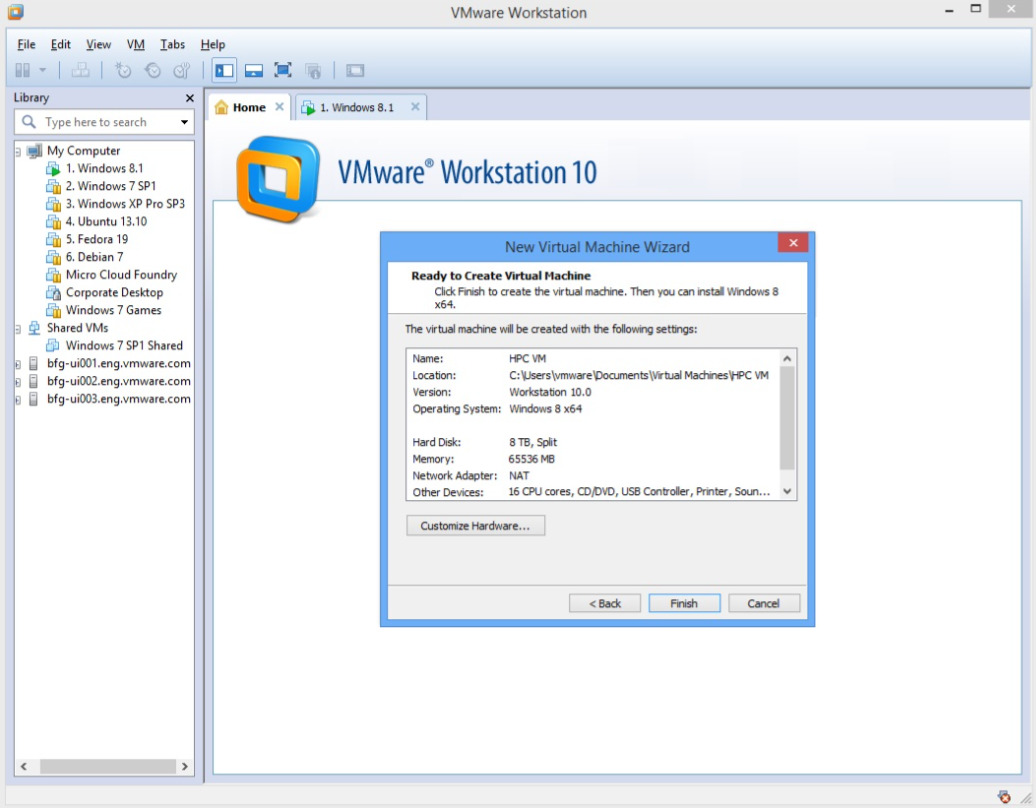
新建虚拟机:打开VMware,选择“创建新的虚拟机”,通常选择“典型”配置。
安装操作系统:在安装来源处,选择你准备好的Windows系统镜像文件。后续按照向导设置虚拟机名称、存储位置,并为虚拟机分配硬件资源(如至少分配2个CPU核心、4GB内存和40GB硬盘空间)。
完成安装:启动新建的虚拟机,像在新电脑上一样完成Windows系统的安装过程。
第3步:在虚拟机中使用第二个微信
安装软件:在虚拟机内的Windows系统中,下载并安装微信PC版。
登录账号:启动安装好的微信,用手机扫描二维码,登录你的第二个微信账号。
同时使用:现在,你宿主机上的微信(账号一)与虚拟机内的微信(账号二)可以同时独立运行,互不干扰。
重要提醒
优点:此方法最安全、稳定且隔离彻底,完全模拟两台电脑,几乎无封号风险。
缺点:对电脑硬件要求高(需要足够的内存和CPU资源),且步骤较为复杂。
便捷性:每次使用需先启动虚拟机,不如其他方法快捷,但适合长期固定双开的用户。
双开微信方法四:Dockerfile
步骤1:创建 Dockerfile
① 创建项目目录:
mkdir wechat-docker
cd wechat-docker
② 创建 Dockerfile:
在该目录下创建一个名为 Dockerfile 的文件,使用文本编辑器打开,并输入以下内容:
# 使用 Ubuntu 作为基础镜像
FROM ubuntu:20.04
# 安装必要的依赖
RUN apt-get update && apt-get install -y \
wget \
unzip \
xvfb \
x11-xkb-utils \
x11-utils \
xfonts-100dpi \
xfonts-75dpi \
xfonts-scalable \
libx11-6 \
&& rm -rf /var/lib/apt/lists/*
# 下载并解压微信
unzip wechat.zip -d /opt/wechat && \
rm wechat.zip
# 设置工作目录
WORKDIR /opt/wechat
# 启动微信
CMD ["./WeChat.exe"]
步骤2:构建 Docker 镜像
① 在终端中运行构建命令:docker build -t wechat-image .
② 等待镜像构建完成。
步骤3:启动 Docker 容器
运行第一个容器:docker run -d --name wechat1 wechat-image
运行第二个容器:
此时可通过不同配置或端口启动第二个实例,示例如下:docker run -d --name wechat2 wechat-image
步骤四:进行配置与登陆
① 访问容器:
使用以下命令连接到正在运行的容器中:docker exec -it wechat1 bash
对于第二个实例,使用:docker exec -it wechat2 bash
② 在容器中启动微信:
在容器内输入:./WeChat.exe
③ 登录不同账号:根据提示,分别使用不同的微信账号进行登录。
注意事项
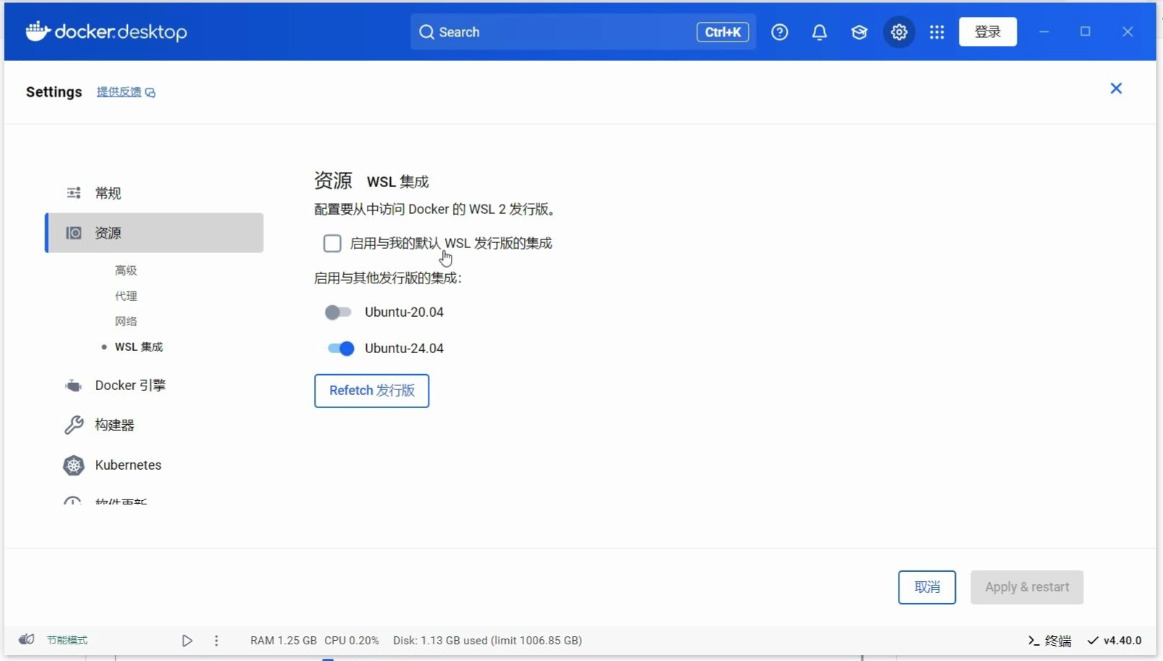
图形界面:通常,Docker 容器不支持图形界面。你可能需要使用 VNC 或其他工具将图形界面映射到本机。
容器资源配置:确保 Docker 允许你的容器使用足够的资源(CPU、内存等)。
许多上班族在工作中也需要保持与家人、朋友的联系。通过双开微信,职员可以一边专注于工作,另一边随时查看家庭消息或朋友动态,无需频繁切换设备或窗口。这种灵活性不仅提升了工作效率,还积极影响到了个人生活的质量。没有必要再担心错过家庭通知或重要事件,职场与生活之间的平衡变得更加容易实现。此外,双开微信的能力还增强了多任务处理的能力。如今,职场环境中频繁需要进行多任务处理,上班族常常需要在处理邮件、打电话和在线会议之间迅速切换。通过双开微信,员工即使在参与会议或处理其他任务时,也能保持与团队的实时沟通,确保信息的及时传递。这种能力在快节奏的工作环境中尤为重要,可以让同事之间的合作更加顺畅。最后,双开微信还可以增强工作中的灵活性和及时性。上班过程中,我们常常会收到来自老板、同事的即时反馈与指示。通过双开微信,员工可以迅速接收和响应这些信息,从而在工作中保持高度的敏捷性。无论是需要快速提供项目资料,还是参与突发的讨论,双开的设置使得这一切都变得简单而高效。电脑双开微信的技能,已成为现代上班族必备的能力之一。它不仅能提高工作效率,促进沟通协调,还能更好地平衡工作与生活。在这个信息化快速发展的时代,掌握这一技能,将为职场人士带来更多的便利和灵活性,让他们在日常工作中游刃有余。

