怎么修改图片的修改时间?用手机或相机拍完照片导入电脑后,你是不是也遇到过这种情况:明明是去年旅行拍的风景照,文件的“修改时间”却显示的是今天;从微信或网盘保存下来的图片,时间全变成了保存时的日期,根本没法按拍摄时间排序;整理工作资料的时候,文件夹里几十张图片的时间戳乱七八糟,想按时间排个序都排不出来。
其实在电脑里,每张图片都有两个“生日”:一个是文件本身的创建时间和修改时间(也就是文件拷贝或修改的时间),另一个是图片内部记录的EXIF拍摄时间。很多人在整理图片的时候,真正需要改的是电脑里显示的那个“修改时间”——把保存时错乱的时间改回拍摄日期,或者把拷贝到电脑里的图片时间改成自己想要的日期,今天这篇文章,我就专门给零基础的朋友整理了5个修改图片修改时间的实用方法,每个方法我都把步骤拆解得特别细,保证你看完就能跟着操作。

方法一:借助“星优文件名管理器”软件修改图片的修改时间
星优文件名管理器是一款专注于文件管理的国产软件,除了批量重命名功能之外,它还内置了“文件时间属性”修改模块。这个模块可以同时修改文件的创建时间、修改时间和访问时间,时间可以精确到秒,而且支持批量处理。
软件下载地址:https://www.xingyousoft.com/softcenter/XYRename
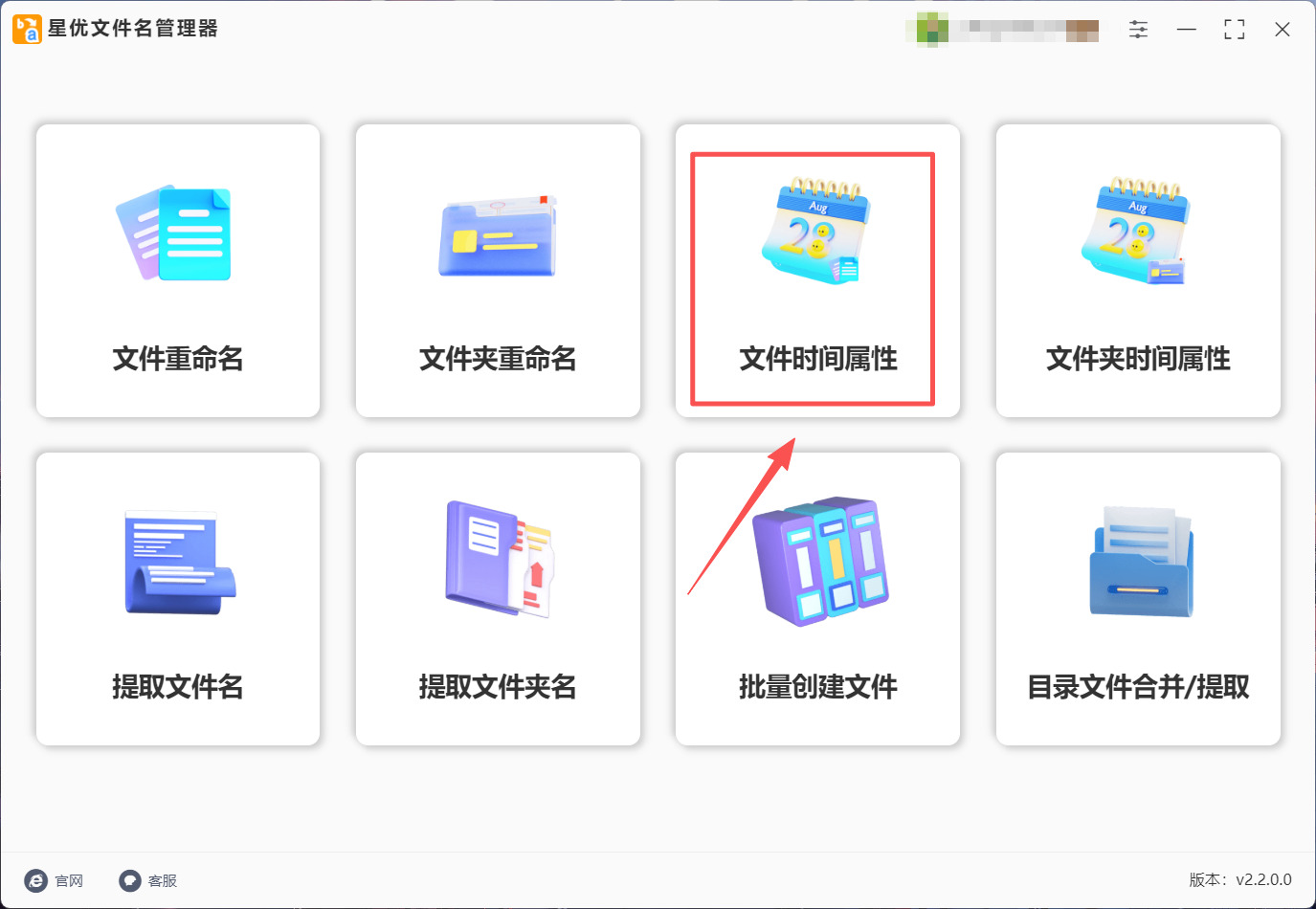
第1步:电脑上下载并打开“星优文件名管理器”软件,大家需要点击界面上方的【文件时间属性】功能。
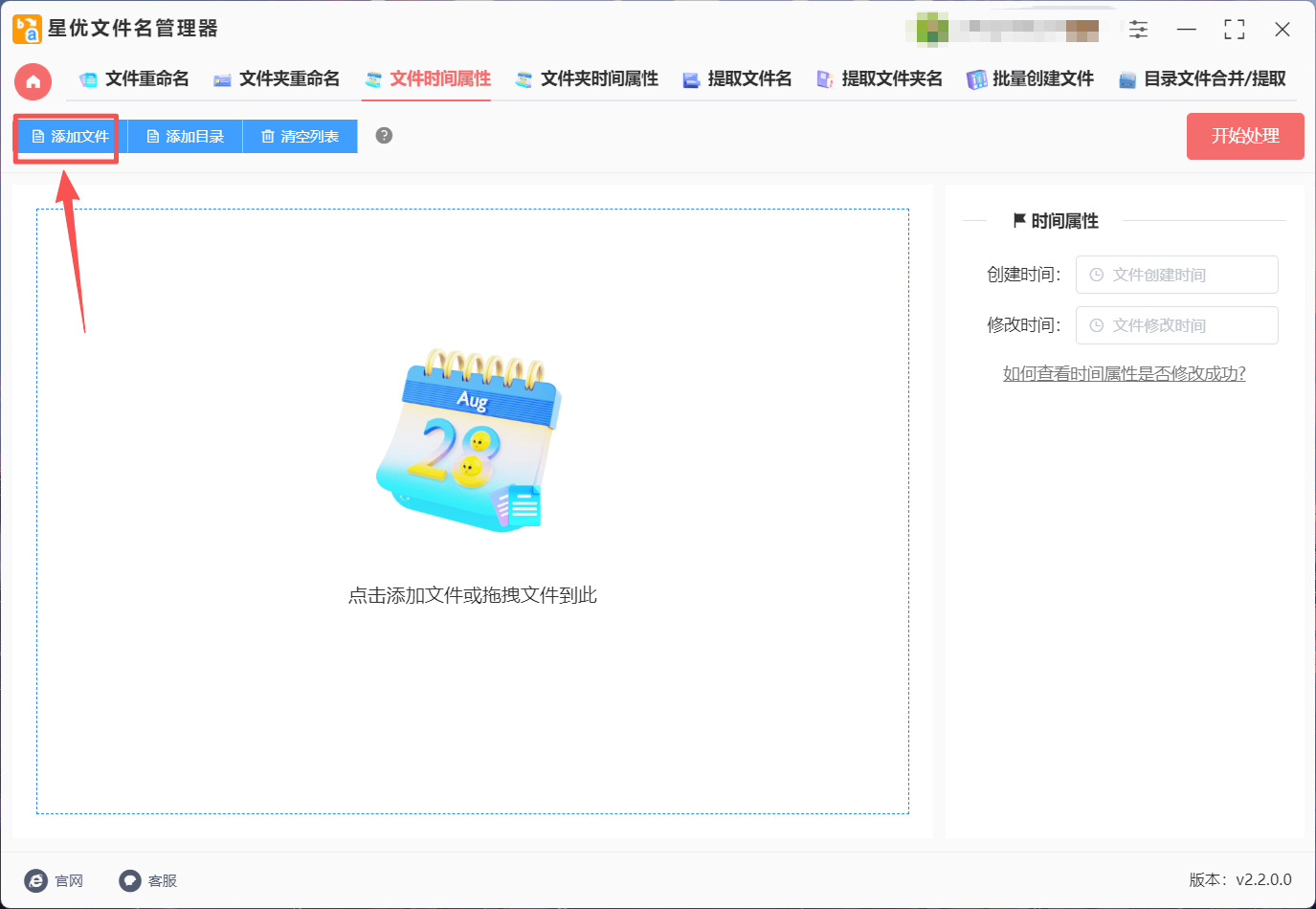
第2步:功能点击完成后,大家需要点击新界面左上角的【添加文件】按钮,点击这个按钮就可以选择想修改时间的图片文件,选择完成后文件会导入到软件中。
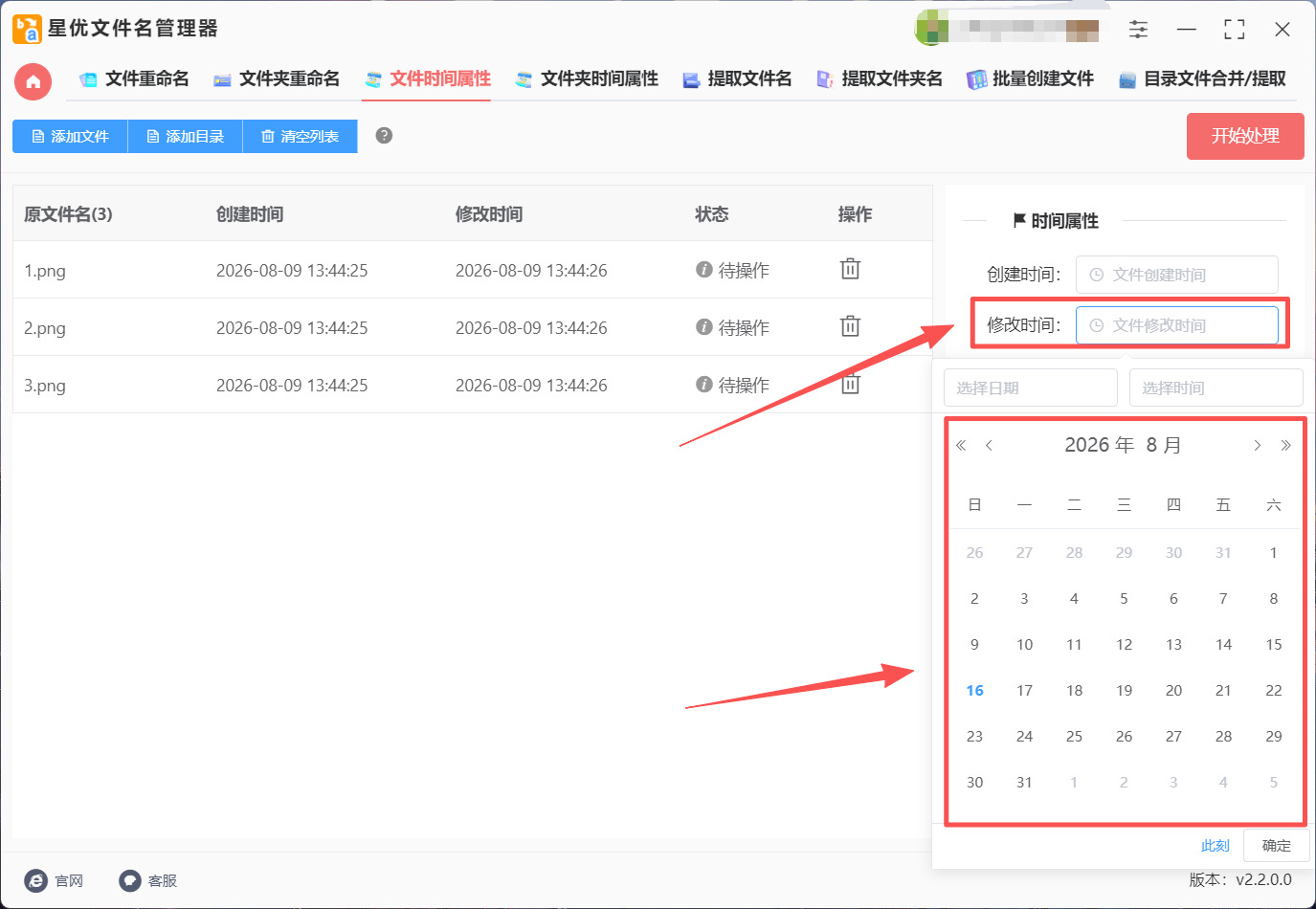
第3步:图片文件导入完成后,大家需要点击文件右侧的【修改时间】然后在出现的时间选择框中选择自己想要的图片修改时间。
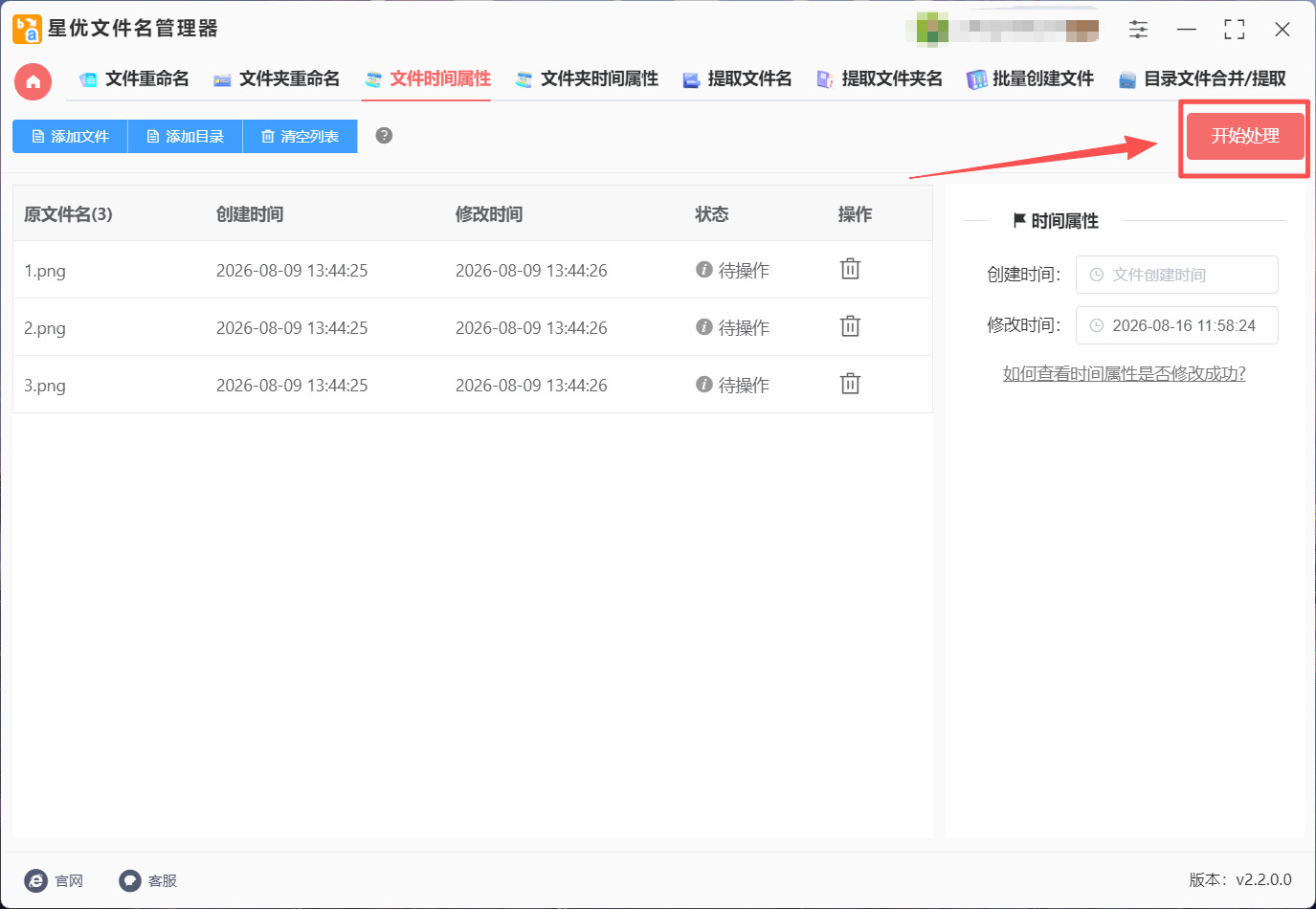
第4步:设置好时间后请点击软件右上角的【开始处理】按钮,点击这个按钮就可以启动图片时间修改程序。
第5步:之后软件会提醒大家修改完成,然后大家就需要找到导入文件,此时就可以看到导入的图片文件的修改时间已经修改完毕了,非常简单。
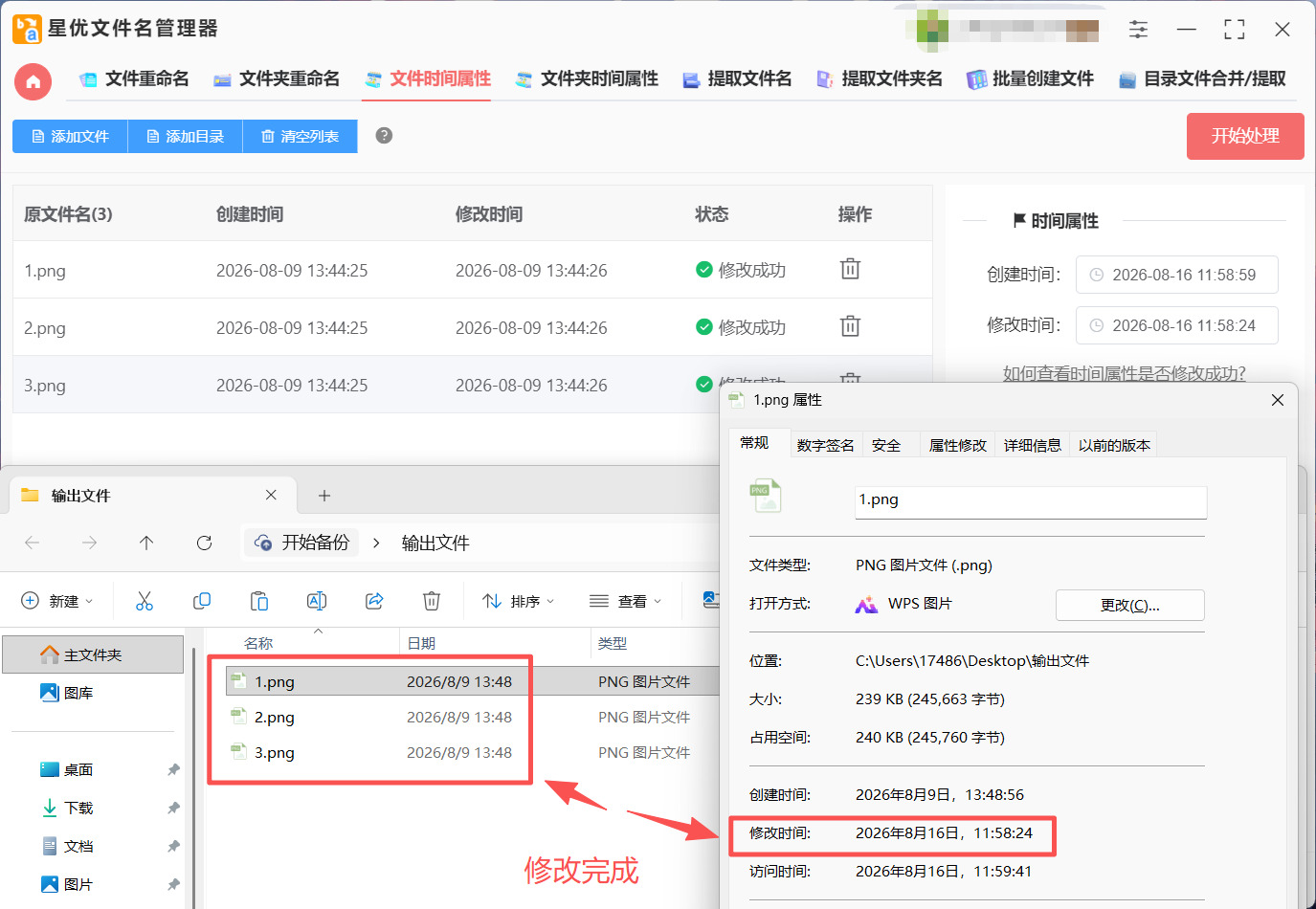
小提示:星优文件名管理器不仅支持修改单个图片的修改时间,还支持批量处理整个文件夹里的所有图片。软件修改的是文件在Windows资源管理器里显示的时间戳,不会破坏图片文件里面的任何内容,可以放心使用。
方法二:借助Tianger工具修改图片的修改时间
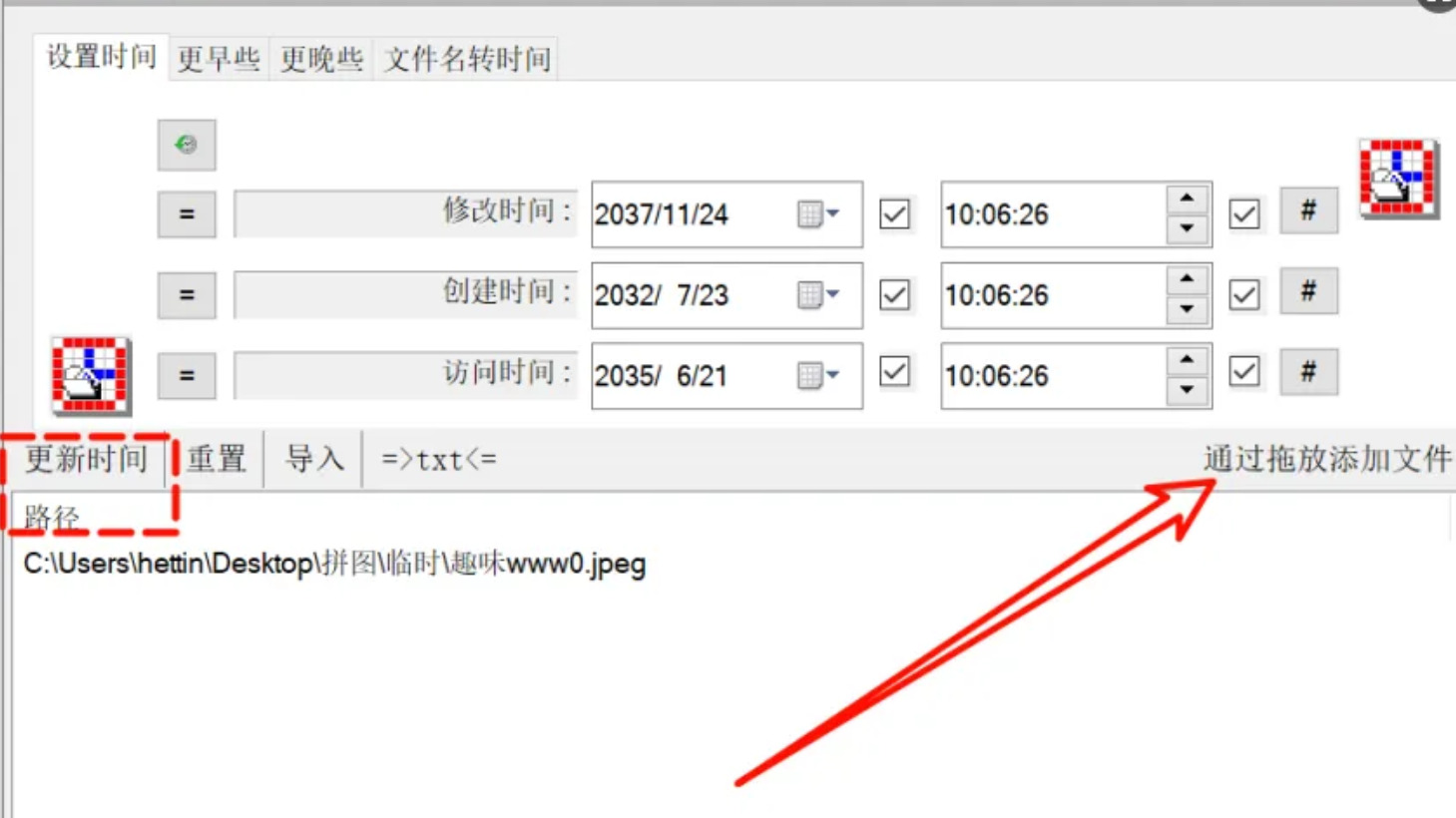
Tianger是一款专门用于修复和调整图片时间的手机应用,支持Android系统。它的核心功能就是帮助用户修复图片的修改日期,让图片的修改时间与EXIF中记录的拍摄日期匹配。当你移动照片文件(比如从手机内部存储移到SD卡)时,文件的修改日期可能会被改变,用这款工具就可以一键修复。它提供了5种不同的修复模式,包括“与拍摄日期相同”、“与拍摄日期的年月日相同”、“与拍摄日期的年月日时分相同”等。如果你在外面用手机保存图片后发现时间错乱了,或者从聊天软件保存的图片时间不对,用Tianger在手机上就能直接搞定。
第1步:安装Tianger后打开
在手机的应用商店中搜索“Timestamp Change Tool”或“Tianger”,找到应用并下载安装。安装完成后打开应用。
第2步:选择需要修改时间的图片文件夹
打开Tianger后,应用会显示手机中的文件夹列表。浏览并找到存放需要修改时间图片的文件夹。注意,对于嵌套较深的文件夹,列表显示可能不太直观,需要仔细寻找。
第3步:选择修复模式
应用提供了5种不同的修复模式:
1.与拍摄日期相同:完全匹配EXIF中的拍摄日期和时间。
仅匹配年月日:只匹配拍摄日期的年月日,时间归零。
匹配年月日时分:匹配拍摄日期的年月日和小时分钟。
延后匹配年月日(推荐):针对移动到SD卡导致的问题进行修正。
延后匹配年月日时分(推荐):更精确的SD卡问题修正模式。
如果图片的EXIF中没有记录拍摄日期,则无法自动修复,需要手动设置。
第4步:执行修复
选择好修复模式后,应用会自动扫描文件夹中的图片,并将文件的修改日期更新为EXIF中记录的拍摄日期。
第5步:检查修改结果
修复完成后,去手机相册或文件管理器中查看图片属性,确认修改时间已经变成了对应的拍摄日期。
小提示:Tianger只修改文件的修改日期,不会重写图片的EXIF元数据。如果图库应用没有立即显示更新后的时间,可能需要手动刷新或等待片刻。如果图片本身没有EXIF拍摄日期信息,就只能使用手动修复模式来设定时间。
方法三:借助Pixer工具修改图片的修改时间
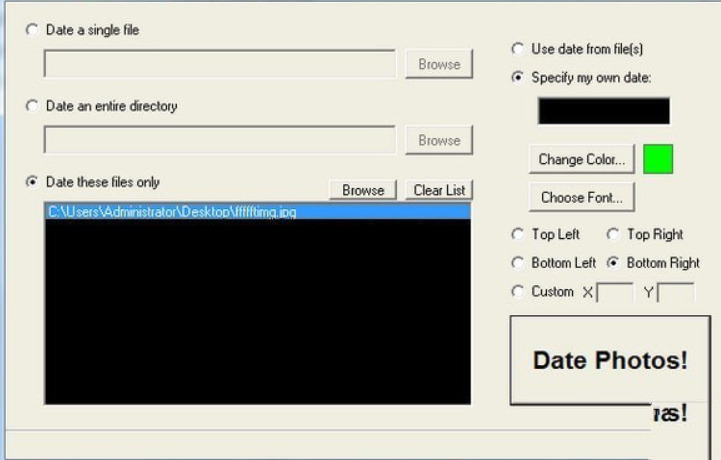
Pixer是一款功能强大的图片日期修复工具,支持手机端和Web端。它可以根据存储在EXIF元数据中的拍摄日期来修复文件的修改日期。当您更换手机、恢复备份或通过电脑复制照片时,文件的修改日期可能会变成复制日期,许多图库应用会按修改日期对照片进行排序,因此旧照片可能会看起来像是新拍摄的。Pixer提供了手动和自动两种修复模式,可以批量处理多张图片,适合需要批量修复图片时间的用户。
第1步:下载并安装Pixer
访问对应的Web应用地址,或在支持Docker的设备上部署使用。
第2步:选择修复模式
打开应用后,选择你需要的修复模式:
手动修改模式:为每一张图片单独设置时间。
自动修改模式:一键为所有上传的图片设置统一的拍摄日期。
第3步:上传并修复图片
在手动模式下,点击图片下方的日期选择器,为每张图单独设置时间。在自动模式下,在顶部输入框设置一个统一日期,所有图片将按上传顺序编号。支持批量上传,最多可同时处理10张图片。点击“批量纠正”或“一键纠正”按钮执行修复。
第4步:下载修复后的图片
修复完成后,浏览器会自动下载包含修正后图片的ZIP压缩包。
第5步:检查修改结果
下载并解压后,查看图片属性,确认修改时间已经更新。如果图库应用没有立即显示更新,可能需要手动刷新。
小提示:Pixer支持JPG、JPEG、TIFF、BMP、PNG等常见图片格式。自动修复仅适用于可以读取EXIF拍摄日期的图片,没有EXIF日期的文件需要手动设置。该工具修改的是文件的修改日期,不会重写图片的EXIF元数据。
方法四:借助MEditor专业工具修改图片的修改时间
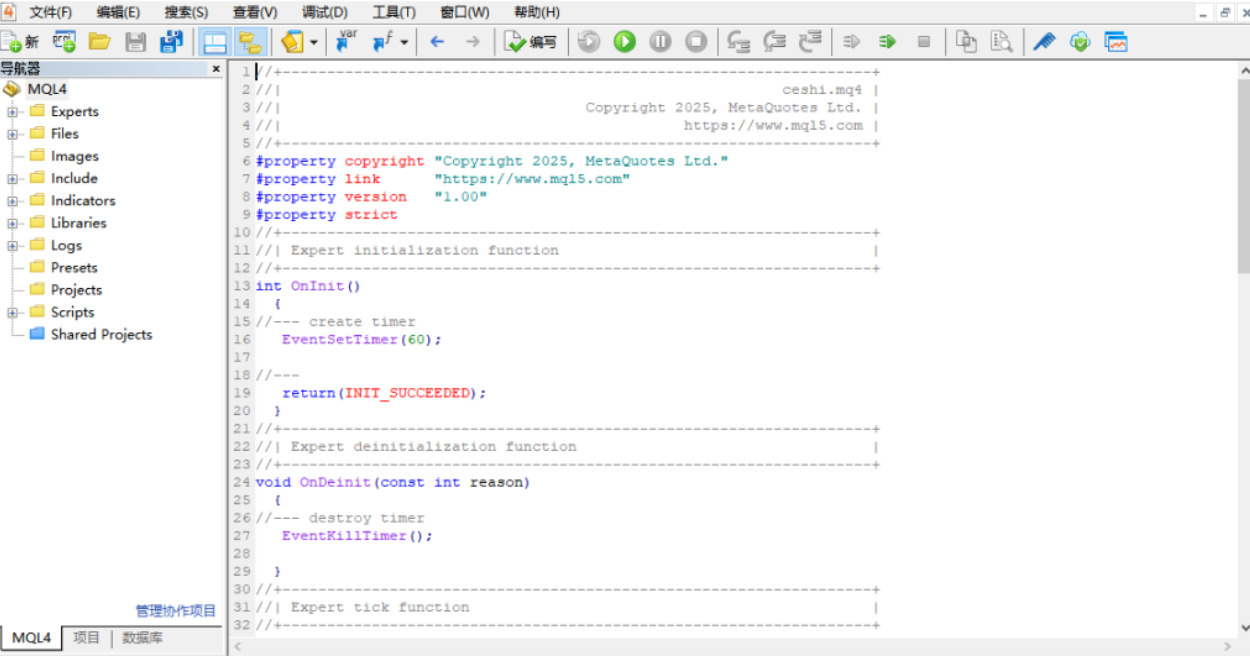
MEditor是一款功能强大的图片元数据编辑工具,支持Windows系统。它可以非常方便地编辑图片中的EXIF、IPTC和GPS等元数据信息。MEditor支持JPG和TIFF两种主流图片格式,提供了丰富的日期值处理功能,包括日期平移、批量处理等高级功能。它还集成了MEcmd命令行工具,支持从命令行进行批量处理。如果你需要对图片的修改时间进行精细控制,MEditor是个非常专业的选择。
第1步:安装MEditor
在浏览器里搜索“MEditor”,下载软件包随后双击安装,软件支持Windows系统,需要.NET Framework 3.5环境。下载完成后双击安装,按照提示完成安装。
第2步:打开软件并导入图片
打开MEditor后,点击“文件”菜单或工具栏中的“打开”按钮,从电脑里找到需要修改时间的图片,选中后点击“打开”。软件支持JPG和TIFF格式。
第3步:找到并修改修改时间元数据
在软件界面中,可以看到图片的各种元数据信息,包括EXIF、IPTC和GPS数据。找到与时间相关的字段(如“修改时间”、“DateTime”等),MEditor可以显示超过100种EXIF、IPTC和XMP标签。对于日期值,软件提供了日期平移(shift date)功能,可以对时间进行批量偏移调整。
第4步:保存修改
修改完成后,点击“保存”或“应用”按钮。MEditor采用无损编辑技术,修改元数据时不会对图片进行重新压缩。
第5步:验证修改结果
修改完成后,去图片所在的文件夹里,右键点击图片查看属性,确认修改时间已经变成了你设置的那个值。
小提示:MEditor不仅支持修改图片的修改时间,还支持编辑图片的拍摄日期、GPS位置、版权信息等多种元数据。它还支持将元数据导出/导入为XML文件,方便批量处理。如果你需要处理大量图片,可以使用MEcmd命令行工具进行批量操作。
方法五:借助Fiate-Changer右键菜单工具修改图片的修改时间
Fiate-Changer是一款轻量级的Windows工具,可以帮助用户直接从鼠标右键菜单中修改文件的创建时间和修改时间。它通过一个AutoIt脚本实现,使用起来非常方便。你只需要在任意文件上右键点击,选择“Change File Dates”,就可以在弹出的界面中查看并修改文件的创建和修改日期。软件免费、轻量,支持单个和批量文件,可分别设置创建、修改、访问时间,适配所有Windows版本。特别适合需要频繁修改文件时间、追求最快操作路径的朋友。
第1步:下载并安装Fiate-Changer
在浏览器里搜索“Fiate-Changer”,从GitHub的Releases页面下载最新版本。下载完成后解压,运行可执行文件。首次使用时,需要以管理员身份运行,并点击“Add to Context Menu”将功能添加到右键菜单。
第2步:选中需要修改时间的图片
打开文件资源管理器,找到需要修改时间的图片文件。你可以单选一个文件,也可以按住Ctrl键选中多个文件进行批量修改。
第3步:右键打开时间修改界面
在选中的图片上点击鼠标右键,在弹出的菜单中选择“Change File Dates”。软件会弹出一个图形界面,显示当前文件的创建日期和修改日期。
第4步:设置新的修改时间
在界面中,按照“YYYY MM DD HH MM SS”的格式输入新的修改时间。你也可以同时修改创建时间。输入完成后,点击“Save”按钮应用更改。
第5步:检查修改结果
修改完成后,回到图片所在的文件夹,右键点击图片查看属性,确认修改时间已经变成了你设置的那个值。
小提示:Fiate-Changer完全免费、轻量,不占用系统资源。如果不再需要右键菜单功能,可以再次以管理员身份运行软件,点击“Remove from Context Menu”移除右键菜单选项。修改文件时间之前,建议先备份重要文件。
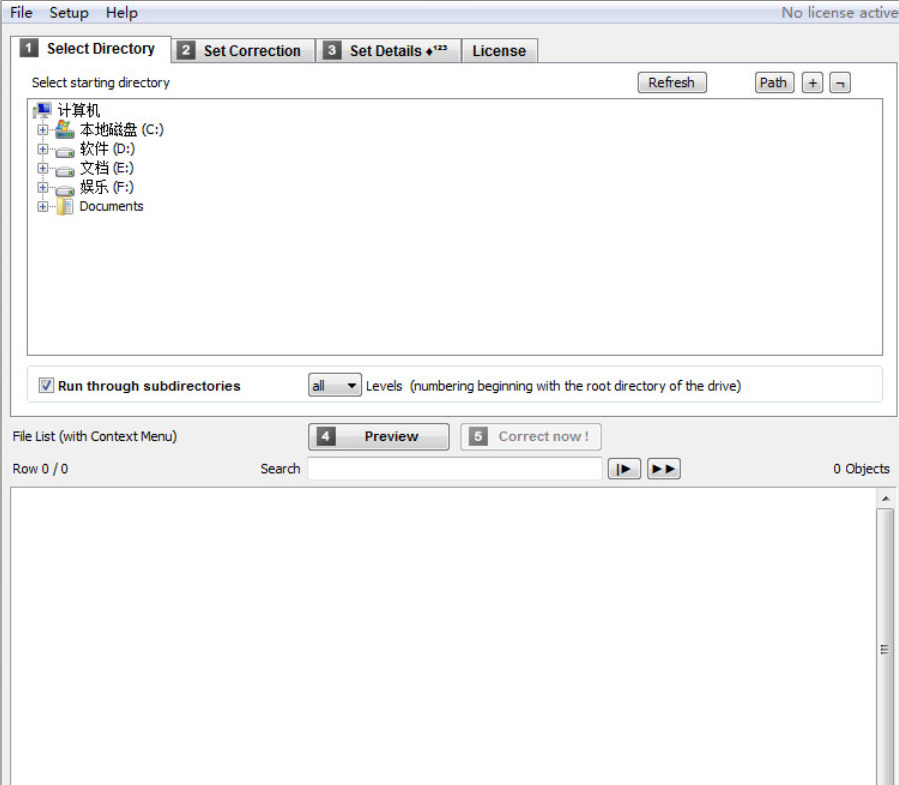
好了,上面一共给大家介绍了5种修改图片修改时间的实用方法,每种方法都有各自的特点和适用场景,学会修改图片的修改时间,对于整理电子相册、管理工作资料、处理图片归档的时候特别实用。比如你有一批从微信保存的图片,修改时间全变成了保存日期,用上面的方法几分钟就能全部改回拍摄日期;再比如你从不同设备导入了大量图片,想把它们的修改时间统一调整到合理的时间线上,方便日后按时间查阅,这些工具都能轻松帮你实现,希望今天的教程能够帮到大家,以后再遇到图片修改时间不对的问题,自己动手就能轻松搞定!

