如何将几张图片做成一张图片?你是不是经常遇到这种情况:我们在外出游玩的时候拍了很多张照片,手机相册简直要爆炸了?闺蜜聚会合照太多,发朋友圈只能发一张?别急!今天教你超实用技能——将几张图片做成一张图片,轻松解决这些烦恼!这个技能不仅让你的手机相册瞬间整洁,还能让你在朋友圈C位出道!不管是想做旅行vlog配图、闺蜜合照拼图,还是宝宝成长记录,一张图搞定,省时省力又高级!
现在,你只需要动动手指点一点,就能将几张图片做成一张图片,就能轻松实现:旅行照片拼成九宫格,闺蜜合照做成超有爱的拼图,宝宝成长记录变成温馨回忆墙。这个技能太实用了,学生党、上班族、宝妈宝爸都能轻松上手,再也不用为照片杂乱烦恼!记住,将几张图片做成一张图片不只是简单的拼接,更是生活美学的升级,让你的每一张照片都焕发新生。那么下面就分享几个亲测有效的方法啦~

方法一:星优图片处理大师将几张图片做成一张图片
方法类型:专业工具AI批量拼接法(Windows适用)
方法介绍:如果你想找一个既不用打开复杂专业软件,又比手机自带功能更强大的选择,像“星优图片处理大师”这类专注于图片处理的工具就很合适。它就像一个为你准备好的“图片拼接工作台”,把布局、调整、美化功能都集合在了一个清爽的界面里。它的核心优势是“一站式”和“高自由度”,提供了从简单网格到时尚杂志风的大量模板,同时允许你对每张图片进行独立裁剪、调色和添加特效。无论是想快速将几张图片做成一张图片用于工作汇报,还是精心设计一张社交媒体封面图,它都能在一个流程里轻松搞定,特别适合追求效率又看重效果的非专业用户。
代表工具:星优图片处理大师
下载地址:https://www.xingyousoft.com/softcenter/XYImage
操作步骤:
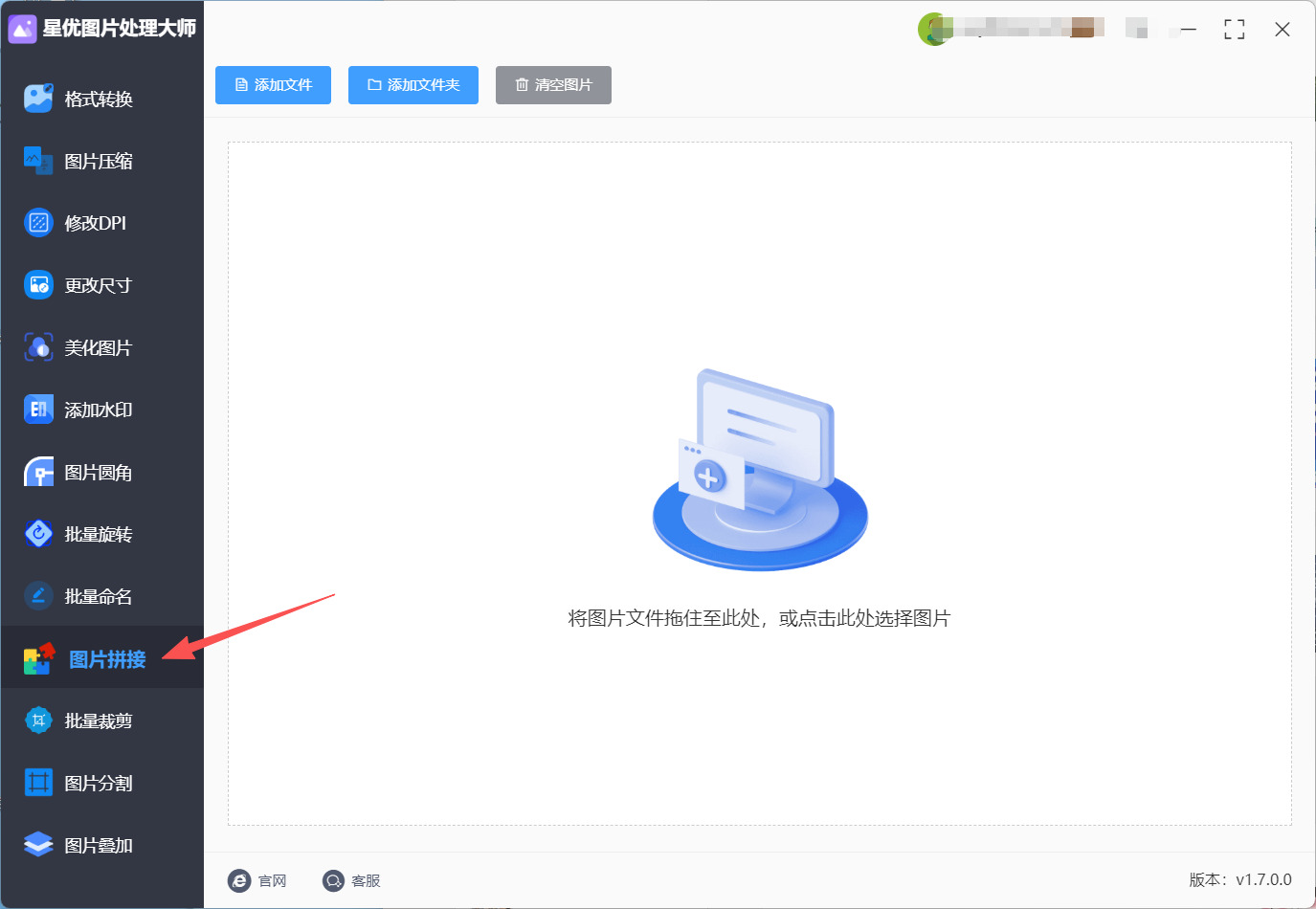
启动并选择功能:打开工具后,在主界面左侧你会看到很多功能选项,直接找到并点击“图片拼接”这个核心功能模块。
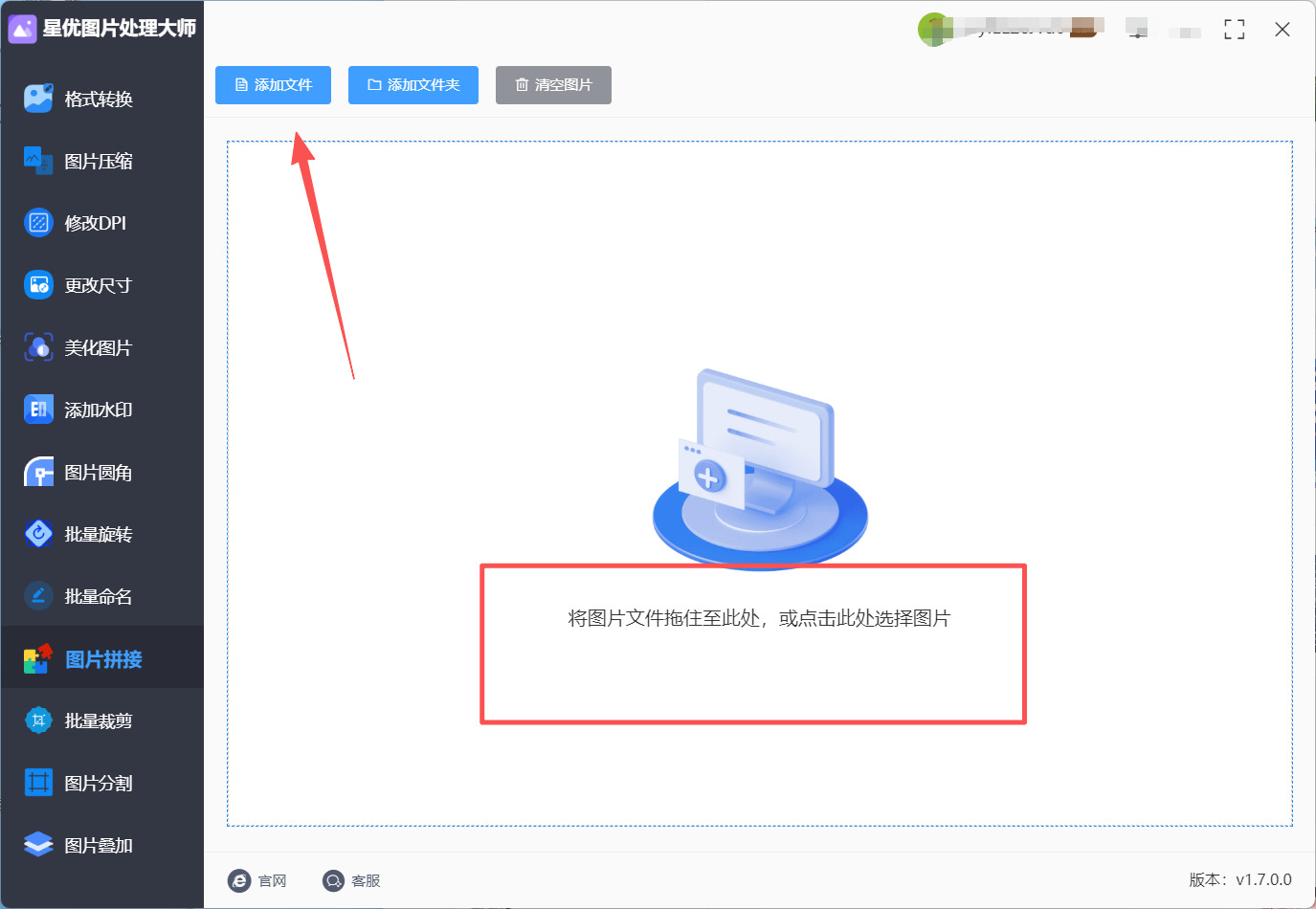
导入所有素材:进入拼图界面后,你会看到一个清晰的区域让你添加图片。直接点击“添加文件”按钮,或者更简单,把电脑文件夹里选好的图片,用鼠标一次性拖拽到界面中间。
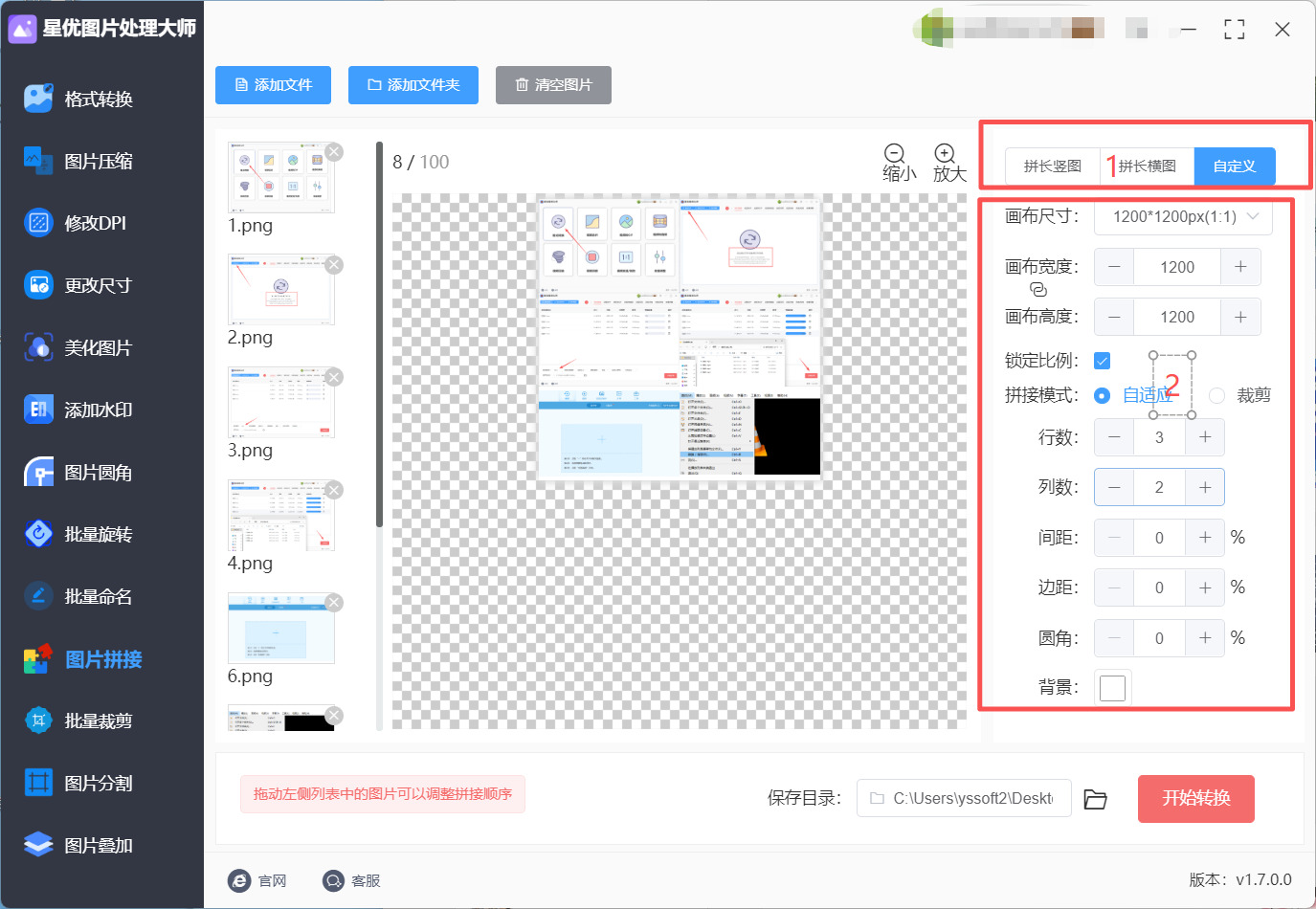
挑选心仪模板:所有图片加载进来后,在界面右侧进行设置。先选择拼接方式:拼长竖图、拼长横图或自定义拼图。调整每张图片的位置和大小,预览效果。
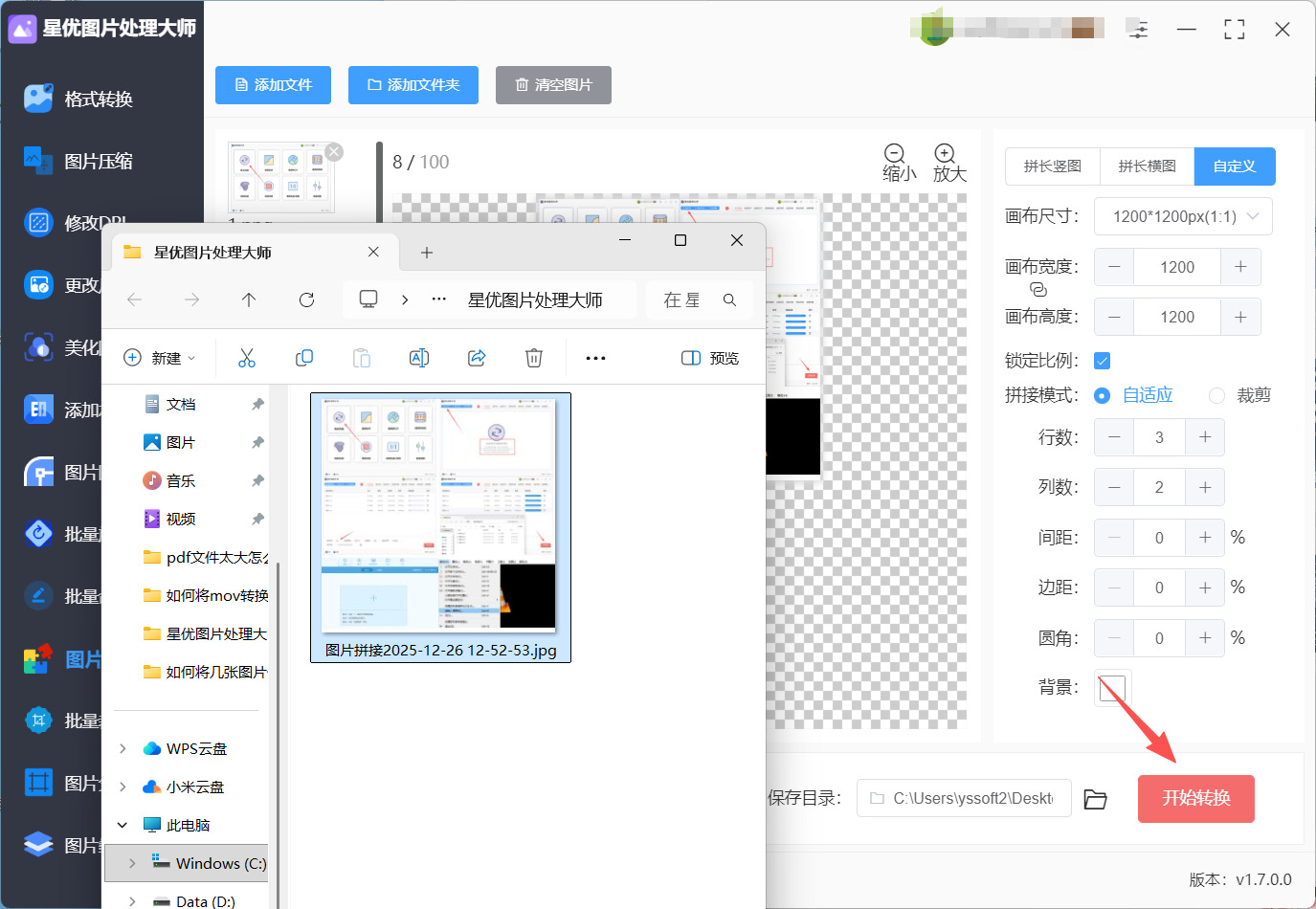
导出完美成品:全部调整满意后,点击界面右下角“开始转换”按钮。软件开始处理,进度条跑完就完成了;拼接完会自动打开保存文件夹,里面的图片都拼成了完整的一张,对比一下清晰度,几乎没变化,批量搞定将几张图片做成一张图片。
方法二:画图工具手动拼接法将几张图片做成一张图片
方法类型:利用系统自带工具的基础拼接
方法介绍:谁说电脑拼图一定要装高大上的软件?告诉你一个隐藏技巧:Windows电脑里那个被大家“看不起”的古老“画图”工具,其实是个拼图神器!它最大的好处就是零门槛,每台电脑都有,完全不用你费心去找别的。这个方法的核心就像玩“剪贴板魔术”,通过复制粘贴,轻松将几张图片做成一张图片。虽然功能简单,但对付最常见的横向或纵向拼接任务,效果直接又管用,特别适合临时需要合并几张截图或照片的学生党、办公族。
代表工具:Windows 系统自带的“画图”软件。
方法操作步骤:
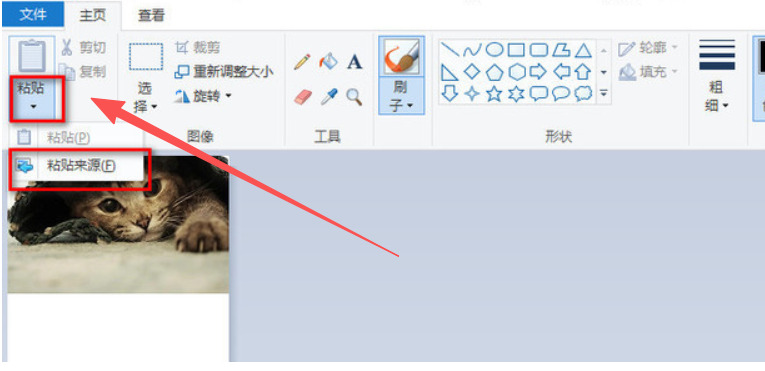
准备底图:首先,在“画图”里打开你的第一张图片(就当它是打底的)。接着,点左上角“文件”->“另存为”,给它改个名字,比如“我的拼接作品”,先存好。这样就有了一个不会弄丢的“画布”。
复制新图片:不要关掉这个“画图”,另外再打开一个新的“画图”窗口,在里面打开你想拼接的第二张图片。用左上角那个虚线框的“选择”工具,把整张图框选起来,然后按键盘上的 Ctrl+C(复制快捷键)。
粘贴并调整:迅速切换回第一个“画图”窗口(就是存了“我的拼接作品”的那个)。直接按 Ctrl+V,嘿,第二张图就贴进来了!它会出现在左上角,你用鼠标按住它,想放左边就拖左边,想放右边就拖右边,还可以拖动图片四周的小点调整大小。
扩大画布:如果图贴上去发现画布不够大,别急。把鼠标移到画布右下角那个蓝色的小方块上,等鼠标变成双箭头,直接往外拖,就能把白色画布区域拉大,给图片腾出位置。
重复操作:剩下的图片就简单啦,重复上面的“打开新图 -> 框选复制 -> 切回底图粘贴”这个魔法三步,把所有图片都按你想要的顺序摆上去。
最终保存:全部摆弄整齐后,最后点一下“文件”->“保存”,就大功告成啦!看,是不是超简单?用电脑自带的工具就完成了拼接。
方法三:在线拼图法将几张图片做成一张图片
方法类型:网页端模板化快速设计
方法介绍:如果你既想拼图漂亮有设计感,又是个“懒癌患者”,不想研究复杂软件,那在线拼图网站就是为你量身定做的。它的灵魂在于 “海量模板” 和 “零软件依赖”。你一打开网页,就能看到成百上千种设计好的拼图布局,从ins风、杂志风到简约风应有尽有。你只需要像填空一样把照片塞进去,瞬间就能将几张图片做成一张图片专业级作品,整个过程在浏览器里完成,用完即走,对电脑手机都特别友好。
代表工具:在线拼图网站。
方法操作步骤:
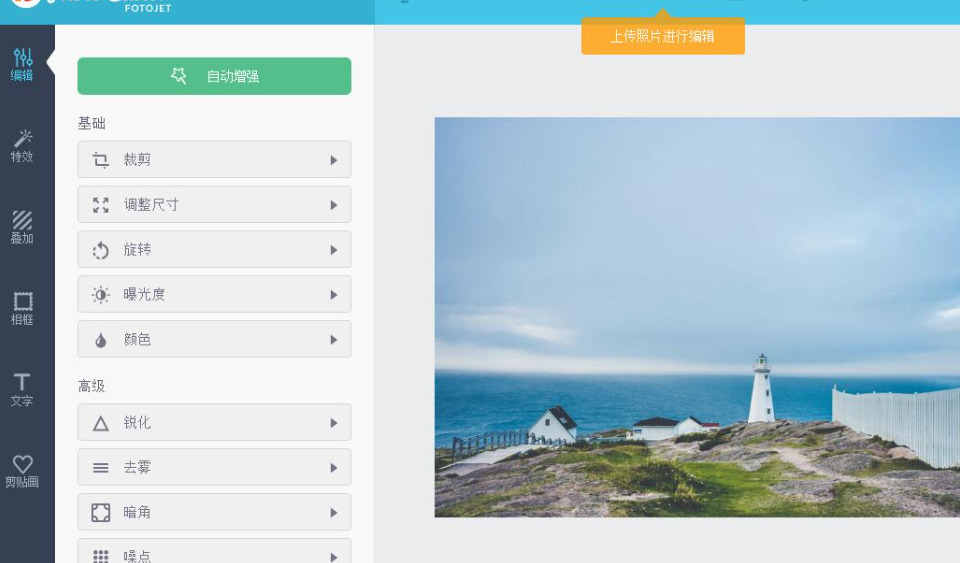
打开网站选功能:在浏览器里找到在线拼图的页面,一进去首页就能看到醒目的“制作拼贴画”或类似按钮,大胆点进去。
挑个顺眼的模板:这时你会进入一个模板天堂!左边或上面会有分类,比如“网格”、“海报”、“节日”等等。慢慢滑动,找一个你第一眼就喜欢的版式,点击它,这个漂亮的框架就加载到编辑区了。
上传你的宝贝照片:在编辑区旁边,找到“添加照片”的按钮,点击它,从你电脑里选中所有要拼的图。上传后,照片会出现在旁边的小图库里。
玩“拖放填空”游戏:现在特别好玩!直接用鼠标按住小图库里的照片,把它拖到模板上那些灰色的图片框里,一放手,照片就自动填进去了。如果模板的格子数量和你的照片数不一样,也可以随时添加或删除格子。
微调让效果更棒:点击模板上的任何一张照片,都可以单独对它进行微调:拖动边角缩放、移动位置,甚至双击还能进行简单的裁剪、加滤镜和旋转,让每张图在格子里的呈现都是最完美的样子。
一键下载成品:全部调整满意后,眼光看向页面右上角,那个大大的“下载”按钮在等你。点击它,可以选择图片质量(选“高”就好)和格式,然后确认,一张带有设计感的拼图就保存到你的电脑里了,一分钟就能搞定!
方法四:APP拼图法将几张图片做成一张图片
方法类型:手机端高自由度拼接
方法介绍:在手机上进行图片拼接,APP绝对是许多人的心头好。它不仅仅是简单的拼图,更像一个藏在口袋里的“创意小工作室”。它的“拼图”功能强大到让人惊喜:提供了从经典的宫格拼接、海报拼接到自由布局等多种模式。最大的亮点是自由度超高,你可以随意调整每张图片的层级、大小、旋转角度,甚至进行精细裁剪。用它来将几张图片做成一张图片,你可以轻松实现诸如“把人物抠出来放在风景背景上”这类有创意的效果,让手机拼图告别呆板。
代表工具:APP(手机应用)。
方法操作步骤:
启动拼图功能:打开APP,在首页或工具菜单里,一眼就能找到“拼图”这个功能入口,点击它。
勾选所有素材照片:接着会跳转到你的手机相册,把你这次想用来创作的照片,一张张勾选上(通常支持最多9张),然后点“确定”或“开始拼图”。
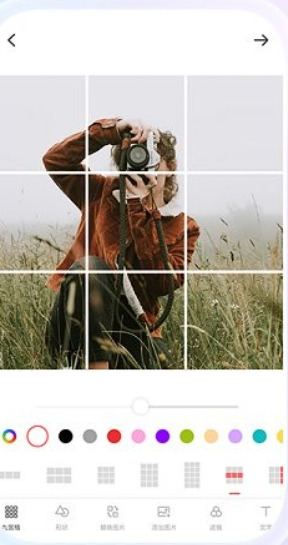
选择布局灵魂:APP会带你进入拼图主界面。底部有一排布局选项,这是决定拼图风格的关键。“模板”里有很多现成的漂亮版式;“海报”风格自带文字和背景;“自由”模式则是一张空白画布,任你发挥。选一个最适合你这次心情的。
像摆积木一样调整:进入布局后,你可以长按某张图片拖动来调整顺序,双指在图片上 pinch(捏合)来缩放旋转,打造错落有致的感觉。点击单张图片,还会弹出更详细的编辑菜单,可以进行精准裁剪、加滤镜、调亮度。
添加趣味装饰:想让拼图更生动?看看顶部或底部的工具栏,找到“背景”可以更换画布颜色或图案;“贴纸”和“文字”功能可以让你添加一些可爱的小图标和说明文字,让整张图的叙事性更强。
保存与分享:一切都创作完成后,点击右上角的“√”或“保存”按钮。APP会处理一下,然后问你要保存到相册还是直接分享到社交平台。选择保存,你的这件独一无二的拼接作品就永久留在手机里啦,无论是发朋友圈还是留作纪念都超棒!
方法五:手机相册“一键拼图”法将几张图片做成一张图片
方法类型:快捷自动拼接
方法介绍:这是最适合新手的入门方法,现在大多数智能手机的相册都内置了拼图功能。它的核心优势是“无感操作”——你完全不需要特意去寻找一个专门的软件,在浏览照片时就能顺手完成。它能智能地将几张图片做成一张图片,提供多种经典的模板(比如宫格、海报、长图等),并自动调整图片大小和位置。虽然自定义程度不高,但胜在速度快、风格统一,非常适合快速分享朋友圈的九宫格或旅行日志。
代表工具:手机“拼图”功能
方法操作步骤:
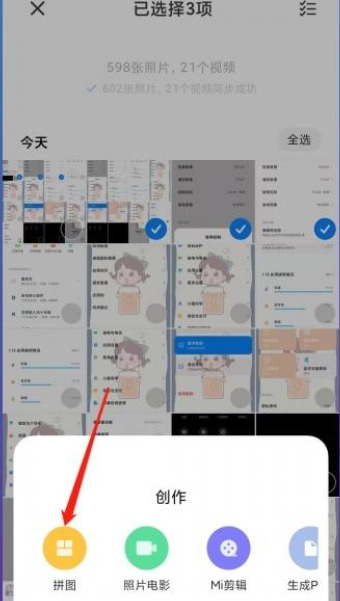
打开你的手机相册,进入你想用来拼接的图片所在的文件夹。
长按选中第一张图片,然后继续点选其他你想要的图片(通常是2到9张)。
选中后,在屏幕下方找找“创作”、“拼图”或类似的按钮(不同品牌手机位置不同,一般在分享按钮附近),点击它。
这时你会进入拼图界面,系统会提供几种排版模板让你选,上下排列、左右排列或者宫格排列都有,用手指点一下就能切换。
你可以在模板里拖动图片调整顺序,有些模板还能双指缩放单张图片的大小。
觉得满意了,就直接点击右上角的“保存”或“完成”按钮,这张拼接好的新图片就自动存回你的相册啦。
掌握将几张图片做成一张图片的技能,你就能告别杂乱无章的手机相册,让每一张照片都变得有故事、有温度。从基础拼接到创意混搭,这个小技巧能让你的视觉表达更高级!朋友圈晒图再也不用纠结"发哪张",直接一张图搞定所有精彩瞬间。赶紧试试吧,你会发现,原来将几张图片做成一张图片这么简单,却能带来这么大的改变!别再让手机相册乱成一团,用这个技巧,让你的照片瞬间高级感满满,朋友圈点赞直接爆表!快收藏这篇教程,下次用得上,绝对让你的社交圈眼前一亮!

