在日常的办公场景里,我们常常要埋头于堆积如山的文件资料中;在学习过程中,也会频繁地和各类文档打交道;而在文档管理方面,更是要时刻保持条理清晰。在这其中,对PDF文件进行拼接合并,就像是一项基础却又至关重要的技能,有着极高的使用频率,想象一下这样的工作场景:你正在负责一个大型项目,项目进行到一定阶段,需要整理项目资料。这时候,你会发现方案、数据报表、项目报告等各种PDF文档分散在不同的文件夹里,就像一堆零散的拼图碎片。如果不把它们合并成一个完整的文件,归档和查阅起来就会非常麻烦。每次找资料都得在多个文件夹里翻来翻去,不仅浪费时间,还容易遗漏重要信息。
然而,很多人一提到PDF拼接合并,心里就会犯怵。他们误以为这需要专业的软件或者复杂的操作步骤,担心合并后的文件会出现排版错乱的问题,原本整齐的页面变得乱七八糟;也担心页面顺序会混乱,重要的内容跑到了不恰当的位置;更担心会不小心损坏原文件,导致辛苦整理的资料付诸东流。其实,这些担忧完全是多余的!不管你是刚刚接触电脑的新手,对各种软件操作还不太熟悉;还是需要批量处理大量PDF文件的职场达人,时间紧张、任务繁重;也不管你更倾向于使用本地软件,觉得这样更有安全感,还是喜欢使用在线工具,追求便捷和快速,都有简单易上手的解决方案等着你,下面是四种把几个pdf拼接合并为一个的方法,快来看看吧!
方法一:使用星优PDF工具箱拼接合并PDF
软件名称:星优PDF工具箱
推荐指数:☆☆☆☆☆
推荐说明:星优PDF工具箱是一款口碑极佳的PDF专用处理软件,操作逻辑简洁直观,无需复杂学习就能上手。其PDF拼接合并功能支持批量导入多个文件,可自由调整页面顺序,合并速度快且能完美保留原PDF的排版、字体、图片和链接,不会出现格式错乱或画质损耗。同时还支持PDF格式转换、页面编辑等附加功能,是日常PDF处理的全能工具,适合所有用户,尤其是新手和高频办公场景。
软件下载地址:https://download.yososoft.com/YSPdf/YSPdf_TTY.exe
步骤1:想通过该方法将几个pdf合并成一个文件需要用到“星优PDF工具箱”软件,如果大家没用过这款软件的话,就请先将其安装到电脑上,软件安装完成后打开,此时请点击主界面的【pdf文件处理】选项。
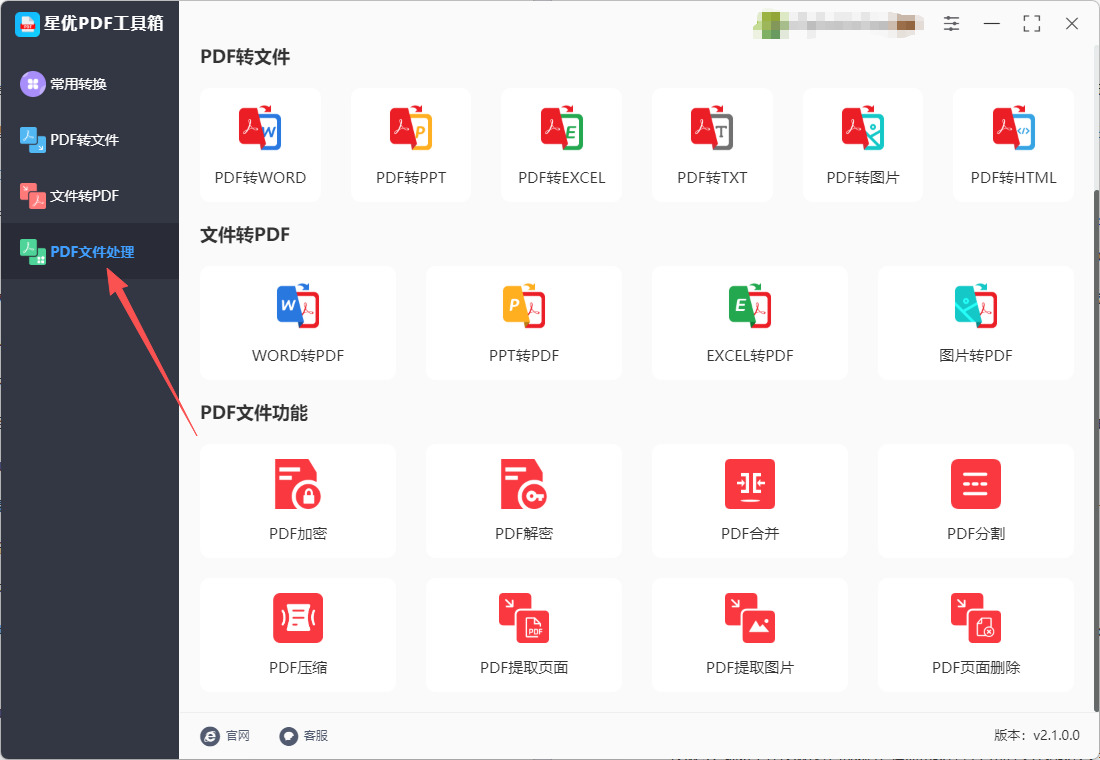
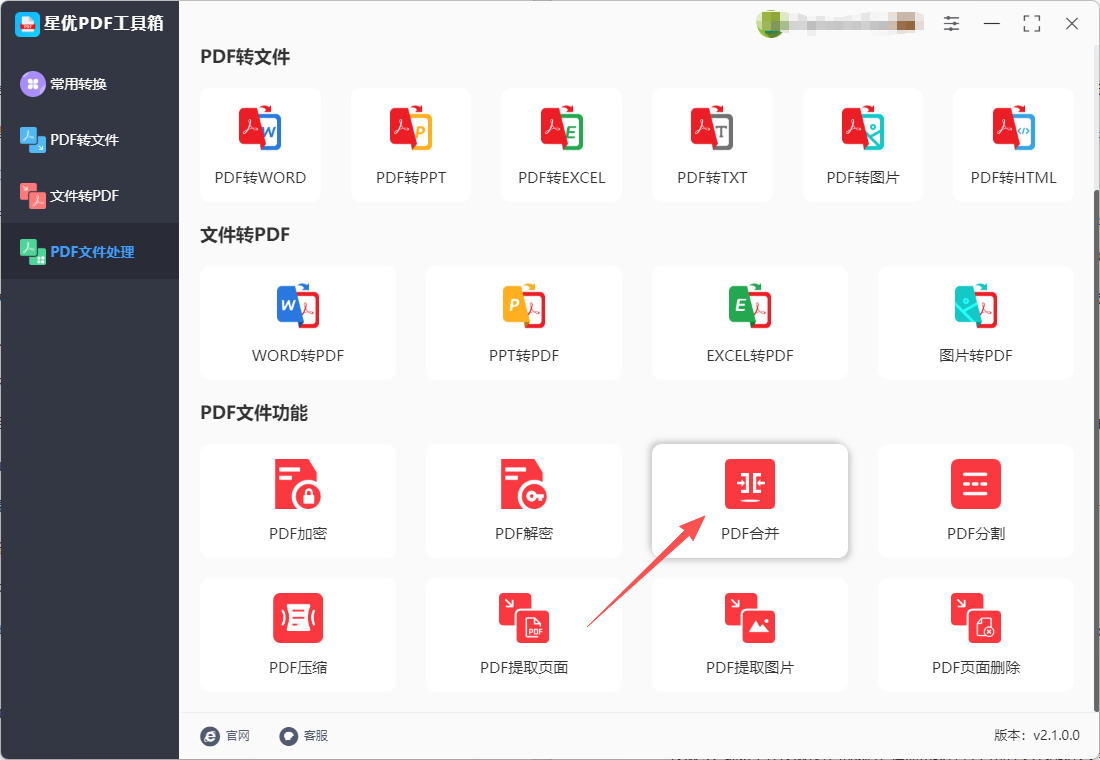
步骤2:点击上方的选项后软件会跳转界面,此时请点击这个界面左侧的【pdf合并】功能。
步骤3:之后请点击界面上方的【添加文件】或【添加目录】按钮,点击后就可以选择想合并的几个pdf文件并将这些文件直接导入到软件中。
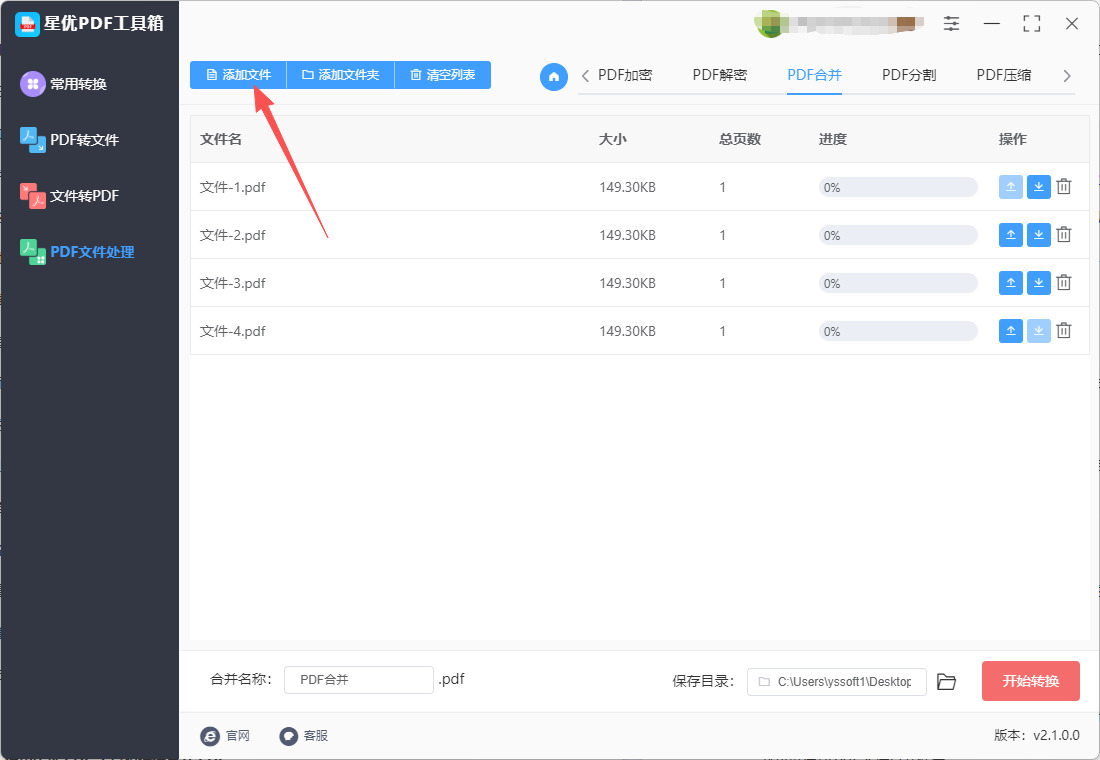
步骤4:pdf文件导入完成后,大家可以点击文件右侧的箭头来修改pdf的展示顺序;并且在左下角大家还可以输入合并后pdf文件名称。
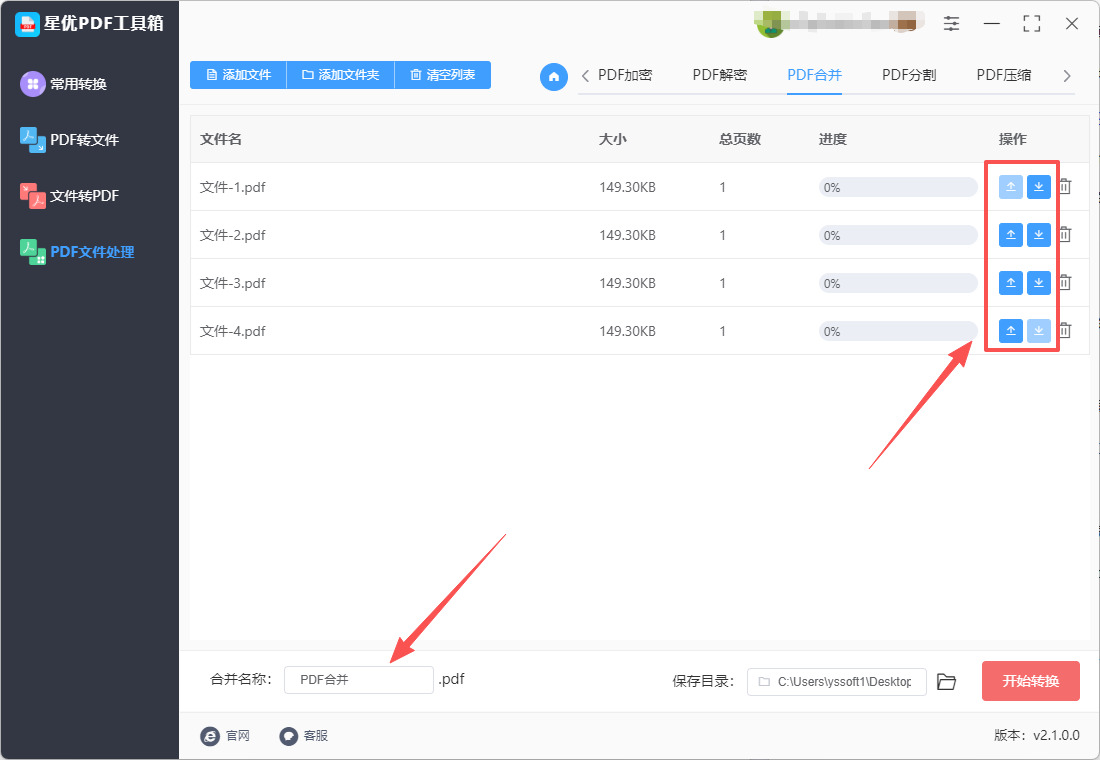
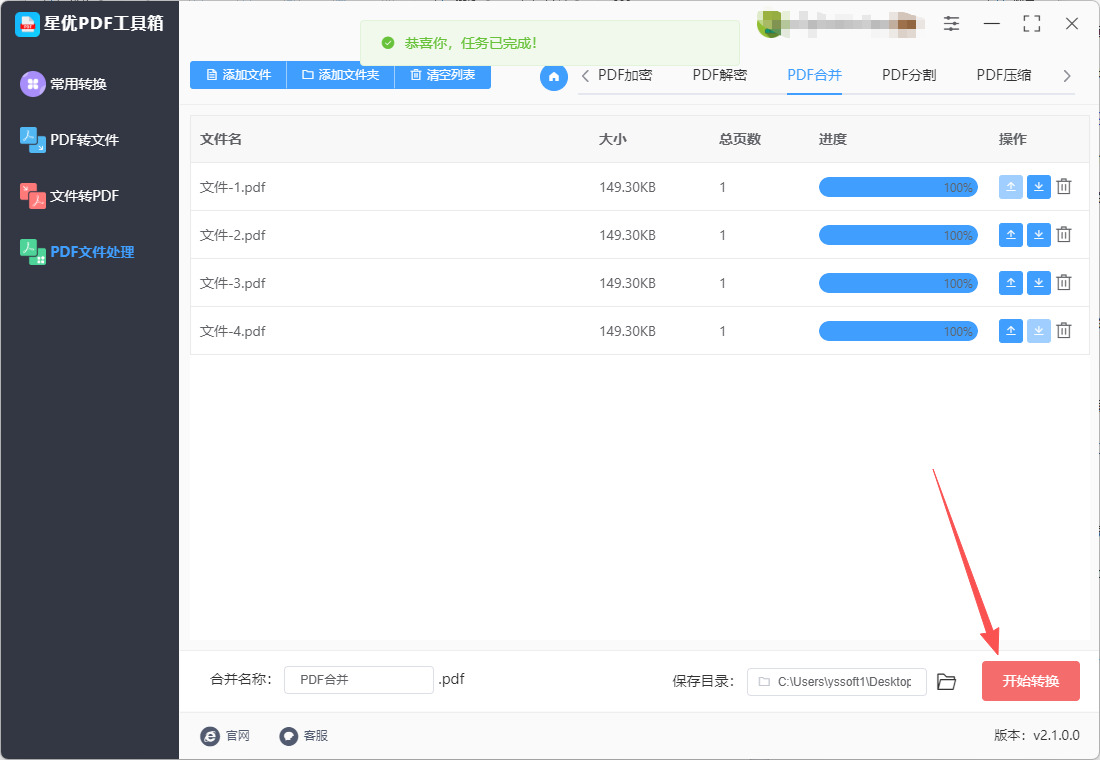
步骤5:确认上述步骤操作完成后,请点击软件右上角的【开始转换】按钮,点击这个按钮就可以启动pdf文件合并程序。
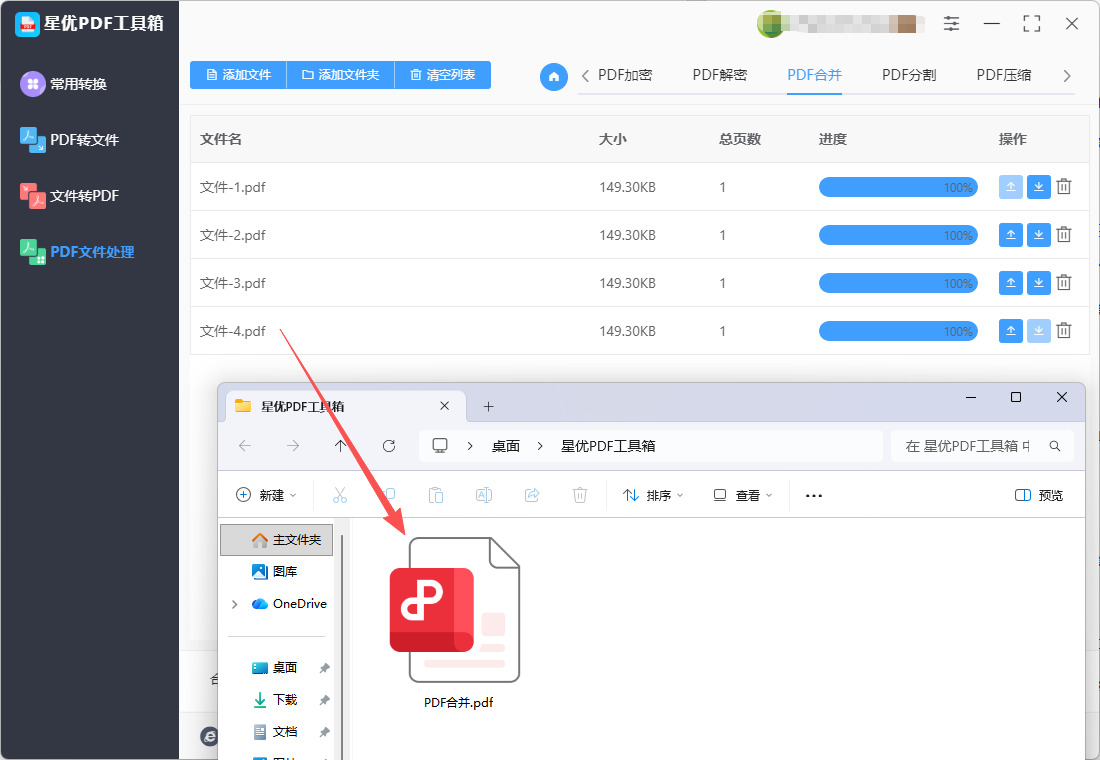
步骤6:软件完成pdf文件合并操作后,会直接打开其输出文件夹,此时大家可以在这个文件夹中找到合并后的pdf文件。
方法二:使用PDFCAT拼接合并PDF
工具名称:PDFCAT
推荐指数:☆☆☆☆☆
推荐说明:PDFCAT是一款电脑上的在线工具,可以使用的功能非常多,可以对pdf进行旋转,也可以分割pdf文件,还可以压缩pdf文件,可以说只要和pdf有关的操作都可以完成,非常好用。
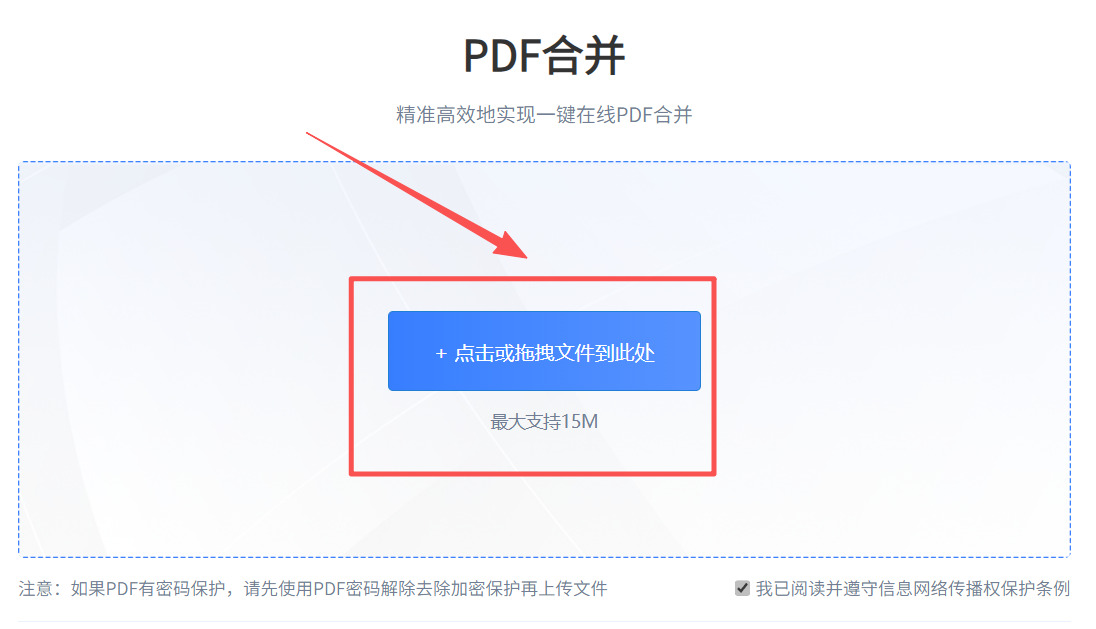
步骤1:首先大家需要打开上述的在线工具网站,在网站主界面可以看到很多功能,这里大家需要选择pdf合并功能。
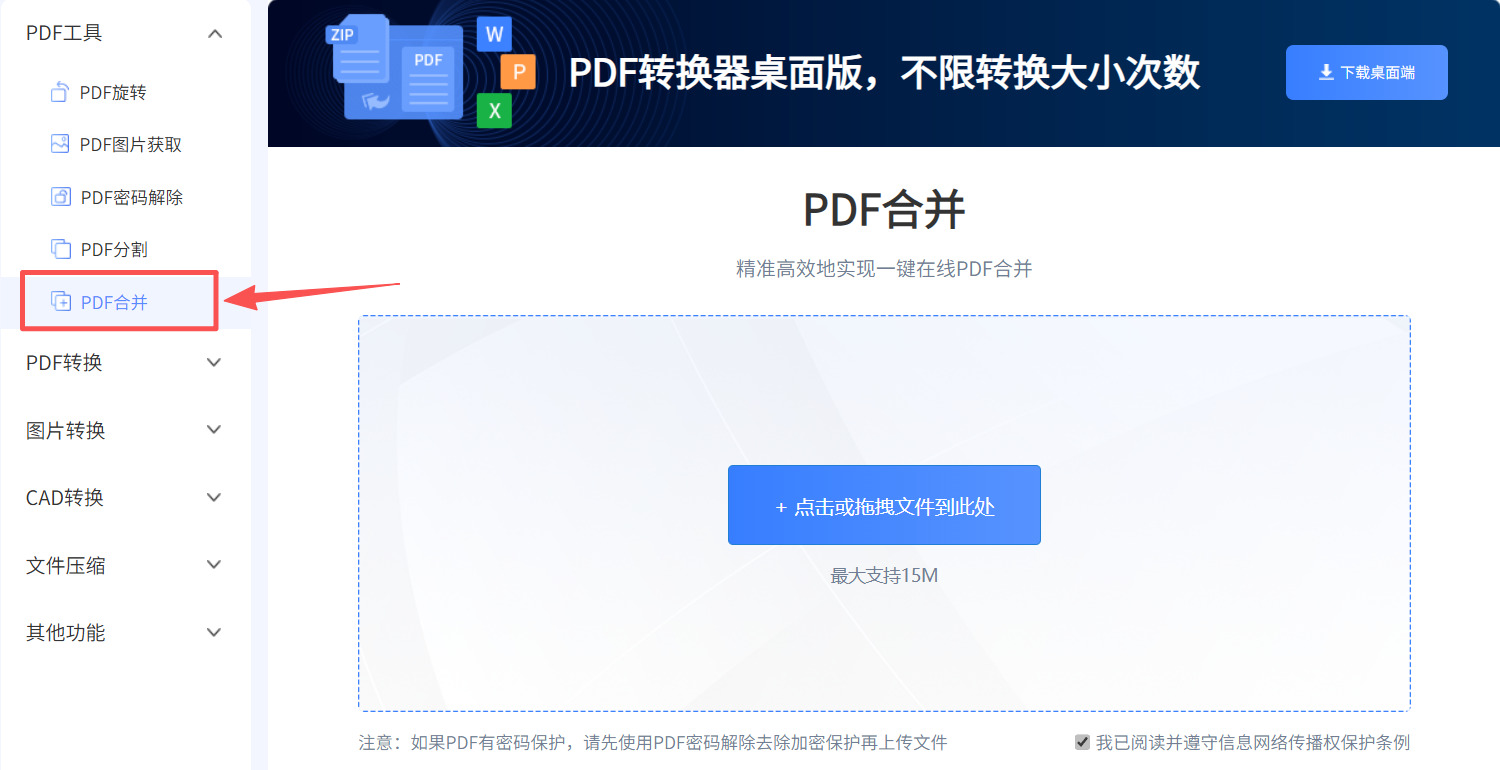
步骤2:功能选择完成后,请点击界面中间蓝色的添加文件按钮来选择想合并的pdf文件并完成文件的导入。
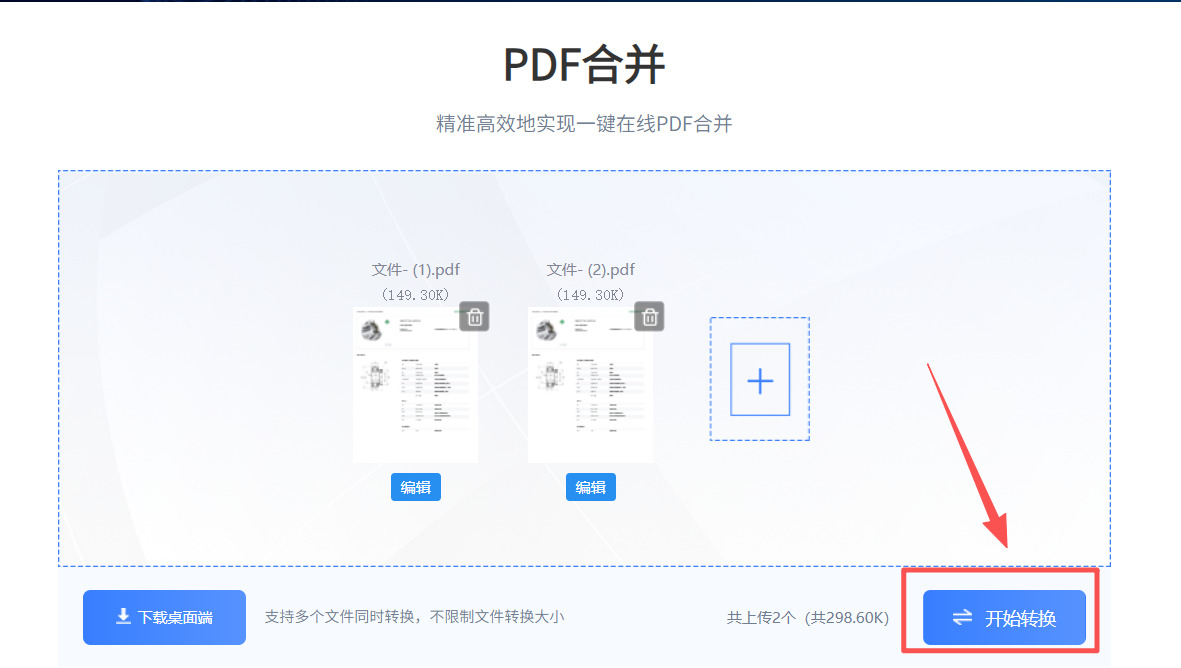
步骤3:pdf文件导入完成后,大家需要点击右下角的开始转换按钮,点击这个按钮就可以启动pdf文件合并程序。
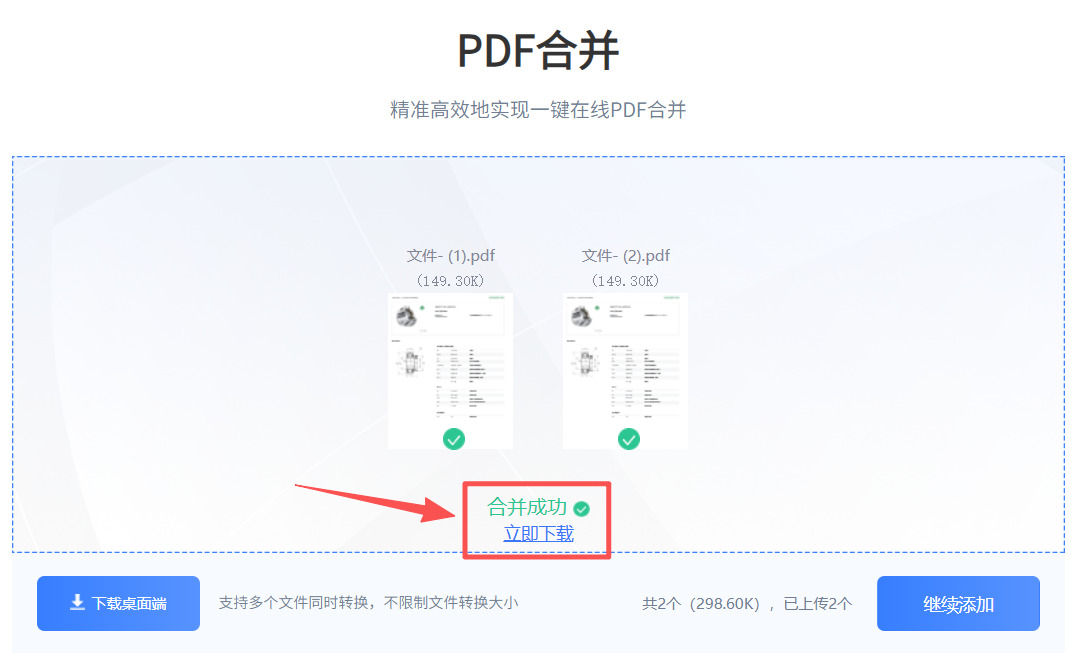
步骤4:软件完成pdf文件合并程序后,会在界面中间显示立即下载按钮,大家只需点击这个按钮就可以完成pdf文件的合并了。
方法三:使用Wce拼接合并PDF
推荐指数:☆☆☆☆
推荐说明:Wce是国内用户常用的办公套件,几乎所有电脑都会安装,无需额外下载专用软件,就能实现PDF拼接合并功能,性价比极高。其操作逻辑与日常办公软件一致,上手无难度,支持批量导入多个PDF文件,可自由调整合并顺序,合并后能完整保留原文件的排版、字体、图片和表格,适合日常办公、学习场景中快速合并PDF。
步骤1:打开电脑上已安装的Wce软件,在首页点击【打开】按钮,在弹出的文件选择窗口中,选中需要拼接合并的第一个PDF文件,点击【打开】;也可直接双击PDF文件,若已设置Wce为默认打开方式,文件会自动在Wce中打开。
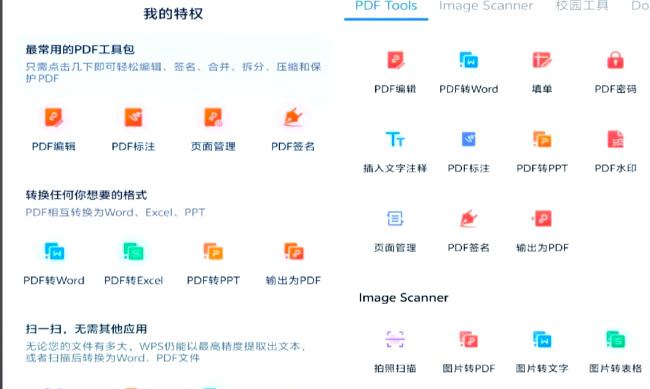
步骤2:进入PDF合并功能界面:打开任意一个PDF文件后,点击软件顶部菜单栏中的【特色功能】选项卡,在下拉菜单中找到并点击【PDF合并】功能,此时会弹出合并操作窗口,当前打开的PDF文件已自动导入到文件列表中。
步骤3:批量添加其他PDF文件并调整顺序:
- 点击合并窗口左上角的【添加文件】按钮,在弹出的窗口中选中剩余需要合并的PDF文件(支持Ctrl键多选),点击【打开】完成批量导入;也可点击【添加文件夹】,直接导入整个文件夹中的PDF文件,导入后所有文件会按添加顺序显示在列表中。
- 调整合并顺序:若文件顺序不符合需求,选中任意文件,通过列表右侧的【上移】【下移】按钮调整位置;也可直接拖拽文件到目标顺序,软件会实时更新列表,确保最终合并后的页面顺序正确。
步骤4:自定义合并设置:
- 设置输出路径:点击合并窗口底部的【输出目录】右侧的“浏览”按钮,选择合并后文件的保存文件夹,建议选择容易查找的位置(如桌面、文档文件夹),方便后续快速定位。
- 选择合并选项:勾选“合并后打开文件”选项,合并完成后会自动打开文件,方便验证效果;若需对合并后的PDF进行加密,可勾选“合并后加密”,设置打开密码,保护文件安全。
步骤5:执行拼接合并操作:确认所有设置无误后,点击合并窗口右下角的【开始合并】按钮,Wce会自动启动合并程序。合并过程中,窗口会显示实时进度条,标注已完成百分比、当前处理的文件和剩余时间,批量合并时可清晰查看整体进度。
步骤6:验证合并效果:合并完成后,软件会自动打开合并后的PDF文件,逐页浏览检查:页面顺序是否正确、排版是否与原文件一致、图片是否清晰、文字是否无乱码、链接是否能正常跳转。若满意,即可保存文件;若需调整,可返回合并窗口重新导入文件调整顺序后再次合并。
方法四:使用PDM拼接合并PDF
推荐指数:☆☆☆☆
推荐说明:PDM是一款开源免费的PDF处理工具,专注于PDF的拆分与合并功能,界面简洁无广告,操作逻辑清晰。
步骤1:访问PDM官方网站,下载对应电脑系统的免费版安装包,安装过程中可自定义安装路径,取消不必要的捆绑选项,安装完成后启动软件,进入主界面。
步骤2:选择合并模式:在主界面左侧功能栏中,点击【合并】选项,进入PDF拼接合并模式(软件还提供“拆分”“旋转”“混合”等其他功能,按需选择),右侧为合并操作区域。
步骤3:导入需要合并的PDF文件:
- 点击操作区域左上角的【添加文件】按钮,在弹出的窗口中选中多个PDF文件(支持Ctrl键多选),点击【打开】完成导入;也可直接将文件拖拽至“输入文件”列表区域,快速导入。
- 导入后,列表会显示每个文件的名称、路径、大小和页数,右侧有预览按钮,点击可查看文件内容,确认是否为目标文件。
步骤4:精细化设置合并参数:
- 调整文件顺序:选中列表中的任意文件,通过列表右侧的【上移】【下移】按钮调整位置;也可直接拖拽文件到目标顺序,支持任意排序,满足复杂合并需求。
- 筛选页面(可选):若需合并某个PDF的部分页面,点击该文件右侧的【页面范围】按钮,在弹出的窗口中输入具体页码范围(如“1-5”“7,9-12”),支持多种页码格式输入,筛选完成后点击【确定】,仅保留所选页面参与合并。
- 选择合并模式:点击操作区域下方的【合并模式】下拉菜单,有两种模式可选:①“按顺序合并”:按列表顺序依次拼接所有文件,适合常规合并需求;②“混合合并”:将多个PDF的页面按自定义规则混合排列(如交替排列页面),适合特殊场景(如将A、B两个PDF的页面交替合并)。
- 设置输出选项:点击【输出文件】右侧的“浏览”按钮,选择合并后文件的保存路径,自定义文件名;勾选“保留书签”选项,合并后会生成包含所有原文件书签的统一书签;勾选“压缩PDF”选项,可减小合并后文件体积,不影响画质。
步骤5:启动合并程序:确认所有设置无误后,点击操作区域右下角的【运行】按钮,软件开始执行拼接合并操作。合并过程中,界面底部会显示实时进度条,标注已完成百分比、已处理页面数和剩余时间,支持暂停、取消操作,批量合并时效率较高。
步骤6:验证合并效果与后期操作:
- 合并完成后,软件会弹出“处理完成”的提示窗口,点击【打开输出文件夹】,快速定位到合并后的PDF文件,双击打开验证:页面顺序是否正确、排版是否整齐、图片是否清晰、文字是否无乱码、链接是否有效,确认合并效果符合预期。
- 若需进一步处理,如拆分、旋转页面或添加水印,可直接在PDM中切换对应功能模块,无需更换软件,提升处理效率。
以上五种PDF拼接合并方法,覆盖了本地软件、在线工具、专业软件和免费工具,适配不同用户需求和使用场景。到这里今天这篇“怎么把几个PDF拼接合并为一个?”就介绍完毕了,感谢大家的阅读,下面小编还整理了一些注意事项,大家可以参考一下。
1:合并前建议备份原PDF文件,避免因操作失误、软件故障或格式兼容问题导致原文件损坏或丢失,尤其是重要的办公文档和学习资料。
2:合并前检查每个PDF文件的完整性,确保无损坏、无乱码,避免合并后出现页面缺失或格式错乱;若某个文件损坏,可尝试重新下载或修复后再进行合并。
3:调整文件顺序时,建议提前规划好合并后的页面逻辑(如按时间顺序、内容逻辑顺序),避免合并后需要重新拆分调整,节省时间。
4:合并大文件或多个文件时,确保电脑有足够的存储空间和运行内存,避免合并过程中因内存不足导致软件卡顿或崩溃;在线工具合并时,建议在网络稳定的环境下操作,避免上传或合并中断。
5:若合并后的PDF文件体积过大,可使用PDF压缩工具进行优化,平衡文件大小和画质,方便存储和传输。

