word属性里的标题怎么添加?在现代办公和文档管理中,Word文档已经成为我们日常工作、学习和交流的重要工具。然而,很多人往往只关注文档的内容排版和格式美观,却忽视了一个同样关键的环节——在Word属性中添加标题信息。这看似简单的操作,实际上在文档管理和信息检索中具有不可忽视的重要性。标题信息是文档的身份标识。无论是自己管理的资料,还是与团队共享的文件,清晰的标题信息都能让人第一时间了解文档的核心内容。试想在一个项目文件夹中,数十个文档堆在一起,如果每个文件都只有默认的文件名,查找特定文档将会耗费大量时间。而正确填写了标题信息的文档,就像书籍的封面和书名一样,让人一目了然地识别其内容和用途。很多小伙伴其实是不知道如何添加的,为此今天特地给大家找到了解决办法,多个方法可以搞定,感兴趣的不要错过机会。

方法一:使用“星优元数据修改器”软件添加word属性标题
推荐指数:☆☆☆☆☆
系统兼容:Windows7及以上系统
软件下载:https://www.xingyousoft.com/softcenter/XYMetadata
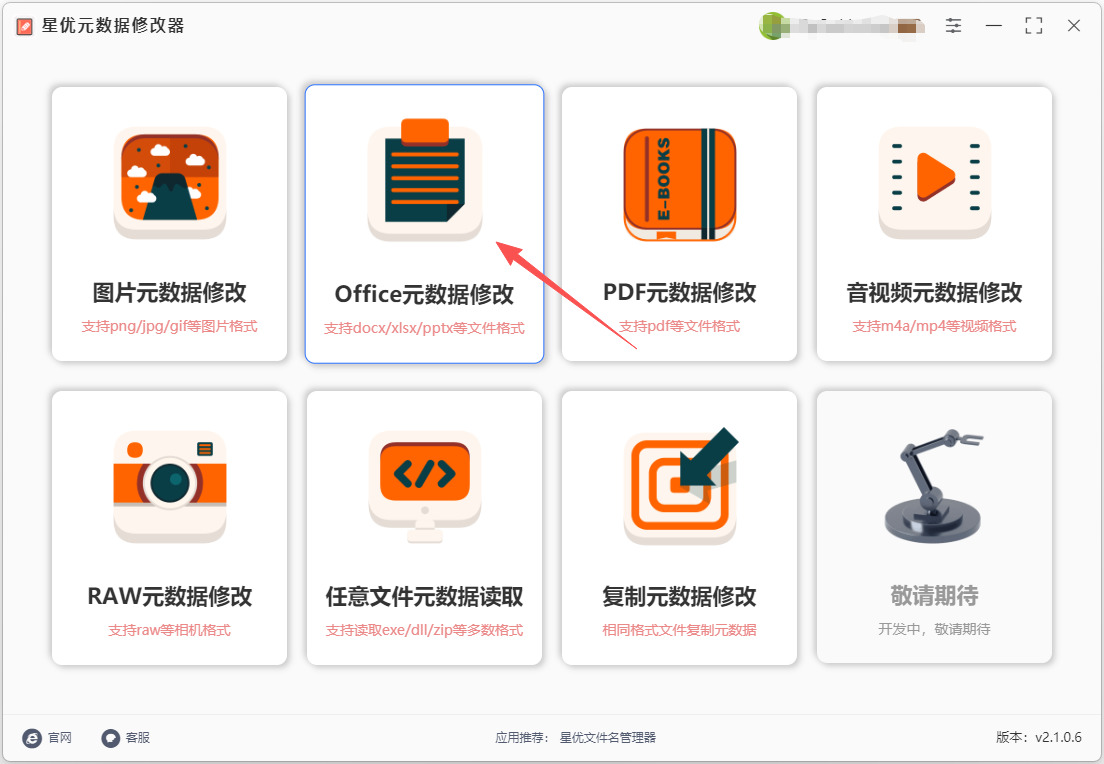
步骤1,如果你也是第一次使用这个方法,那就请提前安装“星优元数据修改器”软件到电脑上,然后找到并点击【Office元数据修改】功能。
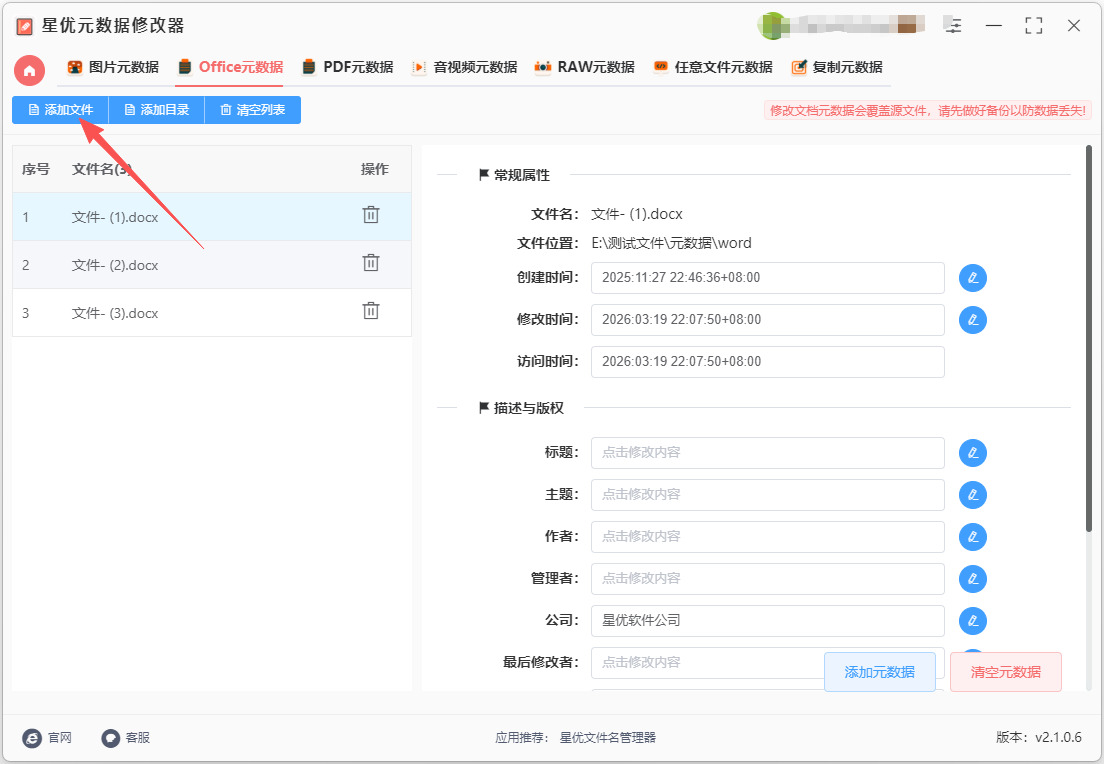
步骤2,进入到软件内页进行操作,通过点击【添加文件】按键,将需要修改标题属性的word文件添加到软件里,是支持添加多个word文件批量处理的。
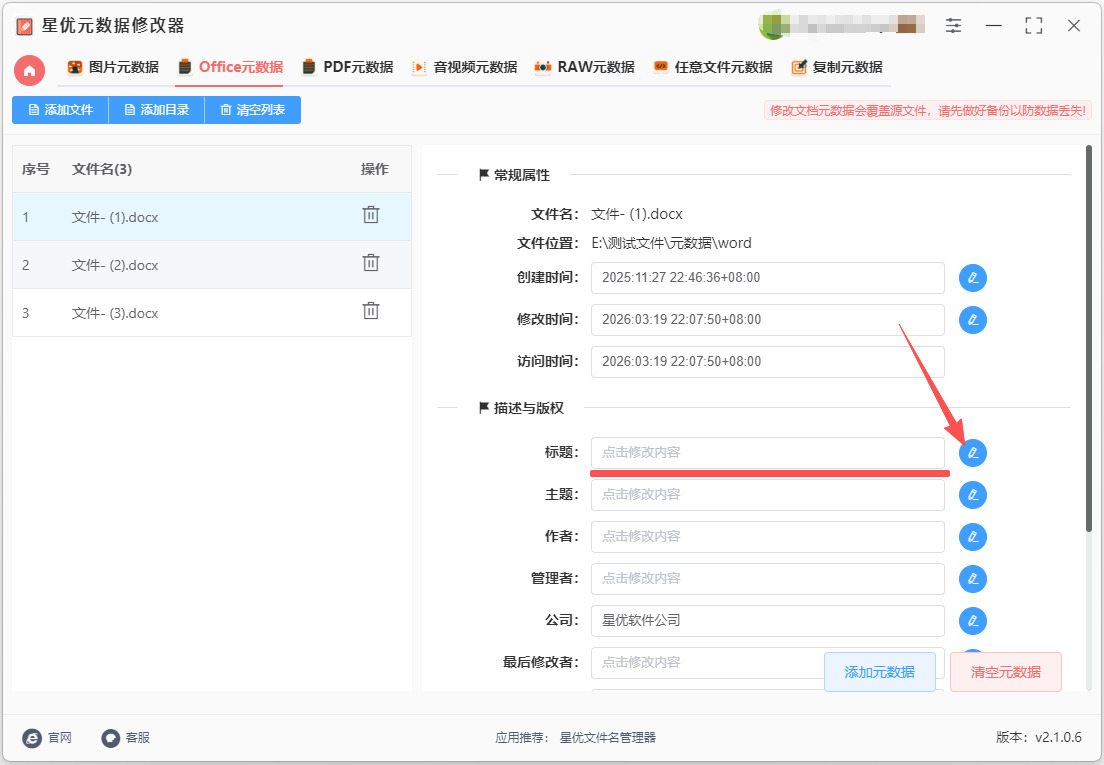
步骤3,在软件右侧找到“标题”元数据栏,然后点击右侧对应的【修改】图标按键。
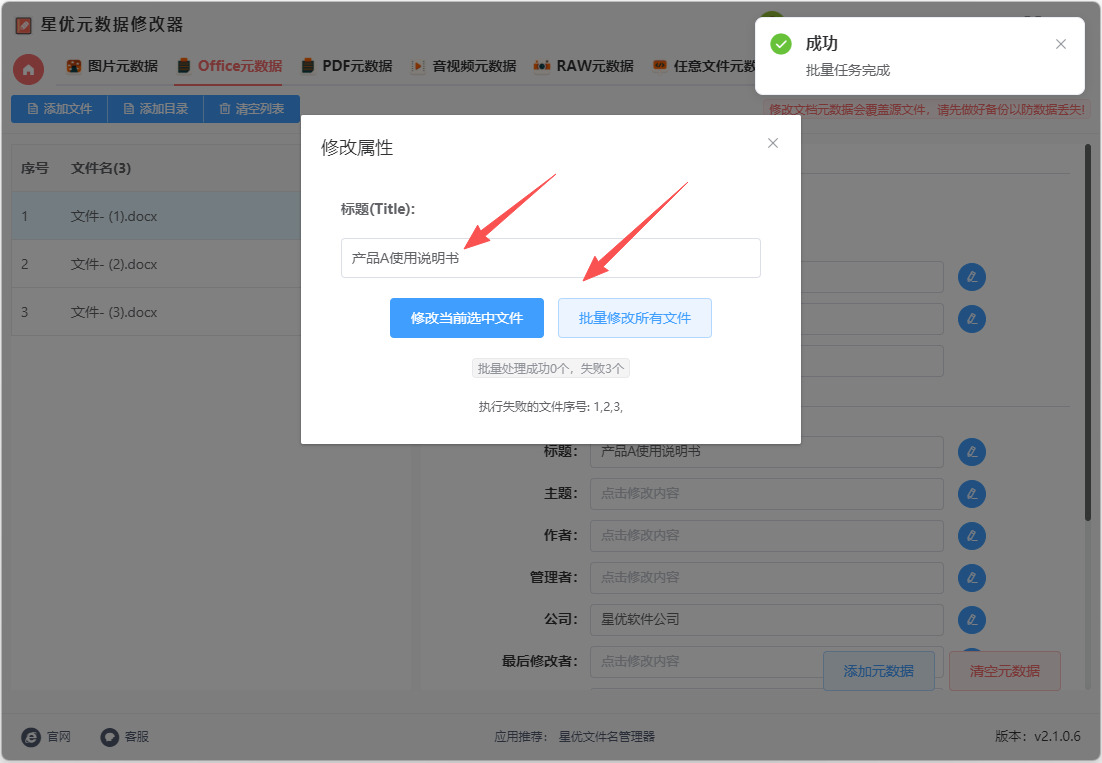
步骤4,这时候就需要在弹出的元数据修改窗口中进行操作:先在在输入框里输入标题信息(本案例我们输入“产品A使用说明书”);再点击下方的【修改当前选中文件】或【批量修改所有文件】按键,这样标题信息就添加完成了。
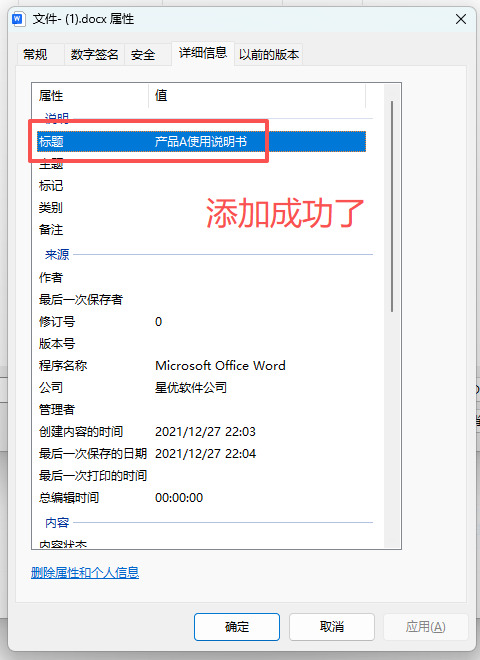
步骤5,打开word文件的属性窗口,从下图可以看到,word文件的标题成功添加为“产品A使用说明书”。操作成功,证明方法有效。
方法二:使用bat脚本添加word属性标题
推荐指数:☆☆
系统兼容:Windows系统
步骤 1:准备文件夹和文件
假设你有一个文件夹:
D:\WordFiles,里面有很多 Word 文件(.docx)。
步骤 2:编写 PowerShell 脚本
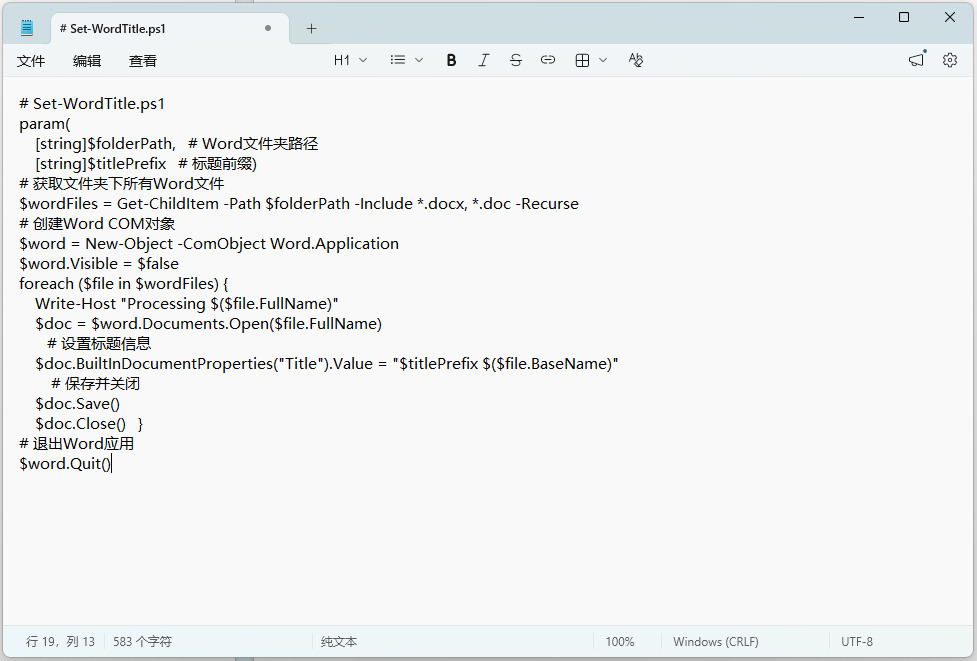
① 打开 记事本,输入以下内容:
# Set-WordTitle.ps1
param(
[string]$folderPath, # Word文件夹路径
[string]$titlePrefix # 标题前缀)
# 获取文件夹下所有Word文件
$wordFiles = Get-ChildItem -Path $folderPath -Include *.docx, *.doc -Recurse
# 创建Word COM对象
$word = New-Object -ComObject Word.Application
$word.Visible = $false
foreach ($file in $wordFiles) {
Write-Host "Processing $($file.FullName)"
$doc = $word.Documents.Open($file.FullName)
# 设置标题信息
$doc.BuiltInDocumentProperties("Title").Value = "$titlePrefix $($file.BaseName)"
# 保存并关闭
$doc.Save()
$doc.Close() }
# 退出Word应用
$word.Quit()
解释:
$folderPath:Word 文件所在文件夹
$titlePrefix:你想加在标题前的文字,例如 “公司报告”
$file.BaseName:自动使用文件名作为标题的一部分
支持 .doc 和 .docx 文件
② 保存为:
D:\Scripts\Set-WordTitle.ps1
步骤 3:编写 BAT 脚本来调用 PowerShell
打开 记事本,输入以下内容:
@echo off
REM =============================
REM 批处理调用 PowerShell 修改Word标题
REM =============================
REM 设置Word文件夹路径
set folderPath=D:\WordFiles
REM 设置标题前缀
set titlePrefix=公司报告
REM 调用PowerShell脚本
powershell -ExecutionPolicy Bypass -File "D:\Scripts\Set-WordTitle.ps1" -folderPath "%folderPath%" -titlePrefix "%titlePrefix%"
echo 完成Word标题修改
保存为:D:\Scripts\Set-WordTitle.bat
步骤 4:执行 BAT 脚本
双击运行 Set-WordTitle.bat。
脚本会自动:打开每个 Word 文件,修改标题属性,保存并关闭
完成后,BAT 窗口显示 完成Word标题修改。
步骤 5:检查结果
右键任意 Word 文件 → 属性 → 详细信息 → 标题
你会看到标题已经被修改为:公司报告 文件名
方法三:使用wps添加word属性标题
推荐指数:☆☆
系统兼容:Windows、Linux、Macos
步骤 1:打开 WPS Word 文件
打开 WPS Office。找到并打开你想要修改的 Word 文件。
步骤 2:进入文件属性设置
在 WPS Word 窗口中,点击 文件 菜单,位于左上角。在弹出的菜单中,选择 信息。
步骤 3:打开文件属性
在 信息 页面,你会看到该文件的基本信息,比如文件大小、创建时间等。
点击 属性(位于文件信息部分的右上角),从下拉菜单中选择 高级属性。
步骤 4:编辑标题属性
在弹出的“文档属性”对话框中,切换到 详细信息 标签页。
在 详细信息 标签页中,你会看到文件的多种属性,包括:标题(Title)、作者(Author)、主题(Subject)、关键字(Keywords)...等等
找到 标题(Title)属性,点击它旁边的 编辑 按钮。
在弹出的编辑框中,输入你想要的标题信息。比如,输入:“公司报告”或任何你想要添加的内容。
修改完成后,点击 确定。
步骤 5:保存文件
完成标题修改后,记得点击 保存(快捷键:Ctrl + S),保存文件中的修改。
额外提示:
如果你想批量修改多个文件的标题,可以使用 Windows 的批处理脚本、PowerShell,或者通过编写 VBA 脚本 来实现自动化,尽管在 WPS 中没有内建批量修改文件属性的功能。
WPS Office 和 Microsoft Word 的属性设置类似,所以如果你之前熟悉 MS Word 的操作,WPS 的操作流程也差不多。

方法四:使用西米元数据管理器添加word属性标题
推荐指数:☆☆☆
系统兼容:Windows系统
① 安装软件:
从可信渠道获取并安装西米元数据管理器软件。
安装完成后,启动软件,确保关闭所有打开的目标Word文档,避免文件占用。
② 选择功能模块:
在软件主界面上,找到并点击“Office文件属性编辑”选项,进入专属编辑页面。
③ 添加Word文件:
点击“添加文件”按钮,在弹出的文件选择窗口中,选中需要修改标题属性的Word文档。
如果需要批量修改多个文件,可以点击“添加文件夹”按钮,选择存放Word文档的文件夹,或者通过拖拽文件到软件操作区的方式添加文件。软件支持DOC和DOCX格式的混合导入。
④ 编辑标题属性:
在软件界面中,找到“常用元数据编辑”区域。
在该区域中查找“标题”选项,点击“标题”选项右侧的输入框,此时输入框会变为可编辑状态。
在输入框中输入想要设置的新标题内容。
⑤ 保存修改:
完成标题的输入后,点击界面上的“保存到所有文件”按钮(如果只需要修改当前文件,则选择“保存到当前文件”)。
软件开始处理文件,处理时间取决于文件数量和大小。处理过程中,请勿关闭软件或进行其他可能影响处理的操作。
⑥ 验证修改结果:
处理完成后,软件会提示修改成功。
打开任意一个已修改的Word文档,右键点击文件,选择“属性”。
在弹出的属性对话框中查看“摘要”选项卡,确认标题是否已按设置的内容进行修改。

题信息对文档搜索和索引极为重要。现代办公软件往往支持根据属性进行搜索,这意味着不仅可以通过文件名,也可以通过标题、作者、主题等信息快速定位文档。标题信息也体现了专业性和规范性。尤其是在团队协作或正式汇报场合,文档的属性信息往往反映出制作者的严谨态度。一个完整填写标题信息的文档,不仅方便他人理解,也增强了文档的可信度。它告诉阅读者,这份资料经过了认真整理和规范管理,而不是随意生成的草稿。最后,标题信息对于长期存档和知识管理也至关重要。随着时间推移,文件可能会被归档、备份或迁移到其他系统,如果没有清晰的标题信息,日后回顾或二次使用时可能面临混乱。完整的属性信息不仅方便当下使用,更为未来的检索和知识积累打下基础。综上所述,添加Word属性里的标题信息并非形式上的操作,它关系到文档的识别、检索、专业性以及长期管理。每一份文档都值得被赋予清晰而准确的身份,而标题信息正是这一身份的核心所在。在信息量不断增加的今天,重视这一细节,能够让我们的办公效率和管理水平显著提升。本期关于“word属性里的标题怎么添加”的解决办法全部介绍完毕了,相信大家都能够看懂并学会,一定要实操一次哦,加深印象快速学会。

