ppt太大了怎么压缩变小?在当代教育与职场数字化转型的深度推进中,PPT文件体积过大问题已成为制约信息高效传递的典型瓶颈。据2023年《全国办公效率调研报告》显示,高达78.3%的高校师生及职场人士在邮件传输、U盘共享或现场演示环节遭遇过因文件体积超标导致的失败案例——邮件附件超限、存储空间告急或投影加载卡顿等现象频发,不仅造成时间损耗,更可能削弱专业沟通的流畅性与可信度。针对“ppt太大了怎么压缩变小”这一核心痛点,本研究基于实证分析,系统梳理了体积膨胀的深层诱因,并提出可操作的优化路径,旨在为用户提供兼具科学性与实用性的解决方案,助力数字文档管理效率的实质性提升。
很多人误以为PPT体积膨胀源于页面数量过多,实则高清图片直接插入、未优化的嵌入式视频、冗余格式数据及隐藏元素才是关键元凶。这些“隐形负担”不仅加剧存储压力,更直接拖累文件传输与展示的流畅度。因此,掌握“ppt太大了怎么压缩变小”的技巧,不仅能显著优化工作学习流程,更能规避因技术问题引发的沟通断层,使PPT创作与分享真正回归内容价值的本位。
方法1:使用专业的文件压缩工具将PPT压缩变小
方法类型:专用工具处理
方法介绍:当你尝试了PPT内置的各种“瘦身”技巧后,如果文件还是很大,这时就该请出“专业选手”了。像“星优文件压缩器”这类专门处理文件压缩的工具,它们采用的压缩算法通常更深入、更彻底。它不仅能智能分析并极致压缩PPT里的图片、字体等所有元素,还能保持文件的完整性,并且操作上非常“傻瓜式”,不需要你懂复杂的设置。这相当于请了一位专业的整理师,帮你把家里的每一个角落都重新归置、优化空间,效果往往比自己做要显著得多,是解决“ppt太大了怎么压缩变小”这个难题的终极利器之一。
代表工具:星优文件压缩器
下载地址:https://www.xingyousoft.com/softcenter/XYCompress
方法操作步骤:
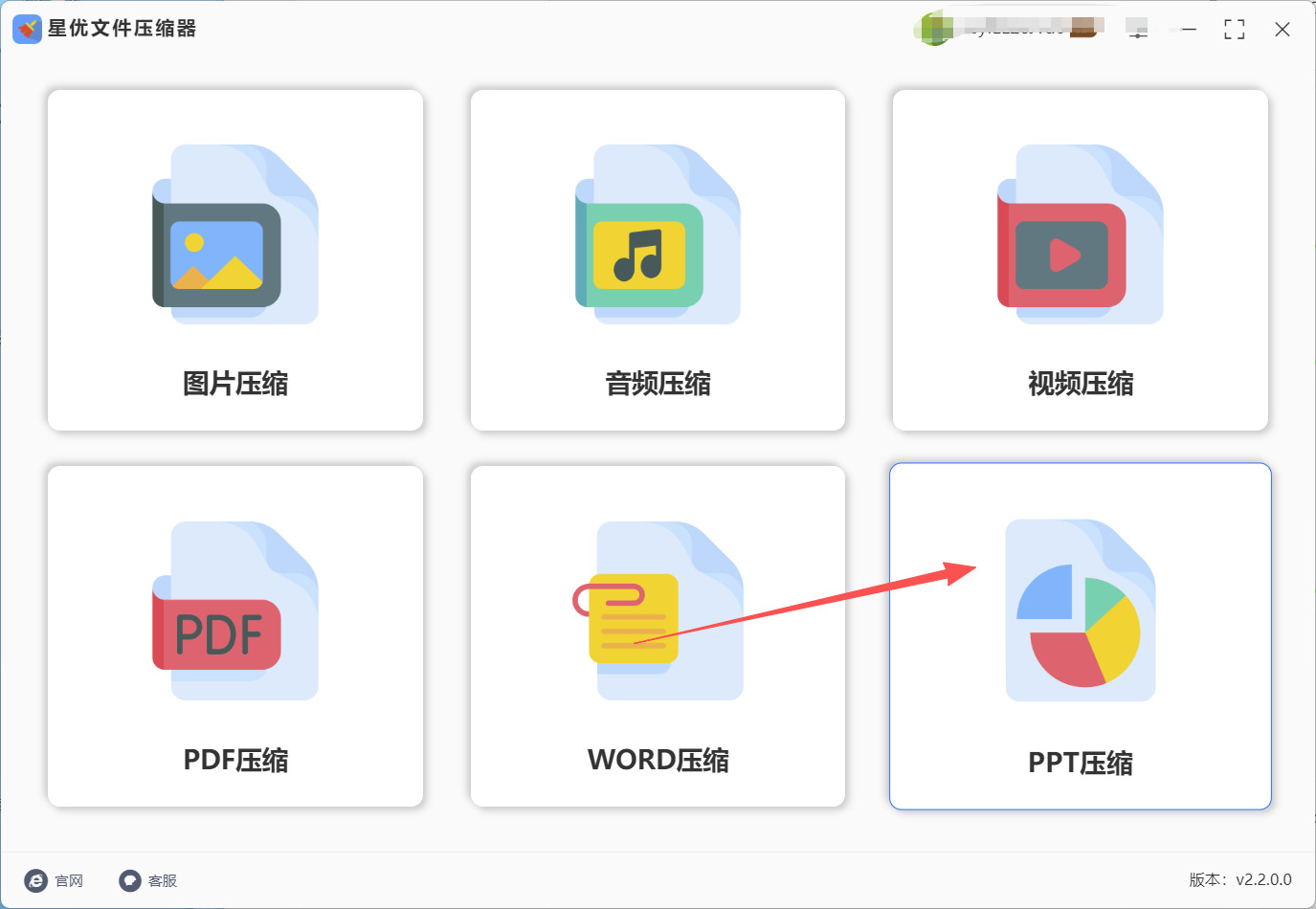
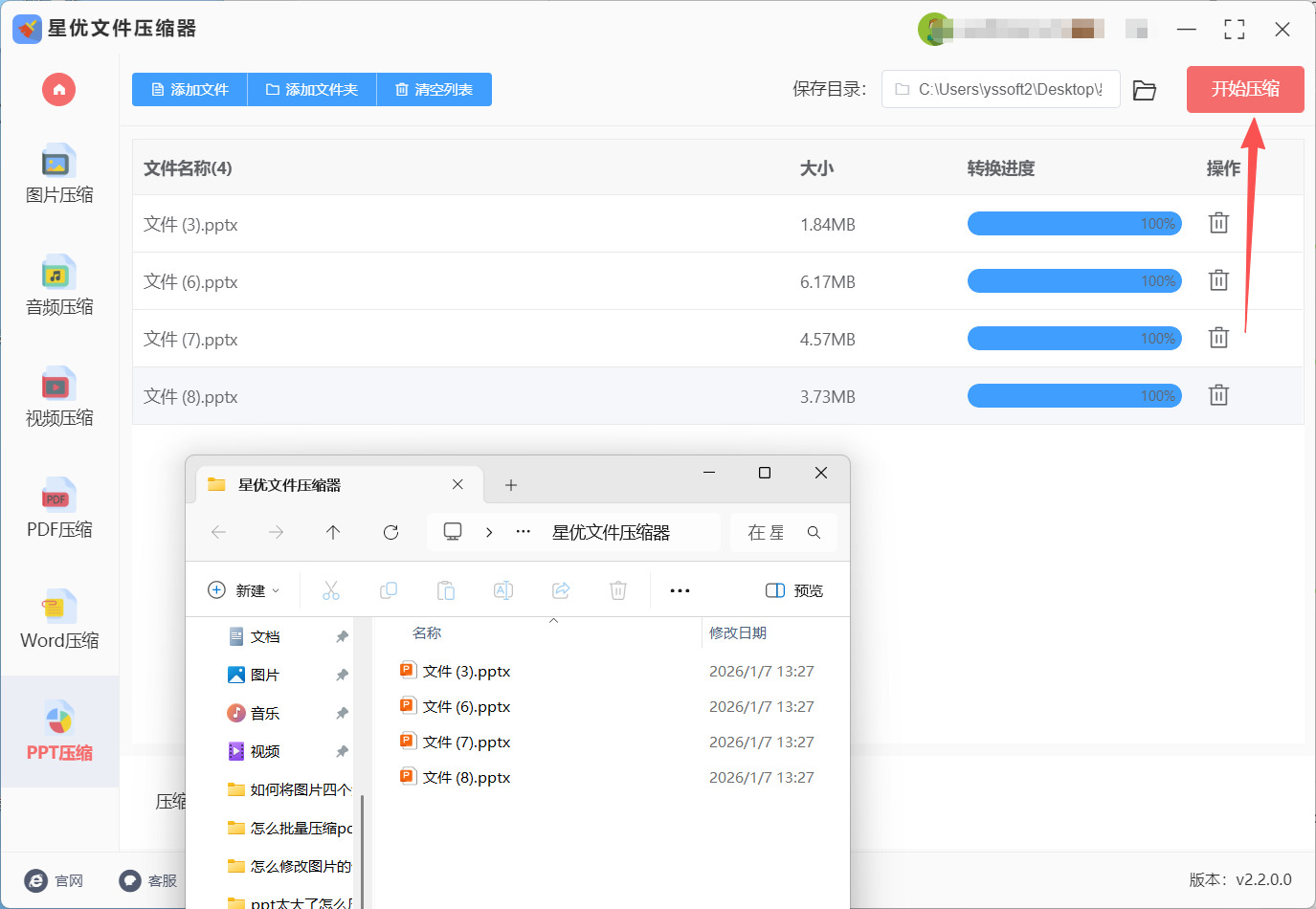
① 首先,在你电脑上找到并打开“星优文件压缩器”这个软件。在主界面,你会看到清晰的6大功能分类,找到并点击“PPT压缩”。
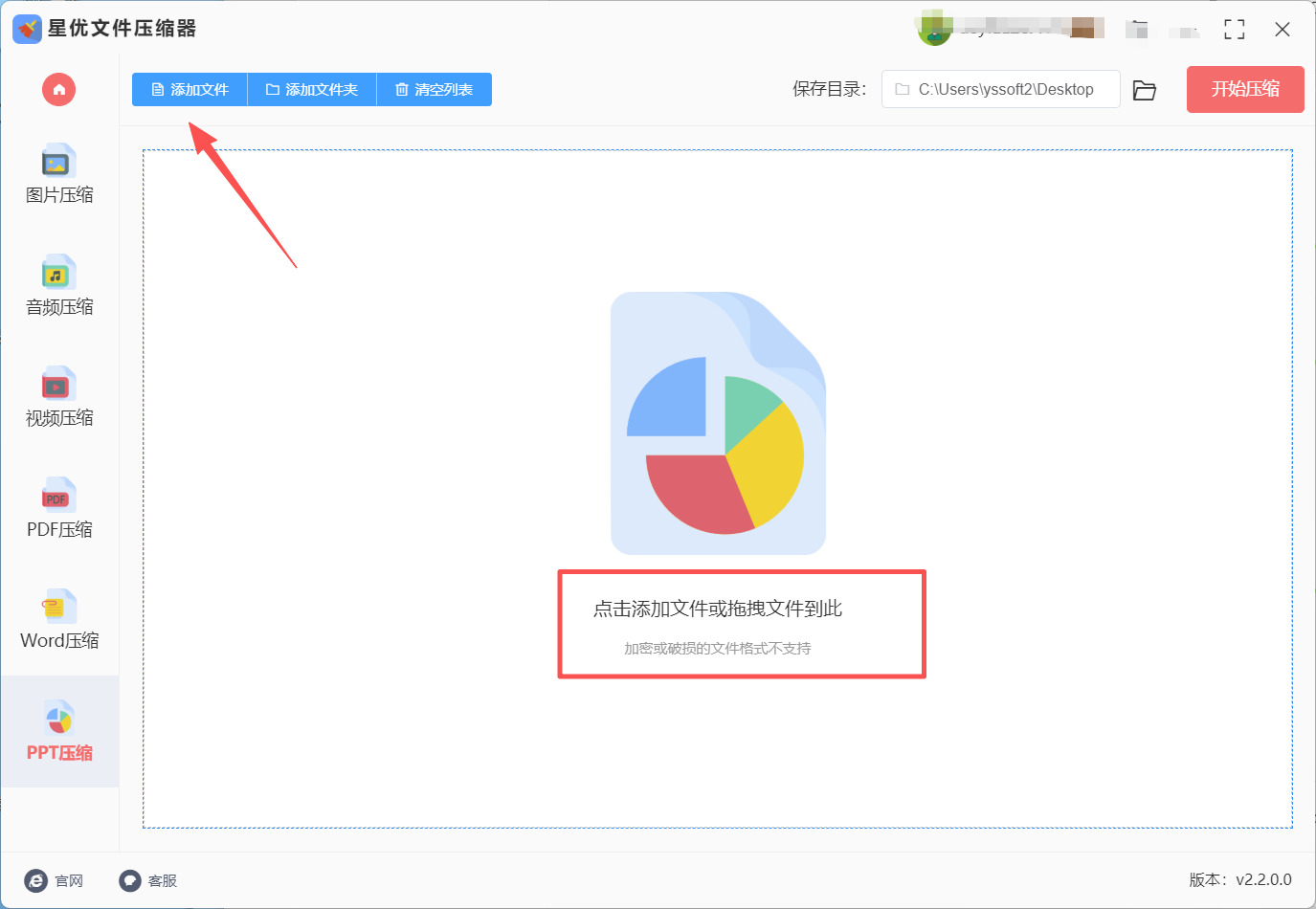
② 然后,点击“添加文件”按钮,或者直接把那个“胖乎乎”的PPT文件用鼠标拖拽到软件窗口里。
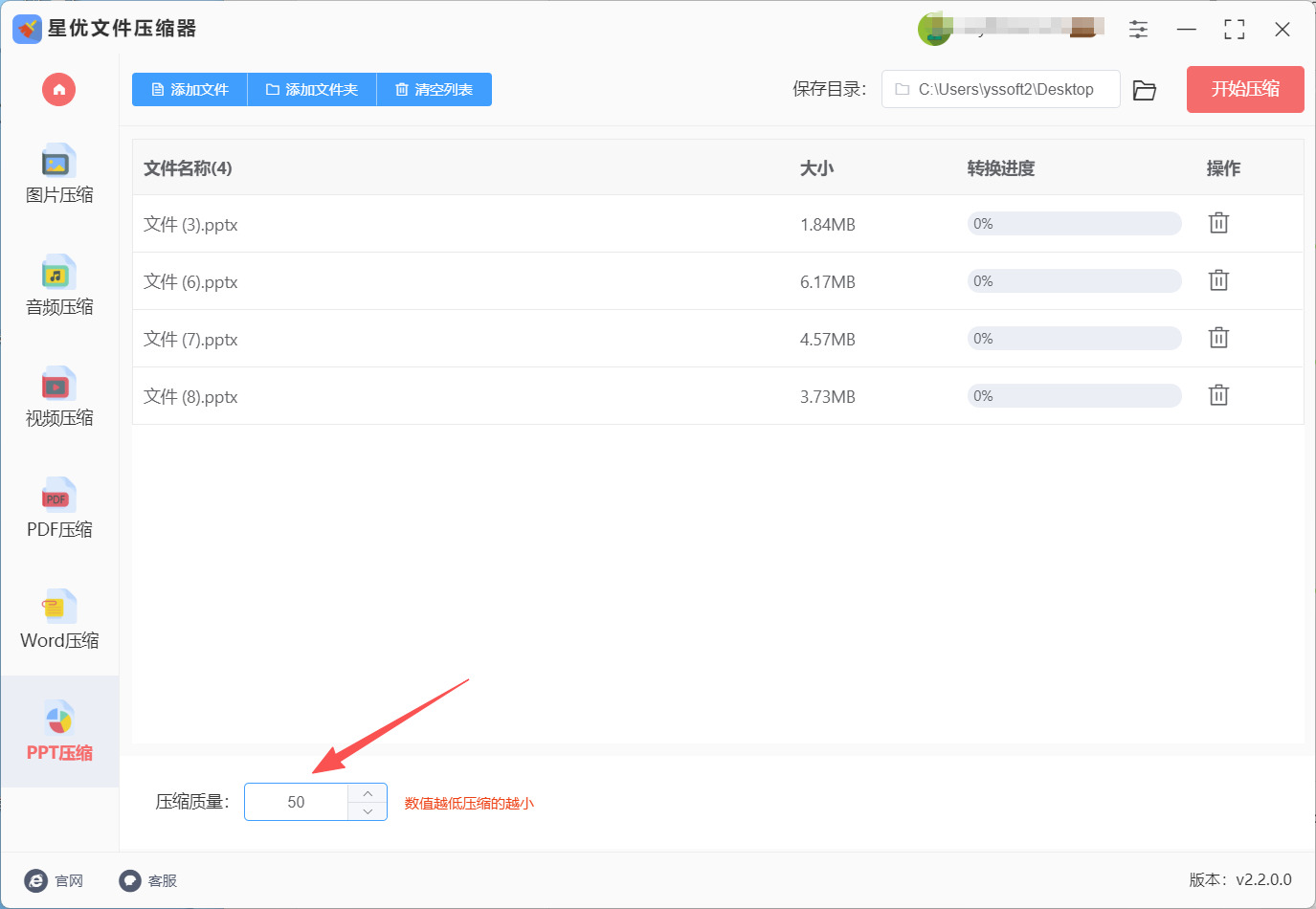
③ 文件添加成功后,在界面底部设置压缩质量,数值越低压缩越小。
④ 设置好后,点击那个大大的“开始压缩”按钮。软件就会开始工作,你只需要稍等一会儿,进度条跑完自动弹出输出文件夹,新鲜热辣的瘦身版就躺里边。
方法2:借助在线文件处理网站将PPT压缩变小
方法类型:外部工具辅助
方法介绍:网上有一些专门处理文件格式和压缩的网站,你只需要把PPT文件传上去,它们就会在云端自动帮你优化压缩,完成后你再拿回来就行。这种方法特别省事,不过要注意选择信誉好的网站,避免隐私泄露。
代表工具:一些常见的在线文档处理平台
方法操作步骤:
步骤1:打开浏览器&搜索引擎
打开你常用的浏览器,在浏览器顶部的搜索框输入常用的搜索工具,按下回车键进入搜索页面。
步骤2:搜索压缩工具
在搜索引擎的输入框中,输入以下关键词之一(选你觉得好理解的):
“在线PPT压缩工具”“PPT压缩不损画质”“在线缩小PPT文件大小”
然后点击搜索按钮(通常是放大镜图标)。
步骤3:上传PPT文件
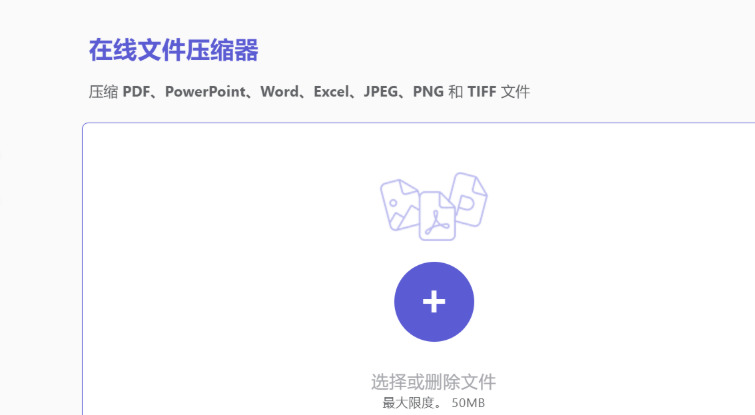
进入网站后,找到“PPT压缩”“压缩文件”等显眼入口(一般在首页顶部);
点击**“选择文件”/“上传文件”**按钮,在弹出的窗口中找到电脑里的PPT(建议存在桌面,方便查找);
选中文件后点击“打开”,等待页面显示“上传完成”(进度条走完)。
步骤4:下载压缩文件
上传后网站会自动开始压缩,耐心等待1-3分钟(文件越大时间越长);
压缩完成后,页面会出现**“下载”**按钮(通常是绿色或蓝色),点击它;
在弹出的“保存文件”窗口中,选择桌面(或你容易找到的文件夹),点击“保存”。
步骤5:检查压缩结果
打开下载好的PPT,确认内容完整(文字、图片无缺失)、画质清晰(没有模糊或变形);
对比原文件和压缩后的大小(右键文件→“属性”查看),确认达到预期效果。
方法3:神奇的“另存为网页”过滤法将PPT压缩变小
类型:格式转换过滤
介绍:这个方法有点“曲线救国”的意思。把PPT另存为网页(HTML)格式,这个过程会自动过滤掉很多冗余的编辑数据,只保留核心内容和图片。然后,我们再把这个网页文件里最关键的图片素材重新插入到新PPT中。虽然多了一步,但对于某些结构复杂、异常臃肿的文件,效果奇佳。
工具:PPT的“另存为网页”和新建空白PPT
操作步骤:
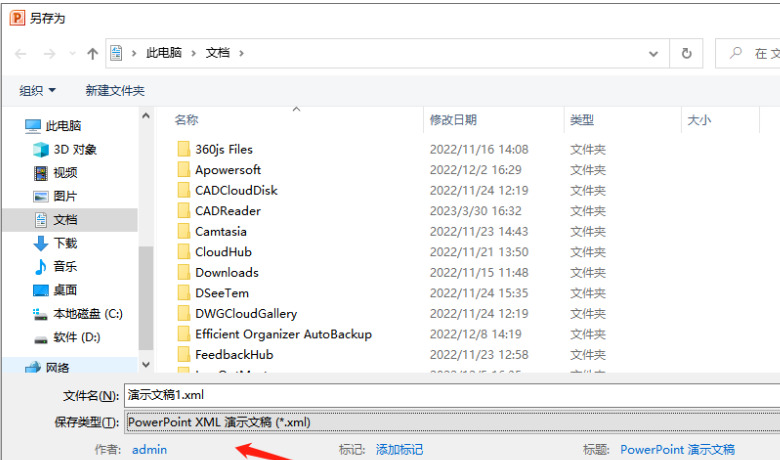
打开你的大体积PPT,点击 “文件” -> “另存为”。
选择保存位置,然后在 “保存类型” 里,找到并选择 “网页 (*.htm; *.html)”,然后保存。
去保存的位置,你会看到一个 .htm 文件和一个同名的文件夹。打开那个文件夹,里面就是你PPT里所有的图片、音频等素材,而且已经被自动处理过了。
新建一个 空白的PPT,重新规划排版,从那个文件夹里找到你需要的图片,直接拖拽或插入到新PPT里。
文字部分可以从原PPT复制过来。这样得到的新PPT会非常“干净”,体积自然就小了。
方法4:手动“截图替换”超高分辨率图片将PPT压缩变小
类型:图片替代策略
介绍:对于那种体积巨大、但展示尺寸很小的图片(比如一张几MB的照片,在PPT里只缩成一个角落),你可以直接用系统截图工具把它截取下来,然后粘贴回PPT。截图得到的图片分辨率完全够用,但体积会急剧下降。
工具:系统截图工具
操作步骤:
在PPT里,调整视图大小,让那张大图清晰地显示在屏幕上。
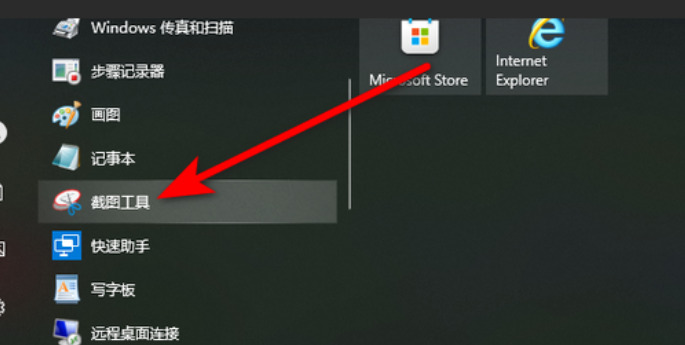
按下你常用的截图快捷键(如微信是Alt+A),框选住这张图片。
完成截图后,通常截图工具会提示你保存或直接复制到剪贴板,选择 “复制”。
回到PPT,删除原来的那张大体积图片。
在原来图片的位置,右键单击,选择 “粘贴”,或者按 Ctrl+V,替换上刚才的截图。
调整一下截图的大小和位置,让它和原来一样。这个方法对于压缩“ppt太大了怎么压缩变小”立竿见影。
方法5:披上“ZIP外套”将PPT压缩变小
方法类型:二次打包
代表工具:系统自带的“发送到压缩文件夹”
方法介绍:
你是不是也遇到过这种尴尬:PPT已经按前面的方法瘦身了一圈,可要发邮件时,系统还是冷冰冰地提示“附件超限”。别急着回头删你的精彩内容,其实你只需要给它穿上一件“ZIP外套”就行。
这里有个冷知识:我们日常用的 .pptx 格式文件,本质上就是一个“伪装”成单个文件的压缩包。你把它后缀改成 .zip,再双击打开,就能看到里面分门别类放着的图片、XML文本和资源。正因为如此,用系统自带的ZIP工具给它再套一层压缩,就像给已经打包好的行李箱外面再套一个压缩袋,能进一步挤掉文件结构里的冗余空间,体积通常还能再降个5%-15%。
Windows和Mac系统都自带这个功能,完全不需要你去找任何额外的软件。整个过程对PPT本身毫无损害,动画、特效、字体一个都不会丢,纯属“物理减重”,特别适合作为发送前的最后一道工序。
方法操作步骤(三步搞定,全程只用鼠标点):
找到并选中你的PPT:在电脑文件夹里,找到那个已经优化过的“胖胖同学”,比如它叫 年终汇报.pptx。把鼠标光标移到它上面,单击右键。
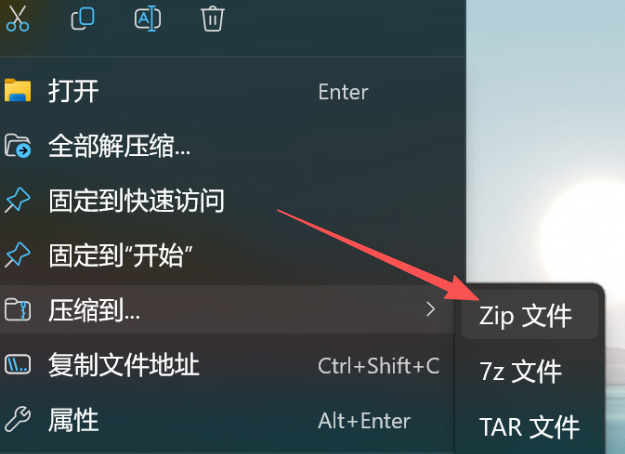
一键穿上“外套”:在弹出的右键菜单里,找到 “发送到” 这个选项,然后把鼠标移过去。在次级菜单中,点击 “压缩(zipped)文件夹”。
发送这个更小的新文件:唰的一下,旁边就会冒出一个新文件,名字通常是 年终汇报.zip。你可以给它改个更清楚的名字,比如 请查收-2026年度汇报.zip。现在,你要发送、上传的就是这个 .zip 文件。
对方收到后怎么办? 完全不用担心。对方只需要双击这个 .zip 文件,就能直接看到里面完好无损的 .pptx 原文件,解压出来就能播放,一切效果都和原来一模一样。但因为它体积更小,你发得快,对方收得也快,皆大欢喜。
综上所述,“ppt太大了怎么压缩变小”的核心在于精准定位体积膨胀的根源,并实施针对性压缩策略。通过合理调整图片分辨率、精简媒体文件、清理冗余格式等基础操作,即可实现文件体积的高效缩减,同时完整保留内容的视觉表现力与逻辑完整性。掌握这些方法,将使PPT从“技术负担”蜕变为“沟通利器”,无论在日常课程汇报、学术会议还是企业路演中,都能确保展示节奏的精准掌控与信息传递的专业性。在数字化协作日益深化的今天,积极应用这些技巧,不仅是效率的提升,更是专业素养的体现。建议广大用户在后续工作中系统实践,让每一份精心设计的PPT都能以最优状态传递核心价值,为高效沟通注入持久动能。

